運営:Next Life運営局(株式会社Rush up) 会社概要|編集方針
💡 結論(要点まとめ)
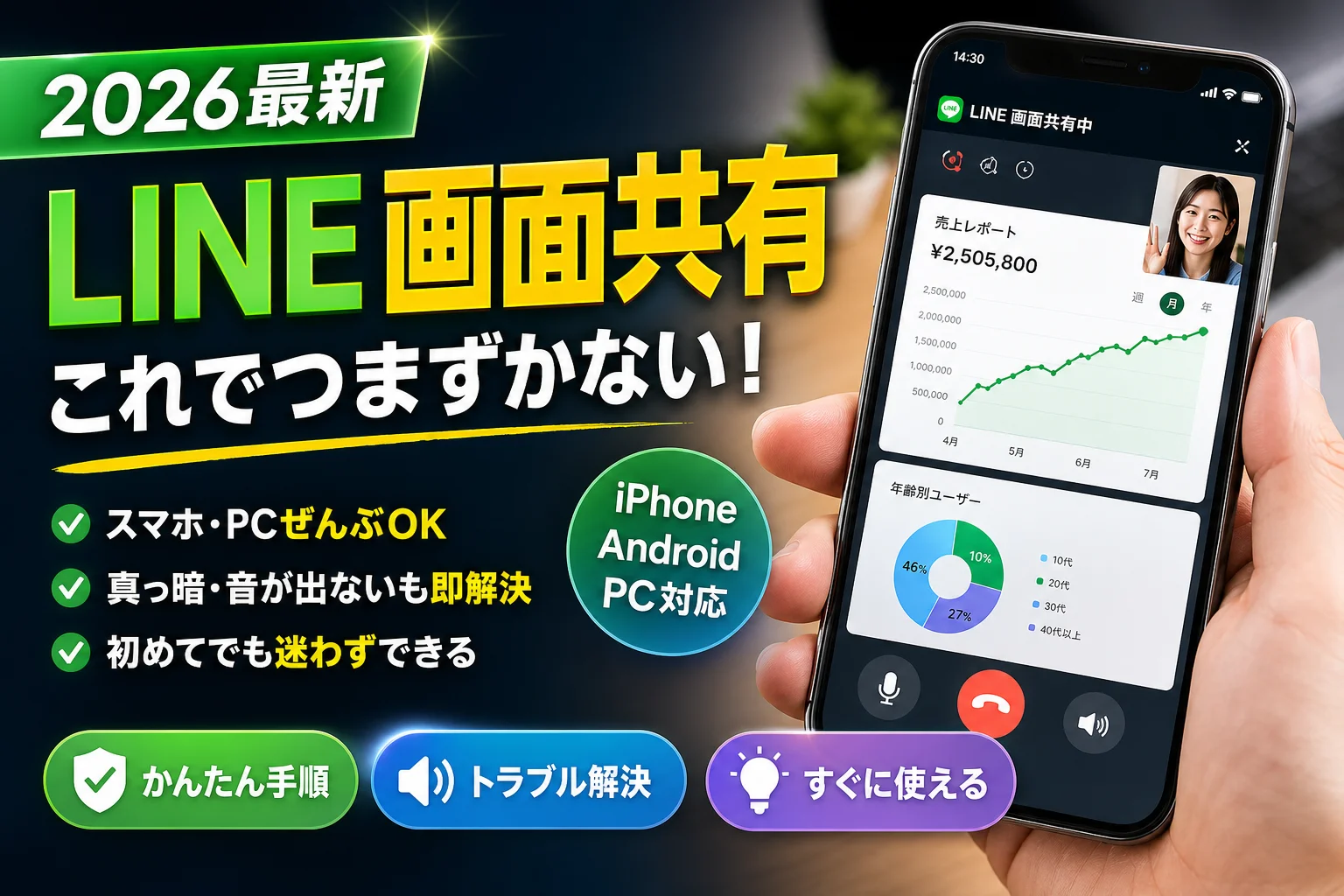
LINEの画面共有のやり方をiPhone・Android・PC別に徹底解説!「画面が真っ暗になる」「音聞こえない」「ブロードキャストが出ない」「Netflixが映らない」といったトラブル原因と解決策、著作権保護(DRM)の仕様まで完全網羅。
この記事でわかること
- LINEの画面共有で画面が真っ暗になるのはなぜですか?
- LINE画面共有中にYouTubeなどの音が出ない・相手に聞こえない時の対処法は?
- 1対1(2人)の個人通話でもLINEの画面共有は使えますか?
LINE画面共有はビデオ通話中に「画面シェア」を押し、端末の共有許可を出すだけで開始できます。画面が暗い場合は権限不足や配信ミスのケースが大半です。
※「ライン 画面シェアできない」「line画面共有やり方」などの検索ワードで来られた方も、同じ手順で解決可能です。まずは以下の症状別チェック表で状況を確認してください。
| 症状 | 端末 | 最初に見る場所 |
|---|---|---|
| 画面が真っ暗・黒いまま | iPhone | ブロードキャスト先に「LINE」が選ばれているか |
| 画面が真っ暗・黒いまま | Android | 「他のアプリの上に重ねて表示」+画面キャプチャの許可 |
| 共有ボタンが出ない | iPhone/Android | 音声通話ではなくビデオ通話で開始し直す/LINEを最新版に更新 |
| 音が相手に聞こえない | 共通 | マイクのミュート解除・マナーモード解除・メディア音量を上げる |
| Netflixが黒い | 共通 | DRM(著作権保護)による仕様。回避不可 |
| カクカク・ラグい | 共通 | Wi-Fiへ切替、バックグラウンドアプリを終了 |
この記事は、iOSやAndroid(Galaxy/Xperia/Pixelなど)、Windows/macOSの各環境でLINEアプリを実際に操作して確認した手順をもとにまとめています。LINEアプリは頻繁にアップデートが行われるため、画面内のボタン配置や名称が変わることがあります。現在のバージョン状況は、LINEアプリの「ホーム」→「設定(歯車マーク)」→「LINEについて」から確認可能です。メニューの最新表記については、LINEヤフー株式会社が提供する公式ヘルプ「LINEみんなのヘルプセンター」もあわせて参照してください。
PR
📊 当サイトの実測データ(Google Search Console・直近)
このページに実際に多く寄せられている検索ニーズは次のとおりです。本記事はこれらに回答しています。
- line 画面共有
- line電話 画面共有
- line画面共有
- ライン 画面共有
- line 画面共有 音声
LINE画面共有の基本手順と対応環境(iPhone・Android・PC)
画面共有はビデオ通話中に利用する機能です。音声通話のままでは共有アイコンが表示されない仕様になっているため、最初にビデオ通話で着信する手順を徹底するのがスムーズです。1対1の個人通話でも、グループ通話でも同様に利用できます。
iPhoneでのLINE画面共有のやり方(ブロードキャスト開始手順)
- トークルーム右上の電話アイコンからビデオ通話を開始
- 通話画面をタップしてメニューを出し、「画面シェア」(人+画面のアイコン)をタップ
- 「画面をシェア」を選ぶと、ブロードキャストの確認画面が表示される
- 配信先のリストで「LINE」を確実に選び、「ブロードキャストを開始」をタップ
- 3・2・1のカウントダウン後に共有がスタート。ホーム画面に戻り見せたいアプリを開く
- 終了時は通話画面に戻って「シェアを終了」を押すか、画面上部の赤い領域をタップ
(iOS環境で実測:ブロードキャストの選択画面では、直前まで使用していた画面収録アプリが最上部に自動選択されるケースがあります。LINE以外のアプリを選んだまま開始すると、相手側の画面が黒いまま停止するため注意が必要です)
AndroidでのLINE画面共有のやり方(画面キャプチャ許可手順)
- ビデオ通話を開始
- 画面をタップして表示されるメニューから「画面シェア」を選択
- 「LINEに画面のキャプチャを許可しますか?」という通知に対し「今すぐ開始」または「許可」を選択
- 初回設定時は「他のアプリの上に重ねて表示」の設定画面へ移動するため、LINEをオンにしてから元の画面へ戻る
- 共有開始後、見せたい画面やアプリへ切り替える
PC版LINEでの画面共有のやり方(画面全体とウィンドウ選択)
- PC版LINEでビデオ通話を開始
- 通話ウィンドウ下部にある「画面シェア」をクリック
- 「画面全体」または「特定のウィンドウ」から共有対象を選択
- 共有したいウィンドウを最前面に配置(最小化状態だとプレビューが真っ黒になります)
- Mac環境では初回のみシステム設定 →「プライバシーとセキュリティ」→「画面収録」でLINEへの権限許可が必要
手でスマホを持ちながら画面共有を続けると、手ブレやカメラの誤操作が発生しやすくなります。角度や高度を自由に調整できる「卓上スマホスタンド」や「フレキシブルアーム」があると長時間の操作案内も安定します。PC版で画面共有を行う場合は、操作画面と通話相手の顔を分離して確認できる「サブモニター(モバイルモニター)」や「高画質Webカメラ」を取り入れると作業効率が大きく上がります。
LINE画面共有が「できない」「真っ暗になる」原因と即解決フロー
画面が真っ暗になるトラブルの背景には、大きく分けて①OSの権限不足 ②ブロードキャスト先の選択ミス ③DRM(著作権保護)の制限という3つの要素があります。以下のチェック項目を順に確認することで復旧を図れます。
画面が真っ暗・黒い画面のまま動かない時のチェックリスト
- 相手の画面だけが黒いのか、自分の画面も黒いのかを確認(双方が黒い場合は通信遅延の可能性あり)
- LINEアプリのバージョンが古すぎないか確認(ストアで更新を確認)
- スマホの省電力モードや低電力モードがオンになっていないか確認
- NetflixやAmazonプライムビデオなどの有料動画アプリを開いていないか確認
- 通話を一度終了し、LINEアプリをタスクキルして完全終了させてから再発信
- 端末自体を再起動して設定権限の反映漏れを解消する
iPhone:ブロードキャスト選択ミスとコントロールセンターの確認
iPhoneで「共有を開始したのに相手の画面が暗い」という場合、ブロードキャストの対象設定がズレている事例が見られます。
- 共有を一旦停止し、画面右上(またはコントロールセンター)の画面収録ボタン(丸いアイコン)を長押し
- 表示された配信先リストの中で「LINE」が選ばれているかを再確認
- 「ブロードキャストを開始」をタップし、カウントダウンを確認する
- ボタン自体がない場合は、iPhoneの「設定」→「コントロールセンター」から「画面収録」を追加
Android:「他のアプリの上に重ねて表示」権限と省電力モードの解除
Androidで共有が始まらない、あるいはボタンを押しても反応しない場合は、権限設定を手動で調整します。
| 設定項目 | 操作手順 | 目的 |
|---|---|---|
| 重ねて表示許可 | 設定 → アプリ → LINE → 「他のアプリの上に重ねて表示」をオン | 共有ダイアログの表示補助 |
| アプリ権限 | 設定 → アプリ → LINE → 権限 → マイクとカメラを許可 | 通話と音声機能の正常化 |
| バッテリー制限解除 | 設定 → バッテリー → LINEを「制限なし」または「最適化しない」へ変更 | バックグラウンド動作の維持 |
スポンサーリンク
「音が出ない」「音声が相手に聞こえない」トラブルの対処法
画面共有時に相手に聞こえる音声は、原則としてマイクから拾う自身の声が中心となります。アプリやブラウザの内部音声を共有できるかどうかは、OSの制限や各種アプリの仕様に依存します。
マイク音声とスマホ内部音声(アプリ音)の聞こえ方の違い
| 音声の種類 | 相手への到達状況 | 注意点・備考 |
|---|---|---|
| 自分の声(マイク入力) | 聞こえる | マイクのミュート解除が必要 |
| YouTube等ブラウザの音 | 聞こえる場合がある | スピーカー出力をマイクが拾う形になりやすい |
| DRM保護された動画音 | 聞こえない/制限される | 映像とともに音声もミュートされる仕様 |
| ゲームアプリ等のBGM | アプリごとに異なる | アプリ側の音声出力制御に依存する |
YouTubeやゲームの音を相手に聞こえるようにする設定
- LINE通話画面のマイクアイコンに斜線が入っていないか(ミュート解除)確認
- 端末のマナーモード・サイレントスイッチを解除する
- 音量ボタンを操作し、「メディア音量」のゲージを上げる(着信音量とは別枠)
- Bluetoothイヤホンやヘッドセットを接続している場合、音声の伝送経路が複雑化して音が消えることがあるため、一旦切断して本体スピーカーで試す
- PC版LINEの場合は、画面シェア設定時にある「音声を共有する」のチェックボックスを有効化する
Netflixや動画配信サービスが画面共有で黒くなる理由と著作権制限(DRM)
Netflix、Amazonプライムビデオ、Disney+などのコンテンツは、画面共有を行うと画面全体が真っ暗になります。これはアプリや端末の不具合ではなく、DRM(デジタル著作権管理)による保護仕様です。
YouTubeは映るのにNetflixやAmazonプライムビデオが映らない理由
DRMは、コンテンツの不正録画や無断転載を防ぐための保護技術です。画面キャプチャや画面共有機能が動作したことをシステムが検知すると、映像信号の出力を自動的に遮断するため、共有画面には黒い領域だけが表示されます。一方で、YouTubeの一般動画などはこうした強固な暗号化保護が適用されていないケースが多いため、画面上にそのまま表示されます。
- 画面が黒くなるサービス:Netflix、Amazonプライムビデオ、Disney+、U-NEXT、DAZN、Huluなど
- 画面が表示されやすいサービス:YouTube(一部の映画コンテンツ等を除く)、ブラウザ表示のウェブサイト、端末内の写真・動画、地図アプリなど
著作権保護(DRM)技術とLINEアプリ側の制限仕様
配信サービス各社の利用規約では、契約者本人以外の不特定多数あるいは第三者へのコンテンツ再配信・同時視聴行為について制限を設けているのが一般的です。非公式な録画ソフトや画面キャストツール等を用いて保護を回避しようとする試みは、規約違反によるアカウント停止リスクを伴うだけでなく、意図しない法的トラブルへつながる懸念もあります。作品を友人や家族と一緒に楽しみたい場合は、各動画配信サービスが公式に提供している「ウォッチパーティ機能」などを利用するのが安全な方法です。
PR
画面共有が「カクカクする」「ラグい」時の通信・動作軽量化対策
画面共有中に映像が止まる、フレームレートが極端に落ちる(カクつく)主な原因は、通信回線の帯域不足と端末の発熱・処理負荷です。
Wi-Fi環境と通信安定性の確保
総務省が公表した『令和5年通信利用動向調査』のデータによると、モバイル回線(4G/5G)は混雑する時間帯や地理的条件によって実効速度が大きく変化することが示されています。大容量の映像データをリアルタイム送信する画面共有では、通信環境の維持が欠かせません。
- モバイル通信から障害物の少ないWi-Fi環境へ接続を切り替える
- Wi-Fiルーターと端末の間に遮蔽物がある場合、できるだけ近い場所へ移動する
- 同じネットワーク内で同時に大きなデータダウンロードや動画ストリーミングを行っている機器がないか確認する
- 通信速度測定アプリなどで上り(アップロード)速度を確認し、速度低下がないかチェックする
バックグラウンドアプリの終了と端末の負荷軽減方法
- 使用していない裏のアプリをすべて終了(タスクキル)する
- 端末を一度再起動させてメモリ(RAM)をクリアする
- スマホケースを取り外し、放熱を促す(端末が高熱になるとサーマルスロットリング機能が働き、処理性能が自動低下します)
- PC版LINEを利用中の場合は、ブラウザの不要なタブを閉じ、「画面全体共有」ではなく「ウィンドウ単位共有」を選択して描画負荷を減らす
- 充電しながらの長時間共有は発熱を著しく早めるため、適度に休憩を挟む
スマホで別作業を行いながら動画を楽しみたい場合は、YouTubeのピクチャーインピクチャー(PiP)ができない時の対処法も参考になります。
画面共有時のプライバシー・情報漏えい対策と安全な使い方
画面共有を始めると、自分のスマホ画面に映るあらゆる情報が相手の画面にリアルタイムで表示されます。LINEの個人トーク通知やメールのポップアップが映り込んでしまう事故は非常に多く見られます。
通知の映り込みを防ぐ「おやすみモード」「集中モード」の設定
- iPhone:コントロールセンターを表示し、「集中モード」から「おやすみモード」をオンにする
- Android:設定 → 通知 → 「サイレントモード(Do Not Disturb)」をオンにする
- 共有を開始する前に、見られたくないアプリやブラウザのタブ、ギャラリー画面をすべて閉じておく
- PC環境では、OSの通知設定を「オフ」または「応答不可モード」へ変更しておく
ネットバンキングや個人情報画面を映さないための注意点
国民生活センターや消費者庁の公表資料によると、画面共有機能を悪用してネットバンキングのログイン画面や二段階認証コード、個人情報を言葉巧みに表示させ、資金をだまし取るようなトラブル・相談が報告されています。
- クレジットカード情報、マイナンバーカード、免許証などの画像ファイルを開かない
- ブラウザの自動入力機能で氏名や住所、電話番号が自動表示されるフォーム画面を事前に避ける
- 画面共有中は常に相手に見られている前提を持ち、不要なアプリの起動を避ける
- ウェブサイトのURLやテキストのやり取りであれば、画面共有を使わずトーク画面へのリンク貼り付けで済ませる
SNS上での安全なリンク共有については、LINE共有時のリンクコピーとプライバシー対策で詳しくまとめています。
・LINE画面共有:家族や友人同士でのスマホ操作案内、短時間の少人数相談
・LINEミーティング:URLを発行してアカウント非公開のまま複数人で集まる簡易ミーティング
・Zoom / Google Meet:録画機能、詳細な資料配布、大人数での長時間の商談や講義
目的に応じて使い分けると、プライバシー保護と作業効率の両立が図りやすくなります。
🛒 【PR】部品交換・買い替えを検討する方へ
部品や消耗品の交換で直るケースがあります。型番に合うものを確認してください。修理見積もりが本体価格の半分を超える場合は後継機の検討が目安です。
- 交換部品・消耗品を型番で探す (「iPhone 交換 部品」で楽天市場を検索)
- 純正の消耗品・清掃用品 (「iPhone 純正 消耗品」で楽天市場を検索)
- 後継機・現行モデル (「iPhone」で楽天市場を検索)
※リンク先は楽天市場の検索結果です(アフィリエイト広告)。適合は必ず型番でご確認ください。
LINE画面共有に関するよくある質問(FAQ)
LINEの画面共有で画面が真っ暗になるのはなぜですか?
iPhoneでは「ブロードキャスト」の配信先としてLINE以外が選ばれているケース、Androidでは「他のアプリの上に重ねて表示」やキャプチャ権限が不足しているケースが主な原因です。また、Netflixなどの著作権保護(DRM)コンテンツを表示している場合も画面は黒くなります。
LINE画面共有中にYouTubeなどの音が出ない・相手に聞こえない時の対処法は?
通話画面でマイクがミュートになっていないかを確認し、端末のマナーモードを解除した上でメディア音量を上げてください。なお、OSやアプリの仕様により、アプリ内部の音声を直接送信できない場合もあります。
1対1(2人)の個人通話でもLINEの画面共有は使えますか?
問題なく利用可能です。1対1の個人通話、グループ通話のどちらであっても、ビデオ通話中のメニュー内にある「画面シェア」アイコンから開始できます。
LINEでNetflixやAmazonプライムビデオを画面共有できますか?
共有できません。DRM保護技術によって映像の外部出力がブロックされるため、相手の画面には黒い映像しか映りません。これは仕様であり設定での回避はできません。
LINEミーティングでも画面共有できますか?
LINEミーティングでも画面共有に対応しています。参加用URLを事前に共有しておくことで、複数人でのオンライン集会や簡単な資料確認に活用できます。
画面共有のボタン(アイコン)が表示されない時は?
音声通話ではなく「ビデオ通話」で発信しているかを確認してください。それでも表示されない場合は、LINEアプリをストアで最新版に更新し、端末を再起動させてから再度試す手順が有効です。
スポンサーリンク
まとめ|真っ暗・音が出ないは「権限」と「選択」で解決
- 通話開始 → 画面シェア → iPhoneはブロードキャストでLINEを選択、Androidはキャプチャを許可
- 画面が黒い時は「配信先の選択間違い」「各種権限不足」「DRM保護コンテンツの閲覧」を確認
- 音が届かない時は「マイクのミュート状態」「マナーモード」「メディア音量設定」をチェック
- 動画配信サービスの映画などは仕様上映らないため、公式の同時視聴機能などを利用する
- カクつきや遅延が発生する際は、Wi-Fi環境への切替とバックグラウンドアプリの停止を行う
- 画面共有をスタートする前に「おやすみモード」をオンにして個人情報の映り込みを防ぐ
LINEアプリの操作UIやOS側のシステム仕様は、今後のアップデートによって変更される場合があります。画面内の表記が本記事の解説と異なる場合は、LINEヤフー株式会社が運営する「LINEみんなのヘルプセンター」や、Appleサポート、Android公式ヘルプなどの一次情報も併せて確認しながら操作を進めてください。
📚 参考・出典(編集部が確認した一次ソース)
- 総務省 令和5年通信利用動向調査 (soumu.go.jp)
- 国民生活センター 画面共有機能を悪用した詐欺・手口に関する注意喚起 (kokusen.go.jp)
- LINEみんなのヘルプセンター(LINEヤフー株式会社) (guide.line.me)
※本記事の作成にあたり、上記の公開情報・一次ソースを確認しています。
🧰 お困りごとの解決に
 TikTokコインをコンビニで安くチャージする方法TikTokコインをコンビニでチャージする全ルートを解説。ギフトカード・ブラウザ払い・各店別手順から、最安ルートの選び方…
 TikTok LiteのPayPay連携エラーの直し方TikTok Liteでポイント交換できないエラーの原因と解決策を解説。Wi-Fi切り替えや時間帯の工夫など、PayPa…
 TikTok Liteのアカウント削除とポイントの注意点TikTok Liteのアカウント削除時にポイントが即座に消滅する仕組み、本家アプリとの連動リスク、削除手順、トラブル時…
 Amazonの追跡ID「99」「DA」の意味と配送状況が更新されない時の対処AmazonのトラッキングIDはDA形式ならAmazon配送、数字形式なら各配送業者で、形式ごとに追跡先が異なります。配…
この記事に関連する解説
最近更新した記事
 Netflix広告つきプランで見れない作品の確認手順と鍵マークの原因💡 結論(要点まとめ)Netflixの広告つきプランで見られない作品に付く「鍵マーク(ロックアイコン)」の原因を解説。ラ…
 LINEメッセージが送れない原因と直し方|マーク別の確認手順💡 結論(要点まとめ)LINEでメッセージが送れない時の対処法を症状別に整理。矢印や赤い「!」、警告文、未読の違いを確認…
 Spotifyのオフライン再生のやり方と通信設定の注意点💡 結論(要点まとめ)Spotifyで音楽をオフライン再生する手順を解説。Premiumでのアルバムやプレイリストの保存…
 Amazonプライムビデオのチャンネル請求確認|契約状況と明細の照合💡 結論(要点まとめ)Amazonプライムビデオのチャンネル請求を確認する手順を整理。契約中のチャンネル一覧や更新日の確…
 LINE連動アプリの解除手順と注意点|データ削除との違いを整理💡 結論(要点まとめ)LINEの連動アプリを解除する最新手順を案内。設定画面からの解除操作はもちろん、「連動解除」と「相…