運営:Next Life運営局(株式会社Rush up) 会社概要|編集方針
💡 結論(要点まとめ)
YouTubeメンバーシップの料金や加入経路による価格の違い、Webブラウザから加入する手順を紹介します。登録時に表示される情報や、解約手順・支払い方法も説明します。
この記事でわかること
- YouTubeメンバーシップに登録すると本名や住所が配信者にバレますか?
- iPhoneアプリからメンバーシップに入ると損ですか?
- メンバーシップを月の途中で解約すると、日割り計算で返金されますか?
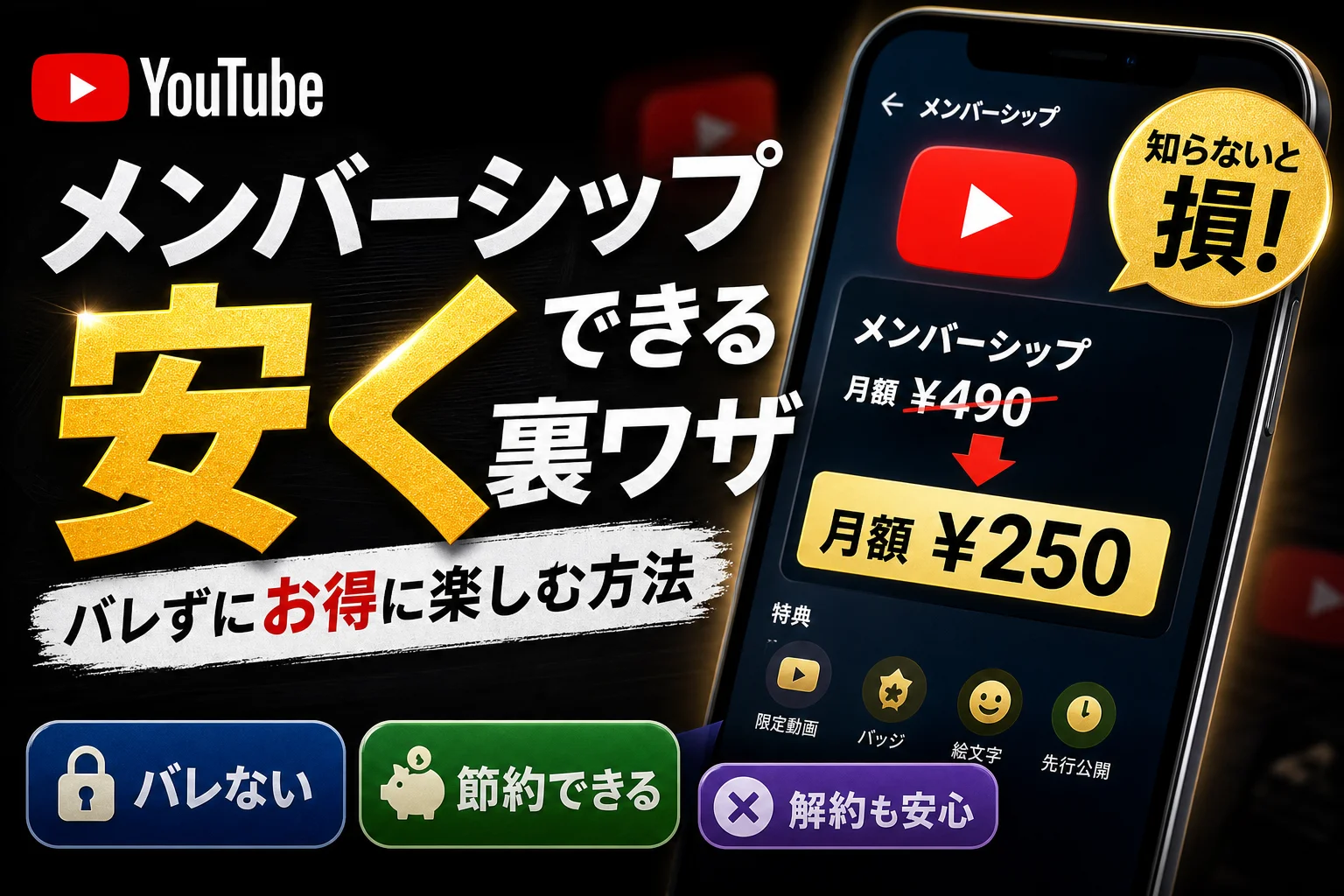
結論:YouTubeメンバーシップは月額制のチャンネル応援機能。SafariやChromeなどのWebブラウザから加入すると、iPhoneアプリ経由より安い価格で入れる場合が多いです。
そして配信者に決済情報として本名・住所・カード情報が伝わることはありません(チャンネル名・プロフィール画像・加入レベル・メンバー期間・加入日などは確認できます)。
「推しのチャンネルのメンバーになりたいけど、iPhoneだと料金が高い気がする」「コメントしたら本名がバレない?」「親のカード明細に何て出るの?」——この記事では、こうした料金や表示情報、支払いに関する疑問を扱います。
この記事では、料金の仕組みとブラウザで加入する手順、表示される情報、支払い方法、解約手続きと利用期限を、YouTube公式の案内に基づいて整理します。仕様や価格は変更されることがあるため、最終判断の前にはYouTubeヘルプセンター公式の案内で最新情報の確認をおすすめします。
📊 本記事で扱うテーマ
本記事で扱うテーマは次のとおりです。本記事はこれらに回答しています。
- youtube メンバーシップ 料金
- youtube メンバーシップ
- youtube メンバーシップとは
- youtube メンバーシップ 支払い方法
- ユーチューブ メンバーシップとは
この記事の要点
YouTubeメンバーシップの料金は、住んでいる国や利用するプラットフォームによって異なります。有効な有料メンバーシップには、毎月の請求期間が始まる時点で月額料金が自動的に請求されるため、加入時の金額だけでなく継続する支払いも確認してください。
| 変更内容 | 特典が切り替わる時期 | 請求の扱い |
|---|---|---|
| 上位レベルへ変更 | 購入後すぐ | 次の請求期間までの残り日数に応じ、レベルの差額を日割りで請求 |
| 上位レベルへ変更した後の継続 | 上位レベルを利用 | 毎月の請求日はアップグレードした日と同日に更新され、上位レベルの料金は次の請求日から請求 |
| 下位レベルへ変更 | 次回の請求日までは元のレベルを利用 | 変更直後に元のレベルの利用が終了するわけではない |
YouTubeメンバーシップとは?チャンネル登録との違いと料金・特典一覧
YouTubeメンバーシップとは、特定のチャンネルに月額料金を払って参加する「ファンクラブ機能」です。無料のチャンネル登録とは別物で、加入すると限定バッジ・限定スタンプ・メンバー限定動画などの特典が使えるようになります。
チャンネル登録(無料)とメンバーシップ(有料)の決定的な違い
チャンネル登録は「通知が届くフォロー」、メンバーシップは「部費を払って部員になる」感覚に近いです。並べるとこうなります。
| 項目 | チャンネル登録 | メンバーシップ |
|---|---|---|
| 料金 | 無料 | 月額制(クリエイターが設定) |
| クリエイターへの収益 | 直接は発生しない | 月額の一部が継続収入になる |
| 得られるもの | 新着通知・登録リストへの表示 | バッジ・限定スタンプ・限定配信・限定投稿 |
| 広告 | 表示される | メンバー限定動画でも広告が入る場合あり |
| 解除/解約 | ボタン1つで即時 | 次回更新日の前日まで有効(後述) |
YouTubeヘルプセンター公式の説明でも、メンバーシップは「クリエイターが提供する特典と引き換えに、視聴者が月額料金を支払う機能」と位置づけられています。広告を消したいだけならメンバーシップではなくYouTube Premiumという別サービスなので、ここを混同すると「入ったのに広告が出る」と感じてしまいます。違いはYouTubeメンバーシップと有料プランの違いもあわせてどうぞ。
メンバーシップ加入で得られる主な特典(限定バッジ・スタンプ・限定配信)
- メンバーバッジ:コメントやチャットで名前の横に表示。在籍期間が長くなるとデザインが変わるチャンネルが多い
- 限定スタンプ(絵文字):ライブチャットやコメント欄で使える専用スタンプ
- メンバー限定動画・限定ライブ:対象のメンバーだけが再生できるメンバー限定公開
- コミュニティタブの限定投稿:アンケート、先出し告知、雑談投稿
- ランク(レベル)制:料金の高いプランほど特典が増える多段階構成のチャンネルもある
よくある勘違い:「メンバーになれば必ずコメントが読まれる」わけではありません。バッジ付きは目立ちやすいものの、同時接続が多い配信では埋もれます。加入の判断は“特典を実際に使うか”で決めるほうが後悔しにくいです。
YouTubeメンバーシップ料金とiPhoneアプリで価格が異なる理由
結論:同じチャンネル・同じランクでも、iPhoneのYouTubeアプリから加入すると表示価格が高くなることがあります。理由はアプリ内課金にかかるApp Storeの手数料分が価格に上乗せされるためです。
iPhoneアプリ(iOS)で料金が高くなる理由はAppleの手数料(約30%)
YouTube公式ヘルプによると、iOSアプリ経由で加入したメンバーシップはAppleを通じて請求されます。この手数料はApple公式のApp Store審査ガイドライン・デベロッパー向け規約で定められているもので、その負担分を反映した価格がiOS側に表示される、という構図です。
(YouTube公式ヘルプによると、料金は利用するプラットフォームによって異なる場合があります。価格差の例として、ブラウザ490円/月に対しiOSアプリ700円前後/月が挙げられます。差額の幅はチャンネルの設定価格によって変わります)
| 加入経路 | 表示価格の例 | 決済元 | 解約の場所 |
|---|---|---|---|
| Safari / Chrome(Web) | 490円/月 | Googleアカウントの支払い | YouTubeの購入とメンバーシップ |
| iPhoneのYouTubeアプリ | 700円/月(上乗せ) | Apple ID(App内課金) | iPhoneの「設定」→サブスクリプション |
| AndroidのYouTubeアプリ | ブラウザと同額の場合が多い | Google Play | YouTubeまたはGoogle Play |
価格はチャンネル側の設定や仕様変更で変わるため、加入直前に必ず両方の画面で金額を見比べるのが確実です。
SafariやChromeから入ってYouTubeメンバーシップ料金を安くする手順
- iPhoneのホーム画面からSafari(またはChrome)を開く
- アドレスバーに youtube.com と入力してアクセス
- 「アプリで開く」バナーが出たら閉じ、右上のアイコンから普段使っているGoogleアカウントでログインしていることを確認
- 目的のチャンネルページを開き、「メンバーになる」をタップ
- 表示された月額とランクを確認し、支払い方法を選んで購入
失敗例:ブラウザで開いたつもりが自動でアプリに飛び、そのままアプリ価格で決済してしまうケース。リンクを長押しして「新規タブで開く」を選ぶ、またはアプリを一度閉じてから操作すると回避しやすいです。ブラウザでの開き方はスマホのブラウザでWebサイトを開く方法が参考になります。
なお、アプリで加入済みのものをブラウザ価格に切り替えるには、いったんApple ID側で解約し、更新日を過ぎてからWebで入り直す必要があります。二重課金にならないよう更新日を確認してから動いてください。
YouTubeメンバーシップは誰にバレる?本名・個人情報・親バレ対策
結論:配信者にも他の視聴者にも、本名・住所・クレジットカード情報は表示されません。配信者はチャンネル名・プロフィール画像・加入レベル・メンバー期間・加入日などを確認でき、他の視聴者にはコメントやチャットで表示名やバッジなどが見えます。ただし“アカウント名を本名にしている”場合は当然そのまま表示されます。
| 情報 | 配信者(YouTube Studio) | 他の視聴者 |
|---|---|---|
| チャンネル名・アイコン | ○ 見える | ○ コメント時に見える |
| メンバー加入月数・ランク | ○ 見える | △ バッジで在籍の目安が分かる |
| 本名・生年月日 | × 見えない | × 見えない |
| メールアドレス・住所 | × 見えない | × 見えない |
| クレジットカード情報 | × 見えない | × 見えない |
| 加入していること自体 | ○ 会員リストに載る | △ コメント・チャットのバッジ、加入時の表示やメンバー紹介などで伝わる場合がある |
配信者(YouTube Studio)に見える情報・見えない情報(本名やカードはバレない)
YouTube公式ヘルプによると、配信者はメンバー管理画面でチャンネル名・プロフィール画像・加入レベル・メンバー期間・加入日などを確認できますが、決済情報は開示されません。
決済はGoogleの決済システムを経由するため、カード情報はGoogle Payments利用規約に基づいて管理され、クリエイター側には渡りません。配信者にはチャンネル名やプロフィール画像、加入情報などが表示されます。心配なら、加入前にアカウント名を本名から愛称・ローマ字表記へ変更しておくのが手っ取り早い対策になります。
チャットやコメントで他の視聴者にバレるタイミングと非表示設定
他の視聴者に加入が伝わるのは、コメント・ライブチャットでバッジが表示された瞬間です。コメントしなくても配信者には会員一覧で分かり、他の視聴者にも加入時の表示やチャンネル上のメンバー紹介などで伝わる場合があります。
- それでも心配なら、メンバー限定動画専用にサブのGoogleアカウントを用意する方法もあります
- 加入後にコメントが表示されない・バッジが出ないときは、YouTubeのコメントが表示されない原因と対処法の手順で切り分けると早いです
クレジットカード明細や通知で親や家族にバレるパターンと防止策
親バレの入口は、ほぼ①カード明細 ②メール通知 ③家族共有の3つです。
(決済明細の表記は、加入経路や決済会社によって異なります。iOSアプリ経由はApple ID決済のため「APPLE.COM/BILL」系の表記になります。表記は決済会社・カード種別によって異なる場合があります)
- ギフトカード・プリペイド活用:コンビニで買えるGoogle Playギフトカードをアカウントに残高チャージしておけば、家族のカードを使わずに済みます
- メール通知:領収書メールがGmailに届きます。家族と端末を共有しているなら受信箱の扱いに注意
- ファミリー共有:Apple IDのファミリー共有では購入通知が管理者に届く設定があります
未成年の方は、保護者の同意なくカードを使うとトラブルになります。金額が続く支出なので、こっそりより「月◯円まで」と話して決めるほうが結果的に長く楽しめます。
YouTubeメンバーシップの支払い方法一覧とおすすめの決済手段
結論:Web経由の支払い方法には、クレジットカード/デビットカード/キャリア決済/Google Play残高/PayPalなどがあります。利用できる決済は国や端末で異なるため、購入画面に出てきた選択肢がその時点の正解です。
| 支払い方法 | 向いている人 | ポイント |
|---|---|---|
| クレジットカード | 社会人・自分名義のカードがある人 | もっとも安定。明細はGoogle系表記 |
| デビットカード | 使いすぎを防ぎたい人 | 残高不足だと更新に失敗することがある |
| キャリア決済 | スマホ料金とまとめたい人 | 家族名義の請求だと明細に載る点に注意 |
| Google Playギフトカード(残高) | 現金派・コンビニ購入派 | Android/Web経由の課金で使いやすい |
| PayPal | すでに利用中の人 | 提供状況は購入画面で確認 |
| Apple ID(iOSアプリ) | — | 手数料上乗せで割高になりやすい |
クレジットカード・デビットカード・バンドルカード(プリペイド)
クレジットカード・デビットカードの利用可否は、加入時の購入画面で確認してください。デビットカードは更新日に残高不足だと支払いに失敗することがあります。
キャリア決済・Google Playギフトカード・PayPalでの支払い手順
- ブラウザでYouTubeを開き「メンバーになる」→ランクを選択
- 支払い画面で「お支払い方法を追加」をタップ
- キャリア決済/カード/PayPalなど、表示された中から選ぶ
- ギフトカードを使う場合は、事前にGoogle Playアプリでコードを入力し残高をチャージしておく
- 金額と更新日を確認して確定
ハマりやすい点:iOSアプリで加入したメンバーシップの支払い方法は、Googleアカウント側ではなくApple IDの設定からしか変更できません。「支払い方法が変えられない」と感じたら、どの経路で加入したかを先に思い出してください。
YouTubeメンバーシップの解約・退会手順と損しないタイミング
結論:解約しても日割り返金はなく、次回更新日の前日までは特典を使えます。同じ請求期間内なら、解約手続きの早晩で支払額や特典の利用期限が変わるとは限りません。継続しないと決めたら、更新忘れを避けるため早めに手続きしてください。
スマホ(iPhone/Android)およびPCブラウザでの正しい解約ルート
Web/Androidで加入した場合
- YouTubeアプリまたはブラウザで、右上のアカウントアイコンをタップ
- 「購入とメンバーシップ」を開く
- 該当チャンネルを選び「メンバーシップを管理」→「無効にする」/「メンバーシップを終了」
- 確認画面で理由を選び確定。更新日が表示されるのでスクリーンショットを残す
iPhoneアプリ(Apple ID決済)で加入した場合
- iPhoneの「設定」を開く
- いちばん上の自分の名前(Apple ID)をタップ
- 「サブスクリプション」を選択
- YouTubeの該当メンバーシップを選び「サブスクリプションをキャンセル」
YouTube側の画面をいくら探しても解約ボタンが出ないときは、ほぼApple ID決済です。加入経路を最初にメモしておくと、解約先を確認しやすくなります。
月の途中で解約した場合の日割り計算と特典の視聴期限について
- 日割り返金なし:月の途中で辞めても、その月の残り日数分は戻りません
- 期限まで利用可:解約手続き後も次回更新日の前日まではバッジ・限定動画・スタンプが有効
- 期限切れ後:メンバー限定動画は視聴不可になり、バッジも外れます
- 再加入:再度入り直せますが、累積のメンバー期間と連続加入期間は区別されるため、バッジに用いられる期間まで一律にリセットされるとは限りません
返金の可否や条件はGoogle Payments利用規約およびYouTubeヘルプセンター公式の案内に沿って判断されます。誤って加入した直後などは、購入履歴からサポートに問い合わせる導線が用意されているので、まずは「購入とメンバーシップ」画面を確認してください。
メンバーになるボタンが表示されない・登録できない原因と対処法
結論:多くはiOSアプリの仕様か、チャンネル側がメンバーシップを有効化していないかのどちらかです。まずSafari/ChromeでYouTubeを開き直すと解決するケースが目立ちます。
iOS版YouTubeアプリの仕様やブラウザ設定・年齢制限のチェック項目
- チャンネル側が未開設:メンバーシップはクリエイターが有効化して初めて表示されます。動画一覧やコミュニティに案内がなければ未提供の可能性大
- アプリのバージョンが古い:App Store/Google Playで更新
- ブラウザ側の設定:シークレットモード、広告ブロッカー、Cookieブロックで購入UIが出ないことがあります。通常タブで再試行を
- アカウントの種類:ファミリーリンクで管理された子どもアカウントやYouTube Kidsでは購入できません
- ブランドアカウント:使用中のアカウントを切り替えると表示されることがあります
- 地域・年齢の条件:国によって提供状況が異なり、購入には所定の年齢条件があります。最新の条件はYouTubeヘルプセンター公式で確認してください
確認方法:iPhoneアプリで加入できない場合は、Safariでyoutube.comを開き、加入ボタンと表示価格を確認してください。押せないときこそブラウザを試す価値ありです。
YouTubeメンバーシップに関するよくある質問(FAQ)
登録すると本名や住所が配信者にバレますか?
いいえ。配信者側にはチャンネル名・プロフィール画像・加入レベル・メンバー期間・加入日などが表示されますが、決済情報として本名・住所・カード情報は開示されません。アカウント名が本名になっている場合だけ注意してください。
iPhoneアプリから入ると損ですか?
割高になりやすいです。App内課金の手数料分が上乗せされるため、SafariやChromeでyoutube.comにログインして加入するほうが安く済むケースが多く見られます。
月の途中で解約すると日割りで返金されますか?
返金はありません。ただし次回更新日の前日までは特典をそのまま利用できます。
親に内緒で入る方法はありますか?
Google Playギフトカードでチャージした残高を利用できる場合は、家族のカードを使わずに支払えます。ただし未成年の方は、支出が毎月続く点も踏まえて保護者と相談するのが安心です。
解約したら過去の限定動画は見られなくなりますか?
有効期限が切れた時点で、メンバー限定動画や限定再生リストは視聴できなくなります。保存しておきたい情報がある場合は期限前に確認を。
メンバーの人数や誰が入っているかは分かりますか?
視聴者側から会員名簿を見ることはできません。配信者は管理画面でメンバーの人数と一覧を確認できます。他の視聴者には、チャンネル上のメンバー紹介などで加入者が伝わる場合があります。
アカウント名を変更したらバッジは消えますか?
名前を変えても加入状態や継続月数は維持されます。表示名が変わるだけなので、本名から変更したい人は加入後でも問題ありません。
まずはブラウザで料金を確認してから「メンバーになる」を押す
押さえるポイントは3つだけです。
- 加入はSafari/ChromeなどのWebから——iOSアプリ経由は手数料分だけ高くなりやすい
- チャンネル名や加入情報などは表示される——決済情報として本名・住所・カード情報は配信者に開示されない。家族のカードを使わない支払い方法として、利用可能な場合はGoogle Playギフトカードの残高を使える
- 解約は更新日の数日前——日割り返金はなく、前日までは特典が使える
価格・支払い方法・提供条件はアップデートで変わります。本記事はYouTube公式ヘルプなどの案内に基づいてまとめていますが、加入前には購入画面の表示金額と更新日を確認してください。加入後にチャットやコメントが出ないといったトラブルが起きたら、YouTubeのコメントが表示されない原因と対処法から切り分けていくと早く解決できます。
加入後にレベルを変えると、支払い額と請求日はどうなる?
加入経路を変える場合とは別に、同じチャンネル内でメンバーシップのレベルを変更する場合の請求ルールも確認しておきましょう。限定特典のために上位レベルへ変更したいときは、変更直後の支払いと次回以降の支払いを分けて考えると整理できます。
- 上位レベルへアップグレードすると、購入後すぐにそのレベルを利用できます。(出典: YouTubeヘルプ「チャンネル メンバーの請求と支払いに関する情報」、2026年10月参照)
- 変更時には、レベルの差額分のみが、次の請求期間までの残り日数に応じて日割り計算されます。(出典: YouTubeヘルプ「チャンネル メンバーの請求と支払いに関する情報」、2026年10月参照)
- 毎月の請求日はアップグレードした日と同日に更新され、上位レベルの料金が請求されるのは次の請求日からです。(出典: YouTubeヘルプ「チャンネル メンバーの請求と支払いに関する情報」、2026年10月参照)
- クリエイターがメンバー用バッジを提供している場合、これまで獲得したバッジは保持できます。(出典: YouTubeヘルプ「チャンネル メンバーの請求と支払いに関する情報」、2026年10月参照)
- 下位レベルへダウングレードした場合は、次回の請求日まで元のレベルを利用できます。(出典: YouTubeヘルプ「チャンネル メンバーの請求と支払いに関する情報」、2026年10月参照)
📚 参考・出典
- meti.go.jp (meti.go.jp)
- jftc.go.jp (jftc.go.jp)
- google.com (support.google.com)
- rakuten.co.jp (network.mobile.rakuten.co.jp)
※加入前には、公式の案内と購入画面の表示を確認してください。
🧰 お困りごとの解決に
 TikTokコインをコンビニで安くチャージする方法TikTokコインをコンビニでチャージする全ルートを解説。ギフトカード・ブラウザ払い・各店別手順から、最安ルートの選び方…
 TikTok LiteのPayPay連携エラーの直し方TikTok Liteでポイント交換できないエラーの原因と解決策を解説。Wi-Fi切り替えや時間帯の工夫など、PayPa…
 TikTok Liteのアカウント削除とポイントの注意点TikTok Liteのアカウント削除時にポイントが即座に消滅する仕組み、本家アプリとの連動リスク、削除手順、トラブル時…
 Amazonの追跡ID「99」「DA」の意味と配送状況が更新されない時の対処AmazonのトラッキングIDはDA形式ならAmazon配送、数字形式なら各配送業者で、形式ごとに追跡先が異なります。配…
この記事に関連する解説



最近更新した記事
 Netflix広告つきプランで見れない作品の確認手順と鍵マークの原因💡 結論(要点まとめ)Netflixの広告つきプランで見られない作品に付く「鍵マーク(ロックアイコン)」の原因を解説。ラ…
 LINEメッセージが送れない原因と直し方|マーク別の確認手順💡 結論(要点まとめ)LINEでメッセージが送れない時の対処法を症状別に整理。矢印や赤い「!」、警告文、未読の違いを確認…
 Spotifyのオフライン再生のやり方と通信設定の注意点💡 結論(要点まとめ)Spotifyで音楽をオフライン再生する手順を解説。Premiumでのアルバムやプレイリストの保存…
 Amazonプライムビデオのチャンネル請求確認|契約状況と明細の照合💡 結論(要点まとめ)Amazonプライムビデオのチャンネル請求を確認する手順を整理。契約中のチャンネル一覧や更新日の確…
 LINE連動アプリの解除手順と注意点|データ削除との違いを整理💡 結論(要点まとめ)LINEの連動アプリを解除する最新手順を案内。設定画面からの解除操作はもちろん、「連動解除」と「相…