運営:Next Life運営局(株式会社Rush up) 会社概要|編集方針
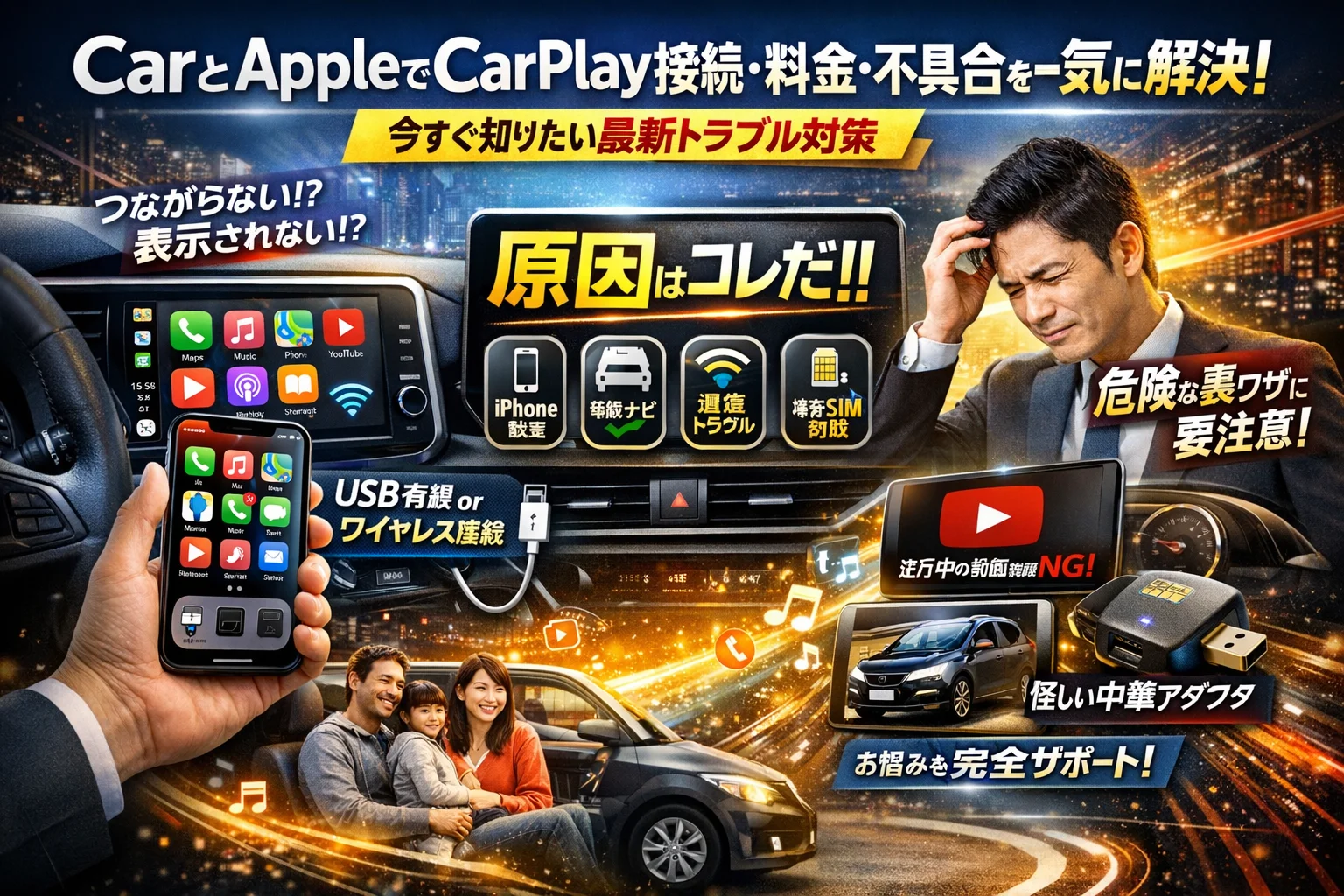
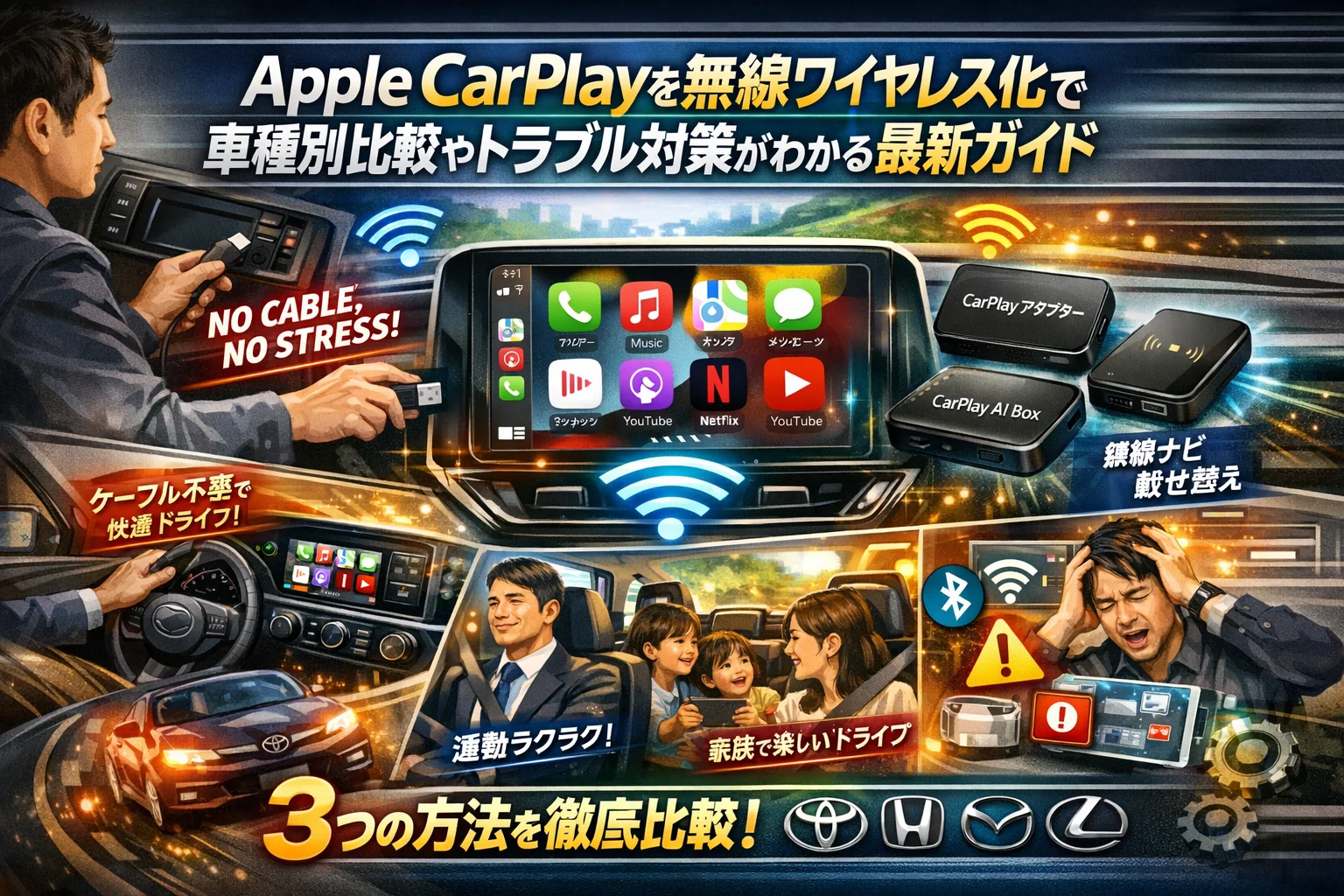
Apple CarPlayを無線ワイヤレス化すると、毎回ケーブルを挿す30秒が丸ごと消えます。その一方で、トヨタやホンダ、マツダ、レクサスなど車種ごとの対応状況や、ワイヤレスCarPlayアダプターやCarPlay AI Boxごとの相性を見誤ると、「遅延がひどい」「音質が落ちる」「アップルカープレイが突然接続できない」といったストレスが一気に増えます。多くの記事はおすすめ商品の羅列やCarPlay対応車種の一覧で終わりますが、本当に失敗を避ける鍵は、仕組みと運用ルールまで押さえることです。
本ガイドでは、通勤メインのドライバーからファミリーカーでYouTube視聴をしたい人までを想定し、Apple CarPlayを無線ワイヤレス化する3つの方法(アダプター、CarPlay Aibox、ワイヤレス対応ナビ載せ替え)を費用対効果で比較します。そのうえで、BluetoothとWiFiとUSBポートの役割、国産各社の純正ナビやディスプレイオーディオの前提、技適マークや日本語サポートの盲点、接続トラブル時の現場型チェックリストまで具体的に整理します。この記事を読み終える頃には、「自分の車でどの方式を選ぶべきか」「Amazonやオートバックスでどこを見れば地雷を踏まないか」「家族と共有すべき緊急時リセット手順」が一本の線でつながります。なんとなく評判の良さそうなワイヤレス化キットを買う前に、この数分を投資するかどうかで、今後数年のドライブの快適さが決まります。
Apple CarPlayのワイヤレス化は便利さがある一方で、車種別の対応状況、BluetoothとWiFiの仕組みと見えないコスト(バッテリー消費・発熱・接続時間・音声遅延)、運用ルール設計を事前に理解することが失敗を避ける鍵となります。
- Apple CarPlayのワイヤレス化は毎日のケーブル脱着が消える便利さがある一方、車種別の対応状況、BluetoothとWiFiの仕組み、見えないコスト(バッテリー消費・発熱・接続遅延・音声遅延)を事前に理解することが失敗を避ける鍵となります。
- トヨタのディスプレイオーディオ、ホンダのギャザズナビ、マツダのマツダコネクト、レクサスの純正ワイヤレスなど車種ごとの前提条件を把握したうえで、アダプター・Aibox・ナビ載せ替えの3つの方法から最適な選択肢を検討することが重要です。
- ファミリーカーでの利用時には家族との運用ルール設定が必須であり、走行中の安全性確保とUSBポート出力などの技術的課題の認識により、長期的な快適さが実現できます。
- 有線のApple CarPlayを無線でワイヤレス化すると「何がどう変わるのか」リアルな体感シナリオ
- 自分の車のApple CarPlay対応状況を確認:トヨタ・ホンダ・マツダ・レクサスの前提整理
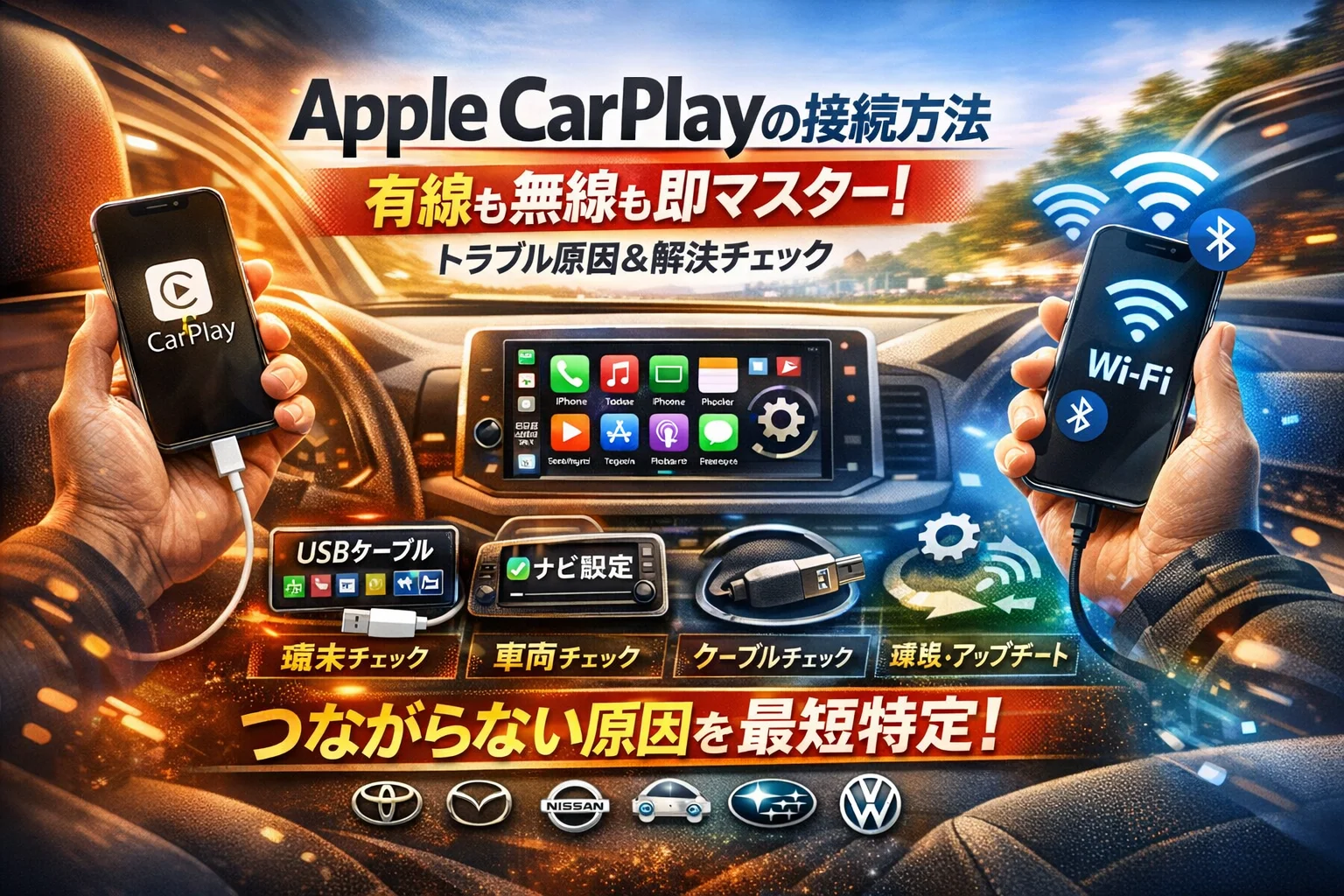
- Apple CarPlayワイヤレス化で必須のBluetoothとWiFi、USBポートの役割を整理
- Apple CarPlayの無線ワイヤレス化は3つの方法で費用対効果を比較
- 車種別・用途別で異なるApple CarPlayワイヤレス化のおすすめシナリオ
- Apple CarPlayワイヤレス化で接続できないときの現場型チェックリスト
- Apple CarPlayワイヤレス化で後悔しないための見落としポイント10のチェック
- Apple CarPlayワイヤレス化導入後の家族・同乗者との運用ルール
- Apple CarPlayワイヤレス化の落とし穴と情報リテラシー
- この記事を書いた理由
有線のApple CarPlayを無線でワイヤレス化すると「何がどう変わるのか」リアルな体感シナリオ
ケーブルを1本抜くだけで、車内体験はここまで変わるのか、と感じる人が多いのがこの領域です。単なる「配線スッキリ」ではなく、通勤のリズム、安全性、家族との時間の質までじわじわ効いてきます。
通勤ドライバーが感じる「毎朝30秒のストレス」が消えたらどうなるか
信号待ちで慌ててライトニングケーブルを探し、向きを間違えて差し直し、CarPlayが立ち上がるまで数秒待つ。この一連の動作は、タイマーで測ると30秒前後ですが、毎日だと年間で数時間分のイライラになっています。
ワイヤレス化した通勤ユーザーからよく聞く変化は次の通りです。
-
乗り込んでエンジンをかける
-
ポケットやカバンにiPhoneを入れっぱなし
-
数秒で地図アプリと音楽が前回の続きから復帰
この「操作ゼロ」が効いてくるのは、雨の日や荷物が多い日です。手がふさがっていても、ステアリングスイッチだけで通話や音量操作が完結するので、視線を前方から外す時間が確実に減ります。
私の視点で言いますと、デジタルツールの現場では「操作を1ステップ減らすと、ミスと事故の芽も1つ減る」という感覚があります。CarPlayの無線化は、まさにその典型です。
ファミリーカーでの長距離ドライブと、子ども用YouTube視聴の現実
次に、ミニバンやSUVでの家族ドライブを想像してください。子どもがいる家庭では、後席の「退屈した…」の一言が、運転の集中力を一気に削ります。
最近はCarPlayアダプターやCarPlayAiboxを組み合わせて、車載ディスプレイにYouTubeやNetflixを映す構成も増えていますが、現場で見ていると、メリットとリスクはセットです。
メリットの代表例はこれです。
-
後席用タブレットを何台も用意しなくてよい
-
車のスピーカーから音が出るので聞き取りやすい
-
お気に入りのチャンネルをそのまま車に持ち込める
一方で、映像の見せ方を決めていない家庭ほどトラブルを呼び込みます。運転席からも動画が見えてしまう角度の場合、渋滞中につい視線が吸い寄せられる、という声は少なくありません。実際、現場では「子どものため」がいつの間にか「運転手のながら見」になっているパターンをよく見かけます。
そのため、ファミリーカーでは次のようなルール決めが現実的です。
-
走行中は運転席から画面が直接見えない明るさと角度に設定する
-
大人が操作するのは停車中だけに限定する
-
子どもにも「止まってから変える」が当たり前だと共有する
ワイヤレス化は、車内エンタメの自由度を上げる一方で、「どこまで許容するか」を家族で話し合うきっかけにもなります。
ワイヤレス化で得られる快適さと、見落とされがちな“見えないコスト”(バッテリーや発熱など)
無線化の相談で、技術的な仕組みよりも先に押さえてほしいのが、この見えないコストの一覧です。
| 項目 | 何が起きるか | 現場での典型パターン |
|---|---|---|
| iPhoneバッテリー | 有線より消費が増える傾向 | 1時間通勤で数日ごとに充電が必須 |
| 本体の発熱 | ナビ裏のアダプターが熱を持ちやすい | 夏場にフリーズや再起動が発生 |
| 接続時間 | エンジン始動から数秒〜十数秒のラグ | 朝イチだけ地図表示が遅れてモヤモヤ |
| 音声遅延 | BluetoothとWiFiの切り替えで微妙な遅れ | 通話の「もしもし」がかぶりやすい |
有線接続では、iPhoneは常に充電されながら通信していましたが、無線化すると「バッテリーを使ってCarPlayを動かす」時間が確実に増えます。通勤と帰宅で1日1〜2時間CarPlayを使う人は、体感として1日の終わりに残量が10〜20%ほど減るケースが多く、モバイルバッテリーを常備するようになったという声もあります。
また、ワイヤレスアダプターやAiboxは、USBポートの電源と車内の温度にかなり影響を受けます。特に国産車の一部では、USBポートの出力が弱く、夏場に渋滞で停車しているときにだけアダプターが落ちる、といった相談も出ています。
快適さとコストを整理すると、イメージしやすくなります。
-
手間の削減
- ケーブル脱着ゼロ、乗車から接続まで自動
-
快適さの向上
- 音楽やナビが常に前回の状態から復帰
-
見えないコスト
- iPhoneバッテリー消費増
- 車内温度やUSB出力による不安定さ
- 映像コンテンツに対する「見せ方ルール」の設計
「ケーブルを抜く」という小さな改善の裏側で、こうしたプラスとマイナスが同時に動き始めます。ここを把握しておくと、後でトラブルが出ても「想定内」として落ち着いて対処しやすくなります。
自分の車のApple CarPlay対応状況を確認:トヨタ・ホンダ・マツダ・レクサスの前提整理
ケーブル地獄から抜け出す前に、まず押さえたいのが「自分の車がどこまで土台を持っているか」です。ここを曖昧なままワイヤレスアダプターを買うと、通勤前の駐車場で固まることになります。
ざっくり整理すると、チェックポイントは次の3つに集約されます。
-
純正ナビ・ディスプレイオーディオがCarPlay対応か
-
有線専用か、ワイヤレス標準か
-
USBポートの位置と電源出力
この3つを車種ごとに見ていきます。
トヨタのディスプレイオーディオとCarPlay対応車種で確認すべき3ポイント
トヨタは「ディスプレイオーディオ」装備車が中心ですが、年式やグレードで条件がかなり変わります。私の視点で言いますと、トヨタは“見た目が同じでも中身が違うケース”が多く、ここで混乱する方が非常に多いです。
確認すべきなのは次の3点です。
-
設定メニューに「スマートフォン連携」「Apple CarPlay」の項目があるか
-
説明書の「外部接続」にCarPlayの記載があるか
-
USBポートが「充電専用」ではなく「データ通信対応」と明記されているか
特にシエンタやヤリス系は、ディーラーオプションや年式違いで仕様が細かく分かれているため、「同じ車種だからいけるだろう」という判断は危険です。
| 項目 | 要チェックポイント |
|---|---|
| メニュー表示 | スマホ連携/CarPlayの有無 |
| 説明書 | CarPlay対応の明記 |
| USBポート | 充電専用表記に注意 |
ホンダのギャザズナビとNBOXやステップワゴンでのCarPlay接続の落とし穴
ホンダは「ギャザズ(Gathers)」ブランドのナビと、ディーラーオプションの組み合わせがややこしいメーカーです。NBOXやステップワゴンで多いトラブルは、次のようなパターンです。
-
CarPlay対応ナビなのに、USBケーブルを挿すポートを間違えている
-
純正USBポートではなく、社外USB電源に挿してしまっている
-
ディーラーの初期設定でCarPlayをオフにされたままになっている
ホンダ車は、コンソール内に複数のUSBポートがあることも多く、「スマホ充電用」と「ナビ連携用」が分かれているケースがあります。必ずナビ取扱説明書で「CarPlay接続に使用するUSB端子」を確認しておくと、無駄な切り分け時間を短縮できます。
マツダコネクトとロードスターでのCarPlay後付けとワイヤレス対応の境界線
マツダは「マツダコネクト」が軸になりますが、初期型の多くはCarPlayが後付け対応でした。この“後付け世代”がワイヤレス化の落とし穴になりやすいポイントです。
-
ディーラーでCarPlay有効化の施工をしているか
-
USBハブの交換済みか(対応パーツに換装しないとCarPlay自体が動かない世代がある)
-
ロードスターなどスポーツモデルは、USBポートの電源がシビアでAiboxが不安定になる例が出やすい
特にロードスターは「あとからCarPlayキットを入れたが、Aiboxをつなぐと再起動ループに入る」という相談が実務上も出ています。USBポートの出力と、Aibox側の消費電力のバランスを見ておくことが重要です。
レクサスや輸入車でのワイヤレスCarPlay標準搭載と「純正だけでは足りない部分」
レクサスや一部輸入車(MINI、BMWなど)は、すでにワイヤレスCarPlayを標準搭載しているグレードが増えています。この場合でも、「すでにワイヤレスだから関係ない」とは言い切れません。
-
純正ワイヤレスはナビ・音楽・通話中心で、YouTubeや動画アプリには非対応
-
iPhoneとの距離がシビアで、ポケットやバッグの位置によって接続が安定しないことがある
-
標準機能のアップデートがディーラー任せで、トラブル時に原因が追えない
動画視聴まで踏み込みたい場合は、純正ワイヤレスにプラスしてAiboxを足す構成になりますが、その分だけ「組み合わせリスク」が増えます。
| 車種グループ | 現実的なスタート地点 |
|---|---|
| トヨタ | ディスプレイオーディオの対応可否とUSB種別の確認 |
| ホンダ | ギャザズナビ型番とCarPlay用USBポートの特定 |
| マツダ | マツダコネクトの世代と後付け施工歴の確認 |
| レクサス・輸入車 | 既存ワイヤレスの挙動と不足機能の洗い出し |
ここまで整理してからアダプター選びに進むと、「買ったのに刺さる場所が違う」「そもそも有線CarPlayが動かない」といった初歩的なつまずきを一気に減らせます。毎朝の30秒を取り戻すための第一歩は、この“車側の前提整理”から始まります。
Apple CarPlayワイヤレス化で必須のBluetoothとWiFi、USBポートの役割を整理
ワイヤレス対応アダプターやCarPlay AI Boxは、箱を挿すだけの“魔法”ではありません。中で何が起きているかをざっくり押さえておくと、「遅い」「音が途切れる」「急に落ちる」といったトラブルをかなり避けられます。
なぜワイヤレスCarPlayで遅延や音質低下が起きるのかを“ざっくりネットワーク視点”で見る
有線接続のときは、iPhoneとナビはUSBケーブルで直結され、電源とデータが太いホース1本で流れています。ワイヤレス化すると、このホースがBluetoothとWiFiの二本立てに変わります。
-
Bluetooth
接続開始やハンズフリー通話、簡単な制御信号を担当。省電力だが帯域は細いです。
-
WiFi(2.4GHz/5GHz)
マップや音楽、YouTubeなど重いデータの本線。ここで混雑すると遅延や音飛びが出ます。
ワイヤレス化で起きやすい症状と、ネットワーク的な原因のイメージは次の通りです。
| 症状 | よくある原因のイメージ |
|---|---|
| 画面の動きがワンテンポ遅い | WiFiの帯域不足、2.4GHz混雑、アダプターの処理性能 |
| 音楽がプツプツ切れる | 電波干渉、車内の金属構造、iPhone側の電波制御 |
| 通話中だけ不安定になる | BluetoothとWiFiの切り替え負荷、iOS側の最適化動作 |
私の視点で言いますと、自宅のWiFiが不安定な人ほど、車のワイヤレス化でも同じ“通信のクセ”に悩みがちです。端末側のクセや他機器との干渉は、車に乗り込んでもそのまま持ち込まれます。
USBポートの電源出力と、CarPlayAiboxが落ちる車と落ちない車の違い
ワイヤレスアダプターやCarPlay AI Boxは、見た目は小さくても中身は常時フル稼働の小型コンピュータです。ここで効いてくるのがUSBポートの給電能力です。
| USBポート条件 | 起こりがちな挙動 |
|---|---|
| 5V/0.5A程度の低出力 | 走行中にAiboxが再起動、発熱しやすい |
| 5V/1.5A前後の一般的な純正ポート | 軽いアダプターなら安定、Aiboxはギリギリのケースも |
| シガーソケット経由の急速充電器 | 電源は安定するが、配線が増え見た目が崩れやすい |
チェックすべきポイントを整理すると次の通りです。
-
車の取扱説明書で、CarPlay対応USBポートの出力を確認する
-
Aiboxクラスの製品は、できれば1.5A以上が理想と考えておく
-
夏場の長距離で頻繁に落ちる場合は、電源不足に加え発熱も疑う
「アダプターを挿すUSB」と「スマホ充電用USB」が分かれている車種もあり、ポートの選び方で安定性がガラッと変わることがあります。
iOSアップデートや車載ファーム更新が「昨日まで普通に使えていたのに」を生む理由
ワイヤレス化で一番やっかいなのが、「昨日までは普通に動いていたのに、今日突然つながらない」という現象です。背景にあるのは、三者のアップデートタイミングのズレです。
-
iPhone側のiOSアップデート
-
車側ナビ・ディスプレイオーディオのファームウェア更新
-
ワイヤレスアダプターやAibox本体のアップデート
これらはそれぞれ別々のタイミングで更新されるため、次のような“噛み合わせ不良”が起きます。
-
iOSが新しい暗号化方式や省電力制御を入れ、古いアダプターが追いつけない
-
ナビ側の更新でUSBポートの挙動が変わり、アダプターがうまく認識されない
-
アダプターの自動アップデート後に、特定車種でだけ不具合が出る
対策として、アップデート時は次のメモを残しておくと、トラブル時の切り分けが格段に早くなります。
-
更新した日付
-
どの機器を、どのバージョンに上げたか
-
その後に発生した症状(つながらない・途中で切れる・再起動するなど)
この“更新履歴”があるかどうかで、サポートに相談したときの解決スピードが大きく変わります。ワイヤレス化は快適さと引き換えに、通信と電源とソフト更新の三重奏を管理する世界に入ることになるので、ここを最初に理解しておくと、後から振り回されにくくなります。
Apple CarPlayの無線ワイヤレス化は3つの方法で費用対効果を比較
毎朝のケーブル接続から解放される方法は、実は3パターンだけです。この3つを正しく比べれば、余計な遠回りをせず、自分の車に最適な答えにたどり着けます。
ワイヤレスCarPlayアダプターを選ぶときに、Amazonや楽天の「何を見れば地雷を踏まないか」
ワイヤレスアダプターは、純正の有線CarPlayに「無線の橋渡し」をするUSBドングルです。1万円前後の商品が多く、通勤メインなら最優先候補になります。ただし、レビューを鵜呑みにするとハズレをつかみやすいジャンルでもあります。
私の視点で言いますと、星5より先に星1〜2レビューを読み込むことが、現場で一番効く地雷回避です。特に、次のようなワードが並ぶ商品は要注意です。
-
「接続はするが音がプツプツ切れる」
-
「エンジン始動のたびに認識しない」
-
「発熱で夏に落ちる」
-
「ファーム更新が英語だけで意味不明」
加えて、購入前は次の3点を必ずチェックしておきます。
-
対応車種・対応ナビの一覧に、自分のメーカー名が明記されているか
-
技適マークの有無(日本で合法的に使えるか)
-
USBポートの電源出力に関する記載があるか(5V/1A未満の車は不安定になりやすい)
この3つが書かれていない商品は、価格が安くても「運用コスト」が高くつきます。通勤のたびに再起動していては、本末転倒になります。
CarPlayAiboxでYouTubeやNetflixを車載ディスプレイへ映すときの現実とリスク
CarPlayAiboxは、Androidを内蔵した小型端末で、YouTubeやNetflixを車載ディスプレイに直接映せるのが売りです。ただ、仕組みが複雑なぶん、安定性と安全性のハードルも一気に上がります。
代表的なポイントを整理します。
| 観点 | メリット | リスク・現実 |
|---|---|---|
| コンテンツ | YouTubeや動画アプリが単体で動く | アプリ更新で突然動かなくなることがある |
| 電源 | シガー不要でUSBから給電 | 電流不足の車では頻繁に再起動する |
| 通信 | テザリングやポケットWiFiで柔軟 | 通信量が重く、スマホのギガを食う |
| 法律・安全 | 停車中の操作は便利 | 走行中視聴は「安全運転義務」違反リスク |
特にファミリーカーで「子どもにYouTubeを見せたい」場合、運転席のディスプレイで再生する構成は、ドライバーの視線が前から外れるリスクが高くなります。後席モニターやタブレットと組み合わせ、「運転席からは映像を見ない運用」を決めてから選ぶ方が賢明です。
また、AiboxはAndroid端末そのものなので、ファーム更新やアプリ更新のたびに設定が変わる前提で考える必要があります。初期設定のスクリーンショットを残しておき、「動かなくなったらどこを見直すか」を家族で共有しておくと、長期的に安心して使えます。
ケンウッドなどワイヤレス対応ナビへの載せ替えはどんな人にだけコスパが合うのか
最後が、ナビ本体をワイヤレスCarPlay対応モデルに交換する方法です。ケンウッドやパナソニックなどの最新ナビに載せ替えるパターンですね。
工賃込みで10万円前後になるケースが多く、単にケーブルが面倒という理由だけでは割に合いません。それでもコスパが合うのは、次のような人です。
-
すでに純正ナビの地図が古く、更新費用をかけたくない
-
社用車などで、複数のiPhoneを安定して接続したい
-
バックカメラやドラレコ連携も一気にアップデートしたい
-
長く同じ車に乗る予定で、5年以上のスパンで考えている
ナビ載せ替えは、「車内の情報システムを総入れ替えする投資」と捉えた方が現実的です。逆に、車をあと1〜2年で乗り換える予定なら、ワイヤレスアダプターで様子を見る方が、財布へのダメージは確実に小さくなります。
3つの方法を横並びで見ると、次のイメージになります。
| 方法 | 初期費用 | 安定性 | 機能拡張 | 向いている人 |
|---|---|---|---|---|
| ワイヤレスアダプター | 1〜2万円 | 中 | CarPlay範囲内 | 通勤メインでシンプル重視 |
| CarPlayAibox | 2〜4万円 | 中〜低 | YouTubeなど拡張 | ファミリーで動画重視 |
| ナビ載せ替え | 8〜15万円 | 高 | ナビ全体刷新 | 長期保有のメインカー |
車種や予算だけでなく、「誰がどれくらいの期間、この仕組みを運用するのか」という視点で選ぶと、後悔しにくくなります。
この記事のテーマに合う商品を口コミ評価順に厳選しました。
| 【楽天】人気のワイヤレスイヤホン | |||
| 順位 | 👑1位 | 2位 | 3位 |
|---|---|---|---|
| 商品 |  |
 |
 |
| 商品名 | 楽天ランキング1位2024年間MVP ワイヤレスイヤホン b | ワイヤレスイヤホン イヤーカフイヤホン HiFi高音質 ブル | ワイヤレスイヤホン Bluetooth6.1 ワイヤレスヘッ |
| 評価 | ★4.51 47,751件 |
★4.35 26,564件 |
★4.36 16,431件 |
| 価格 | 2,780円 | 2,499円 | 1,000円 |
| 公式 | 楽天で見る | 楽天で見る | 楽天で見る |
車種別・用途別で異なるApple CarPlayワイヤレス化のおすすめシナリオ
「同じワイヤレス化なのに、ここまでベストな答えが変わるのか」と感じている人は意外と多いです。通勤メインか、子ども優先か、社用車かで、選ぶべき機器も運用ルールもガラッと変わります。
まず全体像から整理します。
| ペルソナ | 向く機器構成 | 優先するポイント | NGになりやすい落とし穴 |
|---|---|---|---|
| 通勤ドライバー | ワイヤレスアダプター | 起動時間・安定性・音質 | 安さだけで海外製を選ぶ |
| ファミリー層 | CarPlay Aibox | YouTube表示と安全運転 | 子どもの操作を想定しない |
| ビジネスユーザー | アダプター or ナビ載せ替え | 安定性とサポート体制 | 会社ルールと相性を確認しない |
「毎日通勤メインで音楽とナビだけ」な人に向くシンプルアダプター構成
通勤メインなら、迷わずワイヤレスアダプター1択です。動かす機能は主にマップと音楽、通話なので、AiboxほどのパワーもUSB電源も不要です。
選ぶときは次の3点だけ外さないようにします。
-
起動時間が30秒前後かをレビューで確認
-
使用車種名での低評価レビューが少ないか
-
技適マークと日本語サポートの有無を必ずチェック
特にAmazonや楽天では、星1〜2レビューから先に読む癖をつけると外しにくくなります。通勤用途では、一度不安定な印象を持つと毎朝のストレスが戻るので、「接続が切れる」「ノイズが出る」と書かれている商品は避けた方が安心です。
私の視点で言いますと、通勤車で失敗しない人は「配線をいじらない」「USBポートに負荷をかけない」構成を徹底しているケースが多いです。
「子ども用にYouTubeを見せたい」ファミリーがCarPlayAiboxを使うときの安全設計
ファミリーカーでYouTubeやNetflixを映したい場合は、AndroidベースのCarPlay Aiboxが現実的です。ただし、快適さと安全性のバランス設計をしないと一気に危険ゾーンに入ります。
導入前に、最低でも次のポイントを家族で共通認識にしておきます。
-
走行中は「運転席から視線が届かない位置」に画面を固定する
-
視聴時間を「1本終わったら休憩」で区切るルールを決める
-
子どもがAiboxのホームボタンを触れないよう、手の届きにくい位置に設置する
YouTubeミラーリングを使う場合でも、実際の事故処理現場では「画面が運転に影響したか」が厳しく問われます。Aiboxで動画を映すなら、助手席側モニターの活用や、音声だけ再生に切り替える運用も選択肢に入れておくと、安全運転義務とのバランスを取りやすくなります。
また、Aiboxはワイヤレスアダプターより電力を食うため、USBポートの出力が低い車種だと「暑い日に落ちる」「長距離だけ不安定」が起きがちです。可能ならシガーソケットから給電するUSB充電器を併用し、電源ラインを分散する構成にしておくと安心です。
「トヨタやホンダの社用車で使いたい」ビジネスユーザーが押さえるべきポイント
社用車で無線接続を使う場合は、個人利用よりも「ルール」と「再現性」が重要になります。トヨタのディスプレイオーディオやホンダのギャザズナビで運用するなら、次を押さえておきます。
-
会社指定のiPhone以外はCarPlay登録しない
-
初回接続手順とリセット手順を1枚の社内マニュアルにまとめる
-
iOSアップデートは「営業が少ない曜日・時間帯」に限定する
社用車で多いトラブルは、「誰かが勝手に別のスマホを登録して、メイン端末がつながらなくなる」ケースです。ワイヤレスアダプター側のBluetoothリストを定期的に初期化し、社用iPhoneだけを登録し直す運用フローを作っておくと、現場の混乱を防げます。
トヨタやホンダでワイヤレス対応ナビに載せ替える選択肢もありますが、社用車の場合は全国のディーラーや量販店でサポートを受けられる機種かどうかが決め手になります。出張中にトラブルが起きても、どこででも見てもらえる構成にしておくことが、ビジネス用途では最終的なコスパにつながります。
通勤・ファミリー・ビジネス、それぞれの「使い方の現実」から逆算して構成を決めると、同じ機器でも満足度が大きく変わってきます。
Apple CarPlayワイヤレス化で接続できないときの現場型チェックリスト
ケーブルから解放されたはずなのに、朝一発目でつながらない瞬間ほどイラッとするものはありません。ここでは、現場で実際にトラブル対応をしてきた流れを、そのまま「順番付きチェックリスト」に落とし込みます。闇雲に再ペアリングする前に、落ち着いてこの通りに潰していく方が、結果的に復旧も早くなります。
トヨタやホンダやマツダで「CarPlayが突然つながらない」ときにやる順番
まずやることは「どこで止まっているか」を切り分けることです。ブランド問わず、ディスプレイオーディオやマツダコネクトで有効な順番は次の通りです。
-
車側のチェック
- 一度エンジンOFF→ドアを開けて完全に電源断→再始動
- USBポートを純正位置に差し直す(社外USBハブは外す)
- トヨタ・ホンダは別のUSBポートがあればそちらも試す
-
iPhone側のチェック
- 機内モードON→5秒待ち→OFFで通信系をリセット
- CarPlay使用中のiPhoneが他にないか(家族の端末など)確認
-
組み合わせ確認
- 直前に「iOSアップデート」「ディーラーでのナビ更新」をしていないか思い出す
- していた場合は、そのタイミングをメモしておく(後で原因特定しやすくなります)
症状別の当たりの付け方は、次の表が目安になります。
| 症状 | 疑う場所 | 先に試すこと |
|---|---|---|
| 車がiPhone自体を認識しない | USBポート・ケーブル・アダプター | 物理抜き差しと別ポート確認 |
| 認識はするがCarPlay画面に切り替わらない | 車側設定・対応状況 | マニュアルの接続条件を再確認 |
| 昨日までOKで今日は一切つながらない | アップデート・ペアリング情報 | 車側とiPhone側のCarPlay設定確認 |
iPhone側のWiFiやBluetoothやCarPlay設定の“リセットで壊す”を避けるコツ
ワイヤレス接続は「Bluetoothで握手してからWiFiで本番通信」に切り替わる2段階構造です。ここを乱暴にリセットすると、かえって泥沼にはまります。
やってほしい順番は次の通りです。
-
iPhoneの基本確認
- 設定→WiFi→オンになっているか
- 設定→Bluetooth→オンになっているか
- 設定→一般→CarPlay→自分の車名が残っているか
-
軽いリセット
- 設定→一般→CarPlay→自分の車をタップ→「この車両を削除」
- 車側のCarPlay登録端末一覧からも、該当iPhoneを削除
- その後、車側から新規CarPlay接続をやり直す
-
それでもダメなときだけ
- iPhoneを一度再起動
- ネットワーク設定「すべてリセット」は最終手段として取っておきます
特に避けたいのは、原因が分からないまま「WiFi、Bluetooth、CarPlayを全部オフ→オン」を何度も繰り返すことです。状態が毎回変わるため、どの操作が効いたのか再現できなくなり、家族の車や社用車で同じ症状が出たときに誰も再現できなくなります。
ワイヤレスアダプター本体の再起動やファームウェア更新でやりがちなNGパターン
ワイヤレスアダプターやCarPlay AI Boxを使っている場合は、トラブル時に「真っ先にアップデート」へ飛びつくのが一番危険です。私の視点で言いますと、デジタルツールの現場ではアップデートが原因で接続トラブルが長期化するケースを何度も見てきました。
アダプターでの正しい順番は次の通りです。
-
物理リセットから始める
- 車を完全にOFF
- アダプターをUSBポートから抜く→10秒待つ→再度差し込む
- ここでiPhone側のCarPlay接続を一度忘れてから再接続
-
発熱と電源を確認する
- アダプターが異常に熱い場合、USBポートの電源出力不足や連続使用が原因のことがあります
- 別のUSBポートや、出力の高いシガーソケットUSB変換に挿して挙動が変わるかをチェック
-
ファームウェア更新は「最後の一手」にする
- メーカー公式ページに、今使っている車種やナビとの既知の不具合が出ていないかを確認
- 同じ車種・アダプターのレビューで「最新ファームで安定した」という声があるかを先にチェック
- 製品説明やパッケージに技適マークや日本語サポート窓口が明記されているかも、この段階で改めて見直します
レビューを見るときは、星5ではなく星1〜2を先に読むのがおすすめです。「再起動しないとつながらない」「アップデート後に不安定」など、自分の環境で再現しそうな赤信号ワードが見えてきます。そこで違和感があれば、そのアダプターは無理に使い続けず、早めに別製品候補を検討した方が、最終的なストレスは確実に減ります。
Apple CarPlayワイヤレス化で後悔しないための見落としポイント10のチェック
ケーブルから解放されたはずなのに、「遅い」「音が飛ぶ」「家族からブーイング」。通勤ドライバーの現場では、そんなワイヤレス化の“残念エピソード”が少なくありません。私の視点で言いますと、失敗した人の多くは「買う前に潰せたはずの地雷」を見逃しています。
まずは導入前に、次の10項目をざっとなぞってみてください。
-
車種と純正ナビがCarPlay対応か
-
USBポートの位置と給電能力
-
iPhoneのiOSバージョン
-
同乗者のスマホ台数とテザリング状況
-
使用頻度(毎日通勤か、週末だけか)
-
優先したいのは安定性かYouTube視聴か
-
駐車場や通勤路の電波状況
-
技適マークと日本語サポートの有無
-
ファームウェア更新の方法
-
緊急時の“元の有線接続”に戻す手順
この10個を紙に書き出してから商品を選ぶだけで、失敗率は一気に下がります。
安定性と音質と遅延と充電問題…レビューで見抜きたい“赤信号ワード”
ワイヤレスアダプターやCarPlayAiboxをAmazonや楽天で探す時、星の数よりレビューの言葉遣いを見た方が早く本質にたどり着きます。特に次のようなワードは赤信号です。
| 赤信号ワード | 現場で起きていることの例 |
|---|---|
| 音がプツプツ切れる | BluetoothとWiFiの干渉、USBポートの電力不足でアダプターが不安定 |
| しばらくすると勝手に再起動する | 発熱か給電不足、USB延長ケーブル使用で電圧降下 |
| 画面の遅延がひどい | WiFi帯域が細い、テザリングや他端末と電波を食い合っている |
| 充電されない/減りが早い | ナビ側USBがデータ専用で、急速充電器を併用していない |
| アップデートしたらつながらなくなった | iOS更新とアダプターファームの相性問題、ペアリング情報の破損 |
特に「最初は快適だったが、数週間後から…」という表現が多い商品は、発熱やUSBポートの限界で長期利用に向かないケースが目立ちます。レビューは星1〜2から読み、どの環境(トヨタ、ホンダ、マツダのどの車種か、iPhoneの機種か)で起きているのかをセットで確認するのがポイントです。
技適マークや日本語サポートを軽視した結果、トラブル時に詰むケーススタディ
無線機器である以上、日本国内では技適マークの有無は避けて通れません。安価な輸入品の中には、技適相当をうたっているだけで刻印がなかったり、取扱説明書が英語オンリーのものもあります。
現場でよくあるのが次のパターンです。
-
しばらく問題なく使えていたが、車検や点検でディーラーに指摘されて一式外す羽目になる
-
接続トラブルが発生し、サポートに連絡しても英語メールのみ、解決まで数週間かかる
-
ファームウェア更新が必要なのに手順が英語YouTube動画だけで、途中で断念
導入前に、最低でも次をチェックしておきたいところです。
-
本体または同梱書類に技適マークが明記されているか
-
日本語マニュアルがあるか(紙かPDFかは問わない)
-
サポート窓口に日本語のメールアドレスやチャットが用意されているか
-
ファーム更新方法が公式ページに“日本語で”説明されているか
トラブルが起きるのは、たいてい連休前や長距離ドライブの前日です。その時に英語マニュアルと格闘するのは、運用の現場から見ると完全に負けパターンです。
走行中のYouTubeミラーリングと安全運転義務のグレーゾーンをどう扱うか
YouTubeミラーリングや動画視聴を目的にCarPlayAiboxを選ぶ人も多いですが、ここは「できる」と「やっていい」を分けて考える必要があります。走行中に前席のディスプレイで動画を流すことは、安全運転義務との兼ね合いで非常にグレーな領域です。
押さえておきたいポイントは3つです。
-
子ども用の動画は、後席モニターかタブレットに任せ、運転席の視界から切り離す
-
ミラーリング機能は「停車時の待ち時間専用」と割り切る運用ルールを家族で決めておく
-
社用車や業務利用では、社内ルールや保険約款も必ず確認する
| 目的 | 現実的な安全な構成例 |
|---|---|
| 後席の子どもにYouTubeを見せる | 後席モニター+タブレット、運転席のディスプレイはナビと音楽に限定 |
| 渋滞中や休憩時に動画を楽しむ | 停車時のみCarPlayAiboxでYouTube、走行再開時は自動でナビ画面に戻す設定 |
| 社用車での利用 | 動画機能は使わず、ワイヤレスアダプターで地図と通話と音楽に絞る |
ワイヤレス化は「乗り込んだ瞬間、自動でナビと音楽が立ち上がる」ことに最大の価値があります。YouTube再生はその延長ではなく、あくまでオマケとして安全運転義務のラインを越えないように整理しておくと、後々のトラブルや後悔を減らせます。
Apple CarPlayワイヤレス化導入後の家族・同乗者との運用ルール
毎朝エンジンをかけた瞬間、自動でCarPlayがワイヤレス接続される車は本当に快適ですが、トラブルが起きた途端「誰も直せない高級オモチャ」になりがちです。ケーブルを抜き差しすれば復旧できた有線と違い、ワイヤレスアダプターやCarPlay AI Boxは、BluetoothやWiFi、USB電源、iPhone側の設定が絡む“小さなシステム”になります。ここを運用ルールとして家族と共有しておくかどうかで、後々の安心度がまるで変わります。
初回設定のスクショとメモが、数ヶ月後の「誰も復旧できない」を防ぐ
私の視点で言いますと、デジタルツールのトラブルは「最初どう設定したかを誰も覚えていない」瞬間から一気に泥沼化します。CarPlayのワイヤレス化も同じです。
まず、初回設定の時点で次の3つを必ず残しておきます。
-
iPhone側の画面スクショ
(Bluetoothのデバイス名、CarPlayの車両名、WiFi接続先)
-
車載ディスプレイの写真
(ペアリングの手順、CarPlay有効化のメニュー位置)
-
アダプター本体情報
(型番、ファームウェアバージョン、購入日と購入店)
この3つを、家族も見られる場所にまとめておくと安心です。
-
紙に印刷して車検証と一緒に保管
-
家族のLINEグループにアルバムとして保存
-
EvernoteやiCloudメモに「CarPlay設定」として共有
とくに、トヨタのディスプレイオーディオやホンダのギャザズナビ、マツダコネクトは、メニュー階層が独特です。ディーラーで設定してもらったまま触っていない方ほど、画面構成を写真で残しておく価値があります。
家族全員が知っておくべき“緊急時リセット手順”の作り方
ワイヤレス化した車で起きるトラブルは、「朝だけつながらない」「昨日まで普通だったのに」という“気まぐれエラー”がほとんどです。このとき、運転する人ごとに自己流で触り始めると、設定がぐちゃぐちゃになって復旧が遠のきます。
家族で共有しておきたいのは、触っていい順番と、絶対に触らない設定です。
次のような簡単な表を印刷して、サンバイザー裏などに貼っておくと、誰が乗っても同じ手順で復旧を試せます。
| 手順の順番 | やること | やってはいけないこと |
|---|---|---|
| 1 | iPhoneの機内モードON→OFF | 設定アプリから「このデバイスを削除」 |
| 2 | 車の電源OFF→1分待ってON | ナビの初期化メニューに触る |
| 3 | アダプターをUSBから抜き差し | ファームウェア更新をその場で始める |
| 4 | CarPlayを一度OFF→ON | iPhoneの全リセットやバックアップ復元 |
ポイントは、「これをやってもダメなら、それ以上いじらず詳しい人にバトンを渡す」というラインを決めておくことです。家族がそれぞれ独断でBluetoothペアリングを消したり、WiFi設定を削除したりすると、原因が追えなくなります。
iOSアップデートのタイミングと、トラブル発生時に原因を切り分けるコツ
ワイヤレス化したCarPlayが急に不安定になるきっかけとして、とても多いのが次の3つです。
-
iOSのメジャーアップデート
-
車載ナビやディスプレイオーディオのソフト更新
-
ワイヤレスアダプターやAI Boxのファームウェア更新
これらは全部“正しいアップデート”なのに、組み合わせによって突然相性が崩れます。ここで効いてくるのが、「いつ・どれを更新したか」を家族全員でメモしておく習慣です。
おすすめは、次のようなフォーマットでシンプルに残すことです。
-
日付
-
更新したもの(iPhone / 車 / アダプター)
-
バージョン番号
-
更新後の状態(正常 / たまに切れる / つながらない)
トラブルが起きたとき、「そういえば一昨日、ステップワゴンのディスプレイ更新したね」「先週iOSを17に上げたね」とすぐに振り返れるだけで、原因の当たりがつきやすくなります。
さらに、アップデートのタイミングを長距離ドライブの前日には行わないというルールも有効です。家族旅行の出発直前に、CarPlayがつながらなくなって慌てている車を現場で何度も見てきました。余裕のある平日夜などに、短時間の試走を兼ねて更新を試す運用が安全です。
ケーブルからの解放は、一度味わうともう戻れない快適さがあります。その快適さを長く維持するには、「設定の見える化」と「触っていい順番の共有」と「アップデートのログ」という3つの運用ルールが効きます。家族で5分だけ話し合ってルールを作っておくことが、ワイヤレス化を“ストレスゼロの相棒”に変える一番の近道になります。
Apple CarPlayワイヤレス化の落とし穴と情報リテラシー
ワイヤレスアダプターをUSBに挿すだけで「未来の車」になるように見えますが、現場ではその一歩が長期的な不安定さの入り口になっているケースがかなり多いです。
私の視点で言いますと、CarPlayとワイヤレス化は「どの製品が良いか」よりも「どんな組み合わせと運用で使うか」を押さえた人だけが得をしています。
レビューやSNSが教えてくれない「組み合わせリスク」の考え方
多くのレビューは「自分の1台の車 × その時点のiOS × そのアダプター」の体験談にすぎません。ところが実際には、次のような組み合わせがトラブルを生みます。
| 要素 | 典型的な落とし穴 | 見抜き方 |
|---|---|---|
| 車種・ナビ | トヨタのディスプレイオーディオやホンダのギャザズでUSBポートの電源が弱く、Aiboxが再起動を繰り返す | 「発熱」「勝手に落ちる」というレビューが特定車種で集中していないか確認 |
| スマホ側 | 古いiPhoneと最新iOSの組み合わせでBluetooth接続が不安定 | 「着信時だけ途切れる」「通話だけ音質が悪い」といった記述に注目 |
| アダプター | 激安ワイヤレスアダプターでWiFiチップの品質が低く、音楽再生時にプツプツ途切れる | 星1〜2レビューで「一定時間後に必ず落ちる」が繰り返されていないかを先に読む |
とくに危険なのは、「自分の車種に近いレビューだけを見て安心してしまうこと」です。BluetoothとWiFiは周波数帯が同じなので、同乗者のテザリングや別スマホが増えるだけで状況が変わります。レビューは「環境が違えば結果も変わる前提」で読み解く癖が重要です。
まとめ記事では語られない、運用ルールから逆算するガジェット選び
どのアダプターを選ぶか悩む前に、先に運用ルールを3つ決めてから候補を絞ると失敗が激減します。
-
誰のiPhoneを「優先接続」にするか
-
iOSやナビのアップデートを「すぐやる派」か「様子見派」か
-
長距離ドライブ中にYouTubeやNetflixをどこまで許容するか
これを決めてから、次のように候補を削っていきます。
| 先に決めること | 向くガジェットの方向性 |
|---|---|
| 優先接続を1人に固定したい | シンプルなワイヤレスアダプター。マルチユーザー機能より安定性重視のモデル |
| アップデートは様子見したい | 自動更新より、手動でファームウェア更新できる製品。公式サイトで更新履歴を公開しているもの |
| 子どもの動画視聴もしたい | CarPlay Aibox系。ただし「走行中の操作ロック」と「発熱レビュー」を必ずチェック |
ポイントは、「できることが多い製品」ではなく自分の運用ルールを邪魔しない製品を選ぶことです。ナビ載せ替えまで視野に入れるなら、ケンウッドなどワイヤレス対応ナビの取説を先にダウンロードし、「アップデート手順」と「不具合時のリセット方法」が自分でも理解できそうかを見てから検討すると安心度が変わります。
Web支援で4,000社以上を見てきた視点からの「トラブルに強いドライバー」の共通点
仕事の現場でデジタルツールの導入を支援していると、「トラブルに強い人」にははっきりした共通点があります。これはCarPlayの無線化でもそのまま当てはまります。
-
初回設定の画面を、スマホでスクショして残している
-
何かを更新した日付を、メモアプリや手帳にひと言残している
-
接続不良が起きたとき、「最後にいじったもの」から順に戻していく癖がある
この3つができている人は、「昨日まで普通に使えていたのに」という状況でも、iPhoneのiOSか、車載ナビのファームか、アダプターのどこが変わったのかを冷静に切り分けできます。
逆に、安いアダプター選びには慎重なのに、運用メモという“無料の保険”を何も残さない人ほど、長期的には大きな時間とお金を失っている印象があります。
CarPlayの無線ワイヤレス化は、ガジェット選びと同じくらい「情報リテラシーの設計ゲーム」です。レビューやランキングに振り回される側から、組み合わせと運用を設計する側に回った瞬間、通勤もドライブも一段静かでストレスの少ない時間に変わっていきます。
この記事を書いた理由
著者 – 伊藤 和則(nextlife事業部 責任者)
Apple CarPlayの無線ワイヤレス化は、一見「ただ便利になるアップグレード」に見えますが、通信方式や電源設計を理解していないと、朝の通勤前に突然つながらない、走行中に固まるといったストレスに直結します。私はこれまで、4,000社以上のWebや通信インフラの支援を行う中で、「昨日まで普通に動いていたのに」が業務を止めてしまう瞬間を何度も見てきました。
自分のPCでSNSにログインできなくなったり、ネットワーク設定を少し触っただけで社内全員のアクセスが不安定になったりした経験もあります。CarPlayのワイヤレス化は規模こそ小さくても、本質的には同じ構造です。BluetoothとWiFi、USBポートの給電、iOSや車載側のアップデートが複雑に絡み合うため、「相性が悪かった」で済まないケースが起きます。
実際に複数の車種とワイヤレスアダプター、CarPlay Aiboxを組み合わせて検証すると、レビューでは見えない落とし穴がはっきりします。社用車で通勤メインのドライバー、子どもにYouTubeを見せたい家族、それぞれで求める安定性やリスクの許容範囲も違います。本記事では、こうした現場での検証とトラブル対応の蓄積を前提に、「どの方式を選ぶか」だけでなく、「どう運用すれば家族や同乗者と安心して使い続けられるか」までを具体的に整理しました。数年単位で快適なドライブを守るための判断材料として役立ててほしい、という思いで執筆しています。
Q. Apple CarPlayをワイヤレス化するとiPhoneのバッテリーはどのくらい消費しますか?
Q. ワイヤレス化で接続トラブルが起きやすいのはどんな場合ですか?
Q. トヨタのディスプレイオーディオはすべてCarPlay対応ですか?
Q. ファミリーカーでYouTubeなどの動画視聴をする際の注意点は何ですか?
🧰 お困りごとの解決に
 TikTokコインをコンビニで安くチャージする方法TikTokコインをコンビニでチャージする全ルートを解説。ギフトカード・ブラウザ払い・各店別手順から、最安ルートの選び方…
 TikTok LiteのPayPay連携エラーの直し方TikTok Liteでポイント交換できないエラーの原因と解決策を解説。Wi-Fi切り替えや時間帯の工夫など、PayPa…
 TikTok Liteのアカウント削除とポイントの注意点TikTok Liteのアカウント削除時にポイントが即座に消滅する仕組み、本家アプリとの連動リスク、削除手順、トラブル時…
 Amazonの追跡ID「99」「DA」の意味と配送状況が更新されない時の対処AmazonのトラッキングIDはDA形式ならAmazon配送、数字形式なら各配送業者で、形式ごとに追跡先が異なります。配…
この記事に関連する解説
 AppleCarPlayでミラーリング完全ガイド!YouTubeや動画の安全ラインも徹底解説Apple CarPlayとミラーリングは仕組みが異なります。YouTubeなど動画視聴の目的別に、有線・ワイヤレス・A…
 Apple CarPlay Ultra対応車種と国産車の導入見通|買い時の判断軸Apple CarPlay UltraはメーターやエアコンまでiPhone連携する次世代インターフェース。海外メーカーか…
 Apple CarPlay接続完全ガイド 有線・無線・トラブル解決Apple CarPlayの有線・ワイヤレス接続手順からトラブル時の対応まで、車種別の設定ポイントと安全な使い方をまとめ…
最近更新した記事
 Netflix広告つきプランで見れない作品の確認手順と鍵マークの原因💡 結論(要点まとめ)Netflixの広告つきプランで見られない作品に付く「鍵マーク(ロックアイコン)」の原因を解説。ラ…
 LINEメッセージが送れない原因と直し方|マーク別の確認手順💡 結論(要点まとめ)LINEでメッセージが送れない時の対処法を症状別に整理。矢印や赤い「!」、警告文、未読の違いを確認…
 Spotifyのオフライン再生のやり方と通信設定の注意点💡 結論(要点まとめ)Spotifyで音楽をオフライン再生する手順を解説。Premiumでのアルバムやプレイリストの保存…
 Amazonプライムビデオのチャンネル請求確認|契約状況と明細の照合💡 結論(要点まとめ)Amazonプライムビデオのチャンネル請求を確認する手順を整理。契約中のチャンネル一覧や更新日の確…
 LINE連動アプリの解除手順と注意点|データ削除との違いを整理💡 結論(要点まとめ)LINEの連動アプリを解除する最新手順を案内。設定画面からの解除操作はもちろん、「連動解除」と「相…