運営:Next Life運営局(株式会社Rush up) 会社概要|編集方針
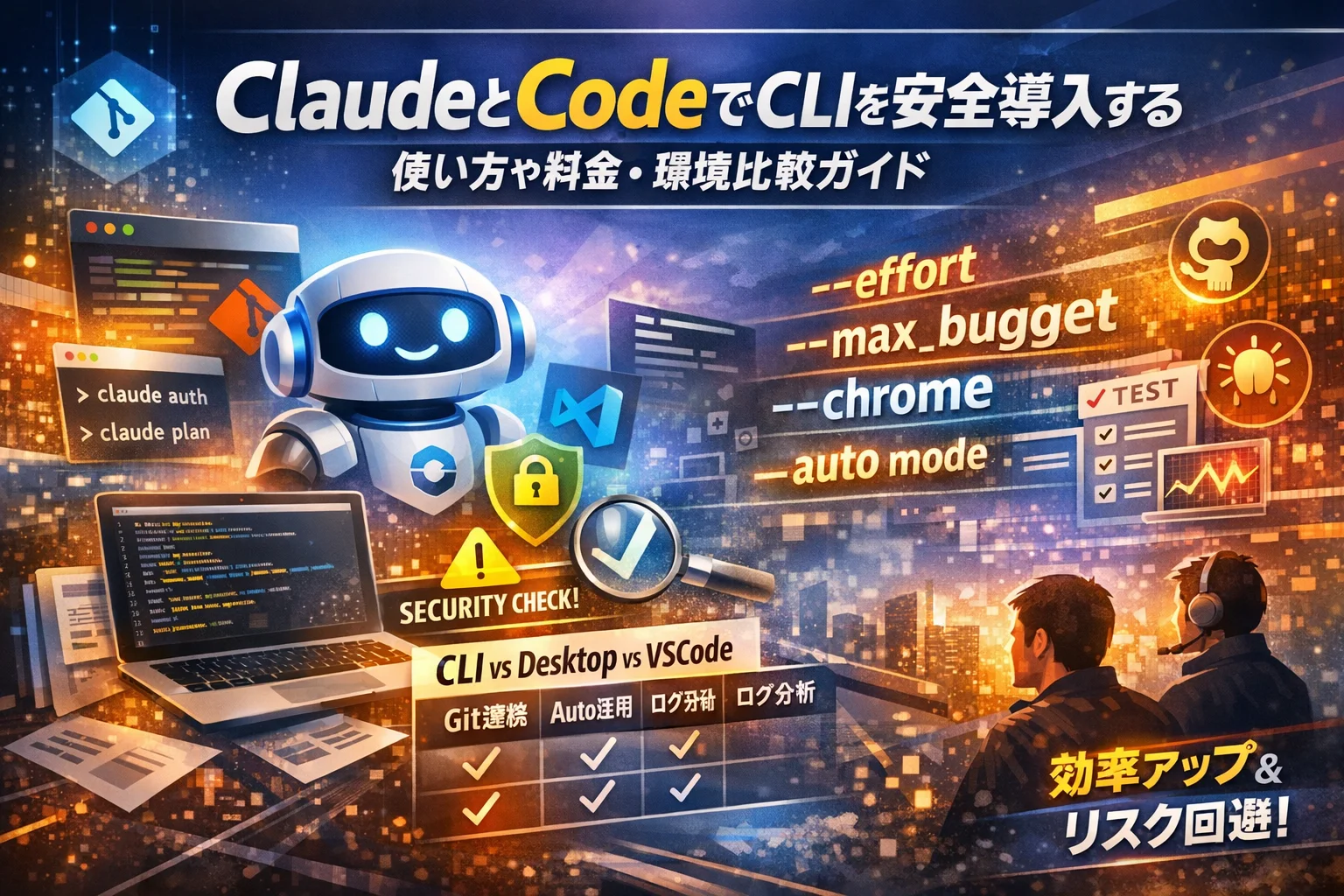
Claude Code CLIを「とりあえずインストールしてみた」段階に留めている間、あなたの開発フローは本来削減できる手作業とリスクを抱えたままです。効率化の鍵は、新しいツールそのものではなく、Gitやテスト、ログ分析、VSCode、Desktopとの具体的な役割分担と権限設計にあります。
Claude Code CLIは、Git管理下のプロジェクトを一気通貫で扱える開発エージェントで、役割分担と権限設計によってDesktop・VSCodeと使い分け、チーム導入時の工数削減と事故防止を同時に実現できるツールです。
- Claude Code CLIは通常のチャット版と異なり、ファイルと Git リポジトリを直接操作する前提で設計された開発エージェントで、Desktop や VSCode と役割を分けることで開発効率を高められます。
- インストールから初期設定まで OS 別の落とし穴を事前に潰し、ネットワーク・権限・PATH を確認してから導入すると、導入後のトラブル相談を格段に減らせます。
- effort・max budget・permissions・plan/auto モードは財布の紐を締める感覚で運用し、チーム導入時は本番リポジトリは plan モード限定など段階設計を初期ルールとして決めておくことで、セキュリティとコスト管理を同時に実現できます。
本記事では、Claude Code CLIのインストール方法や基本コマンド一覧、料金やプラン範囲といった表面的な始め方だけでなく、effortやmax budget、chrome、mcp configなどの主要flagsを「どの場面でどう使うか」に踏み込んで解説します。さらに、planモードとautoモード、dangerously skip permissionsの違いと危険ライン、日本語環境での改行や文字化け、Windows固有のつまずきまで現場トラブルを前提に整理します。
VSCodeやDesktop、Web、Slack、Coworkとの比較表から、「この作業はCLIに、ここはDesktopに」と即断できるワークフローも提示します。この記事を読み進めれば、Claude Code CLIを単なるお試しツールではなく、チームやフリーランス案件の工数削減と事故防止を同時に達成する中核エージェントとして、安全にフル活用できる状態まで一気に持っていけます。
- Claude Code CLIとは何か?DesktopやVSCodeとの役割の違いを整理する
- Claude Code CLIのインストール手順とWindowsやMacでのトラブル対策ガイド
- Claude Code CLIの主要コマンドとflagsを現場で活かす実践マニュアル
- 開発ワークフローにClaude Code CLIを組み込む運用のコツ
- Claude Code CLIとVSCode・Desktopを比較し、タスク別の使い分けを決める
- Claude Code CLIの権限設定とautoモード・planモードのリスク管理術
- 日本語環境でClaude Code CLIを使う際の現場的な注意点
- チーム導入時のセキュリティとコスト管理の黄金ルール
- Claude Code CLIを継続的に活用するための運用思考と情報収集
- この記事を書いた理由
Claude Code CLIとは何か?DesktopやVSCodeとの役割の違いを整理する
Claude Codeと通常のClaudeは何が違うのか?よくある誤解と本質
同じClaudeでも、雑談用のチャットとコード作業用のエージェントでは「前提の仕事」がまったく違います。通常版はテキスト中心の会話ツールですが、Claude Codeはファイルとgitリポジトリを直接触る前提で設計された開発エージェントです。
ターミナルからプロジェクト全体の構造をscanし、diffを見ながら修正案を出し、必要ならテストやlintまで実行する、という流れを一気通貫で扱えるのが本質です。
私の視点で言いますと、チャット版が「相談役」だとすれば、Claude Codeは「権限を与えたジュニアエンジニア」です。設計や方針は人間が握りつつ、単調な修正、js mapファイルの追跡、ログ解析のような“重いけど判断不要”な仕事を丸ごと任せるイメージを持つと使い方が整理しやすくなります。
CLIとDesktopとVSCodeとCoworkを「タスク別」に割り振る考え方
同じClaude Codeでも、CLIとDesktopとVSCode拡張とCoworkでは得意分野が違います。開発現場でよく使うタスクごとに役割を切り分けると、ムダな二度手間が減ります。
| タスク/場面 | CLI中心が向くケース | Desktop/VSCode/Coworkが向くケース |
|---|---|---|
| 大量リファクタ | git管理下のプロジェクト全体をまとめて変更したい時 | 一部ファイルだけ対話しながら直したい時 |
| テスト/CI連携 | BashやCIから自動実行したい時 | 手元でテスト結果を対話しながら確認したい時 |
| レビュー/PR作成 | diffを見て要約やレビューコメントを一括生成したい時 | GitHub UIで細かくコメントしたい時 |
| 仕様相談/要件整理 | コードに触らず要件を詰めたい時 | DesktopやWebで資料を貼りながら議論したい時 |
| チームセッション | ローカル環境を遠隔操作したい時 | Coworkで画面共有やペアプロをしたい時 |
CLIは「ターミナルから一撃でタスクを終わらせる」ことに特化しています。逆に、設計レビューや上司・クライアントとの会話が多い場面ではDesktopやCoworkをフロントに置き、コード操作やログ分析だけCLIに流すと、権限の線引きも明確になります。
まず押さえたいClaude Code CLIの特徴と制約(モデル・料金・プラン範囲)
このCLIは、単なるおまけ機能ではなく、特定プランで利用できる正式な開発ツールです。ただし、どのモデルが使えるか、Remote ControlやChrome連携、MCPやGitHub統合などの機能がどこまで開放されるかは、契約プランや組織設定に依存します。
料金表だけを眺めて判断するよりも、次の3点から逆算する方が実務的です。
-
1日あたりどれくらいのセッション数・トークン量が発生するか
-
git操作やファイル操作を、どの環境にどこまで許可するか(permissionsとauto modeの方針)
-
チームで共有するか、フリーランス個人で完結させるか
特に中小企業では、「まずはDesktopで試し、開発チームだけCLIを段階導入」「本番リポジトリはplanモード限定」といった段階設計が現実的です。VSCode拡張との組み合わせで、軽作業はエディタ内、重たい一括修正やテストはCLI、という住み分けを初期ルールとして決めておくと、導入後のトラブル相談が格段に減ります。
Claude Code CLIのインストール手順とWindowsやMacでのトラブル対策ガイド
導入でつまずくと、そのツールは一気に「触りたくない存在」になります。ここで一気に環境を整えて、明日からの開発フローに自然に組み込める状態まで持っていきます。
Claudeのアカウント作成とログイン準備(料金とプランの選び方の目安)
まず前提として、Web版のアカウントが必要になります。
料金とプランは「どこまで自動化させるか」で決めると現場では迷いません。
-
個人検証中心
→ 無料〜下位プランで十分。短いセッションと軽いgit操作が中心なら問題ありません。
-
日常開発に組み込みたい
→ 中位プランを選び、コンテキスト上限と1日の利用量を確認しておきます。
-
チームで本格導入したい
→ チームプランを検討し、誰のアカウントで実行ログを残すかを事前に決めます。
アカウント作成後、ブラウザで一度ログインしてからCLI側のauthを行うとトラブルが起きにくくなります。
Claude Code CLIをインストールする方法とWindowsやMacやLinuxでの現場的注意点
OSごとの「つまずきポイント」を先に押さえておくと、インストールはスムーズです。
| OS | インストール時の実務的な注意点 |
|---|---|
| Windows | 管理者権限とセキュリティソフトがブロックしがち。インストーラ実行時に一時的に許可設定を確認します。 |
| macOS | Gatekeeperでブロックされる場合は、最初の起動だけ「右クリック→開く」で実行します。 |
| Linux | curlやwgetでバイナリ取得後、実行権限(chmod +x)とPATH設定を忘れないことが重要です。 |
プロキシ環境では、HTTP_PROXYやHTTPS_PROXYなどの環境変数を設定してからインストールコマンドを実行すると失敗しにくくなります。
初期設定と動作確認に使える基本コマンドでClaude authやclaudeコマンドを手軽に試す
インストールが終わったら、最初のゴールは「対話が1回通ること」です。
- 認証
-
authコマンドでブラウザが開き、アカウント連携を完了させます。
-
終了後、ターミナルに戻ってセッション保存のメッセージを確認します。
- 動作確認
-
claudeコマンドを実行し、簡単な質問を投げてみます。
-
カレントディレクトリのコードを参照させたい場合は、そのディレクトリで実行します。
最初のうちは、autoモードやpermissionsの拡大は使わず、「読むだけ・提案だけ」のモードで挙動を確かめるのが安全です。
インストールできない・ログインできない時にエンジニアが最初に確認する3つの環境チェック
私の視点で言いますと、トラブル相談で9割以上が次の3つのどれかに当てはまります。原因探しに時間をかける前に、順番に潰していくと早く解決します。
-
ネットワークとプロキシ
社内ネットワークやVPNが外向きの通信を制限していないか、ブラウザで公式サイトにアクセスできるかを確認します。プロキシ経由の場合は環境変数設定も見直します。
-
権限とセキュリティソフト
Windowsなら管理者権限でターミナルを開き、セキュリティソフトのブロック履歴を確認します。macOSやLinuxでは実行権限と所有者を確認します。
-
PATHと複数バージョンの衝突
whichやwhereでコマンドのパスを確認し、古いバージョンや別ユーザーのインストールと混在していないかをチェックします。
この3点を押さえておくと、「インストールだけで半日溶ける」事態をかなりの確率で防げます。導入が滑り出せば、あとは開発フローにどう組み込むかという楽しいフェーズに進めます。
Claude Code CLIの主要コマンドとflagsを現場で活かす実践マニュアル
ターミナルから一声かけるだけで、プロジェクト全体が「勝手に進んでいく」感覚を出せるかどうかは、コマンドとflagsの設計でほぼ決まります。ここでは、現場で本当に使える最小セットに絞って整理します。
日常使いに便利なClaude Code CLIのコマンド一覧とそれぞれの意味(claudeやclaude planやclaude update)
まずは毎日触るコマンドだけを押さえた方が、チーム導入もスムーズです。
| コマンド | 役割 | 現場での使いどころ |
|---|---|---|
| claude | 通常セッション開始。対話しながら作業 | 仕様相談や軽いリファクタ、ログ解析のドラフト作成 |
| claude plan | 実行前に「何をどう変えるか」の計画だけを見る | 危ない変更を止めるゲート。新人の作業レビューにも有効 |
| claude apply(planと対) | planで確認した変更をまとめて適用 | Gitブランチ単位での一括修正に向く |
| claude update | CLI本体と関連機能のアップデート | permissions仕様の変更が入った直後は必ず実行 |
| claude auth | 認証・トークン関連の設定確認 | CI環境や新しい端末に入れた直後のチェック |
日常的には「claude → 気になる作業はclaude plan → 問題なければapply」という流れにしておくと、事故なくスピードだけ上げられます。
開発効率が劇的に上がる主要flagsをケース別に分かりやすく解説(effortやmax budgetやchromeやmcp config)
flagsは雑に全部オンにすると、逆にレビューコストが跳ね上がります。ケース別に最小限を使い分けた方が、チーム全体の生産性は高くなります。
-
effort
- 使いどころ: 「どのくらい大掛かりな変更を許すか」を調整したい時
- 低め: コメント修正や小さなリファクタだけ
- 高め: ディレクトリ丸ごとのリライトやテスト追加まで
-
max budget
- 使いどころ: 1セッションで触ってよいファイル数やトークン量の上限を決めたい時
- 中小企業やフリーランスでは、予算管理だけでなく「やりすぎ防止スイッチ」として必須です。
-
chrome
- 使いどころ: ブラウザ経由でドキュメントや管理画面を見せたい時
- 経理システムや顧客情報など、見せてはいけない画面をどこまで開くかは、社内ルールで明文化しておくべきポイントです。
-
mcp config
- 使いどころ: MCPサーバーとの接続設定を切り替えて、外部APIや社内ツールにアクセスさせる時
- 認証情報をどこまでCLI側に持たせるか、情報システム部門との合意がないと揉めやすい部分です。
私の視点で言いますと、effortとmax budgetは「財布の紐」を締める感覚で運用すると、Git履歴が荒れにくくなります。
permissions関連のコマンドや設定でAIがどこまで触れるかをしっかり決める運用
permissions周りを曖昧なまま導入すると、数週間後に「誰も意図しなかった一括置換」がGit履歴に残ります。最初に線引きを決めておく方が結果的に安上がりです。
-
基本方針を決めるポイント
- 読み取り専用にしたいディレクトリ(例: 本番環境の設定ファイル)
- 書き込みを許可してよい範囲(例: src配下、tests配下)
- 触らせない機密情報(例: 秘密鍵、顧客データの生データ)
-
実務ルールの一例
| 環境 | mode | 許可方針 |
|---|---|---|
| 検証用リポジトリ | autoモード + 広めのpermissions | プロトタイプ用。履歴事故も学習材料と割り切る |
| 本番リポジトリ | 基本はplanモード。apply前に人間レビュー必須 | GitHub PR作成までは自動、マージは人が行う |
| 機密情報を含むリポジトリ | 読み取り中心。書き込みは特定ディレクトリだけ | securityチームと合意した範囲に限定 |
dangerously skip permissionsの常用は、社内規程と衝突しやすいので、検証専用プロジェクトだけに閉じ込めておく運用が無難です。
js mapなど具体的なコード修正タスクもClaude Code CLIで任せる活用実例
「具体的にどこまで任せられるのか」が見えないと、現場は動きません。js mapを例に、ターミナルだけで完結させる流れを整理します。
- ケース1: ソースマップ付きのエラースタック解析
- ビルド後のbundleで出たエラーと、対応するjs mapファイルをプロジェクトに置く
- ターミナルでログをファイル化し、セッションに読み込ませる
- claudeコマンドで「このスタックトレースを元のソースにマッピングし、原因箇所と修正方針を示して」と指示
- planモードで、どのファイルをどう直すつもりかを確認
- 問題なければapply、もしくはGitブランチにコミットして通常レビューに回す
-
ケース2: js mapを踏まえた一括リファクタ
-
effortを中〜高に上げる
-
max budgetで触る範囲を「対象ディレクトリ配下だけ」に制限
-
permissionsでconfigや秘密情報のディレクトリを除外
-
「このエラーを生まないよう、関連するコンポーネントをまとめて整理して」とプロンプトする
この運用に慣れてくると、開発者は「どの方針を採るか」と「レビューで直すべき細部」だけに集中できます。ターミナルを指揮塔にして、エージェントを安全に走らせるイメージを持てると、一気に実務レベルの道具になります。
開発ワークフローにClaude Code CLIを組み込む運用のコツ
ローカルのターミナルから一声かけるだけで、ブランチ全体の変更点を理解し、テストを回し、ログを整理してくれる“専属エージェント”を雇うイメージで使うのがこのCLIの本質です。
GitとClaude Code CLIの抜群の相性とaddやcommitやレビューを任せる時のポイント
Git連携は、「どこまで自動にしてどこから人がレビューするか」を最初に決めることが肝心です。
よく使う型を整理すると次のようになります。
| 目的 | CLIに任せる範囲 | 人が必ずやること |
|---|---|---|
| 変更点の要約 | git diffの解説や影響範囲の整理 | 仕様との整合性チェック |
| ステージング | js mapなど機械的な一括修正のadd提案 | セキュリティに絡む変更の確認 |
| コミット作成 | コミットメッセージ生成と粒度の提案 | 実際のgit commit実行ボタン押し |
| レビュー | PR全体のレビューコメント下書き | 最終レビューとマージ判断 |
ポイントは次の3つです。
-
diffは必ず人間も目視すること
-
「ここは絶対に触らない」ディレクトリをルール化しておくこと
-
レビューコメントはCLIに下書きさせ、本当に伝えたいトーンだけ手直しすること
私の視点で言いますと、Git履歴が崩れたチームは例外なく「自動でaddとcommitまでやらせた」パターンが多く、コミット実行だけは開発者が握る運用が安全圏です。
テストやPlaywrightやDevtoolsとClaude Code CLIを組み合わせた自動検証ワークフローが成功する秘訣
テスト連携は「テストコードを増やす」と「結果を読ませる」を分けると事故が減ります。
-
既存テストの失敗ログをCLIに渡し、原因候補と再現ステップを整理してもらう
-
PlaywrightやブラウザのDevtoolsログをファイルで渡し、シナリオごとの期待結果と差分を説明させる
-
CIで落ちたテストのログ一式をまとめたディレクトリを参照させ、関連PRまで逆引きする運用にする
成功している現場では、テストの実行トリガーはCIやnpm scriptに固定し、CLIは「なぜ落ちたかの通訳」役に徹させています。テスト追加そのものを丸投げすると、あとからメンテできない“ブラックボックス仕様”が増えがちです。
ログやエラースタックの解析をClaude Code CLIにやらせて開発者が意思決定に集中する究極ワザ
ログ分析はCLIとの相性が非常に高い領域です。長大なログでもターミナルから「このエラーが起きる直前30秒の流れだけ抽出して要約」といった指示が出せます。
利用時のコツは次の通りです。
-
生ログはそのまま渡さず、個人情報やトークンをシェルでマスクしてから渡す
-
1ファイルにまとめるのではなく、「アプリログ」「DBログ」「ブラウザコンソール」を分割してコンテキストを明示する
-
原因候補だけでなく、「次に取るべき調査手順」までリストアップさせる
開発者は、CLIが出した候補の中から「どの仮説を優先的に検証するか」だけを選ぶ形にすると、判断に集中でき、デバッグのストレスが一段下がります。
チーム開発でClaude Code CLIを使う時のセッション管理や履歴のベストプラクティス
個人利用と違い、チームではセッションや履歴をどう扱うかが生産性を大きく左右します。
おすすめの型をまとめると次の通りです。
-
1プロジェクト1セッションを基本にし、「バグ調査専用」「リファクタリング専用」など目的別に分割する
-
重要なやり取りは、結果だけでなくpromptとCLIの返答をMarkdownでリポジトリに保存しておく
-
permissions設定やauto modeの方針をリポジトリ直下のREADMEかdocsに明文化する
-
危険なフラグを使った場合は、セッションIDと実行日時をSlackや社内Wikiにログとして残す
この運用を続けると、過去のセッションがそのまま「開発の判断履歴」として機能し、新メンバーが入った時のオンボーディング資料としても役立つようになります。単発の便利ツールではなく、ワークフロー全体の一部として設計していくことが、中小企業やフリーランスにとっても長期的なリターンにつながります。
Claude Code CLIとVSCode・Desktopを比較し、タスク別の使い分けを決める
「どこでも動くエージェント」を手に入れても、配置を間違えると生産性は一気に落ちます。ここでは、CLIとVSCode拡張とDesktopとWebとSlackとCoworkを、現場の開発フローにそのまま乗せられる形で整理します。
CLIやVSCodeやDesktopやWebやSlackやCoworkの機能比較でMCPやRemote ControlやGitHub連携の対応状況をチェック
まずは「どの環境が何に強いか」を一望できるようにします。
| 環境 | 主な用途 | MCP対応 | Remote Control | Git/GitHub連携 | 強みの一言 |
|---|---|---|---|---|---|
| CLI | コード修正 自動テスト ログ解析 | 高い | なし | gitコマンドと直結しやすい | スクリプト的に再現できる自動化基盤 |
| VSCode拡張 | エディタ内補完 レビュー | 中 | なし | 拡張経由でPRレビューしやすい | 手元のUIと一体化したインタラクティブ |
| Desktop | 仕様相談 文章生成 ラフ設計 | 高い | あり | 軽いdiffレビュー向き | GUIでpermission確認しやすい |
| Web | 相談 ベンチマーク的利用 | 中 | 一部 | 直接連携は弱い | どの端末からでもアクセスしやすい |
| Slack | チームQ&A 要約 | 低〜中 | なし | 通知ベース | 開発外のメンバーとも共有しやすい |
| Cowork | 複数人でのブレスト プロセス設計 | 中 | なし | 方針レベルの相談が中心 | 「決め方」そのものを一緒に作れる |
CLIはBashやPowerShellからそのまま呼び出せるので、MCPプラグインやChrome連携を組み込みやすく、自動検証やログ分析のような「毎回同じステップを踏む作業」に最適です。一方で、Remote Controlを本格的に使いたい場面ではDesktopの方が安全に制御できます。
コーディングやレビューやタスク管理を分業する際の「この作業はCLIに、ここはDesktopに」現場マップ
現場で安定して回るパターンは、ツールごとではなく「責任の粒度」で分けることです。
-
CLIに寄せるべき作業
- js map修正や大量リファクタリングの下準備(diff生成まで)
- テストスイートの実行と失敗ケースの要約
- ログやエラースタックの原因候補洗い出し
- MCP経由の外部API呼び出しを組み合わせた検証スクリプト
-
VSCode拡張に任せる作業
- 単一ファイルのリファクタリング
- コメント付けや型定義の補完
- レビューで気になった行のピンポイント修正
-
Desktopに向いている作業
- 仕様の文章化や要件整理
- Remote Controlでブラウザ操作を伴う軽い検証
- CLIで作ったdiffの説明文やPRコメントの下書き
-
Web・Slack・Coworkの役割
- Web: 新機能検証やモデル比較などの「試し撃ち」
- Slack: チーム全体への要約配信やエラー報告の翻訳
- Cowork: 権限設計や運用ルールを複数人で詰める会議用
私の視点で言いますと、「コードを直接変える権限を持つのはCLIとVSCode拡張だけ」と先に決めておくと、Git履歴の事故率が一段下がります。
スマホやタブレットからRemote Controlを使うべきシーンと注意すべき落とし穴
Remote Controlは便利ですが、「どこからでも本番環境を触れる」状態にもなり得ます。モバイル利用は次の線引きがおすすめです。
-
スマホ・タブレットから使ってよいシーン
- ステージング環境での軽い動作確認
- マーケ担当など非エンジニアがUIチェックを行う場合
- 画面キャプチャ共有や簡単な操作マクロの記録
-
避けた方がよい、または制限すべきシーン
- 本番管理画面やクラウドコンソールにログインした状態でのRemote Control
- 公衆Wi-FiやVPN未接続ネットワークからの利用
- 長時間の連続操作(セッション乗っ取り時の被害が大きくなる)
-
実務でよく決めるルール例
- Remote Controlは「検証用ブラウザプロファイルだけ」で動かす
- モバイルからは閲覧中心にし、書き込み操作はDesktopとPCのみ許可
- 重大操作(本番DBや決済)はRemote Control対象外とし、必ず人が手で実行する
このように、ツールごとに「どこまで任せるか」「どこから人が責任を持つか」を地図として言語化しておくと、導入後のトラブル相談そのものが減り、AIエージェントがチームの一員として自然に馴染んでいきます。
Claude Code CLIの権限設定とautoモード・planモードのリスク管理術
ターミナルから開発を一気に加速させつつ、「気づいたらリポジトリが地獄絵図」という最悪パターンは避けたいところです。この章では、現場で本当に使える権限設計とモード選択を、攻めと守りの両面から整理します。
planモードとautoモードやdangerously skip permissionsの違いをリスクや速度で徹底比較
まずは3つのモードの立ち位置をはっきりさせます。
| モード | 速度感 | リスク | 向いている場面 |
|---|---|---|---|
| plan | 中 | 低 | 差分の確認、レビュー前の下書き |
| auto | 高 | 中 | 小さめの自動リファクタ、テスト修正 |
| dangerously skip permissions | 最高 | 極高 | 検証用ブランチでの一括変換のみ |
planは「設計図だけ出させる」イメージで、diff確認やPR前のたたき台に最適です。autoは対話のたびにpermission確認を挟みますが、基本フローは自動で進みます。dangerously skip permissionsは承認なしでファイル操作やgit操作まで突き進むため、本番ブランチで有効化するのはほぼ自爆行為と考えた方が安全です。
私の視点で言いますと、モード選択は「どれだけ巻き戻せるか」で決めると失敗しにくくなります。巻き戻しが難しい環境ほどplan固定が無難です。
権限を広げすぎてGit履歴やテストが崩れるトラブル事例で学ぶ身を守る設定
現場でよく見るのは、次のような崩壊パターンです。
-
autoモード+広すぎるディレクトリ権限で、
tests配下を一括書き換え→ テストコードの「間違った仕様」をきれいに揃えてしまい、CIが全部グリーンになる
-
git permissionを広く許可したままレビュー前にcommitまで任せる
→ 意図しない生成ファイルやlog、tmpがまとめてステージングされ、履歴がノイズだらけになる
防ぐための最低ラインとして、次の3点は設定で固定しておくと安心です。
-
作業ディレクトリはプロジェクト直下ではなく
srcやappなど範囲を絞る -
git操作は
addまで許可し、commitとpushは人間が実行する -
テスト修正はplanでdiffを確認し、テストの意図を自分の言葉で説明できてからautoに切り替える
中小企業やフリーランスこそ試したい現実的な権限設計やワークフロー(検証環境と本番環境の線引き)
人数が限られる組織ほど、「楽さ」と「取り返しのつかなさ」が直結します。おすすめは、検証用プロジェクトと本番プロジェクトでポリシーを分ける二段構えです。
-
検証プロジェクト
- mode: auto許可、場合によりdangerously skip permissionsも短時間だけ解禁
- git: 専用検証リポジトリ、
mainには直接マージしない - 目的: js mapの一括修正、ログ解析のテンプレ作成、MCPやChrome連携の検証
-
本番プロジェクト
- mode: 通常はplan固定、ピンポイント作業のみauto
- git: addまでは許可、commitメッセージとbranch運用は人間が管理
- 目的: 既存機能の軽微なリファクタ、Playwrightのテストケース提案、バグ再現手順の整理
ワークフローとしては、
- 検証リポジトリでautoやdangerously skip permissionsを使い、理想のdiffやスクリプトを作る
- そのdiffやスクリプトを本番側ではplanモードで再適用し、内容を確認してから手動でcommit
- チームならPRに「この変更はエージェント提案+人間レビューで確定」というラベルやテンプレコメントを付ける
という3ステップにしておくと、スピードと説明責任のバランスが取りやすくなります。
権限設計を「禁止リスト」ではなく「ここまでは全自動で回していい範囲」として決めておくと、開発者も管理側もストレスが少ない運用になっていきます。
日本語環境でClaude Code CLIを使う際の現場的な注意点
「モデルの性能は最高なのに、日本語入力まわりでストレスMAX」になっている現場をよく見ます。ここを丁寧に整えるだけで、体感生産性が一段上がります。
私の視点で言いますと、日本語環境は「OS・シェル・エディタ・ターミナル」の相性調整が9割です。
WindowsやMacやVSCodeで日本語入力のクセやCLIで起きやすい文字化け対策を知る
まずは、よくつまずくパターンを整理します。
-
Windows PowerShellでのIME確定遅延
-
Macの標準ターミナルでのOptionキーと日本語入力の競合
-
VSCodeのターミナルだけ日本語の改行位置がズレる
-
CLIの出力だけ「?」や謎の記号に化ける
原因と対策をざっくりまとめると次の通りです。
| 組み合わせ | 典型トラブル | 現場で多い対策 |
|---|---|---|
| Windows + PowerShell | 日本語確定が一拍遅い | Windows Terminalに変更 / シェルをbashかzshに切替 |
| Mac + 標準ターミナル | Optionキーで特殊文字が暴発 | iTerm2で日本語プロファイルを作成 |
| VSCode 統合ターミナル | 改行位置ずれ・履歴が欠ける | シェルをOS標準と揃える / フォントを等幅日本語対応に統一 |
| 全OS共通 | 出力の文字化け | LANG, LC_ALLをUTF-8に統一 / ターミナルの文字コード設定をUTF-8固定 |
特に環境変数 LANG とターミナルの文字コードをUTF-8に統一するだけで、ログやdiffの文字化けはかなり防げます。まずここから押さえると安定します。
Claude Code CLIに日本語で指示するときのプロンプトのコツや改行・コピペ裏技集
プロンプトの日本語は、「短文で区切る」「改行で情報を整理する」だけで精度が変わります。
おすすめの書き方は次の形です。
-
1行目でタスク種別を宣言
例:「既存コードのリファクタリングをお願いします。」
-
箇条書きで条件を書く
- 対象ディレクトリ
- 使ってよいコマンドやmode
- 触ってほしくないファイル
-
最後に「出力形式」を明示
例:「変更内容は箇条書きで、最後に実行したコマンドをまとめてください。」
改行やコピペで崩れないようにする小技も押さえておくと楽になります。
-
長文プロンプトは一度テキストエディタに書いてからターミナルへ貼り付ける
-
日本語の「全角スペース」を含めたくない場合は、VSCodeの「空白文字表示」でチェックしてから貼る
-
よく使うプロンプトはシェルのaliasやスニペット管理ツールでテンプレ化する
プロンプト設計のポイントを整理すると下記のようになります。
-
タスク名 → 1行目で宣言
-
前提条件 → 箇条書き
-
禁止事項 → 明示しておく
-
出力形式 → JSON, , 箇条書きなどを指定
-
追質問 → 「理解できない点があれば日本語で質問してください」と添える
これだけで、セッションごとのバラつきが減り、レビューも楽になります。
日本語ドキュメントや日本語コードベースを扱う時のエンコーディングやファイル名の盲点
日本語プロジェクトで一番怖いのは、「AIに任せた結果、別のメンバーの環境だけ文字化けする」ケースです。多くはエンコーディングとファイル名が原因です。
押さえておきたいチェックポイントは次の3つです。
-
エンコーディングをUTF-8に統一する
- 既存のShift_JISファイルは、変換前に必ずgitでブランチを切る
- CLIに大規模修正を任せる前に、1ファイルだけで変換パターンを検証する
-
日本語ファイル名・ディレクトリ名を極力避ける
- OSやツールによってはescape処理が入り、CLI側のパス解釈が不安定になる
- どうしても必要な場合は、実パスと論理名の対応表をREADMEに残す
-
ログ・レポートの出力形式を機械可読に寄せる
- 日本語コメントはそのままでよいが、結果レポートはUTF-8のかJSONに固定する
- JSONで出力するときは、キー名を英数字にして日本語は値側に限定する
現場でトラブルを減らすコツは、「人が読むもの」と「ツールが読むもの」を分けて設計することです。日本語は人間向け説明やコメントに集中させ、ツールが解釈する部分はUTF-8と英数字ベースにそろえると、CLIもGitもテストも安定して回り始めます。
チーム導入時のセキュリティとコスト管理の黄金ルール
「個人の神アシスタント」が、導入の仕方を間違えると「組織全体の地雷」になるかどうかは、ここで決まります。技術よりもルール設計が9割です。
料金や利用制限を考慮したアカウント設計(個人・チーム・プロジェクト単位の管理術)
まず決めるべきは「誰のお財布からトークンを使うか」です。現場では、個人任せにして費用が読めなくなるパターンが非常に多いです。
| 単位 | 向いているケース | メリット | デメリット |
|---|---|---|---|
| 個人アカウント | 検証・PoC・フリーランスの案件横断 | セットアップが早い | コストが人単位で分散し見えづらい |
| チームアカウント | 部署単位の開発・運用 | 上限管理と利用状況の把握がしやすい | 権限設計を誤るとアクセスが広くなりすぎ |
| プロジェクト別 | 中〜大規模案件・委託先を含む体制 | コストを案件別に正確に按分できる | アカウント数が増え運用が煩雑になりがち |
実務では、検証は個人、運用はプロジェクト単位、管理画面はチーム責任者が持つという三層構造にしておくと、費用と責任の線がぶれにくくなります。
「誰がどのプロジェクトでClaude Code CLIを使うべきか」判断でありがちな見落とし対策
導入相談でよく出るのが「全員にインストールさせるか、代表者だけにするか」です。ここで見るべきポイントはスキルではなく、変更をコミットする権限の重さです。
-
本番リポジトリに直接pushできる人
-
インフラや機密情報に触れる設定ファイルを編集できる人
-
顧客データの取り扱いルールを理解している人
この3つのいずれかに当てはまるメンバーは、autoモードやdangerous系の権限を持たせない前提で設計した方が安全です。逆に、検証用ブランチしか触らないメンバーには、ある程度自由度を持たせてスピードを優先しても良い場面が多いです。
私の視点で言いますと、「スキルが高い人ほど危険な操作も一気にやってしまう」ので、上級者にこそ制約をかける発想を一度検討してみてください。
ログやセッションやGit履歴をもしもの時の証跡にするための運用ルール決定法
トラブル時に「誰がいつ何をさせたか」を追えないと、セキュリティ部門との信頼が一気に崩れます。そこで、次の3点を最低ラインとしてルール化しておきます。
-
セッション単位でのメモ
- どのプロジェクトで、どの目的のためにCLIを起動したかを、チャンネルやチケットに必ず残す
-
Git履歴の粒度統一
- AIが編集したコミットには、prefix(例:
ai:,agent:)を付け、人間レビュー済みかどうかをコメントで明記する
- AIが編集したコミットには、prefix(例:
-
ログ保管ポリシー
- ターミナル出力や実行ログが必要なプロジェクトは、CIログや社内ストレージに一定期間アーカイブする
これを徹底しておくと、「このバグはAIの提案か、人の判断か」という議論を、感覚ではなく履歴で判断できるようになります。
社内規程とClaude Code CLIの衝突ポイントとリアル相談現場の折衷案
情報システム部門やセキュリティ担当と話すと、必ずテーマになるのが次の3つです。
| 衝突ポイント | よくある懸念 | 折衷案の例 |
|---|---|---|
| Remote Controlでの操作範囲 | 端末を勝手に操作されるのではないか | 検証用VMのみ許可し、業務端末では無効にする |
| MCP連携での外部システムアクセス | 社外サービス経由でデータが流出しないか | 本番系MCPは運用開始時点では封印、ログ付きで段階解放 |
| dangerously skip permissions系の利用 | 人の承認なしにファイルやリポジトリを壊されないか | 検証リポジトリ限定で解禁、本番系はplanモード必須 |
ポイントは、「禁止」か「全面許可」かの二択にしないことです。
-
環境を分けて許可レベルを変える
- 検証用ディレクトリやGit worktreeだけ、権限を広くする
-
時間と人でセーフティをかける
- 本番系に関わる操作は、業務時間内かつペアレビュー必須にする
この二段構えにしておくと、現場はスピードを落とさず、管理側は「どこまでなら許容しているか」を社内規程に落とし込みやすくなります。導入の成功は、ツールの良し悪しではなく、この折衷案の設計精度で決まります。
Claude Code CLIを継続的に活用するための運用思考と情報収集
「入れてみたけれど、数週間後には誰も触っていないCLI」。現場でいちばんもったいないのは、このパターンです。ここからは、道具で終わらせず“戦力”に変えるための運用の回し方をまとめます。
アップデートで変わるコマンドやflagsを追いかけるための情報源やチェック頻度
このCLIはmodelやauto mode、permissionsまわりの仕様が比較的速いペースで変わります。現場で追いかけるべき情報源は、ざっくり次の3系統です。
| 種類 | 目的 | チェック頻度の目安 |
|---|---|---|
| 公式ドキュメントやリリースノート | 新しいコマンドやフラグ、permission仕様の確認 | 月1回+大きなアップデート時 |
| GitHubや技術ブログ | js mapやgit連携など実戦テクの収集 | 2〜3カ月に1回 |
| 社内ナレッジ(NotionやConfluence) | 自社ルールと実例の蓄積 | 障害発生や運用変更のたび |
特にeffortやmax budgetのデフォルト値、dangerously skip permissionsの挙動が変わっていないかは、リリースのたびにチームで共有しておくと安心です。
現場ワークフローを定期メンテナンスしてClaude Code CLIの役割を見直すやり方
導入時に決めたワークフローを固定化してしまうと、「結局手でやったほうが早いタスク」が残りがちです。おすすめは、四半期ごとに30分だけでも「CLIレビュー会」を入れることです。
-
直近3カ月で
- CLIに任せてよかったタスク
- 逆にストレスが増えたタスク
-
gitの履歴やPR、ログ解析のセッションを振り返り
- どの操作をVSCode拡張に寄せるか
- どこをplanモード限定にするか
- どのディレクトリまでpermissionsを許可するか
この棚卸しで、「レビューはDesktopとWeb、広範囲のコード修正とテスト実行はCLI」といった役割分担が徐々に洗練されていきます。私の視点で言いますと、この“定期メンテ”をやっているチームほど、エージェント導入後のトラブル相談が明らかに減っています。
Web支援やSNS運用現場の「ツール任せにしすぎない」発想をAI開発にも応用する
Web運用やSNS運用の世界では、「投稿作成は自動、最終チェックは人」という線引きを徹底したチームほど成果が安定します。CLIも発想は同じです。
-
AIに任せるべき範囲
- js mapを含む大量ファイルの差分生成
- ログやエラースタックの一次解析
- テストコードやPlaywrightスクリプトのたたき台作成
-
人が必ず握るべき範囲
- 本番ブランチへのmergeとrelease判断
- ビジネスロジックに直結する仕様変更
- dangerously skip permissionsの一時利用可否
ポイントは、「ターミナルで完結させない」ことです。セッションで得たdiffやplan結果を必ずPRやドキュメントに残し、意思決定プロセスを見える化しておくと、セキュリティ部門や事業責任者とも健全に会話できます。
このCLIを長く使い続けている現場ほど、ツールに振り回されません。アップデートを“追いかける”のではなく、「自分たちのワークフローのほうを定期的にアップデートする」。その視点さえ持てれば、AIエージェントは一過性の流行ではなく、開発組織の筋肉になっていきます。
この記事を書いた理由
著者 – 伊藤 和則(nextlife事業部 責任者)
本記事は生成AIによる自動生成ではなく、業界歴15年の運営責任者の実体験と現場経験に基づき制作しています。ご安心の上閲覧ください。
Claude Code CLIは、正しく使えば開発効率と品質を同時に底上げできますが、権限設計や環境準備を誤ると、一気に「怖い道具」に変わります。実際、私自身もPCからログインできなくなったり、権限を広げすぎてGit履歴が崩れかけた場面を味わいました。4,000社規模でWeb支援をしていると、Windowsの文字化けやネットワーク設定、料金プラン選びの判断ミスなど、似たつまずきが形を変えて繰り返されます。中小企業やフリーランスの現場では、専任エンジニアがいないままCLI導入を任される担当者も多く、CLIとDesktop、VSCodeの役割分担やpermissionsの線引きを一度体系的に整理しておく必要性を強く感じてきました。だからこそ、単なるコマンド一覧ではなく、「どの環境で、どこまで権限を与え、どこから先は止めるのか」を具体的なワークフローとしてまとめています。Claude Code CLIを、一過性の流行ではなく、安全に成果へ結びつけるための中核ツールとして根付かせる手がかりになれば幸いです。
※契約・消費者トラブルは 消費者庁 も参考になります。
Q. Claude Code CLIと通常の Claude の違いは何ですか?
Q. WindowsやMacでインストールに失敗した場合、最初に確認すべきことは何ですか?
Q. effort と max budget の使い分けは?
Q. チーム導入時に最初に決めるべきルールは何ですか?
🔗 あわせて読みたい関連記事
 Claude CodeをBedrockで安全に運用!IAM設定と料金管理までClaude CodeをAmazon Bedrock経由で安全に運用するための設定手順、料金体系、IAM認証、セキュリテ…
 Claude Codeアップデートの安全な手順とトラブル対処法Claude Codeを環境別に安全にアップデートする手順、バージョン確認コマンド、トラブル時の原因特定と解決フローをま…
 Claude Code無料活用ガイド|実質ゼロ円で使える範囲と最小コスト戦略Claude Codeを無料で使える範囲、有料プラン比較、VSCode設定、Router活用法を解説。学生から中小企業ま…
 Claude Code Pro料金と制限を日本円で解説Claude Code Proの料金を日本円と作業時間で分析。月3000円で月1~2時間の時短が可能か、Freeからの切…
 ClaudeとCodeとActionで始める安全なPRレビューや料金・権限設計のすべてがわかるClaude Code Actionの導入から運用まで。料金比較、GitHub連携、権限設計、セキュリティ、導入ロードマ…
 Claude Codeインストール完全ガイド!OS別・最適ルートで安心導入Claude Codeのインストール方法をWindows・macOS・Linux別に詳解。ネイティブ・WSL・VSCod…
🧰 お困りごとの解決に
 TikTokコインをコンビニで安くチャージする方法TikTokコインをコンビニでチャージする全ルートを解説。ギフトカード・ブラウザ払い・各店別手順から、最安ルートの選び方…
 TikTok LiteのPayPay連携エラーの直し方TikTok Liteでポイント交換できないエラーの原因と解決策を解説。Wi-Fi切り替えや時間帯の工夫など、PayPa…
 TikTok Liteのアカウント削除とポイントの注意点TikTok Liteのアカウント削除時にポイントが即座に消滅する仕組み、本家アプリとの連動リスク、削除手順、トラブル時…
 Amazonの追跡ID「99」「DA」の意味と配送状況が更新されない時の対処AmazonのトラッキングIDはDA形式ならAmazon配送、数字形式なら各配送業者で、形式ごとに追跡先が異なります。配…
この記事に関連する解説


最近更新した記事
 Netflix広告つきプランで見れない作品の確認手順と鍵マークの原因💡 結論(要点まとめ)Netflixの広告つきプランで見られない作品に付く「鍵マーク(ロックアイコン)」の原因を解説。ラ…
 LINEメッセージが送れない原因と直し方|マーク別の確認手順💡 結論(要点まとめ)LINEでメッセージが送れない時の対処法を症状別に整理。矢印や赤い「!」、警告文、未読の違いを確認…
 Spotifyのオフライン再生のやり方と通信設定の注意点💡 結論(要点まとめ)Spotifyで音楽をオフライン再生する手順を解説。Premiumでのアルバムやプレイリストの保存…
 Amazonプライムビデオのチャンネル請求確認|契約状況と明細の照合💡 結論(要点まとめ)Amazonプライムビデオのチャンネル請求を確認する手順を整理。契約中のチャンネル一覧や更新日の確…
 LINE連動アプリの解除手順と注意点|データ削除との違いを整理💡 結論(要点まとめ)LINEの連動アプリを解除する最新手順を案内。設定画面からの解除操作はもちろん、「連動解除」と「相…