運営:Next Life運営局(株式会社Rush up) 会社概要|編集方針
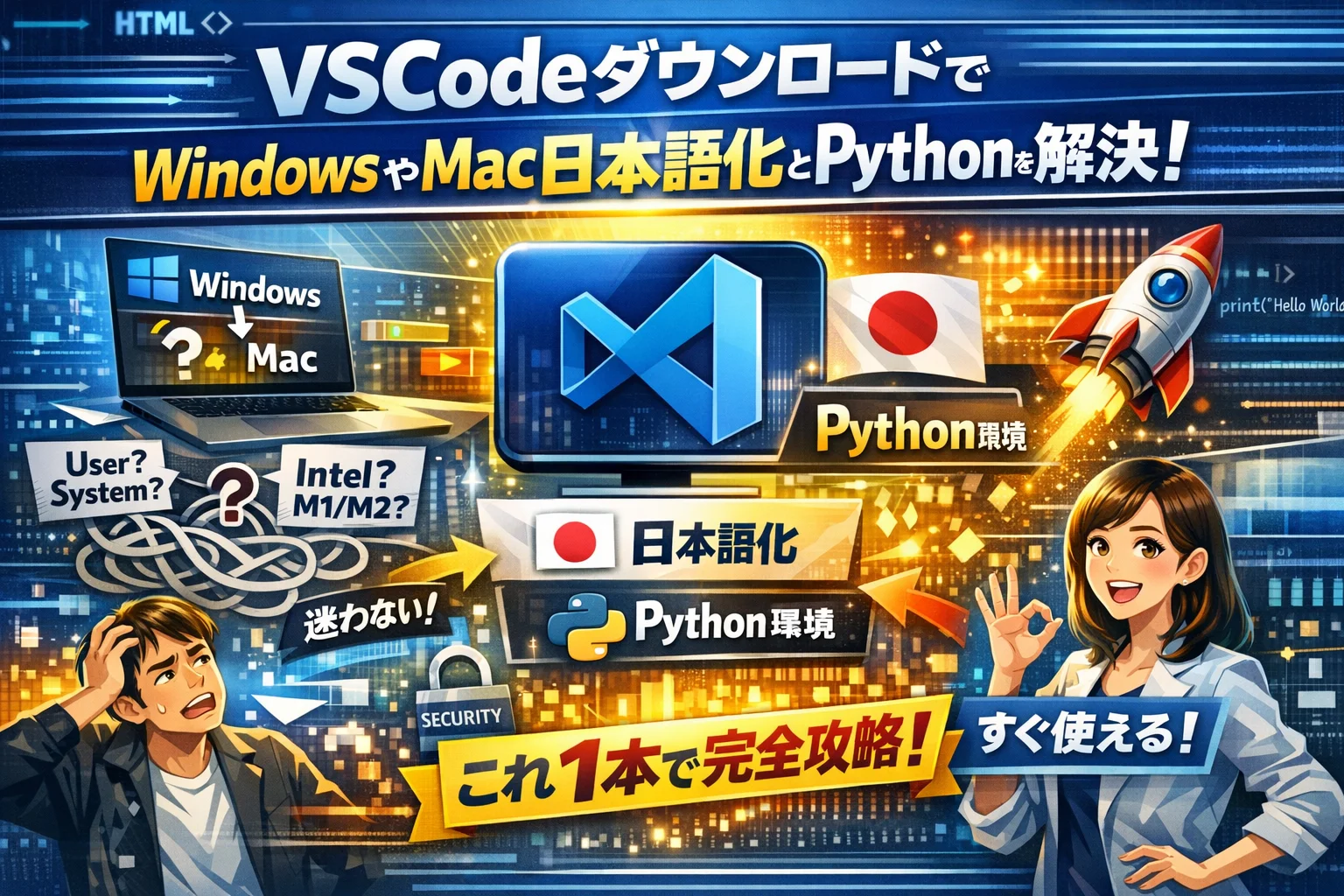
VS Codeのダウンロードでつまずくと、本来コードを書くはずの時間が平気で1〜2時間消えます。しかも多くの解説は「Windowsならこちらをクリック」「Macならここ」と手順を分けているだけで、UserとSystemの違い、日本語化がうまくいかない理由、Pythonが動かない原因までは一気に整理されていません。検索結果の上位情報は、個別の「VS Code ダウンロード方法」や「日本語化」「Python環境構築」を点で教えてくれますが、それらをつなぐ導線がないために、途中で「VS Code ダウンロードできない」「serverのダウンロードが終わらない」「日本語に切り替わらない」と再検索を繰り返すことになります。
このページでは、WindowsとMacそれぞれの正しいVisual Studio Codeインストール手順から、日本語表示の設定、PythonやHTML/JavaScriptを動かす最小構成、ダウンロードエラーの潰し方、拡張機能とセキュリティの考え方、Visual Studioなど他ツールとの違いまでを一本の流れで整理しています。Visual Studio Codeが無料かどうかを迷っている段階から、仕事や学習で安定して使える状態に到達するまでを、この1本で完結させてください。
VS Codeのダウンロードは、OSやPC環境に応じたインストーラー選択(WindowsはUser/System版、MacはIntel/Apple Silicon版)と、ダウンロード後の確実な設定が重要で、これらを正しく理解することで初期トラブルを大幅に減らせます。
- VS Codeのダウンロードは、OSやPC環境に応じたインストーラー選択と、ダウンロード後の確実な設定が重要で、これらを正しく理解することで初期トラブルを大幅に減らせます。
- WindowsではUser版かSystem版の選択、PATHやメニュー追加の確認が、MacではIntel版かApple Silicon版かの見分けとアプリケーションフォルダへの配置が、それぞれ環境構築の成否を左右します。
- Visual StudioとVisual Studio Codeを混同しないこと、ブラウザ変更やセキュリティソフト確認などの段階的なトラブルシューティングが、ダウンロード失敗時の解決につながります。
- VS Codeダウンロードを入れる前に知っておきたい3つの落とし穴
- WindowsへVS Codeをダウンロードして安全にインストールする手順
- MacでVS Codeダウンロードを成功させるIntel・Apple Silicon選択ガイド
- VS Code日本語化と初期設定を5分で完了させるセットアップ手順
- PythonやHTMLもすぐ実行!ダウンロード後のプログラミング環境セットアップ
- VS Codeダウンロード失敗時のトラブル解決ステップ別ガイド
- VS Code拡張機能を安全かつ快適に使いこなすコツ
- Visual Studio、他のエディタとの違いと選択基準の現場での判断
- 実際の現場で学んだVS Codeダウンロード後に押さえるべきポイント
- この記事を書いた理由
VS Codeダウンロードを入れる前に知っておきたい3つの落とし穴
「ダウンロードして開くだけでしょ」と思っていたら、授業やオンライン講座の時間が環境構築で半分消えた…という話は珍しくありません。ここで3つの落とし穴を押さえておくと、10分後には日本語表示の編集環境まで一気に駆け上がれます。
VS Codeダウンロードのボタンが多すぎて迷う時にすぐ解決するコツ
公式サイトを開いた瞬間にまず戸惑うのが、Windows用やMac用に加えて、User InstallerやSystem Installer、Armなど複数のボタンが並ぶことです。焦って適当にクリックすると、会社PCに入らなかったり、権限エラーで起動できなかったりします。
押さえたい判断軸は次の2つだけです。
-
自分専用PCか、会社や学校から支給されたPCか
-
WindowsかMacか、MacならIntelかApple Siliconか
Windows利用者向けのざっくり指針をまとめると、次のようになります。
| 利用シーン | おすすめインストーラー | 理由 |
|---|---|---|
| 自分専用PCで学習や副業 | User Installer | 権限トラブルが少なく、アンインストールもしやすい |
| 会社や学校で共用PC | System Installer | 複数ユーザーで安定して利用しやすい |
私の視点で言いますと、研修現場でトラブルが多いのは「なんとなく上にあるボタンを押した」ケースです。慌てず、まずこの表に当てはめてからクリックすると安全度が一気に上がります。
Visual StudioとVisual Studio Codeを一瞬で見分けるためのシンプル裏ワザ
次によく起こるのが、「Visual Studio」を入れてしまうミスです。どちらもVisualとStudioとCodeという似た単語が並ぶうえ、Microsoft公式サイト内で隣同士に並ぶこともあり、初学者が迷いやすいポイントです。
違いを1行で整理するとこうなります。
| 名前 | タイプ | 主な用途 |
|---|---|---|
| Visual Studio | 重めの統合開発環境 | C#や大規模Windowsアプリ向け |
| Visual Studio Code | 軽量エディタ | PythonやWeb制作、学習に向いた汎用ツール |
見分けるコツは2つです。
-
アイコンが青い四角いカッコのようなマークになっているか
-
製品名に必ずCodeが付いているか
特に授業やオンライン教材は、ほぼCode前提で手順やショートカットが書かれています。ここを間違えると、説明と画面の表示が噛み合わず、学習効率が一気に落ちてしまいます。
WindowsやMacでVS Codeダウンロードの流れが意外と違うって知ってた?今さら聞けない大事な話
「OSが違っても、ダウンロードして起動するだけ」と思われがちですが、WindowsとMacではつまずきポイントが微妙に違います。
| OS | よくあるつまずき | 先に知っておきたいポイント |
|---|---|---|
| Windows | セットアップのチェック項目が多く不安 | PATH追加や右クリックメニューのチェックは、後から変更可能なので深く悩みすぎない |
| Mac | .zipや.appをダウンロードした後、デスクトップから直接起動してしまう | 必ずアプリケーションフォルダへドラッグしてからDockに追加すると安定しやすい |
特にMacは、Intel版とApple Silicon(Arm)版の区別があります。自分のMacがどちらか分からない場合は、画面左上のAppleメニューから「このMacについて」を開き、チップの表示を確認してから対応するダウンロードボタンを選ぶと、パフォーマンスや互換性の面で後悔しにくくなります。
この3つの落とし穴だけ先に押さえておけば、あとは落ち着いてインストール手順をなぞるだけです。次のステップでは、日本語表示やPython、HTMLの実行環境まで一気に整えていきましょう。
WindowsへVS Codeをダウンロードして安全にインストールする手順
「とりあえず入れよう」が一番時間を溶かします。ここだけ押さえれば、Windowsへの導入は一発で決まります。
公式サイトでのVS Codeダウンロードでインストーラーを迷わず選ぶには?UserとSystemの違いも徹底比較
公式サイトでWindowsボタンを押すと、実は裏側で2種類のインストーラーが用意されています。見えるボタンは1つでも、リンク先ではUser版とSystem版が分かれているケースがあるため、違いを理解しておくと後悔が減ります。
| 種類 | インストール先 | 管理者権限 | 向いている人 |
|---|---|---|---|
| User Installer | ユーザーフォルダ内 | 基本不要 | 個人PC、自宅学習 |
| System Installer | Program Files | 原則必要 | 会社PC、複数ユーザー共有 |
私の視点で言いますと、研修現場では「権限がなくて入らない」トラブルの9割がSystem版の選択ミスです。迷ったらまずUser版、社内標準で配布するならSystem版、と覚えておくと安心です。
セットアップ画面でVS Codeダウンロード後のチェックをどこに入れる?PATHや右クリックメニューをうまく使うポイント
インストーラーを起動したら、チェックボックスを流し読みせず、次の3つだけは意識して確認すると効率が変わります。
-
PATHを通す関連のチェック
コマンドプロンプトやPowerShellから「code」と打つだけで起動できるようになります。後でPythonやGitと組み合わせる時に、毎回アイコンを探す手間を減らせます。
-
デスクトップアイコンの作成
初心者や研修用PCでは付けておくと迷いが減ります。慣れてきたら外せばOKです。
-
右クリックメニューへの追加
エクスプローラーでフォルダを右クリックして「Open with Code」と出るようにしておくと、既存プロジェクトを開く速度が段違いです。
この3つを押さえておくと、「入れたのに毎回起動で迷う」ストレスをほぼゼロにできます。
VS Codeダウンロードがうまくいかない時にWindows特有の落とし穴をどう回避する?
ダウンロードが途中で止まる、ファイルが開けない時は、Windows側の事情が絡んでいることが多いです。原因を切り分ける順番がポイントになります。
-
ブラウザを変えて試す
Edgeで失敗してChromeなら通る、というケースは少なくありません。キャッシュや拡張機能の影響を避けられます。
-
ウイルス対策ソフトとSmartScreenを確認
ダウンロードまではできても、実行時に「安全でない可能性」と止められる場合があります。公式サイトから取得したファイルであれば、その画面をよく読み、許可のボタンを選ぶ必要があります。
-
会社ネットワークやプロキシの制限
社内LANではexeファイルの取得自体をブロックしていることがあります。別回線で試す、情シスに一時的な許可を相談する、といった一歩が近道です。
-
管理者権限の不足
System版を選んでインストールが途中で失敗するパターンです。権限がないPCではUser版に切り替えるか、管理者にインストールを依頼する判断が必要になります。
これらを上から順にチェックすると、「なんとなくできない」状態から、原因を言語化して解決しやすくなります。環境構築に振り回されず、学習や開発に時間を使うための小さな投資と考えてみてください。
MacでVS Codeダウンロードを成功させるIntel・Apple Silicon選択ガイド
Macに開発環境を入れようとして、最初の一歩でつまずくと一気にやる気が削られます。ここでは、MacでVisual Studio Codeを迷わず入れて、日本語表示まで一気に駆け抜けるための「現場で何百回も聞かれたポイント」だけを抜き出して整理します。
MacにVS Codeダウンロードをする時「ここだけ見ればOK」な選択ポイントとは
Mac版は「Intel」か「Apple Silicon(Arm)」かの選択を間違えなければ大きく失敗しません。公式サイトのトップで、画面上部にあるメニューの「Code for macOS」付近に、チップ別のボタンが並んでいます。
まずは自分のMacがどちらかを確認します。
-
画面左上のAppleメニュー
-
「このMacについて」
-
プロセッサまたはチップの表示を確認
- Intel Core〜 → Intel版を選択
- Apple M1/M2/M3 → Apple Silicon(Arm)版を選択
よくあるのは、Intel版MacにApple Silicon版を入れてしまい、起動しなかったり異様に重くなったりするケースです。逆も同じで、M1以降のMacにIntel版を入れると、Rosetta経由になり本来の軽さを活かせません。
ざっくり整理すると次のイメージです。
| Macのチップ表示 | 選ぶべきインストーラー | 特徴 |
|---|---|---|
| Intel Core〜 | Intel版 | 古いMacも含め安定動作 |
| Apple M1/M2/M3 | Apple Silicon(Arm)版 | 起動が速くバッテリー効率も良い |
| 不明・中古で型番だけ | まず「このMacについて」で確認 | 勘で選ばないことが最重要 |
私の視点で言いますと、オンライン講座の受講前資料でここを書いておくだけで、サポートチャットの問い合わせが目に見えて減ります。
VS Codeダウンロード後にアプリケーションフォルダへ入れた時の意外な落とし穴
ダウンロードが終わったら、通常は「Code.app」をアプリケーションフォルダにドラッグして完了ですが、ここで細かい落とし穴があります。
-
ダウンロードフォルダから直接起動し続ける
→ OS更新や削除のタイミングで突然起動しなくなる原因になります。
-
古いバージョンがアプリケーションフォルダに残ったまま
→ Dockのアイコンから起動すると、意図せず旧バージョンが立ち上がることがあります。
-
初回起動時の警告をちゃんと読まずに閉じる
→ 日本語表示のためのLanguage Pack追加や、自動更新の許可を見落としやすくなります。
おすすめの確認ステップは次の通りです。
-
アプリケーションフォルダに「Visual Studio Code」が1つだけあるか確認
-
Dockのアイコンはアプリケーションフォルダの本体からドラッグして登録
-
起動後、メニューの「Code」→「About Visual Studio Code」でバージョンを把握
この3つをやっておくだけで、後から「どのCodeが動いているのか分からない」という混乱を防げます。
VS Codeダウンロードで古いmacOSにありがちなトラブルを先回りで回避しよう
特に学生や社内PCで多いのが、「古いmacOSのまま使っているMacに新しいVisual Studio Codeを入れようとしてハマる」パターンです。古いOSでは、最新バージョンがサポート外になっている場合があります。
ありがちな症状は次の通りです。
-
インストーラーが起動しない、または途中で止まる
-
起動はするが、拡張機能のインストール画面が真っ白のまま
-
Python拡張やJapanese Language Packの導入時にエラー表示が出る
先回りで確認しておきたいのはこの2点です。
- 「このMacについて」でmacOSのバージョンを確認し、サポート対象かどうかを公式サイトでチェックする
- どうしてもOSを上げられない場合は、ひとつ前の安定版をアーカイブから入れることを検討する
特に企業の情シス担当の方は、ユーザーに好き勝手に最新版を入れさせると、OSとの相性問題が一気に噴き出します。どのmacOSバージョンの端末には、どのVisual Studio Codeバージョンまで許可するのかを一度決めておくと、Python拡張やHTMLの検証作業も安定します。
Macでの環境構築は、一度丁寧に設計しておけば、その先何年も学習と開発に集中できます。最初のダウンロードとインストールの数分を「正しい選択」に振り向けるかどうかが、後のトラブルの量を大きく分けるポイントになります。
VS Code日本語化と初期設定を5分で完了させるセットアップ手順
インストールまでは誰でもできますが、「最初の5分」を丁寧に触るかどうかで、その後の学習スピードや仕事の効率がみるみる変わります。ここでは現場で教える時に使っている、迷いゼロの黄金パターンをまとめます。
VS Codeダウンロード直後に日本語表示へ一発切り替えできるLanguage Pack導入の裏技
英語表示のまま我慢して使うと、チュートリアルを読むたびにストレスが溜まります。最初の起動で一気に日本語表示へ切り替えてしまいましょう。
- 画面左側の四つの四角アイコン(拡張機能)をクリック
- 検索欄に「Japanese Language Pack for Visual Studio Code」と入力
- 一番上に出る公式のLanguage Packを選択してインストールをクリック
- 右下に表示される「Restart」を押して再起動
私の視点で言いますと、オンライン研修では、ここまでを事前マニュアルに入れておくかどうかで、本番当日の進行スピードが1.5倍くらい変わります。それくらい「日本語化を迷わせない」のは重要です。
ポイントを表にまとめます。
| 操作場所 | やること | 失敗パターン |
|---|---|---|
| 拡張機能ビュー | Japanese Language Packを検索 | 名前が似た非公式拡張を入れる |
| 拡張機能詳細 | 発行元がMicrosoftか確認 | 提供元を見ずにクリック |
| 再起動 | 右下のボタンから起動し直す | 手動で閉じて再起動を忘れる |
VS Codeが日本語にならない…その前に確認したいありがちな3つの勘違い
「日本語に切り替えたはずなのに英語のまま」相談の多くは、致命的なトラブルではなく勘違いです。慌てて再インストールする前に、次の3点を落ち着いて確認してください。
-
再起動していない
Language Packを入れただけでは表示は変わりません。右下の「Restart」か、メニューの「表示」→「コマンドパレット」から「Configure Display Language」を選び、指示通り再起動します。 -
表示言語がenのまま
コマンドパレットで「display language」と入力して、「Japanese」が選択されているか確認します。ここがenになっていると、Language Packが入っていても英語表示のままです。 -
WindowsやmacOSのユーザーが切り替わっている
別ユーザーで起動すると、設定が引き継がれず英語に戻ったように見えます。学習用PCを家族共有している学生に特に多いパターンです。
日本語表示にこだわる理由は、メニュー名と解説記事の用語を一致させることで、初心者が迷子にならないためです。メニューの「表示」「設定」「拡張機能」がそのまま検索キーワードになります。
フォントや配色テーマを最初に整えて作業効率が劇的にアップする理由
文字が読みにくい環境でコードを書くのは、薄暗い部屋で細かい作業をするようなものです。早い段階で「自分の目に合う設定」にしておくと、肩こりや集中力低下のリスクをかなり減らせます。
おすすめの初期チューニングは次の3つです。
-
配色テーマの変更
メニューの「表示」→「テーマ」→「色のテーマ」から、自分の好みと画面の明るさに合うものを選びます。暗い部屋なら暗色、オフィスの明るい蛍光灯下なら明色が目に優しいです。
-
フォントサイズと行間
「ファイル」→「ユーザー設定」→「設定」を開き、「font」で検索してフォントサイズを1〜2ポイント大きくします。同じ画面に収まる情報量より、読み間違えないことを優先します。
-
タブ幅と折り返し設定
HTMLやPythonを書く場合、タブ幅を2か4に揃え、長い行を自動で折り返す設定にしておくと、スクロール量が減り全体構造をつかみやすくなります。
| 設定項目 | メリット | 目安 |
|---|---|---|
| 色のテーマ | 目の疲れ軽減 | 暗い部屋はダーク、明るい職場はライト |
| フォントサイズ | 読み間違い防止 | 14〜16pxから試す |
| 行の折り返し | 横スクロール削減 | 長いコメントが多い人に有効 |
この3つを「インストール直後5分」で済ませておくと、その後のPython学習もHTMLコーディングも、Visual Studio Codeを開いた瞬間から快適にスタートできます。環境構築でつまずかず、本来やりたかった学習や開発に時間を使っていきましょう。
PythonやHTMLもすぐ実行!ダウンロード後のプログラミング環境セットアップ
ダウンロードとインストールが終わった瞬間からが本番です。ここを5〜10分で整えるかどうかで、「学習がサクサク進むか」「エラーに疲れてやめるか」がはっきり分かれます。
VS Codeダウンロード後にPython拡張機能をスマートに導入する手順
まず押さえたいのは、Python本体と拡張機能は別物だという点です。エディタだけ入れて満足している方が現場でもとても多いです。
- 先に公式サイトからPython本体をインストールし、「PATHを設定する」にチェックを入れておきます。
- VS Codeを起動し、左側の拡張機能アイコンをクリックします。
- 検索欄に「Python」と入力し、Microsoft製の拡張機能をインストールします。
- ステータスバー右下に表示されるPythonインタープリタを選択し、インストールしたバージョンを指定します。
小規模な学習なら、最初から複雑な仮想環境は必須ではありません。後から必要になったタイミングで導入した方が、初心者の混乱は明らかに減ります。
VS Code入門編:HTMLやJavaScriptを気軽に試せるミニ環境を最速で作る方法
HTMLとJavaScriptの学習用なら、ブラウザさえあれば実は十分です。そこで、「保存→ブラウザ更新」の距離をどれだけ短くできるかがポイントになります。
- デスクトップなど分かりやすい場所に「web-practice」フォルダを作成します。
- VS Codeでそのフォルダを開き、「index.html」を新規作成します。
!と入力してTabキーを押し、HTMLの基本テンプレートを自動生成します(Emmet機能)。- JavaScriptを試したい場合は、同じフォルダに「main.js」を作成し、scriptタグで読み込みます。
ローカルWebサーバーを使うと、フォーム送信やAjaxの動作確認がスムーズになります。
| 用途 | おすすめ拡張機能 | メリット |
|---|---|---|
| HTMLプレビュー | Live Server | 保存と同時にブラウザ自動更新 |
| デザイン確認 | Live Preview | VS Code内で画面表示 |
| JavaScript学習 | ESLint | 文法ミスをその場で表示 |
最低限この3つを入れておくと、「どこが間違いか分からない時間」をかなり削れます。
初心者がやりがちなエディタ任せのミスを避けるためのシンプルなコツ
現場でよく見るのは、エディタが赤線を出しているのに読み飛ばすパターンです。これはカーナビを見ずに運転するのと同じで、迷子になる確率が一気に上がります。
避けたい落とし穴と対策を整理します。
-
拡張機能を入れすぎて動作が重い
→ まずはPython、Live Serverなど目的直結のものだけに絞る
-
自動フォーマットを使わず、コードが読みにくくなる
→ 保存時にフォーマットする設定を有効化する
-
エラー表示を無視して実行だけを繰り返す
→ 問題タブと出力タブをこまめに確認する習慣をつける
Web支援や社内研修の現場を見てきた私の視点で言いますと、「最初の1週間で“エラー表示を見る癖”をつけた人」と「実行ボタンだけ連打する人」では、その後の伸び方がまるで違います。エディタに仕事を任せるのではなく、エディタの警告をヒントとして読む意識を持つだけで、学習効率も仕事のスピードも着実に上がっていきます。
VS Codeダウンロード失敗時のトラブル解決ステップ別ガイド
エディタを入れたいだけなのに、ダウンロードやインストールで止まると一気にやる気が削られます。ここでは、現場で実際に多い「進まない・終わらない」をピンポイントで解消していきます。
VS Code serverのダウンロードが終わらない時試したい対策リスト
VS Code serverの取得がずっと0%のまま、あるいは途中で止まる場合は、原因を順番に切り分けるのが近道です。
まずは次のチェックリストを上から順に試してみてください。
-
別のブラウザで公式サイトからインストールし直す
-
自宅Wi-Fiとスマホテザリングなど、回線を切り替えて試す
-
VPNを一時的に切ってから再実行する
-
社内ネットワークの場合、別のネットワーク(ゲストWi-Fiなど)で試す
-
VS Codeのリモート拡張機能を一度無効化し、最小構成で起動する
特に企業や大学ネットワークでは、海外サーバーへの通信が制限されていてserverだけが止まるケースが目立ちます。私の視点で言いますと、研修現場では「自宅では動いたのに会社PCだとserverだけ毎回止まる」という相談が繰り返し出てきます。
次の表を目安に、どこから疑うか整理してみてください。
| 症状 | 優先して疑うポイント | 具体的な対処 |
|---|---|---|
| 0%から動かない | ネットワーク制限・VPN | 別回線・VPNオフ・社内情シスにURL許可を相談 |
| 途中で必ず止まる | 回線品質・セキュリティソフト | 有線接続に変更・一時的に保護レベルを下げて再試行 |
| 特定PCだけ失敗 | ローカル設定・拡張機能 | 新規ユーザープロファイルで起動・拡張機能を停止 |
ウイルス対策ソフトやプロキシがVS Codeダウンロードの邪魔をしている時の見抜き方
WindowsでもMacでも、ウイルス対策ソフトやプロキシサーバーが「怪しい通信」と誤解して止めていることがあります。怪しいと決めつける前に、次のポイントを確認してみてください。
-
ダウンロード時刻にセキュリティソフトのログにブロック記録がないか
-
EdgeやChromeで、同じURLを使っても挙動が変わらないか
-
社内のプロキシ設定を使っているブラウザだけ失敗していないか
-
Windowsなら、SmartScreenの警告が表示されていないか
見抜きやすいパターンは、「自宅PCでは一発で成功したのに、会社PCでは必ず途中で止まる」ケースです。この場合、個人のPC設定よりもプロキシ・ファイアウォール・アンチウイルスのどれかが疑わしいと考えたほうが速く原因にたどり着きます。
一時的にセキュリティを弱める場合は、必ず次の順番を守ると安全です。
-
公式サイトのURLを確認してから実行する
-
ネットからのダウンロードとインストールが終わるまでだけ保護レベルを下げる
-
完了したら必ず元の設定に戻す
「常にオフにする」のは、業界人の目線では論外です。便利なエディタを入れるために、PC全体のリスクを上げてしまっては本末転倒です。
何度VS Codeダウンロードをしてもうまくいかない時「環境リセット」も選択肢
ブラウザを変えても、回線を変えても、セキュリティ設定を見直してもダメな時は、環境そのものを一度リセットする発想が役立ちます。特に、何度もインストールとアンインストールを繰り返した後は、古い設定ファイルが邪魔をしていることも少なくありません。
おすすめの手順は次の通りです。
- VS Code本体をアンインストールする
- ユーザーフォルダ配下の設定ディレクトリ(User Installerで入れた場合はユーザー単位の場所)をバックアップしてから削除する
- 再起動して、ブラウザのキャッシュもクリアする
- 公式サイトから、WindowsならUser版かSystem版を改めて選び直し、MacならCPUに合ったArm版やIntel版を取得する
- 最小構成(拡張機能なし、日本語化だけ)で一度起動して動作確認をする
ポイントは、「拡張機能てんこ盛りの状態」ではなく、素の状態で一度成功させることです。開発現場でも、トラブル時はいったんプレーンな環境を作り直してから、必要な拡張機能やPython関連の機能を順番に戻していくほうが、原因切り分けが圧倒的に早くなります。
ダウンロードやserverの取得でつまずくと、「自分のPCが悪いのか」と不安になりがちですが、多くはネットワークとセキュリティと過去の設定が絡んだ“環境のクセ”です。落ち着いて順番に潰していけば、学習や仕事に使える状態まで必ずたどり着けます。
VS Code拡張機能を安全かつ快適に使いこなすコツ
Visual Studio Codeは、拡張機能を入れた瞬間から「ただのエディタ」か「最強の作業環境」かが決まります。違いを生むのは数ではなく、選び方と守り方です。
インストール数だけで選ばない!VS Code拡張機能の本当の見分け方
拡張機能はアプリそのものをPCに追加インストールしている感覚で扱うのが安全です。インストール数や星だけで選ぶと、あとで動作不良や情報漏えいリスクを抱え込みます。
まず確認したいポイントを整理します。
| チェック項目 | 見る場所 | 何を見るか |
|---|---|---|
| 発行元 | 拡張機能詳細のPublisher | 個人か組織か、実績があるか |
| 更新頻度 | Last Updated | 半年以上放置されていないか |
| 権限 | 拡張の説明・設定 | 外部サービス連携やファイル操作範囲 |
| 評価コメント | Review | バグ報告が放置されていないか |
特に外部サービス連携系(Git, cloud, AI連携など)は、便利さと引き換えにコードやファイル内容が送信される可能性があります。企業案件や受託開発のソースを扱うなら、わからない拡張は「入れない勇気」を優先した方が結果的に早く進みます。
私の視点で言いますと、学習フェーズは「最小構成+本当に必要な2〜3個」だけに絞った方が、トラブルも迷いも激減します。
企業や大学でVS Codeダウンロードを始める前にぜひ決めておきたいルール
現場では「とりあえず各自でインストールしておいてください」で始める組織が多く、その後の管理に苦労しがちです。最初にルールを1枚にまとめておくと、環境構築のロスがごっそり削れます。
事前に決めておきたいルールの例を挙げます。
-
WindowsでUserインストールかSystemインストールかを統一する
-
許可する拡張機能のリストと、禁止カテゴリ(AI系・外部クラウド連携など)を定義する
-
日本語化はJapanese Language Packを標準とし、他言語パックは申請制にする
-
設定は「個人設定で自由」「共有設定は管理者のみ」のどちらかを明文化する
-
バージョンアップのタイミング(自動更新オンか、学期ごと・期ごと固定か)を決める
授業や研修で一番時間を失うのは、「人によってメニュー表示やショートカットが違う」状態です。コマンドパレットの使い方や基本設定は、配布資料か最初の15分で一気に揃えてしまった方が、その後の学習効率が大きく変わります。
無料ツールVS Codeを長く安全に使うためのセキュリティ習慣をチェック
VS Code自体は無料でも、扱うのは仕事の資料や顧客データ、ポートフォリオとなるソースコードです。無料だからこそ、毎日の小さな習慣で安全性を底上げしておきたいところです。
-
公式サイト以外からのダウンロードはしない
ミラーサイトやまとめブログ経由ではなく、必ず公式のダウンロードページから取得します。
-
ワークスペースごとにフォルダを分ける
個人学習、会社案件、副業などを同じフォルダ階層に混在させないことで、誤アップロードや誤コミットのリスクを減らせます。
-
信頼できない拡張は無効化かアンインストール
使わなくなった拡張機能をそのまま放置すると、脆弱性の入り口になります。月に1回は「拡張の棚卸し」を行うと安心です。
-
設定同期を使う時は同期範囲を確認する
プライベートPCと業務PCを同期する場合、テーマやショートカットだけに絞り、拡張機能やワークスペース設定は分けておくと情報漏えいを防ぎやすくなります。
Language Packで日本語表示にすること自体は安全ですが、「楽だから」と英語環境と日本語環境を混在させるとサポートやマニュアルが噛み合わなくなります。組織として日本語で統一するか、開発チームだけ英語にするかを決めておくと、ヘルプ共有もしやすくなります。
拡張機能を味方につけられれば、VS Codeは学習にも本番開発にも頼れる相棒になります。数を追うのではなく、「選び方」と「守り方」をセットで育てていくイメージで整えてみてください。
Visual Studio、他のエディタとの違いと選択基準の現場での判断
エディタ選びは、パソコンにどんなエンジンを積むかを決めるようなものです。ダウンロードして起動した瞬間は差が見えませんが、学習・副業・本番運用に進むほど「最初の選択」が効いてきます。
ここでは、Visual Studio Communityなどと冷静に比較しつつ、どこまでをVS Codeで攻めて、どこから別ツールに任せるかを整理します。
Visual Studio Communityなどとの比較でVS Codeが輝く瞬間と苦手な場面
まずは代表的な開発環境と、得意・不得意を一発で整理します。
| ツール | 得意な場面 | 苦手な場面 |
|---|---|---|
| VS Code | Web、Python、軽いスクリプト、副業・学習 | 大規模な企業向けWindowsアプリの設計とデバッグ |
| Visual Studio Community | C#や.NET、WindowsデスクトップやWebフォーム | 軽いメモ書きや設定ファイル編集 |
| フルスタックIDE(Java系など) | 大規模業務システム、厳格な型安全 | 立ち上がりの速さ、マシンが非力な環境 |
VS Codeは「軽さと拡張性」で勝負するツールです。
Web系(HTML、CSS、JavaScript)、Python、スクリプト言語は、拡張機能をインストールするだけでかなり快適に扱えます。逆に、Windows専用のリッチなデスクトップアプリをVisual Studioレベルで作り込む場合、デザイナ機能やプロジェクトテンプレートが充実したIDEの方が圧倒的に速い場面もあります。
私の視点で言いますと、「一つのツールで全部やろうとした瞬間に、学習コストとトラブルが跳ね上がる」ケースを何度も見てきました。役割を割り切るだけで、環境構築のストレスがぐっと減ります。
VS Codeダウンロード後「なんでもできる」と考えてハマる典型的ミスとは
ダウンロードとインストールを終えた直後に起きやすい勘違いを整理します。
-
VS Codeを入れればPythonやJavaScriptが「自動で動く」と思い込む
→実際にはPython本体やNode.js、本番用のSDKを別途インストールする必要があります。
-
拡張機能を片っ端から追加して「重くて起動しない」状態にする
→インストール数の多さだけで選ぶと、プロジェクトと合わないLanguage Packや余計な機能まで増えがちです。
-
Visual StudioとCodeを混同して、手順書と画面表示が違い迷子になる
→インストールの手順やメニュー構成がまったく別なので、教材とツール名を必ず揃えることが重要です。
こうしたミスは、「VS Codeはあくまで高性能なエディタであり、開発環境そのものではない」という前提を押さえるだけで避けられます。
特にWindowsでは、.NET系ならVisual Studio、WebやPython中心ならVS Codeと、役割を分けた方が長期的には楽になります。
学習や副業、中小企業の業務でVS Codeをどう使い分けると一番うまくいく?
目的別に、現場でおすすめしやすい組み合わせをまとめます。
| シーン | VS Codeの立ち位置 | 併用を検討したいツール |
|---|---|---|
| 学生のプログラミング学習 | メインエディタ。PythonやHTMLを練習する軸 | ブラウザ開発者ツール、簡易ローカルサーバ |
| 転職準備の独学 | GitやDocker、Python拡張などを統合するハブ | ブラウザ、クラウドIDE、Linux環境 |
| 副業のWeb制作 | コーディングとデバッグの中心 | FTPクライアント、画像編集ツール |
| 中小企業の業務改善 | 内製スクリプトや簡易ツールの編集・管理 | 業務システム用の専用IDEやSaaSツール |
学習段階では、VS Codeを「共通の作業机」として固定し、言語ごとのインストール手順をシンプルに揃えると迷いが減ります。
副業では、Gitや拡張機能を組み合わせて一つのワークスペースに集約すると、案件ごとに環境を切り替えやすくなります。
中小企業の現場では、全員にVS Codeをインストールした上で、
-
このプロジェクトで使ってよい拡張機能のリスト
-
WindowsとMacそれぞれのインストール手順書
-
Language Packや日本語表示の統一ルール
を最初に決めておくだけで、情シス担当の負担が何倍も違ってきます。
ダウンロードは5分ですが、その後の1年をラクにする設計こそ、現場で求められているポイントです。
実際の現場で学んだVS Codeダウンロード後に押さえるべきポイント
VS Codeダウンロードや環境構築で時間を消耗しない小さな工夫集
環境構築でつまずくと、その日やるはずだった勉強や業務が丸ごと吹き飛びます。そこを防ぐために、最初に押さえてほしいのは次の3つです。
最初に決めておくチェックリスト
-
公式サイト以外からはインストールしない
-
WindowsかMacかだけでなく、IntelかArm(Apple Silicon)かを確認する
-
個人PCはUserインストール、社内PCは原則Systemインストールで統一する
特にUserとSystemの違いを曖昧にしたまま進めると、後から「部署ごとにバージョンがバラバラ」「権限不足でアップデートできない」といった手戻りが発生します。初回5分の判断が、半年後の安定稼働時間を大きく左右します。
VS Codeを起動した直後に、コマンドパレットからLanguage Packや日本語表示を一気に設定してしまうのもコツです。英語表示のまま数週間使ってしまうと、受講資料や社内マニュアルとの表記がズレて混乱しがちです。
Web支援やSNS運用など現場で起きた“無料ツール導入の成功と失敗”から学ぶヒント
無料ツールは「とりあえず入れてから考えよう」となりやすいのですが、現場ではここで差がつきます。参考までに、よく見かける成功パターンと失敗パターンを整理します。
| パターン | 成功例 | 失敗例 |
|---|---|---|
| 導入前の準備 | OS別のインストール手順を1枚にまとめて共有 | 一人ひとりが検索して好きな手順で入れる |
| 拡張機能 | 使用を許可する一覧を決めておく | 評価が高いものを各自好きに追加 |
| 日本語設定 | 日本語化手順と再起動の一文をマニュアルに明記 | 日本語にならないと質問が多発し作業が止まる |
Web支援やSNS運用の現場でも、ツールそのものより「事前にどこまで決めて配っておくか」で成果が変わります。VS Codeのセットアップも、同じチームで同じ表示と言語設定に揃えるだけで、オンライン講義やリモート会議中のサポート時間を3〜4割減らせます。
私の視点で言いますと、特に教育系や研修では、受講者に事前案内としてインストール手順とスクリーンショットを配っておくだけで、本番当日のトラブルが劇的に減ります。ここを講師任せにせず、ツール導入時点で仕組みに組み込むことが重要です。
VS Codeダウンロードがきっかけでデジタルツールと賢く付き合う方法
このエディタは、単なるインストール作業の対象ではなく、今後触っていくさまざまなデジタルツールの「入り口」になります。その意味で、次の視点を持っておくと、その後の学習や仕事がかなり楽になります。
-
新しいツールを入れる前に、必ず公式の配布元を確認する習慣をつける
-
インストール後すぐに、言語や表示など、自分の作業スタイルに合う設定を整える
-
拡張機能は、必要になった時に一つずつ追加し、不要になったら削除する
特に拡張機能は、便利さと引き換えにリスクも生まれます。インストール数や評価だけで判断せず、最終更新日や開発元、どんな権限を要求しているかを一度は目で確認することをおすすめします。
VS Codeのダウンロードと初期設定を丁寧に経験しておくと、「無料だから深く考えずに入れる」のではなく、「無料でも設計して導入する」という感覚が身につきます。これはPythonやHTMLの学習だけでなく、今後触れるあらゆるクラウドサービスや業務ツールにも通じる、デジタル時代の基礎体力になります。
この記事を書いた理由
著者 – 伊藤 和則(nextlife事業部 責任者)
本記事は生成AIによる自動生成ではなく、業界歴15年の運営責任者の実体験と現場経験に基づき制作しています。ご安心の上閲覧ください。
中小企業のWeb支援をしていると、VS Codeの導入だけで本来の業務時間が平気で1〜2時間奪われる場面を何度も見てきました。WindowsとMacの違いはもちろん、UserとSystemの選択、日本語化、Python拡張、ウイルス対策ソフトやプロキシの影響まで、つまずきポイントがバラバラに現れるからです。私自身もPCの権限設定やネットワーク制限が原因でツールが起動せず、原因特定に時間を溶かした経験があります。
4,000社規模で支援していると、担当者が毎回ググり直し、同じ罠にはまるパターンがはっきり見えてきます。本来は「インストールから日本語化、PythonやHTMLを動かす環境、最低限のセキュリティ確認」までが一本の流れで整理されているべきなのに、それが分断されていると感じました。
だからこそこのページでは、現場で実際に問われる順番通りに、「どのインストーラーを選ぶか」「何をチェックし、何を外すか」「トラブル時にどこを見るか」をまとめています。無料ツールの導入に時間を奪われず、学習や仕事にすぐ集中できる状態までたどり着いてほしいというのが、この記事を書いた一番の理由です。
Q. VS CodeダウンロードでUser版とSystem版はどう違いますか?
Q. MacでIntel版とApple Silicon版を間違えたらどうなりますか?
Q. Visual StudioとVisual Studio Codeの見分け方は?
Q. VS CodeダウンロードがWindows環境で失敗する場合は?
🔗 あわせて読みたい関連記事
 VSCodeコメントアウトが効かない原因と解決法VSCodeのコメントアウトショートカットが効かない理由を、選択範囲・キー競合・拡張機能の順に診断。Windows/Ma…
 VSCodeのJSON整形が効かない時の解決方法|3つのチェック完全版VSCodeでJSON整形が反応しない場合、言語モード・拡張機能の競合・ワークスペース設定の優先度を確認することで5分以…
 VS CodeのMDプレビューが崩れる原因と解決法VS CodeのMarkdownプレビューが表示されない、画像が出ないといったトラブルの原因と解決方法を、ショートカット…
 VSCodeでHTMLプレビューが表示されない時の解決方法4選VSCodeのHTMLプレビュー表示されない問題の原因と解決策を解説。Live ServerとLive Previewの…
 VSCodeでPythonが実行できない原因と解決方法を診断VSCodeでPythonが動かない原因と解決策を網羅。インタプリタ設定、仮想環境の確認、OS別セットアップガイドで、ト…
 VS Code必須ショートカット30選で毎日の作業を加速VS Codeの効率的なショートカット30選をWindows・Mac対応で紹介。コメントアウト・カーソル移動・マルチカー…
🧰 お困りごとの解決に
 TikTokコインをコンビニで安くチャージする方法TikTokコインをコンビニでチャージする全ルートを解説。ギフトカード・ブラウザ払い・各店別手順から、最安ルートの選び方…
 TikTok LiteのPayPay連携エラーの直し方TikTok Liteでポイント交換できないエラーの原因と解決策を解説。Wi-Fi切り替えや時間帯の工夫など、PayPa…
 TikTok Liteのアカウント削除とポイントの注意点TikTok Liteのアカウント削除時にポイントが即座に消滅する仕組み、本家アプリとの連動リスク、削除手順、トラブル時…
 Amazonの追跡ID「99」「DA」の意味と配送状況が更新されない時の対処AmazonのトラッキングIDはDA形式ならAmazon配送、数字形式なら各配送業者で、形式ごとに追跡先が異なります。配…
この記事に関連する解説

最近更新した記事
 Netflix広告つきプランで見れない作品の確認手順と鍵マークの原因💡 結論(要点まとめ)Netflixの広告つきプランで見られない作品に付く「鍵マーク(ロックアイコン)」の原因を解説。ラ…
 LINEメッセージが送れない原因と直し方|マーク別の確認手順💡 結論(要点まとめ)LINEでメッセージが送れない時の対処法を症状別に整理。矢印や赤い「!」、警告文、未読の違いを確認…
 Spotifyのオフライン再生のやり方と通信設定の注意点💡 結論(要点まとめ)Spotifyで音楽をオフライン再生する手順を解説。Premiumでのアルバムやプレイリストの保存…
 Amazonプライムビデオのチャンネル請求確認|契約状況と明細の照合💡 結論(要点まとめ)Amazonプライムビデオのチャンネル請求を確認する手順を整理。契約中のチャンネル一覧や更新日の確…
 LINE連動アプリの解除手順と注意点|データ削除との違いを整理💡 結論(要点まとめ)LINEの連動アプリを解除する最新手順を案内。設定画面からの解除操作はもちろん、「連動解除」と「相…