運営:Next Life運営局(株式会社Rush up) 会社概要|編集方針
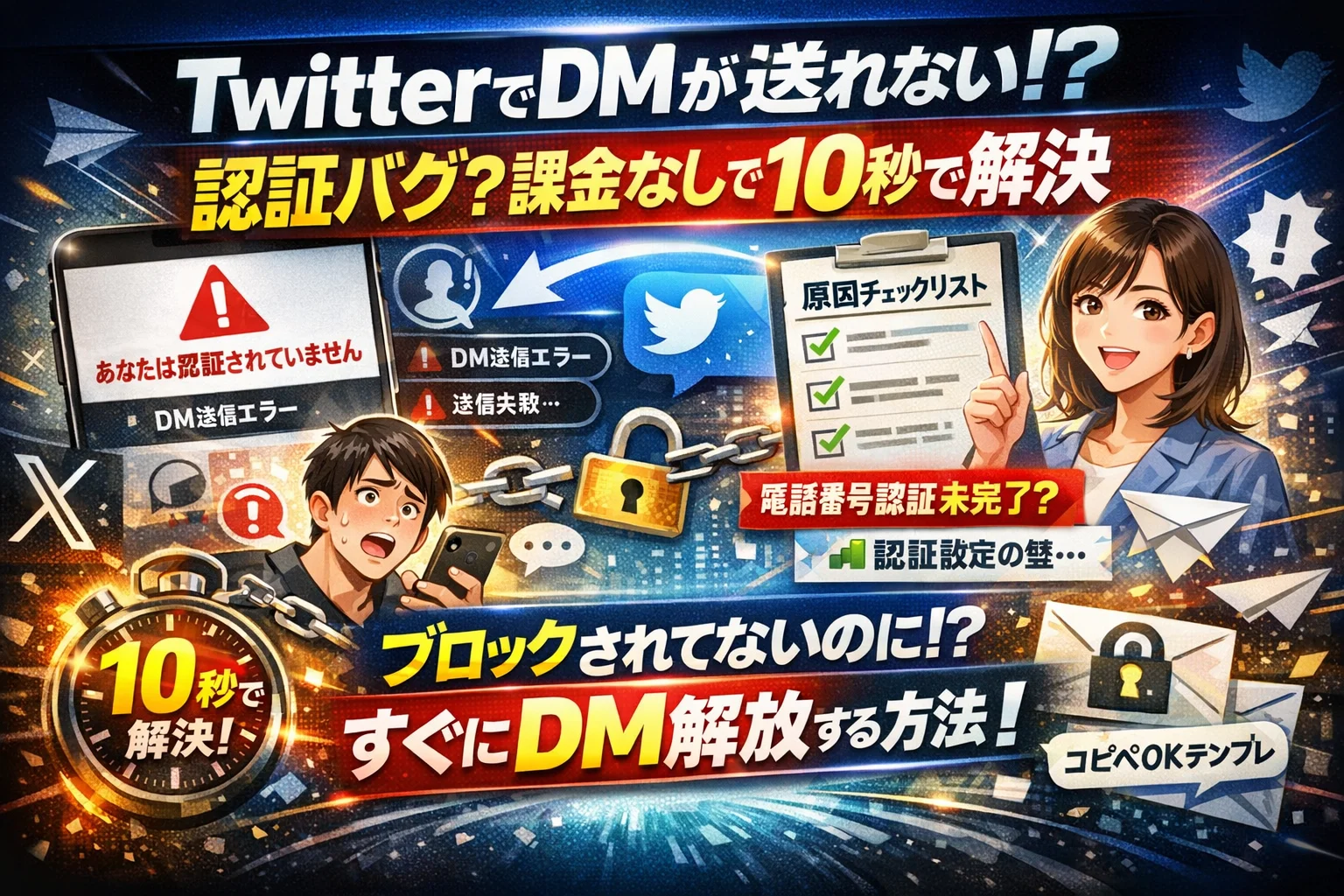
突然、X(旧Twitter)でDMを送信しようとした際、「あなたは認証されていません」というエラー画面や送信の失敗を知らせる通知が表示され、メッセージが送れなくなるトラブルが多発しています。
XでDMが送れなくなるのは、自分のアカウントの電話番号認証未完了か相手の受信設定が「認証済みのみ」に制限されていることが主な原因で、ブロックではなく仕様変更に伴う設定ミスマッチです。
- XでDMが送れないのはブロックではなく、自分の電話番号認証未完了か相手の受信設定が「認証済みアカウントのみ」に自動制限されていることが原因です。
- 課金なしで解決するには、自分のアカウント情報からSMS認証を済ませるか、公開ポストで相手に受信設定の変更を依頼することが有効です。
- 複数端末の同時ログインや大量のメッセージ送信を避け、メッセージリクエストフォルダの確認を相手に促すことで、送受信トラブルを予防できます。
この現象の原因は、あなた自身のアカウントの電話番号認証が未完了であるか、あるいは相手の受信設定が自動アップデートの影響で「認証済みアカウントのみ」に制限されていることにあります。決してお互いにブロックされているわけではなく、仕様の仕様変更に伴う設定のミスマッチが引き起こす問題です。しかし、多くのユーザーがこの仕組みを知らないために、大切な取引のチャンスを逃したり、相手との人間関係に不必要な不安を抱いたりしています。
本記事では、プレミアムプランへの課金をすることなく、相互フォローなのにメッセージが送れない制限を最速で解除する実務的な手順を徹底的に解説します。相手に角を立てずにDMを開放してもらうためのリプライ用のコピペテンプレートや、通信環境のバグの切り分け、複数アカウントを運用する際のロック回避法まで網羅しました。スマホを片手に読み進めるだけで、あなたのDM機能を3分で正常な状態へと引き戻すことができます。
XでDMが送れないエラーの原因と解決策
お気に入りのアカウントとやり取りしようとした瞬間、画面に「送信できません」という冷たいエラーメッセージが表示されて頭が真っ白になったことはありませんか。特に、オタ活のグッズ譲渡や大切なビジネスの取引中、キャンペーンの当選連絡中といった「今すぐ連絡を取りたい重要な局面」でDMが送れなくなると、一気に焦りが募るものです。
実は、X(旧Twitter)でDMが送れなくなるトラブルの裏側には、プラットフォームが推し進める「安全対策」と「認証」をめぐる急激な仕様変更が深く関係しています。
まずは、目の前の画面で何が起きているのか、その正体とメカニズムを解き明かしていきましょう。
「あなたは認証されていません」と表示される画面の正体とは
DMを送ろうとした際に「あなたは認証されていません」という警告画面や、アップグレードを促す案内が表示される場合、これはあなたのアカウントがスパム(迷惑行為)の疑いを持たれているか、送信に必要な「身分証明」が不足しているサインです。
Xの運営元は、機械による自動送信(ボット)や悪質なスパムアカウントを排除するため、DMの送信に対して非常に厳しい制限を設けています。この制限をクリアするための第一関門が「認証」なのです。
具体的にどのような状態になるとこのエラーが表示されるのか、主な要因を整理しました。
-
アカウントの電話番号登録(SMS認証)が未完了
基本中の基本ですが、電話番号がアカウントに紐づいていない場合、セキュリティシステムから「実体のない使い捨てアカウント」と判定されやすくなります。
-
短時間でのメッセージ大量送信
同じ内容の文章を複数人に一斉にコピペ送信すると、スパムフィルターが作動して一時的に「あなたは認証されていません」とロックがかかります。
-
複数端末での同時ログイン
スマホとPC、あるいは複数の運用管理ツールで同時にDMの送受信を行うと、不審なアクセスとみなされて一時的な制限対象になります。
このように、あなた自身に悪意がなくても、システムの防衛ラインに引っかかってしまうことで送信機能がロックされてしまうのがこのエラーの正体です。
相手にブロックされた?不安を解消する「設定仕様」の見分け方
「急にメッセージが送れなくなったのは、相手に嫌われてブロックされたからかもしれない……」と不安になる必要はありません。多くの場合、それは相手からブロックされたわけではなく、Xの「デフォルト設定の自動変更」が原因です。
現在、多くのユーザーが気づかないうちに、DMの受信範囲が制限される仕様に切り替わっています。相手に拒絶されているのか、それとも単なるシステム上の仕様なのかは、以下の表を参考にして冷静に見極めてください。
| 画面のステータス | 原因の特定 | ユーザー側の対策 |
|---|---|---|
| 送信アイコン(紙飛行機マーク)が表示されない | 相手の受信設定が「認証済みのみ」に制限されている | 公開ポスト(リプライ)で設定変更を依頼する、または自分がPremiumに加入する |
| 送信はできるが「既読」がつかない | 相手の「メッセージリクエスト」フォルダに保留されている | 相手が通知やリクエストに気づいて承認してくれるのを待つ |
| 「このユーザーにはメッセージを送信できません」と表示される | 相手からブロックされている、またはアカウントが凍結されている | 相手のプロフィールを確認し、フォロー解除やブロックの有無を確かめる |
このように、送信画面そのものが変化している場合は、ブロックではなく「相手側の受信設定」または「自分のアカウントの信頼性不足」が原因である確率が極めて高いといえます。まずは落ち着いて、相手の設定仕様や自分のステータスを確認しましょう。
X(旧Twitter)がスパム対策で導入したDM送信ルールの壁
なぜ、これほどまでにDMのやり取りが不自由になってしまったのでしょうか。その背景には、プラットフォーム全体の価値を守るための劇的な仕様変更があります。
以前のXであれば、お互いにフォローしていなくても、受信側が「全員からメッセージを受信する」に設定していれば誰でも自由にDMを送ることができました。しかし現在、スパムの温床となるのを防ぐため、標準の受信設定が強制的に「認証済みアカウント(X Premium加入者)のみ」に書き換わる仕様変更が行われています。
SNS運用の現場を長く見ている専門家としての視点からお伝えすると、この自動アップデートによる「設定の初期化バグ」は定期的に発生しています。つまり、相手が「誰からでもDMを受け取る」と手動で設定していたとしても、アプリのアップデートを境に勝手に「認証済みのみ」に戻ってしまっているケースが多発しているのです。
この「送信ルールの壁」を突破するためには、以下のいずれかのアプローチが必要になります。
- 自分のアカウントの信頼性を証明する(電話番号認証を済ませる)
- 相手に受信設定を「全員」または「メッセージリクエストを許可」に変更してもらう
- 有料プランであるX Premium(プレミアム)に加入して強制的に送信権限を得る
突然の送信エラーに慌てて人間関係を疑ってしまう前に、まずはこれらのシステム上の壁が存在することを理解し、一つずつ冷静にトラブルの原因を切り分けていきましょう。
DMが送れない原因を10秒で特定するチェックリスト
X(旧Twitter)で急にメッセージが届かなくなると、何か悪いことをしてブロックされたのではないかと不安になりますよね。しかし、実際にはシステム上の仕様変更や認証エラーが原因であることがほとんどです。
まずは、問題がどこにあるのかを素早く特定するために、以下の3択切り分け表をチェックしてみましょう。スマホを片手に、現在の状況と照らし合わせてみてください。
| 発生している状況 | 疑われる主な原因 | 解決へのアプローチ |
|---|---|---|
| 送信ボタン自体が表示されない、または押せない | 相手の受信設定(認証制限) | 相手に設定変更を依頼するか、自分が課金する |
| 「あなたは認証されていません」と画面に出る | 自分の電話番号登録(SMS未完了) | アカウント情報からSMS認証を済ませる |
| 送信はできたが既読がつかず、反応が一切ない | メッセージリクエストに保留中 | 相手が気づいて承認するのを待つ |
突然のトラブルでも、原因の所在が相手にあるのか、それとも自分にあるのかが分かれば、余計な心配をせずに最短ルートで解決へ向かうことができます。
相手の設定が「認証済みアカウントのみ」に自動変更されているケース
実は、メッセージが送れないトラブルのうち、約半数近くがこの相手側の受信設定に起因しています。
Xのシステムアップデートのタイミングなどで、ユーザーが何の設定変更も行っていなくても、DMの受信範囲が勝手に「認証済みアカウント(有料プラン加入者)のみ」に初期化されてしまう現象が確認されています。
この状態になると、無料アカウントを使っているあなたからは、相手にメッセージを送るためのアイコンすら表示されなくなります。
-
相手側の状態:設定が自動的に制限モードに切り替わっている(本人は気づいていないことが多い)
-
あなたの画面:送信画面が開けない、または「このユーザーにはメッセージを送信できません」と表示される
この場合、あなたのアカウントに問題があるわけではありません。相手が設定を「全員」または「メッセージリクエストを許可」に戻してくれない限り、無料プランのままではアプローチができない仕様になっています。
自分のアカウントで「電話番号認証(SMS)」が完了していないケース
もし、特定の相手だけでなく、複数のアカウントに対して送信しようとした際に「あなたは認証されていません」という警告エラーが表示される場合は、あなた自身のアカウントステータスに原因があります。
特に、フォローしていない相手(FF外)に対して新しくメッセージを送る際、Xのスパム防止フィルターが作動し、電話番号による本人確認を求めてくる仕組みが強化されています。
-
制限がかかる背景:アカウント作成時にメールアドレスのみで登録し、電話番号を連携していない
-
発生するエラー:送信時に「送信できませんでした」と赤いビックリマークが出たり、認証画面へ誘導される
PCとスマートフォンなど、複数の端末から同時にログインしてDMを操作しようとした際にも、このセキュリティロックが厳しくなりやすい傾向があります。このエラーは、自身のプロフィール設定からSMS認証を正しく完了させることで、即座にロックを解除できます。
メッセージが「メッセージリクエスト」フォルダで承認待ちになっているケース
相手が「全員からのDM受信」を許可している場合でも、お互いにフォローしていない状態(FF外)からのメッセージは、通常の受信トレイには直接入りません。
送信側からは通常通り送信が完了したように見えますが、相手側では「メッセージリクエスト」という目立たない専用のフォルダに振り分けられ、通知も届かない状態になります。
-
送信側の状況:エラーは出ずに送信完了マークがつくが、いつまでも既読がつかない
-
受信側の状況:リクエストタブを開かないとメッセージの存在自体に気づけない
グッズの取引や仕事の連絡などで、相手が「DM解放しています」と公言していても返信がない場合、単にこのリクエストフォルダに埋もれてしまっているケースが多々あります。相手がメッセージに気づいて「承認」ボタンを押すまでは、会話をスタートさせることができません。
相手の受信設定が「認証済みのみ」の場合の対処法
X(旧Twitter)でメッセージを送ろうとした際、送信ボタンが消えていたり、送信エラーが発生したりして焦った経験はありませんか。実は、あなたが相手にブロックされているわけではなく、プラットフォームの仕様変更によって「相手の受信設定が自動的に制限された状態」になっているケースが急増しています。
特に最近のアップデートでは、ユーザー自身が変更していなくても、システム側でDMの受信許可範囲が自動で絞り込まれるバグや仕様変更が定期的に発生しています。この場合、送信側がどれだけアカウントの状態を整えても、相手側の受信設定を変更してもらわない限りメッセージを届けることはできません。
お互いの関係性にヒビを入れず、無駄なコストをかけずにこの状況を突破するための具体的なアプローチを見ていきましょう。
無料アカウントのまま相手にDMを開放してもらうためのアプローチ手順
あなたが月額の課金プランに加入していない無料アカウントの場合、相手のDM設定が「認証済みアカウントのみ受信」になっているとメッセージを送れません。これを解決するには、公開されているポスト(旧ツイート)へのリプライ機能や、相手のプロフィール欄に記載されている別ルートを活用して、一時的に設定を変更してもらうようスマートにアプローチする必要があります。
まずは、相手のアカウントが現在どのような状態にあるか、以下の手順に沿って確認と連絡を進めてください。
- ステップ1:公開ポストへのリプライで接触する
相手の最新の投稿に対して、DMを送信したい旨を伝えるリプライを送ります。この際、いきなり本題を長文で書き込むのではなく、挨拶と「DMを送りたい理由」を簡潔に添えるのがマナーです。
- ステップ2:設定変更の場所を優しくナビゲートする
相手がDM設定の変え方を知らないケースも多いため、変更手順をシンプルに伝えてあげるとスムーズです。相手側で「設定とプライバシー」から「プライバシーと安全」、さらに「ダイレクトメッセージ」へと進み、受信対象を一時的に「全員」または「メッセージリクエストを許可」に切り替えてもらうよう促します。
- ステップ3:やり取り終了後の再設定を提案する
相手がスパム対策を気にして設定変更をためらわないよう、「用件が済みましたら、元のセキュリティ設定に戻していただいて構いません」と一言添えるのが、関係性を良好に保つ最大のポイントです。
【コピペOK】角を立てずにDM設定の変更をお願いするリプライ文面テンプレート
見ず知らずの相手や、まだ関係性が浅い相手に対して「DMの設定を変えてほしい」と伝えるのは少し勇気がいりますよね。下手をすると「図々しい人だ」と誤解されてしまうリスクもあります。
そこで、相手に不快感を与えず、かつ直感的に「設定を変えよう」と思ってもらえるリプライ用のテンプレートを用意しました。用途に合わせて調整し、そのままコピーペーストしてご活用ください。
【取引・譲渡・オタ活向けテンプレート】
〇〇様、はじめまして。検索よりお声がけ失礼いたします。
今回のご提示内容についてぜひお取引をお願いしたくご連絡いたしました。大変恐縮なのですが、現在〇〇様のDM受信設定が「認証済みのみ」になっているようで、こちら(無料アカウント)からメッセージの送信ができない状態となっております。
もしよろしければ、一時的にDMの受信許可を「全員」または「メッセージリクエスト」に変更していただくことは可能でしょうか。
お手数をおかけしてしまい申し訳ありませんが、ご検討いただけますと幸いです。
【ビジネス・仕事の問い合わせ向けテンプレート】
〇〇様
突然のご連絡失礼いたします。株式会社〇〇の〇〇と申します。
〇〇のご件について、ぜひ具体的なご相談をさせていただきたくご連絡いたしました。現在、弊社の無料アカウントから〇〇様へDMをお送りすることができない仕様制限(認証アカウント限定)がかかっているようでございます。
大変お手数ではございますが、一時的にDM設定を「メッセージリクエストを許可」にご変更いただくか、弊社公式HPの問い合わせフォーム(URL)よりご連絡をいただけますでしょうか。よろしくお願い申し上げます。
X Premium(プレミアム)へ加入・アップグレードして強制突破する際の注意点
相手に設定変更を依頼するのが難しい場合や、ビジネスの機会損失を絶対に防ぎたい場合は、あなた自身が有料の「X Premium(旧Blue)」に加入してアカウントをアップグレードするのも手です。課金してゴールドやブルーの認証バッジを取得すれば、相手側の受信設定が「認証済みアカウントのみ」になっていても、メッセージリクエストとして強制的にDMを送り込むことが可能になります。
ただし、課金してすぐに問題がすべて解決するわけではありません。加入・アップグレードを検討する際は、以下の注意点を必ず頭に入れておきましょう。
| 検討項目 | 詳細と現場での注意点 |
|---|---|
| 審査によるタイムラグ | 課金手続きを完了しても、アカウントの審査(青いチェックマークの付与)が終わるまでは「未認証」として扱われることがあります。今すぐ送りたい緊急の用事には間に合わない場合があります。 |
| プランによる機能差 | 最安値の「ベーシック」プランでは、一部のDM制限緩和が適用されないケースがあります。確実に送信権限を得るためには「プレミアム」以上のプラン選択が推奨されます。 |
| 相手側の完全拒否設定 | 相手が「すべてのユーザーからのDM受信を拒否(相互フォローのみ)」に設定している場合は、あなたが課金して認証済みアカウントになってもDMを送ることはできません。 |
このように、課金によるアップグレードは強力な解決策になりますが、相手側の絶対的な拒否設定までは突破できないため、事前のプロフィールの確認や、本当に課金が必要かどうかの見極めが極めて重要です。
自分のアカウントで電話番号認証を完了させDM制限を解除する方法
Twitterの仕様がXへと移行して以降、スパムアカウントの排除を目的としたセキュリティの基準が大幅に引き上げられました。
これまで問題なく使えていたアカウントであっても、急にDMの送信画面でエラーが出たり、メッセージの送信に失敗したりするトラブルが多発しています。
この現象を引き起こす大きな要因の一つが、あなたのアカウントにおける電話番号の登録ステータスです。
特にフォロー外の相手にDMを送る際や、短時間に複数のユーザーと連絡を取ろうとした場合、システム側からセキュリティ認証を求められることが増えています。
まずは、自分のアカウントが制限にかかっていないかを確認し、安全にメッセージを届けるための土台を整えましょう。
スマホアプリから数タップで完了するSMS認証の実行手順
スマートフォンのアプリから電話番号の登録とSMS認証を行う手順は非常にシンプルです。
エラー画面で立ち往生してしまったときは、以下の手順に沿って設定をアップデートしてください。
- アプリ左上のプロフィールアイコンをタップしてメニューを開きます。
- 「設定とサポート」から「設定とプライバシー」を選択します。
- 「あなたのアカウント」をタップし、一番上の「アカウント情報」へ進みます。
- 「電話」の項目を選択し、お使いのスマートフォンの電話番号を入力します。
- スマートフォン宛てに届く数字の認証コード(SMS)を画面に入力すれば完了です。
登録が完了すると、アカウントの信頼性が担保され、システムから「スパムの疑いがあるボット」と判定されるリスクを大幅に下げることができます。
「認証コードが届かない!」を解決するモバイル回線とセキュリティの確認方法
認証手続きの途中で最も多くのユーザーが躓くのが、「入力した電話番号に認証コードのSMSがいつまでも届かない」という問題です。
このトラブルは、Xのシステムエラーだけでなく、お使いのスマートフォンや通信キャリアのフィルター機能が原因で発生しているケースが目立ちます。
コードが届かない場合は、以下の対策を順番に試してみてください。
| 確認項目 | 具体的な対策内容 |
|---|---|
| 国番号の設定 | 電話番号の先頭の「0」を除いて入力しているか確認(例:090…なら90…) |
| キャリアの迷惑フィルター | 海外からのSMS受信拒否設定を一時的に「解除」または「すべて受信」に変更 |
| モバイル回線への切り替え | Wi-Fi接続を切断し、4Gや5Gなどのキャリア回線で再試行 |
| 格安SIMの契約内容 | SMS受信機能がプランに含まれているか(データ専用SIMでないか)確認 |
特に、Wi-Fi接続の状態で何度も送信ボタンを連打すると、Xのセキュリティシステムが「不審なアクセス」と検知し、一時的なロックをかけてしまうことがあります。
コードが届かないときは一度ブラウザやアプリを閉じ、通信環境をモバイル回線に切り替えてから、時間を置いて再試行するのが賢明です。
複数アカウントで同じ電話番号を共有するリスクと落とし穴
プライベート用、趣味用、ビジネス用など、用途に合わせて複数のアカウントを使い分けている方は非常に多いかと思います。
しかし、1つの電話番号を複数のアカウントで使い回す運用には、非常に高いリスクが潜んでいます。
Xの規約上、同一の電話番号を複数のアカウントに紐付けること自体はシステム的に可能ですが、万が一どれか1つのアカウントがスパム判定を受けたり、ロックがかかったりした場合、その番号を共有している他のすべてのアカウントに対して連鎖的に制限が適用される仕組みになっています。
また、頻繁にアカウントを切り替えてログインやログアウトを繰り返す行動は、不正アクセスを防ぐセキュリティロボット(Arkoseパズルなど)の標的になりやすく、突然「あなたは認証されていません」という警告画面が表示されてすべてのDM機能が停止する引き金になります。
大切な連絡手段を失わないためにも、ビジネスや重要なやり取りに使うアカウントには、個別の専用番号を割り当てておくなど、運用の安全設計を徹底することが重要です。
相互フォローなのにDMが送れない時の見落としやすい3つの原因
「お互いにフォローし合っているから、DMのやり取りはいつでも自由にできるはず」と思い込んでいませんか。実は、現在のX(旧Twitter)では、相互フォローの関係であっても突然メッセージが送信できなくなる落とし穴が複数存在します。
ブロックされていないのになぜか送信エラーになる場合、アプリのバグや一時的な不具合だけが原因とは限りません。まずは、相互フォロー間で発生しやすい代表的な3つの原因を整理しましょう。
| 主な原因 | 発生時の状況 | 影響を受けるユーザー |
|---|---|---|
| 受信設定の初期化バグ | 送信ボタンが表示されない・エラーになる | すべての無料プランユーザー |
| スパム判定フィルター | メッセージ送信に失敗し、一時的にロックされる | 短時間に同一テキストを送ったユーザー |
| 通信環境・VPNの干渉 | 接続エラーが発生するか、認証を何度も求められる | 公共Wi-FiやVPN利用者、複数端末ログイン者 |
この3つの要因について、現場の運用データをもとに具体的なメカニズムと解決策を解説します。
相手が「すべてのダイレクトメッセージを受信しない」にしている場合
相互フォローであるにもかかわらずメッセージが送れない最大の原因として、相手のDM受信設定が意図せず変更されているケースが挙げられます。
Xのシステムアップデートが実施される際、ユーザーが何も設定を変えていなくても、プライバシー設定内のDM受信許可が勝手に「認証済みアカウントのみ」に初期化される挙動が確認されています。これにより、相手が無料アカウントからのメッセージをシャットアウトする状態に陥ってしまうのです。
この場合、送信側がどれだけアカウントの健全性を保っていても、受信側の設定が壁となってメッセージを届けることができません。相手に悪気はなく、設定が初期化されている事実にすら気づいていないケースがほとんどです。公開ポストやリプライ機能を使って、DM設定が変更されていないか優しく確認してもらうアプローチが有効です。
短時間での同一文章の連投による「一時的なスパム送信制限」の恐怖
プレゼント企画の当選連絡や、イベントの案内、お礼のメッセージなどを、複数の相互フォローアカウントに対して一斉にコピペ送信していませんか。
たとえ相互フォローの関係であっても、短時間のうちに全く同じ文章(テンプレート文)を複数人に連続して送信すると、Xのスパム検知システムが作動します。
システムにスパムアカウントと判定されると、以下のような制限が発生します。
-
アカウントにサイレントな送信制限がかかる
-
メッセージ送信時にエラーメッセージが繰り返し表示される
-
Arkoseパズルなどの高度な認証テストが突然起動する
一度この制限にかかると、数時間から最大で数日間はDM機能がロックされます。これを避けるためには、送信元の文章に相手の名前を入れる、一通ごとに文章の語尾を変えるなど、システムに機械的処理と判断されないための工夫が必須です。
Wi-Fiの切断やVPN接続が引き起こす通信環境とアプリのバグ
物理的な通信環境やネットワークのセキュリティ設定も、DMの送信失敗に深く関係しています。
特にスマートフォンの回線が不安定な場所や、暗号化されていない公共Wi-Fiに接続している場合、データの送信処理が途中で遮断され、アプリ側で「未送信」のエラーが返されます。また、ビジネス利用などでVPN(仮想プライベートネットワーク)を経由してアクセスしている場合、Xのセキュリティシステムが「普段と異なる不審なアクセス」と検知し、安全のために送信機能を一時的に保護ロックすることがあります。
PCとスマートフォンの両方で同時にログインしてDMを操作している場合も、システム側でセッションの整合性が取れなくなり、「あなたは認証されていません」といったエラーを引き起こす引き金になります。一度Wi-Fiを切り、キャリアのモバイル回線に切り替えるか、不要なバックグラウンドアプリを終了させてから再度送信を試みてください。
送信できないメッセージを相手に届けるための代替手段
お互いにフォローしているはずなのにダイレクトメッセージが送信できなかったり、画面にアカウントの確認を求めるようなエラーが表示されて連絡が途絶えたりすると、本当に焦ってしまいますよね。特にグッズの取引や急ぎの業務連絡など、時間との勝負である場合はなおさらです。
プラットフォーム側のセキュリティ強化や仕様変更によってメッセージが送れない状況でも、スマートに回避して相手と確実につながるための現実的な迂回ルートをプロの現場視点から伝授します。
他のSNS(インスタやLINE)へ誘導する際のスマートな案内方法
メッセージが届かないピンチを乗り越える最も確実な手段は、InstagramやLINEといった別の連絡ツールへの移行です。しかし、突然外部ツールへの移動を提案すると「スパムアカウントではないか」「個人情報を抜かれるのではないか」と相手に警戒されてしまうリスクがあります。
そこで、相手に不信感を与えずに別ルートへ誘導するための、スマートな対照表を用意しました。状況に応じて最適な移行先を提案しましょう。
| 移行先のツール | 提案時のメリット | 向いているケース | 警戒されないための工夫 |
|---|---|---|---|
| 匿名性を保ったまま画像や動画を送れる | オタ活・グッズ取引・デザイン確認 | プロフィールにインスタのIDを明記し、同一人物であることを示す | |
| 公式LINE / オープンチャット | 本名や個人のLINEアカウントを開示せずにやり取り可能 | ビジネスの問い合わせ・セミナー受付 | 個人LINEではなく、公開されているビジネス用の窓口であることを説明する |
| 問い合わせフォーム(Webサイト) | 企業の公式な連絡窓口として最も信頼性が高い | キャンペーン当選連絡・企業間取引 | 自社ドメインの安全なURLであることを明記して案内する |
このように、相手のプライバシーや心理的ハードルに配慮した選択肢を提示することで、エラーによる関係の断絶を防ぐことができます。
公開ポストとプロフィールのリンクを活用した「メッセージリクエスト」気づかせテクニック
相手の設定が全員からの受信を許可していても、アカウントのステータスによっては送信したメッセージが「メッセージリクエスト」という隔離されたフォルダに自動で振り分けられてしまうことがあります。このフォルダはアプリの奥深くに隠れているため、相手が通知をオフにしていると数週間気づかれないことも珍しくありません。
相手に角を立てず、さりげなく通知を確認してもらうための具体的なステップは以下の通りです。
-
自身のプロフィールを「公開中」に整える
怪しいアカウントだと思われないよう、プロフィールに取引内容や活動実績をわかりやすく記載しておきます。 -
相手の最新ポストへリプライ(公開返信)をする
公開されているポストの返信欄から、優しく語りかけるようにメッセージを送ります。
text
〇〇様、お世話になっております。
DMをお送りしたのですが、仕様変更の影響で「メッセージリクエスト」フォルダに届いている可能性がございます。
お手数ですが、アプリのメールアイコンからリクエストタブをご確認いただけますと幸いです。よろしくお願いいたします!
- プロフィールに直接リンクを貼る
リプライの文字数制限に引っかかる場合は、自身のプロフィール欄に「DMが送れない方はこちらへ」と記載し、Instagramや問い合わせ用のURLを設置して、視線をそちらへ誘導します。
公開ポストでのやり取りは周囲にも見えているため、あくまで「システムの不具合のせいで困っている」というニュアンスを出すことが良好な関係を保つ秘訣です。
グループチャット機能を利用して送信制限をバイパスする裏ワザ
実は、1対1のやり取りではシステムエラーや制限がかかって送信できない場合でも、複数人が参加する「グループチャット機能」を使うと、なぜかメッセージがスムーズに送信できるというプラットフォーム上の盲点が存在します。
これは、複数人での会話がスパム判定のアルゴリズムから一時的に外れやすくなる仕様を利用した回避策です。
-
グループチャットを活用した解決手順
-
共通の知人や、管理しているサブアカウントを1つ用意します。
-
あなた、連絡を取りたい相手、そしてサブアカウント(または協力者)の3人でグループチャットを新規作成します。
-
グループが作成できたら、協力者やサブアカウントをグループから退会させます。
-
残されたあなたと相手の2人だけのチャットルームが完成し、通常通りメッセージのやり取りが可能になります。
-
この方法は、システムによる一時的なアカウント制限をすり抜けるための非常に強力な裏ワザです。どうしても今すぐ連絡を取りたい場合の最終手段として、ぜひ頭の片隅に置いておいてください。
Xの仕様変更に対応したDMトラブル予防のポイント
X(旧Twitter)のシステムは、私たちの想像を超えるスピードで変化しています。昨日まで普通に使えていたDM機能が、朝起きたら突然「認証が必要です」というエラーで使えなくなっている。そんな事態に直面して頭を抱えた経験はありませんが?
特に個人間での大切な取引や、企業のキャンペーン運用を行っている場合、DMの不通は文字通り「信頼の失墜」や「顧客獲得チャンスの損失」に直結します。
プラットフォーム側の突然のルール変更に振り回されず、常に安定した連絡環境をキープするための、現場発の予防ルールを徹底解説します。
アカウントのログイン状態を一本化してArkoseロックを防ぐ方法
Xのスパム判定アルゴリズムは、アカウントの「不審な挙動」を24時間監視しています。その中で最もシステムに引っかかりやすいのが、PCやスマホ、タブレットなど複数の端末から同時にログインし、それぞれのデバイスでほぼ同時にDMの送受信を行う行為です。
システム側はこれを「アカウントが乗っ取られた」、あるいは「自動化ツールによる不正アクセス」と判定します。その結果、ロボット判定テストである「Arkoseパズル」が強制起動し、最悪の場合はアカウント自体に強力なロックがかかってしまいます。
これを防ぐための安全なログイン管理の鉄則を以下にまとめました。
| 項目 | 危険な運用パターン(NG) | 安全な一本化ルール(OK) |
|---|---|---|
| ログイン端末数 | 3台以上のデバイスで常時接続 | メインスマホ1台+PC1台に限定 |
| ブラウザの利用 | 複数の異なるブラウザで同時操作 | 同一ブラウザの同一セッションで操作 |
| 接続環境 | 公共Wi-FiやVPNを頻繁に切り替える | 信頼できる固定回線やキャリア回線に固定 |
特に、出先で無料の公共Wi-Fiに接続した瞬間にIPアドレスが急変し、スパム判定を受けてDM機能に制限がかかるケースが多発しています。DMを頻繁に送る時間帯は、接続するネットワークを一つに絞り、アカウントのログイン状態を極力シンプルに保つことが最大の防御策となります。
ビジネス利用でDM制限にかからないためのテンプレート配信ルール
キャンペーンの当選連絡や、オタ活でのグッズ譲渡などで、同じような案内文を複数人に送信していませんか?実は、これが最も危険な「送信制限(ロック)」の引き金になります。
どれだけアカウントの信用度が高くても、同一のテキストをコピペして短時間に連続送信すると、スパムフィルターが「自動スパムロボット」と認識し、即座にメッセージ送信機能を一時停止します。
このペナルティを回避し、安全にメッセージを届けるための配信ルールがこちらです。
-
宛先ごとに冒頭の文言を必ず変える(相手のユーザー名を入れるなど)
-
案内文のテンプレートを3パターン以上用意し、ランダムに使い分ける
-
1通送信したら、次の送信まで最低でも2〜3分のインターバルを空ける
-
1日あたりの新規DM送信数は、安全を考慮して最大でも30〜50通に抑える
一見すると面倒に思える手作業ですが、一度スパム判定を受けてアカウントの信頼スコア(レピュテーション)が下がると、その後は普通のメッセージすら届きにくくなるという「サイレント制限」状態に陥ります。急がば回れ、の精神で1通ずつ丁寧にテキストを編集して送信しましょう。
現場の知見から学ぶ!SNS運用における「ツールより手動の安全設計」
多くのSNS運用担当者やアクティブユーザーが、効率化のために「一斉送信ツール」や「自動応答ボット」を導入しがちです。しかし、現在のXの仕様変更の波を考慮すると、これらは「アカウント凍結の時限爆弾」を抱えているようなものです。
プラットフォーム側は、外部APIを経由した自動化の動きに対して極めて厳格な取り締まりを行っています。昨日まで公式に認められていたツールであっても、仕様変更の瞬間に「不正ツール」とみなされ、連携していたアカウントが一斉にペナルティを受ける事例が後を絶ちません。
現場の知見から言えることは、最も確実で安全なのは「泥臭い手動での運用設計」であるということです。
どうしても送信エラーが発生して連絡が取れない場合は、アカウントのアップグレードや設定変更をただ待つのではなく、プロフィール欄に他SNSの連絡先リンクを明記しておくなど、プラットフォームに依存しない予備の連絡動線をつくっておく工夫が、現代のSNS運用における最強の生存戦略となります。
この記事の作成背景
著者 – 伊藤 和則(nextlife事業部 責任者)
本書は、AIなどの自動生成ツールに頼ることなく、私自身が15年にわたり現場で重ねてきたトラブル解決実績と実体験に基づいて書き下ろしたものです。
SNS運用体制を構築する中で、私自身もログイン不可やインサイト非表示といった予期せぬトラブルに幾度となく直面し、その都度、技術的な原因究明を行ってきました。近年のX(旧Twitter)における仕様変更は目まぐるしく、昨日まで問題なく送れていたDMが、突然の自動アップデートや認証設定の厳格化によって不通になる事例が、私たちが支援する現場でも相次いでいます。こうしたトラブルは、通信環境の瞬断や複数アカウント管理時のセキュリティロック(Arkoseなど)とも複雑に絡み合っており、単なる操作ミスと片付けられない背景があります。
理論上の対策ではなく、実際に私が自分のPCや回線、そして管理画面と向き合い、現場で検証し尽くした「今まさに使える解決策」だけをまとめました。DMが送れずビジネスやコミュニケーションが停滞している皆様が、無駄な課金をせず、かつ相手との関係性を壊すことなく、最速で状況を打開できる手助けになれば幸いです。
※契約・消費者トラブルは 消費者庁 も参考になります。
Q. XでDMが送れないのはブロックされたサインですか?
Q. 「あなたは認証されていません」というエラーはどうすれば解除できますか?
Q. 相手にブロックされているかどうか確認する方法はありますか?
Q. 複数のアカウントから同時にDMを送ると何が起きますか?
関連:「x dm 送れない」について詳しくは 【2026最新】X(Twitter)でDMが送れない原因10選!「この会話では〜」エラーの解除法 で解説しています。
🧰 お困りごとの解決に
 TikTokコインをコンビニで安くチャージする方法TikTokコインをコンビニでチャージする全ルートを解説。ギフトカード・ブラウザ払い・各店別手順から、最安ルートの選び方…
 TikTok LiteのPayPay連携エラーの直し方TikTok Liteでポイント交換できないエラーの原因と解決策を解説。Wi-Fi切り替えや時間帯の工夫など、PayPa…
 TikTok Liteのアカウント削除とポイントの注意点TikTok Liteのアカウント削除時にポイントが即座に消滅する仕組み、本家アプリとの連動リスク、削除手順、トラブル時…
 Amazonの追跡ID「99」「DA」の意味と配送状況が更新されない時の対処AmazonのトラッキングIDはDA形式ならAmazon配送、数字形式なら各配送業者で、形式ごとに追跡先が異なります。配…
この記事に関連する解説
最近更新した記事
 Netflix広告つきプランで見れない作品の確認手順と鍵マークの原因💡 結論(要点まとめ)Netflixの広告つきプランで見られない作品に付く「鍵マーク(ロックアイコン)」の原因を解説。ラ…
 LINEメッセージが送れない原因と直し方|マーク別の確認手順💡 結論(要点まとめ)LINEでメッセージが送れない時の対処法を症状別に整理。矢印や赤い「!」、警告文、未読の違いを確認…
 Spotifyのオフライン再生のやり方と通信設定の注意点💡 結論(要点まとめ)Spotifyで音楽をオフライン再生する手順を解説。Premiumでのアルバムやプレイリストの保存…
 Amazonプライムビデオのチャンネル請求確認|契約状況と明細の照合💡 結論(要点まとめ)Amazonプライムビデオのチャンネル請求を確認する手順を整理。契約中のチャンネル一覧や更新日の確…
 LINE連動アプリの解除手順と注意点|データ削除との違いを整理💡 結論(要点まとめ)LINEの連動アプリを解除する最新手順を案内。設定画面からの解除操作はもちろん、「連動解除」と「相…