運営:Next Life運営局(株式会社Rush up) 会社概要|編集方針
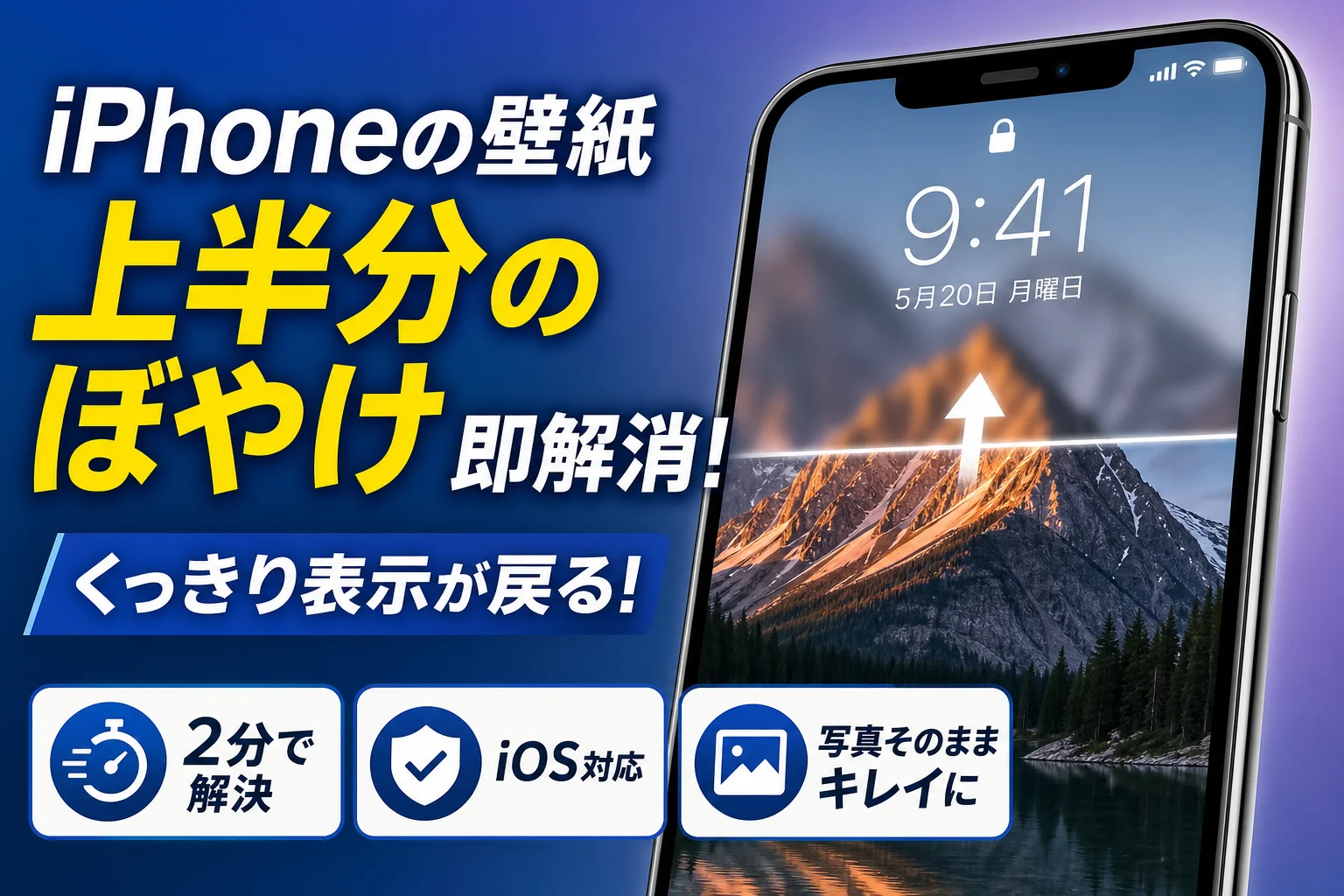
お気に入りの写真をiPhoneの壁紙に設定した際、上半分が勝手に白くぼやけて元の美しいグラデーションが台無しになってしまう現象に悩んでいませんか。この表示の乱れは、お使いの端末の故障やシステムのバグではありません。縦横比が足りない画像を無理に縮小した際に、時計の文字の視認性を保つためにiOSが自動で余白を補完する設計上の仕様です。
iPhone壁紙が上半分ぼやけるのは、19.5:9の画面比率に合わせず余白ができた際、時計視認性を守るためiOSが自動でグラデーション補完する仕様による現象であり、画像を9:16に事前トリミングすれば確実に解決します。
- iPhone壁紙の上半分がぼやけるのはシステムの故障ではなく、画面比率19.5:9に対応させるためのiOSの自動グラデーション補完が原因です。
- 写真アプリで事前に9:16にトリミングするか、壁紙設定時にピンチアウトで上部に余白が見えないよう配置することで確実に解決できます。(本文では「ピンチイン」ではなく「ピンチアウト」で拡大する方法が説明されています)
ネット上でよく紹介されている「本体の再起動」や「簡易的なスクリーンショット保存」だけでは、一時的に解決したように見えても設定時の操作ミスで再びぼやけてしまいます。画面上部の不自然なモヤを完全に消し去るには、iPhone画面の標準比率である「19.5対9」に合わせる失敗のないトリミング手順や、指先のピンチイン操作の加減を知ることが最も確実なアプローチです。
この記事では、多くのスマートデバイス設定現場で検証を重ねて導き出した、ロック画面の上半分がぼやける問題の確実な回避手順を解説します。さらに、ホーム画面全体のぼかし効果を解除するカスタマイズ方法や、最新OSにおける常時表示ディスプレイ時の表示トラブル対策まで網羅しました。お気に入りの家族写真やこだわりのスナップを元の美しさのまま画面全体に表示させる実践的な技術を、今すぐ手に入れてください。
なぜiPhoneの壁紙で上半分がぼやけるのか?お節介な自動グラデーションの真実
お気に入りの写真や愛犬、推しの画像をiPhoneの壁紙に設定しようとして、少し小さめに調整した瞬間に画面の上が白っぽく、または黒っぽく曇ってしまった経験はありませんか。
実は、この現象は画面の故障でもシステムのバグでもなく、iOSに組み込まれた非常に緻密な表示ディスプレイ設計によるものです。
なぜ親切心から始まった機能がこれほど多くのユーザーを悩ませてしまうのか、その驚くべき裏側の仕組みを詳しく解き明かしていきます。
iOSが勝手にグラデーションをかけちゃうお節介な仕組み
iPhoneのロック画面やホーム画面に写真を設定する際、私たちが何気なく行っているピンチイン(縮小操作)がこの現象の引き金となっています。
近年のiPhoneは画面のアスペクト比が19.5対9という非常に縦長の設計になっています。
一般的なデジタルカメラやスマートフォンのカメラで撮影した写真(4対3や16対9)をそのまま縮小して画面全体に収めようとすると、どうしても画面の上下、特に上部に「画像が存在しない余白」が生まれてしまいます。
この隙間を埋めるためにiOSが発動させるのが、自動グラデーション補完機能です。
元の画像の上端にある色をシステムが瞬時に解析し、その色を引き延ばすようにして上半分へと自然に溶け込ませるグラデーションを自動生成します。
このお節介とも言える処理こそが、壁紙の上半分がぼやける最大の原因です。
余白が発生する条件とシステムの挙動を以下の表にまとめました。
| 写真の状態 | iOSの自動処理 | 画面の見え方 |
|---|---|---|
| 縦横比が19.5対9を満たしている | そのまま全体に表示 | 全体がくっきりと綺麗に見える |
| 縮小して上部に余白ができた | 上端の色を引き伸ばして補完 | 上半分が白または黒くぼやける |
| 横長の写真を設定した | 左右だけでなく上下も自動補完 | 全体的にモザイクのようなボケが発生 |
このように、システムの親切な自動補完ロジックが、ユーザーにとっては「お気に入りの写真が勝手に台無しにされた」という違和感に繋がっています。
時計の文字がぼやけて見失わないための表示ディスプレイ設計の裏側
Appleがこのような自動グラデーション機能を頑なに搭載している背景には、視覚的な使いやすさ(アクセシビリティ)に対する強いこだわりがあります。
ロック画面の上部には、時刻や日付、電波状況、バッテリー残量といったスマートフォンの基本情報が常に表示されています。
もし壁紙の上半分が非常にカラフルであったり、白と黒が複雑に入り混じった複雑な背景だったりした場合、時計の白い文字と同化してしまい、一瞬で時間を読み取ることが困難になります。
-
時刻や通知情報の視認性を極限まで高めるため
-
どのような写真が来ても文字が背景に埋もれないようにするため
-
画面全体のコントラスト比を自動で最適化するため
現場のUIデザイナーたちの間でも、この時計の背景にグラデーションをかける設計は視認性を担保する定番の手法とされています。
しかし、お気に入りの構図や空の美しい色彩をそのまま残したいユーザーにとっては、このコントラスト調整が不自然なモヤとなって視覚的なストレスになってしまうのです。
ネットのウワサに騙されないで!故障でもシステムのバグでもない理由
インターネットの掲示板やSNSでは、この上半分のぼやけ現象について「iOSの深刻な不具合」「本体の初期不良だから再起動が必要」といった誤った対処法や噂が飛び交っています。
端末の再起動や、設定の初期化、あるいは次のOSアップデートを待ったとしても、この仕様自体がAppleの意図した設計であるため、根本的な解決には至りません。
数多くの企業のスマートデバイス初期設定や社内共有端末のキッティングを行ってきた現場の知見から言っても、これは100%仕様通りの挙動です。
会社のロゴマークやマニュアルの画像を壁紙としてデモ機に登録する際、このアスペクト比の罠を知らずに設定してしまい、上部の文字がボケて読めなくなるというトラブルはIT運用の現場でも日常茶飯事のように起きています。
この問題を解決するために必要なのは、端末の修理ではなく、画像側のサイズをあらかじめiPhoneの画面規格に合わせて正しく整えてあげるという、非常にシンプルなアプローチです。
ロック画面のiPhoneの壁紙がぼやける上半分を今すぐ直す2つの解決策
お気に入りの写真やイラストをiPhoneの壁紙に設定した瞬間、なぜか画面の上半分だけが白く濁ったようにぼやけてしまい、せっかくの美しい景色や推しの顔が台無しになってがっかりした経験はありませんか。
実は、この上半分が白く濁るような表示は、iPhoneの故障でもiOSのバグでもありません。
iPhoneの画面アスペクト比である19.5:9(およそ9:19.5の縦長比率)に対して、設定しようとした画像の縦横比が足りないときに、余白を埋めるためにシステムが自動で周囲の背景色を引き伸ばしてグラデーションを作成する「仕様」によるものです。
このお節介な自動ぼかし補完を回避し、元の写真のクリアな状態のまま壁紙に設定するための極めて実用的な2つのアプローチを分かりやすく解説します。
写真編集機能を使って黄金比率へ一瞬でチェンジする裏ワザ
最も確実で画面が劣化しない解決策は、あらかじめiPhoneの「写真」アプリに備わっている編集機能を使って、画像のサイズをはじめからiPhoneの画面比率にぴったり合わせてトリミングしておくことです。
一度この処理を行えば、システムが「余白がない」と判断するため、上部に余計なグラデーションが追加されることは一切なくなります。
具体的な手順は以下の通りです。
- 写真アプリでお気に入りの画像を開き、右上の「編集」をタップします。
- 画面下部にあるトリミング(切り抜き)アイコンをタップします。
- 画面上部にある「アスペクト比」のアイコン(四角が重なったマーク)をタップします。
- 選択肢の中から「9:16」または「壁紙」という表示を選択します。
- 枠線を動かして見せたい位置を調整し、右上の「完了」をタップして保存します。
このステップを踏んでからロック画面の設定で壁紙として指定すると、自動補完が発生せず、画面の最上部までくっきりと美しく表示されます。
| 設定方法 | メリット | デメリット | おすすめ度 |
|---|---|---|---|
| 写真アプリでの事前編集 | 画質が劣化せず、絶対に上半分がぼやけない | 事前に画像の切り抜き作業が必要 | ★★★★★ |
| ピンチインでの微調整 | 手軽にその場で調整できる | 指先の微妙なニュアンスで失敗しやすい | ★★★☆☆ |
ピンチインの加減だけで自動補完を発生させない指先のコツ
事前にトリミングをするのが面倒な場合は、壁紙の設定画面で直接プレビュー画像をコントロールするテクニックがあります。
壁紙を設定する画面で、2本の指で画像を外側に広げる(ピンチアウトする)と画像が拡大され、逆に指をつぼめる(ピンチインする)と画像が縮小されます。
このとき、画像を小さく見せようとして限界までピンチインをしてしまうと、画面上部に隙間ができてしまい、自動グラデーション機能が強制的に作動します。
上半分をぼやけさせない指先のコツは、プレビュー画面で写真を少しずつ拡大していき、上部の時計表示エリアの裏側まで画像が隙間なくぴったりと覆い尽くした瞬間に指を離すことです。
少しでも画面上部に黒い余白が見えた瞬間に、システムが親切心で上半分にぼかしフィルターをかけてしまいますので、ほんの少しだけ拡大気味に配置するのがポイントです。
お気に入りの写真をトリミングなしで綺麗に配置する神ワザ
どうしても写真の構図を1ミリも崩したくない、あるいは縦横比の関係でどうしても上下に余白ができてしまう写真を使用したい場合のプロのテクニックを紹介します。
それは、画像の上部にあらかじめ「引き伸ばされても違和感のない背景領域」をデザインツールなどで合成しておくか、単一色の背景を足しておく方法です。
ビジネスシーンにおけるスマートデバイスのキッティングや配布用端末の設定現場でも、会社ロゴを壁紙に配置する際に「上半分が白くなってロゴが見えない」というトラブルが頻発します。
このような現場では、単にスクリーンショットを撮影して無理やりサイズを合わせるのではなく、あらかじめグラフィックツールを使用して「9:19.5」の台紙を作成し、その中央や下部にロゴを配置して、上部には同系色の単色グラデーションを配置するアプローチを施します。
これにより、iOSが自動で引き伸ばし補完処理を行っても、背景の色が同化しているため、境目が一切分からない完璧に美しい仕上がりの壁紙を構築できます。
よくある裏技の落とし穴とスクショを活用した確実な回避テクニック
お気に入りの写真をロック画面に設定しようとして、縮小した瞬間に画面の上が白く濁ってガッカリした経験はありませんか。ネットでよく見かける定番の解決策を試しても、なぜかうまくいかないケースが後を絶ちません。プロの現場でもトラブルになりやすいこの現象には、見落としがちな盲点が存在します。
まずは一般的に知られている回避策の限界と、本当に効果のあるアプローチの全体像を比較してみましょう。
| 対処法 | 手軽さ | 画質の保持 | 根本的な解決度 |
|---|---|---|---|
| 画面のスクリーンショット | 手軽にできる | やや劣化する | iOSのアップデートで再発の可能性あり |
| 写真アプリでのトリミング | 手間がかかる | 劣化なしで美しく保つ | 画面比率が完全に一致し永久に解決 |
スマートフォンの画面仕様を理解した上で作業を行うことが、お気に入りの1枚を美しく飾るための近道です。
スクリーンショットによる余白埋めが失敗してしまう意外な罠
手軽な裏技として、写真を一度スマートフォンの画面に表示させてスクリーンショットを撮影し、それをそのまま壁紙に設定するという方法がよく紹介されています。この方法で一時的に解決することもありますが、実務の現場ではトラブルの原因になることが分かっています。
特に企業の広報用端末やデモ用の実機に共通の壁紙を一括設定する際、このスクリーンショットによる回避を行うと、最新のiOSにシステムアップデートされたタイミングで再び上半分が白くぼやける現象が再発するリスクがあります。
スクリーンショットは画面の物理的なドット数に依存するため、撮影時の表示倍率や周囲の黒い余白の処理によって、システムが余白ありと判定してしまうのが原因です。時計の文字と背景の重なり具合を自動で最適化しようとする機能が裏目で働き、結果的に再び強制的なグラデーション処理が施されてしまいます。
写真アプリ内で縦横のサイズ比率をきっちり整える失敗ゼロの方法
この問題を根底からクリアにする最も確実な方法は、表示ディスプレイの黄金比率に写真を最初から合わせることです。近年のモデルにおける画面アスペクト比はおおよそ19.5対9という非常に縦に長い特殊な比率になっています。
写真アプリに標準搭載されている編集ツールを使い、あらかじめ縦横比を指定して切り抜くことで、システム側に余白を一切検知させずにお気に入りの1枚をぴったり配置できます。
具体的なアスペクト比の調整手順は以下の通りです。
-
写真アプリを開き、壁紙にしたい画像を選択して編集をタップします。
-
トリミングと回転を行うアイコンを選択します。
-
画面上部にあるグレーのアスペクト比変更用のマークをタップします。
-
縦横比の選択肢から縦長に適した「9対16」または「壁紙」のプリセットを指定します。
-
お好みの構図になるように画像を指でスライドさせて位置を微調整し、完了をタップします。
この設定をあらかじめ施すことで、システムが無理に画像を縮小して不足した余白を補完しようとするお節介な挙動を完全に防ぐことができます。
大切な画像を1枚の美しい壁紙として補正するかんたん手順
比率をあらかじめ整えた写真を実際に壁紙として割り当てる際は、設定画面での指先の操作にほんの少しコツが必要です。せっかく編集した画像でも、設定時にピンチインで過剰に縮小させてしまうと、再度自動のグラデーションが作動してしまいます。
美しく仕上げるための最終ステップは以下の通りです。
-
設定アプリから壁紙メニューへと進みます。
-
新しい壁紙を追加を選択し、先ほど写真アプリで比率を整えた画像を選びます。
-
画面上にプレビューが表示された際、指先で画像を極端に小さく縮小しようとせず、枠内に収まった状態をキープします。
-
画面の境界線に隙間がないことを確認し、右上の追加をタップします。
トリミングされた画像は画面の全ピクセルにジャストフィットするため、視差効果や時計の文字の視認性を邪魔することなく、本来のクリアな色彩のままホーム画面やロック画面へと反映されます。余計なモヤがかからないスッキリとした本来の表示ディスプレイの美しさを取り戻しましょう。
iPhone壁紙の表示を完璧に整える際、正確な画像編集や細かいサイズ調整が必要になる場合があります。手軽に高機能な編集ツールを活用すれば、より簡単にアスペクト比を完璧に設定できます。

この記事のテーマに合う商品を口コミ評価順に厳選しました。
| 【楽天】人気のiPhoneアクセサリー | |||
| 順位 | 👑1位 | 2位 | 3位 |
|---|---|---|---|
| 商品 |  |
 |
 |
| 商品名 | スマホケース 手帳型 全機種対応 手帳 ケース カバー iP | iPhone17 ケース 手帳型 iPhone17e ケース | スマホケース手帳型 全機種対応 レザー 手帳 カードホルダー |
| 評価 | ★4.55 18,678件 |
★4.59 16,059件 |
★4.43 13,410件 |
| 価格 | 999円 | 1,650円 | 1,980円 |
| 公式 | 楽天で見る | 楽天で見る | 楽天で見る |
ホーム画面が全体的にぼやける症状の直し方
お気に入りの写真をおしゃれにロック画面へセットできたと安心したのも束の間、ホーム画面に切り替えた瞬間にアイコンの背景がどんよりと曇ったようにぼやけてしまうトラブルに頭を悩ませていませんか。
実は、ロック画面の上半分が白くぼやける現象と、ホーム画面全体がすりガラスのように曇る現象は、システム上の原因がまったく異なります。
この2つの問題がごちゃ混ぜに語られることが多いため解決策が見えにくくなっていますが、ホーム画面の曇りはiOSに搭載された機能のオンとオフを切り替えるだけで、ものの数秒で元のくっきりとした美しい写真に戻すことができます。
ロック画面の設定とは別物!アプリアイコンを見やすくする効果の解除
ホーム画面全体にモヤがかかったようにぼやける原因は、iOS16から標準搭載された「ぼかし」と呼ばれる視覚効果です。
これはバグや液晶の不具合ではなく、ホーム画面に並ぶアプリアイコンや通知の文字、ドック部分のアプリを背景に埋もれさせず、見やすく目立たせるためにAppleが意図して設計した親切機能になります。
しかし、せっかくこだわって配置したペットや家族、美しい風景の壁紙がぼやけてしまうのは、ユーザーとしては少し寂しいものです。ロック画面の上半分が引き伸ばされて白くなる現象は画像アスペクト比のズレが原因ですが、ホーム画面の曇りは純粋な表示エフェクトの設定ですので、個別に解除を行いましょう。
ホーム画面のカスタマイズメニューからぼかしを消す方法
ホーム画面のぼかし効果は、壁紙のカスタマイズ画面からワンタップでオフに切り替えることができます。
具体的な解除手順を以下に整理しました。
- ロック画面の空いている部分を長押ししてカスタマイズモードを起動します
- 画面下部に表示される「カスタマイズ」ボタンをタップします
- 右側に表示される「ホーム画面」を選択します
- 画面右下にある「ぼかし」と書かれた水滴のようなアイコンをタップしてオフ(グレーの状態)にします
- 画面右上にある「完了」をタップして設定を保存します
この操作だけで、アプリアイコンの背景が本来のクリアで鮮明な画像へと生まれ変わります。
ロック画面とホーム画面の表示の違いを比較表にまとめました。
| 現象が起きる場所 | 主な原因 | 解決するためのアプローチ |
|---|---|---|
| ロック画面の上半分 | 画像比率の不足による自動余白補完 | 写真のトリミングや位置調整 |
| ホーム画面の全体 | アプリ視認性向上のための「ぼかし」機能 | カスタマイズ画面での効果オフ |
壁紙設定時にホーム画面が勝手に変化するときの点検ポイント
ぼかしをオフにしても、なぜか壁紙を設定するたびに意図しない表示に切り替わってしまうことがあります。
その際は、壁紙設定画面で「ペアリング」が有効になっていないか確認してください。iPhoneはデフォルト状態だと、ロック画面に設定した写真を自動的に加工してホーム画面にも適用しようとします。
また、知らず知らずのうちに集中モードや睡眠モードと壁紙が連動しており、特定の時間帯になると自動的に背景が暗くぼやけた壁紙セットに切り替わってしまうケースも現場でよく見られます。
設定アプリ内の「壁紙」メニューから、現在選択されている壁紙がホーム画面とどうリンクしているかを一度点検してみましょう。適切な設定を行うことで、いつでもお気に入りの写真をクリアな状態で楽しむことができるようになります。
最新OS対応の常時表示ディスプレイと睡眠モードにおけるぼかし解除
お気に入りの写真をロック画面に設定したはずなのに、ふとスマートフォンに目をやると、いつの間にか全体が暗くなり、さらに上半分や全体がぼんやりと濁ったように不鮮明になってしまう現象に悩まされていませんか。これは端末の故障ではなく、近年の新しいiOSに搭載された省電力機能や睡眠時の表示制御が引き起こしている、スマートな表示仕様によるものです。
夜間や就寝時、あるいは端末をデスクに置いた瞬間に発生するこの表示トラブルは、適切な設定変更を行うことで、いつでも元のくっきりとした美しい状態を維持できます。
画面が暗くなった瞬間に壁紙がぼやける設定の回避法
端末がスリープ状態に移行する、または周囲の明るさに反応して画面が減光した瞬間に、背景画像の上半分や全体が突然ぼやけてしまうことがあります。この挙動の多くは、夜間の視覚的な刺激を抑えるためにシステムが自動で介入する「睡眠モード」や「おやすみモード」のオプションが影響しています。
暗くなった瞬間の違和感を解消するための設定手順は以下の通りです。
- 設定アプリを開き「集中モード」をタップします
- リストの中から「睡眠」または現在適用されているモードを選択します
- 画面の下部にある「オプション」の項目を進みます
- 「ロック画面を暗くする」という項目のスイッチをオフに切り替えます
このスイッチがオンになっていると、端末が指定された時間帯や状況を検知した際に、壁紙の明るさを極端に落とし、さらに上部の時計周辺に強いぼかしフィルターをかけてしまいます。設定をオフにすることで、どのような時間帯であってもお気に入りの写真をそのままの鮮明さで保つことが可能になります。
常時表示のままでロック画面をいつでもくっきり見せる手順
iPhone 14 Pro以降などの上位モデルに搭載されている常時表示ディスプレイは、スリープ時でも時間や通知を常に確認できる便利な機能です。しかし、この常時表示の最中に背景の写真が不自然に暗くなったり、グラデーション部分の境界線が強調されて上半分がにじんだように見えたりすることがあります。
この表示ディスプレイ特有の挙動をコントロールし、スリープ中も美しいグラフィックをキープするための対策をまとめました。
| 設定項目 | 選択するアクション | 期待できる表示効果 |
|---|---|---|
| 常に画面をオン | 設定内の「画面表示と明るさ」からアクセス | 常時表示ディスプレイ機能そのもののオン・オフを制御 |
| 壁紙を表示 | 「常に画面をオン」の配下にあるスイッチをオフ | スリープ時に背景画像を非表示にし、完全な黒背景に時計のみを浮かび上がらせる |
| 壁紙を表示 | 「常に画面をオン」の配下にあるスイッチをオン | スリープ時も背景を完全に消さず、元の写真を極力キープして表示 |
スリープ時の表示が中途半端にぼやけて視認性が下がるくらいであれば、あえて「壁紙を表示」をオフにして無地の黒背景にするか、あるいは常に明るさを維持できるように「画面表示と明るさ」を見直すことで、表示のメリハリが劇的に向上します。
集中モードの切り替えが引き起こす表示トラブルへのアプローチ
仕事中やプライベート、移動時など、シーンに合わせて自動的に切り替わる集中モードは非常に便利ですが、このモード移行に伴って壁紙の表示ロジックが強制的に変更されるケースが目立ちます。特に、各モードに対して個別の壁紙を割り当てている場合、アスペクト比の異なる画像が自動選択され、結果として上半分に「余白補完の白いモヤ」が発生しやすくなります。
この切り替えストレスを未然に防ぐためのチェックポイントは以下の3点です。
-
各集中モードに紐づけられているロック画面の元画像サイズが「19.5対9」の画面比率に適合しているか確認する
-
モードが切り替わった瞬間に自動で適用される「ホーム画面をぼかす」のカスタマイズ設定をモードごとに個別でオフにする
-
スリープ時の通知の視認性を確保するための自動調光機能が、写真の上部に干渉しないよう配置バランスを調整する
これらのアプローチにより、システム側が「時計の文字や通知カードが見えにくくなる」と判断して強制的にかける自動グラデーションを回避し、どのようなモードであっても思い通りのクリアな画面表示を維持できます。
中小企業の現場でも多発するスマホ設定迷子とリスク管理の知見
社内用端末の壁紙にロゴを配置したときに起きたグラフィックの問題
企業のDX推進やペーパーレス化に伴い、社内用端末としてiPhoneを一括導入する中小企業が増えています。その際、セキュリティ意識の向上やブランディングを目的として、会社のロゴや「取り扱い注意」といった警告テキストが入った画像を壁紙に設定するケースが定番となっています。
しかし、現場の管理者が各端末に一斉に画像を流し込んだ直後、想定外のグラフィック問題が発生しました。壁紙の上部3分の1ほどが白く霧がかったようにぼやけてしまい、最も重要であるはずの「社外持ち出し禁止」や「紛失時連絡先」という文字が背景に溶けて完全に読めなくなってしまったのです。
これはスマートフォンの不具合ではなく、iOSに搭載されている余白を自動補完する視覚システムが原因です。設定しようとした社内画像の縦横比がiPhoneディスプレイの縦長比率に満たない場合、システム側が時計表示の視覚的な邪魔をしないように気を利かせ、画面上部にグラデーションエフェクトを強制的にかけてしまうのです。この親切心が、ビジネスの現場では重大な情報の隠蔽を招く引き金となります。
現場の知識や経験を優先して導き出した最適な画像サイズ
数多くのスマートデバイス運用をサポートしてきた経験から言えることは、端末内のピンチアウト操作やスクリーンショットによる応急処置だけでは、iOSのバージョンアップ時に再び表示が崩れるリスクが極めて高いということです。企業の資産管理やトラブル防止を考慮するならば、最初からiPhoneの画面比率に完全一致させた画像素材を用意しておくことが最も確実で手戻りのない解決策になります。
検証を重ねた結果、現代の主要なiPhoneディスプレイで自動補完バグを発生させず、くっきりと美しい壁紙を維持するために必要な推奨サイズと比率が明らかになりました。
以下の比較表を参考に、社内で配布する画像サイズをあらかじめ統一して管理することをおすすめします。
| 対象デバイスの種類 | 推奨ピクセル解像度 | アスペクト比 | 現場での発生リスクと対策 |
|---|---|---|---|
| iPhone 15 Pro / 15 / 14 Pro | 1179 x 2556 px | 19.5:9 | 縦横比がズレると上部が白濁。専用の型紙(テンプレート)作成が必須。 |
| iPhone 14 / 13 Pro / 13 / 12 | 1170 x 2532 px | 19.5:9 | 自動トリミングによるロゴ欠け防止のため、周囲に10%の余白を推奨。 |
| iPhone SE(第3世代)/ 8 / 7 | 750 x 1334 px | 16:9 | 比較的比率エラーは起きにくいが、縮小時のボケ対策に実機確認が必要。 |
このように、あらかじめディスプレイ仕様に合わせたピクセルで画像を出力しておくことで、現場の従業員が壁紙を設定する際に迷うことなく、一発で綺麗なホーム画面とロック画面を構築できます。
画面の違和感を放置することで生じる通知情報の誤読リスク
画面上部がぼやけている状態を「スマホの仕様だから仕方がない」と放置することは、単にデザイン性の問題だけに留まらず、業務効率やセキュリティの面でも大きなリスクをはらんでいます。
iPhoneの画面上部は、バッテリー残量や電波強度といった重要なステータスアイコンが表示されるだけでなく、業務連絡のプッシュ通知やセキュリティアラートが最初に飛び込んでくる最も視認性の高い一等地です。この領域に意図しないグラデーションや白濁エフェクトがかかり続けると、以下のようなビジネス上のトラブルを誘発する恐れがあります。
-
バッテリー低下の警告やWi-Fiの未接続状態に気付きにくくなり、いざという時の連絡遅延に繋がる
-
画面上部に表示される通知ポップアップのテキストが、背景のボケと混ざり合って視認性が低下し、重要なメールや社内チャットの緊急通知を見落とす
-
常に画面がぼやけている不鮮明なディスプレイを見続けることで、従業員の視覚的な疲労が蓄積し、日々の業務における端末操作のパフォーマンスが低下する
美しい画面を維持することは、従業員がストレスなく情報を正確に受け取るための大前提です。仕様だからと妥協せず、適切な比率調整を行うことで、これらの潜在的なリスクはすべて未然に回避することができます。
日常のスマートフォントラブルを解決へ導くnextLifeの視点
理論に偏らない現場目線での徹底したトラブル対策
スマートフォンの設定に関するトラブルが発生したとき、インターネットで検索をするとシステムアップデートを待つべきといった抽象的なアドバイスや、デバイスの再起動を推奨するだけの解説が目立ちます。しかし、私たちが数多くのスマートデバイス導入やWeb運用支援の現場で直面するトラブルの多くは、そうしたシステムの一時的な不具合ではなく、OS側が良かれと思って組み込んだ親切設計の仕様そのものが原因となっています。
特にスマートフォンのロック画面上部が勝手に白く曇ったようにグラデーション化する現象は、多くのユーザーが画面の故障やiOSのバグではないかと頭を抱えるポイントです。これは表示ディスプレイ上での時計の文字や通知情報の視認性を落とさないために、不足した余白部分へシステムが背景色を引き伸ばしてぼかす表示仕様によるものです。
現場での検証を重ねる中で見えてきたことは、マニュアルに書かれた表面的な操作方法をなぞるだけでは根本的な解決に至らないという事実です。デバイスを何回再起動しても、元の画像の縦横比が画面の規格と合っていなければ、システムは自動的に補完処理を実行してしまいます。私たちはこのような理論値だけで語られがちな技術的仕様に対し、ユーザーが日常の操作で抱く違和感やストレスを徹底的に取り除くため、実際の操作感に寄り添った解決策を追求しています。
運用現場でのスクショや画像管理から見えた最適な操作手順
社内用のテスト端末やコーポレート用のデモ機に企業のロゴマーク、重要なテキストが記載されたマニュアル画像を配置する際、この自動グラデーション補正によって注意書きの一部がぼやけてしまい、読めなくなってしまう相談が現場で多発しました。
多くのまとめサイトでは、表示されている画面をそのままスクリーンショットで撮影し、サイズを調整する方法が簡易的な解決策として紹介されています。しかし、この方法はOSのバージョンアップによる画面比率の細かな仕様変更によって、ある日突然ぼやけが再発するリスクを孕んでいます。
私たちがビジネスの現場で最終的に導き出した最も確実で再現性の高いアプローチは、写真編集時にアスペクト比を直接指定してトリミングを行う手法です。
| 対策方法 | 即効性 | 再発防止効果 | 手軽さ |
|---|---|---|---|
| スクリーンショットでの回避 | 高い | 低い | 非常に手軽 |
| 編集機能での16:9トリミング | 高い | 非常に高い | 手間が少ない |
| ピンチイン時の微調整 | 中程度 | 低い | 指先の感覚次第 |
トリミング機能を用いてスマートフォンの縦横画面比率に最適化した画像をあらかじめ作っておくことで、OS側の無理な自動補完機能を完全に無効化し、お気に入りの写真を1枚の美しい状態で隅々まで鮮明に表示させることが可能になります。
誰でも直感的に実践できるシンプルなデジタル設定ガイド
デジタルデバイスの操作に慣れていない方であっても、ほんの少しの手順を整理するだけで、画面の不自然なモヤを完全に解消してクリアなディスプレイを取り戻すことができます。
私たちが発信するトラブル対策の指針は、専門用語を並べ立てて煙に巻くことではありません。大切な家族の写真やペットの愛らしい姿、旅先で撮影した美しい風景といったユーザーそれぞれのこだわりが詰まった写真を、そのままの美しさで画面に映し出すお手伝いをすることです。
誰でも迷わずに実践できる具体的な手順を以下に整理しました。
-
写真アプリを開き、お気に入りの画像を選択して編集画面に進みます
-
トリミングアイコンをタップし、画面右上部に表示されるアスペクト比選択ツールを起動します
-
縦横比の一覧から縦長の比率を選択し、壁紙に収まる最適な範囲を指でスライドして決定します
-
編集内容を保存した上で、再度壁紙として設定を行います
これだけのステップで、あの不自然な白いグラデーションは完全に姿を消します。一見複雑に思えるシステム側の表示ディスプレイ設計の罠も、アスペクト比の関係性を理解してしまえば、指先の簡単な操作だけで元の綺麗な写真を配置することができます。私たちはこれからも、現場での実例をもとにした最も分かりやすく確実なデジタルガイドを皆様にお届けし続けます。
この記事を書いた理由
著者 – 伊藤 和則(nextlife事業部 責任者)
本書は、AIが生成したマニュアルのような一般論ではなく、私が長年にわたり企業のモバイル端末設定や運用現場で直接突き当たってきた表示トラブルの実体験を基に執筆しています。
これまで4,000社以上の中小企業のIT支援を行う中で、社内用スマートフォンやSNS配信用端末の設定時に「壁紙の上半分がぼやけてロゴが隠れてしまう」「通知が見づらい」といった画面表示のトラブルに数多く直面してきました。私自身、過去に自分の管理端末でピンチインの加減を誤り、余白の自動補完機能によって画面が見にくくなった経験があります。現場では、ネットにある一時的な対処法を試して設定を悪化させてしまうケースが少なくありません。
理論上の仕様だけでは解決できない、現場での指先の操作感覚や画像比率の調整など、15年の実務経験から得た再現性の高い解決策を共有し、日々の業務やスマートフォン利用のストレスを解消してほしいという思いから、この記事を執筆しました。
Q. iPhone壁紙の上半分がぼやけるのは故障ですか?
Q. スクリーンショットで壁紙を作成する方法は有効ですか?
Q. トリミングせずに上半分のぼやけを防ぐ方法はありますか?
Q. ホーム画面全体のぼかし効果を解除できますか?
関連:「iphone 壁紙 ぼやける 上半分」について詳しくは iPhone壁紙の上半分がぼやける原因と直し方!ロック画面の白ぼけを消す設定手順 で解説しています。
🧰 お困りごとの解決に
 TikTokコインをコンビニで安くチャージする方法TikTokコインをコンビニでチャージする全ルートを解説。ギフトカード・ブラウザ払い・各店別手順から、最安ルートの選び方…
 TikTok LiteのPayPay連携エラーの直し方TikTok Liteでポイント交換できないエラーの原因と解決策を解説。Wi-Fi切り替えや時間帯の工夫など、PayPa…
 TikTok Liteのアカウント削除とポイントの注意点TikTok Liteのアカウント削除時にポイントが即座に消滅する仕組み、本家アプリとの連動リスク、削除手順、トラブル時…
 Amazonの追跡ID「99」「DA」の意味と配送状況が更新されない時の対処AmazonのトラッキングIDはDA形式ならAmazon配送、数字形式なら各配送業者で、形式ごとに追跡先が異なります。配…
この記事に関連する解説
 iPhone背面タップ・スクショ完全ガイド 保存先設定までiPhoneのスクショは機種やケースで異なります。Face ID/Touch ID別の基本手順から背面タップ設定、厚いケ…
 【2026年最新】捨てメアドの安全な作り方5選|Gmail・Yahoo・iPhone別の使い分け捨てアドとは本命メールを守るための一時的なメールアドレスです。フリーメール・エイリアス・専用サービスの違い、Gmail・…
 【2026最新】LINE画面共有のやり方|iPhone・Android・PCでの手順と真っ暗・音が出ない解決策LINEの画面共有は通話モードと端末によって仕様が異なります。iPhone・Android・PC版での正しい操作手順、ブ…
最近更新した記事
 Netflix広告つきプランで見れない作品の確認手順と鍵マークの原因💡 結論(要点まとめ)Netflixの広告つきプランで見られない作品に付く「鍵マーク(ロックアイコン)」の原因を解説。ラ…
 LINEメッセージが送れない原因と直し方|マーク別の確認手順💡 結論(要点まとめ)LINEでメッセージが送れない時の対処法を症状別に整理。矢印や赤い「!」、警告文、未読の違いを確認…
 Spotifyのオフライン再生のやり方と通信設定の注意点💡 結論(要点まとめ)Spotifyで音楽をオフライン再生する手順を解説。Premiumでのアルバムやプレイリストの保存…
 Amazonプライムビデオのチャンネル請求確認|契約状況と明細の照合💡 結論(要点まとめ)Amazonプライムビデオのチャンネル請求を確認する手順を整理。契約中のチャンネル一覧や更新日の確…
 LINE連動アプリの解除手順と注意点|データ削除との違いを整理💡 結論(要点まとめ)LINEの連動アプリを解除する最新手順を案内。設定画面からの解除操作はもちろん、「連動解除」と「相…