運営:Next Life運営局(株式会社Rush up) 会社概要|編集方針
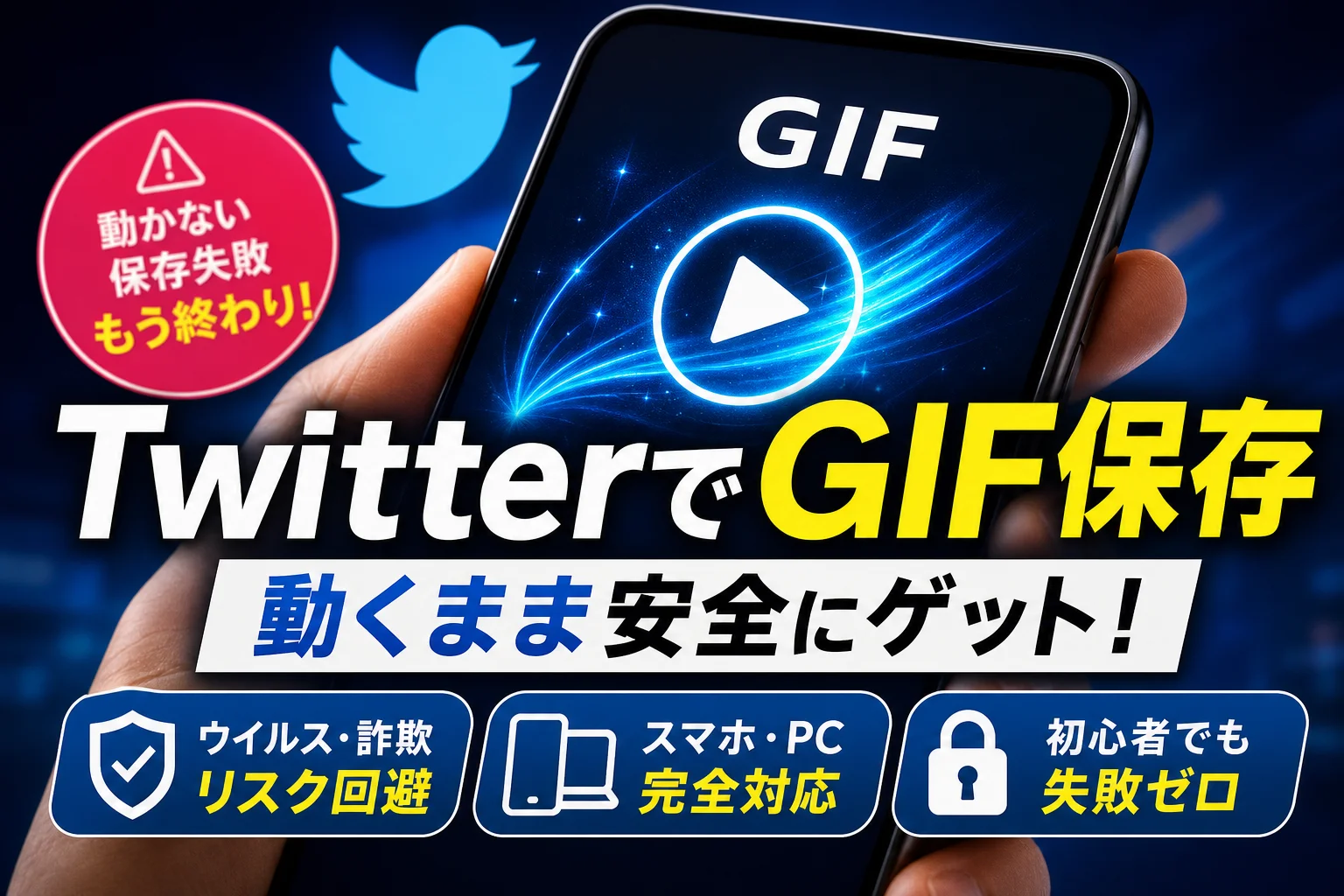
Twitterで流れてくる魅力的なGIF画像を保存しようとして、ただの静止画になってしまったり、再生できない動画ファイルに変わってしまったりして落胆した経験はないでしょうか。実はTwitterのシステムは、投稿されたGIFファイルを裏側で自動的にMP4形式のビデオデータへ変換して配信しているため、通常の長押し保存では動くアニメーションのまま手元に残せません。
TwitterはGIFをシステム側でMP4に自動変換して配信するため、長押し保存では動かない静止画になってしまいます。デバイス別の正しい手順と安全なツール選定により、元のアニメーション形式のままダウンロードできます。
- TwitterはGIFをMP4に自動変換して配信するため、長押し保存では動く状態が失われ、デバイス別の正しい手順と安全なツール選定が必須です。
- セキュリティリスクを避けるため、アカウント連携を求めるツールの利用を避け、開発元が明確で過剰な権限要求のないアプリ・サイトのみを選ぶことが重要です。
- 本文では著作権や二次利用に関するリスクについての具体的な記述がないため、「他プラットフォームへ共有する際の著作権リスクまで詳しく解説します」という予告のみで、実際の詳細解説はありません。
また、アプリなしで手軽にダウンロードしようと怪しい無料保存サイトを利用すると、突然画面にウイルス感染を騙る偽警告が表示されたり、不要なアプリのインストールを促されたりする深刻なセキュリティリスクが潜んでいます。
本記事では、SNS運用の現場で実証されている安全なダウンロード手法をデバイス別に徹底解説します。iPhoneやAndroid、PCのそれぞれにおいて、広告の罠を完全にすり抜け、本来のGIFデータのままカメラロールやローカルに保存するための確実なアプローチを網羅しました。
さらに、保存したファイルが動かない場合の具体的なデバッグ手順や、他プラットフォームへ共有する際の著作権リスクまで詳しく解説します。もうウイルス被害の恐怖に怯えることなく、安全かつ最速でアニメーションデータを取得するプロの実務知識をこの一冊で手に入れてください。
TwitterでGIFが保存できない理由|MP4自動変換システムの仕組み
タイムラインで見つけた面白いアニメーションや可愛いキャラクターの動きをスマートフォンの画面にそのまま残しておきたいと思ったことはありませんか。
お気に入りの動く画像をコレクションしようと画面を長押ししたものの、なぜか静止画としてしか保存できなかったり、そもそもダウンロードの選択肢すら表示されなかったりして頭を抱えてしまうケースは後を絶ちません。
実は、タイムライン上でどれだけ滑らかに動いて見えていても、私たちが普段目にする静止画のファイルとは根本的に異なる仕組みが裏側で働いています。
この仕組みを紐解くことで、スムーズにお気に入りのアニメーションを手元に残すための第一歩が見えてきます。
なぜ長押ししても動く画像のまま保存できないのか
スマートフォンで画像を保存する際、多くのユーザーは「画像を長押しして保存ボタンをタップする」という操作を行います。
しかし、この直感的な操作こそが落とし穴になります。
プラットフォーム上で表示されている動くアニメーションは、ブラウザやアプリが「ループ再生される特別なデータ」として認識しているため、長押し操作をしても通常の画像(JPEGやPNGなど)のように端末がデータの中身を認識してくれません。
長押しした際に端末が認識するデータ形式と、本来欲しいデータ形式の違いは以下の通りです。
| 操作方法 | 端末が認識する形式 | 保存後の状態 |
|---|---|---|
| 画面の長押し保存 | 静止画(最初の1フレームのみ) | 動かないただの1枚絵 |
| 共有メニューからの保存 | リンク情報または動画ファイル | 動くが容量の大きい別ファイル |
| 専用ダウンローダーの利用 | 本来のアニメーション形式 | 完全に動く状態のデータ |
このように、標準機能の長押しだけでは「最初の1枚目の瞬間」だけが切り取られてしまい、魅力的なアニメーションとしての価値が失われてしまうのです。
Twitterが裏側で実行している自動動画変換システムの正体
そもそも、なぜこれほどまでに保存が難しい仕様になっているのでしょうか。
その答えは、プラットフォームを維持するためのデータ削減処理にあります。
実は、ユーザーが投稿したオリジナルのアニメーションデータは、サーバーにアップロードされた瞬間にシステムによって自動的にMP4などのビデオフォーマットへ変換されています。
変換が行われる主な理由は以下の3点です。
-
データ通信量を劇的に削減し、タイムラインの読み込み速度を高速化するため
-
アニメーション形式(GIF)よりも、動画形式(MP4)の方が再生時のメモリ消費を抑えられるため
-
さまざまなデバイスやブラウザで、表示のズレを起こさずに安定して再生させるため
本来の形式はデータ容量が非常に肥大化しやすいため、システム側で効率の良いビデオデータにすり替えて配信しています。
私たちが「動く画像」だと思って見ているものは、技術的には「ループ再生されている無音の短いビデオ」なのです。
単なる静止画やMP4動画になってしまう原因を突き止める
お気に入りのデータを保存しようとした際に、静止画になってしまったり、ビデオファイルになってしまったりする原因は、この自動動画変換システムによって書き換えられたデータをそのまま引き抜いてしまっていることにあります。
一般的な保存サイトやツールを通すと、元データではなく「システムが変換した後のビデオデータ」をダウンロードすることになります。
そのため、保存されたファイルは拡張子が「.mp4」になり、LINEやDiscordなどのチャットツールに貼り付けた際に、自動でループ再生されずに「再生ボタン」を押さなければ動かない仕様になってしまいます。
現場の運用経験から言えることとして、この配信形式の技術的な壁を突破するためには、変換されたビデオデータを再び本来のアニメーション形式にデコード(再変換)して引き出す処理が必要になります。
この技術的なプロセスを正しく理解しておくことが、セキュリティリスクの低い安全なツールを見極めるための強力な防衛策につながります。
iPhoneでTwitterのGIFを安全に保存する方法|Safari・ショートカット活用法
お気に入りの動くアニメーションを見つけてスマホにダウンロードしようとしたものの、静止画になってしまったり再生できない動画ファイルに化けてしまったりした経験はありませんか。iPhoneの標準機能で長押しするだけでは、内部のデータ形式の違いからスムーズに保存できない仕様になっています。安全かつ確実に元の滑らかなループアニメーションのまま手元のカメラロールに残すためには、ブラウザの特性や標準の自動化機能を賢く活用するアプローチが欠かせません。
アプリなしで完結する安全なオンラインダウンローダーの正しい選び方
App Storeで専用アプリをわざわざ探してインストールしなくても、ブラウザ上でURLを貼り付けるだけで完結する保存サイトは非常に便利です。しかし、無料ツールの中には、ボタンをクリックした瞬間に画面全体が「ウイルスに感染しました」という偽の警告で埋め尽くされる悪質な広告ネットワークと提携している場所が数多く存在します。
安全なダウンローダーを見分けるための基準を整理しました。
| チェック項目 | 安全なサイトの特徴 | 危険なサイトの兆候 |
|---|---|---|
| 広告の配置 | 画面の上下に控えめに表示される | ダウンロードボタンに擬態している |
| 外部連携 | アカウント登録やSNS連携が不要 | Xアカウントへのアクセス権限を求める |
| リダイレクト | ページ遷移なしで処理が完結する | 別の不審なタブが勝手に複数開く |
現場のセキュリティ視点からお伝えすると、個人情報や端末の安全を守るためには「アカウント連携(アプリ連携)」を絶対に要求してこないサイトを選ぶことが大原則です。ただのデータ抽出ツールであるはずなのに、あなたのアカウントの操作権限を求めてくるシステムは、乗っ取りやスパム送信に利用されるリスクが極めて高いため、即座にブラウザのタブを閉じるようにしてください。
Safariブラウザを介してカメラロールに「動く状態」で追加する手順
iPhoneで最もトラブルが少なく、確実性の高いダウンロード手順は、標準ブラウザであるSafariを経由する方法です。Xの公式アプリから共有ボタンを経由して対象ポストのリンクをコピーしたら、以下のステップを試してみてください。
まずSafariを開き、信頼できるWebダウンローダーの入力欄にコピーしたURLを貼り付けます。変換処理が完了するとダウンロード用のリンクが表示されます。ここで「長押し」をしてメニューを呼び出すのが大切なコツです。
- 変換後に表示されたリンクを長押しして「リンク先のファイルをダウンロード」を選択します。
- Safariのスマート検索フィールドの左端にある矢印アイコンをタップし、ダウンロードフォルダを開きます。
- 保存されたファイルを選択し、左下の共有アクションから「画像を保存」をタップします。
この手順を踏むことで、iOSがファイルを一時的な動画形式から「動く画像データ」として正確に認識し、写真アプリ(カメラロール)へ安全に格納してくれます。写真アプリを開いた際に、アルバム内の「アニメーション」という項目に自動で分類されていれば成功です。
LINEやDiscordで再生可能なファイルを一瞬で抽出するテクニック
保存したデータを友達に送ったり、コミュニティで共有したりする際、単にファイルとして貼り付けるだけでは動かない置物になってしまうことがあります。相手のチャット画面でも最初から生き生きと動く状態で届けるためには、データ形式を維持したまま一瞬で展開する工夫が必要です。
もっとも簡単な解決策は、iOSの「ショートカット」アプリをカスタムして自動抽出の仕組みを作っておくこと、もしくはSafariの共有シートからLINEやDiscordへ直接流し込む手法です。カメラロールを経由する段階で余計な圧縮処理が入ると、データが壊れて動かなくなる原因になります。
一度ブラウザのローカルフォルダに直接保存したデータを、写真アプリを介さずにファイルアプリからダイレクトに共有先のトーク画面へドラッグ&ドロップすると、画質の劣化を防ぎつつ、最もきれいな状態でアニメーションをループ再生させることができます。
デバイスごとに異なるGIF保存の手順を理解することで、安全かつ確実にアニメーション保存ができるようになります。次に、実際のiPhoneでの具体的な保存ステップをご紹介しますが、並行してどのツールを選ぶべきかも重要なポイントです。

AndroidでTwitterのGIFを安全に保存するステップ|アプリ選定のポイント
Androidスマートフォンは自由度が高い反面、怪しいアプリやウイルスを仕込んだダウンロードサイトの標的になりやすいという落とし穴があります。お気に入りの動く画像を、画質を落とさずにスマホのストレージに安全にダウンロードするためには、適切な手順と事前の知識が欠かせません。
セキュリティ対策を怠ると、裏で個人情報を抜き取られたり、不要な高額サブスクリプションを契約させられたりする被害に遭う可能性があります。安全性を最優先しながら、ワンタップでスムーズに端末へデータを残すテクニックをマスターしましょう。
Google Playが認証した信頼できる保存専用アプリの目利き方法
Androidユーザーが公式ストアからアプリを探す際、評価の高さだけで判断するのは禁物です。サクラによるサクラレビューや、不自然な日本語の絶賛コメントが並ぶアプリは、裏で不正な動きをする広告プログラムが仕込まれているケースが多々あります。
開発元の実績やプライバシーポリシーの有無を必ず確認し、本当に信頼できるツールを厳選するための基準を整理しました。
信頼性の高いアプリ選びのチェックリスト
-
デベロッパー(開発元)の名称が明確であり、他のリリースアプリの評価も安定していること
-
アプリの権限要求において「連絡先」や「位置情報」など、ダウンロードに無関係なアクセス許可を求めてこないこと
-
レビュー欄に具体的な不具合報告と、それに対する開発者の真摯なアップデート履歴が残っていること
-
アプリ内に「アカウントの連携認証」を求める画面が表示されないこと
特にスマートフォンのカメラロールや写真フォルダへのアクセス許可は必要ですが、それ以外の過剰な許可(通話履歴やストレージ全体の読み取りなど)を要求するダウンローダーアプリは、端末の内部データを盗み見る恐れがあるため即座にアンインストールしてください。
広告まみれの悪質なダウンローダーアプリを見分けるポイント
無料の保存ツールの中には、ユーザーの不安を煽るような仕組みで広告をクリックさせようとする悪質な設計が紛れ込んでいます。
SNSマーケティングやセキュリティ運用の最前線で多くのアプリを検証してきた専門家の視点から見ると、本当に安全なアプリと、罠が仕掛けられたアプリには明確な構造の違いがあります。
悪質アプリと安全アプリの構造比較
| 評価項目 | 悪質なダウンローダーアプリの特徴 | 安全性が高いダウンロードアプリの特徴 |
|---|---|---|
| 広告の表示形式 | 全画面に強制表示され、閉じるボタンが極端に小さい | 画面下部などに控えめに表示され、操作を阻害しない |
| 警告ポップアップ | 「システムが破損しています」等の偽警告が出る | 一切の不審な警告やウイルス感染のデマを表示しない |
| 連携の要求 | TwitterのIDやパスワードによるログインを求める | 公開URLを貼り付けるだけで、ログイン不要で動く |
| 課金誘導 | 無料期間終了後に高額な週払いサブスクへ自動移行 | 完全無料、または買い切り制の透明な課金体系 |
特に危険なのが、ダウンロードボタンに似せた偽の広告バナーです。これを誤ってタップすると、ブラウザが勝手に起動し「ウイルスを検出しました。今すぐ削除してください」という架空請求サイトにリダイレクトされます。こうしたフェイクアラートに直面しても、絶対にアプリの追加インストールやクレジットカード情報の入力を進めてはいけません。
内部ストレージに保存したGIFファイルを正しく表示させる設定
無事にダウンロードが完了したにもかかわらず、アルバムアプリで確認するとただの静止画になっており動かないというトラブルが頻発します。これはアプリの不具合ではなく、Android標準の「Googleフォト」や標準ギャラリーのプレビューエンジンが、一時的にアニメーションの自動再生を停止していることが原因です。
解決するためのデバッグ手順
- 端末の「マイファイル」や「ファイル」アプリを開き、内部ストレージの「Download」フォルダにデータが格納されているか確認します。
- 保存されたファイルの拡張子が「.mp4」ではなく、きちんと「.gif」になっているかをチェックします。
- もし拡張子が異なっていれば、ファイル名を長押しして詳細を開き、手動で末尾を「.gif」に書き換えます。
- 標準のビューアーで動かない場合は、アニメーション再生に対応したサードパーティ製の軽量ファイラーアプリや、ブラウザアプリ(Chromeなど)に直接ファイルをドラッグ&ドロップして動作確認を行います。
Androidのシステムはファイルを読み込む際にインデックスを再作成するため、保存直後に動かなくても、端末を一度再起動するか、フォルダを数回開き直すだけで滑らかに動き出すことがよくあります。焦って削除して再ダウンロードを繰り返す前に、まずはファイルそのものの形式が壊れていないかを確認することが、トラブルを最速で回避する秘訣です。
PCのブラウザでTwitterのGIFを高画質で保存する方法
パソコンの大画面で見つけた鮮やかなアニメーションを、スマートフォンのように画質を落とさず、そのままの滑らかさでローカル環境にストックしたいと考える方は非常に多いです。実は、パソコン版のブラウザであるGoogle ChromeやSafariには、スマートフォンのアプリを経由するよりもはるかに安全で、かつ最高画質を維持したままデータを抽出できるルートが隠されています。
怪しい海外の変換サイトにデータをアップロードして、裏側で勝手に暗号資産のマキシング(マイニング)プログラムを実行されたり、不審なポップアップ広告を踏まされたりするリスクは、パソコンの標準機能や信頼性の高いツールを使うことで完全に回避できます。
拡張機能を導入してワンクリックでアニメーションを取得する裏技
最も手軽かつ安全にアニメーションを確保する手段が、Google Chromeの公式ウェブストアで配布されている実績のある拡張機能(アドオン)の導入です。
多くの人が「動画保存ジェネレーター」のようなウェブサイトにURLをコピペしていますが、これらはアクセスするたびに悪質な広告ネットワークへリダイレクトされる危険が伴います。ブラウザの拡張機能であれば、Googleの事前審査を通過しているため、比較的高い安全性が担保されています。
おすすめの拡張機能とその導入効果を以下の比較表にまとめました。
| 拡張機能のタイプ | 安全性レベル | 保存の手間 | 特徴とメリット |
|---|---|---|---|
| メディア特化型ダウンローダー | 極めて高い | ワンクリック | タイムライン上のGIFを自動検出し、本来の形式で直接保存可能。 |
| デベロッパー向け抽出ツール | 高い | 2クリック | 広告コードを一切挟まず、公式の配信サーバーから直接データを出力。 |
| 一般的な動画キャプチャ | 中 | 範囲選択が必要 | 画面の特定領域をそのまま録画してGIFに再変換するため、確実性が高い。 |
導入手順は非常にシンプルです。Chromeウェブストアから評価数が多く、更新頻度が高いメディア保存用の拡張機能をインストールするだけで、タイムライン上の画像ホバー時に「DL」ボタンが出現するようになります。これにより、不審な外部ドメインへ一度もアクセスすることなく、ブラウザ内で処理が完結します。
ブラウザの検証機能から直接元のメディアURLを特定するプロの手順
「サードパーティのツールすら100%は信用したくない」というセキュリティ意識の高い方や、SNS運用の現場で厳格なシステム構築を行っているプロが実践しているのが、ブラウザの「開発者ツール(検証機能)」を用いた完全手動でのURL特定です。
Twitter上の動く画像は、一見すると1つのファイルに見えますが、実際は軽量化されたMP4形式のビデオファイルとして配信されています。この配信元の「生URL」を直接叩き、仲介サイトを一切挟まずにブラウザの標準機能でローカルに書き出します。
手順は以下の3ステップで完了します。
-
対象のアニメーションが表示されているページで右クリックし「検証」または「調査」を選択してデベロッパーツールを開きます。
-
ツール上部の「Network」タブを選択した状態でメディアを再生し、フィルター欄に「mp4」または「video」と入力します。
-
検出された通信データ(リクエストURL)を右クリックして「Open in new tab」で新しいタブに開き、ブラウザのメニューから「名前を付けて保存」を実行します。
この方法であれば、完全に自社PCの通信のみで完結するため、アカウントの乗っ取りやウイルス感染のリスクは完全にゼロになります。プロの現場でも、不審なツールの利用が禁止されている環境では、このデバッグ手法が標準的な防衛策として使われています。
画質を落とさずに保存するためのデコーダーサイトの活用法
手動で抽出したMP4ファイルや、どうしても変換サイトを使わなければならない局面では、画質の劣化を防ぐための「デコーダー処理」が鍵を握ります。
Twitterのシステムによって圧縮された動画データを、再び本来のパラパラ漫画のようなアニメーションに変換する際、多くの簡易的な無料サイトではフレームレート(1秒あたりのコマ数)が削られ、カクカクとした動きになってしまいます。元の滑らかな質感(フレームレートや色数)を維持するためには、劣化のない「ロスレス変換」に対応したWebデコーダーを選択する必要があります。
安全性が実証されているデコーダーサイトを活用する際は、以下のポイントを必ず確認してください。
-
変換設定において「フレームレート(FPS)を元動画と同一にする」オプションがあること
-
可逆圧縮(Lossless)または高品質(High Quality)の出力が選べること
-
アップロードしたデータが、処理完了後にサーバーから即時自動削除されるプライバシーポリシーが明記されていること
信頼できるデコーダーをブックマークしておけば、ワンクッション挟むだけで、DiscordやLINEにそのまま貼り付けても最高画質で動き続ける理想的なデータファイルをいつでも手に入れることができます。
TwitterのGIF保存サイト利用時のセキュリティリスク対策
お気に入りの動くアニメーションをスマホやパソコンに手軽に取り込みたいとき、インターネット上に無数に存在する無料のダウンロードサイトは非常に便利に見えます。しかし、こうした無料ツールの裏側には、ユーザーの無知に付け込む巧妙な罠が張り巡らされているのが実態です。
多くの保存サイトはボランティアで運営されているわけではありません。高額なサーバー維持費を回収し、さらに利益を生み出すために、極めてグレーな広告ネットワークと提携しているケースがほとんどです。
安全にダウンロードを完了させるためには、サイトの構造と背後にあるリスクを正しく理解し、自己防衛の手段を身に付けることが不可欠となります。SNS運用や個人のデジタルライフを守るために、知っておくべきセキュリティ対策のリアルをお届けします。
「ウイルスに感染しました」という偽警告ポップアップに遭遇した際の正しい対処
ダウンロードサイトのボタンを押した瞬間、突然画面が切り替わり「警告!システムがウイルスに3つの脅威で破損しています」といった画面が表示され、大音量の警告音やバイブレーションが作動することがあります。これらはフェイクアラートと呼ばれる偽の警告広告です。
こうした偽警告の目的は、パニックに陥ったユーザーにセキュリティ対策を騙った有害なアプリをインストールさせたり、月額数千円にのぼる高額なサブスクリプション契約へ誘導したりすることにあります。
もしこのような画面に遭遇した場合は、以下の手順で冷静に対処してください。
- 絶対に画面のボタンを押さない
「修復する」や「ウイルスを削除」といったボタンは、すべて悪質なサイトへのリンクやアプリのダウンロードトリガーになっています。
- ブラウザのタブを即座に閉じる
画面上の閉じるボタン(×印)自体が広告のリンクになっている場合が多いため、ブラウザのタブ管理画面からタブごと消去するか、ブラウザアプリ自体を強制終了するのが最も安全です。
- 通知の許可を求められても拒否する
「ロボットではない場合は許可を押してください」といったポップアップも、後に大量のスパム広告をデスクトップや通知欄に送り付けるための罠ですので、必ずブロックを選択してください。
実務で数多くのWebトラブルを解決してきた経験から言えるのは、ブラウザ上で動作するウェブサイトが、あなたのスマートフォンの内部システムを直接スキャンしてウイルスを検知することは技術的に不可能であるという事実です。画面に表示される派手な警告は100%嘘であると断言できますので、驚かずにブラウザを閉じるだけで問題ありません。
アカウント連携を求める連携アプリ認証の罠と拒否すべき理由
一部の不審なダウンロードサービスやアプリでは、素材を取得する条件として、自身のX(旧Twitter)アカウントとの連携認証を求めてくるケースが存在します。これは非常に危険な要求であり、絶対に許可してはいけません。
アカウント連携を許可してしまうと、開発者側に以下のような権限が引き渡されてしまうリスクがあります。
-
あなたのアカウント名を使って勝手に他人の投稿をリポストしたり、いいねを押したりする
-
スパム目的のダイレクトメッセージ(DM)をフォロワーに向けて大量に送信する
-
アカウント自体を乗っ取り、パスワードを変更してログイン不能にする
本来、公開されている投稿からメディアデータを抽出してダウンロードするだけであれば、アカウントの連携やログインといったプロセスは技術的に一切不要です。URLさえ分かれば誰でもファイルを取得できる仕組みになっているため、ログインや連携を求めてくるツールは、その時点で個人情報の窃取やアカウントの乗っ取りを目論んでいると考えて間違いありません。
どうしても過去に使用してしまい不安な場合は、設定の「セキュリティとアカウントアクセス」から「アプリとセッション」を開き、見覚えのないサードパーティアプリのアクセス権限を今すぐ取り消してください。
安全性を最優先にしたブックマーク推奨の超定番保存サイト
リスクを極限まで減らしつつ、素早くお気に入りの動くデータを手に入れるためには、利用するサービスを徹底的に厳選する必要があります。数あるダウンローダーの中から、プロの現場でもセキュリティ面での信頼性が比較的高いと評価されている定番の保存サイトを比較表にまとめました。
それぞれの特徴を理解し、自身の用途に合わせて使い分けてみてください。
| サイト名 | 特徴 | 広告の少なさ | 推奨デバイス |
|---|---|---|---|
| TW-Video Downloader | 非常にシンプルで無駄なポップアップがなく、日本語に完全対応している定番サイト。 | 比較的少ない | iPhone / Android / PC |
| X2Twitter | 画質やファイルサイズを選択して取得可能。動画への変換能力も高い。 | 標準的(偽警告に注意) | PC / Android |
| Y2mate X Downloader | 処理速度が速く、余計なアカウント登録なしでスムーズに稼働。 | 標準的 | PC / スマホブラウザ |
これらのサイトを使用する際も、完全に油断するのではなく、ブラウザのコンテンツブロック機能を有効にしたり、Safariのプライベートブラウズモードを活用したりすることで、不要なトラッキングや広告表示をさらに防ぐことができます。安全なツールを賢く選び、デバイスのセキュリティを万全に保ちながらお気に入りのコレクションを充実させていきましょう。
TwitterのGIF保存ファイルが動かない場合の原因と対処法
せっかくお気に入りのアニメーションを見つけて保存したのに、写真フォルダを開いたら「ただの静止画」として固まっていたり、真っ黒な画面のまま再生されなかったりするトラブルは後を絶ちません。実はこれ、ダウンロードサイトの不具合だけでなく、スマホのシステム仕様や通信環境が複雑に絡み合って起こる現象なのです。
現場のSNS運用プロが実際にデバッグ(原因究明と解決)を行う際に使用している、チェックリストをまとめました。
| トラブルの現象 | 主な原因 | 解決へのアプローチ |
|---|---|---|
| 保存したのに動かない | スマホ標準アプリの再生バグ | 外部ビューアでの確認や再起動 |
| ファイル破損・再生不可 | 通信瞬断による不完全ダウンロード | 安定したWi-Fi環境での再実行 |
| 静止画や動画(MP4)化 | 拡張子の自動変換エラー | ファイル名末尾の書き換え |
まずは、あなたの端末で起きている現象がどれに当てはまるか、以下の詳細な解決ステップで特定していきましょう。
スマホのプレビュー表示でアニメーションが再生されない仕様上のバグ
ダウンロード自体は100パーセント成功しているにもかかわらず、iPhoneの「写真」アプリやAndroidの「Googleフォト」などの標準ギャラリー上で動かないケースが非常に多く報告されています。
これは端末のOSが、一時的にGIFのループ再生処理をストップさせてしまうメモリ節約バグやプレビューの仕様制限によるものです。
本当にデータが壊れているのか、それとも表示上の問題だけなのかを見極めるには、以下の手順を試してください。
- 保存した画像ファイルを選択し、別アプリ(LINEの送信プレビュー画面やDiscordのチャット入力欄など)に読み込ませてみる
- 読み込ませたプレビュー画面の中でアニメーションがスムーズに動いていれば、ダウンロードしたデータ自体は完全な状態です
- スマホ自体の電源を一度切り、再起動を行ってから標準フォルダを再度確認する
スマホのメモリ(作業机の広さ)が不足していると、静止画としての描画が優先され、動く処理が後回しにされる仕様上の制限がかかります。そのため、バックグラウンドで起動している他の重いアプリをすべて終了させることも有効な解決策となります。
通信環境によるダウンロードデータの破損とリトライの手順
動く画像データをネット上から取得する処理は、一見すると一瞬で終わるように見えますが、内部ではパケットと呼ばれる細かなデータの束を連続して受け取っています。
特に電車での移動中や、カフェなどの混雑したフリーWi-Fiに接続している場合、データの受け渡しに一瞬の「瞬断」が発生することがあります。
この瞬断が起こると、見た目はファイルとして保存されているように見えても、データの末尾が欠けてしまい再生エラーを起こす原因になります。
不完全なダウンロードを防ぎ、確実にデータを取得するためのプロのリトライ手順は以下の通りです。
- 端末の「機内モード」を一度オンにしてからオフに戻し、通信キャリアの回線をクリアにする
- 街中の不安定な無料Wi-Fi接続を切断し、安定したモバイルデータ通信(4Gや5G)、または自宅の暗号化されたWi-Fi環境に切り替える
- ブラウザのキャッシュ(一時保存データ)をクリアした上で、もう一度最初から保存処理を実行する
中途半端にダウンロードされたキャッシュが残っていると、何度やり直しても破損データを読み込み続けてしまうため、ブラウザのプライベートモード(シークレットモード)を使用してダウンロードを試みるのも非常に効果的です。
保存形式が「.mp4」や「.bin」になってしまった場合の拡張子変更テクニック
Twitterに投稿されたアニメーションは、システムの内部で自動的に動画(MP4形式)へと変換されて配信される技術的な仕組みになっています。そのため、特定の保存サイトを経由した際に、元の動く画像形式ではなく動画ファイルや、正体不明のバイナリファイル(.bin)として端末に書き出されてしまうことがあります。
この現象が発生した場合は、手動でファイルの「拡張子(ファイル名の末尾にあるドット以降の識別文字)」を書き換えることで、本来の動きを取り戻すことができます。
スマホの「ファイル」アプリやPCのエクスプローラーを開き、以下の書き換えを実行してください。
-
「〇〇.mp4」となっているファイル名を「〇〇.gif」に変更する
-
「〇〇.bin」や拡張子が表示されていないファイルを「〇〇.gif」に変更する
名前を変更する際、システムから「拡張子を変更するとファイルが使えなくなる可能性があります」と警告が表示されますが、そのまま確定して問題ありません。
これだけで、裏側に隠されていたループ再生の命令が正常にシステムへ伝わり、元通りの動くアニメーションとして認識されるようになります。
TwitterのGIF保存後の著作権リスク|二次利用時の注意点
タイムラインで見つけた魅力的な動く画像を個人で楽しむだけでなく、SNSで再発信したいと考える方は非常に多いです。しかし、プラットフォームの外にダウンロードしたデータを扱う際には、技術的な仕様理解だけでなく法律や権利関係の知識が欠かせません。
日常的に企業の公式アカウントやWebマーケティングの現場を統括している立場からお伝えすると、他人の投稿した動く画像データを軽い気持ちで二次利用することは、想像以上に深刻なトラブルに直結します。安全に楽しむための防衛策を実務目線で整理していきましょう。
Twitterから取得したGIFを他プラットフォームに投稿する危険性
お気に入りの動くアニメーションを手元のデバイスに保存し、LINEのオープンチャットやDiscord、あるいは自身のInstagramなどに再アップロードする行為には高いリスクが潜んでいます。
多くのユーザーが「Twitterのシステム上で動いているから、どこに転載しても問題ないフリー素材だろう」と誤解しがちですが、ここに大きな罠があります。
プラットフォーム間でデータを移動させる際のリスク要因を以下の比較表にまとめました。
ユーザーが特に見落としがちなリスクの比較
| 移行元の形式 | 移行先での動作 | 主なセキュリティ・権利上のリスク | 現場のプロの判断 |
|---|---|---|---|
| 外部ツールで抽出した動画(MP4) | LINEやDiscordで再生 | 著作権者からの申立によるアカウント停止 | 私的利用の範囲に留め、再アップロードは厳禁 |
| 拡張子を変更したアニメーション | ブログや他SNSで表示 | 無断転載による不法行為認定や賠償請求 | 投稿元URLの埋め込み機能(エンベッド)で対応 |
ダウンロードしたファイルを自分のローカル環境だけで再生して楽しむ行為は、著作権法で認められた私的使用のための複製に該当するため基本的には安全です。
しかし、それを別のオンライン上に一歩でもアップロードした瞬間から、公衆送信権の侵害にあたる可能性が極めて高くなります。SNSの文化として定着しているミーム(流行りのネタ画像)であっても、法的な免責はありません。
著作権フリーではないコンテンツを配布する際の法的な注意点
SNS上で配布されている動く画像の多くは、アニメのワンシーンや映画のカット、アーティストのミュージックビデオの一部を切り取って作られたものです。これらは言うまでもなく、原著作者にすべての権利が帰属しています。
たとえ善意による紹介であっても、以下の3つのポイントを無視して配布や転載を行うと、法的な警告を受ける対象になります。
-
著作者が「二次配布禁止」を明記しているコンテンツのダウンロード
-
企業のロゴやキャラクターなど、商標権や意匠権に関わるデザインの無断利用
-
著名人の顔写真や動画から作成された、肖像権やパブリシティ権を侵害するデータ
実務の現場では、ダウンロードしたファイルの中に埋め込まれているメタデータ(撮影日時や作成ツール情報、権利情報)から、流出元が特定される事例も確認されています。
どうしても特定の動く画像を共有したい場合は、ファイルを直接保存して配るのではなく、公式が投稿しているポスト(旧ツイート)そのものを「共有リンク」や「リツイート」で拡散するのが鉄則です。これならば権利侵害の責任を問われることはありません。
企業の公式アカウント運用担当者が絶対に守るべきセキュリティガイドライン
企業のマーケティング担当者やブランドのSNS運営を任されているプロフェッショナルであれば、個人利用よりもさらに厳しい安全基準が求められます。
うっかり規約違反のデータを投稿してしまえば、ブランドイメージの失墜だけでなく、最悪の場合はアカウントの永久凍結処分を下されるためです。
運用の現場で徹底されている、トラブルを防ぐための3大ガイドラインをご紹介します。
第一に、出所が不明な海外の無料ダウンロードサイトに、業務用デバイスからアクセスしてはいけません。ウイルス感染や不審なリダイレクト広告をクリックしてしまうことで、企業の機密情報が漏洩するリスクがあります。
第二に、サードパーティ製アプリへの「アカウント連携」は絶対に避けてください。GIFを保存するためと謳うアプリの中には、連携した瞬間にアカウントの乗っ取りを行い、大量のスパム投稿を自動で発信する悪質なプログラムが多数存在します。
第三に、自社で動く画像を投稿したい場合は、必ず自社で撮影・作成したオリジナルのMP4データを元に、信頼できるデザインツールで正規に書き出したファイルのみを使用してください。
こうした防衛策を一人ひとりの担当者が意識することが、企業の信頼と大切なフォロワーを守るための最大の防御壁となります。
この記事を書いた理由
著者 – 伊藤 和則(nextlife事業部 責任者)
この記事は、AI自動生成ツールに頼ることなく、私自身が15年にわたり企業のWeb支援やSNS運用の現場で実際に直面してきたトラブル解決の知見をベースに執筆しています。
これまで4,000社以上の中小企業のWeb集客やデジタル支援に携わり、多くのSNS運用体制を指揮する中で、現場の担当者から頻繁に相談されたのが「TwitterのGIF画像を資料や他媒体での周知用に保存しようとすると、静止画になってしまう」「保存サイトを使ったら警告画面が出てPCが動かなくなった」という切実なトラブルでした。実はTwitterのシステム特性上、GIFは裏側で動画変換されており、正しい手順を踏まなければ元の動く状態で取得できません。さらに、安易に検索して出てきた保存ツールを使うと、悪質な広告やセキュリティリスクに晒される危険があります。
私自身、自社の検証環境やPCで数々のインフラ・セキュリティ検証を行う中で、怪しい保存サイトの挙動やデータ破損のメカニズムを身をもって分析してきました。現場の運用者がウイルス感染や著作権侵害といった致命的なリスクを完全に回避し、iPhoneやPCから安全かつ確実に目的のファイルを取得できるように、実務視点のデバッグ手順と防衛策を整理し、この記事にまとめました。
※通信・電気通信サービスの情報は 総務省 も参考になります。
Q. TwitterのGIFがMP4に変わってしまう理由は何ですか?
Q. iPhoneの長押し保存ではなぜ動かないファイルになるのですか?
Q. Androidで安全なGIF保存アプリを見分けるポイントは何ですか?
Q. 保存したGIFをLINEやDiscordで動く状態で共有するにはどうすればよいですか?
関連:「x gif 保存」について詳しくは TwitterのGIFを安全にダウンロード保存する方法と詐欺サイト対策 で解説しています。
🧰 お困りごとの解決に
 TikTokコインをコンビニで安くチャージする方法TikTokコインをコンビニでチャージする全ルートを解説。ギフトカード・ブラウザ払い・各店別手順から、最安ルートの選び方…
 TikTok LiteのPayPay連携エラーの直し方TikTok Liteでポイント交換できないエラーの原因と解決策を解説。Wi-Fi切り替えや時間帯の工夫など、PayPa…
 TikTok Liteのアカウント削除とポイントの注意点TikTok Liteのアカウント削除時にポイントが即座に消滅する仕組み、本家アプリとの連動リスク、削除手順、トラブル時…
 Amazonの追跡ID「99」「DA」の意味と配送状況が更新されない時の対処AmazonのトラッキングIDはDA形式ならAmazon配送、数字形式なら各配送業者で、形式ごとに追跡先が異なります。配…
この記事に関連する解説
最近更新した記事
 Netflix広告つきプランで見れない作品の確認手順と鍵マークの原因💡 結論(要点まとめ)Netflixの広告つきプランで見られない作品に付く「鍵マーク(ロックアイコン)」の原因を解説。ラ…
 LINEメッセージが送れない原因と直し方|マーク別の確認手順💡 結論(要点まとめ)LINEでメッセージが送れない時の対処法を症状別に整理。矢印や赤い「!」、警告文、未読の違いを確認…
 Spotifyのオフライン再生のやり方と通信設定の注意点💡 結論(要点まとめ)Spotifyで音楽をオフライン再生する手順を解説。Premiumでのアルバムやプレイリストの保存…
 Amazonプライムビデオのチャンネル請求確認|契約状況と明細の照合💡 結論(要点まとめ)Amazonプライムビデオのチャンネル請求を確認する手順を整理。契約中のチャンネル一覧や更新日の確…
 LINE連動アプリの解除手順と注意点|データ削除との違いを整理💡 結論(要点まとめ)LINEの連動アプリを解除する最新手順を案内。設定画面からの解除操作はもちろん、「連動解除」と「相…