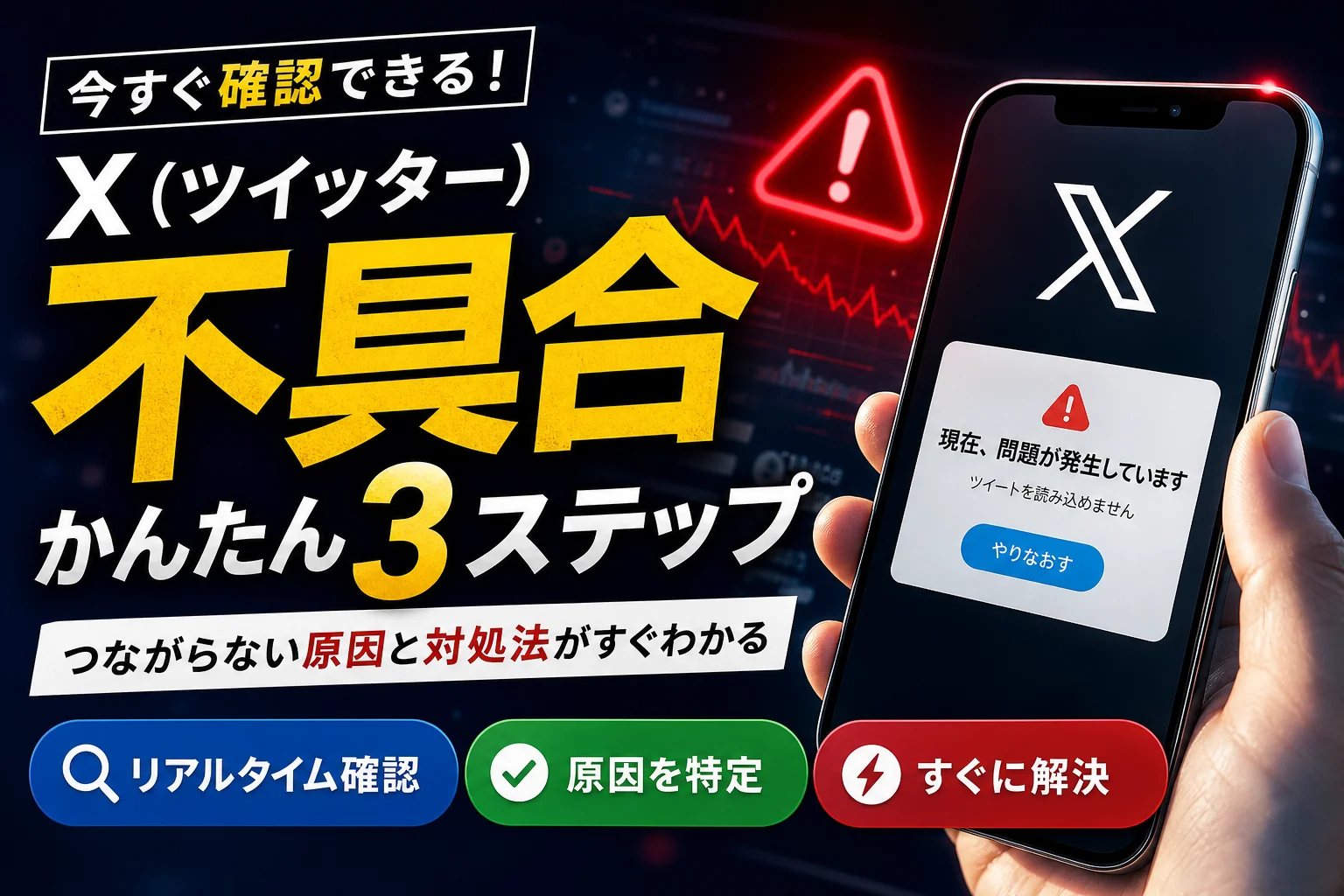
運営:Next Life運営局(株式会社Rush up) 会社概要|編集方針
💡 結論(要点まとめ)
【リアルタイム更新】ツイッター(X)で不具合が発生した際、大規模障害か自分だけのトラブルかを即座に見分けるリアルタイム確認方法を解説。Yahoo!リアルタイム検索やDowndetectorの使い方から、HTTP 429エラーの対処法、制限回
この記事でわかること
- ツイッター(X)が重い・読み込めない時は大規模障害ですか?
- 「アクセス頻度が多すぎます(HTTP 429)」が出たらどうすればいいですか?
- Xが落ちている時にリアルタイムで障害情報を調べる一番早いツールは?
X(旧Twitter)の不具合が「全体障害」か「自分だけ」かは、Yahoo!リアルタイム検索とDowndetectorの2つを見れば1分ほどで判定できます。
タイムラインが回らない、「エラーが発生しました。やり直してください」と赤い文字が出る、投稿ボタンを押しても弾かれる——そんなときに真っ先に確認したいのは、X(旧Twitter)の外側です。大規模な障害が起きている最中はX内部の検索機能そのものが停止しやすいため、アプリ内で「X 障害」と調べても正確な情報は出てきません。スマホ片手ですぐ試せる判定手順と、HTTP 429などエラー別の対処法、そしてアカウントの機能制限リスクを高めてしまうNG行動をまとめました。
この記事でわかること
- 全体障害か個人トラブルかを見分ける3ステップ
- リアルタイム確認ツールの比較(Yahoo!リアルタイム検索/Downdetector/X公式)
- 「アクセス頻度が多すぎます(HTTP 429)」の解除目安と待ち方
- 障害発生時の避難先(代替SNS)のメリット比較
- 復旧後に必ず実施したい投稿・アカウントチェックリスト
※本記事は編集部が総務省の公式統計およびX公式ドキュメント等の公開情報をもとに中立に作成しています。仕様や画面表示は変更される場合があるため、最新情報は各公式サイトでご確認ください。
🔎 編集部リアルタイム確認(当サイトによる実測)
2026年8月16日 04:14 JST時点で X(旧Twitter) へ実際に接続を試みたところ、サーバーは正常に応答しました(応答 207ms)。現時点で当サイトからは広範な障害は確認できませんでした。つながらない場合は回線・アカウント・アプリなど個別環境が原因の可能性があります。
【結論】ツイッター(X)不具合をリアルタイムで確認する最速フロー
不具合に気づいたら、「外部で確認 → 通信を切り替え → 15分待つ」の順で動くのが安全です。手順を誤ってアプリの再インストールやログアウトから始めると、復旧後にログインできなくなる二次被害が発生しやすくなります。
不具合発生時にすぐやるべき3ステップ
- ステップ1:Yahoo!リアルタイム検索で「Twitter」「X 障害」を検索(Xの外から確認。投稿数が急増していれば全体障害の可能性大)
- ステップ2:Downdetectorで報告件数のグラフを見る(棒グラフが急上昇していれば大規模な障害寄り)
- ステップ3:どちらも静かなら自分側を疑う(Wi-Fiとモバイル通信の切り替え、機内モードのオンオフ、端末再起動)
調査の段階で「全体障害」と分かった場合は、アプリを無理に触らず放置する対応が適切です。サーバー側の不具合は運営側の復旧作業を待つしかなく、端末側で操作を繰り返しても解決しません。一方で「自分だけ」と判明した場合は、キャッシュ削除やアプリ更新など個別の環境調整へと進みます。
やりがちな失敗:「画面が開かない=アプリが壊れた」と思い込んで即座にアンインストールすることです。全体障害の発生中は認証メールやSMSコードの送信も遅延しやすく、アカウントからログアウトされたまま数時間再ログインできなくなる恐れがあります。再インストールは最終手段と考えてください。
なお、投稿自体は行えるのに周囲からの反応が極端に減っている場合は、障害ではなくアカウント固有の表示制限が疑われます。心当たりがある場合はTwitterシャドウバンの原因と解除ロードマップで原因を切り分けてみてください。
自分だけ?全体障害?ツイッター不具合のリアルタイム確認ツール比較
状況を素早く把握するには、各ツールの強みを組み合わせて使う方法が効果的です。スピードならYahoo!リアルタイム検索、客観的な規模の確認ならDowndetector、公式な広報はXの公式ステータスといった役割分担が適しています。
Xで障害が発生している最中は、アプリ内のトレンドや検索枠のデータ更新が止まります。そのため、プラットフォームの外部にあるツールを活用して状況を確かめる必要があります。
| ツール | わかること | 速さの目安 | 向いている場面 |
|---|---|---|---|
| Yahoo!リアルタイム検索 | 「Twitter 落ちた」等の投稿量・話題度グラフ | 体感で迅速(ユーザーの声が先行) | 今この瞬間に他ユーザーも困っているか確かめたいとき |
| Downdetector | ユーザー報告件数のグラフ、障害箇所(アプリ/Web/ログイン) | 報告が集まるまで数分 | 障害の発生規模やピーク時からの推移を見たいとき |
| X公式ステータス / @Support | 運営側が認めたシステム障害や仕様変更 | 公表までタイムラグあり | 公式発表に基づく原因や復旧の見込みを知りたいとき |
| ブラウザ版X(Safari/Chrome) | アプリ固有の問題か、サービス全体の停止かの切り分け | 即時 | スマホアプリの動作だけがおかしいと疑われるとき |
Yahoo!リアルタイム検索で話題度をチェック
スマホのブラウザでYahoo!リアルタイム検索を開き、「Twitter」「X 障害」「ツイッター 不具合」と検索します。直近数分間の投稿が時系列で表示されるため、「自分も見られない」「タイムラインが進まない」という書き込みが短時間に多数流れていれば、全体障害が発生していると判断できます。画面上の「話題度グラフ」が垂直近くに跳ね上がっているかも目印になります。
Downdetector(ダウンディテクター)で障害ピークを見る
Downdetectorは、世界中のユーザーから寄せられる障害報告を自動集計して可視化するサービスです。正常時は平坦なグラフ線が、大規模障害の発生時には山のように高く急上昇します。障害の箇所(アプリ、ウェブサイト、サーバー接続)の割合も表示されるため、自分の症状と一致しているかチェック可能です。ただしユーザーの報告数に依存するため、深夜帯など利用者が少ない時間帯は数値が小さく出やすい傾向があります。
X公式アナウンス・ブラウザ版での表示確認
Xのシステム稼働状況は、公式ステータスページ(status.x.com)や公式アカウント(@Support)で案内される場合があります。アプリの画面が固まっているときは、SafariやChromeなどのウェブブラウザから直接ブラウザ版のXにログインを試みてください。ブラウザ版で正常にタイムラインが表示される場合は、アプリ側のキャッシュ破綻や一時的なバグが原因だと絞り込めます。
Xの障害が社会的に注目されやすい理由。総務省が公表した『令和5年通信利用動向調査』によると、スマートフォンの世帯保有率は90.1%に達しており、SNSは情報収集やインフラ連絡手段として深く定着しています。また、総務省情報通信政策研究所の『令和5年度情報通信メディアの利用時間と情報行動に関する調査報告書』では、全年代におけるXの利用率は40%を超え、特に20代では約78%という高い利用率が示されています。速報性の高いSNSだからこそ、わずか数分間の通信切断でも検索数が急増する構造になっています。(出典:総務省 統計情報 https://www.soumu.go.jp/johotsusintokei/statistics/statistics05.html )
エラーコード・症状別:ツイッター不具合の原因と対処法
画面に表示されるエラーメッセージによって、「時間を置けば自動復旧するもの」と「手動で設定変更すべきもの」に分かれます。まずは表示されたテキストを確認してください。
「アクセス頻度が多すぎます(HTTP 429)」が出た場合
このエラーはサーバーの停止ではなく、一時的なレート制限(一定時間内のリクエスト制限)に達したことを示します。X公式の開発者向けドキュメント(X Developer Documentation)によると、APIやシステムのリクエスト制限は15分単位のタイムウィンドウで管理されており、過剰な通信が落ち着けば順次リセットされる仕組みになっています。(出典:X Developer Documentation Rate limits https://developer.x.com/en/docs/twitter-api/rate-limits )
- アプリを閉じて15分〜30分ほど操作を控える(最も確実な回復手順)
- 画面のスワイプ更新やリロードボタンの連打を止める
- 同一アカウントでログインしているPC・タブレット等のブラウザタブを一旦閉じる
- 制限解除直後も、短時間の大量スクロールや連続いいねは控える
一方で「HTTP 403 Forbidden」や内部エラーコードが表示される場合は、システムの自動判定によってアカウントの機能が一時制限されている可能性があります。この場合は放置だけでは解消しないケースもあるため、対応策についてはTwitterアカウント凍結・機能制限の異議申し立て手順を参考にしてください。
タイムラインが読み込めない・画面が真っ白になる場合
画面に何も表示されない場合や読み込みマークが回り続ける現象は、端末の通信状態の瞬断、またはアプリ内のキャッシュデータの破損が引き金になっている例が多く見られます。
- 機内モードをオンにして10秒ほど置き、オフに戻して通信を再接続する
- Wi-Fi接続からモバイルデータ通信(4G/5G)へ切り替える
- アプリのタスクを完全に終了させ、一度だけ再起動する
- ブラウザ版(Web版)のXにログインし、同様の症状が出るか確認する
- 改善が見られない場合は端末自体の電源を入れ直す
ポスト(ツイート)の送信や画像添付ができない場合
テキストのみの投稿は成功するのに画像や動画の添付だけ失敗するケースでは、メディア処理用サーバーの局所的な不具合が考えられます。Downdetectorなどの障害内訳で、画像読み込みに関する報告が増えていないか確認してみましょう。自分側の要因としては、スマホの空きストレージ容量の不足、ファイルフォーマットの不適合、アプリに対する写真アクセス権限のオフ設定などが挙げられます。
送信失敗時の注意点:「送信できませんでした」と表示された際に焦って連打すると、サーバーの復旧後に全く同じポストが複数連続で送信されてしまうことがあります。送信に失敗したポストはアプリ内の下書き領域に保存される仕様のため、一旦投稿画面を閉じて下書きを確認するのが安全です。
外部ツールや動画共有機能が機能しない現象については、Twitter Video Toolsが使えない・読み込めない時の対処法でもトラブルシューティングをまとめています。
【危険】ツイッター不具合時にやってはいけないNG対処法
焦って不適切な操作を重ねると、プラットフォーム側のセキュリティ機能によって「スパムBot」と誤判定され、全体障害が治った後も自分だけ利用制限が残ってしまうリスクが生じます。
近年のSNSプラットフォームでは、リクエストの実行間隔や接続元IPアドレスの変化といった不自然な挙動パターンを検知するアルゴリズムが強化されています。過度な連打や短時間での通信経路の変更は誤判定を誘発しやすいため注意が必要です。
アプリの連続リロード・ボタンの連打
読み込めない画面に対して画面を何度も引っ張って更新を繰り返す行為は、自らレート制限(HTTP 429)を引き起こす原因になります。一度試して反応がない場合は、最低でも5分以上間隔を空けるのが賢明です。
短時間でのVPN接続切り替え・IPアドレス変更
「別国のサーバーを経由すればつながるかもしれない」と考え、数分おきにVPNの接続先国を変更すると、短時間に地球規模でアクセス元が移動する不自然なログが残ります。全体障害はVPNを通しても解決しないことが大半であり、セキュリティロックのリスクを高めます。
障害中のアプリ再インストール・即時再ログイン
障害発生中のログアウトやアプリ削除は、2段階認証のSMSコードや確認メールが届かずアカウントにアクセスできなくなるトラブルを招きます。認証トラブルの対処についてはツイッター障害・ログイン不具合のリアルタイム確認で詳しく触れています。
避けるべき行動リスト:①画面の連続リロード ②短時間での繰り返しログアウト・ログイン ③VPNサーバーの連続切り替え ④サードパーティ製アプリからの大量リクエスト ⑤パスワードの連続誤入力。これらは復旧を早める効果がなく、制限リスクを発生させる要因になります。
障害時に使える代替SNSの比較と避難先・通信環境の確認
Xが長時間停止した場合に備えて、情報収集や連絡の手段となる代替SNS(避難先)を確保しておくと安心です。用途に応じた特徴を一覧にまとめました。
| 避難先SNS | 特徴・強み | リアルタイム性 | 避難先としての向いている用途 |
|---|---|---|---|
| Threads(スレッズ) | Instagram連携で始めやすい。テキスト中心 | 高(利用者が急速に拡大中) | 日常のつぶやき、情報発信の代替 |
| Bluesky(ブルースカイ) | Xに使い勝手が近い分散型SNS | 中〜高(IT・Web層が多い) | Xに近い操作感でのタイムライン閲覧・投稿 |
| Misskey / Mastodon | 分散型・コミュニティ指向。絵文字反応が豊富 | 中(サーバーにより異なる) | 趣味コミュニティや専門情報の収集 |
| LINE(オープンチャット) | 匿名で参加できるテーマ別チャット | 高(通知が即時届く) | 特定テーマや地域情報のリアルタイム共有 |
| Instagram / TikTok | 画像・ショート動画メイン | 中(アルゴリズム型表示) | ヴィジュアル中心の情報収集・世情の把握 |
また、X以外のWebサイトや動画サービスも全体的に重い場合は、SNS側の障害ではなく自身の契約回線の通信速度制限や、通信キャリア側の通信障害が疑われます。毎月のデータ容量の上限に達していないか、キャリアの障害情報ページも合わせて確認しておくと確実です。
スマホ・通信環境側に原因がある場合のチェックリスト
外部の障害検知ツールが穏やかで、自身の端末のみ不調が起きている場合は、通信設定・アプリのデータ保持状態・OS環境の3点に絞って確認を進めます。
Wi-Fiとモバイル通信の切り替えテスト
- Wi-Fiをオフにしてモバイルデータ通信(4G/5G)だけで接続してみる(繋がる場合は自宅のルーターやプロバイダ側の不調)
- モバイル通信で開けない場合は、契約キャリアのマイページで通信速度制限がかかっていないか確認する
- フリーWi-Fi(公衆無線LAN)に接続中の場合、Web認証画面の同意手続きが完了していないために通信が止まっているケースがある
アプリのキャッシュ削除と最新バージョンへの更新
- Androidの場合:設定 → アプリ → X → ストレージとキャッシュ → 「キャッシュを削除」を実行(※「ストレージを消去」を押すとログイン情報が消えるため注意)
- iPhoneの場合:アプリ単体でのキャッシュ消去機能がないため、アプリのタスクキル・再起動を行う。改善しない場合はログイン情報を控えた上で再インストールを検討
- App StoreやGoogle Playストアでアプリの更新保留状態になっていないか確認し、最新版へアップデートする
スマホ端末の再起動とストレージ容量確認
- 端末本体の再起動を行い、メモリ上のバグや一時的な通信エラーをリセットする
- スマホの空きストレージ容量が1GBを切っていると、画像のキャッシュ保持に失敗して表示崩れが起きやすくなる
- OS(iOS / Android)のバージョンが古すぎると、アプリ側の最新仕様と噛み合わなくなることがある
特定の相手だけ見えない場合:「他の人の投稿は見えるのに、特定のユーザーのポストだけ読み込めない」という場合は、システム障害ではなく相手からのブロックやミュート、または相手アカウントの非公開化(鍵垢化)が考えられます。詳しい判定法はX(ツイッター)リアルタイム障害チェックをご覧ください。
復旧後にまず確認すべき安全チェックリスト
Xの障害が復旧した後は、不具合発生中に自分が取った操作によって意図しない不整合が起きていないか、以下のポイントを順番に確認しておくとトラブルを未然に防げます。
- 連投・二重投稿のチェック:障害中に送信ボタンを押したポストが、復旧後に複数回重複して投稿されていないかプロフィール画面で確認する
- 下書きフォルダの整理:送信失敗時に自動保存された下書きに残っている不要なポストを整理・削除する
- 重要通知やDMの再確認:障害中に届いていたダイレクトメッセージ(DM)やリプライの通知が遅れて届くことがあるため、未読一覧を再読み込みする
- アカウントのログイン状態確認:勝手にログアウトされていないか、連携アプリの認証が維持されているか確認する
ツイッター不具合のリアルタイム確認に関するよくある質問(FAQ)
Q. ツイッター(X)が重い・読み込めない時は大規模障害ですか?
A. Yahoo!リアルタイム検索で「Twitter障害」「X 不具合」といったキーワードの投稿数が急増していれば全体障害の可能性が高く、静かであれば自身の通信環境やアプリのキャッシュ問題が疑われます。まずは外部ツールでの確認をお勧めします。
Q. 「アクセス頻度が多すぎます(HTTP 429)」が出たらどうすればいいですか?
A. Xのシステムによる一時的なレート制限です。X Developer Documentationによると、制限は15分単位のタイムウィンドウで管理されているため、更新操作をやめて15〜30分ほど放置することで自然に解除されるケースが多く見られます。
Q. Xが落ちている時にリアルタイムで障害情報を調べる最良のツールは?
A. 「Yahoo!リアルタイム検索」で『Twitter』や『X』と調べる方法が実用的です。X本体の表示が崩れていても、外部で投稿されている他ユーザーのリアルタイムな声から発生時刻や影響範囲がつかめます。
Q. 不具合が起きたらアプリを再インストールすべきですか?
A. 全体障害が発生している最中の再インストールは、2段階認証コードが届かずログイン不可能になる二次リスクがあるため推奨できません。復旧が確認できてから、最後の対処法として検討するのが安全です。
Q. 障害はどれくらいで復旧しますか?
A. 障害の要因(サーバー障害、データセンターの不調、アップデート時のバグ等)により数分で直ることもあれば数時間かかることもあり、一律の目安はありません。Downdetectorのグラフで報告数が減少に転じたタイミングが復旧の目安になります。
まとめ:慌てず「外から見る→待つ」が最短ルート
不具合に気づいたら、まずはYahoo!リアルタイム検索とDowndetectorを開く。これだけで「全体障害か自分だけの問題か」を概ね判別できます。全体障害なら手を止めて復旧を待ち、自分だけのトラブルなら通信環境・キャッシュ・アプリバージョンの順にチェックする手順を踏むことで、アカウント制限などのリスクを避けつつ対処できます。
- 見分け方の基本:Yahoo!リアルタイム検索 → Downdetector → ブラウザ版で確認
- HTTP 429エラー:15分単位の制限ウィンドウがあるため、連打せずに放置する
- NG行動:画面の連打・短時間でのVPN切り替え・障害中のログアウトや再インストール
- 復旧後:重複投稿の削除と下書きの確認を行う
本記事は、総務省『令和5年通信利用動向調査』『令和5年度情報通信メディアの利用時間と情報行動に関する調査報告書』およびX Help Center / X Developer Documentationの公開資料をもとに作成したものです。プラットフォームの仕様変更が生じる場合があるため、正確な最新仕様は各公式アナウンスをご確認ください。
出典・公的確認先情報
- 総務省『令和5年通信利用動向調査』 https://www.soumu.go.jp/johotsusintokei/statistics/statistics05.html
- 総務省情報通信政策研究所『令和5年度情報通信メディアの利用時間と情報行動に関する調査報告書』 https://www.soumu.go.jp/main_content/000955519.pdf
- X Help Center https://help.x.com/en/using-x/x-issues
- X Developer Documentation(Rate limits) https://developer.x.com/en/docs/twitter-api/rate-limits
📚 参考・出典(編集部が確認した一次ソース)
- 総務省 統計情報 (soumu.go.jp)
- X Developer Documentation Rate limits (developer.x.com)
※本記事の作成にあたり、上記の公開情報・一次ソースを確認しています。
🔗 あわせて読みたい関連記事
 ツイッターが開かない原因と対処法!アプリ落ち・通信エラーの解決手順💡 結論(要点まとめ)ツイッター(X)が開かない・アプリがすぐ落ちる・画面が真っ白で進まない時の原因と対処法を分かりやす…
 X(ツイッター)の非公開解除方法|ポスト公開の手順と鍵が外れないときの対処X(旧Twitter)の鍵垢解除は設定をオフにするだけでは不十分です。保留フォローリクエストの自動消滅、過去投稿の全公開…
 X(ツイッター)シャドウバン解除の原因と対策|放置では直らない理由Xのシャドウバンによるインプレッション激減やリプライ非表示の原因と解除方法を解説。外部ツールに頼らない手動確認法、AIの…
 ツイッターをWebで安全に使う方法|開き方からトラブル解決までツイッターのWeb版をPCやスマホで安全に使う方法をまとめました。ブラウザからの開き方、複数アカウント管理のコツ、トラブ…
 Discordに不具合が出たときの確認手順と画面表示別の切り分け対処法💡 結論(要点まとめ)Discordが繋がらない、通話が途切れるなど不具合が疑われる日の確認手順を整理。公式ステータスの…
 LINE着せかえアイコンの不具合を直す手順と公式の対応状況💡 結論(要点まとめ)LINEの着せかえで下部メニューアイコンが標準に戻る、またはホーム画面のアプリアイコンが変わらない…
🧰 お困りごとの解決に
 TikTokコインをコンビニで安くチャージする方法TikTokコインをコンビニでチャージする全ルートを解説。ギフトカード・ブラウザ払い・各店別手順から、最安ルートの選び方…
 TikTok LiteのPayPay連携エラーの直し方TikTok Liteでポイント交換できないエラーの原因と解決策を解説。Wi-Fi切り替えや時間帯の工夫など、PayPa…
 TikTok Liteのアカウント削除とポイントの注意点TikTok Liteのアカウント削除時にポイントが即座に消滅する仕組み、本家アプリとの連動リスク、削除手順、トラブル時…
 Amazonの追跡ID「99」「DA」の意味と配送状況が更新されない時の対処AmazonのトラッキングIDはDA形式ならAmazon配送、数字形式なら各配送業者で、形式ごとに追跡先が異なります。配…
この記事に関連する解説
最近更新した記事
 Netflix広告つきプランで見れない作品の確認手順と鍵マークの原因💡 結論(要点まとめ)Netflixの広告つきプランで見られない作品に付く「鍵マーク(ロックアイコン)」の原因を解説。ラ…
 LINEメッセージが送れない原因と直し方|マーク別の確認手順💡 結論(要点まとめ)LINEでメッセージが送れない時の対処法を症状別に整理。矢印や赤い「!」、警告文、未読の違いを確認…
 Spotifyのオフライン再生のやり方と通信設定の注意点💡 結論(要点まとめ)Spotifyで音楽をオフライン再生する手順を解説。Premiumでのアルバムやプレイリストの保存…
 Amazonプライムビデオのチャンネル請求確認|契約状況と明細の照合💡 結論(要点まとめ)Amazonプライムビデオのチャンネル請求を確認する手順を整理。契約中のチャンネル一覧や更新日の確…
 LINE連動アプリの解除手順と注意点|データ削除との違いを整理💡 結論(要点まとめ)LINEの連動アプリを解除する最新手順を案内。設定画面からの解除操作はもちろん、「連動解除」と「相…