運営:Next Life運営局(株式会社Rush up) 会社概要|編集方針
💡 結論(要点まとめ)
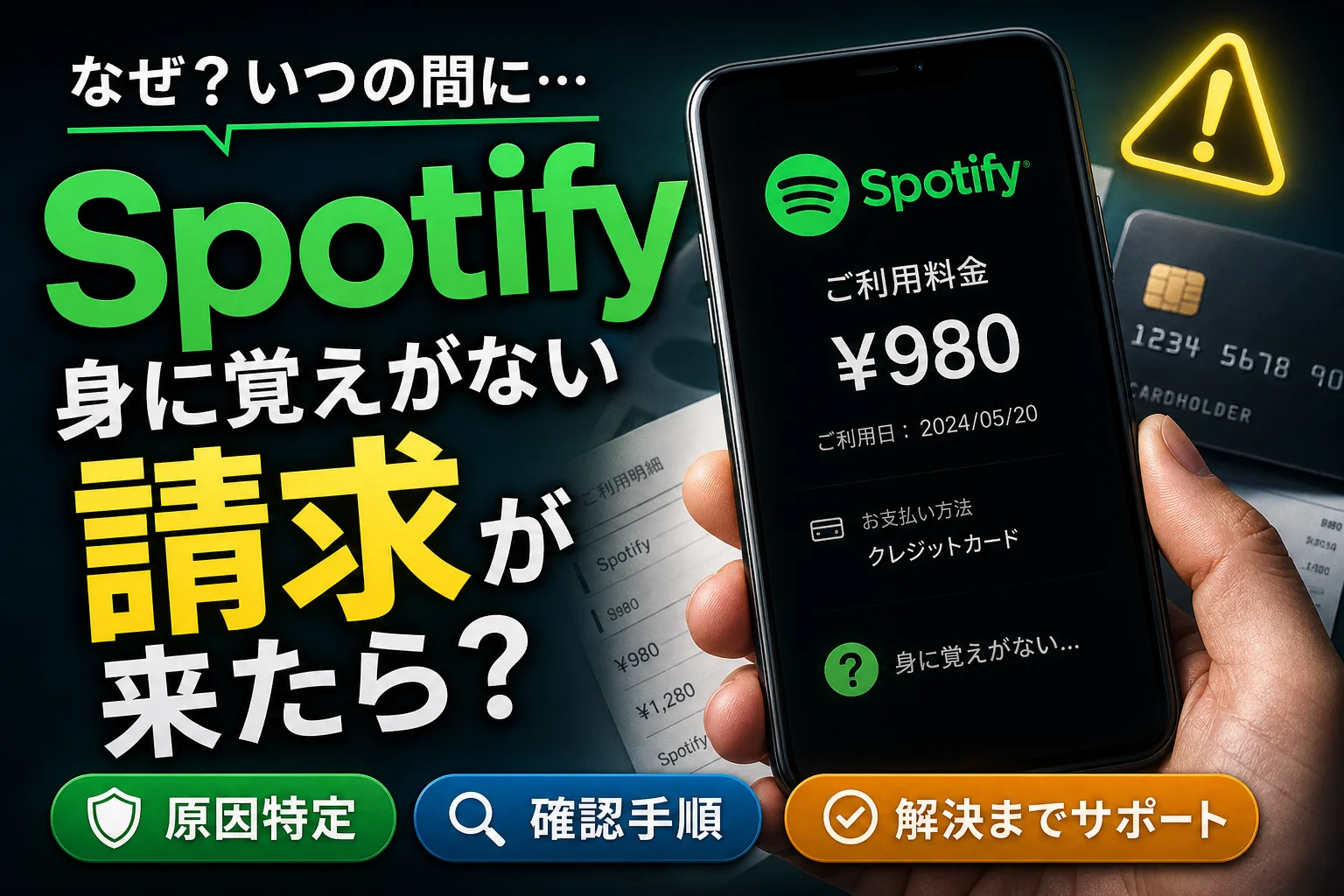
Spotifyから身に覚えがない請求が届いた際の原因と対処法を徹底解説。アプリ削除では解約できない罠、複数アカウントの特定手順、AppleやGoogle Play等パートナー決済の確認方法、返金問い合わせまで網羅。今すぐ課金を止めたい方へ。
この記事でわかること
- Spotifyのアプリをスマホから消せば解約になりますか?
- ログイン用のメールアドレスやパスワードを忘れた場合の解約・確認方法は?
- クレジットカード明細に「Apple.com/bill」と書かれている場合はどこで解約しますか?
結論:Spotifyの身に覚えがない請求は、①カード明細の表記で契約元を特定 → ②該当アカウント/決済画面で契約状況を確認 → ③そのルートから解約、の3ステップで止められる場合がほとんどです。
【50字要約|まずここだけ読めばOK】
明細の表記(Spotify/Apple.com/bill/Google*Spotify)で解約窓口が決まります。アプリ削除では解約になりません。
「解約したはずなのに、また980円引かれている」「そもそもSpotifyなんて使っていない」——スマホでカード明細を見て焦って検索してきた方に向けて、原因の切り分けから決済ルート別の解約手順、返金申請までを、実機(iPhone・Android・PCブラウザ)で確認した手順ベースでまとめました。金額やプラン名は改定されることがあるため、最終的な数値は必ずSpotify公式サイトの料金ページでご確認ください。
🔎 編集部リアルタイム確認(当サイトによる実測)
2026年8月25日 18:00 JST時点で Spotify へ実際に接続を試みたところ、サーバーは正常に応答しました(応答 102ms)。現時点で当サイトからは広範な障害は確認できませんでした。つながらない場合は回線・アカウント・アプリなど個別環境が原因の可能性があります。
Spotifyで身に覚えがない請求が発生する5つの主な原因
身に覚えのない請求の正体は、ほぼ「契約が別のどこかで生きている」ことです。Spotify公式サポートの案内では、不審な請求の原因が大きく5つに分類されています。まずはどれに当てはまるか照らし合わせを進めてください。
| 原因 | よくあるサイン | 確認すべき場所 |
|---|---|---|
| 別アカウントの重複契約 | 今のアカウントは「無料」表示なのに請求が続く | 過去のメール受信箱(領収書メール) |
| パートナー決済 | 明細が「Apple.com/bill」「Google」等 | iPhone設定/Google Play/キャリアマイページ |
| アプリ削除だけで放置 | スマホから消したのに毎月引き落とされる | ブラウザのアカウントページ |
| 家族・知人の利用 | Family/Duoプラン、同じカード情報 | 家族へのヒアリング、明細の契約日 |
| 不正ログイン・乗っ取り | 知らない端末・海外からのログイン履歴 | アカウントページのログインデバイス履歴 |
原因1:別のアカウントでPremiumが継続している(重複契約)
検索相談でも特に多いパターンです。Spotifyはメールアドレス、Googleアカウント、Apple ID、Facebook、電話番号など多様な方法でログインできるため、「昔SNS経由で作った」「スマホの買い替え時に別のアドレスで作成した」といった経緯で、本人の記憶から外れたアカウントが有料のまま稼働し続ける事例が散見されます。今ログインしている画面が無料(Free)表示であっても、裏で別のアカウントが生きていれば請求は止まりません。
原因2:AppleやGoogle Playなど「パートナー決済」で契約している
iPhoneのSpotifyアプリ内や、Google Playストア、携帯キャリアのセットプラン経由で申し込んだ場合、決済管理の主体はSpotifyではなくApple/Google/通信会社側になります。このケースでSpotifyのWebサイトを探しても「解約」ボタンが見つからず、手続きが難航する原因となります。
原因3:アプリを削除(アンインストール)しただけで解約できていない
消費者庁が公表している注意喚起資料「インターネット通販の定期購入トラブルには御注意を!」でも指摘されている通り、サブスクリプション契約は明確な解約手続きを完了しない限り自動更新され続ける契約構造を取っています。スマホからアイコンを消しても、契約自体は継続したままです。
失敗例:「アプリを消して機種変更もしたから契約は終わったと思い込んでいた。半年後にクレジットカードの確定明細を見たら毎月分が引き落とされていた」——アプリ削除・端末変更・ログアウトのいずれも解約手続きには該当しません。手続きは契約したルートから正確に行う必要があります。
原因4:家族・知人が同一の決済情報で契約している
家族カードや共通のクレジットカード、キャリア決済のファミリー枠を共有していると、子どもや配偶者が契約したPremium/Family/Duoプランの請求がまとめて届く場合があります。身に覚えがないと感じた際は、契約開始日と請求額を控え、家族内で利用状況を確認することが先決です。
原因5:第三者によるアカウントの不正利用・乗っ取り
他社サービスから流出したID・パスワードの使い回しを狙う不正アクセス(リスト型攻撃)によってアカウントが乗っ取られ、勝手に有料プランにアップグレードされるリスクも存在します。アカウントページに表示されるログイン履歴(デバイス名やアクセス地域)に見慣れない情報がある場合は、不正アクセスの可能性を警戒すべきです。
【カード明細でわかる】請求元と契約アカウントの確認方法
クレジットカードの「請求名義」を見れば、解約の窓口を一本化できます。ここを確認せずに各種サイトを探し回るのは非効率です。
| 明細の表記例 | 契約元 | 解約・確認の窓口 |
|---|---|---|
| Spotify/Spotify AB | Spotifyとの直接契約(カード・PayPalなど) | Spotify公式サイトのアカウントページ |
| Apple.com/bill/iTunes | Apple ID決済 | iPhone「設定」>ユーザー名>サブスクリプション |
| Google/Google Play | Google Play決済 | Google Playアプリ「お支払いと定期購入」 |
| 通信会社名(各キャリアの請求内訳) | キャリア決済・セットプラン | 各通信会社の会員サポートページ(マイページ) |
※表記はカード会社や決済方式により一部異なる場合があります。判別がつかない場合は、カード裏面のサポート窓口へ「この加盟店詳細」を問い合わせると確実です。
利用明細の「請求名義」をチェックして契約元を特定する
利用明細アプリなどの簡易表示では加盟店名が短縮される場合があるため、Web明細(PDFまたは確定明細画面)で正確な名称・取引日・請求金額を確認してください。記載されている取引番号は、のちほどサポート窓口へ照会する際の重要な情報となります。
Spotifyアカウントにログインして契約プランを確認する手順
- スマホやPCのWebブラウザ(SafariやChrome)でSpotify公式サイトにアクセスする
- ログイン後、画面右上のプロフィールアイコンから「アカウント」を選択する
- 「プランを管理」または現在のプラン表示欄で、Premium/無料の種別と次回請求日を確認する
- 「お支払い方法」欄に、明細に記載されたクレジットカードの末尾4桁と一致する情報があるか照合する
ログイン中のアカウントが「無料プラン」と表示されているにもかかわらず引き落としが続いている場合、別のアカウントで契約されているか、パートナー決済が動いている状態と考えられます。
メールアドレス・パスワードを忘れてログインできない場合の照合手順
- 過去に使用した可能性のあるメールアドレス(キャリアメール、Gmail、職場用、家族共有アドレスなど)を洗い出す
- それぞれのメール受信箱で「Spotify」「領収書」「Premium」などのキーワードで検索し、通知メールが届いているアドレスを突き止める
- 該当アドレスでパスワード再設定を発行し、ログイン後に解約作業を進める
- すべての検索でヒットしない場合は、クレジットカード明細の取引番号・金額・決済日・カード番号の下4桁を準備し、Spotify公式サポート窓口へ調査を依頼する
アドレスの整理やセキュリティ管理で迷う方は捨てメアド・サブアドレスの作成と安全な管理手順も併せて参考にしてください。また、再設定メールが受信できない一般的なトラブル対処についてはメールアドレスを忘れてログインできない場合の再設定・解決策で詳しく整理しています。
【決済ルート別】Spotifyの課金を止める完全解約手続き
解約処理は「最初に契約を完了させたルートと同じ場所」で行うのが原則です。ご自身の決済種別に当てはまる手順を実行してください。画面設計はOSやアプリのアップデートで変わることがあるため、不安な場合は公式ヘルプも併せて参照してください。
1. Spotify公式サイト(WEBブラウザ)から直接解約する
- ブラウザでSpotifyにログインし、「アカウント」>「プランを管理」へ進む
- 「プランを変更」エリアにあるSpotify Freeへ変更/キャンセル手続きを選択する
- 確認画面を最後まで進め、「Premiumは◯月◯日に終了します」という確定メッセージが表示されたことを確認する
- 登録アドレスに解約受付メールが届いているかをチェックする
2. iPhone(Apple ID/iTunes)経由の契約を解約する
- iPhoneの「設定」アプリを開き、画面一番上の自分の名前(Apple ID)をタップする
- 「サブスクリプション」をタップし、一覧からSpotifyを選択する
- 「サブスクリプションをキャンセルする」をタップし、完了させる
- 項目の表示が「◯年◯月◯日に終了予定」に切り替わっているか確認する
この画面にSpotifyが表示されない場合、家族や別所有者のApple IDで決済されている可能性が考えられます。
3. Android(Google Play)経由の契約を解約する
- Google Playストアアプリを開き、右上のプロフィールアイコン>「お支払いと定期購入」>「定期購入」をタップする
- 定期購入一覧からSpotifyを選択し、「定期購入を解約」をタップする
- 複数アカウントを切り替えて利用している場合は、各Googleアカウントに切り替えて定期購入の有無を全件確認する
4. 携帯キャリア決済や他社プロバイダ経由の契約を解約する
携帯電話会社(Docomo、au、SoftBankなど)のオプション枠やプロバイダのセット割で加入している場合、Spotify側の画面からは解約操作ができません。各通信会社が提供する会員用サポートページ(マイページ)のオプション解約欄から手続きを進めてください。問い合わせ電話番号や窓口の受付時間は改定されることがあるため、各社の最新公式サイトで確認しましょう。
注意:解約手続きを完了しても、すでに決済が済んでいる有効期間の最終日までは有料機能が利用できます。「画面がまだPremiumのままだから解約できていないのでは」と誤認して二重に手続きを行い、別のアカウントを新規作成してしまう二次トラブルに注意しましょう。正常に処理されたかの判断基準は、解約完了メールの受信と次回請求日の非表示化です。
二重請求や誤課金されたSpotifyの料金は返金できる?
請求に対する返金対応は、重複課金やアカウント乗っ取りによる不正利用など、運営側で明確なエラーや被害事実が確認できた場合に返金処理へ進むケースがあります。一方で「契約していたが使っていなかった」という利用者都合の未利用期間については、原則として返金対象外となる場合が多い点に留意が必要です。
Spotify公式への返金リクエスト手続きと必要な情報
- Spotify公式サポートの問い合わせページ(チャットサポートまたは専用フォーム)へアクセスする
- 提出する情報を準備:引き落とし日・請求金額・カード会社名・カード番号下4桁・明細上の取引番号・心当たりのあるメールアドレス
- 「身に覚えのない重複請求が発生している」「解約処理後も引き落としが続いている」など、状況を時系列で客観的に伝達する
Apple・Google経由の請求における返金申請の注意点
Apple ID決済(Apple.com/bill)やGoogle Play決済を通じた請求は、返金の可否判断を含めた決済権限がAppleおよびGoogle側にあります。Spotifyサポートへ連絡しても配信元への問い合わせを案内されるため、Appleの場合は「reportaproblem.apple.com」、Googleの場合はGoogle Playのサポートページから返金申請を行うのが直接的な方法となります。申請には期限が設けられていることがあるため、発見次第すみやかに申請を行いましょう。
解決しない・不正利用が疑われる場合の対応(クレジットカード会社・相談窓口)
- Spotifyのログインパスワードを変更し、アカウントページから「すべてのデバイスからログアウト」を実行する。併せて安全性の高いパスワードへと更新する
- 自ら利用した痕跡が一切なくクレジットカードの盗用が疑われる場合は、カード会社へ連絡して不正利用の調査およびカードの利用停止・再発行を相談する
- 事業者との協議で解決に至らない場合は、消費者ホットライン「188(局番なし)」へ電話し、地域の消費生活センターへ相談を行う
独立行政法人国民生活センターの発表資料によると、定期購入やサブスクリプション取引に関するトラブル相談は依然として高水準で推移しています。同センターのPIO-NET(全国消費生活情報ネットワークシステム)に寄せられた通信販売の定期購入に関する相談件数は、2023年度に80,315件、2024年度には89,401件に達していることが報告されています。こうしたトラブルは決して珍しいものではないため、問題解決が難しい場合は躊躇せずに公的な相談窓口を活用しましょう。
今後サブスクの身に覚えがない請求を防ぐ予防策
トラブルの再発を防ぐポイントは、「契約ルートの一元化」「資産管理ツールやセキュリティソフトの導入」「解約スケジュールの自動通知」の3点です。
無駄な出費を防ぐ家計管理・セキュリティ管理ツールの活用
サブスクリプションの管理漏れやアカウントの不正利用を防ぐには、外部ツールの導入も実用的です。クレジットカード明細を自動集計する家計簿アプリを活用すれば、毎月発生する固定費の変動にすぐ気づくことができます。また、パスワード管理ツールやセキュリティアプリの導入は、リスト型攻撃によるアカウント乗っ取りのリスクを軽減します。
| 導入ツール・サービス | サブスク管理・予防におけるメリット | 活用例 |
|---|---|---|
| クレジットカード連携型家計簿アプリ | カード明細を自動収集し、未知の引き落としを検知しやすい | 毎月定額の請求を一覧化して不要な契約を発見 |
| パスワード管理ツール/セキュリティアプリ | 複雑なパスワード生成・保持により不正アクセスを防止 | 他社からの漏洩に起因するアカウント乗っ取りを阻止 |
| カレンダー・リマインダーアプリ | 無料体験の終了期日を事前に通知設定できる | 体験終了の2日前に解約通知を出すよう設定 |
不要なアカウントの削除とパスワード管理の強化
- 音楽・動画配信などのサブスク契約はプライベートのメインアドレス1つに集約し、ログイン方法を統一する
- パスワードの使い回しを避け、パスワード管理機能やセキュリティ対策アプリを活用する
- 定期的にクレジットカードのWeb明細を確認し、利用していない定期請求が存在しないか確認する
- 利用を終えたサービスはログアウトやアプリ削除だけでなく、アカウントそのものの退会・削除手続きまで完了させる
無料体験(トライアル)登録時の解約スケジュール管理
消費者庁の広報資料においても、定期購入型サブスクリプションは利用者が自主的に解約しない限り自動更新される契約形式であることが明記されています。無料体験へ申し込む際は、登録したその日のうちに「体験終了日の2日前」を目安としてリマインダーを設定しておく運用が確実です。
ありがちな失敗:「無料期間が数か月あるから後で解約すればいい」と放置し、案内メールを見落としたまま有料課金へ移行してしまうケースです。契約した当日にカレンダー通知をセットすることで防ぐことができます。
Spotifyの請求・解約に関するよくある質問(FAQ)
Spotifyのアプリをスマホから消せば解約になりますか?
解約にはなりません。アプリをアンインストールしても契約自体は有効なまま残るため、請求が継続します。ブラウザから公式サイトのアカウントページへアクセスするか、Apple/Googleの定期購入画面から正しく解約操作を行ってください。
ログイン用のメールアドレスやパスワードを忘れた場合の解約・確認方法は?
所有しているメールアドレスで「パスワード再設定」を試し、案内が届くアドレスを特定してください。どうしても特定できない場合は、カード明細の取引番号・金額・決済日を用意してSpotify公式サポートへ照会を依頼するのがスムーズです。
クレジットカード明細に「Apple.com/bill」と書かれている場合はどこで解約しますか?
Apple IDを介した決済となります。SpotifyのWebサイトではなく、iPhoneの「設定」>ユーザー名>「サブスクリプション」画面を開いて解約手続きを実行してください。
身に覚えがない請求分は返金してもらえますか?
重複課金や第三者による不正利用など、事業者側で客観的な事実が認められた場合には返金対応が行われるケースがあります。契約状態を確認のうえ、Spotify公式の問い合わせ窓口または決済元のサポートへ詳細を申告してください。
解約手続きを行ったのに翌月も請求されました。どうすればいいですか?
解約完了メールが届いているか確認し、明細に記載された請求名義をチェックしてください。別のアカウントで契約が残っているか、Apple・Google・携帯キャリア側でのパートナー決済が解除されていない可能性が考えられます。
まとめ:明細の1行から窓口を割り出せば課金は止まる
不審な請求への対応手順は明快です。①クレジットカードなどのWeb明細で請求名義を確認する → ②対応する窓口(Spotify直接/Apple/Google/キャリア)で契約を特定する → ③該当のルートで解約処理を完了させ、通知メールを保管する。自力での特定が困難な場合や盗用が疑われる場合は、速やかにカード会社や消費者ホットライン(188)へ相談してください。
- アプリのアンインストール・ログアウト・端末変更は解約手続きにならない
- 「アカウント画面は無料表示なのに請求が届く」場合は別アカウントかパートナー決済が存在する
- Apple/Google経由の決済に対する返金・請求照会は各ストアのサポート窓口が担当する
サービス内容、料金体系、画面構成等は時期により更新される場合があります。具体的な金額や最新の操作手順については、Spotify公式サポート、Appleサポート、Google Playヘルプ、各通信会社の公式サイトにて最新情報をご確認ください。本記事は公的機関(国民生活センター・消費者庁)の公開情報および各社サポートガイドに基づき、編集部が中立的な立場から整理・作成したものです。
📚 参考・出典(編集部が確認した一次ソース)
- 独立行政法人 国民生活センター(定期購入・サブスク問題) (kokusen.go.jp)
- 消費者庁(特定商取引法・定期購入に関する公表資料) (caa.go.jp)
- 政府広報オンライン(定期購入トラブル防止) (gov-online.go.jp)
- 埼玉県消費生活センター(通信販売トラブル事例) (pref.saitama.lg.jp)
※本記事の作成にあたり、上記の公的機関による公開情報および一次ソースを確認しています。
🧰 お困りごとの解決に
 TikTokコインをコンビニで安くチャージする方法TikTokコインをコンビニでチャージする全ルートを解説。ギフトカード・ブラウザ払い・各店別手順から、最安ルートの選び方…
 TikTok LiteのPayPay連携エラーの直し方TikTok Liteでポイント交換できないエラーの原因と解決策を解説。Wi-Fi切り替えや時間帯の工夫など、PayPa…
 TikTok Liteのアカウント削除とポイントの注意点TikTok Liteのアカウント削除時にポイントが即座に消滅する仕組み、本家アプリとの連動リスク、削除手順、トラブル時…
 Amazonの追跡ID「99」「DA」の意味と配送状況が更新されない時の対処AmazonのトラッキングIDはDA形式ならAmazon配送、数字形式なら各配送業者で、形式ごとに追跡先が異なります。配…
この記事に関連する解説
最近更新した記事
 Netflix広告つきプランで見れない作品の確認手順と鍵マークの原因💡 結論(要点まとめ)Netflixの広告つきプランで見られない作品に付く「鍵マーク(ロックアイコン)」の原因を解説。ラ…
 LINEメッセージが送れない原因と直し方|マーク別の確認手順💡 結論(要点まとめ)LINEでメッセージが送れない時の対処法を症状別に整理。矢印や赤い「!」、警告文、未読の違いを確認…
 Spotifyのオフライン再生のやり方と通信設定の注意点💡 結論(要点まとめ)Spotifyで音楽をオフライン再生する手順を解説。Premiumでのアルバムやプレイリストの保存…
 Amazonプライムビデオのチャンネル請求確認|契約状況と明細の照合💡 結論(要点まとめ)Amazonプライムビデオのチャンネル請求を確認する手順を整理。契約中のチャンネル一覧や更新日の確…
 LINE連動アプリの解除手順と注意点|データ削除との違いを整理💡 結論(要点まとめ)LINEの連動アプリを解除する最新手順を案内。設定画面からの解除操作はもちろん、「連動解除」と「相…