運営:Next Life運営局(株式会社Rush up) 会社概要|編集方針
💡 結論(要点まとめ)
Instagramでパスワードリセットメールが届かない原因と対処法を解説。メールアドレスの入力ミス、キャリアメールの迷惑メール設定・DMARC制限、Metaの配信遅延などの理由を切り分け、SMS認証やMeta AIサポートを活用した最新のア
この記事でわかること
- Instagramのパスワードリセットメールは何分で届きますか?
- リセットメールはどのメールアドレスから届きますか?
- 登録したメールアドレスが分からない場合はどうすればよいですか?
メール不着は、通常不着・旧メール・乗っ取り・停止を切り分け、公式の復旧導線から対処します。
Instagramからログアウトされ、パスワード再設定メールを受け取れない場合、受信許可だけでは解決しないことがあります。登録先が今も使えるか、第三者に変更されていないか、アカウントが停止されていないかを先に見分けてください。
| 状況 | 見分ける手掛かり | 進む場所 |
|---|---|---|
| 通常のメール不着 | 登録先は使えるがメールだけ届かない | 迷惑メール、受信拒否、入力情報を確認 |
| 旧メールアドレス | 伏字の宛先が古い、または解約済み | SMS、連携済みFacebook、本人確認 |
| 乗っ取りの疑い | 身に覚えのないメール変更やログイン通知がある | Instagram公式の乗っ取り復旧フロー |
| 停止・無効化 | ログイン時に停止や審査に関する表示が出る | 停止理由の確認、公式の再審査・異議申し立て |
この記事で分かること
- 通常不着・旧メール・乗っ取り・停止を混同しない切り分け方
- docomo・au・SoftBank・Gmail・Yahoo!メール・iCloudの確認先
- SMS、連携済みFacebook、本人確認など、利用できる可能性がある代替手段
- 正規メールを確認してから復旧操作へ進む順序
この記事で分からないこと(対象外):個別アカウントの審査結果、Metaが公表していない配信時間や復旧日数、非公式な復旧代行の可否です。画面名称や利用できる手段は、地域・端末・登録情報・アカウント状態により異なります(2026年9月21日確認)。
🔎 編集部リアルタイム確認(当サイトによる実測)
2026年9月21日 07:01 JST時点で Microsoft 365 へ実際に接続を試みたところ、サーバーは正常に応答しました(応答 141ms)。これは当サイトの1地点からトップページへの接続応答を確認したもので、ログイン・投稿・再生など各機能や地域ごとの障害の有無までは判定できません。障害の確定は公式ステータスページをご確認ください。
※この確認は当サイトからの接続応答(サーバーが応答したか)を調べたもので、ログインや請求書の表示など個々の機能が正常に動作しているかまでは判断できません。最終的な状況は公式ステータスページをご確認ください。
【結論】Instagramのパスワードリセットメールが届かないときの対処順
メールを何度も送信する前に、登録連絡先、受信フォルダ、SMS、公式復旧フローの順に確認します。
迷惑メール・入力情報・登録先を確認する
Meta公式ヘルプは、リセットメールを受け取れない場合に、入力したメールアドレスの確認、迷惑メールフォルダの確認、メールサービス側の受信設定の確認を案内しています。メールアプリ内で「Instagram」「security」「パスワード」を検索し、ゴミ箱や自動振り分け先も見てください。(出典: Meta「Instagram Help Center」、2026年9月確認)
「@instagram.comを許可すれば本物」とは判断できません。受信許可は不着対策であり、メールの正規性を保証する操作ではないためです。届いたメールから操作する前に、Instagram公式アプリのアカウントセンターにある正規メール確認機能、または自分で開いたInstagram公式サイトから状態を確認してください。
再送を重ねず、画面の案内に従う
Metaが、リセットの連続操作による制限条件を当該ヘルプページで具体的に明示していることは確認できません。そのため、制限を断定せず、重複送信を避けて画面に表示された案内に従う形が安全です。受信フォルダと登録先を確認した後に再送し、届かなければSMSや本人確認へ切り替えます。(出典: Meta「パスワードリセットメールが届かない場合」、2026年9月確認)
メール以外の公式手段へ切り替える
- 登録電話番号を利用できる場合はSMSを選ぶ
- 事前にFacebookと連携済みで、ログイン画面に選択肢が表示される場合はFacebookログインを試す
- 連絡先を使えない場合は「別の方法を試す」など、画面に表示される公式の本人確認へ進む
- 乗っ取りの疑いがあれば、通常リセットではなくInstagram公式の乗っ取り復旧フローを使う
避けたい失敗:再送を繰り返す、差出人名だけで本物と判断する、検索広告やDMで見つけた「復旧代行」に認証コードを渡す、といった操作です。InstagramやMetaを名乗るメールでも、メール内リンクを起点にせず公式アプリまたは自分で開いた公式サイトから操作してください。
症状から原因を切り分ける診断表
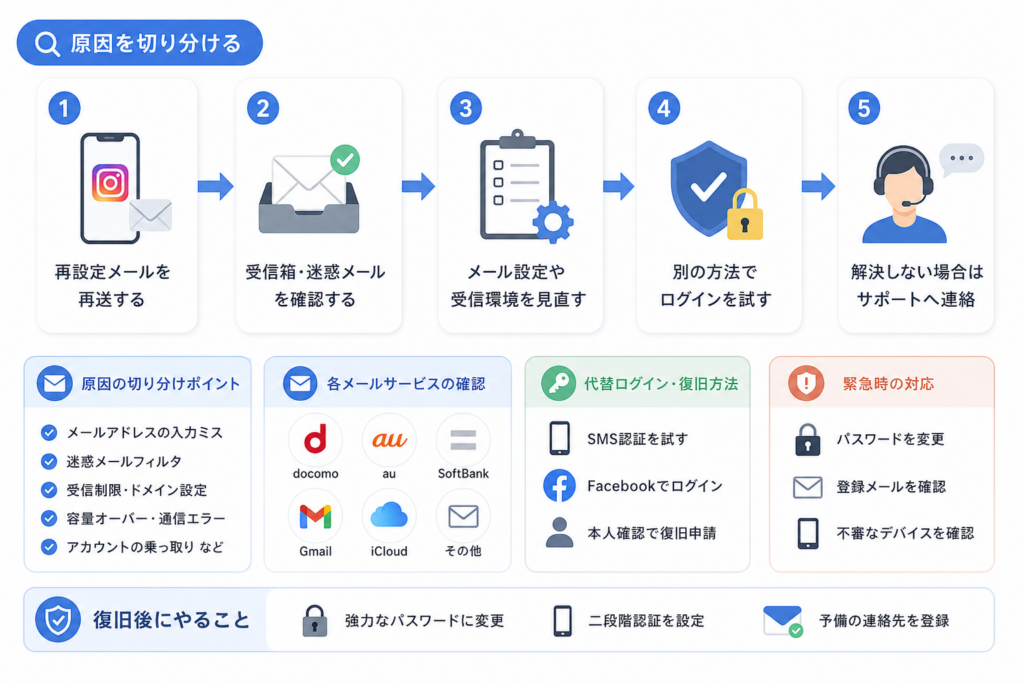
同じ「届かない」でも、通常不着と登録先変更では対処が異なります。伏字の宛先、ログイン時の表示、過去の通知を照合してください。
| 症状 | 考えられる状況 | 最初にすること | 次の手段 |
|---|---|---|---|
| 「送信しました」と出るが届かない | 迷惑メール、受信拒否、配信または受信処理の遅れ | 全フォルダを検索し、入力した宛先を確認 | 個別受信設定を確認後、SMSまたは公式復旧へ |
| 伏字のアドレスが古い | 旧アドレスが登録されたまま | 末尾などを手持ちのアドレスと照合 | SMS、連携済みFacebook、本人確認 |
| 「ユーザーが見つかりません」と表示される | 入力ミス、ユーザーネーム変更、登録情報変更 | ユーザーネーム、電話番号、メールを見直す | 公式復旧フローへ |
| 覚えのないリセットメールが届く | 第三者が操作を試みた可能性 | メールのリンクを使わず公式アプリを開く | パスワード、二要素認証、ログイン履歴を確認 |
| メールアドレス変更通知がある | 第三者に登録情報を変更された可能性 | 公式アプリで正規メールか照合 | 公式の乗っ取り復旧フローへ |
| 停止・無効化の表示がある | メール不着ではなくアカウント状態の問題 | 表示内容を保存して公式案内を確認 | 案内された再審査や異議申し立てへ |
Meta公式ヘルプでは、侵害されたアカウントについて、登録情報の変更を元に戻す手段や本人確認を含む復旧方法が案内されています。通常の不着と判断できない場合は、一般的な再送より乗っ取り用フローを優先します。(出典: Meta「If you think your Instagram account has been hacked」、2026年9月確認)
Instagramのパスワードリセットメールが届かない主な原因
原因は、入力情報、メール受信側、配信・受信処理、登録情報の変更に分けると整理しやすくなります。
メールアドレスの入力ミス・登録アドレスの誤認
現在使っているメールアドレスと、Instagramに登録されているアドレスが同じとは限りません。機種変更や回線解約の前に登録先を更新していなければ、旧アドレスへ送信されます。
- ドメイン末尾や記号の入力を見直す
- 伏字の先頭・末尾を手持ちのアドレスと照合する
- 過去に使っていたメールや電話番号を確認する
- ユーザーネームを変更していないか確認する
Meta公式ヘルプも、入力したメールアドレスの誤りや別の登録情報を確認するよう案内しています。(出典: Meta「Instagram Help Center」、2026年9月確認)
迷惑メールフォルダや受信拒否設定への振り分け
受信箱だけでなく、迷惑メール、ゴミ箱、アーカイブ、自動振り分け先を検索します。Gmailではカテゴリ、iCloudやYahoo!メールでは迷惑メールやフィルタ、キャリアメールでは受信リストの設定も確認対象です。
送信ドメイン認証やメールサービス側の判定
総務省の「フィッシングメール対策の強化について(要請)」では、通信事業者などに送信ドメイン認証を含む対策強化を求めています。ただし、特定のInstagramメールが届かない直接原因を示す資料ではありません。個々の判定理由は利用中のメールサービスで確認してください。(出典: 総務省「フィッシングメール対策の強化について(要請)」、2026年9月確認)
配信または受信処理が遅れている
メールが届くまでの所要時間はMetaから公表されていません。送信側の配信処理、受信側のフィルタ処理、通信状態などが関係し、利用者側では原因を特定できない場合があります。原因を「混雑」と決めつけず、重複送信を避けて別の公式手段も確認します。
第三者による登録メールアドレスの変更
身に覚えのないメール変更通知、ログイン通知、プロフィール変更があれば乗っ取りを疑います。変更通知を見つけても、先に正規メールか確認し、メール内リンクを直接開くより公式サイトの復旧フローを優先してください。
切り分けの失敗例:メールが来ないだけで「障害」と判断すると、旧アドレスや乗っ取りを見落とします。伏字の宛先が自分のものか、ログイン時に停止表示がないかまで確認すると、進むべき窓口を選びやすくなります。
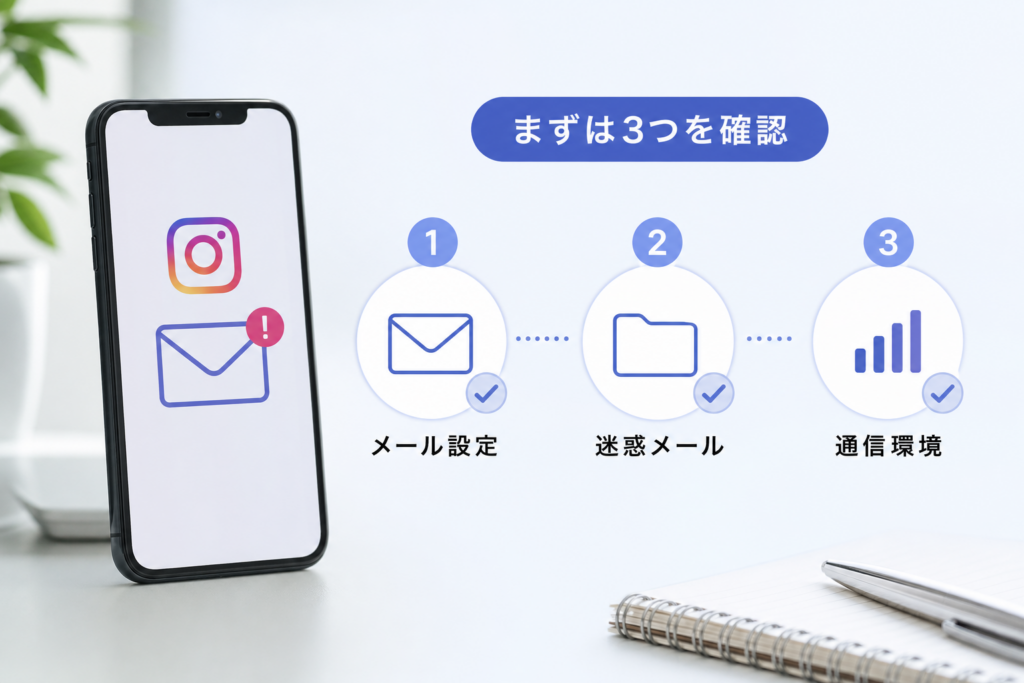
【手順】再設定メールが来ないときに最初に試すこと
再送回数を増やすのではなく、次の順序で一つずつ確認します。
- 全フォルダを検索する:受信箱、迷惑メール、ゴミ箱、アーカイブを「Instagram」「security」などで検索します。
- 登録先を照合する:画面に伏字が表示される場合は、現在または過去の連絡先と照らします。
- 個別受信設定を確認する:メールサービスの公式設定ページで、必要な送信元を個別に許可します。迷惑メール規制全体は緩めません。
- 重複送信を避けて再送する:画面の案内に従って操作し、届かない場合は同じ操作を重ねずSMSへ切り替えます。
- 公式復旧フローへ進む:登録先を使えない、または第三者による変更が疑われる場合は本人確認や乗っ取り復旧を利用します。
Meta公式ヘルプは、リセットメールを受け取れない場合の確認事項と、メールを利用できない場合の代替手順を案内しています。(出典: Meta「パスワードリセットメールが届かない場合」、2026年9月確認)
アプリ・回線・別端末の扱い
アプリとブラウザの切り替え、Wi-Fiとモバイル回線の切り替え、別端末での確認は、登録連絡先・迷惑メール・SMS・公式復旧フローを確認した後の補助的な切り分けです。試す場合は自分が管理する端末を使い、共有端末ではパスワードを保存せず、操作後にログアウトしてください。
メールの差出人表示やロゴは偽装されることがあります。リンク先がInstagramまたはMetaの正規ドメインか確認し、不審な場合はメールを閉じ、自分で公式アプリまたは公式サイトを開いて操作してください。受信許可と真偽判定は別の作業です。
docomo・au・SoftBank・Gmail・Yahoo!メール・iCloudの確認先
迷惑メール規制全体を弱めるのではなく、各サービスの個別受信リスト、拒否リスト、フィルタを確認します。設定名は更新されるため、リンク先の公式案内を基準にしてください。
| サービス | 公式の確認先 | 確認内容 |
|---|---|---|
| docomo | NTTドコモ「メール設定」 | 受信リスト、拒否設定、迷惑メールフォルダを確認 |
| au | au「迷惑メールフィルター設定」 | 受信リストへ必要な送信元を個別登録。規制全体は緩和しない |
| SoftBank | SoftBank「受信許可・拒否設定」 | 受信許可リストと拒否リストを確認 |
| Gmail | Google「正当なメールが迷惑メールに分類される」 | 迷惑メール、ブロック中の送信者、フィルタ、カテゴリを確認 |
| Yahoo!メール | Yahoo!メール公式ヘルプ | 迷惑メール、受信拒否、フィルタを公式ヘルプ内で確認 |
| iCloudメール | Apple「iCloud.comのメールで迷惑メールを管理する」 | 迷惑メール判定、ルール、ブロック設定を確認 |
各社の設定名称や画面は変更される可能性があります。ドメインを追加する場合も、InstagramやMetaの公式ヘルプに表示される最新の送信元情報を照合し、必要な範囲だけ許可してください。(出典: NTTドコモ、KDDI、SoftBank、Google、LINEヤフー、Apple各公式サポート、2026年9月確認)
キャリアメールとWebメールの違いは、GmailやYahoo!メールの使い分けと受信設定でも確認できます。復旧後に登録先を変更する場合は、長く利用でき、定期的に確認できるアドレスを選んでください。
旧アドレスは受信設定では直りません。回線解約やメールサービス終了により受信できない場合、フィルタ設定を変えてもメールは届きません。登録電話番号、連携済みFacebook、公式の本人確認へ進みます。
メールが届かない場合に利用できる可能性がある代替手段
利用可否は、事前の登録情報、連携状況、地域、アカウント状態、画面に表示される選択肢によって異なります。
- SMS:利用できる登録電話番号があり、画面にSMSの選択肢が表示される場合に使う
- ユーザーネームからの検索:登録メールが不明なときにアカウントと伏字の連絡先を確認する
- Facebookログイン:事前に同じアカウントセンターへ連携済みで、ログイン画面に選択肢が表示される場合に限って試す
- 本人確認:「別の方法を試す」「ヘルプが必要な場合」など、実際の画面に表示される公式導線から進む
Meta公式のアカウントセンターでは、連携したFacebook・Instagramアカウントのログイン設定を管理できます。ただし、復旧後に新しく連携すれば過去のログイン問題を解決できるという意味ではありません。事前連携済みで、選択肢が表示される場合に限られます。(出典: Meta「Accounts Center」、2026年9月確認)
Meta Newsroomが2025年12月に公開した発表では、FacebookとInstagramのアカウントサポートへの入口をまとめる取り組みと、AIを使ったサポート機能の段階的な提供について案内しています。原文は対象や提供条件が段階的であることを示しており、すべての日本国内アカウントで利用できるとは確認できません。また、改善に関する記述はMetaが自社の取り組みとして示したもので、個別アカウントの復旧を保証するものではありません。(出典: Meta Newsroom「Making It Easier to Access Account Support on Facebook and Instagram」、2026年9月確認)
自分のログイン画面にない機能を探して、第三者サイトへ移動しないでください。表示されない場合は、Instagram公式ヘルプまたは公式の乗っ取り復旧ページを利用します。
乗っ取り・メールアドレス変更が疑われる場合の対応
正規性を確認する順序は、公式アプリまたは公式サイトを開く→メール履歴やアカウント状態を確認する→必要な場合だけ通知の取り消し導線を検討する、で統一します。
- メール内のリンクを押さず、Instagram公式アプリまたは自分で入力した公式サイトを開く
- ログインできる場合は、アカウントセンターの「Instagramからのメール」に相当する正規メール確認機能で履歴を照合する
- パスワード、登録メール、電話番号、ログイン履歴に身に覚えのない変更がないか確認する
- 変更通知が正規と確認できた場合は、通知内に変更を取り消す導線が表示されているか確認する
- 正規性を判断できない、またはログインできない場合は、メールから操作せずInstagram公式の乗っ取り復旧案内へ直接進む
Meta公式の「Instagramアカウントがハッキングされた場合」では、メールアドレス変更の取り消し、ログインリンクの請求、本人確認など、状況に応じた復旧方法が案内されています。利用できる方法は画面とアカウント状態により異なります。(出典: Meta「If you think your Instagram account has been hacked」、2026年9月確認)
二次被害を防ぐための注意:確認コード、バックアップコード、パスワードを第三者へ伝えないでください。「復旧担当者」を名乗るDMや、料金を求める代行業者はInstagram公式サポートとは限りません。本人確認書類を求められた場合も、Instagram公式アプリまたは公式サイトから開始した手続きかを確認します。
解決しないケースとInstagram公式サポートへの進み方
メールとSMSの両方を受け取れない場合は、表示される文言を記録し、状況に合う公式導線へ進みます。
| 状況 | 確認すること | 次の行動 |
|---|---|---|
| ユーザーが見つからない | 入力、旧ユーザーネーム、登録電話番号、メールを見直す | 乗っ取りの疑いがあれば公式復旧へ |
| SMSも届かない | 登録番号が現在使えるか、端末側でSMSを受信できるか確認 | 別の方法または本人確認を選択 |
| メールも電話も使えない | 画面に本人確認の選択肢があるか確認 | 連絡可能なメールを用意して公式手続きを進める |
| 停止・無効化の表示がある | メール不着ではなくアカウント状態を確認 | 公式の再審査・異議申し立てに従う |
停止表示が出る場合は、パスワード再設定を続けるより、表示された理由と申請手順を確認してください。詳しい分岐はInstagramアカウントが停止されたときの確認事項で整理しています。(出典: Meta「Instagram Help Center」、2026年9月確認)
本人確認へ進む前に、過去のユーザーネーム、利用していたメールアドレス、登録電話番号、普段使っていた端末を自分の記録から整理しておくと、質問に回答しやすくなります。提出項目は実際の公式画面に従ってください。
他SNSで同様の問題が起きた場合は、X(旧Twitter)でパスワード再設定メールが届かない場合の対処法も参照できます。ただし、Instagramの復旧にXの手順は使用できません。
エラー文を検索して見つけた非公式フォームへ、ログイン情報や本人確認書類を送らないでください。問い合わせ先はInstagram公式アプリ、Meta公式ヘルプ、Instagram公式サイトに限定します。
復旧後に行うセキュリティ設定と再発防止
ログインできたら、パスワード変更だけで終えず、登録連絡先と認証手段を見直します。
- メールアドレスと電話番号を、現在利用できるものへ更新する
- 他サービスで使い回していないパスワードに変更する
- 二要素認証を設定し、利用できる認証方法を確認する
- バックアップコードが表示される場合は、第三者が見られない場所へ保管する
- ログイン履歴を確認し、身に覚えのない端末をログアウトする
- 不要な連携アプリやアカウント連携を見直す
- Instagramからの正規メールを確認する画面の場所を把握する
Meta公式ヘルプは、侵害されたアカウントの復旧後に、パスワードや連絡先、ログイン状況を確認するための手順を案内しています。画面に表示される項目はアプリの更新やアカウント状態によって異なります。(出典: Meta「Instagramアカウントがハッキングされた場合」、2026年9月確認)
再発しやすい状態:解約予定のキャリアメールだけを登録する、電話番号を変更しても更新しない、バックアップ手段を確認しない、といった状態です。連絡先を変更した日は、Instagram側にも反映されているか公式アプリで確認してください。
FAQ:よくある質問
Instagramのパスワードリセットメールは何分で届きますか?
Metaは標準の配信時間を公表していません。配信または受信処理が遅れる場合があり、利用者側では原因を特定できないこともあります。迷惑メールと登録先を確認し、同じ送信操作を重ねずSMSや公式復旧フローも確認してください。
リセットメールはどのメールアドレスから届きますか?
固定の差出人名や見た目だけで判断しないでください。送信元情報は変更される可能性があるため、Meta公式ヘルプの最新案内と、Instagram公式アプリ内の正規メール確認機能を使います。リンク先がInstagramまたはMetaの正規ドメインかも確認し、不審ならメールから開かないでください。
「@instagram.com」を受信許可すれば解決しますか?
メールサービス側で拒否されている場合の対策にはなりますが、旧アドレス、入力ミス、乗っ取り、停止には対応できません。また、受信許可はメールが本物であることの証明にはなりません。各メールサービスの個別受信設定と、Instagram公式アプリでの正規性確認を分けて行います。
登録したメールアドレスが分からない場合は?
ユーザーネームまたは登録電話番号を入力し、画面に表示される伏字の連絡先を確認します。利用できるSMSや連携済みFacebookが表示されなければ、公式の本人確認へ進みます。
旧アドレスが使えなくても復旧できますか?
登録電話番号へのSMS、事前に連携済みのFacebook、公式の本人確認を利用できる場合があります。どの方法が表示されるかは登録情報とアカウント状態によって異なります。
リセットメールが何通も届くのは乗っ取りですか?
自分で依頼していなければ、第三者がユーザーネームなどを入力した可能性があります。それだけで侵入済みとは断定できません。メール内リンクを使わず、公式アプリからパスワード、ログイン履歴、二要素認証を確認してください。
SMSの認証コードも届かないときは?
Instagramに登録されている番号が現在使えるか、端末でSMSを受信できる状態かを確認します。同じ操作を繰り返さず、画面に別の認証方法や本人確認が表示される場合はそちらへ進んでください。
FAQの回答はMeta公式ヘルプに記載された一般的な復旧手順を基準にしています。個別の配信時間や審査結果は公表されていません。(出典: Meta「Instagram Help Center」、2026年9月確認)
最後に:確認の優先順位
通常不着なら受信設定、旧メールなら代替ログイン、乗っ取りなら専用復旧、停止なら再審査へ進みます。受信許可だけを繰り返さず、状況に合う公式導線へ切り替えてください。
- メール内リンクより、公式アプリまたは自分で開いた公式サイトを優先する
- 受信許可と正規メールの判定を混同しない
- 再送を重ねず、SMSや本人確認へ切り替える
- 第三者へパスワード、確認コード、バックアップコードを渡さない
- 復旧後は登録連絡先と二要素認証を見直す
Meta公式ヘルプでは、通常のリセットと乗っ取り時の復旧が別の手順として案内されています。アカウントの表示に合わせて使い分けてください。(出典: Meta「Instagramアカウントがハッキングされた場合」、2026年9月確認)
確認先(当事者・公的機関の公式情報)
- Meta:パスワードリセットメールが届かない場合の案内
- Meta:Instagramアカウントがハッキングされた場合
- Meta Newsroom:アカウントサポートへのアクセス改善に関する発表
- 総務省:フィッシングメール対策の強化について(要請)
当編集部は、運営元と公的機関の公開情報を基準に中立に整理しています。Metaが公表していない配信時間、復旧日数、個別審査の基準は断定していません。画面名称や提供機能は変更されるため、操作前に各公式ページをご確認ください(2026年9月21日確認)。
📚 参考・出典(編集部が確認した公式情報)
- 総務省「フィッシングメール対策の強化について(要請)」
- 総務省 公開資料
- Meta「Instagramアカウントがハッキングされた場合」
- Meta Newsroom「Making It Easier to Access Account Support on Facebook and Instagram」
※Googleサポートコミュニティの利用者投稿は一次ソースとして扱わず、手順の根拠には使用していません。内容は公式情報の更新により変わることがあります(確認日: 2026年9月21日)。
🧰 お困りごとの解決に
 TikTokコインをコンビニで安くチャージする方法TikTokコインをコンビニでチャージする全ルートを解説。ギフトカード・ブラウザ払い・各店別手順から、最安ルートの選び方…
 TikTok LiteのPayPay連携エラーの直し方TikTok Liteでポイント交換できないエラーの原因と解決策を解説。Wi-Fi切り替えや時間帯の工夫など、PayPa…
 TikTok Liteのアカウント削除とポイントの注意点TikTok Liteのアカウント削除時にポイントが即座に消滅する仕組み、本家アプリとの連動リスク、削除手順、トラブル時…
 Amazonの追跡ID「99」「DA」の意味と配送状況が更新されない時の対処AmazonのトラッキングIDはDA形式ならAmazon配送、数字形式なら各配送業者で、形式ごとに追跡先が異なります。配…
この記事に関連する解説

最近更新した記事
 TikTokセキュリティチェックの実行手順と5つの点検項目を解説💡 結論(要点まとめ)TikTokのセキュリティチェック(Security Checkup)を実行する具体的手順を解説。…
 Netflixのご利用世帯を更新する方法|テレビでの設定手順とエラー対処法💡 結論(要点まとめ)Netflixで「ご利用世帯」の更新を求められたときの変更手順を分かりやすく解説。テレビとスマホで…
 Netflix広告つきプランで見れない作品の確認手順と鍵マークの原因💡 結論(要点まとめ)Netflixの広告つきプランで見られない作品に付く「鍵マーク(ロックアイコン)」の原因を解説。ラ…
 LINEメッセージが送れない原因と直し方|マーク別の確認手順💡 結論(要点まとめ)LINEでメッセージが送れない時の対処法を症状別に整理。矢印や赤い「!」、警告文、未読の違いを確認…
 Spotifyのオフライン再生のやり方と通信設定の注意点💡 結論(要点まとめ)Spotifyで音楽をオフライン再生する手順を解説。Premiumでのアルバムやプレイリストの保存…