💡 結論(要点まとめ)
Facebookのログイン通知(ログインアラート)の設定手順をMetaアカウントセンターの最新画面に沿って解説。アプリ内通知とメール通知の有効化手順、届かない時の原因、身に覚えのない場所が表示される理由や不正アクセス時の初動対処まで網羅して
この記事でわかること
- Facebookのログイン通知はどこで設定できますか?
- ログイン通知を設定したのにメールが届かないのはなぜですか?
- 自分がログインしたのに違う市町村が表示されるのはなぜですか?
Facebookのログイン通知は、アカウントセンターの「ログインアラート」で対象アカウントと通知方法を確認します。
この記事で分かるのは、設定場所、通知が届かないときの切り分け、不審な通知への対応です。通知だけで不正アクセスの有無を断定することや、個別のアカウント復旧を代行することはできません。画面の名称や選択肢は利用環境によって異なる場合があります。
身に覚えのない通知が届いたら、メール内のリンクから操作しないでください。自分でFacebookアプリまたは普段使うブックマークを開き、ログイン状態を確認します。
編集部が確認したMetaと情報処理推進機構(IPA)の公開案内を基に整理しています。実機での動作確認や個別アカウントの調査は行っていません。
🔎 編集部リアルタイム確認(当サイトによる実測)
2026年9月26日 13:10 JST時点で Facebook へ実際に接続を試みたところ、サーバーは正常に応答しました(応答 220ms)。これは当サイトの1地点からトップページへの接続応答を確認したもので、ログイン・投稿・再生など各機能や地域ごとの障害の有無までは判定できません。障害の確定は公式ステータスページをご確認ください。
※この確認は当サイトからの接続応答(サーバーが応答したか)を調べたもので、ログインや請求書の表示など個々の機能が正常に動作しているかまでは判断できません。最終的な状況は公式ステータスページをご確認ください。
Facebookのログイン通知設定はどこで確認する?
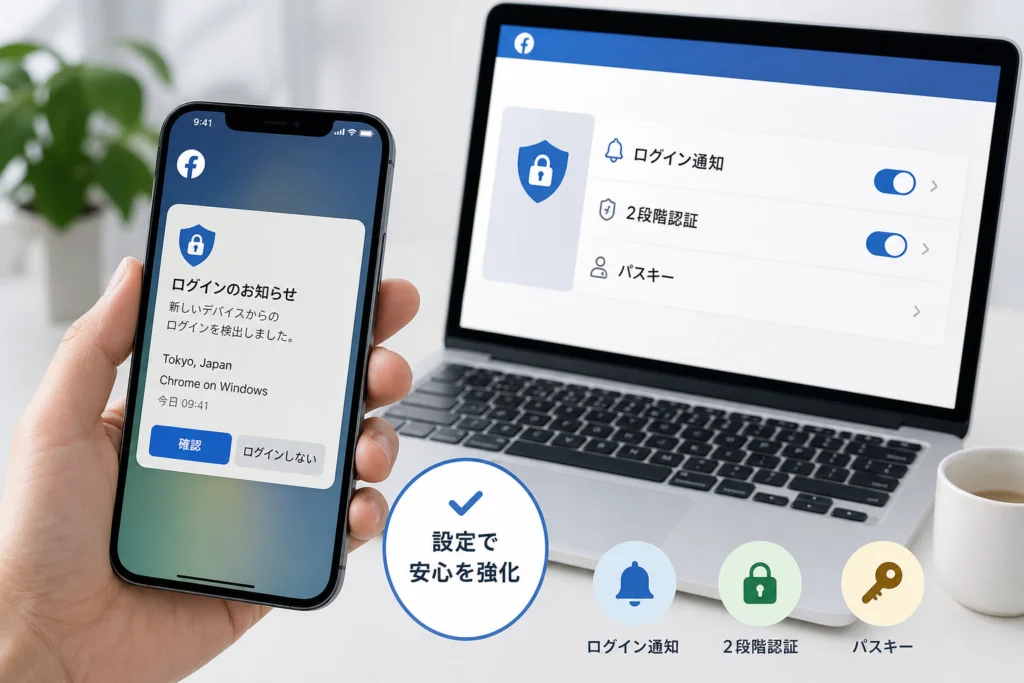
設定の起点は「アカウントセンター」です。「設定とプライバシー」から「設定」を開き、「アカウントセンター」内の「パスワードとセキュリティ」で「ログインアラート」を探します。Metaのログインアラートに関する案内と、手元の画面表示を照合してください。(出典: Meta「Facebookヘルプ:ログインアラートに関する案内」、2026年9月参照)
- 設定対象:FacebookとInstagramの両方が表示される場合は、通知を設定したいFacebookアカウントを選ぶ。
- 通知方法:設定画面に表示された方法のみ選択する。表示されない方法を利用できるものとして扱わない。
- 設定後:同じ画面を開き直し、対象アカウントと選択状態を確かめる。
ログインアラートは、認識されない環境からのログインに気づくための機能です。普段のログインについて通知が届かなくても、それだけで設定不良とは判断できません。(出典: Meta「Facebookヘルプ:ログインアラートに関する案内」、2026年9月参照)
スマホでFacebookのログイン通知を設定するには?
iPhone・Androidとも、Facebookアプリ内の設定から対象アカウントのログインアラートを確認します。メニューの配置が違うときは、アイコンの位置より項目名を手がかりにしてください。
- Facebookアプリのメニューから「設定とプライバシー」「設定」を開く。
- 「アカウントセンター」の「パスワードとセキュリティ」へ進む。
- 「ログインアラート」で対象のFacebookアカウントを選ぶ。
- アプリ内通知やメール通知など、画面に表示された方法のみから受け取りたい方法を選ぶ。
- メールを選ぶ場合は、表示された通知先を自分で継続して受信できるか確かめる。
選択できる通知方法はアカウントの画面表示に従ってください。Metaのログインアラート案内を参照し、案内と異なる画面が出た場合は表示内容を優先して確認します。(出典: Meta「Facebookヘルプ:ログインアラートに関する案内」、2026年9月参照)
よくある失敗:アカウントセンターを開いただけで、登録済みの別アカウントにも設定が反映されたと思い込むこと。設定を終える前に、プロフィール名と通知先を見直してください。
動作確認のために、知らない端末や共有端末から無理にログインする必要はありません。新しいログイン状態を増やすより、設定画面で選択状態を確認し、普段からログイン履歴を把握しておくほうが安全です。
パソコンでFacebookのログイン通知を設定するには?
ブラウザ版も確認先はアカウントセンターです。普段利用する方法でFacebookを開き、アカウントメニューから「設定とプライバシー」「設定」へ進みます。
- 「アカウントセンター」から「パスワードとセキュリティ」を開く。
- 「ログインアラート」でFacebookアカウントを選択する。
- 表示された通知方法と送信先を確認する。
Metaのログインアラート案内を参照しながら、パソコンに実際に表示される項目を確認してください。利用環境によって入口の配置が異なる場合があります。(出典: Meta「Facebookヘルプ:ログインアラートに関する案内」、2026年9月参照)
通知・復旧に使うメールは、長期にわたり自分で管理できるものを選びます。一時的にしか受信できないアドレスや、使わなくなった勤務先のアドレスは避けてください。使い捨てメールと通常のメールの違いを整理したい場合は、使い捨てメールの使い方とGmail・Yahoo!メール・iPhoneでの比較も参考になります。ただし、使い捨てメールをFacebookの通知・復旧先として勧めるものではありません。
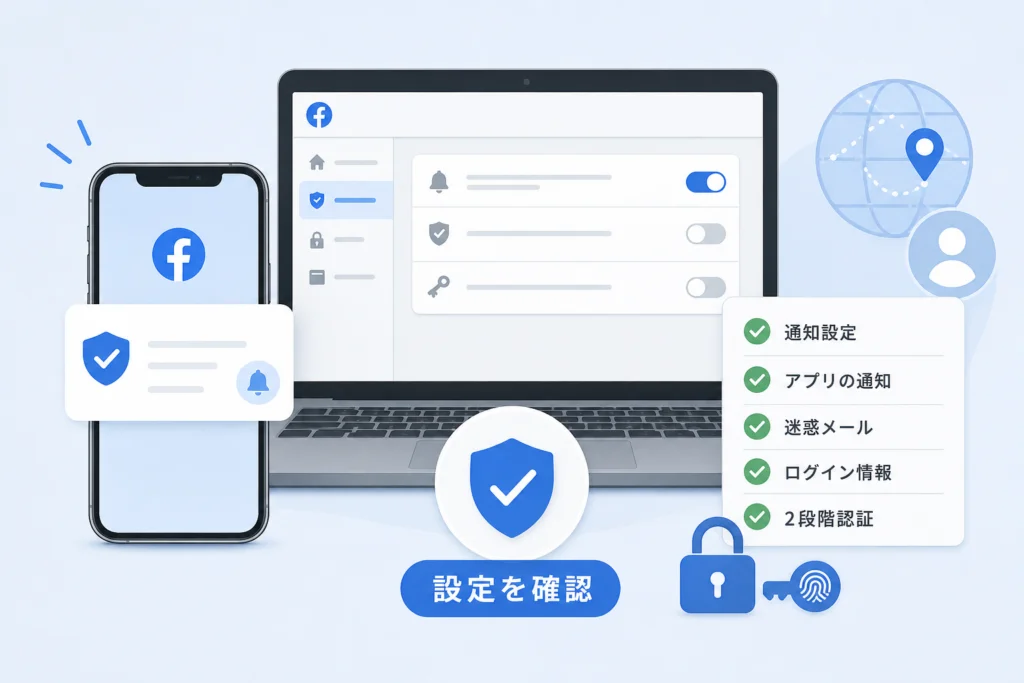
Facebookのログイン通知が届かないときは何を確認する?
「設定を確認したい」「通知が来ない」「不審な通知が来た」「ログインできない」は、対応の入口が異なります。次の表で自分の状況を選んでください。
| 状況 | 最初に確認する場所 | 次の対応 |
|---|---|---|
| 通知を設定・確認したい | アカウントセンターの「ログインアラート」 | 対象のFacebookアカウントと、表示された通知方法の選択状態を確認する |
| 通知が届かない | ログインアラートの設定と通知先 | メール受信箱・振り分けと、端末のアプリ通知表示を分けて調べる |
| 身に覚えのない通知が来た | Facebook内のログイン履歴 | 端末・日時を照合し、自分の利用でなければアカウント保護へ進む |
| Facebookにログインできない | Metaの公式復旧案内 | メールのリンクや第三者の代行ではなく、公式の案内画面から復旧を試す |
Metaのログインアラート案内は認識されないログインを扱っています。いつもの環境でログインし直して通知が出なくても、通知設定の成否を判定する試験にはなりません。(出典: Meta「Facebookヘルプ:ログインアラートに関する案内」、2026年9月参照)
- メールが見当たらない:Facebook側に表示された通知先、迷惑メールフォルダ、受信ルールを確認する。
- アプリ内では見えるが端末に表示されない:端末側のFacebookの通知許可と表示方法を確認する。
- アプリ自体が読み込めない:通信状態やアプリストアに表示される更新の有無を確認する。
切り分けの注意:端末の通知許可を変更しても、別のメールアドレスに届く通知は受信できません。メール未着と画面上の通知非表示を混同しないでください。
ログイン通知・2段階認証・パスキーはどう違う?
通知は異変に気づくための設定、2段階認証とパスキーはログイン時の本人確認に関わる設定です。利用できる認証方法はアカウントや環境によって異なるため、実際の設定画面とMetaの案内を照合してください。Metaのセキュリティチェックアップは、保護設定を見直す入口として案内されています。(出典: Meta「セキュリティチェックアップ」、2026年9月参照)
| 機能 | 主な役割 | 確認するときの注意 |
|---|---|---|
| ログインアラート | 認識されないログインに気づく | 通知を受け取るだけでログインを阻止する機能ではない |
| 2段階認証 | ログイン時の追加の本人確認に備える | 自分で管理できる認証方法を選び、利用できなくなった場合の案内も確認する |
| パスキー | 対応するアカウント・環境で認証に利用する | 表示されない場合は利用できると決めつけず、Metaの対応条件と設定画面を確認する |
パスキーの対応条件や設定手順は、この表だけでは判断できません。設定画面に選択肢が表示された場合に、その画面から開けるMetaの説明を読んでから操作してください。表示されない場合に、端末の設定変更や別サービスの手順を流用しないでください。
- 認証アプリを使う場合は、機種変更後も自分で利用できるか確認する。
- 電話番号を使う場合は、登録先が現在管理している番号か確認する。
- 画面に復旧方法が案内されたら、設定を終える前に内容を読む。
身に覚えのないログイン通知が届いたら何をする?
メールを起点にせず、Facebook内のログイン履歴を確認します。Metaのログイン状態に関する案内を参照し、「パスワードとセキュリティ」内でログインしている場所を探してください。(出典: Meta「Facebookヘルプ:ログインしている場所に関する案内」、2026年9月参照)
- 通知と履歴の端末・日時を照合する。地域名だけでは判断しない。
- 自分の利用ではないログインがあれば、画面の案内に沿ってそのログイン状態を終了する。
- パスワード、2段階認証の設定、登録メールアドレス・電話番号を確認する。
- 同じパスワードを他サービスでも使っていた場合は、そのサービスの公式画面からも変更する。
IPAのアカウント保護に関する案内でも、認証情報を適切に管理し、アカウントの保護設定を見直すことが扱われています。知らないログインを終了するだけで対処を終えず、認証方法と連絡先も点検してください。(出典: 情報処理推進機構(IPA)「アカウントのセキュリティ対策」、2026年9月参照)
メール内リンクを押した場合:開いただけで認証情報を入力していなければ、そのページで操作を続けず、Facebookを自分で開いて履歴を確認します。パスワードや認証コードを入力した場合:Facebookの公式画面からパスワードを変更し、ログイン中の端末、2段階認証、連絡先を確認してください。同じパスワードを使う他サービスも、それぞれの公式画面から変更します。ログインできなければMetaの公式復旧案内へ進みます。(出典: 情報処理推進機構(IPA)「アカウントのセキュリティ対策」、2026年9月参照)
ログインできない場合は、不正アクセスされたアカウント向けのMeta公式復旧案内を利用してください。手元で確認できない個別ページのURLを推測して入力する代わりに、Facebookアプリのログイン画面やMetaの公式ヘルプから「不正アクセスされたアカウントを復旧する」を開き、表示される手順に従います。復旧代行を名乗る第三者にパスワードや認証コードを渡さないでください。
Xにもログインできない場合は、X向けの登録メールアドレスが使えない場合のパスワード再設定手順を参照できます。ただし、Facebookの復旧手順とは異なります。
ログイン場所が違う地域になるのはなぜ?
表示された地域だけで不正アクセスとは判断できません。Metaのログイン場所に関する案内を確認し、場所の表示と、端末・日時などの履歴を分けて見てください。(出典: Meta「Facebookヘルプ:ログインしている場所に関する案内」、2026年9月参照)
| 表示の状態 | 照合する情報 | 対応 |
|---|---|---|
| 地域だけが違う | 利用した端末、日時、通信環境 | 場所の表示だけで判断せず、自分の操作と照合する |
| 端末や日時にも心当たりがない | 以前使った端末や共有端末の有無 | 自分の利用と説明できなければログイン状態と保護設定を確認する |
モバイル回線やVPNを利用していても、それを理由に知らない履歴を自分のものと決めつけないでください。「場所が違う」ことと「操作した覚えがない」ことは別の確認事項です。
Facebookを装う偽のログイン通知はどう見分ける?
差出人の表示名やメールの見た目だけで判断せず、Facebook内の情報と照合します。MetaはFacebookから送信された最近のメールを確認する案内を公開しています。アカウントセンターの「パスワードとセキュリティ」から、画面に表示される「最近のメール」を探してください。(出典: Meta「Facebookから送信された最近のメールを確認する」、2026年9月参照)
- 届いたメールのリンクは、真偽を調べる目的でも開かない。
- Facebookを自分で開き、「最近のメール」とログイン履歴をそれぞれ確認する。
- メールに記載された期限や停止の警告だけを理由に、パスワードや認証コードを入力しない。
よくある失敗:「最近のメール」に見当たらないことだけで、ログイン履歴の確認を省くこと。メールの確認と、アカウント内で起きたログインの確認は別に行ってください。項目が表示されない場合も、メール内リンクへ戻らず、Metaの公式案内と手元の画面を照合します。
Facebookのログイン通知でよくある質問
迷ったときは、届いたメールではなくFacebook内の設定・履歴を起点にします。Metaのセキュリティチェックアップも、保護設定を見直す際の公式の入口です。(出典: Meta「セキュリティチェックアップ」、2026年9月参照)
- 設定したのにメールが届かない:通知対象のログインか、対象アカウントと送信先が合っているか、受信箱で振り分けられていないかを順に確認します。
- 自分のログインなのに地域が違う:地域に加え、端末・日時・自分の操作を照合します。
- 通知をオフにしたい:ログインアラート画面に変更可能な方法が表示されるか確認します。変更前に不審な履歴がないかも見てください。
- 不審な通知があり、ログインもできない:Metaの公式復旧案内を利用します。検索結果の広告や第三者の復旧代行を、公式窓口と取り違えないようにしてください。
ログイン通知を設定した後に確認しておくこと
設定完了は、未知の端末から試しにログインするのではなく、設定画面で対象アカウント・通知方法・送信先を見直して確認します。Metaのセキュリティチェックアップも併せて開き、アカウントに表示される確認項目を点検してください。(出典: Meta「セキュリティチェックアップ」、2026年9月参照)
- 対象のFacebookアカウントでログインアラートの選択状態を確認した。
- 通知先メールを継続して受信でき、復旧用連絡先も自分で管理している。
- 2段階認証など、表示される本人確認方法を確認した。
- ログイン履歴に説明できない端末がない。
- 仕事用のページや広告アカウントの権限は、変更前に関係する管理者と照合した。
機種変更や連絡先の変更、不審な通知を受けたときは、設定と履歴を見直す機会になります。通知を受け取れることに加え、受け取った後にFacebook内で確かめられる状態を保ってください。
参考・出典(2026年9月26日参照)
🧰 お困りごとの解決に
最近更新した記事
 Netflixのパスワードリセットが届かない時の原因と確認手順💡 結論(要点まとめ)NetflixのパスワードリセットメールやSMSが届かない原因と対処法を解説。有効期限(15分)や…
 Facebookアカウント停止の異議申し立て手順と180日ルールの注意点💡 結論(要点まとめ)Facebookアカウントが突然停止された際の異議申し立て手順を解説。180日の申請期限、ログイン…
 Instagram乗っ取り復旧手順|メアド変更やログイン不能時の対処法💡 結論(要点まとめ)Instagramを乗っ取られた際の復旧手順を状況別に整理。メアド・電話番号が書き換えられた場合の…
 Netflixのご利用世帯をテレビで変更する手順とできない時の原因💡 結論(要点まとめ)Netflixの「ご利用世帯」をテレビで変更・更新する公式手順をステップ順に解説。テレビ画面からの…
 LINEのメールアドレスが変更できない原因と解決手順まとめ💡 結論(要点まとめ)LINEのメールアドレスが変更できない・認証番号が届かない原因と対処法を解説。機種変更直後の24時…