💡 結論(要点まとめ)
テレビのYouTubeアプリでログイン時に表示されるコードの入力先(yt.be/activate)とスマホを使った認証手順をわかりやすく解説。コードが通らない原因や、キャスト用の「テレビコード」との違い、プライバシー保護のPIN設定まで網羅しています。
この記事でわかること
- テレビのYouTubeログインコードはどこに入力しますか?
- スマホでコードを入力したのにテレビがログインしない場合は?
- ログインコードの期限が切れた場合はどうすればよいですか?
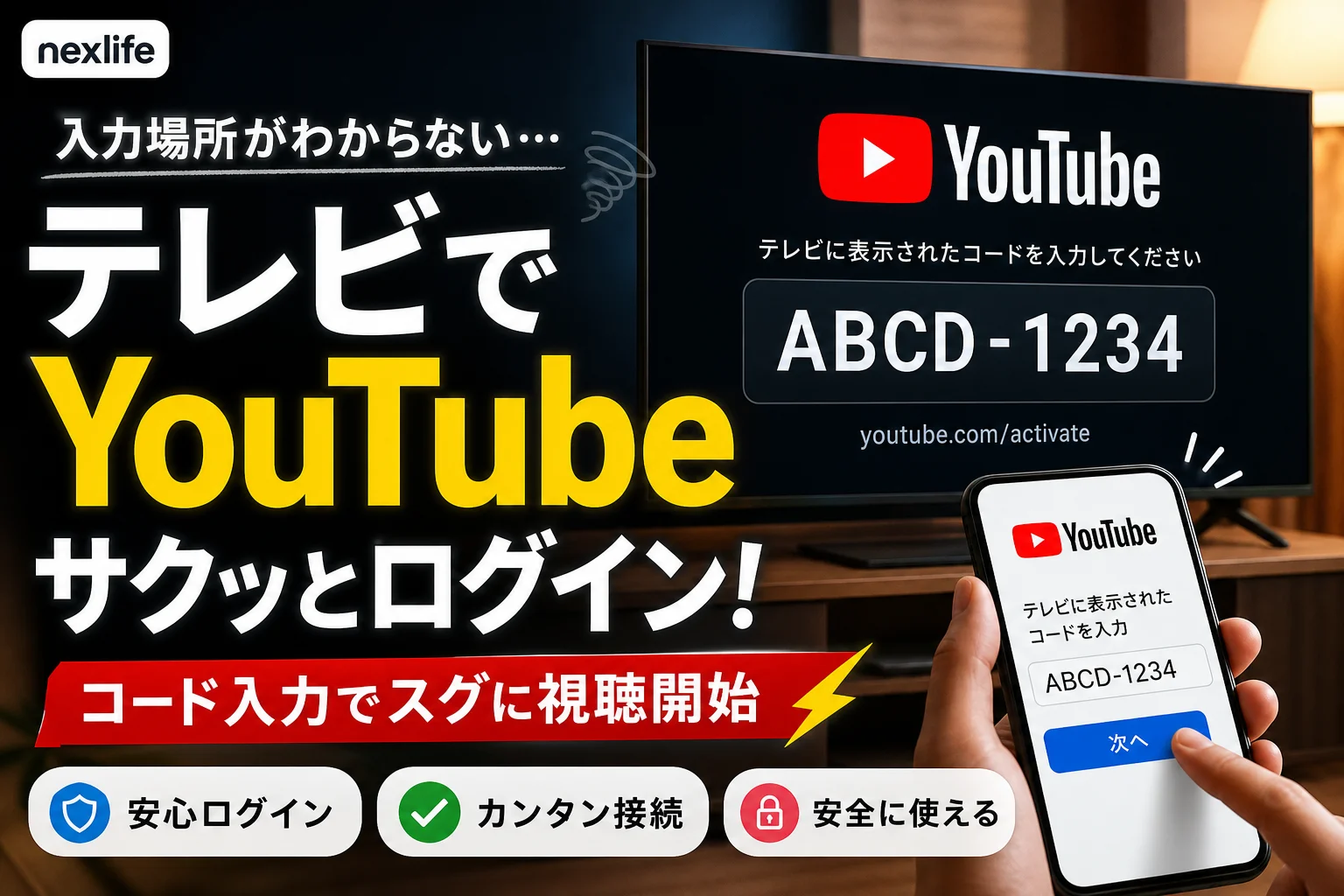
テレビのYouTubeログインコードは、スマホで「yt.be/activate」を開いて入力します。テレビにQRコードが表示されていれば、スマホのカメラで読み取って進む方法もあります。
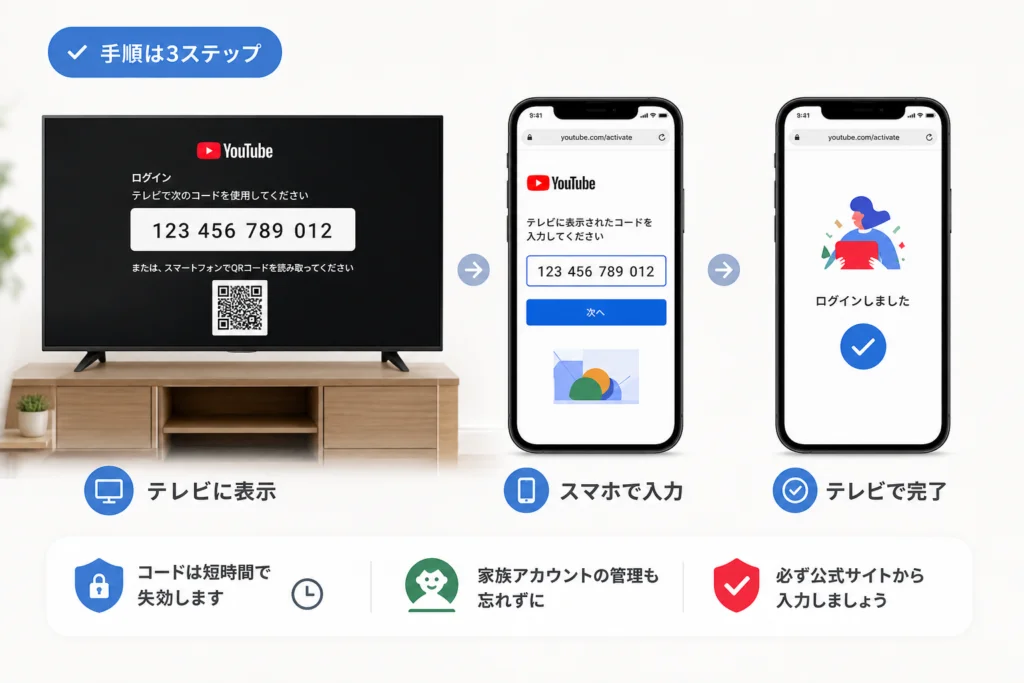
手元にGoogleアカウントでログインできるスマホを用意し、テレビのコード表示画面を開いたまま操作してください。基本の流れはテレビで表示→スマホで認証→テレビで完了確認です。
この記事では、テレビ版YouTubeへのログイン、似たコードとの見分け方、認証が進まないときの確認事項を扱います。Googleアカウント自体の復元や、機種固有の故障対応は対象外です。
テレビのYouTubeログインコードはどこに入力する?
入力先は、スマホのブラウザで開く「yt.be/activate」です。YouTubeアプリの動画検索欄や、スマホの「テレビコードでリンク」欄に入力するものではありません。
入力先はスマホのブラウザで開く「yt.be/activate」
テレビに「yt.be/activate」と表示されている場合は、スマホでYouTubeのコード入力ページを開きます。YouTube公式ヘルプでは、テレビに表示されたコードをスマホなどから入力してログインする方法が案内されています。(出典: YouTubeヘルプ「スマートテレビやゲーム機でYouTubeアプリにログインする」、2026年9月参照)
ブラウザはChromeやSafariなど、ウェブページを開くアプリです。アドレスを自分で入力するなら、動画の検索欄ではなく、ブラウザ上部または下部のアドレス欄を使ってください。
QRコードが表示されていればスマホのカメラから進める
テレビのログイン画面にQRコードがあれば、スマホで読み取る経路を選べます。テレビ画面に出ているURLと操作案内を優先し、別の端末や古い画面のコードを混ぜないように進めましょう。
入力先を取り違えないでください。テレビの「設定」で表示するテレビコードと、ログイン画面のコードは用途が異なります。「テレビコードでリンク」を開いている場合は、後述の比較表で目的を確認してください。
(出典: YouTube公式ヘルプのQRコード・コード入力によるテレビへのログイン案内)
スマホでコードを入力してテレビにログインする手順
テレビでコードを表示し、スマホでアカウントを選んで認証したあと、テレビの表示を確認します。スマホへのコード入力だけで操作を終えず、確認画面まで進んでください。
以下はYouTube公式ヘルプのログイン案内に沿った操作の整理です。端末によって選択肢の表示が異なるため、テレビに出ている案内と照らし合わせてください。(出典: YouTubeヘルプ「スマートテレビやゲーム機でYouTubeアプリにログインする」、2026年9月参照)
テレビのYouTubeアプリでログイン画面を開く
手順1・テレビ:YouTubeアプリを開き、「ログイン」を選びます。別の家族のアカウントが表示されているときは、アカウント選択画面から自分のアカウントを追加する操作へ進みます。
スマホやウェブブラウザを使うログイン方法を選び、コードとURLが表示されたら、その画面を開いたままにしてください。
スマホで入力画面を開き、テレビのコードを入力する
手順2・スマホ:テレビに案内されたコード入力ページをブラウザで開きます。テレビに出ている文字と見比べながらコードを入力し、画面の案内に従って次へ進みます。
以前撮った写真やメモではなく、いまテレビに表示されているコードを使ってください。
Googleアカウントを選び、確認画面で許可する
手順3・スマホ:テレビで使いたいGoogleアカウントを選びます。確認画面が表示されたら、対象のアカウントと許可内容を読み、ログインを進めてください。追加の本人確認が求められた場合は、その操作も完了させます。
手順4・テレビ:コードの画面から切り替わったら、プロフィールのアイコンやアカウント名を確認します。使いたいアカウントが表示されれば完了です。
| 操作後の状態 | 次にすること |
|---|---|
| テレビに自分のアカウントが表示された | ログイン完了。共用テレビならプライバシー設定も確認する |
| スマホに本人確認や許可の画面が残っている | スマホ側の案内を最後まで進める |
| テレビがコード表示のまま変わらない | 認証に失敗する場合の確認事項へ進む |
QRコードからログインする手順
テレビのログイン画面にあるQRコードをスマホで読み取ると、案内された認証ページへ進めます。読み取り後も、使うGoogleアカウントの確認は省略しないでください。
テレビのQRコードをスマホで読み取る
テレビでログイン画面を開き、スマホのカメラをQRコードに向けます。スマホにリンクが表示されたら、アクセス先を確認して開いてください。これはYouTube公式ヘルプで案内されているログイン方法です。(出典: YouTubeヘルプ「スマートテレビやゲーム機でYouTubeアプリにログインする」、2026年9月参照)
- リンクを開けた場合:Googleアカウントの確認へ進む
- QRコードを読み取れない場合:前節のブラウザによるコード入力に切り替える
- 開いたページが不審な場合:認証を進めず、安全上の注意点を確認する
表示されたアクセス先とアカウントを確認して進む
開いたページでは、テレビで利用するGoogleアカウントを確認し、画面に沿って認証を完了させます。スマホで普段使っているアカウントが、テレビでも使いたいアカウントとは限りません。
認証後はテレビに戻り、プロフィール表示を確認してください。QRコードを読み取っただけではなく、テレビ側でログインが完了したことまで確かめましょう。
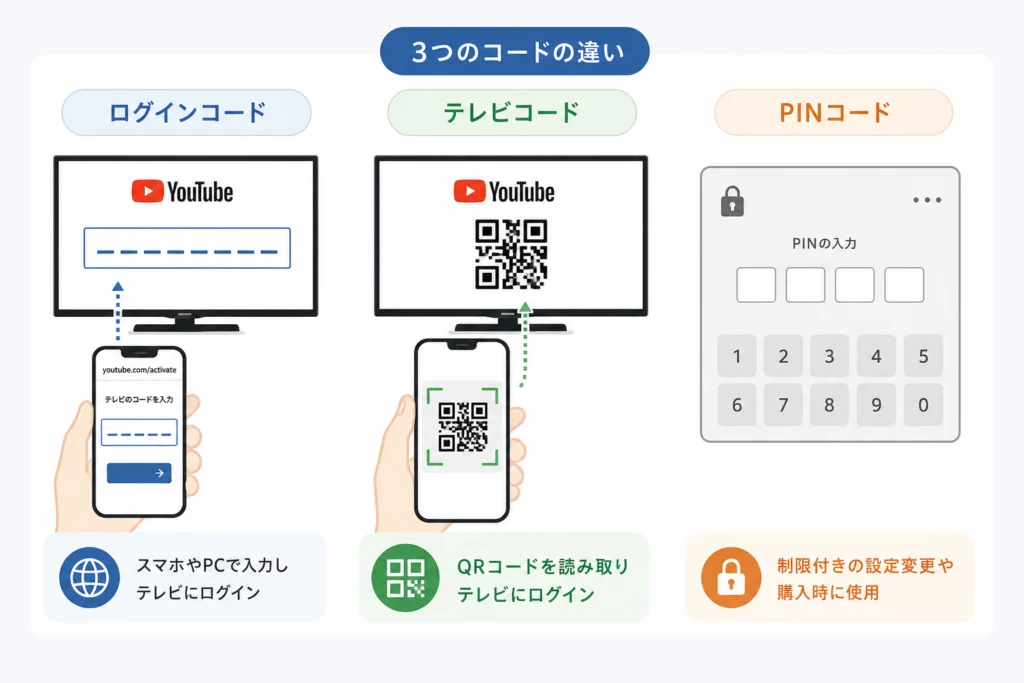
ログインコード・テレビコード・PINコードの違い
ログインコードはサインイン、テレビコードはスマホとのリンク、PINは利用制限や保護のためのものです。名前が似ていても、入力先を入れ替えて使うことはできません。
コードを目的・表示場所・入力先で比較する
YouTube公式ヘルプでは、テレビへのログインと、テレビ向けアプリのアカウント・プライバシー管理が別の操作として案内されています。PINを使う際は、設定画面に示される保護対象も確認してください。(出典: YouTubeヘルプ「スマートテレビやゲーム機でYouTubeアプリにログインする」、「テレビ向けYouTubeアプリでアカウントとプライバシーを管理する」、2026年9月参照)
| 種類 | 目的 | 表示・設定場所 | 入力先 |
|---|---|---|---|
| ログインコード | テレビのYouTubeにGoogleアカウントでログインする | テレビのログイン画面 | スマホなどで開く、テレビに案内された認証ページ |
| テレビコード | スマホとテレビをリンクして動画を再生する | テレビのYouTubeの「設定」にある「テレビコードでリンク」 | スマホのYouTubeアプリにある「テレビコードでリンク」 |
| PINコード | アカウントや視聴の利用を制限・保護する | 対応するテレビアプリの保護設定で利用者が設定 | テレビ上でPIN入力を求められた画面 |
スマホから動画を再生したい場合は「テレビコードでリンク」を使う
スマホで選んだ動画をテレビで再生したいなら、ログインではなくスマホとテレビをつなぐ操作が目的です。スマホのYouTubeに「テレビコードでリンク」と表示されている場合は、テレビ側の同名の設定で表示したコードを使います。
よくある取り違え:テレビのログイン画面に出たコードを、スマホの「テレビコードでリンク」に入力することです。テレビに自分の登録チャンネルなどを表示したい場合は、ログイン手順へ戻ってください。
ログインコードを入力できない・認証に失敗する場合
コードの一致、認証に使うアカウント、スマホ側の操作完了を確認します。期限切れなどでコードが使えない場合は、テレビでログイン操作をやり直し、新しく表示されたコードを使ってください。
コードの入力ミスや期限切れを確認する
Googleの端末向け認証資料では、画面に表示するコードを使って別の端末から認証する仕組みと、コードの有効期限が定められています。ただし、この技術資料からテレビ版YouTubeの有効時間を一律に決めることはできません。(出典: Google for Developers「OAuth 2.0 for TV and Limited-Input Device Applications」、2026年9月参照)
| 表示・状態 | 確認すること | 次の操作 |
|---|---|---|
| コードが正しくない旨の案内が出る | テレビの表示と入力内容、入力ページの用途 | テレビのログイン画面を見ながら入力し直す |
| 期限切れの案内が出る | 古いコードを使っていないか | テレビでログインをやり直し、新しいコードを使う |
| スマホにアカウント選択や本人確認が出る | 認証操作が途中ではないか | 使いたいアカウントを選んで案内を完了する |
| スマホの操作後もテレビが変わらない | テレビの通信状態とログイン画面 | 下記のアプリ・通信環境の確認へ進む |
スマホで選んだGoogleアカウントと追加の認証を確認する
ブラウザに複数のGoogleアカウントが登録されている場合は、選択画面のメールアドレスを見比べてください。二段階認証などの追加確認が表示された場合は、コード入力とは別に完了させる必要があります。
テレビに別のアカウントが表示された場合は、コードの再入力ではなく、テレビ側でアカウントを切り替えるか、自分のアカウントを追加します。(出典: YouTubeヘルプ「スマートテレビやゲーム機でYouTubeアプリにログインする」、2026年9月参照)
テレビアプリ・通信環境を確認し、新しいコードを表示する
認証が進まない場合は、テレビのYouTubeアプリを開き直し、インターネットに接続できているかを確認します。そのあとログインを選び直して、新しいコードで認証してください。
それでも進まなければ、YouTube公式のテレビログイン案内を開き、ログインできない場合の項目と、利用中の端末に該当するログイン方法を確認します。テレビに別のログイン方法が表示される場合は、その案内と照合して選び直してください。
(出典: Google公式の端末認証資料におけるコードの有効期限と、YouTube公式ヘルプのログイン案内)
学校・職場のアカウントや子どものアカウントでログインできない場合
管理対象のアカウントは、コード入力が正しくても利用条件によってログインできない場合があります。入力の問題と、管理者・保護者の設定による制限を分けて確認してください。
Google Workspaceの管理者による利用制限を確認する
Google Workspaceは、学校や職場が管理するGoogleのサービスです。組織のアカウントを使っている場合は、YouTubeの利用が認められているかを管理者に確認してください。テレビでのログイン条件は、YouTube公式ヘルプのテレビへのログイン案内と照合します。(出典: YouTubeヘルプ「スマートテレビやゲーム機でYouTubeアプリにログインする」、2026年9月参照)
- 管理者へ伝える内容:学校・職場のアカウントでテレビ版YouTubeを利用したいこと
- あわせて伝える内容:端末名と、画面に表示された制限・エラーの文言
- 伝えないもの:パスワード、認証中のコード
保護者による管理や年齢に応じた制限を確認する
子どものアカウントでは、保護者による管理や年齢に応じた利用条件を確認します。保護者と一緒に、テレビのアカウント選択画面と表示された案内を見てください。
制限が表示された場合に、保護者のアカウントへ無断で切り替えて進めるのは避けましょう。コードを発行し直す操作と、アカウントの利用制限を変更する操作は別です。
家族共用のテレビでログイン後に確認したい設定
共用テレビでは、利用者ごとのアカウント切り替えと、利用できる保護設定を確認してください。ログイン完了後、そのまま家族全員で同じアカウントを使う前に見直しておくと安心です。
利用できる場合はアカウントロックのPINを設定する
YouTube公式ヘルプでは、テレビ向けアプリのアカウントとプライバシーの管理方法が案内されています。テレビのアカウント画面や設定でロック機能が利用できる場合は、画面の案内に沿ってPINを設定します。(出典: YouTubeヘルプ「テレビ向けYouTubeアプリでアカウントとプライバシーを管理する」、2026年9月参照)
アカウントのロックと保護者用の制限を、同じ機能だと思わないでください。設定前に、何を開くときにPINが必要になるのか、テレビ上の説明と公式ヘルプの該当項目で確認しましょう。
アカウント切り替え・ログアウトと視聴履歴の見え方を確認する
自分のアカウントで視聴を続けると、履歴やおすすめを家族と共有する状態になり得ます。家族が見るときは、その人のアカウントやゲスト利用へ切り替えてください。
- 視聴前:プロフィール表示が自分のものか確認する
- 交代時:次に見る人のアカウントへ切り替える
- 自分が管理しないテレビ:利用を終えたらログアウトやアカウント削除の項目を確認する
切り替えや削除の操作は、YouTube公式のアカウント・プライバシー管理案内で該当項目を開き、テレビのプロフィール画面と照らし合わせて進めてください。
(出典: YouTube公式ヘルプのテレビ向けアカウント管理・プライバシー保護の案内)
安全にログインするための注意点と公式情報
自分が操作しているテレビのコードだけを使い、アクセス先と認証対象を確認してから進めてください。他人から送られたコードを代わりに認証しないようにしましょう。
アクセス先のドメインを確認し、コードを第三者に渡さない
Googleの端末認証方式は、スマホなどでの承認をテレビ側の利用許可につなげる仕組みです。コードは単なる接続番号ではなく、アカウントへのアクセスを認める操作に関係します。(出典: Google for Developers「OAuth 2.0 for TV and Limited-Input Device Applications」、2026年9月参照)
- テレビの案内とブラウザのアドレス欄を照合する。ページのロゴだけで判断しない
- 「yt.be」から認証画面へ移動する場合も、移動後のアクセス先と許可内容を確認する
- コードが写ったテレビ画面をSNSへ投稿しない
- 知らない相手から認証を頼まれた場合や、不審なページが開いた場合は操作を中止する
画面が異なる場合はYouTube公式ヘルプで手順を確認する
テレビの選択肢が本文と異なる場合は、YouTube公式のテレビログイン手順を開き、スマホを使う方法とテレビで操作する方法のうち、画面に表示されているものを確認してください。設定や仕様は変わり得るため、テレビの表示と公式案内を優先します。
ログインできたあと、映像の大きさや表示が気になる場合は、YouTubeの画面サイズや全画面表示の調整方法へ進んでください。
テレビのYouTubeログインコードでよくある質問
迷ったときは、「どの画面で表示されたコードか」を確認すると入力先を分けられます。ログイン画面のコードなら、テレビに案内されたブラウザの認証ページを使います。(出典: YouTubeヘルプ「スマートテレビやゲーム機でYouTubeアプリにログインする」、2026年9月参照)
テレビのYouTubeログインコードはどこに入力しますか?
スマホのブラウザで、テレビに案内されたyt.be/activateを開いて入力します。QRコードが表示されていれば、読み取って認証へ進むこともできます。
スマホでコードを入力したのにテレビがログインしない場合は?
スマホ側にアカウント選択や追加の本人確認が残っていないかを確認します。操作が完了している場合は、認証に失敗する場合の確認表に沿って、コードとテレビの状態を見直してください。
ログインコードの期限が切れた場合はどうすればよいですか?
テレビでログイン操作をやり直し、新しく表示されたコードを使います。古いコードを繰り返し入力せず、スマホの入力内容も新しい表示に合わせてください。
「テレビコードでリンク」はログインコードと同じですか?
異なります。「テレビコードでリンク」はスマホとテレビをつないで動画を再生するための機能で、テレビのYouTubeにGoogleアカウントでログインする操作とは別です。
学校や職場のGoogleアカウントでもテレビにログインできますか?
管理者の設定やアカウントの利用条件によって異なります。制限の案内が出た場合は、端末名と表示文言を控え、学校・職場の管理者にテレビ版YouTubeの利用可否を確認してください。
家族共用のテレビで視聴履歴を見られないようにできますか?
利用できる場合はアカウントロックを検討し、家族と交代するときにアカウントを切り替えてください。PINの保護対象は設定によって異なるため、ロックを設定しただけで履歴があらゆる画面から見えなくなるとは考えないようにしましょう。
ログアウトやアカウント切り替えは、視聴履歴そのものを削除する操作ではありません。共用テレビでは「どのアカウントで視聴しているか」も確認してください。
入力先を確認したら、テレビの完了表示まで進めよう
テレビのログイン画面にあるコードは、スマホで認証してテレビのアカウント表示を確認するところまでが操作の区切りです。YouTube公式ヘルプの案内と、実際のテレビ画面を照合して進めてください。(出典: YouTubeヘルプ「スマートテレビやゲーム機でYouTubeアプリにログインする」、2026年9月参照)
- 入力先:テレビに案内された「yt.be/activate」、またはQRコードから進む
- 認証時:テレビで使いたいGoogleアカウントを選ぶ
- 完了時:テレビのプロフィール表示を確認する
- 失敗時:入力内容・追加認証を確認し、期限切れなら新しいコードを使う
- 共用時:アカウント切り替えと利用できる保護設定を確認する
出典一覧
- YouTubeヘルプ「スマートテレビやゲーム機でYouTubeアプリにログインする」
- YouTubeヘルプ「テレビ向けYouTubeアプリでアカウントとプライバシーを管理する」
- Google for Developers「OAuth 2.0 for TV and Limited-Input Device Applications」
📚 参考・出典(編集部が確認した一次ソース)
- soumu.go.jp (soumu.go.jp)
- yahoo.co.jp (techblog.yahoo.co.jp)
- google.com (developers.google.com)
- google.com (support.google.com)
※本記事の作成にあたり、上記の公開情報・一次ソースを参照しています(参照日: 2026年9月28日)。内容は公式情報の更新により変わることがあります。
🧰 お困りごとの解決に
この記事に関連する解説
最近更新した記事
 Huluの解約後も請求が続く5つの原因と確認手順💡 結論(要点まとめ)Hulu解約後に請求や引き落としが続く原因を解説。クレジットカード会社の請求タイムラグ、複数アカウ…
 LINEの電話番号変更はアカウント設定から!手順と消滅を防ぐ注意点💡 結論(要点まとめ)LINEの電話番号を変更するアカウント設定手順を分かりやすく解説。同じ端末で番号のみ変わる場合と機…
 LINEで友だち以外のメッセージを受信拒否する設定手順と相手側の見え方💡 結論(要点まとめ)LINEで友だち未登録の相手からのメッセージやグループ招待を受信拒否する設定手順を解説。設定すると…
 LINEで電話番号変更後にログインできない時の対処法と復旧手順💡 結論(要点まとめ)電話番号変更後にLINEへログインできない原因と解決手順を整理。新旧端末の状況やパスワード・メール…
 TikTokアカウントの復元手順|削除から30日以内の戻し方と過ぎた場合の仕様💡 結論(要点まとめ)TikTokアカウントは削除から30日以内であれば再ログインして復元をタップするだけで元通りに戻せ…