💡 結論(要点まとめ)
Prime Videoで購入した作品が見つからない原因と確認手順をわかりやすく整理。注文履歴の確認、非表示設定の解除、国・地域設定の影響から配信ライセンス終了の仕組みまで、公式ヘルプに基づき具体的なチェック手順を解説します。
この記事でわかること
- 購入した作品はPrime Videoのどこにありますか?
- 注文履歴にはあるのに、購入作品が表示されないのはなぜですか?
- 非表示にした購入作品は戻せますか?
Prime Videoの購入作品が見つからないときは再購入せず、注文の有無、購入対象、作品一覧での表示を順に照合します。
この記事で分かるのは、注文記録がない場合、作品ページが見つからない場合、購入済みと表示されない場合、再生できない場合の切り分け方です。個別作品の利用不能理由や返金の可否は、注文を確認できる窓口での判断が必要です。
| いま見えている状態 | 次に照合するもの |
|---|---|
| 注文記録が見つからない | 注文確認メールの宛先と購入時のアカウント |
| 注文に支払い・処理上の問題が表示される | 注文状況と支払いの案内 |
| 作品ページが検索結果に出ない | 注文上の作品名と購入作品の一覧 |
| 作品ページはあるが、購入済みと表示されない | シーズン・エピソード、字幕版・吹替版などの注文対象 |
| ブラウザとアプリで表示が違う | アカウントとアプリ側の状態 |
| 居住国などの変更後に利用できない | 変更した登録情報 |
| 作品は表示されるが再生できない | 再生時の文言 |
| 切り分けても解決しない | 注文と症状を記録して相談 |
購入作品が見つからないときは、取引と表示を分ける
作品ページに購入ボタンが出ても、過去の注文が失われたとは判断できません。同じ作品名でも、注文した対象と開いている商品ページが異なることがあります。先に取引を特定し、その後で一覧と再生結果を比べます。
Prime Video公式の「支払いおよび注文エラーに関する問題」は、注文に問題がある場合に注文履歴を確認し、支払い情報の更新を求める表示がないか調べるよう案内しています。注文上に問題が表示されているなら、端末の設定を変える前に文言を控えてください。(出典: Prime Video「支払いおよび注文エラーに関する問題」、2026年9月参照)
- 取引が見つからない:注文確認メールの宛先と、サインイン中のAmazonアカウントを照合する。
- 取引はあるが作品が出ない:注文した対象と「レンタル・購入」での表示を比べる。
- 作品は出るが再生できない:再生時の表示文言を控える。
注文記録で「何を購入したか」を特定する
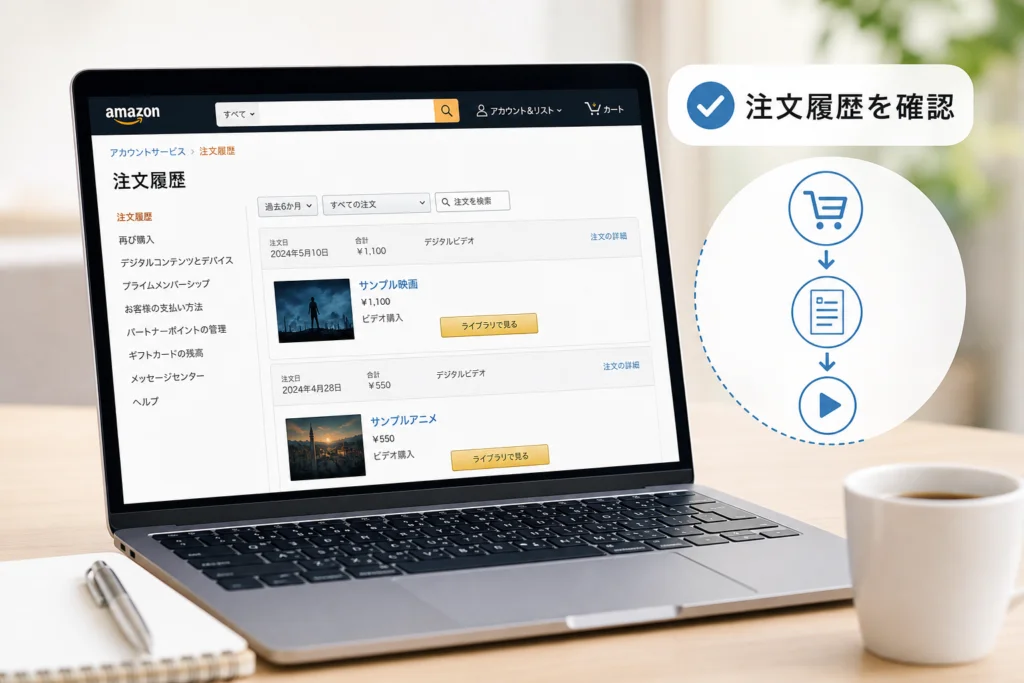
視聴した記憶と購入記録は別です。購入時のAmazonアカウントで注文履歴を開き、注文確認メールとも突き合わせます。Prime Video公式も、注文に問題がある場合の確認項目として注文履歴を挙げています。(出典: Prime Video「支払いおよび注文エラーに関する問題」、2026年9月参照)
注文と作品ページの照合表
| 注文側で控える項目 | 作品ページと比べる点 |
|---|---|
| 注文確認メールの宛先・注文番号 | いまサインインしているAmazonアカウントと対応するか |
| 購入・レンタルの別、注文状況 | 購入が成立した注文なのか、レンタルや処理中の注文なのか |
| 作品名 | 検索結果の作品名と表記が一致するか |
| 映画・シーズン・エピソードの別 | 購入した範囲と、開いているページの範囲が一致するか |
| 字幕版・吹替版など、注文に記載された区分 | 開いている商品ページが注文対象と同じか |
注文に問題を示す表示があれば、その文言を控えます。Apple経由で支払った心当たりがある場合は、Apple側の購入記録をここで推測せず、Appleに登録した支払い方法の状態を確認してください。Prime Video公式は、iOSまたはtvOSでApple経由の支払い方法を使う注文について、iTunesとApp Storeの設定で支払い情報の有効性を確認するよう案内しています。(出典: Prime Video「支払いおよび注文エラーに関する問題」、2026年9月参照)
よくある取り違え:視聴履歴に作品があることは、購入注文の証明にはなりません。別アカウントを調べる際も、パスワードや確認コードを第三者に渡さないでください。
注文はあるのに作品が出ない場合の照合順
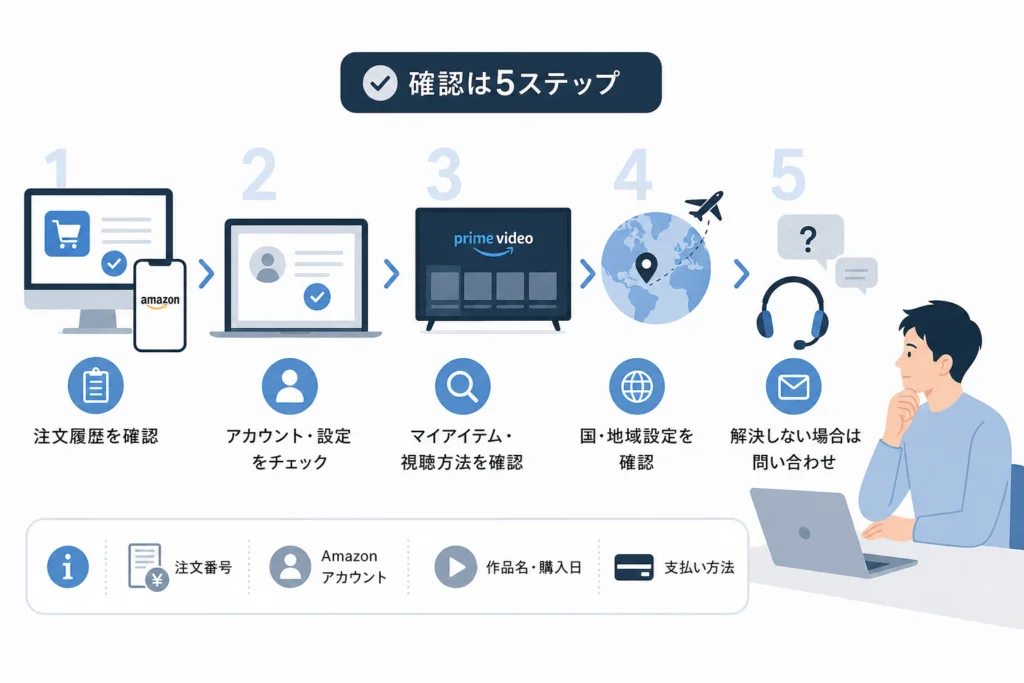
Prime Video公式の「以前の購入・レンタルに対するアクセスの問題」によると、購入・レンタルしたコンテンツはPrimeVideo.comとPrime Videoアプリの「レンタル・購入」から利用できます。画面内の「レンタル・購入」を確認し、作品名が一覧にあるか記録してください。端末別の開始画面からの操作順や配置は、ここでは一律に扱いません。(出典: Prime Video「以前の購入・レンタルに対するアクセスの問題」、2026年9月参照)
ウェブサイトで確認する場合、Prime Video公式の注文キャンセル案内には、PrimeVideo.comで「マイアイテム」から「レンタル・購入」を選ぶ経路が記載されています。これはウェブサイト向けの案内であり、iOS、Android、Fire TVの画面配置にも当てはまるとは扱いません。(出典: Prime Video「誤ってご購入された注文をキャンセルする」、2026年9月参照)
| 確認結果 | 次に行うこと |
|---|---|
| 検索結果に作品ページがない | 注文上の正式な作品名で照合する。「レンタル・購入」にも出なければ、注文番号と検索に使った作品名を相談時に伝える。 |
| 作品ページはあるが購入ボタンが出る | 注文上のシーズン・エピソード、字幕版・吹替版などと、そのページの購入対象を照合する。一致しても購入済みにならなければ、再注文せず相談する。 |
| 「レンタル・購入」に作品がある | 作品を開き、再生できるか確認する。再生時に問題が出たら文言を控える。 |
| 購入したアカウントか判別できない | 注文確認メールの宛先と、利用中のAmazonアカウントを照合する。 |
購入作品を非表示にしたことや、プロフィール・視聴制限が表示に関係していると思われる場合も、設定を推測で変更しないでください。注文番号を控え、「レンタル・購入」に表示されない状態として相談します。
ブラウザには出るのにアプリには出ない場合
ブラウザで購入作品を確認できたら、アプリ側で同じAmazonアカウントを使っているか比べます。作品が見えるブラウザの状態を残しておくと、アプリだけの問題として症状を伝えられます。
| 比較結果 | 次の行動 |
|---|---|
| ブラウザにはあるがアプリにはない | ブラウザとアプリで使用中のAmazonアカウントを照合する。一致していれば、端末名、アプリでの表示結果、作品名を控えて相談する。 |
| どちらにもない | 注文対象を照合し、居住国などを変更していれば変更内容を整理する。 |
| 両方にあるが一方で再生できない | 再生できない端末と表示文言を記録する。 |
Prime Video公式は、購入・レンタル作品の確認先としてPrimeVideo.comとアプリの「レンタル・購入」を案内しています。両方で同じ作品を比較する際は、検索結果だけでなくこの一覧での有無を伝えてください。(出典: Prime Video「以前の購入・レンタルに対するアクセスの問題」、2026年9月参照)
サインアウトや再インストールの前に:購入時のアカウントへ再びサインインできるか確認します。端末内に保存したデータを失いたくない場合は、削除操作を先に試さず、表示の違いを記録して相談してください。
居住国や請求先住所を変更した後に利用できない場合
海外への旅行と、登録上の国を変更したケースは別です。Prime Video公式によると、自宅の請求先住所を新しい国に変更した場合や、新しい国でAmazonプライムに登録した場合、以前の購入・レンタル作品にアクセスできなくなることがあります。一方、居住国やプライム登録国を変えずに海外へ出かけた場合は、この案内の対象ではありません。(出典: Prime Video「以前の購入・レンタルに対するアクセスの問題」、2026年9月参照)
| 控える項目 | 照合する内容 |
|---|---|
| 購入元 | 注文が記録されているAmazonの国別サイト |
| 変更した登録情報 | 自宅の請求先住所、プライムに登録した国 |
| 発生した時点 | 登録変更の前からか、変更後からか |
| 利用場所 | 旅行中なのか、他国へ転居したのか |
他国への転居後にアクセスできなくなった場合、Prime Video公式はカスタマーサービスへの問い合わせを案内しています。変更した項目と注文番号を添えて相談してください。(出典: Prime Video「以前の購入・レンタルに対するアクセスの問題」、2026年9月参照)
表示を戻すために国設定を繰り返し変更する前に、変更内容を記録してください。地域に関する制限を回避する操作は案内しません。
作品はあるのに再生できない場合
注文があることと、個別の作品を再生できることは分けて確認します。作品ページの状態と、再生操作後に出る文言をそのまま控えてください。
| 画面の状態 | 照合先 |
|---|---|
| 支払い・注文に関する案内が出る | 注文状況と支払い情報の表示 |
| 購入ボタンが出る | 注文したシーズン・エピソードや版と、開いている商品ページ |
| 作品は表示され、再生後にエラーが出る | 表示文言、端末、操作内容を控えて相談 |
Prime Video公式の「Prime Videoのタイトルをレンタル・購入する」には、購入タイトルは通常再生できるものの、ライセンス制限やその他の限られた理由で利用できなくなる場合があると記載されています。利用不能の可能性はありますが、個別原因は規約や一般的な案内だけでは特定できません。注文があるのに利用できないときは、理由と対応方法を窓口で確認してください。(出典: Prime Video「Prime Videoのタイトルをレンタル・購入する」、2026年9月参照)
再購入や追加の支払いは、元の注文を確認する代わりにはなりません。エラーの意味も表示文言だけから決めつけず、注文情報と一緒に伝えてください。
解決しないときに伝える内容と、その後の確認
相談時は「作品が消えた」だけでなく、注文と画面の状態を分けて伝えます。支払い・注文の問題はPrime Video公式の案内で注文履歴と支払い情報の表示を確認し、居住国の変更後に利用できない場合は、アクセスに関する案内に沿って変更内容を整理してください。(出典: Prime Video「支払いおよび注文エラーに関する問題」、Prime Video「以前の購入・レンタルに対するアクセスの問題」、2026年9月参照)
- 支払い・注文の表示を確認する:Prime Video「支払いおよび注文エラーに関する問題」
- 転居後のアクセスについて相談する:Prime Video「以前の購入・レンタルに対するアクセスの問題」の問い合わせ案内
注文番号、作品名、端末ごとの結果を手元に用意し、該当する公式案内から問い合わせます。問い合わせ画面では、相談内容に合う注文またはPrime Videoの項目が表示された場合、その項目を選んでください。
伝える項目
- 注文番号、注文日、購入・レンタルの別、注文状況
- 注文上の作品名、シーズン・エピソード、字幕版・吹替版などの区分
- 使用中の端末と、ブラウザ・アプリそれぞれの表示結果
- 作品ページがないのか、購入ボタンが出るのか、再生時にエラーが出るのか
- 居住国や請求先住所などを変更したか
購入済みなのに購入ボタンが出る場合:「[注文番号]で[注文上の対象]を購入しました。[端末]の作品ページには購入ボタンが表示されます。注文対象と表示中の商品ページの対応、注文の利用状況を確認してください。」
作品ページ自体が見つからない場合:「[注文番号]の[作品名・購入対象]を、[端末]で確認できません。『レンタル・購入』の一覧にも[表示結果]です。注文の利用状況と確認方法を教えてください。」
問い合わせ後も解決しなければ、回答日時、案内された確認事項、実際の表示結果を注文番号とともに保存します。回答で示された原因と対応が注文内容に合うかを確認し、返金の可否を知りたい場合も同じ注文について公式窓口に尋ねてください。
注文番号は公式の問い合わせ先で伝えます。公開フォーラムやSNSに、注文画面、パスワード、確認コード、カード情報を投稿しないでください。
購入作品が見つからないときの疑問
購入した作品はどこで確認できますか?
PrimeVideo.comまたはPrime Videoアプリで、画面内の「レンタル・購入」を確認します。ウェブサイトでは「マイアイテム」から「レンタル・購入」へ進む公式案内もあります。端末ごとの配置を同一とは扱わず、一覧に作品があるかを記録してください。(出典: Prime Video「以前の購入・レンタルに対するアクセスの問題」、Prime Video「誤ってご購入された注文をキャンセルする」、2026年9月参照)
作品ページに購入ボタンが出るのはなぜですか?
ボタンだけでは原因を特定できません。注文上の購入対象と、開いているページのシーズン・エピソード、字幕版・吹替版などを照合します。一致しても購入済みと表示されなければ、再購入せず注文番号を添えて相談してください。
海外移動後に見られなくなりました。何を伝えますか?
旅行か転居かを分け、購入元と、請求先住所・プライム登録国を変更したかを確認表に沿って整理します。Prime Video公式は、転居に伴って以前の購入・レンタル作品にアクセスできなくなった場合の問い合わせを案内しています。(出典: Prime Video「以前の購入・レンタルに対するアクセスの問題」、2026年9月参照)
もう一度購入すれば解決しますか?
元の注文があるなら、新たな支払いの前に注文対象と利用状況を確認してください。再購入しても、元の注文を利用できない理由は分かりません。
相談前の控え:注文番号、購入した対象、「レンタル・購入」での表示、再生時の文言をひとまとめにします。原因が特定できなければ、その記録を使って公式窓口に確認してください。
出典一覧
- Prime Video「支払いおよび注文エラーに関する問題」
- Prime Video「以前の購入・レンタルに対するアクセスの問題」
- Prime Video「Prime Videoのタイトルをレンタル・購入する」
- Prime Video「誤ってご購入された注文をキャンセルする」
参考・出典
本文中のリンク先にあるPrime Videoの公開情報を参照しています(参照日: 2026年9月28日)。案内や利用条件は変更されることがあります。
🧰 お困りごとの解決に
この記事に関連する解説
最近更新した記事
 LINEの電話番号変更はアカウント設定から!手順と消滅を防ぐ注意点💡 結論(要点まとめ)LINEの電話番号を変更するアカウント設定手順を分かりやすく解説。同じ端末で番号のみ変わる場合と機…
 LINEで友だち以外のメッセージを受信拒否する設定手順と相手側の見え方💡 結論(要点まとめ)LINEで友だち未登録の相手からのメッセージやグループ招待を受信拒否する設定手順を解説。設定すると…
 LINEで電話番号変更後にログインできない時の対処法と復旧手順💡 結論(要点まとめ)電話番号変更後にLINEへログインできない原因と解決手順を整理。新旧端末の状況やパスワード・メール…
 TikTokアカウントの復元手順|削除から30日以内の戻し方と過ぎた場合の仕様💡 結論(要点まとめ)TikTokアカウントは削除から30日以内であれば再ログインして復元をタップするだけで元通りに戻せ…
 Netflixから身に覚えのない請求が来たときの確認手順と返金・停止方法💡 結論(要点まとめ)Netflixから身に覚えのない請求が届いたときの原因と対処法を解説。契約したことがない場合のカー…