💡 結論(要点まとめ)
Netflixの視聴履歴を削除・非表示にする方法をデバイス別に分かりやすく解説。スマホアプリの「視聴中コンテンツ」削除から、ブラウザ版「視聴アクティビティ」の一括非表示、家族にバレないプロフィールPINロック設定、最大24時間の反映待ちまで網羅。
この記事でわかること
- Netflixアプリだけで過去の視聴履歴をすべて非表示にできますか?
- 「視聴中コンテンツ」から消すと、視聴履歴も消えますか?
- 非表示にした履歴がテレビにまだ表示されるのはなぜですか?
Netflixの過去の視聴履歴はブラウザで非表示にします。ホーム画面だけ整理するなら、列から作品を削除します。
共有テレビに作品が残っていても、消したい場所によって操作は異なります。「視聴中コンテンツ」列からの削除と、「視聴アクティビティ」の非表示は別の操作です。
この記事では、スマホ・PC・テレビでの表示整理、プロフィールごとの履歴非表示、反映されない場合の確認方法を扱います。Netflix側が保持する個人情報の消去手続きや、おすすめ全体の初期化は対象外です。
Netflixの視聴履歴を消す方法は目的で選ぶ
ホーム画面の整理なら「視聴中コンテンツ」から削除し、過去の視聴記録を表示させたくない場合は「視聴アクティビティ」を非表示にします。おすすめの判断材料から視聴記録を外したい場合も、後者を選びます。
「視聴中コンテンツ」から消す場合
途中で見るのをやめた作品をホーム画面から外したいなら、列からの削除で対応できます。Netflixは、スマホアプリ・テレビ・Webブラウザでの削除方法を案内しています。(出典: Netflixヘルプセンター「[視聴中コンテンツ]列から作品を削除する方法」、2026年9月参照)
過去の「視聴アクティビティ」を非表示にする場合
過去に見た作品の記録を非表示にするには、Webブラウザから対象プロフィールの「視聴アクティビティ」を開きます。Netflixの案内では、非表示にした作品は再び視聴しない限り、おすすめの判断材料として使われなくなります。(出典: Netflixヘルプセンター「視聴履歴の作品を非表示にするには」、2026年9月参照)
(出典: Netflixヘルプセンターが案内する「列からの削除」と「視聴履歴の非表示」の機能差)
操作場所・おすすめへの影響を比較表で確認
「どこから消したいか」を基準にすると、操作を選びやすくなります。
| やりたいこと | 操作する場所 | 結果 |
|---|---|---|
| ホーム画面の途中まで見た作品を外す | スマホ・テレビ・PCの「視聴中コンテンツ」列 | 列の表示を整理する。視聴履歴の非表示とは別 |
| 過去に見た作品の記録を非表示にする | Webブラウザの「視聴アクティビティ」 | 対象プロフィールの履歴を非表示にし、「視聴中コンテンツ」からも外す |
| 特定の視聴記録をおすすめに使わせない | Webブラウザの「視聴アクティビティ」 | 非表示にした作品を、再視聴するまでおすすめの判断材料から除外する |
表の操作範囲はNetflix公式ヘルプに基づきます。(出典: Netflixヘルプセンター「[視聴中コンテンツ]列から作品を削除する方法」「視聴履歴の作品を非表示にするには」、2026年9月参照)
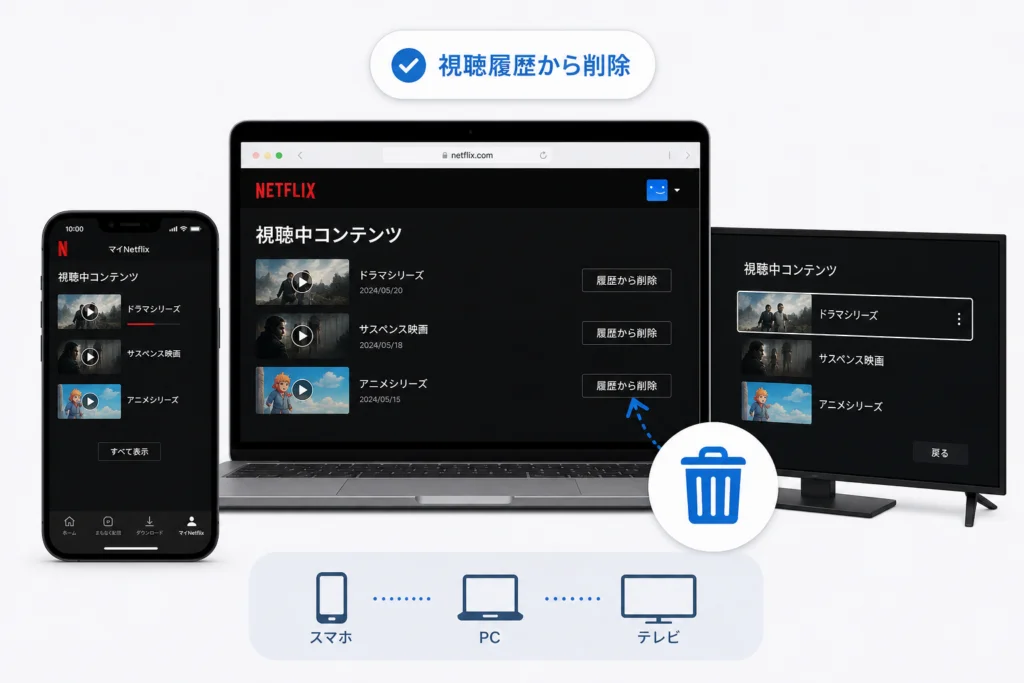
スマホ・PC・テレビで「視聴中コンテンツ」から作品を削除する方法
ホーム画面の作品を外すだけなら、視聴している端末から操作できます。先にプロフィール名やアイコンを確認し、整理したい本人のプロフィールを開いてください。
iPhone・Androidアプリでの手順
スマホでは、「視聴中コンテンツ」にある作品のメニューから列の削除を選びます。
- Netflixアプリで、対象プロフィールのホーム画面を開く。
- 「視聴中コンテンツ」列で、外したい作品のメニューを開く。
- 列から削除する項目を選び、確認が表示されたら内容を確認して進める。
Netflix公式ヘルプでは、作品のメニューから「視聴中コンテンツ」列の削除を選ぶ方法が案内されています。表示名や操作の可否は利用環境によって異なるため、見当たらない場合は同ページのスマートフォン向け案内と照合してください。(出典: Netflixヘルプセンター「[視聴中コンテンツ]列から作品を削除する方法」、2026年9月参照)
PCブラウザでの手順
PCでは、列内の作品にポインターを合わせ、削除用の「×」を選びます。
- ブラウザでNetflixにログインし、対象プロフィールを開く。
- 「視聴中コンテンツ」列の作品にポインターを合わせる。
- 列から削除する「×」を選ぶ。
この操作はホーム画面の列を整理するものです。過去の記録も非表示にしたい場合は、次の「ブラウザで視聴履歴を非表示にする方法」へ進んでください。(出典: Netflixヘルプセンター「[視聴中コンテンツ]列から作品を削除する方法」、2026年9月参照)
テレビ・ストリーミング端末での手順
テレビでは、対象作品の詳細画面から「視聴中コンテンツ」列の削除を選びます。
- 対象プロフィールの「視聴中コンテンツ」列で作品を選ぶ。
- 作品の詳細画面にある、列から削除する項目を選ぶ。
- 項目が見当たらない場合は、スマホまたはPCから操作する。
Netflix公式ヘルプでは、テレビの作品詳細から列の削除を行う方法が案内されています。端末ごとの対応は同ページのテレビ向け案内で確認できます。(出典: Netflixヘルプセンター「[視聴中コンテンツ]列から作品を削除する方法」、2026年9月参照)
よくある失敗:列から作品が消えたことで、過去の視聴履歴まで非表示になったと思い込むこと。履歴一覧を見られたくない場合は、次の操作も必要です。
ブラウザで視聴履歴を非表示にする方法
スマホでもPCでも、Webブラウザから対象プロフィールの「視聴アクティビティ」を開いて操作します。非表示の対象はプロフィール単位なので、共有アカウントでは選択を間違えないようにしてください。
対象プロフィールの「視聴アクティビティ」を開く
アカウント設定で対象プロフィールを選び、視聴した作品の一覧へ進みます。
- WebブラウザでNetflixにログインし、「アカウント」を開く。
- プロフィールの設定から、履歴を整理したいプロフィールを選ぶ。
- 「視聴アクティビティ」を開く。
Netflix公式ヘルプ「視聴履歴の作品を非表示にするには」には、アカウントページへの導線と操作順が掲載されています。入口が見つからない場合は、同ページのアカウントへのリンクから進み、プロフィール選択後に視聴アクティビティを開いてください。(出典: Netflixヘルプセンター「視聴履歴の作品を非表示にするには」、2026年9月参照)
作品を個別に非表示にする
視聴アクティビティの一覧で、対象作品の横にある非表示アイコンを選びます。作品名を確認してから操作しましょう。
Netflixは、作品またはエピソードの横の非表示アイコンから履歴を非表示にする方法を案内しています。操作直後に別端末へ反映されていなくても、続けて同じ操作を繰り返す前に反映時間を確認してください。(出典: Netflixヘルプセンター「視聴履歴の作品を非表示にするには」、2026年9月参照)
シリーズ全体・全件を非表示にする
ドラマやアニメは、エピソードを非表示にした後の選択肢からシリーズ全体を非表示にできます。プロフィールの履歴全体を対象にする場合は、一覧下部の一括非表示を使います。
| 消したい範囲 | 選ぶ操作 | 操作前の確認 |
|---|---|---|
| 特定の作品・エピソード | 作品の横の非表示アイコン | 作品名とエピソードが合っているか |
| シリーズ全体 | エピソード非表示後に表示される、シリーズを非表示にする選択肢 | ほかのエピソードも対象にしてよいか |
| プロフィールの全履歴 | 一覧下部の「すべて非表示」に相当する項目を選び、確認する | プロフィールを取り違えていないか |
シリーズ単位・全件の非表示はいずれもNetflix公式ヘルプに案内があります。(出典: Netflixヘルプセンター「視聴履歴の作品を非表示にするには」、2026年9月参照)
(出典: Netflixヘルプセンターのプロフィール選択、個別・シリーズ・全件の非表示手順)
履歴を非表示にすると何が変わる?おすすめ・再生表示への影響
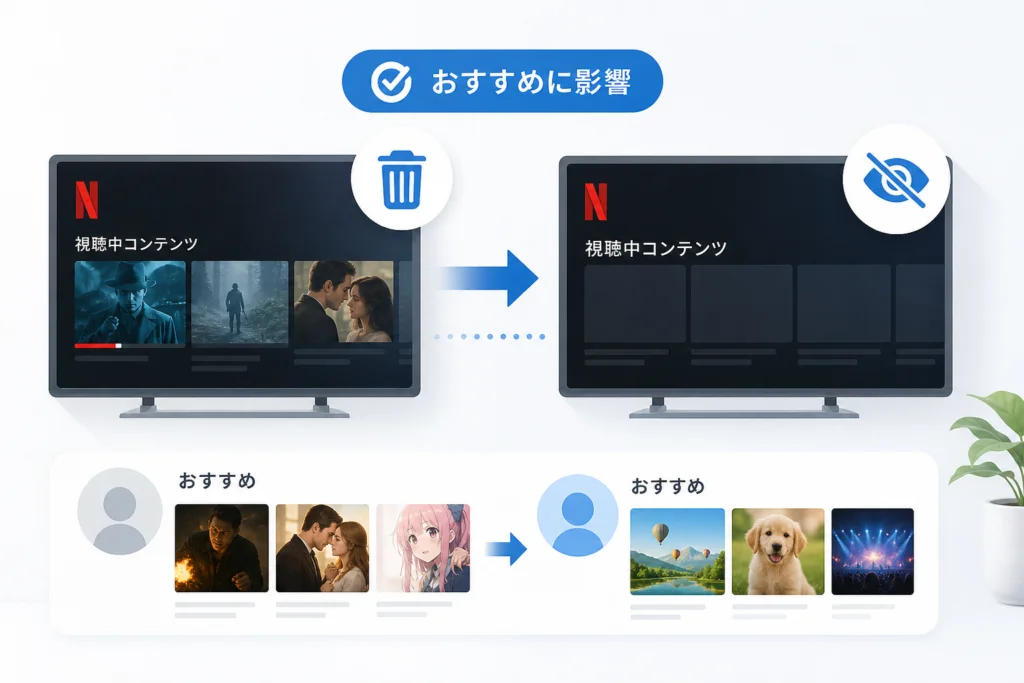
非表示にした作品は「視聴中コンテンツ」から外れ、再視聴しない限りおすすめの判断材料として使われなくなります。ただし、おすすめ全体の初期化や、Netflix側の個人情報消去とは別です。
「視聴中コンテンツ」とおすすめへの反映
Netflix公式ヘルプでは、履歴を非表示にした作品は視聴済み作品として表示されなくなり、「視聴中コンテンツ」列からも削除されると案内しています。おすすめにもその視聴記録を使わなくなりますが、再び作品を見た場合はこの扱いの対象外になります。(出典: Netflixヘルプセンター「視聴履歴の作品を非表示にするには」、2026年9月参照)
非表示にした作品が、Netflix内のあらゆる場所から消えるわけではありません。検索結果や作品一覧に作品があることと、自分の視聴記録が残っていることは分けて考えてください。おすすめに似た作品があるだけで、操作失敗とは判断できません。
画面上の非表示とNetflix側のデータ消去の違い
視聴アクティビティの非表示は、アカウントの削除や個人情報の消去を依頼する手続きではありません。Netflixは、情報の削除・保持について別の案内を設けています。(出典: Netflixヘルプセンター「情報の削除、廃止、および保持について」、2026年9月参照)
個人情報の削除まで希望する場合は、リンク先で「アカウントの削除」と「情報の保持」に関する項目を読み、視聴履歴の整理とは分けて判断してください。
(出典: Netflixヘルプセンターの情報削除・保持規程。履歴の非表示をサービス側のデータ消去と混同しないための参照先)
視聴履歴が消えない・反映されないときの確認事項
履歴を非表示にしても、すべての端末への反映には最大24時間かかる場合があります。反映待ちなのか、操作場所やプロフィールが違うのかを分けて確認します。(出典: Netflixヘルプセンター「視聴履歴の作品を非表示にするには」、2026年9月参照)
反映まで最大24時間待つ
非表示の操作直後なら、テレビに表示が残っていても反映待ちの可能性があります。Netflixが案内する反映時間を過ぎてから、同じプロフィールで表示を確認してください。(出典: Netflixヘルプセンター「視聴履歴の作品を非表示にするには」、2026年9月参照)
操作したプロフィールと端末を確認する
スマホとテレビのプロフィールが違う場合や、列からの削除しか行っていない場合は、目的の履歴を非表示にできていません。再操作の前に、次の表で状況を切り分けてください。
| 確認できた状態 | 次にすること |
|---|---|
| 列から削除したが、履歴一覧には残っている | ブラウザで「視聴アクティビティ」を開き、非表示にする |
| スマホとテレビでプロフィール名・アイコンが違う | 表示を消したいプロフィールにそろえて確認する |
| ドラマの別エピソードが残っている | シリーズ全体を非表示にする選択肢を確認する |
| 非表示にした後、同じ作品を再生した | 視聴アクティビティを開き直し、対象作品を確認する |
プロフィール単位の操作、シリーズの非表示、再視聴時の扱いはNetflix公式ヘルプに基づきます。(出典: Netflixヘルプセンター「視聴履歴の作品を非表示にするには」、2026年9月参照)
キッズプロフィールの制限を確認する
キッズプロフィールでは、視聴履歴を非表示にできません。該当する場合は、通常プロフィールと同じ操作を繰り返しても解決しません。(出典: Netflixヘルプセンター「視聴履歴の作品を非表示にするには」、2026年9月参照)
家族に履歴を見られないためのプロフィール保護
履歴の非表示は過去の記録を整理する操作で、プロフィールへのアクセスを制限する操作ではありません。共有テレビでは、視聴後の画面の扱いも分けて考えましょう。
プロフィールのPIN設定と履歴非表示は何が違う?
プロフィールのPINロックは、プロフィールへのアクセスを保護するための設定です。視聴アクティビティの非表示とは目的が異なり、ロック設定だけで過去の履歴を整理したことにはなりません。
この記事で扱う履歴整理の操作は、Netflix公式ヘルプの「視聴アクティビティ」から行う方法です。PINの設定・復旧手順は対象外とし、履歴を消したい場合はブラウザでの非表示手順を使ってください。(出典: Netflixヘルプセンター「視聴履歴の作品を非表示にするには」、2026年9月参照)
共有テレビでプロフィールを開いたままにしない対策
見終わった後は、作品の詳細や履歴を表示したまま端末を渡さない運用にしましょう。以下はNetflixの機能保証ではなく、共有時の取り違えを減らすためのチェックリストです。
- 視聴を始める前に、自分のプロフィールか確認する。
- 視聴後は作品の詳細画面を閉じ、次の利用者にプロフィールを選び直してもらう。
- 履歴整理後に表示を確認するときは、対象作品を再生しない。
- 非表示の反映前に、作品が消えたと決めつけて端末を渡さない。
履歴を非表示にしても、すでに家族が見た画面や覚えている作品名までは消せません。「見られない保証」としてではなく、表示とプロフィールを管理する手段として使ってください。
Netflixの視聴履歴削除でよくある質問
迷ったら、ホーム画面の表示整理か、過去の視聴記録の非表示かを確認してください。どちらも同じ「削除」と呼ばれがちですが、操作と結果が異なります。
アプリだけで全履歴を非表示にできる?
過去の視聴履歴をまとめて非表示にする場合は、スマホまたはPCのWebブラウザを使います。アプリで行う「視聴中コンテンツ」列からの削除では代用できません。
テレビだけで過去の履歴を非表示にできる?
Netflixが案内する過去の履歴の非表示方法は、Webブラウザからの操作です。テレビでは列の表示を整理し、過去の記録はスマホやPCのブラウザで操作してください。
「視聴中コンテンツ」から消すと、視聴履歴も消える?
いいえ。列からの削除はホーム画面の整理です。視聴履歴を非表示にしたい場合は、対象プロフィールの「視聴アクティビティ」で操作します。
非表示にした作品がテレビにまだ表示されるのはなぜ?
すべての端末への反映には最大24時間かかる場合があります。時間を置き、スマホで操作したプロフィールとテレビのプロフィールが一致しているか確認してください。
ドラマやアニメのシリーズをまとめて非表示にできる?
できます。エピソードを非表示にした後、シリーズ全体を非表示にする選択肢を選びます。対象プロフィールの履歴全体を非表示にする操作とは区別してください。
履歴を非表示にすると、おすすめもリセットされる?
非表示にした作品の視聴記録は、再びその作品を見るまでおすすめの判断材料から除外されます。ただし、おすすめ全体が初期状態に戻るとは限りません。
キッズプロフィールの視聴履歴は非表示にできる?
Netflixの仕様上、キッズプロフィールでは視聴履歴の非表示操作はできません。
ここまでの操作範囲・反映時間・制限の出典: Netflixヘルプセンター「視聴履歴の作品を非表示にするには」「[視聴中コンテンツ]列から作品を削除する方法」、2026年9月参照。
非表示にすればデータも消去される?
いいえ。視聴履歴の画面上の非表示と、Netflix側で保持される情報の削除は別です。個人情報の削除を希望する場合は、Netflixの情報削除・保持に関する案内で、アカウント削除と保持の項目を確認してください。(出典: Netflixヘルプセンター「情報の削除、廃止、および保持について」、2026年9月参照)
操作を選ぶときの確認
- ホーム画面だけ整理する:端末の「視聴中コンテンツ」列から削除。
- 過去の記録を非表示にする:ブラウザで対象プロフィールの「視聴アクティビティ」を操作。
- 別端末に残っている:反映時間とプロフィールを確認。
ほかの動画サービスでも履歴を整理したい場合は、TikTok Liteの視聴履歴を確認・削除する方法も参考にしてください。
出典一覧
- Netflixヘルプセンター「視聴履歴の作品を非表示にするには」
- Netflixヘルプセンター「[視聴中コンテンツ]列から作品を削除する方法」
- Netflixヘルプセンター「情報の削除、廃止、および保持について」
画面表示や対応条件は変更される場合があります。操作項目が異なる場合は、それぞれのリンク先で対象端末・プロフィールの案内と照合してください。
📚 参考・出典(編集部が確認した一次ソース)
- netflix.com (help.netflix.com)
※本記事の作成にあたり、上記の公開情報・一次ソースを参照しています(参照日: 2026年9月29日)。内容は公式情報の更新により変わることがあります。
🧰 お困りごとの解決に
この記事に関連する解説

最近更新した記事
 LINEの電話番号変更はアカウント設定から!手順と消滅を防ぐ注意点💡 結論(要点まとめ)LINEの電話番号を変更するアカウント設定手順を分かりやすく解説。同じ端末で番号のみ変わる場合と機…
 LINEで友だち以外のメッセージを受信拒否する設定手順と相手側の見え方💡 結論(要点まとめ)LINEで友だち未登録の相手からのメッセージやグループ招待を受信拒否する設定手順を解説。設定すると…
 LINEで電話番号変更後にログインできない時の対処法と復旧手順💡 結論(要点まとめ)電話番号変更後にLINEへログインできない原因と解決手順を整理。新旧端末の状況やパスワード・メール…
 TikTokアカウントの復元手順|削除から30日以内の戻し方と過ぎた場合の仕様💡 結論(要点まとめ)TikTokアカウントは削除から30日以内であれば再ログインして復元をタップするだけで元通りに戻せ…
 Netflixから身に覚えのない請求が来たときの確認手順と返金・停止方法💡 結論(要点まとめ)Netflixから身に覚えのない請求が届いたときの原因と対処法を解説。契約したことがない場合のカー…