💡 結論(要点まとめ)
LINEのトーク履歴を自動バックアップする設定手順をiPhone・Android別にわかりやすく解説。標準バックアップ(無料)とLYPプレミアムの違い、写真・動画の保存条件、PINコードの登録、自動保存されない時の対処法まで網羅しています。
この記事でわかること
- LINEのトーク履歴を自動バックアップするには?
- 無料の自動バックアップで写真や動画も保存されますか?
- iPhoneからAndroidへ、過去のトーク履歴をすべて移せますか?
LINEの自動バックアップは、iPhoneではiCloud Drive、AndroidではGoogleアカウントを設定し、保存完了まで確認します。
この記事で分かるのは、スマートフォンでの設定手順、保存対象、保存されないときの確認順、機種変更前の判断材料です。削除済みのトークや、すでに保存できなくなった写真・動画を取り戻す方法は扱いません。画面名や利用条件は、OS・LINEアプリのバージョンによって異なります。
LINEの自動バックアップ設定方法は?まず結論
無料の標準バックアップは端末のクラウドを使い、有料プランの特典であるプレミアムバックアップは別の保存先を使います。先に利用する方式を区別すると、設定画面と保存対象を取り違えずに済みます。LINEみんなの使い方ガイドは、トーク履歴のバックアップ方法を案内しています。(出典: LINEみんなの使い方ガイド「トーク履歴のバックアップ方法」、2026年9月参照)
iPhoneはiCloud Drive、AndroidはGoogleアカウントを利用する
| 端末 | 標準バックアップの保存先 | 最初に確認すること |
|---|---|---|
| iPhone | iCloud Drive | iCloud DriveとLINEの利用設定 |
| Android | Googleアカウントのクラウド | LINEで選んだ保存先アカウント |
端末別の操作は、iPhoneの手順とAndroidの手順に分けて記載します。
設定後は保存結果を見る
自動バックアップをオンにしたことと、バックアップが完了したことは別です。設定後にLINEのバックアップ画面へ戻り、表示される保存結果や日時を確認してください。更新されていなければ、旧端末の初期化やアプリの削除には進まず、状態別の確認表で切り分けます。
iPhoneでトーク履歴の自動バックアップを設定する手順
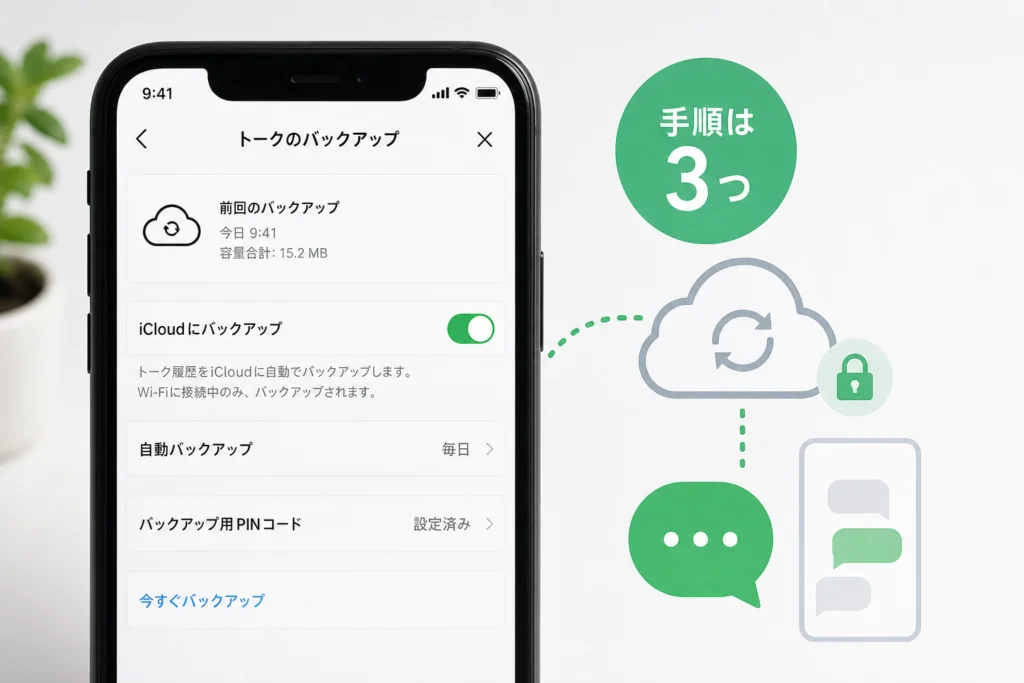
iPhoneでは、端末側のiCloud設定とLINE側のバックアップ設定を、それぞれ確認します。
iCloud Driveの利用設定と保存先を確認する
iPhoneの「設定」からApple AccountのiCloud設定を開き、iCloud Driveと、iCloudを利用するアプリとしてのLINEの設定を確認します。端末本体の空き容量だけでなく、iCloud側の空き容量も見てください。設定画面の表示が異なる場合は、端末に表示されるiCloud Driveの案内に沿って確認します。(出典: LINEみんなの使い方ガイド「トーク履歴のバックアップ方法」、2026年9月参照)
- iCloud Driveを利用できる状態か確認する。
- LINEのiCloud利用設定と、iCloud側の空き容量を確認する。
- 確認後にLINEへ戻り、バックアップを実行する。
よくある見落とし:端末本体に空きがあっても、iCloudの保存状況を確認したことにはなりません。保存先側も点検してください。
LINEで初回の保存と自動バックアップを設定する
LINEの「ホーム」から「設定」を開き、「トークのバックアップ」へ進みます。画面の案内に従ってバックアップ用PINコードを設定し、バックアップを実行した後、自動バックアップの項目で頻度を選びます。最後にバックアップ画面へ戻り、保存結果を確認してください。(出典: LINEみんなの使い方ガイド「トーク履歴のバックアップ方法」、2026年9月参照)
- 保存が完了した:自動バックアップの設定と保存結果を控える。
- 項目が見当たらない、または保存が進まない:表示状態ごとの確認へ進む。
Androidでトーク履歴の自動バックアップを設定する手順
Androidでは、どのGoogleアカウントに保存するかを先に決めます。複数のアカウントを使う場合は、容量を確認したアカウントとLINEで選んだアカウントが同じか照合してください。
Googleアカウントを選び、空き容量を確認する
LINEの「ホーム」→「設定」からトークのバックアップ画面を開き、保存先のGoogleアカウントを確認します。画面名はアプリの表示に従ってください。保存先アカウントが決まったら、そのアカウントのクラウドの空き容量を確認します。(出典: LINEみんなの使い方ガイド「トーク履歴のバックアップ方法」、2026年9月参照)
- LINEのバックアップ画面で、保存先のメールアドレスを確認する。
- 空き容量を見ているGoogleアカウントのメールアドレスと照合する。
- 機種変更後に使うアカウントも把握しておく。
よくある失敗:別のGoogleアカウントの空き容量を見て「保存先には余裕がある」と判断すること。アカウント名ではなく、メールアドレスまで見比べます。
自動バックアップと通信設定を確認する
バックアップ画面でPINコードを設定し、自動バックアップをオンにして、画面に表示される頻度と通信設定を選びます。Wi-Fi接続時に限る設定を選んだ場合は、その接続状態で保存を試してください。実行後は保存結果を確認します。(出典: LINEみんなの使い方ガイド「トーク履歴のバックアップ方法」、2026年9月参照)
- 手動では保存できる:自動バックアップの設定と通信条件を見直す。
- 手動でも保存できない:保存先アカウントと容量を確認し、トラブル表へ進む。
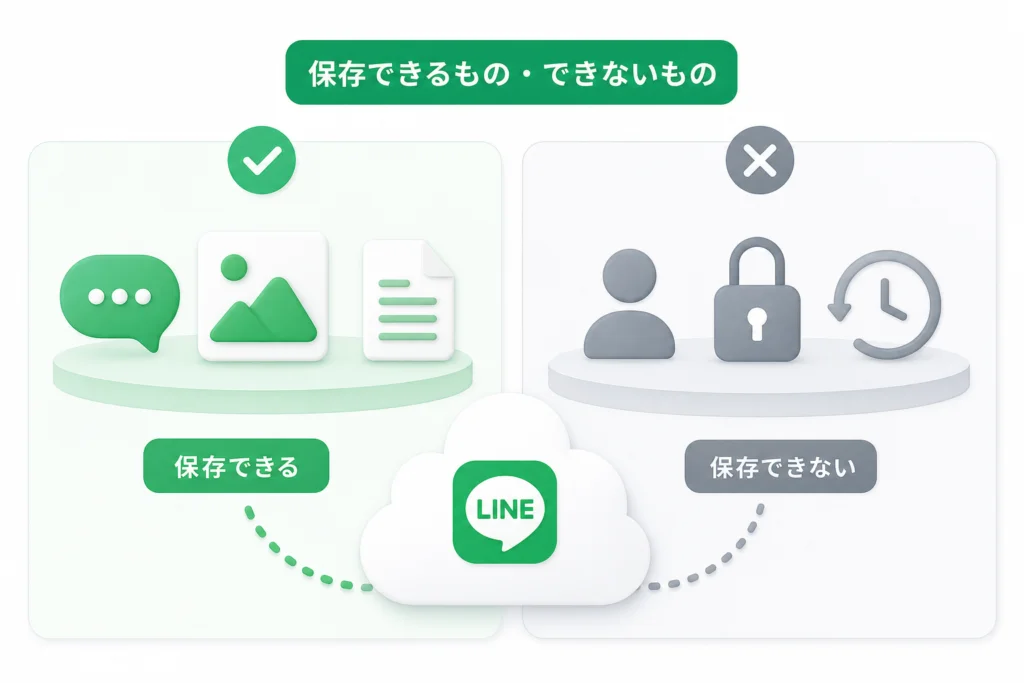
無料の標準バックアップで保存できるもの・できないもの
標準バックアップとプレミアムバックアップでは、保存対象が異なります。LYPプレミアム公式の比較では、標準バックアップの対象はメッセージ、プレミアムバックアップには写真・動画なども含まれます。(出典: LYPプレミアム「LINEトーク履歴のプレミアムバックアップ」、2026年9月参照)
写真・動画・ファイルは標準バックアップと分けて考える
| 残したいデータ | 標準バックアップ | 機種変更前の確認 |
|---|---|---|
| トークのメッセージ | 対象 | 保存完了をLINEの画面で確認する |
| 写真・動画 | 対象外 | 必要なものを別に保存し、保存先から開けるか確認する |
| ファイル・ボイスメッセージ | 対象外 | 個別の保存状況、またはプレミアムバックアップの対象条件を確認する |
表の対象区分はLYPプレミアム公式の機能比較に基づきます。(出典: LYPプレミアム「LINEトーク履歴のプレミアムバックアップ」、2026年9月参照)
必要なメディアは、保存後に開けるかまで確かめる
写真や資料を個別に残すなら、トーク内で対象を開いて保存操作を行い、端末の写真アプリやファイルの保存先から開けるか確かめてください。トーク画面に表示されていることは、別の場所に保存済みであることの証明にはなりません。
- 残したい写真・動画を選び、トーク以外の保存先を確認する。
- 仕事の資料などは、ファイル名と保存先を照合する。
- まとめて移行したい場合は、次の比較表でプランと保存上の制限を確認する。
プレミアムバックアップの利用前に期限切れとなった写真やファイルなどは、保存できない場合があります。後から設定すれば過去のメディアも残せる、と見込んで機種変更を進めないでください。(出典: LYPプレミアム「LINEトーク履歴のプレミアムバックアップ」、2026年9月参照)
標準バックアップとLYPプレミアムの違い
判断の軸は、料金だけでなく移行先のOS、残したいデータ、保存後の管理方法です。LYPプレミアム公式はプレミアムバックアップの対象、容量、利用プラン、解約時の扱いを案内しています。(出典: LYPプレミアム「LINEトーク履歴のプレミアムバックアップ」、2026年9月参照)
保存対象・利用条件・削除時の違い
| 比較項目 | 標準バックアップ | プレミアムバックアップ |
|---|---|---|
| 利用区分 | 標準機能 | 対象となるLYPプレミアムのプラン特典 |
| 保存対象 | メッセージ | トークルームのメッセージ、写真、動画、ファイル、ボイスメッセージ |
| 保存先 | iCloud Drive/Googleアカウントのクラウド | LINEの専用ストレージ |
| 自動保存 | 設定した頻度でのバックアップ | 初回の手動バックアップ完了後、リアルタイムの自動バックアップ |
| 異なるOSへの移行 | クラウドに保存した履歴全体の移行には対応しない。引き継ぎ方法によっては直近の履歴を移行できる | プレミアムバックアップで実際に保存できた範囲をOS間で引き継ぎ可能 |
| 対応バージョン | 利用中のLINEヘルプで動作条件を確認 | LINEアプリ15.5.1以降 |
| 対象プラン | 対象プランへの加入は不要 | LYPプレミアム スタンダードプラン、LYPプレミアム with Netflix。ライトプラン エンジョイパックは対象外 |
| 容量・超過時 | 利用するクラウドの空き容量に依存 | 最大100GB。超過するとバックアップが自動で停止 |
| 解約時 | LYPプレミアムの解約条件は適用されない | バックアップデータは削除され、閲覧できなくなる |
| 削除時 | 保存状況と復元条件を個別に確認 | トーク履歴を削除すると、その削除状態もバックアップされる |
| 対象外データ | 写真・動画・ファイルなど | LINE VOOM、オープンチャットのデータ |
比較表の「OS間で引き継ぎ可能」は、保存できたデータの範囲を指します。利用前に期限切れとなった写真・ファイルなどは対象外となる場合があり、保存データの完全な保持も保証されません。表のプレミアムバックアップの条件は、LYPプレミアム公式の案内に基づきます。(出典: LYPプレミアム「LINEトーク履歴のプレミアムバックアップ」、2026年9月参照)
削除前の状態に戻すための世代バックアップではありません。プレミアムバックアップでは、トークルームなどを削除すると削除状態も反映され、削除した履歴は復元できません。容量の上限に達した場合も、その後の保存状況を確認してください。(出典: LYPプレミアム「LINEトーク履歴のプレミアムバックアップ」、2026年9月参照)
同じOSと異なるOSへの機種変更での選び方
- 同じOSへ、主にメッセージを移す:標準バックアップの保存完了と、移行先で使うクラウドアカウントを確認する。
- 異なるOSへ移す:標準バックアップのクラウド保存分をそのまま移せるとは考えず、PINコードによる引き継ぎ範囲とプレミアムバックアップの条件を比較する。
- 写真やファイルも残す:プレミアムバックアップの対象プランか確認したうえで、残せないデータは個別保存を検討する。
プレミアムバックアップを使う場合、LINEヘルプセンターは旧端末で初回バックアップを完了し、専用ページが表示されたことを確認してから引き継ぐよう案内しています。「ホーム」→「設定」→「トークのバックアップ」で「今すぐバックアップ」を開き、画面の案内に従って完了を確認してください。(出典: LINEヘルプセンター「プレミアムバックアップの初回バックアップ・復元に関する案内」、2026年9月参照)
加入前には、プレミアムバックアップの特典ページで対象プランを、LINEヘルプセンターのLYPプレミアム案内で登録方法と請求上の注意を確認してください。LINEヘルプセンターは、すでに利用中のプランがある場合、登録方法によって請求が重なる可能性も案内しています。料金や提供条件は変わり得るため、登録画面に表示される内容を確認してから判断します。(出典: LINEヘルプセンター「LYPプレミアムのプラン・登録に関する案内」、2026年9月参照)
機種変更に備えるバックアップ用PINコードと復元範囲
バックアップ用PINコードの登録と、クラウドへの保存完了は別々に確認します。PINコードだけで過去のトーク全体を保存したことにはなりません。
PINコードの設定状態を確認する
LINEのバックアップ画面で「バックアップ用のPINコード」の設定状態を確認し、未登録なら画面の案内に従って登録します。コードは第三者に見られない方法で管理してください。LINEみんなの使い方ガイドで、利用中の画面に対応するバックアップ手順も確認できます。(出典: LINEみんなの使い方ガイド「トーク履歴のバックアップ方法」、2026年9月参照)
- PINコードが設定済みか確認する。
- 標準バックアップの保存結果を別に確認する。
- 機種変更先が同じOSか異なるOSかを確認する。
異なるOSへの移行では、引き継げる期間を区別する
LYPプレミアム公式の比較では、標準バックアップによるiPhoneとAndroid間の移行は対象外ですが、アカウントの引き継ぎ方法によっては最大で直近14日間のデータを移行できると案内しています。クラウドに保存した過去の履歴全体をOS間で移す条件とは異なります。(出典: LYPプレミアム「LINEトーク履歴のプレミアムバックアップ」、2026年9月参照)
失敗しやすい判断:PINコードを設定しただけで、長期間のメッセージや写真も新端末へ移ると思い込むこと。引き継ぎ前に、移行先のOSと、残したいデータの保存方法を照合してください。
自動バックアップされないときの確認項目
設定を変える前に、LINEのバックアップ画面で表示されている状態やエラー文言を確認します。標準バックアップの動作条件と表示に応じた案内は、LINEヘルプセンター「トーク履歴を標準バックアップするには?」で確認できます。表示文言が異なる場合は、別のエラーだと決めつけず、同ページで該当する案内を探してください。(出典: LINEヘルプセンター「トーク履歴を標準バックアップするには?」、2026年9月参照)
表示状態から、確認先を絞る
| 画面・状態 | 確認すること | 次の操作 |
|---|---|---|
| 自動バックアップ項目が表示されない | LINEアプリの更新状況と、端末・OSに対応する案内 | アプリを更新し、標準バックアップの公式ヘルプで自分のOSの項目を確認する |
| iPhoneで保存が進まない | iCloud Drive、LINEのiCloud利用設定、保存先の容量 | 設定を確認後、LINEの画面に戻って保存結果を見る |
| Androidで保存先が分からない | LINEで選んだGoogleアカウント | メールアドレスを照合し、保存先の容量を確認する |
| 手動では保存できるが、自動では更新されない | 自動バックアップの有効状態、選択した頻度と通信設定 | 設定と接続状態を照合し、次の保存結果を確認する |
| エラーが表示される | 画面のエラー文言 | LINEヘルプセンター「トーク履歴を標準バックアップするには?」で一致する案内を確認する |
標準バックアップの確認先はLINEヘルプセンターの該当ページです。OS別の設定画面とあわせ、エラーが出た場合は表示内容に対応する操作を確認してください。(出典: LINEヘルプセンター「トーク履歴を標準バックアップするには?」、2026年9月参照)
プレミアムバックアップの初回保存が止まった場合
標準バックアップとは対処画面が異なります。LINEヘルプセンターは、プレミアムバックアップの初回保存が停止した場合、停止画面でエラー区間またはエラーを確認し、該当メッセージを見て「除外してバックアップを再開」を選ぶ手順を案内しています。除外したメッセージは保存対象から外れるため、内容を確認してから操作してください。(出典: LINEヘルプセンター「プレミアムバックアップの初回バックアップ・復元に関する案内」、2026年9月参照)
- 初回保存を中断し、再開項目が表示される:LINEの「ホーム」→「設定」→「トークのバックアップ」で「初回バックアップの再開」を確認する。
- 画面にエラーの案内が出る:案内に従い、解消後に保存が続くか確認する。
- 完了した:プレミアムバックアップ専用ページが表示されたことを確認してから機種変更に進む。
初回バックアップの再開機能には、LINEヘルプセンターが案内するアプリバージョンと利用回数の条件があります。再開項目が見えない場合は、初回バックアップの再開手順に記載された対象環境を確認してください。(出典: LINEヘルプセンター「プレミアムバックアップの初回バックアップ・復元に関する案内」、2026年9月参照)
保存完了を確認できないまま旧端末を初期化しないでください。特にプレミアムバックアップは、旧端末で初回バックアップが完了しないまま引き継ぐと、データのバックアップや復旧ができないとLINEヘルプセンターが注意しています。(出典: LINEヘルプセンター「プレミアムバックアップの初回バックアップ・復元に関する案内」、2026年9月参照)
LINEの自動バックアップに関するよくある質問
設定後すぐに保存したいときは?
自動実行を待たず、LINEのバックアップ画面から保存を実行し、完了表示や保存結果を確認します。操作画面が異なる場合は、LINEヘルプセンター「トーク履歴を標準バックアップするには?」で利用中のOSに対応する手順を確認してください。(出典: LINEヘルプセンター「トーク履歴を標準バックアップするには?」、2026年9月参照)
無料の自動バックアップで写真や動画も保存される?
標準バックアップの対象には含まれません。必要なメディアは個別に保存するか、プレミアムバックアップの対象と注意事項を確認してください。プレミアムバックアップでも、期限切れなどにより保存できないデータがあります。(出典: LYPプレミアム「LINEトーク履歴のプレミアムバックアップ」、2026年9月参照)
プレミアムバックアップなら削除したトークを戻せる?
削除前の状態を残す用途には使えません。LYPプレミアム公式は、トーク履歴を削除すると削除状態がリアルタイムにバックアップされ、削除した履歴は復元できないと案内しています。(出典: LYPプレミアム「LINEトーク履歴のプレミアムバックアップ」、2026年9月参照)
機種変更前に何を確認すべき?
- 旧端末でバックアップの完了を確認した。
- 標準バックアップでは、保存先のiCloudまたはGoogleアカウントを把握した。
- バックアップ用PINコードの設定状態を確認した。
- 移行先が同じOSか異なるOSかを確認した。
- 残したい写真・動画・ファイルについて、個別保存の結果か、プレミアムバックアップで実際に保存できた範囲を確認した。
プレミアムバックアップを利用する場合は、旧端末で初回バックアップを終え、専用ページが表示されてから引き継ぎます。LINEヘルプセンターは、引き継ぎ中のパスワード再設定でプレミアムバックアップが削除される点にも注意を促しています。引き継ぎを始める前に、復元と引き継ぎの注意事項を確認してください。(出典: LINEヘルプセンター「プレミアムバックアップの初回バックアップ・復元に関する案内」、2026年9月参照)
出典一覧
- LINEみんなの使い方ガイド「トーク履歴のバックアップ方法」
- LINEヘルプセンター「トーク履歴を標準バックアップするには?」
- LYPプレミアム「LINEトーク履歴のプレミアムバックアップ」
- LINEヘルプセンター「プレミアムバックアップの初回バックアップ・復元に関する案内」
- LINEヘルプセンター「LYPプレミアムのプラン・登録に関する案内」
参照日:2026年9月29日。プラン・料金・対応環境は変更される場合があるため、登録や機種変更の前に各案内の表示を確認してください。
📚 参考・出典(編集部が確認した一次ソース)
- yahoo.co.jp (premium.yahoo.co.jp)
- line.me (help.line.me)
- line.me (guide.line.me)
- softbank.jp (softbank.jp)
- myjcom.jp (cs.myjcom.jp)
※本記事の作成にあたり、上記の公開情報・一次ソースを参照しています(参照日: 2026年9月29日)。内容は公式情報の更新により変わることがあります。
🧰 お困りごとの解決に
この記事に関連する解説

最近更新した記事
 Huluの解約後も請求が続く5つの原因と確認手順💡 結論(要点まとめ)Hulu解約後に請求や引き落としが続く原因を解説。クレジットカード会社の請求タイムラグ、複数アカウ…
 LINEの電話番号変更はアカウント設定から!手順と消滅を防ぐ注意点💡 結論(要点まとめ)LINEの電話番号を変更するアカウント設定手順を分かりやすく解説。同じ端末で番号のみ変わる場合と機…
 LINEで友だち以外のメッセージを受信拒否する設定手順と相手側の見え方💡 結論(要点まとめ)LINEで友だち未登録の相手からのメッセージやグループ招待を受信拒否する設定手順を解説。設定すると…
 LINEで電話番号変更後にログインできない時の対処法と復旧手順💡 結論(要点まとめ)電話番号変更後にLINEへログインできない原因と解決手順を整理。新旧端末の状況やパスワード・メール…
 TikTokアカウントの復元手順|削除から30日以内の戻し方と過ぎた場合の仕様💡 結論(要点まとめ)TikTokアカウントは削除から30日以内であれば再ログインして復元をタップするだけで元通りに戻せ…