💡 結論(要点まとめ)
YouTubeチャンネルメンバーシップの請求履歴と領収書を確認する手順を解説。Webブラウザ・Android(Google決済)とiPhone(Apple決済)での確認場所の違い、カード明細の請求名義、履歴が見当たらない原因まで整理しています。
この記事でわかること
- YouTubeチャンネルメンバーシップの請求履歴はどこで確認できますか?
- カード明細の「GOOGLE*YOUTUBE」がどのチャンネルの請求か調べられますか?
- iPhoneで加入したメンバーシップがGoogle お支払いセンターに出ないのはなぜですか?
YouTubeチャンネルメンバーシップの請求履歴は、加入時の決済元と購入アカウントを特定し、対応する購入履歴で確認します。
この記事で分かるのは、決済元ごとの確認画面、履歴が見つからない場合の調べ方、請求についての相談先です。個別の返金可否や税務判断は扱いません。現在使っている端末ではなく、加入時の購入経路を手がかりにしてください。
YouTubeチャンネルメンバーシップの請求履歴はどこで確認する?
契約状況を見る画面と、過去の支払いを見る画面は別です。最初に購入時の領収書メールを探し、使ったアカウントと決済元を絞ります。
購入時のメールから決済元を探す
メールで「YouTube」「Google Play」「Apple」「領収書」「注文」などを検索し、カード明細の金額・取引日と近い購入を探してください。送信元の表示名だけで判断せず、メール本文の商品名と、購入時に使用したアカウントを確認します。Google Play ヘルプによると、Google Playで購入した場合、注文情報を記載した確認メールが購入に使ったGoogleアカウントへ送られます。(出典: Google Play ヘルプ「注文履歴の確認」、2026年9月参照)
決済元別の確認先
| 加入時の決済元 | 過去の購入を調べる場所 | 契約状況を調べる場所 | 明細の手がかり |
|---|---|---|---|
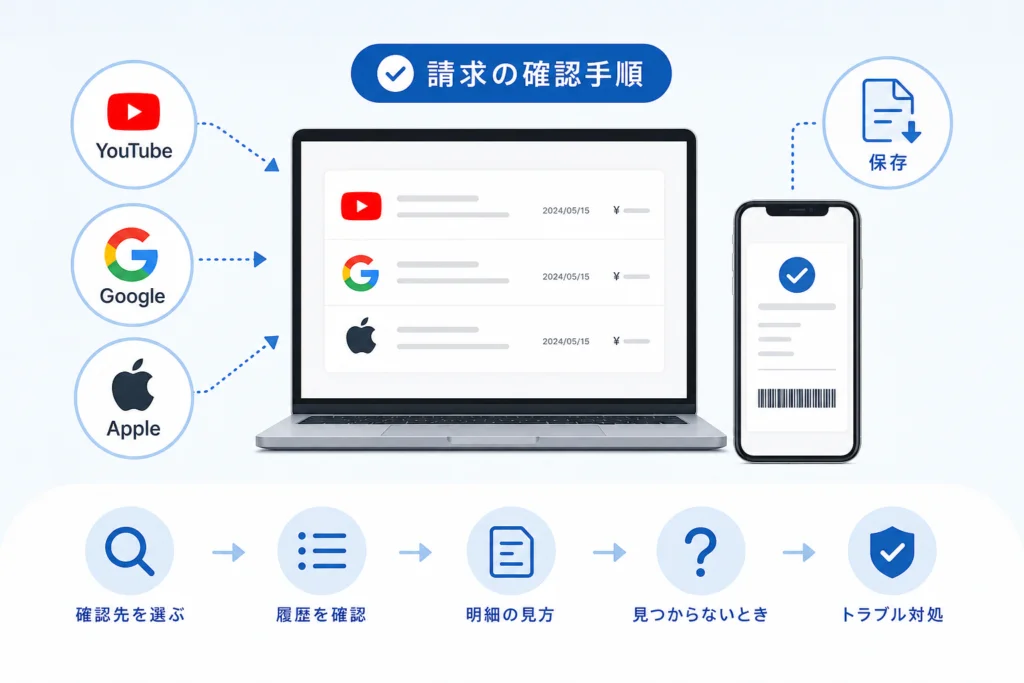
| YouTube/Googleでの購入 | Google お支払いセンターの取引情報 | YouTubeの「購入とメンバーシップ」 | GOOGLE*YOUTUBEなど |
| Google Playの注文履歴に表示される購入 | Playストアの「予算と履歴」。Google お支払いセンターにも表示される場合がある | Playストアの「定期購入」など、購入したアカウントの契約画面 | GOOGLE PLAY JAPAN、GOOGLE*などはGoogleサービス全般の表記例であり、商品特定には使えない |
| Apple経由の購入 | Appleの購入履歴 | iPhoneの「サブスクリプション」 | APPLE.COM/BILLなど |
確認先が重複する場合があります。Google Play ヘルプは、同ストアの注文履歴をGoogle PlayまたはGoogle お支払いセンターで確認できると案内しています。一方、ほかのGoogleサービスの取引はPlayストアの注文履歴に表示されません。最終的には商品名・金額・取引日で照合してください。(出典: Google Play ヘルプ「注文履歴の確認」、2026年9月参照)
明細表記は購入先を探す手がかりです。Google Pay ヘルプの請求明細の案内と、実際の注文内容を突き合わせてください。(出典: Google Pay ヘルプ「カード発行会社または銀行の明細書に表示される Google からの請求明細の見分け方」、2026年9月参照)
YouTube/Googleで購入した請求の確認手順
YouTubeで契約を探し、Google お支払いセンターで対応する取引を照合します。片方に表示がないだけでは、請求元を特定できません。
YouTubeで対象の契約を探す
購入に使ったGoogleアカウントでYouTubeの「購入とメンバーシップ」を開き、対象のチャンネルと表示される契約情報を確認します。チャンネルメンバーの請求・支払いに関する条件は、YouTube ヘルプの案内も参照してください。(出典: YouTube ヘルプ「チャンネル メンバーの請求と支払いに関する情報」、2026年9月参照)
- 対象の契約がある:チャンネル名を控え、購入履歴の取引と照合する。
- 別の有料サービスがある:チャンネルメンバーシップとYouTube Premiumを取り違えていないか確かめる。
- 対象の契約がない:購入時のメールと、ログイン中のGoogleアカウントを確認する。
表示されたサービスがPremiumだった場合は、YouTube Premiumの料金プランと仕様比較で違いを確認できます。
Google お支払いセンターで取引を照合する
購入時のGoogleアカウントでGoogle お支払いセンターにログインし、「ご利用内容」から該当しそうな注文を開きます。継続中の契約も調べる場合は「定期購入とサービス」を確認します。注文の探し方はGoogle お支払いセンターの案内に沿ってください。(出典: Google お支払いセンター「注文を表示または変更する」、Google Play ヘルプ「注文履歴の確認」、2026年9月参照)
見つからない場合の照合メモ
- 購入に使った可能性があるGoogleアカウント
- カード明細の請求名義・金額・表示日
- 領収書メールの商品名・購入日と、YouTube側の契約名
金額だけが一致しても同じ取引とは限りません。該当注文がなければ、別アカウントとApple経由の購入を調べます。
Google Playの注文履歴に表示される場合の調べ方
Google PlayはGoogleの取引と切り離された一律の決済ルートではありません。PlayストアとGoogle お支払いセンターで確認先が重複する場合があります。
「予算と履歴」から注文を探す
Google Play ヘルプによると、Playストアではプロフィールアイコン→「お支払いと定期購入」→「予算と履歴」の順に進みます。ここに表示された注文の商品名・金額・日付を明細と照合してください。該当注文がなければ、同ヘルプが案内するGoogle お支払いセンターの「ご利用内容」も確認します。(出典: Google Play ヘルプ「注文履歴の確認」、2026年9月参照)
- 注文が見つかった:購入アカウントと領収書メールを照合する。
- 継続中か知りたい:「お支払いと定期購入」の「定期購入」と、Google お支払いセンターの「定期購入とサービス」で該当する表示を確認する。
- 注文が見つからない:Playストアで選択中のGoogleアカウントを確かめ、ほかの決済元へ進む。
よくある失敗:Playストアの「予算と履歴」に表示がないだけで、Google側に取引がないと判断すること。Google Play以外のGoogleでの支払いは、Playストアの注文履歴には表示されません。(出典: Google Play ヘルプ「注文履歴の確認」、2026年9月参照)
Apple経由の購入履歴を確認する手順
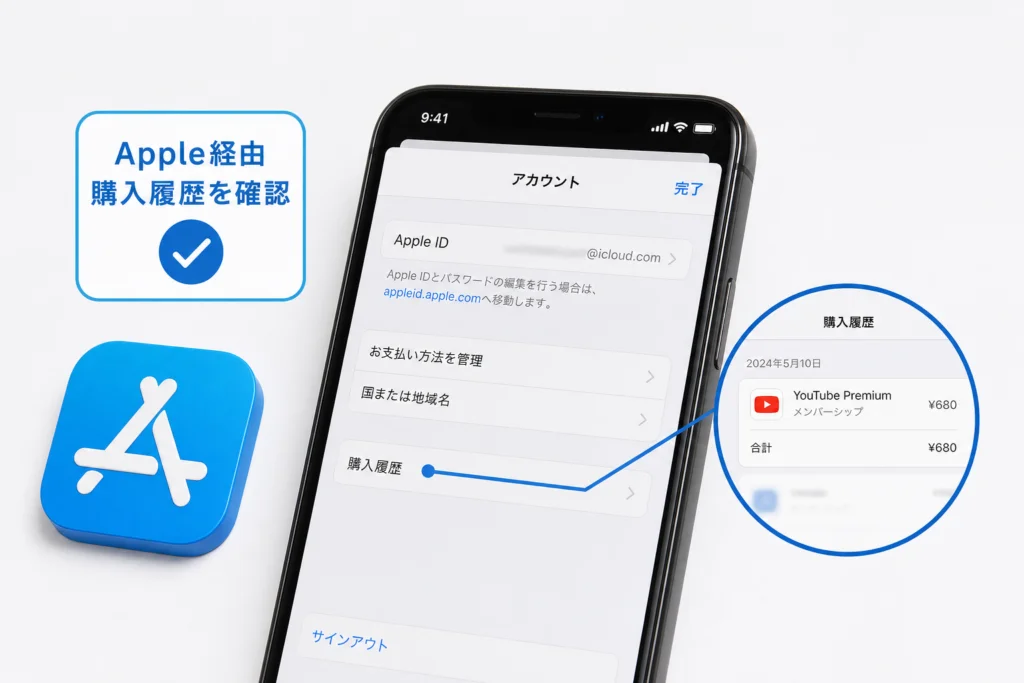
iPhoneで視聴していても、Apple経由で購入したとは限りません。Appleの購入履歴に該当する商品があるかで判断します。
契約状況と過去の購入を分けて調べる
契約状況はiPhoneの「設定」→自分の名前→「サブスクリプション」で確認します。過去の購入は、Apple サポートが案内する「設定」→自分の名前→「メディアと購入」→「アカウントを表示」→「購入履歴」、またはAppleの「問題を報告する」で調べます。(出典: Apple サポート「App StoreやほかのAppleメディアサービスの購入履歴を確認する」、2026年9月参照)
- 購入がある:商品名・金額・日付をカード明細と照合する。
- 古い購入が見つからない:購入履歴の表示期間を見直す。
- 自分の履歴にない:領収書メールで購入に使ったApple Accountを確かめ、家族の購入も確認する。
よくある失敗:「サブスクリプション」に目的の契約が見えないことを、過去の支払いがなかった証拠にすること。過去の購入は購入履歴でも調べてください。
カード明細の表記から確認先を絞る
明細の名義は候補探しに使い、購入履歴の商品名で請求を特定します。
| カード明細の表記例 | 先に確認する場所 | 読み違えやすい点 |
|---|---|---|
| GOOGLE*YOUTUBE | Google お支払いセンターとYouTubeの契約画面 | 表記だけでは、どのチャンネルの購入か分からない |
| GOOGLE PLAY JAPAN、GOOGLE* | Playストアの注文履歴とGoogle お支払いセンター | Googleサービス全般の表記例であり、チャンネルメンバーシップの商品特定には使えない |
| APPLE.COM/BILL | Appleの購入履歴 | 購入項目と購入時のApple Accountまで確認する |
YouTube ヘルプは、YouTubeでの購入に関する明細表記として「GOOGLE*YOUTUBE [サービス名]」を案内しています。Googleからの請求全般の表記はGoogle Pay ヘルプで確認し、似た名義の別商品と取り違えないようにしてください。(出典: YouTube ヘルプ「不正な請求を報告する」、Google Pay ヘルプ「カード発行会社または銀行の明細書に表示される Google からの請求明細の見分け方」、2026年9月参照)
同額でも別の購入かもしれません。複数の有料サービスを使っている場合は、金額に加えて商品名・取引日・購入アカウントを比べます。
請求履歴が見つからないときの切り分け方
購入時のメール、決済元、購入アカウントの順にたどります。普段視聴するアカウントだけを調べて終えないでください。
表示された結果から次へ進む
| 確認した結果 | 次の確認 |
|---|---|
| YouTubeに対象の契約がない | 領収書メールで購入アカウントを探し、別のGoogleアカウントやAppleの購入履歴を確認する |
| Google お支払いセンターに取引がない | 別のGoogleアカウントとAppleの購入履歴を確認する |
| Appleの購入履歴にない | 表示期間、別のApple Account、家族の購入を確認する |
| 同額の候補が複数ある | 商品名・取引日・購入アカウントを一覧にして比べる |
YouTube ヘルプは、予期しない請求を調べる際に、プロフィール写真から「アカウントの切り替え」を開き、別のGoogleアカウントの購入状況を確認する方法を案内しています。チェックマークが付いた現在のアカウントだけでなく、購入に使った可能性のあるアカウントを調べてください。(出典: YouTube ヘルプ「YouTube からの予期しない請求について把握する」、2026年9月参照)
Googleアカウントを複数持つ場合のチェックリスト
- 各アカウントでYouTubeの「購入とメンバーシップ」を開く。
- 各アカウントでGoogle お支払いセンターの「ご利用内容」「定期購入とサービス」を確認する。
- Playストアを使える場合は、選択中のアカウントを切り替えて「予算と履歴」を確認する。
- 領収書メールの宛先と、履歴が見つかったアカウントを照合する。
Google Play ヘルプによると、Google Playの注文はPlayストアとGoogle お支払いセンターの双方で確認できる場合があります。同じ取引を二重の購入と数えず、商品名・金額・取引日を見比べてください。(出典: Google Play ヘルプ「注文履歴の確認」、2026年9月参照)
領収書と取引記録を保存するときの注意
決済元から受け取ったメール・書類と、自分で保存した画面は区別します。提出先が求める書類の種類も先に確認してください。
Google側の取引と購入メール
Google お支払いセンターの「ご利用内容」で該当注文を開き、表示された商品・金額・取引日を確認します。書類に関する操作は、対象取引の画面に表示される範囲で行ってください。(出典: Google お支払いセンター「注文を表示または変更する」、2026年9月参照)
Google Playの注文履歴に表示された購入なら、購入時のGoogleアカウントに届いた確認メールも探します。注文履歴はPlayストアの「予算と履歴」から確認できます。(出典: Google Play ヘルプ「注文履歴の確認」、2026年9月参照)
Apple側の購入と領収書メール
Appleの購入履歴で対象を探し、領収書メールに記載された購入アカウントと照合します。見つからなければ、Apple サポートが案内する表示期間や別のApple Accountも確認してください。(出典: Apple サポート「App StoreやほかのAppleメディアサービスの購入履歴を確認する」、2026年9月参照)
保存時の取り違え:画面のスクリーンショットや自分で印刷したPDFを、決済元発行の領収書と同一視しないでください。経費処理や税務上の取り扱いは、取引の事情に応じて経理担当者・税理士に確認します。
解約後の請求や身に覚えのない請求を調べる
カード明細に請求が載っただけでは、解約後の新たな購入や重複請求とは判断できません。取引日、解約したアカウント、購入元を照合します。
| 確認した状態 | 次の行動 |
|---|---|
| 取引日が解約より前 | 解約前の購入に対応する明細か、商品名・取引日を比べる |
| 解約後の取引に見える | 解約した契約と購入履歴のアカウント・決済元が同じか確認する |
| 複数の取引がある | 別の契約やサービスの購入ではないか調べる |
| 解約状態が分からない | 購入元の契約画面を開き、YouTubeの解約トラブル案内で該当する状況を確認する |
解約操作に問題がある場合は、YouTube ヘルプ「有料メンバーシップの解約に関する問題のトラブルシューティング」を開いて状況を確認してください。Apple経由で購入した契約は、Apple側の「サブスクリプション」も確認します。(出典: YouTube ヘルプ「有料メンバーシップの解約に関する問題のトラブルシューティング」、2026年9月参照)
購入の覚えがない場合の進み先
- YouTubeの対象請求:YouTubeの「不正な請求を報告する」を開き、明細表記を確認して報告手順へ進む。
- Appleの購入履歴に該当する:Appleの「問題を報告する」で対象の購入を探す。
- 購入元を特定できない、報告に進めない:カード発行会社に明細を示して相談する。
YouTube ヘルプは、カードや銀行口座の明細に身に覚えのないYouTubeの請求がある場合、取引日から120日以内にYouTubeサポートチームへ問い合わせるよう案内しています。これは対象となる不正請求の報告についての案内であり、Apple経由の購入や通常の返金可否に一律に当てはめるものではありません。(出典: YouTube ヘルプ「不正な請求を報告する」、2026年9月参照)
相談前に控える情報
請求名義、金額、カード明細の表示日、購入履歴の商品名・取引日、購入アカウント、解約した場合はその記録を整理します。パスワードやカードのセキュリティコードは控えるメモに含めないでください。
YouTubeメンバーシップの請求履歴に関するFAQ
購入したときの端末・ブラウザと、現在視聴している端末を分けて考えると、確認先を絞れます。
Google Playで購入した履歴はどこにありますか?
Playストアのプロフィールアイコン→「お支払いと定期購入」→「予算と履歴」を確認します。Google お支払いセンターにも同じ注文が表示される場合があります。該当する履歴がなければ、このページの「YouTube/Googleで購入した請求の確認手順」に戻り、購入アカウントを確かめてください。(出典: Google Play ヘルプ「注文履歴の確認」、2026年9月参照)
「GOOGLE*YOUTUBE」だけで、どのチャンネルの請求か分かりますか?
表記だけではチャンネルを特定できません。購入時のGoogleアカウントで注文と契約を探し、商品名・金額・取引日を照合してください。(出典: YouTube ヘルプ「不正な請求を報告する」、2026年9月参照)
iPhoneで加入したのにGoogle お支払いセンターに出ないのはなぜですか?
- iPhoneのYouTubeアプリ内でApple経由で購入した場合:Appleの購入履歴を確認する。
- iPhoneのSafariなどのブラウザからGoogle側で購入した場合:購入に使ったGoogleアカウントでGoogle お支払いセンターを確認する。
- 別のAndroid端末などで購入し、現在はiPhoneで視聴している場合:購入時のGoogleアカウントでGoogle Playの注文履歴とGoogle お支払いセンターを確認する。
iOSアプリ内でのチャンネルメンバーシップの購入・管理条件はYouTube ヘルプで確認し、Appleに購入履歴があるかで今回の決済元を判断してください。視聴中の端末だけでは決済元は決まりません。(出典: YouTube ヘルプ「チャンネル メンバーの請求と支払いに関する情報」、Apple サポート「App StoreやほかのAppleメディアサービスの購入履歴を確認する」、2026年9月参照)
Appleの購入履歴にない場合、家族の購入はどう調べますか?
購入履歴の表示期間と、領収書メールに記載されたApple Accountを確認します。ファミリー共有を利用している場合は家族の購入も調べ、カードを利用できる家族に購入の有無を尋ねてください。(出典: Apple サポート「App StoreやほかのAppleメディアサービスの購入履歴を確認する」、2026年9月参照)
身に覚えのない請求はどこへ報告しますか?
購入元を照合したうえで、YouTubeの対象請求はYouTubeの不正請求案内、Appleの購入履歴にある取引はAppleの「問題を報告する」を確認します。購入元が分からない場合はカード発行会社へ明細を示して相談してください。(出典: YouTube ヘルプ「不正な請求を報告する」、2026年9月参照)
請求の特定は、購入アカウントと取引内容の照合で終える
領収書メールで購入アカウントを探し、該当する購入履歴の商品名・金額・取引日をカード明細と照合してください。確認先が重複しても、同じ取引を二重に数えないことが大切です。
- YouTube/Googleでの購入:Google お支払いセンターとYouTubeの契約画面を確認する。
- Google Playに注文が表示される購入:Playストアの「予算と履歴」で注文を確認し、必要に応じてGoogle お支払いセンターと照合する。
- Apple経由の購入:Appleの購入履歴を確認する。
- 購入の覚えがない:購入元に応じた案内に進み、特定できなければカード発行会社へ相談する。
Google Playの注文はGoogle お支払いセンターにも表示される場合があり、Appleの購入はApple Accountの履歴で調べます。各画面で見つかった取引の内容を最後まで照合してください。(出典: Google Play ヘルプ「注文履歴の確認」、Apple サポート「App StoreやほかのAppleメディアサービスの購入履歴を確認する」、2026年9月参照)
出典・編集方針
本記事は、編集部がYouTube・Google・Appleの公式案内に基づき、決済元別の確認先を中立に整理したものです。個別の取引調査や返金・税務判断は行いません。画面表示や受付条件は変わる場合があるため、各取引の詳細と案内先を確認してください。
参考・出典
- YouTube ヘルプ「チャンネル メンバーの請求と支払いに関する情報」
- YouTube ヘルプ「YouTube からの予期しない請求について把握する」
- YouTube ヘルプ「有料メンバーシップの解約に関する問題のトラブルシューティング」
- YouTube ヘルプ「不正な請求を報告する」
- Google お支払いセンター「注文を表示または変更する」
- Google Play ヘルプ「注文履歴の確認」
- Google Pay ヘルプ「カード発行会社または銀行の明細書に表示される Google からの請求明細の見分け方」
- Apple サポート「App StoreやほかのAppleメディアサービスの購入履歴を確認する」
参照日: 2026年9月29日。画面名は端末やアプリの表示により異なる場合があります。
🧰 お困りごとの解決に
この記事に関連する解説
 YouTubeメンバーシップが解約できない時の確認手順と決済別対処法💡 結論(要点まとめ)YouTubeメンバーシップが解約できない・解約ボタンが見当たらない原因を決済ルート別(iPhon…
 【2026】YouTubeメンバーシップの料金を安くする裏ワザ!バレる情報・解約方法まとめYouTubeメンバーシップの仕組み、チャンネルごとの料金相場、iPhoneとブラウザの料金差、安く入るコツ、解約方法、…
 YouTube Shortsの音源は90秒まで?3分動画での楽曲制限と確認手順💡 結論(要点まとめ)YouTube Shortsで公式音源が使えるのは最大90秒までです。3分ショート解禁に伴う楽曲の…
最近更新した記事
 Huluの解約後も請求が続く5つの原因と確認手順💡 結論(要点まとめ)Hulu解約後に請求や引き落としが続く原因を解説。クレジットカード会社の請求タイムラグ、複数アカウ…
 LINEの電話番号変更はアカウント設定から!手順と消滅を防ぐ注意点💡 結論(要点まとめ)LINEの電話番号を変更するアカウント設定手順を分かりやすく解説。同じ端末で番号のみ変わる場合と機…
 LINEで友だち以外のメッセージを受信拒否する設定手順と相手側の見え方💡 結論(要点まとめ)LINEで友だち未登録の相手からのメッセージやグループ招待を受信拒否する設定手順を解説。設定すると…
 LINEで電話番号変更後にログインできない時の対処法と復旧手順💡 結論(要点まとめ)電話番号変更後にLINEへログインできない原因と解決手順を整理。新旧端末の状況やパスワード・メール…
 TikTokアカウントの復元手順|削除から30日以内の戻し方と過ぎた場合の仕様💡 結論(要点まとめ)TikTokアカウントは削除から30日以内であれば再ログインして復元をタップするだけで元通りに戻せ…