運営:Next Life運営局(株式会社Rush up) 会社概要|編集方針
💡 結論(要点まとめ)
Netflixの領収書(ご利用明細書)を印刷・PDF保存する手順を解説。直接支払い時のWebブラウザでの確認手順、直近1年間の請求情報の確認範囲、キャリア決済時の請求元への確認、PDFの保管や提出前の注意点を整理しています。
この記事でわかること
- Netflixのスマホアプリから領収書を印刷できますか?
- Netflixの領収書は過去何年分まで印刷できますか?
- 領収書の宛名を会社名に変更できますか?
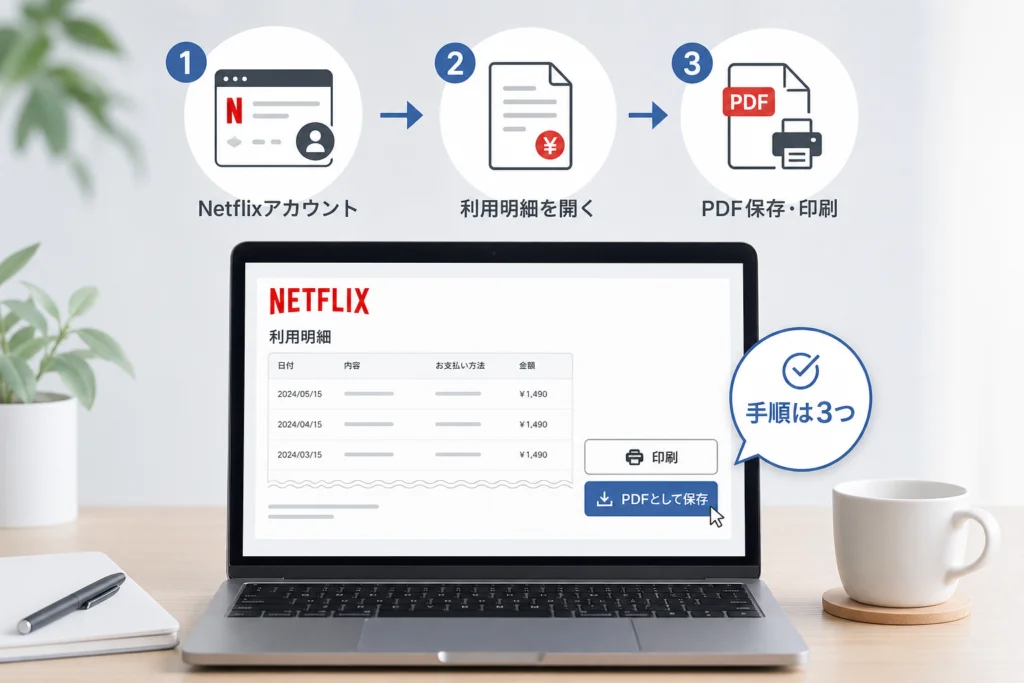
Netflixへ直接支払っている場合は、Webブラウザで「アカウント」→「お支払い履歴」→対象の明細の「表示」へ進み、印刷またはPDF保存します。携帯会社などを通じて支払っている場合は、実際の請求元で書類を取得します。
このページでは、取得先の切り分け、PC・スマホでの出力操作、明細が見つからない場合の対応、保存時の注意を扱います。会社名への宛名変更の可否、携帯会社ごとの書類発行条件、個別の経費計上・税務適合性は、契約内容や発行書類に応じた確認が必要です。
Netflixの領収書を印刷するには?まず支払先を確認
Netflix公式ヘルプによると、直接支払っている場合はお支払い履歴から印刷可能な利用明細を表示できます。第三者を通じた支払いについては、そのパートナーが請求の確認先です。(出典: Netflix「Netflixのお支払い履歴と請求を確認する方法」、2026年10月参照)
| 支払いの状態 | 進む先 | 準備する情報 |
|---|---|---|
| Netflixへの直接支払い | このページのPCの手順またはスマホの手順 | ログイン情報、必要な請求日 |
| 携帯会社・パートナー経由 | パートナー決済の確認事項 | 契約名、請求月、Netflix分の内訳 |
| 請求元が分からない | Netflixの支払情報とカード・携帯料金の明細を照合 | 引落日、金額、請求元の表記 |
「領収書」という名称だけで探さない
Netflixで取得する操作の対象は、印刷可能な利用明細です。「領収書」というボタンが見つからなくても、お支払い履歴から進めてください。
提出先への確認は、取得前にまとめて済ませると取り直しを減らせます。
- 利用明細でよいか、適格請求書が必要か。
- 会社名の宛名が必要か。
- 対象の請求日・金額と、紙・PDFのどちらで提出するか。
以降はこの条件と取得した書類を照合します。印刷できたことだけで、提出要件や税務要件を満たすとは判断しません。
PCでNetflixの利用明細を印刷・PDF保存する手順
対象の請求日の個別明細を開く
- ブラウザのアドレス欄に「netflix.com」と入力し、支払いをしているアカウントでログインします。
- 「アカウント」から「お支払い履歴」を開きます。
- 必要な請求日と金額を確認し、対象の「表示」を選びます。
- 印刷可能な利用明細が表示されたら、ブラウザの印刷操作へ進みます。
Netflix公式ヘルプが案内しているのは、お支払い履歴から対象の請求情報を表示して印刷する経路です。履歴の一覧ではなく、必要な個別明細を開いてから出力します。(出典: Netflix「Netflixのお支払い履歴と請求を確認する方法」、2026年10月参照)
Windows・Macで印刷画面を開き、保存先を指定する
以下は一般的なブラウザでの操作です。印刷画面の名称や選べる出力先は、OS・ブラウザ・利用環境によって異なります。
| 端末 | 印刷画面の開き方 | PDFとして保存する操作 | 保存場所 |
|---|---|---|---|
| Windows | 個別明細を表示して「Ctrl+P」 | 出力先に「PDFに保存」や「Microsoft Print to PDF」が表示されたら選択し、「保存」または「印刷」へ進む | 保存画面でフォルダーとファイル名を指定する。デスクトップなど、自分で確認できる場所を選ぶ |
| Mac | 個別明細を表示して「command+P」 | 印刷画面の「PDF」から「PDFとして保存」を選ぶ。Chromeでは出力先に「PDFに保存」が表示される場合もある | 保存ダイアログの「場所」で任意のフォルダーを選び、名前を付けて保存する |
紙へ印刷する場合は、PDFではなく使用するプリンターを選び、プレビューを確認して印刷します。PDFの出力先が表示されなければ、選択肢を探して無関係な設定を変更せず、利用中のブラウザの印刷メニューを確認してください。
保存したファイルを開き直す
保存場所は一律ではありません。自分が保存画面で指定したフォルダーを開き、請求日・金額・発行元の表記と、末尾まで文字が収まっているかを確認します。
よくある失敗は、保存ボタンを押しただけで提出準備を終えてしまうことです。履歴一覧を保存していないか、別の月の明細ではないかも、PDFを開いて確認してください。
iPhone・AndroidでNetflixの明細をPDF保存・印刷する手順
スマホではSafariやChromeなどのブラウザで明細を開きます。Netflix公式ヘルプの取得経路も、ブラウザ上のお支払い履歴から印刷可能な利用明細を表示する方法です。(出典: Netflix「Netflixのお支払い履歴と請求を確認する方法」、2026年10月参照)
ブラウザのアドレス欄へ「netflix.com」と入力してログインし、個別明細を開く手順で対象の明細まで進みます。リンクから視聴アプリが開く場合も、ブラウザのアドレス欄から開き直してください。
iPhone:共有・プリントから「ファイル」に保存する
Safariで個別明細を開いた後は、次の一般的な操作でPDF保存を進めます。OSのバージョンや表示状態によって、ボタンの配置は異なります。
- Safariの共有ボタンを押し、共有メニューの「プリント」を選びます。
- 印刷プレビューの明細を、指で広げる操作などでPDFのプレビューとして開きます。
- 開いたプレビューの共有ボタンから「ファイルに保存」を選びます。
- 「このiPhone内」や「iCloud Drive」など、表示されている保存先からフォルダーを選び、「保存」を押します。
- 「ファイル」アプリで選んだフォルダーを開き、保存した明細を確認します。
紙へ出す場合は、プリント画面で利用可能なプリンターを選びます。PDFのプレビューや「ファイルに保存」が表示されず操作を完了できない場合は、PCでの保存に切り替えてください。
Android:Chromeの共有メニューから印刷する
- Chromeで個別明細を開き、メニューの「共有」から「印刷」を選びます。
- 印刷画面の出力先で「PDFとして保存」が表示されたら選びます。
- PDFの保存ボタンを押し、表示された保存画面でフォルダーとファイル名を指定して保存します。
- 指定した保存先からPDFを開き、内容を確認します。
共有メニューや保存画面は端末によって異なります。保存先は固定と考えず、保存時に表示されたフォルダー名を確認してください。印刷の項目がない場合はPCへ切り替えます。
プリンターがない場合はPDFを先に確保する
外部の印刷サービスへ送信する前に、PDFに含まれる氏名や請求情報を確認してください。料金明細を扱うため、保存先・送信先・印刷後のデータの扱いを確認できる環境を選びます。
明細が表示されない・過去分を印刷できない場合の確認事項
請求履歴の閲覧範囲と、データ保持期間を混同しない
Netflix公式ヘルプでは、確認できる請求情報を直近1年間とし、それより古い支払いについては金融機関への確認を案内しています。この閲覧範囲だけで、Netflix側のデータが削除されたと判断することはできません。(出典: Netflix「Netflixのお支払い履歴と請求を確認する方法」、2026年10月参照)
| 確認結果・状態 | 次の対応 |
|---|---|
| 支払いに使ったアカウントと違う | 料金を支払っているアカウントでログインし直す |
| パートナー経由の支払いだった | 請求元での書類確認へ進む |
| 必要な請求月が閲覧範囲より古い | 金融機関の支払い記録を確保する。Netflix発行書類と同じ扱いにはしない |
| 対象期間内で、アカウント・支払方法も合うのに明細がない | 下記の情報を整理し、Netflixのサポートへ問い合わせる |
| 明細は見えるが出力だけが欠ける | 印刷プレビューと保存後のPDFを比較し、用紙・向き・倍率を見直す |
解決しない場合にNetflixへ伝えること
Netflix「Netflixのお支払い履歴と請求を確認する方法」を開き、公式ヘルプ内の問い合わせ案内からサポートへ進みます。問い合わせでは、単に「領収書が出ない」とせず、次の内容を伝えると状況を共有しやすくなります。
- 対象の請求日と金額。
- Netflixへ直接支払っているか、パートナー経由か。
- 履歴そのものがないのか、個別明細が開かないのか、印刷だけができないのか。
- 利用端末・ブラウザと、画面に表示されたメッセージ。
問い合わせ用のメモや画像に、パスワードやカード番号全桁を含めないでください。カード明細などを共有する場合も、問い合わせに不要な情報は分けて扱います。
携帯キャリア・パートナー決済の明細とインボイス確認先
Netflix公式ヘルプによると、第三者経由の支払いの請求確認先は、そのパートナーです。Netflix内で明細が見つからないことだけを理由に、支払いがなかったとは判断しません。(出典: Netflix「Netflixのお支払い履歴と請求を確認する方法」、2026年10月参照)
ドコモ・au・ソフトバンクでは何を確認する?
携帯会社名だけでは、書類の種類や発行条件は決まりません。ドコモ・au・ソフトバンクのいずれでも、実際の契約・請求内容にNetflixの利用分がどう含まれているかを確認します。この節では、各社の個別メニュー名や発行条件を一律の手順として扱いません。
| 確認する内容 | 問い合わせ時の聞き方 |
|---|---|
| Netflix分の内訳 | 対象月のNetflix利用分が分かる書類を取得したい |
| 書類の種類 | 料金明細・支払い証明・適格請求書のどれを取得できるか |
| 合算請求 | 通信料金と合算されているNetflix分を、どの書類で確認できるか |
| 取得可能期間 | 必要な請求月の書類を取得できるか |
携帯会社が料金を回収していることと、Netflix利用分の適格請求書の発行者がその会社であることは、同じ意味ではありません。書類に記載された発行元と対象料金を確認してください。
ギフトカードは購入証明と利用明細を分ける
ギフトカード購入時の書類は、カードを購入した事実を示す資料です。Netflixのサービス利用に関する明細と取り違えず、提出目的に合う書類を整理してください。
宛名・インボイス・経費精算で確認したいこと
会社名への宛名変更と再発行は、通常の再印刷と別に確認する
Netflix公式ヘルプで確認できるのは、履歴から既存の利用明細を表示・印刷する方法です。会社名への変更や、記載内容を修正した書類の再発行とは分けて扱います。(出典: Netflix「Netflixのお支払い履歴と請求を確認する方法」、2026年10月参照)
変更が必要な場合は、同ページの問い合わせ案内からNetflixへ連絡し、対象の請求日、希望する会社名、変更したい項目、修正後の書類を再発行できるかを確認してください。プロフィール名を変える操作で代用しないでください。
自分でPDFに会社名や登録番号を追記して、発行元が修正した書類として提出するのは避けます。原本は変更せず、補足説明が必要なら別のメモに分けてください。
法人情報と、手元の書類の要件は別に見る
経済産業省のGビズインフォでは、Netflix合同会社の法人情報を確認できます。ただし、法人情報の確認と、取得した明細が適格請求書として利用できるかの判断は別です。(出典: 経済産業省 Gビズインフォ「Netflix合同会社の法人情報」、2026年10月参照)
- 発行元の名称は、取得した書類上の表記で確認する。
- 登録番号だけでなく、書類全体を経理担当者へ提示する。
- 経費計上の判断には、利用目的や私的利用の有無を別途整理する。
編集部は、事業者の公式案内と公的情報を区別して整理しています。明細の取得を理由に、経費計上や仕入税額控除が可能とする判断は行いません。
取得したPDFの整理・バックアップ方法
紙の提出と、電子データの保存を分ける
国税庁の「ご存じですか?電子取引データの保存方法」では、電子取引で受け取った請求書・領収書などの取引情報は、電子データとして保存する原則が示されています。事業上の保存対象となる場合、紙への印刷だけで済ませず、電子データの保存も検討してください。(出典: 国税庁「ご存じですか?電子取引データの保存方法」、2026年10月参照)
同資料では、改ざん防止や、日付・金額・取引先による検索などの保存上の要件も案内されています。適用される条件や猶予措置は事業者の状況によって異なるため、資料内の該当項目を経理担当者・税理士と確認してください。ファイル名を整えるだけで法令対応が完了するわけではありません。
取得後の整理は、請求日を軸にそろえる
- ファイル名:「請求日_Netflix_明細記載の金額.pdf」など、一定のルールにそろえる。
- 日付:保存した日ではなく、明細に記載された請求日で整理する。
- 原本:取得したデータを変更せず残し、提出用の加工ファイルとは分ける。
- バックアップ:アクセスを管理できる別の保存先にも控えを置く。
- 確認:保存先から開き直し、文字とページ全体を読めるか確認する。
閲覧できる期間と、自分が保存すべき期間は別です。必要な明細は取得できるうちに保存し、法的な保存期間や社内規程は経理担当者へ確認してください。
Netflixの領収書・印刷に関するよくある質問
Netflixのスマホアプリから領収書を印刷できますか?
このページでは、SafariやChromeなどのWebブラウザからお支払い履歴を開く方法を案内しています。アプリ内で探し続けず、スマホの保存手順へ進んでください。
Netflixの領収書は過去何年分まで印刷できますか?
Netflix公式ヘルプの請求情報の確認範囲は直近1年間です。それより古い支払いは金融機関の記録を確認します。閲覧範囲を、データの削除時期と読み替えないでください。(出典: Netflix「Netflixのお支払い履歴と請求を確認する方法」、2026年10月参照)
領収書の宛名を会社名に変更できますか?
既存明細の表示・印刷は案内されていますが、会社名への修正可否は個別の確認が必要です。宛名変更の確認事項をそろえ、Netflixの公式ヘルプ内の問い合わせ案内から連絡してください。プロフィール名の変更では代用しません。
携帯キャリア決済の場合はどこから印刷しますか?
実際の請求元が書類取得の確認先です。パートナー決済の確認表を使い、Netflix分の内訳と必要な書類をまとめて問い合わせてください。
紙に印刷して保存すれば十分ですか?
事業上の電子取引データに該当する場合は、紙だけで保存要件を満たすとは限りません。PDFの整理・保存も行い、個別の適用条件を確認してください。
提出前の最終チェック
- 必要な請求日の個別明細を取得した。
- PDFを開き直し、日付・金額・発行元・文字欠けを確認した。
- 取得した原本を保管した。
- 冒頭で確認した提出書類・宛名・提出形式と一致している。
参考・出典
- Netflix「Netflixのお支払い履歴と請求を確認する方法」:利用明細の表示・印刷、閲覧範囲、第三者経由の請求確認。
- 経済産業省 Gビズインフォ「Netflix合同会社の法人情報」:法人情報の確認。
- 国税庁「ご存じですか?電子取引データの保存方法」:電子データ保存の原則、検索・改ざん防止等の保存要件。
参照年月:2026年10月。画面表示や提供条件は変更される場合があります。
🧰 お困りごとの解決に
 TikTokコインをコンビニで安くチャージする方法TikTokコインをコンビニでチャージする全ルートを解説。ギフトカード・ブラウザ払い・各店別手順から、最安ルートの選び方…
 TikTok LiteのPayPay連携エラーの直し方TikTok Liteでポイント交換できないエラーの原因と解決策を解説。Wi-Fi切り替えや時間帯の工夫など、PayPa…
 TikTok Liteのアカウント削除とポイントの注意点TikTok Liteのアカウント削除時にポイントが即座に消滅する仕組み、本家アプリとの連動リスク、削除手順、トラブル時…
 Amazonの追跡ID「99」「DA」の意味と配送状況が更新されない時の対処AmazonのトラッキングIDはDA形式ならAmazon配送、数字形式なら各配送業者で、形式ごとに追跡先が異なります。配…
この記事に関連する解説
最近更新した記事
 Netflixのご利用世帯を更新する方法|テレビでの設定手順とエラー対処法💡 結論(要点まとめ)Netflixで「ご利用世帯」の更新を求められたときの変更手順を分かりやすく解説。テレビとスマホで…
 Netflix広告つきプランで見れない作品の確認手順と鍵マークの原因💡 結論(要点まとめ)Netflixの広告つきプランで見られない作品に付く「鍵マーク(ロックアイコン)」の原因を解説。ラ…
 LINEメッセージが送れない原因と直し方|マーク別の確認手順💡 結論(要点まとめ)LINEでメッセージが送れない時の対処法を症状別に整理。矢印や赤い「!」、警告文、未読の違いを確認…
 Spotifyのオフライン再生のやり方と通信設定の注意点💡 結論(要点まとめ)Spotifyで音楽をオフライン再生する手順を解説。Premiumでのアルバムやプレイリストの保存…
 Amazonプライムビデオのチャンネル請求確認|契約状況と明細の照合💡 結論(要点まとめ)Amazonプライムビデオのチャンネル請求を確認する手順を整理。契約中のチャンネル一覧や更新日の確…