💡 結論(要点まとめ)
Netflixで「ご利用世帯に紐づけられていません」と表示されたときの更新手順を解説。テレビ画面起点での操作方法、メールやSMSに届く15分有効の認証リンクの使い方、同じ家にいるのに誤検知される通信環境の原因と解決策まで網羅しています。
この記事でわかること
- Netflixご利用世帯はスマートフォンだけで更新できますか?
- テレビでNetflixを見ていない場合も世帯の設定が必要ですか?
- 世帯更新の確認リンクが無効になるのはなぜですか?
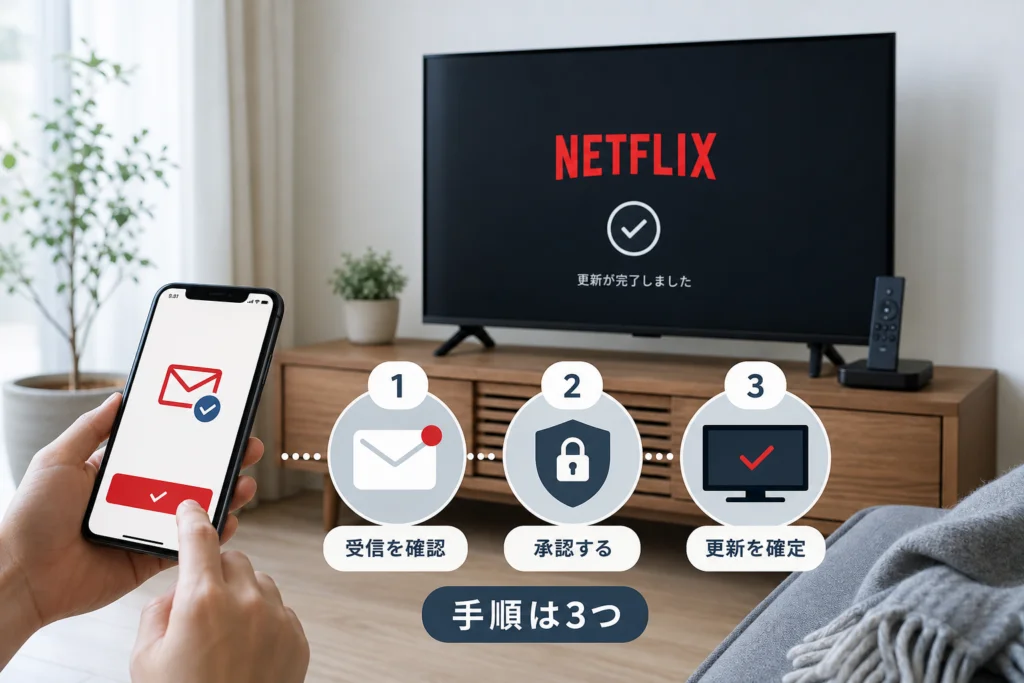
Netflixご利用世帯は、自宅の対応テレビから更新を始め、確認リンクで承認・更新確定し、完了表示を確認します。
テレビに「このテレビは、お客様のNetflixご利用世帯に紐づけられていません」と出た場合は、自宅での更新と旅行先での一時視聴を分けて操作してください。スマートフォンは確認リンクを開くために使いますが、テレビで利用している世帯の更新はテレビから始めます。
この記事で分かること
- 自宅のテレビから更新を開始し、承認・更新確定まで進める順序
- 管理メニューがない場合や、確認リンクが使えない場合の分岐
- 同じ家で警告が出る場合と、旅行先で一時視聴する場合の違い
対象外:料金・追加メンバーの提供条件、機種ごとの画面差、外出先での定期接続間隔の一律な案内。海外向けの条件を日本向けの共通仕様として扱いません。
編集部がNetflix公式情報に基づいて整理した記事です。実機検証や、Netflix内部の判定処理を確認したものではありません。
自宅の更新か、旅行中の確認かを先に選ぶ
Netflix公式ヘルプ「Netflixご利用世帯を変更する方法」によると、ご利用世帯の変更はインターネットに接続されたテレビから行います。確認リンクを開くだけで終わらせず、承認と更新確定を済ませ、完了表示を確認してからテレビに戻る順序です。(出典: Netflixヘルプセンター「Netflixご利用世帯を変更する方法」、2026年10月参照)
| 今の状況 | 進む先 | 操作の目的 |
|---|---|---|
| 普段暮らす自宅のテレビで警告が出た | テレビからの更新手順 | 自宅の回線を基準に世帯を更新する |
| ホテル・旅行先で警告が出た | 旅行中の一時視聴 | 自宅の世帯を変更せず本人確認する |
| 確認通知が届かない、リンクが使えない | 通知・リンクの切り分け | 更新の途中で止まっている箇所を確認する |
| テレビを使わず、スマホなどに警告が出た | テレビなしの場合の扱い | 世帯の設定と端末の確認を混同しない |
よくある失敗:ホテルのテレビで、自宅と同じつもりで世帯更新を進めること。滞在先で一時的に見る場合は、更新ではなく旅行時の本人確認を選びます。
テレビ・Fire TVなどから承認と更新確定まで進める
以下はNetflix公式ヘルプの更新手順に沿った流れです。テレビや接続機器によってメニューの表示が異なり、すべての機器で管理項目が表示されるわけではありません。(出典: Netflixヘルプセンター「Netflixご利用世帯を変更する方法」、2026年10月参照)
先に自宅の回線と通知の受け取り先を用意する
- 更新に使うテレビを、普段Netflixを見る自宅のインターネット回線につなぐ
- アカウントに登録したメールを受け取れる端末を用意する
- SMSを選ぶ場合は、登録電話番号で受信できることを確認する
- 家族のアカウントを使っている場合は、通知を受け取るアカウント所有者と一緒に進める
テレビの「ヘルプ」から更新通知を送る
- テレビでNetflixのホーム画面を開き、メニューから「ヘルプ」に進む
- 「Netflixご利用世帯の管理」を開く
- 「Netflixご利用世帯を更新」を選ぶ
- 「メールを送信」または「SMSを送信」を選ぶ。電話番号の登録状況などにより、SMSが表示されない場合があります
テレビ側で送信の案内を確認したら、登録連絡先で通知を開きます。(出典: Netflixヘルプセンター「Netflixご利用世帯を変更する方法」、2026年10月参照)
「はい、リクエストしました」から更新を確定する
確認リンクの有効期限は15分です。届いたメールの「はい、リクエストしました」、またはSMSのリンクを開いて確認します。(出典: Netflixヘルプセンター「Netflixご利用世帯を変更する方法」、2026年10月参照)
- 自分たちがテレビから送った確認通知であることを確かめ、リンクを開く
- 確認画面の「Netflixご利用世帯を更新」を選び、更新を確定する
- ご利用世帯が更新されたことを示す確認メッセージを確認する
- 完了を確認してからテレビに戻り、「Netflixに戻る」を選んで視聴を試す
メールを開いただけ、リンクを押しただけでは手順の途中です。更新確定と完了確認まで進めてください。(出典: Netflixヘルプセンター「Netflixご利用世帯を変更する方法」、2026年10月参照)
「Netflixご利用世帯の管理」が見つからない場合
Netflix公式ヘルプでは、管理項目が表示されないテレビでは、別のテレビを使う案内があります。項目がないことだけで、一時的なアプリ不具合とは判断できません。(出典: Netflixヘルプセンター「Netflixご利用世帯を変更する方法」、2026年10月参照)
| 状態 | 次にすること |
|---|---|
| 管理項目が表示されない | 自宅の同じ回線につないだ別のテレビで、管理項目が表示されるか確認する |
| アプリの動作自体がおかしい | 更新の有無や再起動を一般的な確認策として試す。ただし、これで管理項目が追加されるとは限らない |
| テレビの世帯警告が続く | Netflixのテレビ向け世帯警告ヘルプで、表示された警告に対応する案内を確認する |
| 別のテレビでも進められない、更新後も警告が残る | 相談時の情報を用意してNetflixに問い合わせる |
メール・SMSが届かないときは「受信」と「期限」を分ける
更新用の確認リンクは15分で期限切れになります。届いているのに使えない場合と、通知そのものを受け取れていない場合では、確認する箇所が違います。(出典: Netflixヘルプセンター「Netflixご利用世帯を変更する方法」、2026年10月参照)
| 止まっている状態 | 確認すること | 次の行動 |
|---|---|---|
| テレビで送信操作ができていない | 送信方法を選び、送信されたことを示す案内まで進んだか | 更新手順の送信操作から確認する |
| メールが見当たらない | 登録連絡先で受信しているか、迷惑メールなど別のフォルダーに入っていないか | 受信先を確認してからテレビで再送する |
| SMSの選択肢がない | テレビ画面にメール送信が表示されているか | 表示されているメール送信を使う |
| リンクの期限が切れた | 送信から15分を過ぎていないか | テレビから再送し、再送した通知で進める |
| 登録メール・電話番号を利用できない | 受け取れない連絡先のままになっていないか | Netflixに相談し、本人のアカウントについて案内を受ける |
再送した場合は、その送信に対応する通知を使うと、古いリンクとの取り違えを防げます。受信できない状態が続く場合は、Netflix「Netflixへのお問い合せ方法」から利用できる問い合わせ方法を確認してください。(出典: Netflixヘルプセンター「Netflixへのお問い合せ方法」、2026年10月参照)
混同しやすい点:世帯更新の確認リンクと、旅行中の一時視聴コードは別の手続きです。更新リンクの15分という期限を、ほかのコードの共通仕様として扱わないでください。
ご利用世帯とプロフィールは別の機能
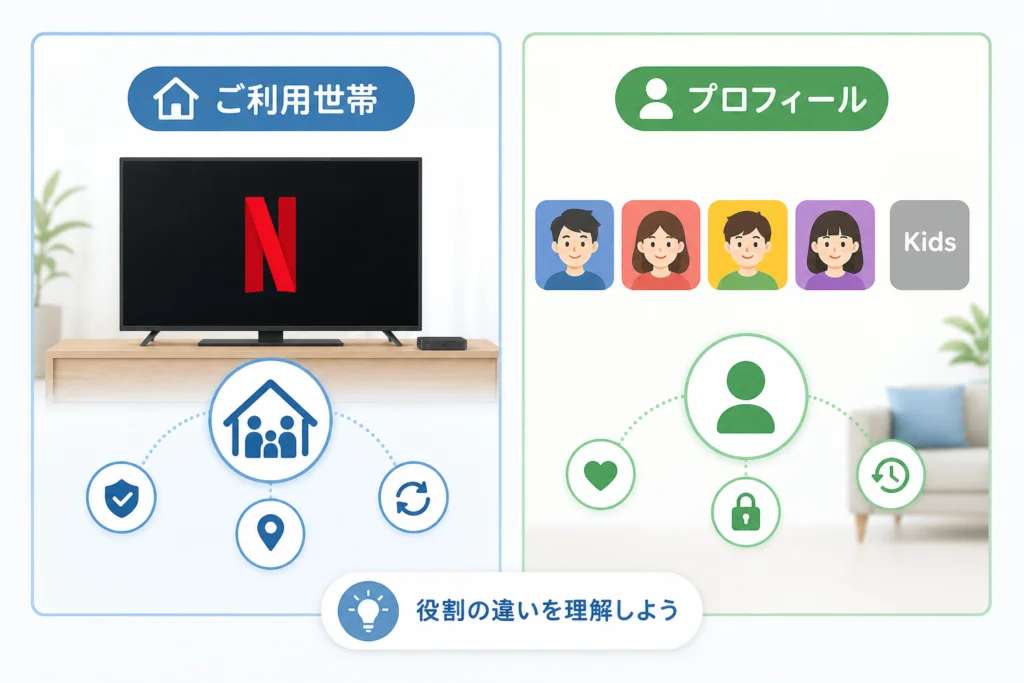
Netflix公式ヘルプ「Netflixご利用世帯とは?」によると、ご利用世帯は、メインの視聴場所で同じインターネット接続を利用するデバイスのまとまりです。判定にはIPアドレス、デバイスID、アカウントの利用状況などが使われ、正確な物理的位置を確認するためにGPSデータを収集するものではありません。(出典: Netflixヘルプセンター「Netflixご利用世帯とは?」、2026年10月参照)
テレビで視聴しない場合は、世帯の設定は不要
Netflix公式ヘルプでは、テレビでNetflixを視聴しない場合、ご利用世帯を設定する必要はないと案内しています。ただし、設定が不要であることと、端末に本人確認や世帯警告が表示されないことは別です。(出典: Netflixヘルプセンター「Netflixご利用世帯を変更する方法」、2026年10月参照)
スマートフォンやパソコンなどに世帯に関する警告が出た場合は、Netflixのデバイス向け世帯警告ヘルプを開き、使用中の端末と表示された警告に対応する案内を確認してください。(出典: Netflixヘルプセンター「デバイスのNetflixご利用世帯に関する警告」、2026年10月参照)
プロフィールを追加しても世帯外利用の許可にはならない
プロフィールとご利用世帯は別の機能で、プロフィール追加によって世帯外利用が許可されるわけではありません。視聴する人のプロフィールを選ぶ操作と、メインの視聴場所を更新する操作を区別してください。
- 同居家族の視聴:自宅の回線と端末の接続を確認する
- 旅行先での視聴:一時視聴の本人確認を使う
- 別居家族の継続利用:世帯更新を繰り返すのではなく、別アカウントなどを検討する
同じ家で警告が繰り返されるなら、回線を見比べる
Netflixが公表している判定要素はIPアドレス、デバイスID、利用状況などです。これだけから、IPv6、メッシュWi-Fi、ホームルーターを警告の原因と特定することはできません。(出典: Netflixヘルプセンター「Netflixご利用世帯とは?」、2026年10月参照)
確認の軸は機器の名前やWi-Fiの周波数帯ではなく、普段使う自宅のインターネット回線かどうかです。Netflix公式ヘルプ「デバイスをNetflixに追加する方法」でも、自宅で新しい端末を使う場合は、自宅のインターネット回線に接続してログインするよう案内されています。(出典: Netflixヘルプセンター「デバイスをNetflixに追加する方法」、2026年10月参照)
| 見比べる箇所 | 確認の目的 | 結果に応じた行動 |
|---|---|---|
| テレビの接続先 | スマホのテザリングや、別契約の回線になっていないか | 違う回線なら普段の自宅回線に戻して確認する |
| 新しいスマホ・タブレットの接続先 | 自宅回線に接続してログインしているか | 自宅回線に接続した状態でログインする |
| 更新操作の到達点 | リンクを開いた段階で止まっていないか | 承認・更新確定・完了確認まで進める |
| 警告の再発状況 | どの端末・どの回線で再発するか | 条件を控えてNetflixに相談する |
避けたい対処:原因が分からないままルーターを初期化したり、IPv6を無効化したりすること。ほかの機器の接続にも影響するため、世帯警告への一律の対処としては勧めません。通信自体にも問題がある場合は、契約中の通信事業者や機器メーカーに相談してください。
旅行先では「旅行中」か「一時視聴コードを受け取る」を選ぶ
Netflix公式ヘルプ「デバイスをNetflixに追加する方法」によると、旅行先や外出先で新しいデバイスを使う場合は、ログイン後に「旅行中」または「一時視聴コードを受け取る」を選び、ワンタイムコードによる本人確認を行います。(出典: Netflixヘルプセンター「デバイスをNetflixに追加する方法」、2026年10月参照)
一時視聴の流れ
- 旅行先で使う端末のNetflixにログインする
- 「旅行中」または「一時視聴コードを受け取る」を選ぶ
- 表示された送信先・取得方法を確認し、ワンタイムコードを取得する
- 確認画面でコードを入力し、本人確認が完了したら視聴する
送信先は画面に表示された案内で確認し、受信できるアカウント所有者と一緒に進めてください。表示されない選択肢を探し続けるより、使用中の端末の警告に対応するヘルプで次の操作を確認します。(出典: Netflixヘルプセンター「デバイスをNetflixに追加する方法」、2026年10月参照)
| 表示・状態 | 次に進む先 |
|---|---|
| 「旅行中」「一時視聴コードを受け取る」が表示される | その選択肢から本人確認を進める |
| テレビに世帯警告が出て、選択肢が見つからない | テレビ向け世帯警告ヘルプ |
| スマホ・パソコンなどに世帯警告が出る | デバイス向け世帯警告ヘルプ |
| 自宅以外での利用条件を確認したい | お住まいの場所以外でのNetflixのご利用 |
外出先での利用条件は、日本向けの「お住まいの場所以外でのNetflixのご利用」を基準にしてください。海外向けの接続間隔を、日本のすべての端末に共通する日数として扱わないようにします。(出典: Netflixヘルプセンター「お住まいの場所以外でのNetflixのご利用」、2026年10月参照)
共用テレビでの後片付け:ホテルなど他人も使うテレビでは、利用後にアカウントからログアウトして、次の利用者にログイン状態を残さないようにしてください。
引っ越しの更新と、別居家族の利用は分けて考える
引っ越しでメインの視聴場所が変わった場合は、新居の普段使うインターネット回線につないだテレビから更新します。具体的な操作は更新手順にまとめています。(出典: Netflixヘルプセンター「Netflixご利用世帯を変更する方法」、2026年10月参照)
Netflix「アカウント共有に関するお知らせ」では、日本でのアカウント利用を同一世帯を基準として案内しています。世帯更新は、別居家族との共有を継続的に許可する操作ではありません。(出典: Netflix「アカウント共有に関するお知らせ」、2026年10月参照)
- 生活拠点を移した:新居のテレビと回線で世帯を更新する
- 一時的な帰省・出張:旅行時の本人確認を使う
- 別居家族が継続して使う:別アカウントなど、世帯に合う利用方法を検討する
更新の往復に注意:実家と一人暮らし先の双方で更新を繰り返しても、二つの住居を一つの世帯として登録する手続きにはなりません。
進めないときの相談先と、最後に確認すること
Netflixへの相談方法は、「Netflixへのお問い合せ方法」で確認できます。ページを開き、利用できる問い合わせ方法を選んでください。電話番号や受付時間はここでは固定して掲載しません。(出典: Netflixヘルプセンター「Netflixへのお問い合せ方法」、2026年10月参照)
相談前に控えておく情報
- 警告の全文と、表示されている選択肢
- テレビ・接続機器・スマートフォンなどの機種名
- 自宅、旅行先、新居のどこで発生したか
- 普段の自宅回線か、テザリングなど別の回線か
- 管理項目の有無、通知の受信状況、更新完了表示の有無
- 試した操作と、その後の表示
相談文のひな形
「自宅/旅行先の○○という端末で、警告『○○』が出ています。接続先は○○です。管理項目は表示される/されません。確認通知は受信できる/できません。更新完了表示は確認した/していません。○○を試しましたが、今は『○○』と表示されています。」
よくある質問
Q. スマホだけで世帯を更新できますか?
A. テレビで利用している世帯の更新は、対応するテレビから始めます。スマホは通知のリンクを開き、承認と更新確定をする際に使います。
Q. メールのリンクを開いたのに、テレビで見られません。
A. リンクを開いた後に「Netflixご利用世帯を更新」を選び、完了表示まで確認したかを見てください。完了済みなら、接続先と警告の全文を控えて相談します。
Q. プロフィールを追加すれば別居家族も使えますか?
A. プロフィールとご利用世帯は別の機能で、プロフィール追加によって世帯外利用が許可されるわけではありません。
Q. 旅行先で更新を選んでもよいですか?
A. 一時的な滞在なら、まず「旅行中」または「一時視聴コードを受け取る」の本人確認を使います。自宅の世帯更新と取り違えないでください。
自宅ではテレビから更新し、承認・更新確定・完了確認まで進める。旅行先では一時視聴を選ぶ。この区別をしたうえで、進めない画面の文言を控えると、サポートに状況を伝えやすくなります。
出典一覧
- Netflixヘルプセンター「Netflixご利用世帯を変更する方法」(2026年10月参照)
- Netflixヘルプセンター「Netflixご利用世帯とは?」(2026年10月参照)
- Netflixヘルプセンター「デバイスをNetflixに追加する方法」(2026年10月参照)
- Netflixヘルプセンター「テレビのNetflixご利用世帯に関する警告」(2026年10月参照)
- Netflixヘルプセンター「デバイスのNetflixご利用世帯に関する警告」(2026年10月参照)
- Netflixヘルプセンター「お住まいの場所以外でのNetflixのご利用」(2026年10月参照)
- Netflixヘルプセンター「Netflixへのお問い合せ方法」(2026年10月参照)
- Netflix「アカウント共有に関するお知らせ」(2026年10月参照)
参照基準日:2026年10月2日。操作画面や条件が変更された場合は、該当する日本向け公式ページの案内を優先してください。
📚 参考・出典(編集部が確認した一次ソース)
- netflix.com (help.netflix.com)
※本記事の作成にあたり、上記の公開情報・一次ソースを参照しています(参照日: 2026年10月2日)。内容は公式情報の更新により変わることがあります。
🧰 お困りごとの解決に
この記事に関連する解説
最近更新した記事
 Discordに不具合が出たときの確認手順と画面表示別の切り分け対処法💡 結論(要点まとめ)Discordが繋がらない、通話が途切れるなど不具合が疑われる日の確認手順を整理。公式ステータスの…
 Instagramアカウント停止の異議申し立て手順と再審査時の注意点💡 結論(要点まとめ)Instagramでアカウントが突然停止された際の異議申し立て(再審査請求)の公式手順を整理。ログ…
 Netflixの解約方法と次回請求日の確認手順|日割り返金の有無と視聴期限💡 結論(要点まとめ)Netflixの解約方法と請求日の確認手順を整理。月途中で解約した場合の日割り返金の有無や、手続き…
 LINEで機種変更後に通知が届かないときの確認手順と直し方💡 結論(要点まとめ)機種変更後にLINEの通知が届かない・開くまで来ない原因と対処法を分かりやすく整理。iPhone(…
 Disneyプラスがテレビで再生できない時の原因と画面別チェック手順💡 結論(要点まとめ)Disney+(ディズニープラス)がテレビで再生できない・映らない時の原因と解決手順を整理。エラー…