💡 結論(要点まとめ)
LINE通話で相手の声が聞こえない、または自分の声が届かないときの原因と直し方を解説。iPhone・Android双方の設定手順、マイク・スピーカーのハードウェア確認、Bluetooth誤接続の解除法を公式情報に基づいて整理しました。
この記事でわかること
- 相手の声は聞こえるのに、自分の声だけ届かないのはなぜですか?
- 着信音は鳴るのに、通話を始めると声が聞こえません。
- LINE通話中に突然音が消えた場合はどうすればよいですか?
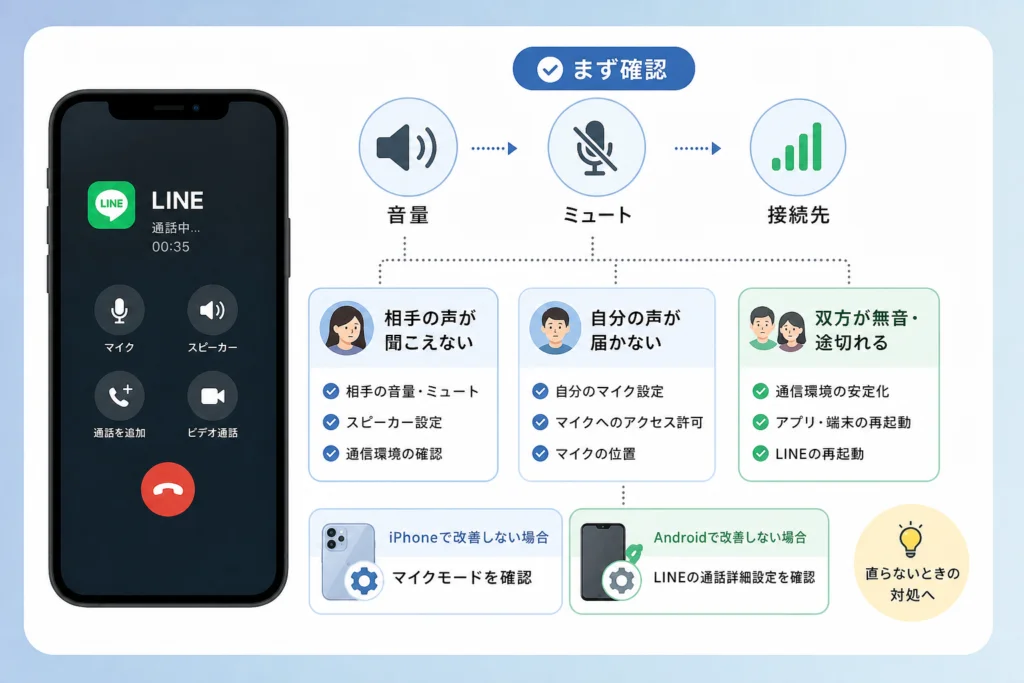
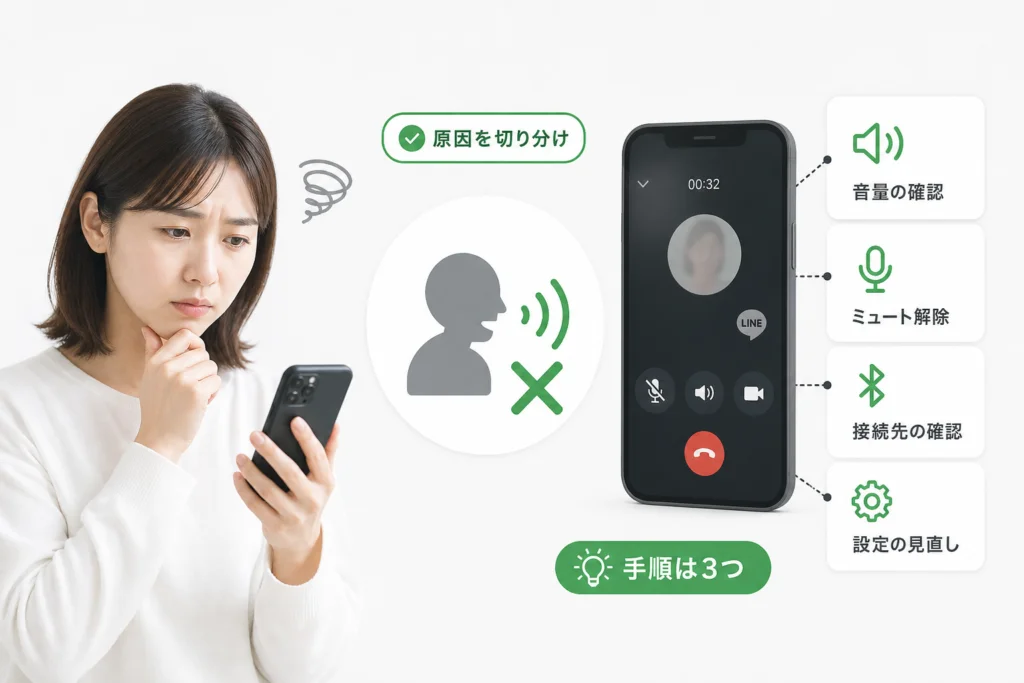
LINE通話で音が聞こえないときは、通話中の音量とミュート、Bluetooth接続の3点を先に確認し、片方だけ聞こえない場合は自分側と相手側のどちらに原因があるかを切り分けます。
通話はつながったのに声が通じず、切った直後にこのページを開いた方に向けて、実行する順番をまとめました。LINEヤフーの公式ヘルプと、Appleの公式サポートに記載されている操作だけを根拠にしています。運営の編集部が公開情報をもとに中立に整理したもので、機種やバージョンによって画面の表示が異なる場合があります。
この記事で分かること
- 通話中に最初に確認する3項目
- 「相手の声が聞こえない」「自分の声が届かない」の切り分け表
- iPhone・Android別の設定確認(マイク権限、マイクモード、通話の詳細設定)
- 直らないときの対処順と、問い合わせ時に伝える情報
分からないこと(対象外):端末の故障かどうかの最終判断、通信事業者側の障害の有無、個別の機種ごとの画面。急ぎの場合は、通常の電話やSMSなど別の連絡手段も使ってください。
LINE通話で音が聞こえないときは、まず音量・ミュート・接続先を確認
最初に、通話音量、ミュート、音声の出力先の3点を見ます。どれも通話中にその場で変えられ、データを失う心配がありません。
通話中に音量を上げ、マイクのミュートを解除する
- 通話中に本体の音量ボタンを押し、音量が下がりきっていないか見る
- 通話画面のマイクのアイコンがミュート状態(オフ表示)になっていないか見る
- 操作のたびに、相手の声が聞こえるか、自分の声が届くかを確認する
用語の整理
- 通話音量:通話中の相手の声の大きさ。着信音の音量とは別に扱われる場合があります。
- マイク権限:LINEが端末のマイクを使うことを許可する設定です。
- 音声出力先:声が出る場所(受話口、スピーカー、Bluetooth機器など)です。
- 通話の着信許可:LINE通話を受けるための設定で、通話中の音声とは役割が違います。
Bluetooth・イヤホンを外して本体で試す
Bluetoothイヤホンや車載機器に接続したままだと、声がそちらへ出力され、本体からは何も聞こえなくなることがあります。イヤホンを外すか、Bluetoothをオフにして、本体の受話口で試します。車に接続している場合は、安全な場所に停車してから操作してください。
通話をかけ直し、改善しなければ症状別に確認する
いったん切ってかけ直し、それでも変わらなければ次の切り分け表に進みます。
よくある失敗:着信音の音量だけを上げて、通話音量を確認していないケースです。通話中の画面で音量ボタンを押し、通話音量が変わるかを見てください。
片方だけ聞こえない?症状別の切り分け表
症状だけでは、原因が自分の端末か相手の端末かを断定できません。次の表で、自分が試すことと相手に頼むことを並べて候補を絞ります。
| 症状 | 自分が試すこと | 相手に頼むこと | 考えられる原因 |
|---|---|---|---|
| 相手の声が聞こえない | 通話音量、Bluetooth解除、スピーカー切り替え | ミュート解除、マイク権限の確認、録音テスト | 自分の受話側、または相手の送話側 |
| 自分の声が届かない | ミュート解除、マイク権限、録音アプリで確認 | 通話音量、Bluetooth解除 | 自分の送話側、または相手の受話側 |
| 双方が聞こえない | 回線切り替え、かけ直し、再起動 | 同じ操作 | 通信環境、アプリやOSの状態 |
| 着信音が鳴らない | 通話の着信許可、通知設定の確認 | 特になし | 通知や着信設定(通話中の無音とは別の問題) |
相手の声だけ聞こえない
自分側の音量と出力先を確認し、同時に相手にミュートとマイク権限を見てもらいます。別の相手にかけて聞こえるなら、相手側の可能性が高まります。
自分の声だけ届かない
自分のミュート、マイク権限、マイクをふさぐケースを確認します。録音アプリで自分の声が録れるかも比較材料になります。
双方が聞こえない
片方の設定だけでは説明しにくいため、通信環境とアプリの状態を疑います。詳細は後半の対処で扱います。
呼出音・着信音が鳴らない
これは通話が始まる前の問題です。LINEヤフーの公式ヘルプでは、通知や着信音の不具合はAppleやGoogleの通知システムを利用しているため、端末や通信環境などアプリ以外の影響を受けると案内されています(出典: LINEヘルプセンター「通知が届かない/通知音(着信音)が鳴らないなどの問題が発生している」、2026年10月参照)。通話中の無音とは分けて確認します。
LINE通話で相手の声が聞こえないときの直し方
自分の端末の音量と出力先を確認しても直らない場合は、相手側のマイクに原因があることもあります。両方から確認します。
着信音量ではなく、通話中の音量を調整する
通話画面を開いたまま音量ボタンを押します。上げても聞こえないなら、次の出力先の確認に進みます。
Bluetooth・車載機器への音声出力を確認する
以前接続した機器が近くにあると、自動で接続されることがあります。Bluetooth設定で接続中の機器を確認し、不要ならオフにします。停車中に操作してください。
スピーカー通話と受話口を切り替えて比較する
スピーカーで聞こえて受話口で聞こえない場合は、受話口の汚れやケースの干渉も候補です。清掃する場合は、メーカーが案内する方法に限ります。Appleは、スピーカーから音が出ない場合の確認手順を公開しています(出典: Apple「iPhone、iPad、iPod touchのスピーカーから音が出ない/音が歪む」、2026年10月参照)。
相手にミュート・マイク権限・録音テストを確認してもらう
相手に送れる依頼文の例です。
- 「マイクのミュートを解除してください」
- 「Bluetoothイヤホンを外してください」
- 「ボイスメモなどで声を録音して、再生できるか試してください」
LINE通話で自分の声が相手に届かないときの直し方
自分の声が届かないときは、ミュートとマイク権限が最初の確認先です。LINEヤフーの公式ヘルプでも、マイクの許可を確認する手順が案内されています。
通話画面のミュートとマイクを塞ぐケースを確認する
ミュートがオフであることを確認し、ケースや指でマイク穴をふさいでいないかを見ます。
iPhoneでLINEのマイク権限を確認する
LINEヤフー公式ヘルプでは、次の経路でLINEのアクセス許可がオンかを確認するよう案内しています(出典: LINEヘルプセンター「音声通話やビデオ通話の問題」、2026年10月参照)。
- [設定]を開く
- [プライバシーとセキュリティ]>[マイク]を開く
- LINEがオンになっているか見る
AndroidでLINEのマイク権限と端末全体のマイクアクセスを確認する
基本の経路は[設定]>[アプリ]>[LINE]>[権限]>[マイク]です。機種やOSにより表示名が異なる場合があります。端末全体でマイクのアクセスを止める項目がある機種では、そちらも確認します。
録音アプリで声を録り、別の相手との通話でも比較する
録音アプリで自分の声が録れれば、マイク自体は動作している可能性があります。ただし、LINE通話で使うマイク経路まで正常とは限りません。別の相手とも通話して、同じ症状か比べてください。AppleはiPhoneのマイクが機能しない場合の確認手順を公開しています(出典: Apple「iPhoneのマイクが機能しない場合」、2026年10月参照)。
| 結果 | 次の行動 |
|---|---|
| 録音できない | 端末のマイクを疑い、Appleや端末メーカーの案内を確認 |
| 録音はできるがLINEで届かない | LINEのマイク権限、通話の設定を確認 |
| 別の相手には届く | 最初の相手側の設定を確認してもらう |
iPhoneで改善しない場合はマイクモードを確認
iPhoneでは、通話中のマイクモードが声の聞こえ方に影響することがあります。Appleは「声を分離」「ワイドスペクトル」「自動マイクモード」の使い方を案内しています(出典: Apple「iPhoneやiPadで「声を分離」「ワイドスペクトル」「自動マイクモード」を使う」、2026年10月参照)。
対応する通話中にマイクモードを確認する
対応するアプリでの通話中にコントロールセンターを開き、マイクモードの表示を確認します。表示の有無は端末、OS、アプリにより異なります。
「声を分離」使用時は「標準」に切り替えて比較する
「声を分離」が原因で無音になるとは限りません。声が不自然に途切れると感じるときに、「標準」へ切り替えて違いを比べる、という位置づけです。比べた後は、元の設定に戻せます。
ボイスメモ・動画撮影でマイクの動作を確認する
ボイスメモと動画撮影では、使用するマイクが異なる場合があります。どちらで録っても声が小さい、または入らないなら、端末側の確認が必要です。
Androidで改善しない場合はLINEの通話詳細設定を確認
LINEヤフー公式ヘルプでは、Androidで次の経路から通話の詳細設定を調整する手順が案内されています(出典: LINEヘルプセンター「音声通話やビデオ通話の問題」、2026年10月参照)。
通話の詳細設定に該当項目があるか確認する
経路は[ホーム]>[設定]>[通話]>[通話の詳細設定]です。端末やバージョンによっては項目が表示されないことがあり、その場合はこの手順を飛ばしてください。
オーディオモード・OpenSL・Full HD voiceを一項目ずつ変更する
| 項目 | 公式ヘルプの案内 |
|---|---|
| オーディオモード | 「通常モード」に変更 |
| OpenSL | オフにする |
| Full HD voice通話 | オフにする |
一度に全部変えず、1項目ずつ変更して通話で確認すると、どの設定が効いたかが分かります。改善しなかった設定は元に戻します。
画面を消したときだけ途切れる場合は省電力設定を確認
画面を消した途端に途切れる場合は、端末の省電力機能がLINEの動作を制限している可能性があります。項目名は機種ごとに異なるため、端末の取扱説明書で確認してください。
双方が無音・途中で途切れる場合と、直らないときの対処
負担とデータ消失のリスクが低い順に進めます。再インストールは最後の手段です。
Wi-Fiとモバイル通信を切り替えて比較する
Wi-Fiで途切れるならモバイル通信、逆なら Wi-Fi に切り替えて試します。モバイル通信に切り替えるとデータ通信量を消費するため、契約プランの残量に注意してください。
LINEと端末を再起動し、アプリ・OSを更新する
LINEを完全に終了して開き直し、改善しなければ端末を再起動します。その後、LINEとOSの更新を確認します。
公式のお知らせで障害情報を確認する
LINEのトラブルが広く起きていないかは、LINEヤフーの公式発信で確認します。利用者のSNS投稿は補助情報として扱い、確定は公式の発表で判断してください。
再インストール前にバックアップとログイン手段を確認する
注意:再インストールでは、トーク履歴の引き継ぎやログインに影響が出ることがあります。事前に、メールアドレスやパスワードの登録状況、トーク履歴のバックアップ状況をアプリ内で確認してください。安易な初期化やアプリデータの削除は避けます。
LINEへの問い合わせと端末修理の相談先を選ぶ
- 録音もできない、スピーカーから音が出ない:端末メーカーや修理窓口へ
- 録音は正常で、LINE通話だけ不具合:LINEヤフーのヘルプセンターへ
問い合わせの際は、次の情報をまとめておきます。
- 機種名、OSのバージョン、LINEのバージョン
- 発生した日時、症状(相手の声/自分の声/双方)
- 試した操作と、その結果
LINE通話で音が聞こえないときのよくある質問
着信音は鳴るのに声だけ聞こえないのはなぜ?
着信音が鳴ることと、通話中の音声が送受信できることは別の仕組みです。通話中の音量、ミュート、音声出力先を確認し、双方が無音ならかけ直しや回線の切り替えを試します。
イヤホン使用時やビデオ通話でも確認方法は同じ?
基本は同じで、音量、ミュート、接続先を見ます。イヤホン使用時は、そのマイクが使われている点にも注意し、本体に切り替えて比べます。
音が聞こえないだけでブロックされたと判断できる?
通話の無音だけでは、ブロックの有無は判断できません。まず音量、マイク、接続先、通信環境を確認します。友だち関係の仕様は、LINEの友だち削除とブロックの違いで確認できます。
相手の声は聞こえるのに、自分の声だけ届かないのはなぜ?
自分のミュート、LINEのマイク権限、接続中のイヤホンのマイクなどが候補です。相手側の音量や出力先が原因のこともあるため、自分はミュート解除と録音テスト、相手は通話音量とBluetooth接続を確認してもらいます。
LINE通話中に突然音が消えたときは?
Bluetooth機器への切り替えや通信状態の変化が候補です。イヤホンを外して本体で試し、改善しなければかけ直して、安定した回線で比べます。
iPhoneの「声を分離」はオフにしたほうがよい?
常に変える必要はありません。声が不自然に途切れるときだけ、「標準」に切り替えて比べます。
AndroidのLINEにOpenSLの設定が見つからない
端末やLINEのバージョンによって、項目が表示されない場合があります。その場合は飛ばして、マイク権限、Bluetooth、通信環境の確認に進みます。
LINEを再インストールすれば直る?
直るとは限りません。設定確認、回線の切り替え、再起動、更新を先に試し、再インストールするなら、バックアップとログイン手段を確かめてからにします。
次に取る行動
音量とミュート、Bluetooth、症状別の切り分け表の順に確認し、直らなければ問い合わせ情報を整理して、LINEのヘルプセンターか端末メーカーに相談してください。設定画面や手順はアップデートで変わるため、操作前にLINEヤフーとAppleの公式ページで最新の記載を見てください。
出典一覧
- LINEヘルプセンター「音声通話やビデオ通話の問題」
- LINEヘルプセンター「通知が届かない/通知音(着信音)が鳴らないなどの問題が発生している」
- Apple「iPhone、iPad、iPod touchのスピーカーから音が出ない/音が歪む」
- Apple「iPhoneのマイクが機能しない場合」
- Apple「iPhoneやiPadで「声を分離」「ワイドスペクトル」「自動マイクモード」を使う」
📚 参考・出典(編集部が確認した一次ソース)
- soumu.go.jp (soumu.go.jp)
- line.me (help.line.me)
- apple.com (support.apple.com)
※本記事の作成にあたり、上記の公開情報・一次ソースを参照しています(参照日: 2026年10月3日)。内容は公式情報の更新により変わることがあります。
🧰 お困りごとの解決に
この記事に関連する解説

最近更新した記事
 Discordに不具合が出たときの確認手順と画面表示別の切り分け対処法💡 結論(要点まとめ)Discordが繋がらない、通話が途切れるなど不具合が疑われる日の確認手順を整理。公式ステータスの…
 Instagramアカウント停止の異議申し立て手順と再審査時の注意点💡 結論(要点まとめ)Instagramでアカウントが突然停止された際の異議申し立て(再審査請求)の公式手順を整理。ログ…
 Netflixの解約方法と次回請求日の確認手順|日割り返金の有無と視聴期限💡 結論(要点まとめ)Netflixの解約方法と請求日の確認手順を整理。月途中で解約した場合の日割り返金の有無や、手続き…
 LINEで機種変更後に通知が届かないときの確認手順と直し方💡 結論(要点まとめ)機種変更後にLINEの通知が届かない・開くまで来ない原因と対処法を分かりやすく整理。iPhone(…
 Disneyプラスがテレビで再生できない時の原因と画面別チェック手順💡 結論(要点まとめ)Disney+(ディズニープラス)がテレビで再生できない・映らない時の原因と解決手順を整理。エラー…