運営:Next Life運営局(株式会社Rush up) 会社概要|編集方針
YouTubeがぐるぐるしたまま再生されない、問題が発生しましたと表示される、iPhoneだけ動画が真っ暗、テレビだけYouTubeが映らない…。そのたびにアプリの再起動やキャッシュ削除を試して、その場しのぎで時間だけ失っていないでしょうか。多くの解説やヘルプは「端末か回線のどちらか」と曖昧にまとめますが、原因を端末・回線・アカウント・YouTube側のどこに絞り込めるかで、仕事への影響と再発リスクは大きく変わります。
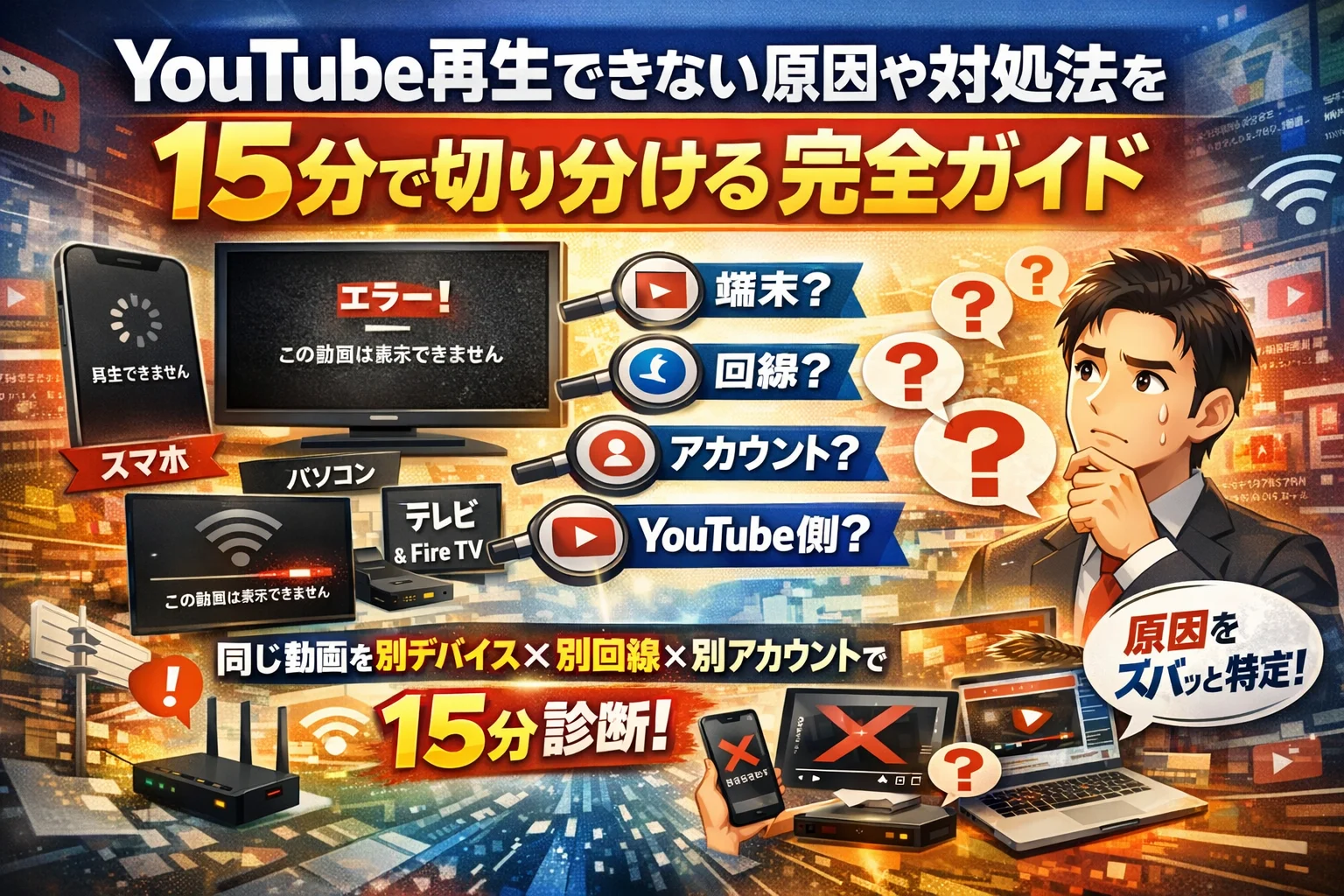
YouTube再生できない場合、全動画が止まるなら回線・サービス側を、特定動画だけなら端末・権限・設定を疑い、別デバイス×別回線×別アカウントで3レイヤー診断することで最短解決できます。
- 症状の統一性(全動画か特定動画か)とエラー文言で原因の層(回線・サービス・端末・設定)をおおよそ特定した上で、別デバイス・別回線・別アカウントで3レイヤー診断を行うことで、その場しのぎではなく根本的な解決が可能になります。
- スマホではアプリ更新・通信設定・データ節約機能、パソコンではブラウザ・拡張機能・ストレージ、ネットワークではフィルタリング・プロキシの確認が最優先で、現場でも同じ順番で診断を進めると8割以上のトラブルが15分以内に片付きます。
このガイドでは、スマホやパソコン、テレビ、Fire TV、ChromecastでYouTubeが再生できない原因を、同じ動画を別デバイス×別回線×別アカウントで試す15分診断に落とし込みます。バックグラウンド再生や自動再生、オフライン保存だけ動かないケース、「この動画は再生できません」「このコンテンツはご利用いただけません」といったエラーの裏側、会社や店舗のWi-Fiフィルタリングで視聴が止まるケースまで、症状別に最短の対処法を提示します。研修や店舗配信など業務利用でYouTubeが止まらないための運用ルールも含めて、今のトラブルを解決しつつ、二度と同じ悩みを繰り返さないための実務的な答えを用意しました。
- まずは症状で切り分ける|YouTube再生できない悩みのパターン別対処
- スマホでYouTube再生できない時の即効チェックリスト(iPhone・Android別)
- パソコン・ブラウザでYouTube再生できない時の3レイヤー別切り分け診断
- テレビ・FireTV・ChromecastでYouTube再生できない時の確認項目
- バックグラウンド再生・オフライン保存・自動再生だけ動かないケースの原因と対処
- 「この動画は再生できません」エラーが出る時の原因別対策
- YouTubeサービス全体の不具合か自分だけの問題か5分で見分ける方法
- 店舗・会社でYouTube再生できない時のプロの原因切り分け術
- WebやSNS現場で起きたYouTube再生できない実トラブルと生解説
- この記事を書いた理由
まずは症状で切り分ける|YouTube再生できない悩みのパターン別対処
再生が止まる瞬間は、仕事中でもプライベートでも一気にストレスが高まります。ここで最初にやるべきは、闇雲な再起動ではなく「症状パターンの整理」です。原因を当てずっぽうで探すのではなく、15分でどこが怪しいか目星をつける診断モードに切り替えましょう。
代表的な症状チェックリスト ぐるぐるや真っ暗や問題が発生しましたが出るとき
まずは、自分の状況を次のどれかに当てはめてみてください。
-
再生ボタンを押しても、ぐるぐる回ったまま始まらない
-
画面が真っ暗で音も出ない
-
問題が発生しました とだけ表示される
-
数秒だけ流れてすぐ止まる
-
広告だけ流れて本編が始まらない
-
特定のチャンネルやプレイリストだけ再生できない
この時点で「毎回同じ症状か」「時間帯によって変わるか」をメモしておくと、後の切り分けで一気に精度が上がります。
全くYouTube再生できない場合や一部の動画のみ再生できない場合で対処法がガラッと変わる!
現場で一番多いのが、ここを混同して遠回りしてしまうケースです。
| 状況 | 主に疑うポイント | 最初に見るべき場所 |
|---|---|---|
| どの動画も再生されない | 回線・ネットワーク・サービス側 | 他サイトの動画や別アプリの通信 |
| 一部の動画だけ再生されない | 端末の古さ・権限・公開設定 | 他の動画や別アカウントで同じURL |
| 再生リストや連続再生だけおかしい | アプリ設定・機能制限 | 自動再生や電池節約設定 |
全動画が止まるなら、まずインターネット回線やWi‑Fi、モバイルデータの状態を疑うのが筋です。逆に「この動画だけ」「このチャンネルだけ」なら、アプリの不具合よりも動画側の制限や端末の対応状況を優先してチェックした方が、最短で答えにたどり着けます。
エラー文言別でざっくり原因を推理 動画を再生できませんやこのコンテンツはご利用いただけませんなど
画面に出るひと言も、実はかなりの情報量を持っています。代表的な文言から、ざっくり原因を推理してみましょう。
-
動画を再生できません
→ 回線の不安定さか、一時的なサーバー側エラーの可能性大
-
このコンテンツはご利用いただけません
→ 年齢制限・地域制限・組織アカウントでのフィルタリングを優先確認
-
後でもう一度お試しください
→ 短時間で同じ操作を繰り返したアクセス過多や、一時的なサービス不具合を示すことが多い
-
問題が発生しました
→ エラーコードが並んでいる場合はブラウザやアプリ、端末側の設定が関与している可能性が高い
ここまで整理できれば、次のステップでは「スマホかパソコンか」「自宅か会社か」でチェックポイントを一気に絞り込めます。迷子にならず、最短ルートで原因に近づくためのスタートラインがこの章だと考えてください。
スマホでYouTube再生できない時の即効チェックリスト(iPhone・Android別)
スマホで再生が止まる相談は、現場では「ここ」を押さえるだけで15分以内に8割は片付きます。ポイントは、端末の問題か、回線の問題か、アプリの問題かを素早く切り分けることです。
まずは共通の即チェックから入ります。
-
同じ動画を別アプリ(ブラウザ版YouTube)で再生してみる
-
別の動画やショート動画も再生できないか確認する
-
モバイル回線とWi‑Fiを切り替えて試す
-
同じ回線で別の端末から同じ動画を再生してみる
ここで「別端末では普通に見られる」「ブラウザ版だけ動く」と分かると、原因の層が一気に絞り込めます。
iPhoneでYouTube再生できない場合に最初に見るべき5つのポイント
iPhoneは、OSとアプリと通信設定の3点セットで崩れやすいです。まずは次の5項目を順番に確認してください。
-
iOSとYouTubeアプリのアップデート
- App StoreでYouTubeを更新
- 設定>一般>ソフトウェアアップデートでiOSも確認
-
モバイル通信とデータ節約の設定
- 設定>モバイル通信>YouTubeがオンになっているか
- データローモードがオンだと再生が極端に遅くなるケースがあります。
-
Wi‑Fiの電波とルーターの再起動
- スマホをルーターの近くに移動
- ルーターの電源を切り2〜3分待ってから入れ直す
-
ストレージ残量とキャッシュ
- 空き容量が少ないと、動画の読み込み自体が不安定になります。
- 使っていないアプリや不要な動画を削除しておきます。
-
動画全体の不具合かYouTubeだけかを見分ける
- カメラロールの動画や他のストリーミングサービスも再生できない場合は、端末側のトラブルを疑います。
私の視点で言いますと、iPhoneでのトラブルは「モバイル通信のオフ」と「古いiOS+古いアプリ」の組み合わせが非常に多く、更新と通信設定の確認だけで解決する事例が目立ちます。
AndroidでYouTube再生できないときに陥りやすい意外な落とし穴
Androidは機種もOSもバラバラなため、省電力系の機能が動画再生を止めてしまうパターンが頻発します。
-
古いOSとアプリの組み合わせ
- 何年もアップデートしていない端末では、「一部の動画だけ再生されない」「高画質だけ読み込めない」ケースが出ます。
-
データセーバーとバックグラウンド制限
- 設定>ネットワークとインターネット>データセーバー
- 設定>アプリ>YouTube>モバイルデータとWi‑Fi
ここで制限がかかっていると、再生開始直後に止まることがあります。
-
節電モード・ゲームモード
- バッテリー節約やゲーム優先モードが、通信速度や画面更新を抑えてしまうケースがあります。
iPhoneとAndroidで、押さえるべきポイントを整理すると次のようになります。
| 項目 | iPhoneで重要な点 | Androidで重要な点 |
|---|---|---|
| OSアップデート | iOS更新が遅れるとアプリが不安定 | 古いOSでは一部動画が再生できないケース |
| データ節約・省電力 | データローモード | データセーバー・節電・バックグラウンド制限 |
| 通信設定 | モバイル通信のオンオフ | SIMごとの通信設定やAPNの影響 |
| ストレージ・キャッシュ | 空き容量不足でアプリ全体が重くなる | キャッシュ肥大でアプリがフリーズしやすい |
広告ブロッカーやBraveブラウザを使うとYouTube再生できない時の意外なワナ
ここ数年で増えているのが、広告ブロック系のアプリやブラウザが原因だったケースです。特にBraveブラウザや、DNSレベルで広告を遮断する設定を入れていると、次のような症状が出やすくなります。
-
動画がいつまでも読み込み中のまま進まない
-
バックグラウンド再生やピクチャーインピクチャーだけ動かない
-
特定のアカウントでのみ再生できない
チェックのコツはシンプルで、
-
普通のブラウザ(ChromeやSafari)で同じ動画を再生してみる
-
広告ブロック機能を一時的にオフにして再読み込みする
-
別回線(テザリングやモバイル回線)に切り替えて再生する
これで問題が消える場合、広告ブロック設定とYouTube側の仕様変更が衝突していると考えた方が早いです。特に業務でYouTubeを使う端末では、セキュリティアプリやフィルタリングが厳しすぎて動画だけブロックされていた、というケースも多く、スマホの中だけで解決しようとすると袋小路に入りやすくなります。
スマホで再生トラブルに出会ったときは、端末を疑う前に「別アプリ」「別回線」「別端末」という3つの比較テストを挟むことで、原因の層を一気に絞り込めます。プロの現場でも必ずこの順番で確認してから、細かい設定の調整に入っています。
パソコン・ブラウザでYouTube再生できない時の3レイヤー別切り分け診断
パソコンで再生が止まる時は、「どこを直すか」より先に「どこが悪いか」を3レイヤーで切り分けると一気に早くなります。
| レイヤー | 主な原因の例 | まずやるべきこと |
|---|---|---|
| ブラウザ | キャッシュ肥大・拡張機能・Cookie不具合 | 別ブラウザ/シークレットで再現テスト |
| デバイス | メモリ不足・ストレージ逼迫・古いOS | 空き容量とCPU/メモリ使用率の確認 |
| ネットワーク | 社内フィルタ・プロキシ・回線混雑 | 別回線(テザリング等)で同じ動画を再生 |
ブラウザ側のチェック キャッシュやCookieや拡張機能やシークレットモードで切り分ける方法
まずはブラウザだけを疑ってテストします。順番は次の通りが効率的です。
-
別ブラウザで同じ動画を開く
Chromeで止まるのにEdgeでは再生できるなら、回線やパソコンではなく「Chrome固有の問題」とほぼ絞り込めます。 -
シークレットモードで再生テスト
シークレットで再生できるのに通常モードで止まるなら、原因候補は「拡張機能」「Cookie」「ログイン中のアカウント」の3つです。 -
拡張機能を一括停止 → 問題児だけ特定
広告ブロッカーやセキュリティ系拡張機能が、動画サービスのスクリプトまで止めてしまうケースが現場ではかなり多いです。
いきなり削除せず、一括オフ → 1つずつオンで再生が止まるタイミングを見ます。 -
キャッシュとCookieを「ドメイン単位」で削除
全履歴削除は業務ブラウザだとダメージが大きいので、対象サービスのサイトデータだけ消す方法を優先します。ログアウト→再ログインもここで実施します。
ブラウザでの再生不具合は、「別ブラウザ」「シークレット」「拡張機能オフ」の3ステップでほぼ原因レイヤーを特定できるのがポイントです。
デバイス側のチェック スペック不足やストレージ不足のせいでカクつきやYouTube再生できない例
ブラウザを変えてもダメな場合は、パソコン本体の余力を確認します。体感では、カクつきは回線よりもCPU・メモリ不足の相談の方が多いです。
-
タスクマネージャでCPU・メモリ使用率を確認
再生中にCPUやメモリが90%以上に張り付いているなら、他アプリを閉じるかブラウザタブを減らします。
特にオンライン会議ツールと同時利用すると、一気に重くなります。 -
ストレージの空き容量チェック
HDD/SSDの空きが10%を切ると、一気に読み書きが遅くなり動画読み込みもぐるぐるしがちです。不要な動画や画像、ダウンロード済みデータをまず整理します。
-
古いOSと古いブラウザの組み合わせ
旧バージョンのWindowsと古いブラウザを使っていると、新しい動画コーデックに対応できず一部動画だけ再生できないケースもあります。
セキュリティの観点からも、OSとブラウザはできる範囲で最新に近づけるのが安全です。 -
外付けディスプレイや高解像度設定
4Kモニターに高解像度で出力しているのに、古いノートPCで再生していると、解像度だけでCPUが悲鳴を上げます。画質を自動から720pへ落として負荷を軽くするのも有効です。
このレイヤーでのゴールは、「パソコンの体力不足が原因なのか」を数字で見て判断することです。
ネットワーク側で要注意 会社や学校のフィルタリングでYouTube再生できないことも!
ブラウザもデバイスも問題なさそうなら、インターネット回線とネットワーク設計を疑います。現場で多いのは次の3パターンです。
-
会社や学校のフィルタリング・プロキシ
表向きは「インターネットはつながる」のに、動画サービスだけポリシーでブロックされているケースが非常に多いです。
社用PCで再生できないのに、同じWi-Fiに接続した私用スマホではモバイル回線なら再生できる、という場合はこのパターンを強く疑います。 -
別回線でのクロステスト
同じURLを
- 社内Wi-Fi+社用PC
- スマホのモバイル回線(テザリング)+同じPC
の2通りで試すと、「ネットワーク設計」と「端末側」のどちらが怪しいかを数分で切り分けられます。
-
通信速度と帯域の問題
スピードテストで実測が数Mbpsを割り込むと、フルHD以上の動画は厳しくなります。特に夕方以降、社内で同時に動画視聴やオンライン会議が走る環境では、帯域の取り合いでぐるぐるが頻発します。
| 状況 | 疑うポイント | 次の一手 |
|---|---|---|
| 社内だけ見られない | フィルタリング/プロキシ | 情報システム担当へポリシー確認 |
| テザリングなら見られる | 社内ネットワーク帯域 | 利用時間分散や回線増強を検討 |
| どの回線でも重い | 端末・ブラウザ側 | 上の2レイヤーを再チェック |
WebやSNS担当の立場で言うと、この3レイヤーを意識して「どの環境で再現するか」をメモしながらテストするだけで、原因の当たりが一気につきやすくなります。
テレビ・FireTV・ChromecastでYouTube再生できない時の確認項目
リモコン連打しても真っ暗、ぐるぐるだけ回って接客用モニターが沈黙…。こうした時は、闇雲に初期化する前に「テレビ側」と「ネットワーク側」を手早く切り分けるのが近道です。ここでは家庭用だけでなく、店舗やオフィスの現場でも実際に使っているチェック手順をまとめます。
テレビだけYouTube再生できない時に押さえておくべきポイント
まずは、同じ回線でスマホかパソコンから動画が普通に再生できるかを確認します。ここで映るなら、ほぼテレビ側かストリーミング機器側の問題です。
最低限押さえたいチェック項目
-
スマホやPCでは再生できるか
-
テレビのインターネット接続テストは成功しているか
-
日付と時刻の設定が大きくズレていないか
-
YouTubeアプリとテレビ本体ソフトウェアが最新か
-
Fire TVやChromecastの場合は本体の再起動を行ったか
特に日付と時刻のズレは、業務用テレビや長く電源を切っていたテレビで起こりがちです。暗号化通信のチェックに失敗して、アプリだけがエラーになるケースがあります。
よくある機器別の症状は次の通りです。
| 機器 | 典型的な症状 | 先に見るポイント |
|---|---|---|
| テレビ内蔵アプリ | ロゴから進まない、強制終了 | 本体アップデート、電源長押しリセット |
| Fire TV | ホームは出るが動画だけ動かない | アプリ更新、ストレージ残量、再起動 |
| Chromecast | キャストはできるが再生直後に止まる | 使用するスマホのWi-Fi、ルーター再起動 |
私の視点で言いますと、店舗モニターで「同じ再生リストの一部だけが見られない」相談では、意外と多いのが地域制限や年齢制限付き動画が混ざっているパターンです。スマホではログイン済みで見られるのに、テレビ側アカウントでは制限に引っかかって止まります。業務で使う再生リストは、事前に「ログアウト状態でも全部再生できるか」をチェックしておくと安全です。
ルーターやONUやWi-Fiの見直しでしか解決しないYouTube再生できない厄介パターン
スマホでもテレビでも同じ時間帯にだけ重くなる場合は、アプリではなく回線やルーターの「帯域不足」を疑います。特に夜間やセール時の店舗など、同時接続が増える環境で起こりやすいです。
帯域不足を疑うサイン
-
夕方から夜だけ、画質が自動で荒くなるか再生が止まる
-
待合室のテレビだけでなく、同じWi-Fiのスマホ動画もカクつく
-
他のサイト表示は遅いが、テキスト中心のページだけは問題ない
こうした場合は、次の順番で「別回線」と比較して切り分けます。
-
社内Wi-Fiで問題が出る時間帯に、スマホのモバイル回線で同じ動画を再生
-
ルーターのランプ状態を確認し、異常があればONUとセットで電源を抜き差し
-
ルーターの同時接続台数を減らし、ゲーム機や使っていないデバイスのWi-Fiを一時的にオフ
特に店舗やオフィスでは、クラウドレジや業務システムと動画視聴を同じ回線に載せているケースが多く、通信速度が落ちたときに真っ先に動画サービスが犠牲になります。動画用だけ別のSSIDを用意する、ピーク時間帯は高画質再生を避けるといった運用ルールを決めておくと、トラブルが一気に減ります。
テレビやFire TVのトラブルは「アプリを疑うか、回線を疑うか」の見極めさえできれば、一気に解決に近づきます。スマホとのクロステストと、ルーターの負荷チェックをセットで行うことが、現場で最も効果が高い切り分けです。
バックグラウンド再生・オフライン保存・自動再生だけ動かないケースの原因と対処
「動画自体は見られるのに、バックグラウンドやオフライン、連続再生だけおかしい」状態は、端末故障ではなく機能レベルの設定ミスかアカウント条件であることがほとんどです。ここを正しく切り分けると、ムダな再インストールや端末初期化を避けられます。
YouTube Premiumでバックグラウンド再生できないやオフライン再生できないときのチェックどころ
まずは、どこが原因かをざっくり整理します。
| 症状 | 怪しいポイント | 即チェック |
|---|---|---|
| 画面を閉じると音が止まる | 端末設定 / アプリ設定 | マルチタスク・省電力設定 |
| オフライン保存ボタンが出ない | アカウント / 地域 | Premium契約状態と国 |
| 一部端末だけ機能しない | 端末 / OSバージョン | 別端末×別回線テスト |
押さえるべきチェックどころは次の通りです。
-
Premium契約とアカウントの確認
ブラウザでアカウントに入り、「有料メンバーシップ」が有効か確認します。社用Googleアカウントでは組織設定で機能制限されているケースもあります。
-
アプリとOSを最新にアップデート
古いiOSやAndroidと古いアプリの組み合わせは、バックグラウンド再生やオフライン保存が不安定になりやすいポイントです。
-
端末側のバックグラウンド制限を解除
iPhoneは設定から画面表示と明るさやバッテリーで低電力モードをオフにします。Androidはバッテリー最適化やバックグラウンド制限の対象からアプリを外します。
-
VPNや地域設定をオフにする
VPNで海外経由になっていると、Premium対象外地域として判定され機能が使えないケースがあります。一度VPNを切り、モバイル回線で試すと切り分けしやすくなります。
-
別端末×別回線×別アカウントで同じ動画を試す
これを行うと、15分ほどで「アカウント条件の問題か」「端末設定の問題か」をかなりの精度で見極められます。私の視点で言いますと、業務利用の現場ではこの再現テストをルール化しておくだけで、サポートに振り回される時間が大きく減ります。
自動再生や連続再生や再生リストが途中で止まるYouTube再生できない時に見直す設定
自動再生や再生リストだけ止まる場合は、アプリ設定とネットワーク負荷、そして業務環境の制限を順番に疑います。
-
アプリ内の自動再生設定
動画再生画面右上や設定メニューの自動再生スイッチがオフだと、1本目で必ず止まります。モバイル通信中だけオフにするデータセーバー設定にも注意が必要です。
-
端末の省電力・画面オフ設定
研修や待合室のモニターで、一定時間後に画面オフになる設定のままキャストしていると、同じ時間で毎回止まります。画面自動ロックを長くするか、PCや専用端末を電源接続状態で使うのが安全です。
-
ネットワークの帯域不足
店舗やオフィスで同じ時間帯だけ再生リストがカクつく場合、他の端末がオンライン会議や大容量ダウンロードをしていて通信速度が足りていないことがあります。次のように比較すると原因が見えやすくなります。
| 状況 | 店舗テレビ | スタッフスマホ(モバイル回線) |
|---|---|---|
| 昼ピーク | ぐるぐるして止まる | 普通に連続再生できる |
| 夜 | 問題なく再生 | 問題なく再生 |
このような差が出るときは、店内Wi‑Fiの帯域か、動画サイトだけを制限するフィルタリングが疑わしいです。ルーター管理画面でQoS設定やアクセス制限を確認し、業務用モニターに使う端末の通信を優先するだけで安定するケースが多くあります。
-
再生リスト自体の状態確認
再生リスト内で一部の動画だけ飛ばされる場合、非公開や地域制限、年齢制限が混じっていることがあります。PCブラウザでリストを開き、公開範囲アイコンと年齢制限表示を1本ずつチェックすると、現場で「この動画だけ毎回飛ぶ」原因をピンポイントで特定できます。
「この動画は再生できません」エラーが出る時の原因別対策
再生ボタンを押した瞬間に冷や汗をかくメッセージが出ていると、端末のせいか回線のせいか迷子になりやすいです。ここでは、技術的に「そもそも見られない動画」と「条件次第で見られる動画」を切り分けていきます。
消された動画や削除チャンネルや非公開動画はなぜどう頑張ってもYouTube再生できないのか
まず押さえておきたいのが、サービス側でアクセス権がゼロにされた動画です。これは端末を変えても回線を変えても開きません。
代表的なパターンを整理すると次の通りです。
| 状態 | 画面に出やすい表示 | ユーザー側で見られる可能性 |
|---|---|---|
| 削除済み動画 | この動画は再生できません | なし |
| チャンネル削除・停止 | このコンテンツはご利用いただけません | なし |
| 非公開動画 | 動画を再生できません(共有リンク経由など) | アップロード者から直接共有された人のみ |
| 限定公開 | URLを知っているユーザーのみ視聴可能 | 正しいURLがあれば視聴可能 |
ここで勘違いしやすいのが「消された動画を見るサイト」「非公開動画を見る方法」といった情報です。これらは権限を持たない第三者が勝手に見る仕組みではなく、過去にキャッシュされたデータやアップロード者が開いた穴を突いているだけというケースがほとんどです。
ビジネス利用の場合は、研修用や営業用の動画を「限定公開」で運用しているのに、担当交代でURLが共有されず、現場から再生できない相談が一気に増えることがあります。その場合は端末や回線を疑う前に、動画の公開設定と共有リンクの管理ルールをまず確認した方が早道です。
動画を再生できませんやこのコンテンツはご利用いただけませんや後でもう一度お試しくださいの裏側にある真実
次に、「完全に閉じられているわけではないが、条件付きでブロックされている」ケースです。ここを見誤ると、いつまでも端末の再起動ばかり繰り返すことになります。
よくある原因は次の3グループです。
-
視聴者側の条件で止められている
- 年齢制限付き動画を、年齢未設定アカウントや管理されたアカウントで開いている
- 組織アカウントでセーフサーチやフィルタリングが有効になっている
-
場所やネットワークで制限されている
- 権利上の理由で特定の国・地域から再生できない
- 会社や学校のプロキシやファイアウォールで動画カテゴリが一括ブロックされている
-
一時的なアクセス過多や通信エラー
- 短時間にアクセスが集中し、サーバー側が一時的にリクエストをさばけない
- 不安定な回線でパケットが途切れ、エラーが返っている
イメージとしてよく持っていただきたいのが、次のような整理です。
| よく出るメッセージ | 裏側で起きていることのイメージ | ユーザー側でできること |
|---|---|---|
| 動画を再生できません | 一時的な通信エラーや端末側の不具合 | 回線変更・再起動・別端末で再テスト |
| このコンテンツはご利用いただけません | 権限・地域・年齢・組織ポリシーによる制限 | アカウント・場所・ネットワークを変えて検証 |
| 後でもう一度お試しください | サーバー混雑や一時エラー | 時間を置く・アクセス集中を避ける |
技術的には、アクセス権限や地域制限に関係するエラーでは、サーバー側で「あなたの環境からの視聴は許可しない」という判断が返ってきています。ここでアプリを何度入れ直しても意味がないので、別アカウント・別ネットワーク・別デバイスで同じURLを試す再現テストが重要になります。
私の視点で言いますと、現場で多いのは「社内PCだとエラーなのに、自分のスマホで同じ動画は普通に見られる」という相談です。このパターンはほぼ確実に、社内ネットワークか組織アカウントのポリシーが原因です。端末を疑う前に、上司や情報システム担当に「動画カテゴリの制限」や「アカウントの閲覧制限」がないかを確認してもらう方が、余計なトラブルシュートを減らせます。
再生エラーのメッセージは、単なる「故障のお知らせ」ではなく、どこに原因があるかを教えてくれるヒントです。同じURLを、別端末×別回線×別アカウントで試すことで、「動画自体が閉じられているのか」「自分の環境だけが拒否されているのか」を短時間で切り分けていきましょう。
この記事のテーマに合う商品を口コミ評価順に厳選しました。
| 【楽天】人気の撮影・配信グッズ | |||
| 順位 | 👑1位 | 2位 | 3位 |
|---|---|---|---|
| 商品 |  |
 |
 |
| 商品名 | 俯瞰撮影 スマホスタンド 手元撮影 ネイル 撃影 LED リ | リングライト 三脚タイプ スマホ スタンド 三脚 ライブ配信 | 改良版 面光源 スマホスタンド LED ライト 俯瞰撮影 真 |
| 評価 | ★4.44 1,868件 |
★4.27 758件 |
★4.56 313件 |
| 価格 | 3,480円 | 3,590円 | 5,980円 |
| 公式 | 楽天で見る | 楽天で見る | 楽天で見る |
YouTubeサービス全体の不具合か自分だけの問題か5分で見分ける方法
「さっきまで普通に見れていたのに、急に動画が再生されない」
この瞬間に一番大事なのは、自分の環境が悪いのか、サービス側の障害なのかを最速で見極めることです。ここでは、現場で実際に使っている5分診断をお伝えします。
Xや障害情報でYouTube再生できない不具合のリアルタイム情報を素早くキャッチ!
まずは「自分だけではなさそうか」を30秒でチェックします。スマホのブラウザかアプリで、検索窓にキーワードを入れて、Xや障害情報サイトを開きます。
確認のポイントは次の3つです。
-
投稿時間が「数分前〜今」になっているか
-
「動画が再生できない」「問題が発生しました」など同じ症状の声が集中しているか
-
テレビやスマホ、パソコンなど複数のデバイスで似た報告が出ているか
ここで同じ時間帯に同じ症状の報告が一気に増えているなら、サービス側の不具合の可能性が一気に高まります。
迷いやすいポイントを表で整理します。
| 状況 | 自分の環境起因の可能性 | サービス側障害の可能性 |
|---|---|---|
| 自分だけ再生できない報告 | 高い | 低い |
| 全国から似た報告が急増 | 低い | 高い |
| 深夜や早朝のみ不具合 | 中程度(回線混雑も) | 中程度 |
| 社内Wi-Fiだけ再生不可 | 高い(フィルタリング) | 低い |
特にビジネス利用では、ここを見誤ると回線や機器を無駄に疑って時間を溶かすことになるので、最初の1分で必ず押さえておきたいポイントです。
スマホやPCやWi-Fiとモバイル回線で同じYouTube動画を試す簡単クロステスト
次に、私が現場で必ずやるのがクロステストです。
同じ動画を「別端末 × 別回線 × 別アカウント」で試し、どこが悪いかをあぶり出します。
やる順番はこの通りです。
- スマホ(Wi-Fi接続)で対象の動画を再生
- 同じスマホでWi-Fiを切り、モバイル回線に切り替えて再生
- パソコンで同じ動画を再生(Wi-Fiまたは有線)
- 可能なら、別アカウントで同じ動画を再生
それぞれの結果から、ざっくり次のように切り分けできます。
-
全部の端末・回線で再生できない
→ サービス側の障害、または動画自体の問題が濃厚です。
-
社内Wi-Fiだけ再生できないが、スマホのモバイル回線では見られる
→ 社内ネットワークのフィルタリングや帯域制限の可能性が高いです。
-
特定アカウントだけ視聴できない
→ 年齢制限、視聴制限、組織アカウントのポリシー設定を疑います。
-
店舗テレビやFire TVだけぐるぐるするが、同じ時間帯にスマホは問題ない
→ ルーターの同時接続数オーバーや古い機器の処理性能不足を疑うべきです。
このクロステストをきちんとやると、15分かけて闇雲に再起動を繰り返すより早く、正確に原因のレイヤー(端末か回線かアカウントかサービス側か)にたどり着けます。
ここまで試してもYouTube再生できない場合はYouTube側の障害かも 割り切って待つべきタイミング
Xで同様の不具合報告が多く、クロステストでも「どの端末でもどの回線でも同じ動画が再生されない」状態なら、ユーザー側でできることはほぼ出し切っています。
ここで無理にやりがちなNG対応は次の通りです。
-
アプリを何度も入れ直す
-
スマホやテレビを初期化してしまう
-
社内ネットワーク設定を大きく変更してしまう
これらは原因がサービス側だった場合、すべて「やり損」で、むしろ設定が壊れて復旧後に別のトラブルを生むリスクがあります。
割り切って待つべきラインは、次の3つをすべて満たしたときです。
-
複数の端末とブラウザで同じ症状が再現している
-
Wi-Fiとモバイル回線、どちらでも変化がない
-
Xや障害情報で、同時間帯に似た報告が多数出ている
この状態なら、ビジネス利用でも「今日はサービス側の障害」と判断して、代替手段(資料配布や録画済み動画のローカル再生)に切り替える方が生産的です。
中小企業や店舗の現場では、この「諦めどころ」を決めておくかどうかで、スタッフの時間の使い方が大きく変わります。私の視点で言いますと、再生トラブルはゼロにはできませんが、どこまで自分で原因を追いかけて、どこからは待つ・切り替えるのかをチームで共有しておくことが、結果的に一番のリスク対策になります。
店舗・会社でYouTube再生できない時のプロの原因切り分け術
配信直前に画面がぐるぐる、店舗モニターが真っ暗。冷や汗ダラダラの状況を「15分で安全圏」に戻すのが、この章のゴールです。
社用PCや私用スマホや社内Wi-Fiやテザリングを使ってYouTube再生できない原因をあぶり出す15分診断
業務トラブルでは「どこが悪いか」を先に特定しないと、対処が迷走します。プロは必ず端末・回線・アカウントの3レイヤーで切り分けます。
まず同じ動画URLを用意して、次のマトリクスでテストします。
| テスト項目 | 社用PC+社内Wi‑Fi | 私用スマホ+社内Wi‑Fi | 私用スマホ+テザリング | 私用スマホ+モバイル回線 |
|---|---|---|---|---|
| 同じアカウント | 再生可 / 不可 | 再生可 / 不可 | 再生可 / 不可 | 再生可 / 不可 |
| 別アカウント | 再生可 / 不可 | 再生可 / 不可 | 再生可 / 不可 | 再生可 / 不可 |
この結果から、次のように疑う場所を絞ります。
-
社内Wi‑Fiだけ全部ダメ
→社内ネットワークのフィルタリングや帯域制限の可能性大
-
特定アカウントだけ再生できない
→年齢制限や組織アカウントのポリシー設定を優先確認
-
社用PCだけ再生できない
→セキュリティソフト、ブラウザ拡張機能、プロキシ設定を確認
-
すべての組み合わせで重い・止まる
→YouTube側の障害か、動画ファイル自体の問題を疑い、無理にいじらず待機
私の視点で言いますと、ここでアプリ再インストールやPC初期化に走ると「原因ログ」が消えて検証不能になるケースを何度も見てきました。まずは別端末×別回線×別アカウントでの再現テストが鉄板です。
研修やライブ配信や店舗モニターで起こるYouTube再生できないトラブルと本番前の安心チェック
ビジネス現場では「本番になったら急に再生できない」が一番怖い状態です。よくあるパターンと、本番前チェックをセットで整理します。
-
研修動画が途中で止まるケース
- 同一時間帯だけカクつく → 社内回線の混雑やクラウドサービスとの競合を疑う
- 対策:開始30分前に同じ時間帯・同じ部屋でフル尺を1.25倍速で試写し、最後まで流れるか確認
-
ライブ配信が解像度落ちまくり・配信停止になるケース
- アップロード側の回線が細い、もしくは他のPCで大容量ダウンロードをしている
- 対策:配信PCは有線LAN必須、同じセグメントでの大容量通信を事前に止めるルールを周知
-
店舗モニターだけ固まるケース
- 開店〜昼のピークだけ固まる → 店内Wi‑Fiの同時接続数オーバーの典型パターン
- 対策:モニター用デバイスは「ゲストWi‑Fiと分離」するか、別回線(モバイルルーターなど)を専用に確保
特に待合室モニターは、同じ時間帯にスマホで再生すると問題ないのにテレビだけ止まることが多く、その場合はテレビ側のWi‑Fi感度やルーター位置の見直しで一気に安定することがよくあります。
二度と同じYouTube再生できない不具合を繰り返さないための運用ルールづくり
単発対応で終わらせるか、次のトラブルを減らすかは運用ルールの有無で決まります。最低限、次の3つを決めておくと現場はかなり楽になります。
-
事前テストの標準化
- 研修・セミナー・ライブ配信・店舗放映ごとに「何分前までに」「どの端末と回線で」テストするかを文書化
- テスト結果を簡単なチェックシートやチャットに残し、障害時にすぐ参照できる形にする
-
ネットワーク利用ルール
- 配信時間帯はOSアップデートや大容量ダウンロードを禁止
- 店舗やオフィスで動画用と業務システム用の回線を分けるか、少なくともSSIDを分離する
-
責任範囲の明文化
- 端末設定は誰が見るか
- 回線・ルーターは誰がベンダーとやり取りするか
- アカウントポリシーや年齢制限の管理者は誰か
この3つを決めておくだけで、「また止まった、また現場任せ」という状態から抜け出せます。再生の安定は視聴者体験だけでなく、研修の進行や店舗の売上にも直結するので、トラブル後こそ運用ルールの見直しタイミングと捉えてほしいところです。
WebやSNS現場で起きたYouTube再生できない実トラブルと生解説
中小企業のWebやSNS支援現場で本当に多いYouTube再生できないトラブル事例
現場でよく相談を受けるのは「さっきまで流れていたのに、急に回りっぱなしで止まる」というパターンです。特に多いのが次の3つです。
-
受付モニターの会社紹介動画が、混み合う時間だけぐるぐるして止まる
-
社内研修で流す再生リストの中で、一部の動画だけエラー表示になる
-
SNSライブ配信の事前テストは問題ないのに、本番だけ止まる・画質が極端に落ちる
実際に確認すると、端末やアプリの不具合よりも、時間帯と回線の混雑・動画の公開設定・アカウント権限が原因になっているケースが圧倒的です。
代表的なトラブルと原因の傾向を整理すると、次のようになります。
| 利用シーン | 症状 | よくある原因 |
|---|---|---|
| 受付・店舗モニター | 特定の時間だけぐるぐるする | 店内Wi-Fiの帯域不足・同時接続過多 |
| 社内研修・勉強会 | 一部動画だけ再生されない | 公開範囲・年齢制限・企業フィルタ |
| セミナー・ライブ配信 | 本番だけカクつく・止まる | 回線テスト不足・上り速度不足 |
| 社内からの視聴全般 | PCでは見えないが私物スマホはOK | 業務用ネットワークで動画サイト制限 |
自宅では問題ないのに会社だけ不安定という場合、アプリを入れ替えても改善しないことが多く、切り分けの順番を間違えると時間だけ溶けていきます。
端末やアプリのせいにする前に見直したい回線やネットワークやアカウント設計
現場でやりがちなミスは、原因を「端末」に決めつけてしまうことです。アプリ削除や初期化を先にやると、ログや設定が消えてなぜ起きたかの証拠が吹き飛ぶため、再発防止の設計ができなくなります。
私の視点で言いますと、最初の15分でやるべきことは、次の「クロステスト」です。
-
同じ動画URLを
- 別の端末(PCとスマホ)
- 別の回線(社内Wi-Fiとテザリング)
- 別のアカウント(業務用と個人)
で再生してみる
この比較だけで、次のような切り分けができます。
-
どの端末でも同じ回線で止まる → 回線・ルーター・社内ネットワークが怪しい
-
社用PCだけ見られない → フィルタリングやプロキシ設定の可能性大
-
業務アカウントだけ一部動画がNG → 年齢制限・ドメイン制限・チャンネルブロックを疑う
特に店舗やオフィスでは、管理側が動画サイトだけ帯域制限やアクセス制限をかけていることも多く、「自宅Wi-Fiでは普通に見られるのに会社だけ不具合」という相談は非常に多いです。このレイヤーを見ないまま「スマホが古いから」と機種変更しても、本質的な解決にならないケースが目立ちます。
4000社支援と120社のSNS運用体制作りから学んだYouTube再生できない問題を仕事のリスクにしないコツ
業務利用で怖いのは「一度きりの本番で止まること」です。再生トラブルをビジネスリスクにしないために、現場で実装して効果が高かったポイントをまとめます。
-
本番と同じ環境での事前テストを標準化する
- 社内PCではなく、本番で使うテレビ・Fire TV・会議室Wi-Fiで事前再生
- 同じ時間帯・同じ回線で少なくとも1回はフル尺を流しておく
-
「別端末×別回線×別アカウント」のテストをマニュアル化
- 受付担当や店舗スタッフでも実行できるよう、チェックリスト化
- 再生できなかったときは、どの組み合わせなら動いたかをメモする
-
再生リストと動画設定のルールを決める
- 研修用や店舗用のリストは「公開範囲」「年齢制限」「地域制限」を統一
- 消されやすい外部チャンネルの動画だけで構成しない(自社動画を軸にする)
-
回線の“上り・下り速度”の目安を共有する
- 視聴用には下り速度、配信用には上り速度が重要であることをチーム全員に共有
- 社内で使う回線ごとに「動画視聴はここまで」「配信はこの回線限定」と線引きする
一度トラブルを経験した現場ほど、「そのとき何が起きていたか」を記録し、再現テストの手順まで落とし込むことで、次回からの不安が一気に減ります。端末操作のテクニックを増やすことよりも、原因を15分で切り分けるフローをチームに埋め込むことが、仕事で使う側にとっての本当の保険になります。
この記事を書いた理由
著者 – 伊藤 和則(nextlife事業部 責任者)
YouTubeが急に再生できなくなると、仕事の現場は一気に止まります。研修動画が映らない、店舗モニターが真っ暗なまま、ライブ配信の直前に「この動画は再生できません」が出る。4,000社規模でWebと通信を支援していると、この手の相談は毎月のように届きます。
私自身も、自分のPCでSNSのログインが弾かれたり、インサイトだけが表示されない状態を何度も経験しました。そのたびに端末やアプリのせいにして遠回りをし、実は回線のフィルタリングやアカウント設計に原因があったケースが少なくありません。
YouTubeも同じで、端末と回線とアカウントとサービス側を切り分けて考えないと、本質的な解決にたどり着けません。特に120社以上のSNS運用体制を組む中で、社用PCと私用スマホ、社内Wi-Fiとテザリングを組み合わせて原因を絞るやり方は、トラブルを短時間で収束させる鍵になってきました。
このガイドでは、現場で本当に使っている15分の診断手順をそのまま形にし、同じ失敗や遠回りで時間と機会を失ってほしくないという思いでまとめています。
Q. YouTubeが全く再生できない場合、最初に何をチェックすべきですか?
Q. iPhoneだけYouTubeが再生できない理由は何ですか?
Q. Androidで「一部の動画だけ再生できない」のはなぜですか?
Q. パソコンのブラウザでYouTubeが止まる時の原因を素早く見分ける方法は?
🔗 あわせて読みたい関連記事
 YouTube動画が再生できない原因は?スマホ・PC別の対処法💡 結論(要点まとめ)YouTube動画が再生できない・止まる・画面が黒い原因と対処法をスマホ(iPhone/Andro…
 YouTube再生リストが並び替えできない原因と解決策!古い順への変更方法も解説YouTube再生リストの作成方法から並び替え、公開設定まで実務的に解説。スマホ・PCでの操作の違い、トラブル対応、企業…
 YouTubeループ再生のやり方|できない・1回で止まる原因と端末別解決策YouTubeループ再生の設定方法をPC・スマホ・テレビ別に解説。ループと自動再生の違い、できない場合の対策、店舗BGM…
 YouTube再生リストの作り方・共有・非公開設定まとめ【スマホ・PC対応】💡 結論(要点まとめ)YouTubeの再生リスト作成・編集・非公開設定・削除方法をスマホ(iPhone/Android)…
 YouTubeリピート再生の設定方法|スマホ・PC・テレビ別完全ガイドYouTubeのリピート再生ができない理由を端末別に解説。iPhone・Android・PCブラウザ・テレビアプリの設定…
 YouTube再生回数の仕組みと安全に伸ばす方法をわかりやすく解説YouTube再生回数とは何か、カウント仕様から収益化まで完全ガイド。1万回・10万回の目安、増えない理由、安全な増やし…
🧰 お困りごとの解決に
 TikTokコインをコンビニで安くチャージする方法TikTokコインをコンビニでチャージする全ルートを解説。ギフトカード・ブラウザ払い・各店別手順から、最安ルートの選び方…
 TikTok LiteのPayPay連携エラーの直し方TikTok Liteでポイント交換できないエラーの原因と解決策を解説。Wi-Fi切り替えや時間帯の工夫など、PayPa…
 TikTok Liteのアカウント削除とポイントの注意点TikTok Liteのアカウント削除時にポイントが即座に消滅する仕組み、本家アプリとの連動リスク、削除手順、トラブル時…
 Amazonの追跡ID「99」「DA」の意味と配送状況が更新されない時の対処AmazonのトラッキングIDはDA形式ならAmazon配送、数字形式なら各配送業者で、形式ごとに追跡先が異なります。配…
この記事に関連する解説
最近更新した記事
 Netflix広告つきプランで見れない作品の確認手順と鍵マークの原因💡 結論(要点まとめ)Netflixの広告つきプランで見られない作品に付く「鍵マーク(ロックアイコン)」の原因を解説。ラ…
 LINEメッセージが送れない原因と直し方|マーク別の確認手順💡 結論(要点まとめ)LINEでメッセージが送れない時の対処法を症状別に整理。矢印や赤い「!」、警告文、未読の違いを確認…
 Spotifyのオフライン再生のやり方と通信設定の注意点💡 結論(要点まとめ)Spotifyで音楽をオフライン再生する手順を解説。Premiumでのアルバムやプレイリストの保存…
 Amazonプライムビデオのチャンネル請求確認|契約状況と明細の照合💡 結論(要点まとめ)Amazonプライムビデオのチャンネル請求を確認する手順を整理。契約中のチャンネル一覧や更新日の確…
 LINE連動アプリの解除手順と注意点|データ削除との違いを整理💡 結論(要点まとめ)LINEの連動アプリを解除する最新手順を案内。設定画面からの解除操作はもちろん、「連動解除」と「相…