運営:Next Life運営局(株式会社Rush up) 会社概要|編集方針
💡 結論(要点まとめ)
LINE運営元への問い合わせフォームの場所と入力手順を整理。LINEヤフーには電話窓口がなく、公式ヘルプ内の専用フォームから連絡します。ログインできない場合やアカウント乗っ取り時の「ログインせずにつづける」手順、返信の確認方法まで解説します。
この記事でわかること
- LINEの公式問い合わせフォームはどこにありますか?
- LINEにログインできなくても問い合わせできますか?
- LINEの個人向けサポートに電話で問い合わせできますか?
個人向けLINEの問い合わせは公式フォームを使い、ログインできない場合は「ログインせずにつづける」から進みます。
個人向けLINEアプリの電話問い合わせは受け付けておらず、公式フォームから連絡します。返信を受け取るメールアドレスの入力は、直接メールを送って相談する窓口とは別です。(出典: LINEヤフー「お問い合わせフォーム」、2026年10月参照)
この記事では、個人向けLINEの相談先、ログインできない場合の連絡方法、入力内容の整理、フォームが開かない場合と返信が届かない場合の確認方法を扱います。アカウント復旧の可否や回答時期の判定、自社の問い合わせ受付フォームの作成方法は対象外です。編集部が公式案内に基づいて整理し、独自の確認提案は区別して記載しています。
必要なところから進めます
LINE問い合わせフォームはどこ?個人向けの公式窓口はこちら
友だちとのやり取りに使うLINEアプリと、企業・店舗が運営するLINE公式アカウントでは、相談先が異なります。まず、何のサービスについて連絡したいかを確認してください。
公式お問い合わせフォームへのリンク
LINE公式お問い合わせフォームを開き、表示された案内に沿って進みます。ログインできない場合は「ログインせずにつづける」を選べます。(出典: LINEヤフー「お問い合わせフォーム」、2026年10月参照)
| 相談したいこと・状態 | 進む先 | 次の操作 |
|---|---|---|
| 個人向けLINEの問題で、ログインできる | 個人向け公式フォーム | 画面の案内に沿って相談内容を選ぶ |
| 個人向けLINEにログインできない | 個人向け公式フォーム | 「ログインせずにつづける」を選ぶ |
| 企業・店舗のLINE公式アカウントの管理・運用で困っている | 事業者向けのサービス別問い合わせ案内 | 利用中のサービスに対応する案内へ進む |
| 自社の問い合わせ受付フォームを作りたい | この記事の対象外 | 運営元へ相談するフォームとは用途を分ける |
個人向けLINEとLINE公式アカウントの問い合わせ先の違い
LINEヤフー for Businessの「ご利用中のサービスに関するお問い合わせ」は、事業者向けサービスの相談先を案内しています。同ページで利用中のサービスを選び、そのサービスの問い合わせ案内へ進んでください。(出典: LINEヤフー for Business「ご利用中のサービスに関するお問い合わせ」、2026年10月参照)
電話や直接メールで問い合わせできる?
個人向けLINEアプリでは、電話や直接のメールアドレスによる問い合わせではなく、専用フォームを利用します。この案内を、LINEヤフー全体や別の関連サービスの窓口にまで広げて判断しないでください。(出典: LINEヤフー「お問い合わせフォーム」、2026年10月参照)
問い合わせ前の確認と、フォームが開かない場合の進め方
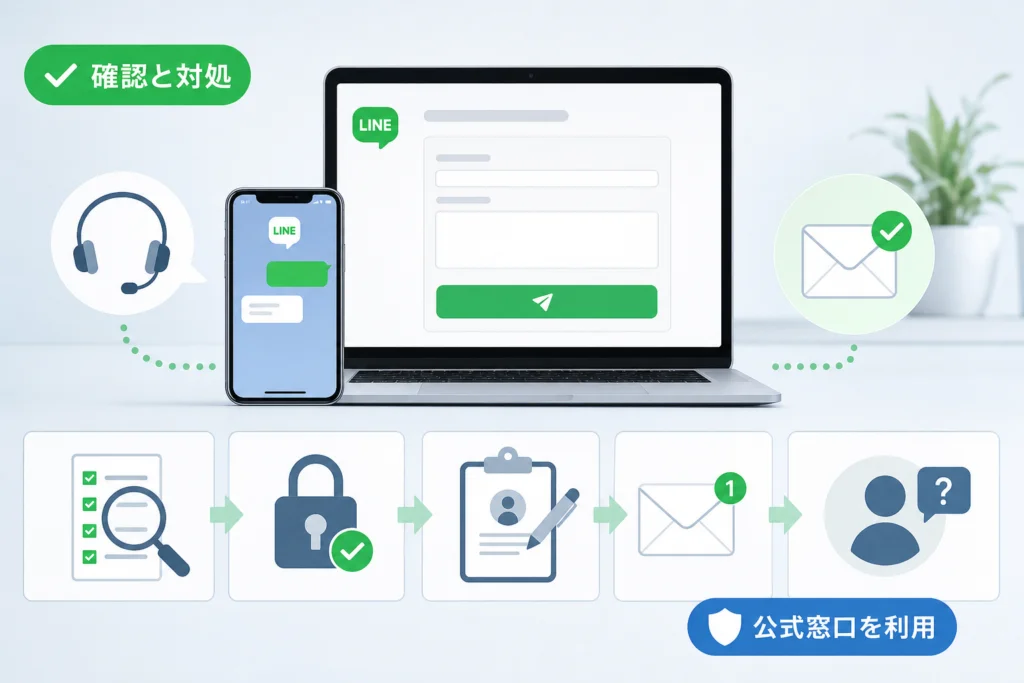
「LINE自体が動かない」「問い合わせページが表示されない」「フォームは開くがログインできない」は、別の状態です。次の表から該当する経路を選ぶと、不要な操作を避けられます。
公式のお知らせと、症状別の案内を確認する
LINEヤフーの「LINEで問題が発生した場合のお問い合わせ方法」によると、不具合や障害はヘルプセンタートップページの「お知らせ」に掲載されます。掲載されていない動作の問題では、基本的な対処方法を先に試すよう案内されています。問い合わせ方法のページを開き、「LINEの動作に問題が発生している場合」の案内から「お知らせ」を確認してください。(出典: LINEヤフー「LINEで問題が発生した場合のお問い合わせ方法」、2026年10月参照)
LINEアプリが起動しない、強制終了するなどの場合は、基本的な対処方法の「スマートフォン/タブレット」など、利用端末に対応する欄を選びます。公式案内には、端末の再起動、LINEの更新、通信の切り替えなどが掲載されています。これはLINEの動作不良に対する案内であり、問い合わせフォーム専用の復旧手順ではありません。(出典: LINEヤフー「LINEで不具合や問題(起動しない/強制終了するなど)が発生した場合の対処方法」、2026年10月参照)
| 状態 | 確認する場所・操作 | 確認後の分岐 |
|---|---|---|
| LINEアプリが起動しない、画面が閉じる | お知らせを確認し、掲載がなければ端末別の基本対処を試す | 改善しなければ、試した操作と結果を整理してフォームへ |
| 一部の機能だけ使えない | 症状別のヘルプで該当する項目を選ぶ | トーク、通知、ログインなど、問題の範囲を絞る |
| フォームのページ自体が表示されない | 下記の編集部提案で通信とブラウザを切り分ける | 表示できたら入力へ。できなければ公式案内の掲載状況を確認 |
| フォームは表示されるがLINEにログインできない | 「ログインせずにつづける」を選ぶ | ログインできない場合の手順へ |
LINEヤフーの「急に利用できなくなった機能がある」では、トークの送受信・通話、通知、オープンチャット、ログインなどの状況別にヘルプが分けられています。ページ内で自分の症状に対応するリンクを選んでください。(出典: LINEヤフー「急に利用できなくなった機能がある」、2026年10月参照)
フォームが開かないときの確認手順
編集部提案:フォームの表示を切り分ける操作
- 別のWebページが表示できるか確かめる。別のページも開けなければ、まず通信状態を確認する。
- 利用できる別の通信回線があれば切り替え、公式フォームを開き直す。
- アプリ内で開けない場合は、リンクをコピーして普段使うブラウザで開く。別のブラウザが利用できる場合は、そちらでも表示を試す。
- 白い画面、読み込み中、エラー表示など、止まった状態と表示文言を控える。
これらはフォームの原因を判断するための一般的な確認提案です。公式が示すフォーム専用の手順や、解決を保証する操作ではありません。
解決しない場合は、公式の問い合わせ方法から「お知らせ」の掲載状況を確認します。お知らせがないことだけで、フォーム側に問題がないとは判断できません。表示できる環境が見つかったら、その環境から送信し、開けなかった環境も相談文に添えてください。(出典: LINEヤフー「LINEで問題が発生した場合のお問い合わせ方法」、2026年10月参照)
避けたい操作:問い合わせページが開かないだけで、LINEアプリを削除したり、アカウントを作り直したりすることです。フォームの表示確認とアカウントの変更は分けてください。
LINEにログインできない場合の問い合わせ手順
LINEへログインできなくても、ブラウザから公式フォームへ進めます。問い合わせの送信と、本人確認やアカウント復旧は別の段階です。
「ログインせずにつづける」から進む
公式お問い合わせフォームを開き、「ログインせずにつづける」を選択します。ログイン不可や乗っ取りの疑いがある場合も、この経路で相談を進めます。(出典: LINEヤフー「お問い合わせフォーム」、2026年10月参照)
問題に合うサービス・カテゴリを選ぶ
画面に表示される質問を読み、自分の問題に対応する項目を選んでください。以下は相談内容を整理するための編集部提案であり、フォームのカテゴリ名や必須項目を示すものではありません。
| 状態 | 伝える事実 | 避けたい書き方 |
|---|---|---|
| ログイン途中でエラーが出る | 止まった操作、表示文言、発生した状況 | 原因を推測だけで決めつける |
| 身に覚えのない動きがある | 確認した異常と、現在のログイン可否 | 確認前に乗っ取りと断定する |
| 購入した商品を利用できない | 商品名、購入経路、購入記録、現在の状態 | 決済の問題と商品の利用問題を混同する |
アカウント情報と連絡先を入力する
求められた項目に沿って入力し、分からない情報は推測で埋めないようにします。補足できる欄があれば、確認できない事情を記載してください。返信先の見直しは送信前チェックリストで行えます。
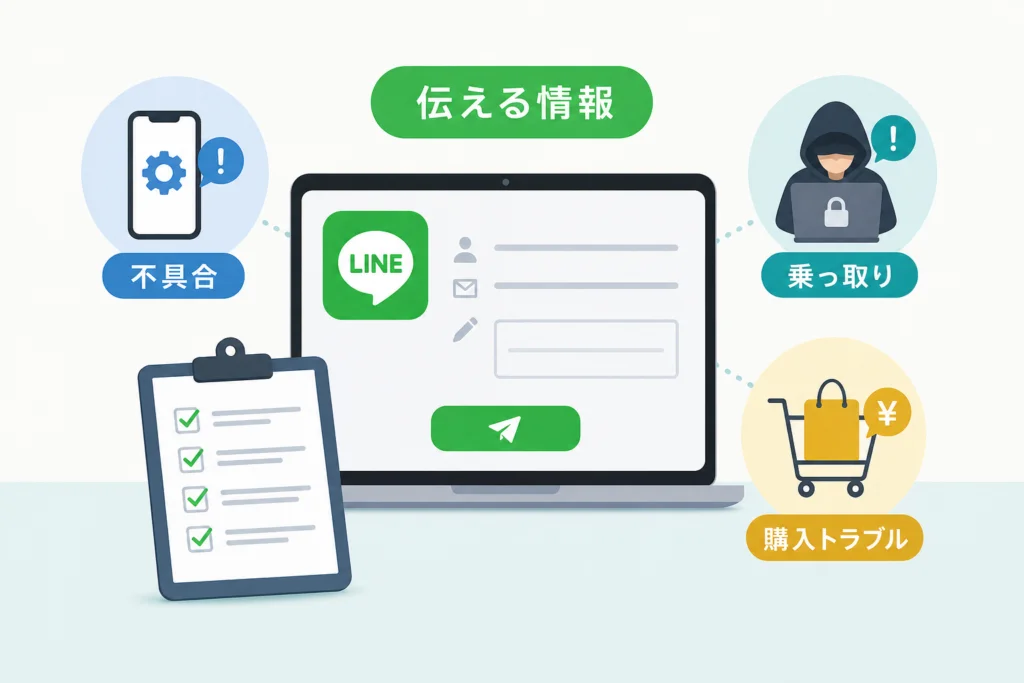
不具合・乗っ取り・購入トラブル別に伝える情報
「何が起きたか」「どの操作で起きたか」「現在どうなっているか」を分けると、相談の前提が伝わります。以下の表は編集部による整理用で、フォームの必須項目一覧ではありません。
公式フォームでは、画面に表示される相談内容と質問に合わせて入力します。(出典: LINEヤフー「お問い合わせフォーム」、2026年10月参照)
| 相談内容 | 手元で整理する情報 | 区別するポイント |
|---|---|---|
| アプリの不具合 | 発生日時、端末名、確認できるバージョン、エラー文、操作の流れ | 毎回起きるのか、特定の操作だけか |
| 乗っ取りの疑い | 異常に気づいた日時、身に覚えのない変更、ログインの可否 | 自分で見た事実と、他人から聞いた情報 |
| 購入トラブル | 商品名、購入日時、購入経路、注文情報、利用状態 | 決済できないのか、購入後に利用できないのか |
不具合:発生日時・エラー表示・再現手順
「LINEが使えない」だけではなく、「トークを開くと画面が閉じる」など、止まる場所を書きます。表示文言は意味を推測して言い換えず、見えた表記を控えてください。
友だちが見えない、削除とブロックの違いが分からない場合は、LINEの友達削除とブロックの違いや復元手順で操作の違いを整理できます。
乗っ取りの疑い:異常の内容と利用状況
自分が送っていないメッセージや身に覚えのない変更など、確認できた異常を記載します。現在の端末で使えるかどうかも添えてください。秘密情報の扱いは安全に連絡するための確認にまとめています。
購入トラブル:商品名・購入経路・注文情報
注文情報はフォームで求められた範囲で入力します。送信だけで返金や商品の利用再開が決まるわけではありません。
問い合わせフォームの入力例と送信前チェックリスト
自由記入欄には、確認できた事実と、知りたい対応を分けて書きます。長い説明を繰り返すより、操作と結果を対応させるほうが状況を整理できます。
入力項目や添付の案内は、公式フォームで選択した相談内容に従ってください。(出典: LINEヤフー「お問い合わせフォーム」、2026年10月参照)
返信を受け取れるメールアドレスを入力する
継続して確認できるメールアドレスを用意します。LINEに登録していたアドレスを尋ねる項目と、今回の返信先を尋ねる項目は、質問文を読んで区別してください。送信前に、つづり、記号、余分な空白を見直します。
状況が伝わる問い合わせ文のテンプレート
編集部作成:自由記入欄用の整理テンプレート
【相談したいこと】
起きている問題と、知りたい対応を記入。
【発生日時・気づいた日時】
分かる範囲で記入。不明な場合は不明と記入。
【利用環境】
端末名:
OSのバージョン:
LINEのバージョン:
確認できない項目は、その旨を記入。
【操作と結果】
どの画面で何を操作し、その後どうなったかを記入。
【表示文言】
エラーや通知に表示された文言を記入。
【試したこと】
実施した操作と、それぞれの結果を記入。
【現在の状態】
ログインできるか、どこまで操作できるかを記入。
添付画像から無関係な個人情報を除く
画像を添付する場合は、問題の確認に必要な箇所を残し、他人のトークや連絡先など無関係な情報を写さないようにします。エラー文まで隠すと相談内容が伝わりにくくなるため、送る前に画像を見直してください。
送信内容と完了画面を保存する
- 返信先のメールアドレスを見直す。
- 表示された質問に回答しているか確認する。
- 確認できた事実と推測を分ける。
- 相談文を控え、送信後に表示された案内を保存する。
問い合わせ後の返信確認|届かないときの対処法
返信先の誤入力、メールの振り分け、受信制限、回答待ちを分けて確認します。回答が見つからないだけでは、どの状態かを判定できません。
入力したメールアドレスと迷惑メールフォルダを確認する
| 確認対象 | 分かった状態 | 次の対応 |
|---|---|---|
| 送信内容の控え | 返信先を誤入力していた | 下記の再連絡方法で、正しい返信先から事情を伝える |
| 迷惑メールフォルダなど | 問い合わせに関するメールがある | 追加情報や操作の依頼を読み、その案内に従う |
| 受信設定 | 拒否・制限設定がある | フォームの受信案内と照合する |
| 受信メール全体 | 回答が見つからない | 受信不達と回答待ちを決めつけず、確認した内容を控える |
公式フォームの受信案内と設定を照合する
返信先やメール受信条件の確認先は、LINEヤフーのお問い合わせフォームです。問い合わせ内容の選択後、返信先を入力する際に画面内の注意書きを確認し、受信許可の対象が指定されている場合は、その表記をメール側の設定と照合してください。(出典: LINEヤフー「お問い合わせフォーム」、2026年10月参照)
受信許可対象のアドレスやドメインは、送信時の公式表示を使います。名称から推測したドメインを追加したり、受信制限を一括して解除したりするのではなく、指定された対象に絞って確認してください。
返信先を誤入力した場合の連絡し直し方
編集部提案:再連絡で伝える内容
- 前回送信した日時と相談内容を整理する。
- 控えに受付を識別する情報があれば添える。
- 公式フォームを再度開き、受信できる正しい返信先を入力する。
- 説明欄がある場合は「前回の返信先を誤入力したため、連絡し直した」と冒頭に書き、元の症状と現在の状態を伝える。
これは既存の問い合わせの返信先を変更する操作ではなく、事情を明示して新たに連絡する方法です。
追加問い合わせは、前回から変わった情報を添える
すでに回答が届いている場合は、新しく送る前に、そのメールで求められた対応を読みます。追加連絡では、前回の相談と、その後に分かった表示文言や状態の変化を分けて記載してください。
よくある失敗:返信先や受信設定を確認しないまま、同じ文章だけを繰り返し送ることです。再連絡の理由と新しい情報が分かる形に整理しましょう。
偽のLINE問い合わせ窓口に注意|安全に連絡するための確認
公式の相談先と、第三者の相談フォームを混同しないでください。本記事の運営者はLINEヤフーの公式サポートではなく、アカウント復旧の受付も行っていません。
検索広告やSNSの名称だけで判断しない
「LINEサポート」「復旧代行」と書かれていても、その名称だけでは公式と判断できません。相談経路は公式の問い合わせ方法と照合し、個人向けLINEの連絡には公式フォームを使ってください。(出典: LINEヤフー「LINEで問題が発生した場合のお問い合わせ方法」、2026年10月参照)
ヘルプの感想欄と問い合わせフォームを区別する
LINEヤフーの「急に利用できなくなった機能がある」には、ヘルプページのアンケートのコメント欄から連絡しても返信できないと明記されています。感想欄への投稿を、個別相談の送信と取り違えないでください。(出典: LINEヤフー「急に利用できなくなった機能がある」、2026年10月参照)
認証番号やパスワードを第三者に渡さない
編集部からの安全上の注意
- 自由記入の相談文に、パスワードやSMS認証番号を書かない。
- 添付画像に秘密情報を写さない。
- SNSの個別メッセージや非公式の相談先へ認証番号を送らない。
- 公式フォームで尋ねられた項目と、第三者からの要求を混同しない。
LINE問い合わせフォームのよくある質問
公式問い合わせフォームはどこにありますか?
LINE公式お問い合わせフォームから進めます。ログインできない場合は「ログインせずにつづける」を選びます。(出典: LINEヤフー「お問い合わせフォーム」、2026年10月参照)
電話で相談できますか?
個人向けLINEアプリの電話問い合わせは受け付けておらず、専用フォームから連絡します。LINEヤフー全体のサービスに共通する案内ではありません。(出典: LINEヤフー「お問い合わせフォーム」、2026年10月参照)
フォームが開かない場合はどうしますか?
通信とブラウザの切り分け手順を使います。フォームが表示されない問題と、LINEへのログインの問題を分けて確認してください。
返信が来ない、または返信先を間違えた場合は?
返信確認の表と再連絡方法に沿って確認します。返信先の誤入力が分かった場合は、正しい返信先でフォームから連絡し直し、その理由と前回の相談内容を添えます。
問い合わせには何を用意すればよいですか?
発生状況、利用端末、表示文言、試したことと結果を整理し、実際の入力はフォームの質問に合わせます。自由記入欄には整理テンプレートを使えます。
LINE公式アカウントの相談先も同じですか?
事業者の管理・運用に関する相談は、LINEヤフー for Businessのサービス別問い合わせ案内で利用中のサービスを選びます。(出典: LINEヤフー for Business「ご利用中のサービスに関するお問い合わせ」、2026年10月参照)
送信前の最終確認
- 個人向けLINEと事業者向けサービスの相談先を分ける。
- ログインできなければ「ログインせずにつづける」を選ぶ。
- 返信先と受信案内を見直し、送信内容を控える。
- 送信、回答、復旧を別の段階として確認する。
出典・公式確認先
- LINEヤフー「お問い合わせフォーム」
- LINEヤフー「LINEで問題が発生した場合のお問い合わせ方法」
- LINEヤフー「LINEで不具合や問題(起動しない/強制終了するなど)が発生した場合の対処方法」
- LINEヤフー「急に利用できなくなった機能がある」
- LINEヤフー for Business「ご利用中のサービスに関するお問い合わせ」
参照日:2026年10月6日。フォームの表示や入力条件は変更される場合があるため、操作時に表示された質問と注意書きを優先してください。
📚 参考・出典(編集部が確認した一次ソース)
- soumu.go.jp (soumu.go.jp)
- line.me (help.line.me)
- linebiz.com (help.linebiz.com)
※本記事の作成にあたり、上記の公開情報・一次ソースを参照しています(参照日: 2026年10月6日)。内容は公式情報の更新により変わることがあります。
🧰 お困りごとの解決に
 TikTokコインをコンビニで安くチャージする方法TikTokコインをコンビニでチャージする全ルートを解説。ギフトカード・ブラウザ払い・各店別手順から、最安ルートの選び方…
 TikTok LiteのPayPay連携エラーの直し方TikTok Liteでポイント交換できないエラーの原因と解決策を解説。Wi-Fi切り替えや時間帯の工夫など、PayPa…
 TikTok Liteのアカウント削除とポイントの注意点TikTok Liteのアカウント削除時にポイントが即座に消滅する仕組み、本家アプリとの連動リスク、削除手順、トラブル時…
 Amazonの追跡ID「99」「DA」の意味と配送状況が更新されない時の対処AmazonのトラッキングIDはDA形式ならAmazon配送、数字形式なら各配送業者で、形式ごとに追跡先が異なります。配…
この記事に関連する解説
最近更新した記事
 Instagram連携アプリのアクセス解除手順と安全な削除方法💡 結論(要点まとめ)Instagramの連携アプリ・外部ウェブサイトのアクセス解除手順を公式設定に沿って案内します。端…
 U-NEXTギフトコードの登録方法|Webブラウザでの新規・既存別手順💡 結論(要点まとめ)U-NEXTギフトコードの登録手順と入力場所を新規・既存アカウント別に解説。アプリでは登録できず、…
 Netflixプロモーションコードの登録手順とエラー対処法💡 結論(要点まとめ)Netflixのプロモーションコードやギフトカードの登録手順を解説。専用ページ(netflix.c…
 YouTubeアカウントの二段階認証を設定する手順と安全な方式の選び方💡 結論(要点まとめ)YouTubeアカウントの二段階認証を設定する手順をスマホ・PC別に解説。Googleアカウント管…
 LINEで不審なログイン通知が届いたときの確認手順と安全な対処法💡 結論(要点まとめ)身に覚えのないLINEログイン通知が届いたときの正しい対処法を整理。公式トークと偽SMSの見分け方…