運営:Next Life運営局(株式会社Rush up) 会社概要|編集方針
💡 結論(要点まとめ)
LINEの購入済みスタンプが消えたときの復元手順を解説。購入時と同じアカウントなら原則、追加料金なしで再ダウンロードできます。マイスタンプからの復元操作、異OS間の引き継ぎ条件、引き継ぎ失敗時の相談情報の整理方法を紹介します。
この記事でわかること
- 購入済みLINEスタンプの復元に料金はかかりますか?
- 購入済みスタンプはどこから再ダウンロードできますか?
- iPhoneからAndroidに機種変更してもスタンプは復元できますか?
購入時と同じLINEアカウントなら、購入済みスタンプは原則、追加料金なしで再ダウンロードできます。
機種変更後にスタンプが見えなくなっても、購入情報まで失われたとは限りません。一覧にないのか、ダウンロードできないのか、取得済みなのに選択欄に出ないのかを分けて確認すると、買い直す前にできる操作が見つかります。
この記事の対象は、スマートフォンのメイン端末での購入済みスタンプの再取得、LINE STORE購入品の反映、引き継ぎ失敗時の相談です。期限付き無料スタンプやプレミアムの個別の利用期限・契約判定、サポートによる移行の可否は対象外です。編集部では、LINEヤフー株式会社の公式案内に基づいて操作と相談経路を整理しています。
LINEの購入済みスタンプは原則、追加料金なしで再ダウンロードできる
購入済み作品を戻す操作は、購入ではなく再ダウンロードです。端末からスタンプのデータを削除したことと、アカウントの購入情報を失ったことは分けて考えてください。(出典: LINEヤフー株式会社「獲得したスタンプを確認・削除・再ダウンロードする」、2026年10月参照)
購入したときと同じLINEアカウントであることが条件
同じスマートフォンや表示名を使っていても、新規登録したアカウントと以前のアカウントは別です。LINEヤフー株式会社の引き継ぎ案内では、登録済みの電話番号・Apple ID・Google アカウントを新しいLINEアカウントに登録すると、元のアカウントは使用できなくなると説明されています。(出典: LINEヤフー株式会社「LINEアカウントを引き継ぎ後、友だちやグループなどの基本情報がなくなった/減った場合について」、2026年10月参照)
スタンプだけでなく友だちやほかの購入アイテムも消えている場合は、引き継ぎ失敗時の相談へ進んでください。確認のために新規登録をやり直す操作は避けましょう。
購入情報と端末内のデータを分けて診断する
| 今の状態 | 確認する場所 | 次の行動 |
|---|---|---|
| 削除した作品をもう一度使いたい | マイスタンプ | 対象作品を再取得する |
| 取得済みだが選択欄に見当たらない | マイスタンプとトークのスタンプ選択欄 | 取得状態と選択中のセットを確認する |
| 購入した作品が一覧にない | 購入履歴 | 購入経路とアカウントを照合する |
| 一覧にあるがダウンロードできない | エラー表示とダウンロード済み作品 | 通信・容量・上限を確認する |
| 引き継ぎ後、購入アイテムがまとめて消えた | 引き継ぎ時の操作 | 公式の移行相談へ進む |
マイスタンプから購入済みスタンプを復元する手順
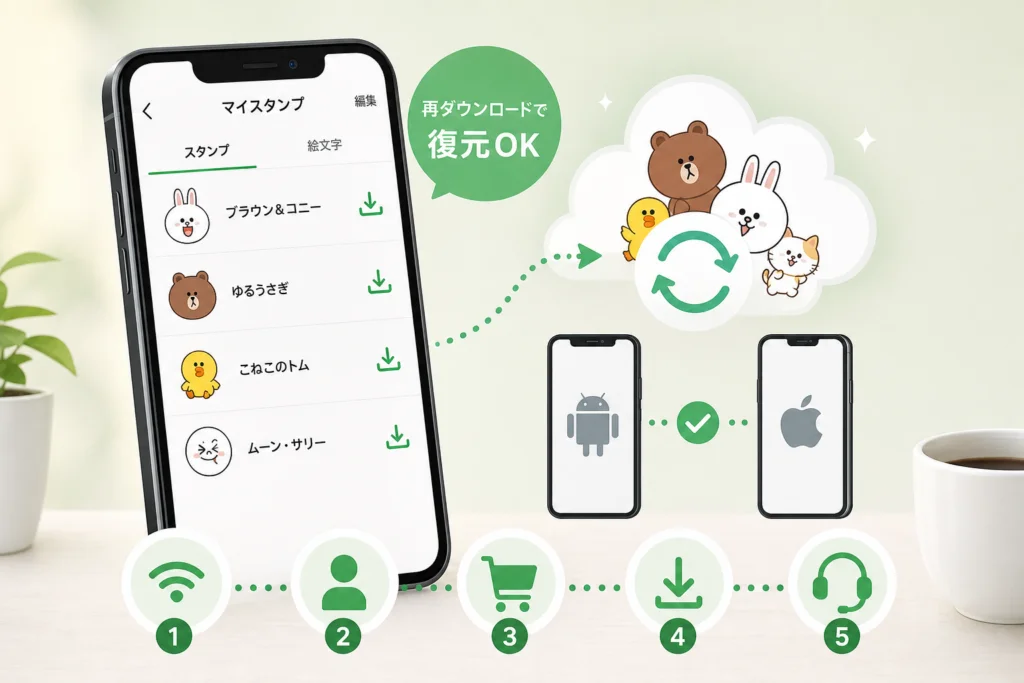
LINE内の「設定」→「スタンプ」→「マイスタンプ」から、使いたい作品を取得します。スマートフォン本体の設定や、スタンプの販売ページではなく、取得済みアイテムの管理画面を開いてください。(出典: LINEヤフー株式会社「獲得したスタンプを確認・削除・再ダウンロードする」、2026年10月参照)
削除したスタンプを再ダウンロードする
- LINEの「ホーム」から「設定」を開く。
- 「スタンプ」→「マイスタンプ」へ進む。
- 戻したい作品を選び、ダウンロードする。
- 取得が終わったら、トーク画面のスタンプ選択欄で対象セットを確認する。
作品が一覧にない場合は、同じ操作を繰り返さず購入履歴の確認へ進んでください。取得時にエラーが出る場合は、ダウンロードできない場合の確認が先です。
取得済みなのに選択欄に表示されない場合
マイスタンプで対象作品の取得状態を確認したうえで、トーク画面のスタンプ選択欄を開き、対象のセットを選び直します。ダウンロード待ちなら再取得、取得済みなら選択欄での確認という順番に分けましょう。
よくある失敗:直前に使っていたセットだけを見て、復元できていないと判断することです。確認のために相手へ送信する必要はありません。まず選択欄で作品を探してください。
一括ダウンロードは通信量と空き容量を確認してから
機種変更後などにまとめて戻す場合は、マイスタンプの「すべてダウンロード」を使う方法もあります。(出典: LINEヤフー株式会社「引き継ぎ後、すべてのアイテム(コイン・スタンプ・絵文字など)が消えた」、2026年10月参照)
一括取得は通信量と端末の保存容量を使用します。実行前に、契約している通信プランのデータ残量と、端末のストレージの空き容量を確認してください。残量や容量に余裕がないときは一括取得を見送り、必要に応じてWi-Fiでよく使う作品だけを個別に取得する方法をおすすめします。
まず普段使う作品を個別に戻し、選択欄に表示されるか確認してから残りを取得すると、「作品単位の問題」と「一括処理の問題」を分けて判断できます。必要容量は作品によって異なるため、一律の数値では判断しません。
マイスタンプに購入済みスタンプがないときの確認方法
一覧にない作品は、買い直す前に購入履歴と購入に使ったLINEアカウントを照合します。LINE STORE公式ヘルプによると、Webで購入したスタンプも、LINEアプリ側でダウンロードする必要があります。(出典: LINEヤフー株式会社・LINE STOREヘルプ「購入したスタンプが使えません」、2026年10月参照)
LINE STOREで購入した作品が反映されない場合
まず、購入に使ったLINE STOREのログイン先と、使用中のLINEアプリのアカウントが同じか確認します。決済したApple IDなどの情報だけでなく、どのLINEアカウントで作品を購入したかを照合するための確認です。
LINE STOREの購入履歴にはあるのにアプリ内の購入履歴に表示されない場合、公式案内ではアプリや端末を再起動してから、次の操作を試すよう案内されています。(出典: LINEヤフー株式会社・LINE STOREヘルプ「購入したスタンプが使えません」、2026年10月参照)
- LINEの「設定」を開く。
- 「スタンプ」→「購入履歴」を開く。
- LINE STOREで購入した作品を選ぶ。
- 「ダウンロード」をタップする。
履歴の状態に合わせて次の操作を選ぶ
| 確認結果 | 次にすること |
|---|---|
| アプリの購入履歴に対象作品がある | 作品を選んでダウンロードする |
| STOREに履歴があり、再起動後もアプリに反映されない | 下記の公式ヘルプ内の問い合わせフォームへ進む |
| 以前の購入アイテムや友だちも見当たらない | 引き継ぎ失敗時の相談へ進む |
| 個別購入した記憶がない | 無料・契約型・プレゼントを区別する |
操作後も改善しない場合は、LINE STOREヘルプ「購入したスタンプが使えません」を開き、該当項目の末尾にある「お問い合わせフォーム」から連絡してください。作品名、STOREとアプリそれぞれの履歴の状態、再起動後の結果を整理して伝えます。
ページ下部の「この内容は役に立ちましたか?」の評価・コメント欄は、個別相談の問い合わせフォームとは別です。公式ページでは、このコメント欄からの投稿には返信できないと案内されています。(出典: LINEヤフー株式会社・LINE STOREヘルプ「購入したスタンプが使えません」、2026年10月参照)
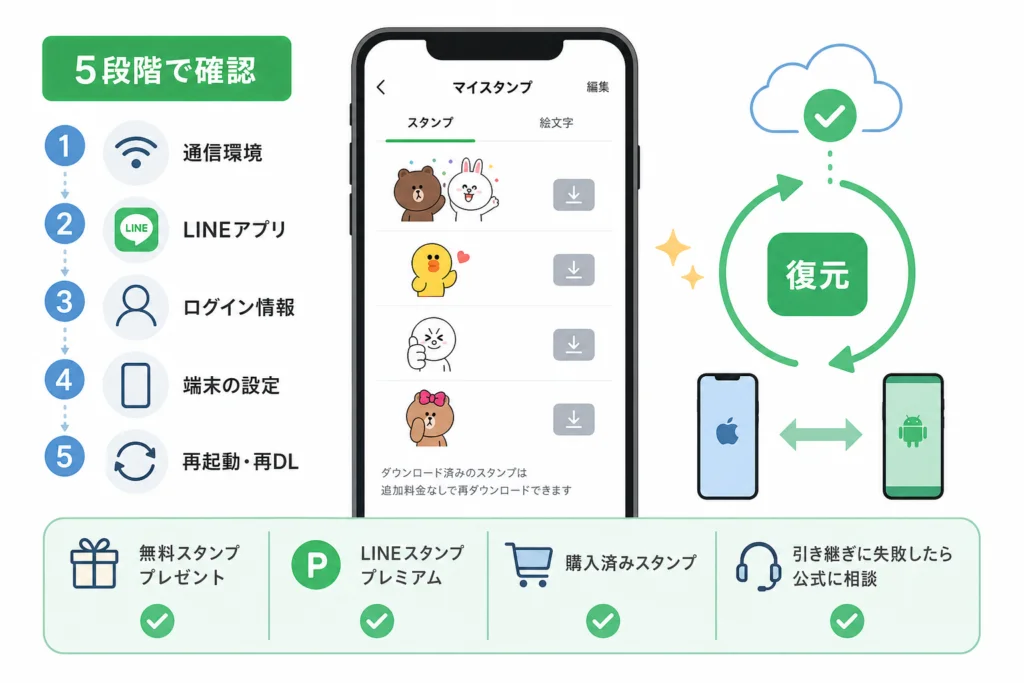
スタンプをダウンロードできないときの確認順
LINEヤフー株式会社「購入/決済完了したアイテムが反映されない」では、まず端末を再起動するよう案内されています。この案内の対象はメイン端末です。(出典: LINEヤフー株式会社「購入/決済完了したアイテムが反映されない」、2026年10月参照)
通信・保存容量・表示されたエラーを確認する
再起動後も取得できない場合は、以下の表で状態を整理してください。一括取得の通信プラン・空き容量の確認は、再ダウンロードの節にまとめています。
| 状態 | 確認すること | 次の行動 |
|---|---|---|
| ほかの通信もできない | 端末の接続状態 | 通信できる状態に戻してから個別取得を試す |
| 容量不足の案内が出る | 端末のストレージ状態 | 端末の案内に沿って空き容量を確保する |
| 通信・容量に問題が見当たらない | ダウンロード上限と取得済み作品 | 下記の整理手順を確認する |
| 特定の作品だけ取得できない | 作品名、取得方法、表示された案内 | 個別購入品かを確認し、エラー全文を控える |
| 原因を判断できない | 止まる画面と試した操作 | 購入経路に応じた公式相談へ進む |
ダウンロード済みスタンプの上限と整理方法
ダウンロードできるスタンプは最大1,000パッケージです。対象はダウンロードするスタンプのパッケージ数であり、トークで送ったスタンプの個数ではありません。上限に達している場合は、通信や空き容量だけを確認しても新たに取得できません。(出典: LINEヤフー株式会社「獲得したスタンプを確認・削除・再ダウンロードする」、2026年10月参照)
「設定」→「スタンプ」→「マイスタンプ」で編集画面を開き、使っていないダウンロード済み作品を削除してから、必要な作品を取得します。個別購入した作品の端末内データを整理する操作と、LINEアカウントを削除する操作を混同しないでください。(出典: LINEヤフー株式会社「獲得したスタンプを確認・削除・再ダウンロードする」、2026年10月参照)
アプリ削除を最初の対処にしないでください。再インストールを検討する前に、引き継ぎの準備とトーク履歴の保存方法を確認します。スタンプを戻すためにLINEアカウント自体を削除する操作は避けましょう。
iPhoneとAndroid間の機種変更でもスタンプは引き継げる?
購入済みスタンプは、異なるOS間でも引き継ぎ対象です。一方、購入済みのLINEコイン残高は異なるOS間では引き継げません。LINEヤフー株式会社の「LINEアカウントの引き継ぎで移行が可能なデータとは?」では、この違いが明示されています。(出典: LINEヤフー株式会社「LINEアカウントの引き継ぎで移行が可能なデータとは?」、2026年10月参照)
スタンプとLINEコイン残高の引き継ぎ条件は異なる
| 対象 | 同じOSへの引き継ぎ | 異なるOSへの引き継ぎ |
|---|---|---|
| 購入したスタンプ・絵文字・着せかえ | 引き継ぎ対象 | 引き継ぎ対象 |
| 購入済みのLINEコイン残高 | 引き継ぎ対象 | 引き継げない |
| トーク履歴 | バックアップ方法や引き継ぎ条件によって異なる。スタンプの再取得とは別に確認する | |
コインが表示されないことだけを理由に、購入したスタンプも失われたと判断しないでください。作品がマイスタンプにあれば、再取得の手順へ進みます。
機種変更前は購入アイテムとトーク履歴を別々に確認する
公式案内では、購入したスタンプなどはバックアップ不要で引き継げるデータに分類されています。トーク履歴は別の条件で扱われるため、スタンプが戻ったことをトークの保存完了と取り違えないようにしましょう。(出典: LINEヤフー株式会社「LINEアカウントの引き継ぎで移行が可能なデータとは?」、2026年10月参照)
友だちの削除に関する悩みは、スタンプの再取得とは別の問題です。該当する場合はLINEで友だちを削除した場合の復元方法やブロックとの違いを確認してください。
無料スタンプ・プレミアム・プレゼントの復元条件
以前使えた作品が、個別購入したスタンプとは限りません。再購入を検討する前に、どの方法で取得した作品かを整理してください。
LINE公式の引き継ぎ案内では、「購入したスタンプ」と「LINEスタンププレミアムの利用情報」が別項目で挙げられています。プレミアムの利用情報を引き継ぐことと、作品を個別購入したことは同じではありません。(出典: LINEヤフー株式会社「LINEアカウントの引き継ぎで移行が可能なデータとは?」、2026年10月参照)
取得方法別に確認する
| 取得方法 | 確認する情報 | この記事での扱い |
|---|---|---|
| 個別購入 | マイスタンプ・購入履歴 | 再ダウンロードの対象 |
| プレゼント | 受け取ったアカウント・作品名 | 受け取ったアカウントで確認する |
| 期限付き無料 | 作品に表示される有効期限 | 期限のある作品は個別購入品の再取得と分ける |
| プレミアム | 個別購入か、契約に基づく利用か | 契約資格・利用期限の個別判定は対象外 |
過去のトークに送信したスタンプが残っていることだけでは、現在も利用できる作品か、個別購入した作品かは判断できません。購入履歴がない場合に、そのまま引き継ぎ失敗と決めつけないでください。
引き継ぎに失敗したときは公式にアイテム移行を相談する
誤って新規登録した場合でも、一部の有料アイテムを移行できる可能性があります。LINEヤフー株式会社は、引き継ぎに問題が起きた場合、調査後にスタンプ・着せかえ・絵文字などを移行できる可能性があると案内しています。プレゼントで受け取った対象アイテムも含まれます。(出典: LINEヤフー株式会社「LINEアカウントを引き継ぎ後、友だちやグループなどの基本情報がなくなった/減った場合について」、2026年10月参照)
公式ヘルプから問い合わせ・アイテム移行へ進む
- 引き継ぎ後に基本情報がなくなった場合の公式ヘルプを開く。
- 「移行が可能なアイテム」と「お問い合わせの注意事項」を読む。
- 「注意事項を確認されましたか?」で、内容を確認したうえで「確認しました」を選ぶ。
- 表示される「お問い合わせフォーム」への案内から進み、引き継ぎの経緯と発生している状態を入力する。
問い合わせは原則、問題が起きている本人から行います。フォームで求められる情報・状況・スクリーンショットは、設問に沿って入力してください。(出典: LINEヤフー株式会社「LINEアカウントを引き継ぎ後、友だちやグループなどの基本情報がなくなった/減った場合について」、2026年10月参照)
アイテム移行と、友だち・トーク履歴の復元を混同しない
この相談は、以前のアカウントのデータをすべて戻す手続きではありません。公式案内では、引き継ぎできなかったアカウントの友だち・グループ・トーク履歴などは復元できないとされています。また、異なるOS間でコイン残高を引き継ぐことはできません。(出典: LINEヤフー株式会社「LINEアカウントを引き継ぎ後、友だちやグループなどの基本情報がなくなった/減った場合について」、2026年10月参照)
相談前に整理しておく情報
以下は相談内容を整理するためのリストです。公式フォームの必須項目を示すものではありません。実際の申請では、フォームの設問と案内に従ってください。
- 見当たらないスタンプの作品名と取得方法。
- 確認できる購入履歴や決済の記録。
- 機種変更・再インストール・新規登録のどれを行ったか。
- 以前の端末と使用中の端末の種類。
- マイスタンプと購入履歴での表示状態。
- 友だちやほかの購入アイテムも消えているか。
- エラー全文、止まる画面、すでに試した操作。
認証コードやパスワードを第三者へ送らないでください。購入記録を提出する場合も、公式フォームで求められた情報に絞り、不要な個人情報を含めないようにします。
LINEの購入済みスタンプ復元に関するよくある質問
再ダウンロードに料金はかかる?
購入時と同じアカウントなら、購入済み作品は原則、追加料金なしで再取得できます。操作はマイスタンプから復元する手順にまとめています。(出典: LINEヤフー株式会社「獲得したスタンプを確認・削除・再ダウンロードする」、2026年10月参照)
一覧にあるのにトーク画面で使えない場合は?
取得状態と選択中のスタンプセットを確認してください。ダウンロード自体が失敗するなら、通信・容量・上限の確認へ進みます。
LINE STOREの購入品だけ戻らない場合は?
LINE STORE購入品の反映手順で、購入に使ったアカウントと履歴を照合します。再起動とダウンロード操作で改善しない場合の問い合わせ経路も同じ節に記載しています。
異なるOSへ変えたらコインが消えた。スタンプも戻らない?
コイン残高と購入済みスタンプは別の扱いです。OS別の引き継ぎ対象表で確認してください。
無料・プレミアムの作品や、誤って新規登録した場合は?
まず取得方法別の確認で個別購入品と区別します。新規登録後に以前の購入アイテムが消えた場合は、公式のアイテム移行相談へ進んでください。
- 一覧にある:個別に再取得し、選択欄を確認する。
- 一覧にない:購入アカウントと履歴を照合する。
- 取得できない:通信・容量だけでなくダウンロード上限も確認する。
- 引き継ぎに失敗した:本人から公式フォームで移行を相談する。
参考・出典
- LINEヤフー株式会社「獲得したスタンプを確認・削除・再ダウンロードする」
- LINEヤフー株式会社「購入/決済完了したアイテムが反映されない」
- LINEヤフー株式会社「引き継ぎ後、すべてのアイテム(コイン・スタンプ・絵文字など)が消えた」
- LINEヤフー株式会社・LINE STOREヘルプ「購入したスタンプが使えません」
- LINEヤフー株式会社「LINEアカウントの引き継ぎで移行が可能なデータとは?」
- LINEヤフー株式会社「LINEアカウントを引き継ぎ後、友だちやグループなどの基本情報がなくなった/減った場合について」
参照日:2026年10月7日。画面表示や対応条件は変更されることがあります。問い合わせ時は、リンク先の該当項目とフォームの案内を確認してください。
🧰 お困りごとの解決に
 TikTokコインをコンビニで安くチャージする方法TikTokコインをコンビニでチャージする全ルートを解説。ギフトカード・ブラウザ払い・各店別手順から、最安ルートの選び方…
 TikTok LiteのPayPay連携エラーの直し方TikTok Liteでポイント交換できないエラーの原因と解決策を解説。Wi-Fi切り替えや時間帯の工夫など、PayPa…
 TikTok Liteのアカウント削除とポイントの注意点TikTok Liteのアカウント削除時にポイントが即座に消滅する仕組み、本家アプリとの連動リスク、削除手順、トラブル時…
 Amazonの追跡ID「99」「DA」の意味と配送状況が更新されない時の対処AmazonのトラッキングIDはDA形式ならAmazon配送、数字形式なら各配送業者で、形式ごとに追跡先が異なります。配…
この記事に関連する解説
最近更新した記事
 Instagram連携アプリのアクセス解除手順と安全な削除方法💡 結論(要点まとめ)Instagramの連携アプリ・外部ウェブサイトのアクセス解除手順を公式設定に沿って案内します。端…
 LINEへの問い合わせフォームはどこ?公式窓口の連絡手順と返信の受け取り方💡 結論(要点まとめ)LINE運営元への問い合わせフォームの場所と入力手順を整理。LINEヤフーには電話窓口がなく、公式…
 U-NEXTギフトコードの登録方法|Webブラウザでの新規・既存別手順💡 結論(要点まとめ)U-NEXTギフトコードの登録手順と入力場所を新規・既存アカウント別に解説。アプリでは登録できず、…
 Netflixプロモーションコードの登録手順とエラー対処法💡 結論(要点まとめ)Netflixのプロモーションコードやギフトカードの登録手順を解説。専用ページ(netflix.c…
 YouTubeアカウントの二段階認証を設定する手順と安全な方式の選び方💡 結論(要点まとめ)YouTubeアカウントの二段階認証を設定する手順をスマホ・PC別に解説。Googleアカウント管…