運営:Next Life運営局(株式会社Rush up) 会社概要|編集方針
💡 結論(要点まとめ)
PC版LINEのログイン時に表示される認証番号は、PCではなく手元のスマートフォン版LINEアプリに入力します。有効期限の3分以内に入力する正しい手順や、スマホ側に入力画面が出ない主な原因(ログイン許可設定等)と確認先をわかりやすく整理しました。
この記事でわかること
- PC版LINEの認証番号はどこに入力しますか?
- スマホに認証番号の入力画面が出ない場合は?
- PC版LINEの認証番号の有効期限は何分ですか?
LINEのPC版認証番号はどこに入力する?スマホに出ないときの確認手順
PC版LINEのログイン認証番号は、PC画面で確認し、同じアカウントのスマホ版LINEの認証画面に入力します。
PCで番号が表示されても、PC側に入力欄を探す必要はありません。手元のスマホでLINEを開き、本人確認を進めてください。
この記事の対象は、PC版LINEへのログイン時に行う端末認証です。入力先、入力画面が出ないときの設定、期限切れへの対応を扱います。電話番号のSMS認証や、スマホを失った場合の個別のアカウント復旧手順は対象外です。
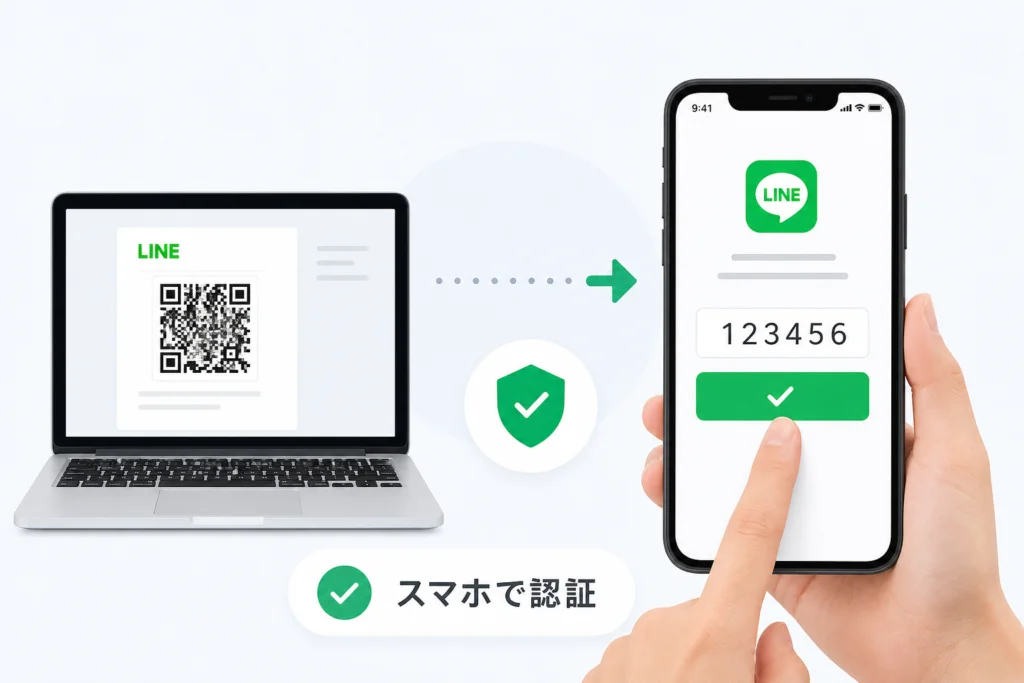
PC版LINEの認証番号はどこに入力する?答えはスマホ版LINE
番号を表示するのがPC、番号を入力するのがスマホです。PCでログインしたいアカウントを利用しているスマホ版LINEの認証画面に入力します。
PCに表示された番号を、同じアカウントのスマホ版LINEに入力する
LINEヤフー株式会社のLINEヘルプセンターでは、PCに表示された認証番号をスマートフォン版LINEに入力する流れが案内されています。スマホのトーク欄に送信する操作ではありません。(出典:LINEヘルプセンター「パソコン(PC)でLINEをダウンロード⋅ログイン/ログアウトするには?」、2026年10月参照)
(出典: LINE公式ヘルプのPCログイン時の本人確認手順)
| 端末・画面 | 役割 | 行う操作 |
|---|---|---|
| PC版LINEのログイン画面 | 認証番号を表示する | 表示された番号を確認する |
| 同じアカウントのスマホ版LINE | 本人確認を行う | 認証画面にPCの番号を入力する |
| スマホの通常のトーク画面 | メッセージをやり取りする | ログイン認証番号は入力・送信しない |
SMSで届く認証番号とは別の手続き
ここで扱う認証は、「PCに表示→スマホ版LINEに入力」という流れです。電話番号を確認するSMS認証と混同して、SMSの到着を待たないようにしてください。
見分けるポイントは番号が表示された場所です。PC版LINEのログイン画面に番号が出ているなら、その画面の案内に沿ってスマホ版LINEで確認します。
認証番号は3分以内に入力する
LINE公式ヘルプでは、PCに表示された認証番号を3分以内に入力するよう案内しています。期限が切れた場合はPCでログイン操作をやり直し、新しく表示された番号を使ってください。仕様は変わる場合があるため、実際の画面とリンク先の案内も確認してください。(出典:LINEヘルプセンター「パソコン(PC)でLINEをダウンロード⋅ログイン/ログアウトするには?」、2026年10月参照)
PC版LINEの認証番号を入力してログインする手順
PCでログインを開始し、スマホ版LINEで番号を入力して本人確認を完了します。PCとスマホを手元に置いてから進めると、期限切れによるやり直しを減らせます。
PC版LINEでログイン操作を行い、認証番号を表示する
PC版LINEで、利用するログイン方式を選びます。メールアドレスとパスワードなどでログイン操作を進め、認証番号が表示されたらスマホ側の操作に移ってください。(出典:LINEヘルプセンター「パソコン(PC)でLINEをダウンロード⋅ログイン/ログアウトするには?」、2026年10月参照)
スマホ版LINEを開き、認証画面に番号を入力する
スマホでは、PCでログインしようとしているアカウントのLINEを開きます。自分が開始したログインであることを確認してから、認証画面に番号を入力してください。
スマホで確認を完了し、PCのログイン状態を確認する
スマホ側の認証を終えたら、PC版LINEに戻ってログインできたか確認します。操作の順番は次のとおりです。(出典:LINEヘルプセンター「パソコン(PC)でLINEをダウンロード⋅ログイン/ログアウトするには?」、2026年10月参照)
- 手順①【PC】ログイン操作を行い、認証番号を表示する。
- 手順②【スマホ】同じアカウントのLINEを開く。
- 手順③【スマホ】認証画面に、PCで表示されている番号を入力し、画面の案内に従って確認を完了する。
- 手順④【PC】ログイン後の画面に切り替わったか確認する。
| 操作後の状態 | 次に進む場所 |
|---|---|
| スマホに認証画面が出ない | アカウントとログイン許可を確認 |
| 番号の入力後に失敗する | 期限切れ・番号の取り違えを確認 |
| 自分が開始していない認証要求だった | 入力・承認をせず安全対策へ |
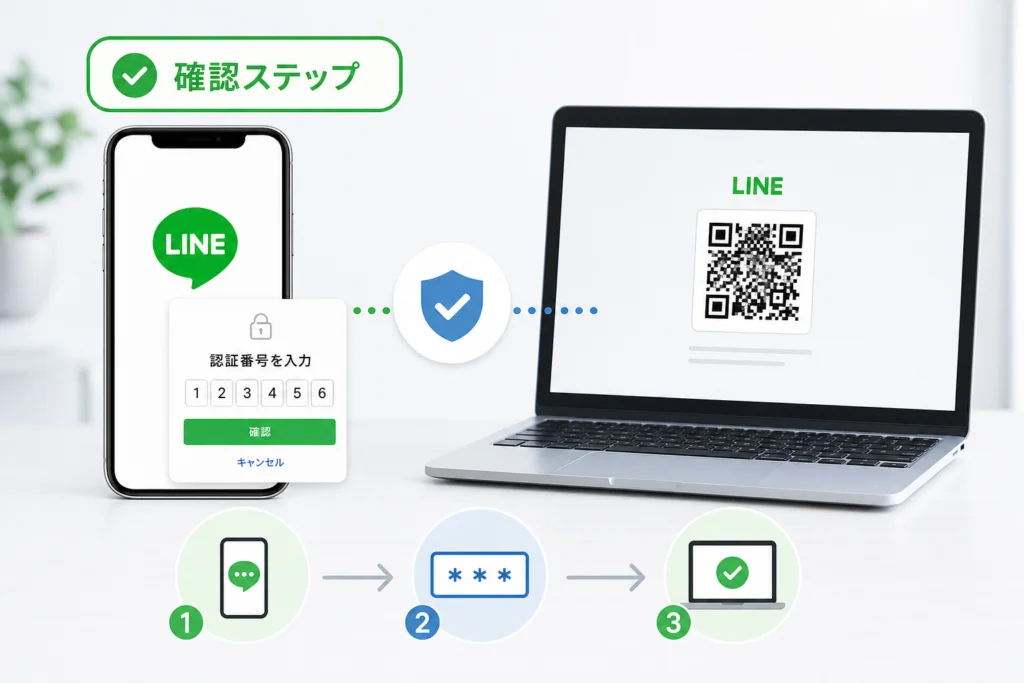
スマホに認証番号の入力画面が出ないときの確認順
同じアカウントのスマホ版LINEを開いているか確認し、次に「ログイン許可」を見直してください。番号の表示場所と入力場所が合っていても、サブ端末へのログイン設定が無効だと先へ進めない場合があります。
認証対象と同じアカウントのスマホ版LINEを開いているか
仕事用・私用などで複数のスマホを使っている場合は、別のアカウントのLINEを開いていないか確認します。PCでログインしようとしているアカウントと、スマホで利用中のアカウントを対応させてください。
「ホーム>設定>アカウント>ログイン許可」を確認する
LINEヤフー株式会社のサブ端末向けログイントラブル案内では、メイン端末の「ログイン許可」を確認する手順が示されています。スマホ版LINEの「ホーム」から「設定」を開き、「アカウント」の「ログイン許可」をオンにします。設定の表示は利用環境によって異なる場合があります。(出典:LINEヘルプセンター「サブ端末でLINEのログイン/ログアウトに問題が発生している」、2026年10月参照)
(出典: LINE公式ヘルプの「ログイン許可」の確認手順)
「ログイン許可」はPCなどのサブ端末から利用するための設定です。オンにしただけで番号入力が完了するわけではありません。設定後はPCのログイン操作に戻ってください。
通信状態・アプリ更新・再起動を確認する
ログイン許可を確認しても進めない場合は、通信環境、LINEアプリの更新、端末の再起動を確認します。LINE公式のログイントラブル案内に沿って、設定を一度に変更せず、確認した項目を整理しながら進めてください。(出典:LINEヘルプセンター「サブ端末でLINEのログイン/ログアウトに問題が発生している」、2026年10月参照)
- PCとスマホが通信できる状態か確認する。
- 利用しているLINEアプリに更新があるか確認する。
- 端末を再起動した後、LINEを開き直す。
- 途中で表示されたエラーがあれば、表示文を控える。
PC側からログイン操作をやり直す
設定確認中に番号の期限が切れていたら、PCでログイン操作をやり直します。スマホ版LINEを開ける状態にしてから、新しい番号で認証してください。(出典:LINEヘルプセンター「パソコン(PC)でLINEをダウンロード⋅ログイン/ログアウトするには?」、2026年10月参照)
よくある取り違えは、設定を確認した後に、最初に表示された古い番号を入力することです。再試行した場合は、PCで新しく表示された番号を使います。
認証番号を入力できない・認証に失敗するときの対処
番号が通らないときは、期限切れと番号の取り違えを切り分けます。エラーや制限の表示がある場合は、繰り返し試す前にその案内を読んでください。
有効期限切れなら新しく表示された番号で試す
期限を過ぎた番号は使わず、PCでログイン操作をやり直して新しい番号を入力します。LINE公式ヘルプが案内する入力期限は3分以内です。(出典:LINEヘルプセンター「パソコン(PC)でLINEをダウンロード⋅ログイン/ログアウトするには?」、2026年10月参照)
古い番号や別のログイン操作の番号を入力していないか
再試行前のメモや、別のPCに表示された番号ではなく、今回ログインしたいPCの画面を見て入力してください。番号を固定の桁数で覚えず、表示されている内容と照合します。
| 症状 | 確認事項 | 次の操作 |
|---|---|---|
| 期限切れと表示される | 番号を表示してから時間が経っていないか | PCでログインをやり直し、新しい番号を入力する |
| 入力した番号で認証できない | 古い番号や別のPCの番号を使っていないか | 今回のPC画面と入力内容を照合する |
| スマホに入力欄がない | 認証画面ではなく通常のトーク画面を開いていないか | 入力画面が出ない場合の確認順へ進む |
| 制限・エラーが表示される | 表示文に再試行の条件が書かれていないか | 表示に従い、該当する公式のトラブル案内を確認する |
エラーや一時的な制限が表示された場合は案内に従う
LINE公式のサブ端末のログイントラブル案内を開き、表示されたエラーに該当する項目を確認します。解除までの時間を自己判断で決めず、画面と該当項目の案内に従ってください。(出典:LINEヘルプセンター「サブ端末でLINEのログイン/ログアウトに問題が発生している」、2026年10月参照)
原因が分からないまま連続してログインを試したり、最初の対処としてスマホ版LINEを削除したりしないでください。表示文、ログイン方式、失敗した段階を控えると、同じ操作を繰り返さずに状況を整理できます。
QRコード・生体認証でログインできる?別の方法と注意点
PC版LINEにはQRコードなどのログイン方法があります。ただし、方式を変えてもスマホ側の本人確認が不要になるとは限りません。
QRコードログインの操作と本人確認
PC版LINEに表示したQRコードをスマホ版LINEで読み取り、スマホに出る案内に沿ってログインを進めます。認証番号が表示された場合は、この記事の番号入力手順に戻ってください。(出典:LINEヘルプセンター「パソコン(PC)でLINEをダウンロード⋅ログイン/ログアウトするには?」、2026年10月参照)
生体認証などの対応状況をPC版LINEの画面で確認する
LINE公式では「生体情報でのログイン」が別途案内されています。利用する場合は、「生体情報でのログインとは?」を開き、利用条件と設定方法を確認してから進めてください。生体情報でのログインと、別のサービスで使われるパスキーを同じ仕組みとして扱わないようにします。(出典:LINEヘルプセンター「生体情報でのログインとは?」、2026年10月参照)
| ログイン方式 | PC側で行うこと | スマホ側で確認すること |
|---|---|---|
| メールアドレス・パスワード | ログイン情報を入力する | 認証番号が表示された場合は本人確認を行う |
| QRコード | ログイン用QRコードを表示する | コードを読み取り、表示された確認を進める |
| 生体情報でのログイン | 対応するログイン項目から進める | 公式案内の利用条件・設定を満たしているか確認する |
別の方式でもスマホでの確認が必要になる場合がある
QRコードは認証を回避するための方法ではありません。番号入力や確認を求められたら、そのログイン操作に対応するスマホで手続きを進めます。(出典:LINEヘルプセンター「パソコン(PC)でLINEをダウンロード⋅ログイン/ログアウトするには?」、2026年10月参照)
スマホが手元にない・故障している場合はどうする?
スマホ版LINEでの本人確認を求められている状態では、PCの番号をPCへ入力して認証を完了することはできません。まず、認証対象のスマホでLINEを利用できるかを切り分けてください。
スマホで本人確認ができない場合の制約
LINE公式のPCログイン手順は、スマホ側での認証を含みます。そのため、番号が表示されていても、本人確認に使うLINEを開けなければ、この手順を最後まで進められません。(出典:LINEヘルプセンター「パソコン(PC)でLINEをダウンロード⋅ログイン/ログアウトするには?」、2026年10月参照)
- スマホを別の場所に置いている:手元に戻ってからPCログインをやり直す。
- スマホはあるがLINEを開けない:PCの番号入力ではなく、スマホ側の利用不能を先に解決する必要がある。
- 紛失・故障でスマホを使えない:PCログインとアカウント復旧を別の手続きとして考える。
PCログインとアカウント引き継ぎを混同しない
PCログインは、利用中のLINEアカウントをPCでも使うための操作です。新しいスマホでアカウントを使えるようにする引き継ぎとは目的が異なります。PCの認証番号を持っているだけで、引き継ぎまで完了したと判断しないでください。
復旧・引き継ぎはPC認証とは別に扱う
このページの番号入力手順は、同じアカウントのスマホ版LINEを利用できる場合が対象です。スマホを使えない状態からの個別の復旧可否は、ここでは判断しません。
認証を回避すると称するツールや、第三者によるログイン代行は利用しないでください。認証番号、パスワード、ログイン用QRコードを渡すことは、アカウントの安全を損なうおそれがあります。
身に覚えのない認証番号・ログイン要求が出たときの安全対策
自分が始めていないログイン要求には、番号を入力したり承認したりしないでください。認証要求が出たことだけで、乗っ取りが完了したと判断する必要はありません。
自分が始めていない認証は入力・承認しない
友だちやサポート担当者を名乗る相手から頼まれても、認証番号を伝えないでください。大阪府警察のSNS乗っ取りに関する注意喚起では、認証番号を聞き出す手口への注意が示されています。(出典:大阪府警察「多発!SNS乗っ取り」、2026年10月参照)
(出典: 大阪府警察による認証番号の聞き出しへの注意喚起)
ログイン中の端末を確認し、不審な端末をログアウトする
LINE公式のPCログイン・ログアウトの案内で、スマホからログイン中の端末を確認する項目を開いてください。スマホ版LINEの「設定」から「アカウント」に進み、「ログイン中の端末」で自分が利用しているPCかを確認し、身に覚えのない端末があればログアウトします。(出典:LINEヘルプセンター「パソコン(PC)でLINEをダウンロード⋅ログイン/ログアウトするには?」、2026年10月参照)
パスワードとログイン許可の設定を見直す
IPAの不正ログイン対策では、パスワードの使い回しを避けることや、認証を強化する対策が案内されています。これは一般的なアカウント保護の説明であり、LINEの端末認証によってすべての不正ログインを防げるという意味ではありません。(出典:IPA「不正ログイン対策特集ページ」、2026年10月参照)
PCなどのサブ端末を使わない場合は、「ログイン許可」の設定も見直してください。この設定と、すでにログインしている端末の確認は別々に行います。
認証番号・QRコード・画面画像を第三者に渡さない
ログイン用の情報を含む画面画像は、相談相手にもそのまま送らないでください。状況を説明するときは、番号やQRコードを隠し、エラー文と操作した段階だけを伝えます。
| 起きていること | 取る対応 |
|---|---|
| 自分がPCログインを始めた直後の認証要求 | 自分のPCに表示された番号と対応させて認証する |
| 何も操作していないのに認証要求が出た | 入力・承認をしない |
| 相手から認証番号を教えるよう頼まれた | 番号を渡さず、ログイン中の端末を確認する |
| 知らない端末がログイン中だった | その端末をログアウトし、アカウント保護を見直す |
PC版LINEの認証番号入力に関するよくある質問
入力先はスマホ版LINEの認証画面です。入力画面が出ない場合と、番号を入力しても通らない場合では、確認する項目が異なります。
PC版LINEの認証番号はどこに入力しますか?
PCに表示された番号を、同じアカウントを使っているスマホ版LINEの認証画面に入力します。PC側の入力欄や、スマホのトーク欄に入力するものではありません。(出典:LINEヘルプセンター「パソコン(PC)でLINEをダウンロード⋅ログイン/ログアウトするには?」、2026年10月参照)
スマホに認証番号の入力画面が出ない場合は?
同じアカウントのLINEを開いているか確認し、「ホーム>設定>アカウント>ログイン許可」を見直します。その後、通信状態やアプリ更新を確認し、PCでログインをやり直してください。詳しい順番は入力画面が出ないときの確認順にまとめています。
PC版LINEの認証番号の有効期限は何分ですか?
LINE公式ヘルプでは3分以内の入力が案内されています。期限切れの場合はPCでログイン操作をやり直し、新しい番号を入力してください。(出典:LINEヘルプセンター「パソコン(PC)でLINEをダウンロード⋅ログイン/ログアウトするには?」、2026年10月参照)
PCログインの認証番号はSMSで届きますか?
この記事で扱う端末認証では、番号はPC画面に表示されます。それをスマホ版LINEに入力するので、SMSの到着を待つ手続きではありません。
QRコードログインなら認証番号は不要ですか?
QRコードを使う場合も、本人確認を求められることがあります。番号が表示されたらスマホ版LINEで入力し、画面の案内に従ってください。(出典:LINEヘルプセンター「パソコン(PC)でLINEをダウンロード⋅ログイン/ログアウトするには?」、2026年10月参照)
自分が操作していないのに認証画面が出たらどうしますか?
入力・承認をせず、ログイン中の端末を確認してください。不審な端末があればログアウトします。認証要求が出ただけで乗っ取り完了とは判断せず、身に覚えのない要求への安全対策に沿って確認してください。
解決しない場合は何を整理すればよいですか?
LINE公式のサブ端末ログイントラブル案内で該当項目を確認する前に、次の情報を控えておくと、失敗した段階を整理できます。
- PCがWindowsかMacか、スマホがiPhoneかAndroidか。
- PC版・スマホ版それぞれのLINEのバージョン。
- メールアドレス・パスワード、QRコードなど、使ったログイン方式。
- PCに番号が出ないのか、スマホに入力画面が出ないのか、入力後に失敗するのか。
- 表示されたエラー文。
認証番号、パスワード、ログイン用QRコードは、相談用の文章や画像に含めないでください。
PCは番号の表示、スマホは番号の入力と覚える
PC版LINEのログイン認証で迷ったら、PCとスマホの役割を分けて確認してください。入力先が分かれば、次は入力画面の有無と番号の期限で対処を選べます。
- 番号が表示された:同じアカウントのスマホ版LINEへ入力する。
- 入力画面が出ない:アカウントと「ログイン許可」を確認する。
- 期限が切れた:PCでログインをやり直し、新しい番号を使う。
- 自分が開始していない要求:入力・承認せず、ログイン中の端末を確認する。
入力と期限の根拠は、LINEヤフー株式会社のPCログイン・ログアウトの公式案内です。画面や設定は変更される場合があるため、利用時の表示と公式ページの記載に従ってください。(出典:LINEヘルプセンター「パソコン(PC)でLINEをダウンロード⋅ログイン/ログアウトするには?」、2026年10月参照)
ログイン後に友だち一覧を整理する場合は、LINEの友だち削除とブロックの違いを確認してから操作してください。友だちの管理と、ログイン認証は別の機能です。
出典・編集方針
本記事は、LINEヤフー株式会社の公式ヘルプと、公的機関の注意喚起に基づいて操作と安全対策を整理しています。実機での測定結果や、個別のアカウントの復旧可否を示すものではありません。
📚 参考・出典(編集部が確認した一次ソース)
- ipa.go.jp (ipa.go.jp)
- osaka.lg.jp (police.pref.osaka.lg.jp)
- line.me (help.line.me)
- aidx-lab.or.jp (aidx-lab.or.jp)
※本記事の作成にあたり、上記の公開情報・一次ソースを参照しています(参照日: 2026年10月8日)。内容は公式情報の更新により変わることがあります。
🧰 お困りごとの解決に
 TikTokコインをコンビニで安くチャージする方法TikTokコインをコンビニでチャージする全ルートを解説。ギフトカード・ブラウザ払い・各店別手順から、最安ルートの選び方…
 TikTok LiteのPayPay連携エラーの直し方TikTok Liteでポイント交換できないエラーの原因と解決策を解説。Wi-Fi切り替えや時間帯の工夫など、PayPa…
 TikTok Liteのアカウント削除とポイントの注意点TikTok Liteのアカウント削除時にポイントが即座に消滅する仕組み、本家アプリとの連動リスク、削除手順、トラブル時…
 Amazonの追跡ID「99」「DA」の意味と配送状況が更新されない時の対処AmazonのトラッキングIDはDA形式ならAmazon配送、数字形式なら各配送業者で、形式ごとに追跡先が異なります。配…
この記事に関連する解説
 LINEのログイン許可をオフにする設定手順とPC・iPadへの影響まとめ💡 結論(要点まとめ)LINEの「ログイン許可」をオフにする設定手順と、オフにした際の影響(PC版・iPad版・LINE…
 【2026最新】LINE画面共有のやり方|iPhone・Android・PCでの手順と真っ暗・音が出ない解決策LINEの画面共有は通話モードと端末によって仕様が異なります。iPhone・Android・PC版での正しい操作手順、ブ…
 LINEで既読つけずに読む方法|iPhone・Android・PC別ガイドLINEメッセージを既読にしない読み方をデバイス別に解説。通知確認・機内モード・別デバイス活用の3パターンと、仕事・恋愛…
最近更新した記事
 LINE「アカウントからログアウトされました」の原因と不正ログイン確認手順💡 結論(要点まとめ)LINEで突然「アカウントからログアウトされました」と表示された場合、不正な引き継ぎの可能性があり…
 Twitchサブスクの自動更新を停止する方法|購入経路別の手順💡 結論(要点まとめ)Twitchのサブスク自動更新を停止する手順を、Web購入・Apple経由の継続課金・Google…
 LINEの購入済みスタンプを復元する方法と消えたときの確認手順💡 結論(要点まとめ)LINEの購入済みスタンプが消えたときの復元手順を解説。購入時と同じアカウントなら原則、追加料金な…
 Disney+ギフトカードの登録手順とエラー時の確認事項💡 結論(要点まとめ)Disney+(ディズニープラス)プリペイドカード(ギフトカード)の登録手順を解説。公式ヘルプから…
 Spotifyファミリープランの月額料金と同居条件!招待手順と注意点💡 結論(要点まとめ)Spotifyファミリープランは同じ住所に住む家族向けで、管理者を含め最大6人まで利用可能。月額1…