運営:Next Life運営局(株式会社Rush up) 会社概要|編集方針
💡 結論(要点まとめ)
Instagramのインサイトで確認できる「Views(閲覧数)」の確認手順と計測定義を整理。リールや静止画で統一されたViewsの意味、リーチやインプレッションとの違い、アカウント全体や投稿別での確認場所、Sendsを活用した分析基準まで中立に解説します。
この記事でわかること
- InstagramのViewsはどこで確認できますか?
- 個人用アカウントでもViewsを確認できますか?
- Viewsとリーチは何が違いますか?
InstagramのViewsは表示・再生の回数です。投稿別は「インサイトを見る」、全体はダッシュボードで確認します。
詳しいインサイトの対象は、ビジネスまたはクリエイターのプロアカウントです。この記事では、スマートフォンアプリでの確認場所、期間選択、リーチとの違い、投稿比較の記録方法を扱います。プロアカウントへの切り替え操作と公開範囲の変更、ストーリーズの保存・閲覧者一覧の参照期限、問題報告の操作は対象外です。
編集部はMetaとInstagramの公式案内に基づいて、計測の定義と運用上の提案を分けて整理しています。画面の配置や取得できる項目は、利用中のアカウントで確認してください。
InstagramのViewsはどこで確認できる?まず結論
投稿ごとの閲覧数は対象コンテンツのインサイト、アカウント全体の閲覧数はプロフィールのプロフェッショナルダッシュボードから確認します。Instagram Help Centerの「View account and content insights on Instagram」は、アカウント全体と個別コンテンツを分けて確認する手順を案内しています。(出典: Instagram Help Center「View account and content insights on Instagram」、2026年10月参照)
知りたい内容から確認画面を選ぶ
| 知りたいこと | 開く場所 | 確認する内容 |
|---|---|---|
| 特定の画像投稿の成果 | 対象投稿の「インサイトを見る」 | 閲覧数、リーチ、表示される反応指標 |
| 特定のリールの成果 | 対象リールのインサイト | 閲覧数と、取得できる視聴関連指標 |
| 期間内のアカウント全体の成果 | プロフェッショナルダッシュボード内のインサイト | 期間別の閲覧数と表示される内訳 |
「Views」と「閲覧数」は、画面の言語に応じた表記として探してください。公開画面の数字だけで、運用者向けインサイトの内訳まで把握することはできません。
個人用アカウントでは詳細インサイトを使えない
詳細インサイトは、ビジネスまたはクリエイターのプロアカウント向けです。Instagram Help Centerの「About Instagram insights」によると、個別コンテンツのインサイトを確認できるのは、プロアカウントへ切り替えた後に投稿したコンテンツです。切り替え前の投稿の詳細データが、後からさかのぼって取得できるわけではありません。(出典: Instagram Help Center「About Instagram insights」、2026年10月参照)
閲覧数を知りたいという理由だけで、アカウント設定を変更しないでください。個人用アカウントで数字が見つからない場合は、最初に利用条件を確認し、切り替え前の投稿を分析できるという期待は持たないようにします。
InstagramのViews(閲覧数)とは?リーチ・再生数との違い
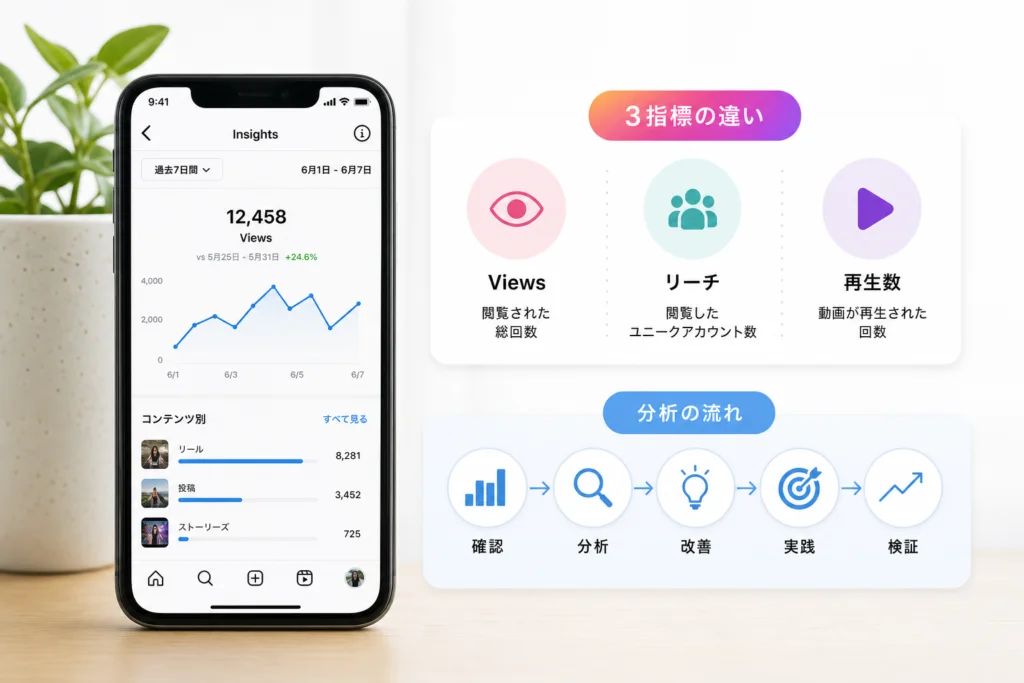
Meta Business Help Centerの「Instagram Views」によると、Viewsはコンテンツが再生または表示された回数を扱う指標です。動画の再生と画像の表示を同じ名称で確認できますが、両者は同じ閲覧行動ではありません。(出典: Meta Business Help Center「Instagram Views」、2026年10月参照)
Viewsは回数、リーチは重複のないアカウント数
| 指標 | 何を捉えるか | 読み違えやすい点 |
|---|---|---|
| Views/閲覧数 | 表示・再生の回数 | 閲覧した人数ではない |
| リーチ | 閲覧した重複のないアカウント数 | 同じアカウントによる複数回の閲覧とは区別する |
| 従来のインプレッション | 表示回数を把握するために使われた指標 | 旧データとViewsを名称だけで接続しない |
| 従来の再生数 | 動画の再生状況を示していた指標 | 集計定義の違いを無視して比較しない |
リーチは、コンテンツを見た重複のないアカウント数としてInstagramのインサイトで扱われています。Viewsと併記することで、「届いた範囲」と「表示・再生の量」を分けて読めます。(出典: Instagram Help Center「About Instagram insights」、2026年10月参照)
再閲覧の計測と、自己閲覧による検証は別の話
Meta Business Help Centerの「Instagram Views」では、再表示や再再生も閲覧数の集計に含む考え方が示されています。この説明はViewsという指標の定義であり、閲覧者ごとの再閲覧回数を示すものではありません。(出典: Meta Business Help Center「Instagram Views」、2026年10月参照)
一方、本人の閲覧がどの画面でも一律に除外されることや、動画が特定の短い時間だけ再生されれば計測されることを、この記事の分析条件には採用しません。動画・画像、広告・通常投稿などの適用範囲を区別せず、細かな条件を一般化すると比較を誤るためです。
自分で投稿を開き直すだけでは、自己閲覧の計測仕様を検証できません。数値が変わっても、その増加分が自分の操作によるものかは分かりません。逆に変わらなくても、それだけで計測対象外と判断しないでください。
投稿・リール・ストーリーズ別にViewsを確認する方法
Instagram Help Centerの「View account and content insights on Instagram」に沿って、分析したいコンテンツから個別インサイトを開きます。アカウント全体の画面と取り違えないよう、対象投稿も確認してください。(出典: Instagram Help Center「View account and content insights on Instagram」、2026年10月参照)
フィード投稿・カルーセル
- 自分のプロフィールから、確認したい画像投稿またはカルーセルを開く。
- 投稿の「インサイトを見る」をタップする。
- 「閲覧数」または「Views」を確認し、リーチも記録する。
カルーセルの閲覧数だけで「各画像が最後まで読まれた」「特定の画像が繰り返し見られた」とは判断できません。投稿全体の数字と、画像ごとの読まれ方を混同しないようにします。
リール
- 自分のプロフィールから対象リールを開く。
- 「インサイトを見る」など、対象リールのインサイトを開く。
- 閲覧数とリーチを記録し、視聴関連の項目が表示されていれば、その項目名と値も残す。
閲覧数が増えても、長く視聴されたとは限りません。視聴関連の数値を取得できない場合は「取得不可」と記録し、閲覧数から視聴の質を推測しないでください。
ストーリーズ
公開中のストーリーズは、対象画面を開いて上にスワイプし、インサイトを確認します。閲覧数の集計と、閲覧者の名前が並ぶ一覧は別の情報です。(出典: Instagram Help Center「View account and content insights on Instagram」、2026年10月参照)
過去のストーリーズについて、期間別インサイトの選択範囲をそのまま「アーカイブの保存期間」や「閲覧者一覧を見られる期間」として使わないでください。本記事では過去のストーリーズの保存・参照期限は扱いません。
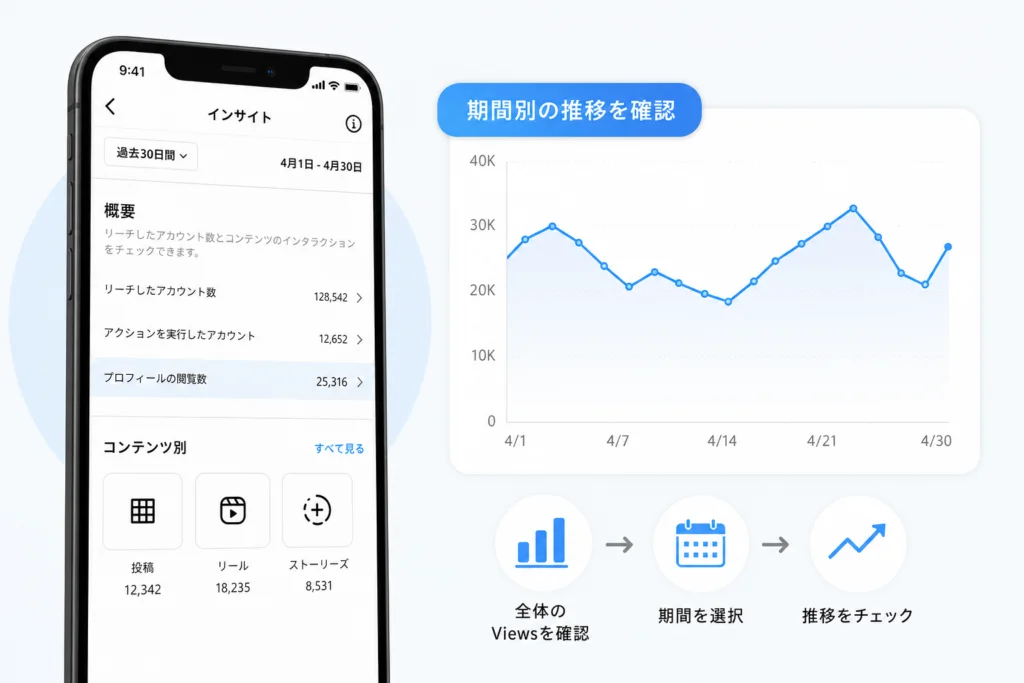
アカウント全体のViewsと期間別推移を確認する方法
ダッシュボードで期間を選択する
- 自分のプロフィールを開く。
- 「プロフェッショナルダッシュボード」からインサイトへ進む。
- 「閲覧数」または「Views」の項目を開く。
- 期間選択欄で、比較したい開始日と終了日を指定する。
Instagram Help Centerの「View account and content insights on Instagram」によると、標準インサイトでは過去90日以内の期間を選択して分析できます。これは期間別集計で選択できる範囲であり、個別投稿のデータ保存期間や、ストーリーズの閲覧者一覧の参照期限を意味しません。(出典: Instagram Help Center「View account and content insights on Instagram」、2026年10月参照)
数字と一緒に残す比較条件
| 確認欄 | 記録する内容 | 記録する理由 |
|---|---|---|
| 期間 | 開始日と終了日 | 期間の長さや対象日が異なる比較を防ぐ |
| 対象 | 全コンテンツか、特定の種類か | リールだけの値と全体の値を混ぜない |
| 閲覧者の内訳 | フォロワー内外の項目が表示されるか | 届いた対象を比較する |
| 広告の扱い | 画面上の集計範囲の説明 | 広告利用の有無が違う投稿を区別する |
投稿別の合計と全体の数値が合わないとき
よくある失敗は、投稿公開後の累積値を足し、そのまま期間指定したアカウント全体の閲覧数と比べることです。期間・対象・集計範囲をそろえられない場合は、両者を別の記録として扱います。
個別投稿の画面に期間の説明があるかも確認してください。説明がない数値を、月間や週間の値と決めつけないようにします。
Viewsやインサイトが表示されない・増えないときの確認項目
インサイトの入口がない状態と、入口はあるものの数値が変わらない状態は分けて確認します。Instagram Help Centerの「About Instagram insights」は利用対象と、切り替え後のコンテンツに関する条件を示しています。(出典: Instagram Help Center「About Instagram insights」、2026年10月参照)
表示状態から次の確認先を選ぶ
| 状態 | 最初に確認すること | 結果に応じた対応 |
|---|---|---|
| インサイトの入口がない | 自分のビジネス・クリエイターアカウントか | 個人用なら詳細インサイトの対象外。利用条件を確認する |
| 特定の古い投稿だけ確認できない | プロアカウントへの切り替え前の投稿か | 切り替え前なら詳細分析の対象に含めない |
| 投稿別は見られるが全体が見つからない | プロフィールのダッシュボードを開いているか | アカウント全体の手順で確認する |
| 数値が変わらない | 対象投稿・期間が意図したものか | 条件を記録し、後から同じ画面で再確認する |
| 全体と投稿別の値が合わない | 期間・対象・累積値の違い | 集計条件をそろえられない数値は別々に扱う |
手順を確認しても見つからない場合
「View account and content insights on Instagram」を開き、アカウント全体の確認手順と、個別コンテンツの確認手順のうち、探している画面に対応する案内を読みます。入口が見つからない場合と、特定の指標だけ表示されない場合を分けてください。
閲覧数が変わらないという理由だけで、アカウント制限や障害とは判断できません。再確認用に、対象投稿、選択期間、表示された項目名、確認日時を控えておくと、同じ条件で比較できます。
Viewsを正しく分析するための指標と計算例
Viewsは表示・再生の回数、リーチは重複のないアカウント数です。この違いを利用して比較用の比率を作れます。ただし、独自に計算した比率はInstagram公式の品質判定スコアではありません。(出典: Meta Business Help Center「Instagram Views」、Instagram Help Center「About Instagram insights」、2026年10月参照)
Views ÷ Reachの計算例
計算式:閲覧数 ÷ リーチ
例えば、同じ対象・同じ期間のViewsが2,400、リーチが1,600だったと仮定すると、2,400 ÷ 1,600 = 1.5です。これは説明のための仮定値で、実測値や評価基準ではありません。(計算に使う指標の定義の出典: Meta Business Help Center「Instagram Views」、Instagram Help Center「About Instagram insights」、2026年10月参照)
この比率は、人数別の再閲覧回数を示しません。全員が同じ回数見たわけでも、一部の閲覧者が何回見たか分かるわけでもありません。
この値だけで、保存からの再閲覧、動画のループ、情報の読み直しなどを区別することもできません。「比率が高いから良質」「低いから拡散型」と固定的に分類せず、投稿形式と反応を併せて比較します。
Sendsを取得できない場合も、記録を止めない
送信関連の項目を確認するときは、対象投稿またはリールのインサイトを開き、表示項目名をそのまま控えます。「送信」「シェア」などの名称を独自に置き換えず、画面に説明があれば対象行動も記録してください。個別インサイトの入口はInstagramの公式手順で確認できます。(出典: Instagram Help Center「View account and content insights on Instagram」、2026年10月参照)
| 確認結果 | 記録例 | 分析上の扱い |
|---|---|---|
| 送信数として確認できる | 表示項目名、値、対象期間 | 同じ対象のリーチがあれば、送信数÷リーチを比較補助に使う |
| 「シェア」だけ表示される | 「シェア」、表示値、説明の有無 | DM送信数とは呼ばず、同じ項目名同士で比較する |
| 送信関連の項目がない | 「送信関連項目:表示なし」 | ゼロと扱わず、閲覧数・リーチ・保存など取得できる項目で比較する |
| リーチを取得できない | 「リーチ:取得不可」 | リーチを分母にする比率は計算しない |
投稿の目的に合わせて成果を選ぶ
- 店舗紹介:閲覧数と併せて、取得できるプロフィールアクセスや問い合わせの記録を見る。
- 解説リール:表示される視聴関連指標を、同じ形式の投稿と比較する。
- 後から使う情報:保存など、再利用につながる反応を記録する。
問い合わせや購入を目的にした投稿では、Viewsが増えたかだけでなく、その後の行動まで確認します。取得できない項目は空欄ではなく「取得不可」と残すと、ゼロとの混同を防げます。
Viewsを伸ばすための改善サイクル
動画の再生と画像の表示は異なる行動です。Meta Business Help CenterのViewsの定義を踏まえ、形式が違う投稿を閲覧数だけで順位付けしないようにします。(出典: Meta Business Help Center「Instagram Views」、2026年10月参照)
比較結果から、試す変更を絞る
| 比較結果 | 検討する仮説 | 次に試すこと |
|---|---|---|
| 閲覧数もリーチも少ない | 誰に向けた情報か伝わっていない可能性 | 表紙や冒頭で対象者と内容を示す |
| リーチは増えたが反応が少ない | 見た後に使う場面が伝わっていない可能性 | 保存や共有に役立つ具体例を加える |
| 閲覧数は増えたが問い合わせが増えない | 投稿と案内先がつながっていない可能性 | プロフィールや問い合わせ先の説明を見直す |
これらは運用上の仮説です。数値だけで原因を確定したり、変更後の増加を保証したりするものではありません。
制作の負担も併せて比較する
同じ目的の投稿について、形式、制作にかかった作業、取得できた成果を並べます。リールのViewsが多くても制作負担が大きい場合や、画像投稿の閲覧数は少なくても問い合わせにつながる場合があるためです。
比較メモの項目
投稿形式/目的/公開日/確認日/集計期間/閲覧数/リーチ/表示された反応項目/制作作業/変更点/問い合わせなどの成果
公開後の経過期間、形式、広告利用の条件をできるだけそろえ、変更点を絞って次の投稿へ反映します。再投稿を取り入れる場合は、Instagramのリポスト手順と注意点も確認してください。
Instagram Viewsとインサイトに関するよくある質問
InstagramのViewsはどこで確認できますか?
投稿別は対象投稿やリールのインサイト、全体はプロフィールのプロフェッショナルダッシュボードから確認します。Instagram Help Centerも、この二つの確認経路を案内しています。(出典: Instagram Help Center「View account and content insights on Instagram」、2026年10月参照)
個人用アカウントや他人の投稿でも詳細を見られますか?
詳細インサイトは、自分のビジネスまたはクリエイターアカウントで利用する機能です。公開画面に数字があっても、他人の非公開の内訳まで確認できるわけではありません。切り替え前の投稿に関する条件は利用条件にまとめています。
過去90日という範囲は、投稿データの保存期限ですか?
いいえ。ここでの90日は、標準インサイトで期間別集計を選択できる範囲です。個別投稿のデータ、ストーリーズのアーカイブ、閲覧者一覧の参照条件と同一ではありません。
Viewsとリーチが違う場合は異常ですか?
一致しなくても異常とは限りません。Viewsは回数、リーチは重複のないアカウント数です。ただし、差があることだけで個々の閲覧者の再閲覧回数は分かりません。
閲覧数から誰が見たか分かりますか?
Viewsの数字だけでは閲覧者を特定できません。ストーリーズの閲覧者一覧は別機能です。閲覧者表示と画面キャプチャの通知の違いは、Instagramのスクリーンショット通知仕様でも確認できます。
- 投稿別とアカウント全体の画面を分けて確認する。
- 閲覧数・リーチと一緒に、対象と集計期間を記録する。
- 表示されない項目をゼロとして扱わない。
- 独自の比率を公式の評価スコアと混同しない。
次の投稿比較では、同じ条件の閲覧数とリーチから記録を始めてください。投稿形式、変更点、取得できる反応、問い合わせなどの成果を併記すると、次に直す箇所を選びやすくなります。
参考・出典
- Meta Business Help Center「Instagram Views」
- Meta Business Help Center「Instagram Views(英語版)」
- Instagram Help Center「About Instagram insights」
- Instagram Help Center「View account and content insights on Instagram」
参照日:2026年10月9日。機能や画面表示は公式情報の更新により変わることがあります。改善案と比較用の計算は編集部の提案であり、公式の推薦判定基準ではありません。
🧰 お困りごとの解決に
 TikTokコインをコンビニで安くチャージする方法TikTokコインをコンビニでチャージする全ルートを解説。ギフトカード・ブラウザ払い・各店別手順から、最安ルートの選び方…
 TikTok LiteのPayPay連携エラーの直し方TikTok Liteでポイント交換できないエラーの原因と解決策を解説。Wi-Fi切り替えや時間帯の工夫など、PayPa…
 TikTok Liteのアカウント削除とポイントの注意点TikTok Liteのアカウント削除時にポイントが即座に消滅する仕組み、本家アプリとの連動リスク、削除手順、トラブル時…
 Amazonの追跡ID「99」「DA」の意味と配送状況が更新されない時の対処AmazonのトラッキングIDはDA形式ならAmazon配送、数字形式なら各配送業者で、形式ごとに追跡先が異なります。配…
この記事に関連する解説
 Instagram連携アプリのアクセス解除手順と安全な削除方法💡 結論(要点まとめ)Instagramの連携アプリ・外部ウェブサイトのアクセス解除手順を公式設定に沿って案内します。端…
 Instagramバックアップコードの確認方法と出ないときの対処手順💡 結論(要点まとめ)Instagramのバックアップコードを確認・再取得する公式手順を整理。アカウントセンターからの表…
 Instagramサブスクリプションの解約方法!iPhone・Android別の停止手順とバレるかの確認💡 結論(要点まとめ)Instagramのサブスクリプション(クリエイター有料購読)を確実に解約する手順をiPhone・…
最近更新した記事
 LINEのPC版認証番号はどこに入力する?スマホに出ない原因と確認手順💡 結論(要点まとめ)PC版LINEのログイン時に表示される認証番号は、PCではなく手元のスマートフォン版LINEアプリ…
 Instagramのセキュリティメールが本物か確認する手順と見分け方💡 結論(要点まとめ)Instagramのセキュリティメールが本物か確認する手順を解説。対象アカウントの過去14日間の履…
 LINE「アカウントからログアウトされました」の原因と不正ログイン確認手順💡 結論(要点まとめ)LINEで突然「アカウントからログアウトされました」と表示された場合、不正な引き継ぎの可能性があり…
 Twitchサブスクの自動更新を停止する方法|購入経路別の手順💡 結論(要点まとめ)Twitchのサブスク自動更新を停止する手順を、Web購入・Apple経由の継続課金・Google…
 LINEの購入済みスタンプを復元する方法と消えたときの確認手順💡 結論(要点まとめ)LINEの購入済みスタンプが消えたときの復元手順を解説。購入時と同じアカウントなら原則、追加料金な…