運営:Next Life運営局(株式会社Rush up) 会社概要|編集方針
💡 結論(要点まとめ)
U-NEXTで支払い失敗時に表示される利用制限の解除方法と、動画視聴を再開する手順を整理。Webブラウザでの直接契約のカード更新手順や決済経路別の手続き先、休止解除までの目安日数の適用条件、決済拒否時の確認先を解説します。
この記事でわかること
- カード情報を更新したのにU-NEXTが見られないのはなぜですか?
- スマートフォンのアプリからカード情報を変更できますか?
- カードの限度額に余裕があるのに支払いに失敗することはありますか?
U-NEXTで支払いに失敗したら、請求元を特定し、その契約の支払い状況を確認してから利用再開の手続きを進めます。U-NEXTに直接登録したカードの場合、休止解除の公式目安はカード更新時点ではなく、支払枠の確保後1〜2日です。(出典: U-NEXTヘルプセンター「【重要】クレジットカード決済の請求通知とお手続きのご案内」、2026年10月参照)
この記事では、決済経路の見分け方、直接登録したカードの変更、再開しない場合の判断、未請求料金の確認方法を扱います。Apple・Google Play・Amazonの支払い修正操作、通信会社ごとの利用制限解除操作、ポイントの具体的な有効期限・延長条件は対象外です。契約経路が分からない場合や支払い対応後も再開しない場合に、U-NEXTへ伝える内容まで整理しています。
U-NEXTで支払い失敗したら、契約経路を確認して支払い手続きをする
最初に、画面の表示と請求元を確認します。動画を再生できないことと、支払いによる利用制限は分けて判断してください。
「このアカウントはご利用が制限されています。」と表示された場合
U-NEXT公式の利用制限案内によると、登録した決済が無効になると、請求が中断され、サービスの提供が停止されます。この表示が出ている場合は、再生設定を変更する前に支払い状況を確認します。(出典: U-NEXTヘルプセンター「『このアカウントはご利用が制限されています。』と表示された」、2026年10月参照)
| 確認できた状態 | 次の行動 | 避けたい判断 |
|---|---|---|
| 利用制限の表示があり、U-NEXTに直接カードを登録している | 契約者がWebブラウザからカード情報を確認する | アプリの再インストールだけで解決しようとする |
| Apple・Google Play・Amazonなどの領収書がある | 契約名、購入アカウント、対象期間を照合する | 視聴端末だけで請求元を決める |
| カードを変更済みだが制限が残る | 支払枠確保と解除待ちの分岐へ進む | 登録完了を決済成立とみなす |
| 支払いに関する表示がなく、動画だけ再生できない | 作品名とエラー文を記録する | 支払い失敗だと決めつける |
エラー文は省略せずに残す
「利用制限」「契約できない」「再生できない」では、問い合わせで確認する内容が変わります。表示された文章、発生日時、使用しているアカウントを控えておくと、支払いと再生のどちらを調べるべきか整理できます。
よくある失敗:視聴できないため、別のアカウントで契約し直すこと。新規契約は、元の契約の未払い確認とは別です。追加の費用を発生させる前に、既存契約の状態を調べてください。
決済方法別|まず請求元と未払いのある契約を一致させる
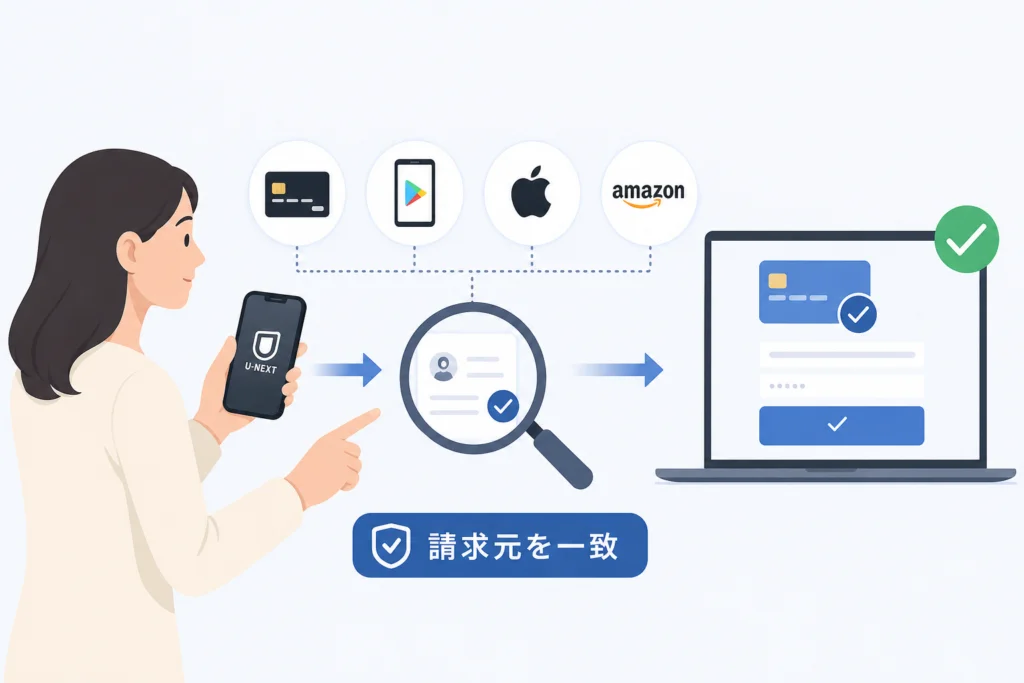
決済経路は、視聴端末ではなく、契約情報・領収書・請求履歴を組み合わせて見分けます。例えば、iPhoneで視聴しているだけではApple経由の契約とは判断できません。
領収書は「契約名・アカウント・対象期間」で照合する
| 契約経路の手がかり | 並べて確認する記録 | 確認後の進み方 |
|---|---|---|
| U-NEXTに直接登録したカード | U-NEXTの支払い情報とカード明細 | 次節のカード変更手順へ進む |
| 携帯電話料金などとの合算払い | U-NEXTの契約情報と決済事業者の明細 | 限度額不足・利用制限と、未請求期間を切り分ける |
| Apple・Google Play・Amazonなどの領収書がある | 領収書のサービス名、購入アカウント、対象期間 | その領収書が今回制限された契約のものか確かめる |
| 複数の経路に記録がある | それぞれの契約名と対象期間 | 追加登録せず、制限されたU-NEXTアカウントとの対応を問い合わせる |
この表は請求元を見分けるためのものです。すべての契約で選べる支払い方法や、外部決済の修正手順を示すものではありません。
携帯電話料金などとの合算払いでは、利用制限と請求の遅れを分ける
U-NEXT公式の「請求の確認がしたい」によると、d払い、au PAY(auかんたん決済)、ソフトバンクまとめて支払い、ワイモバイルまとめて支払い、楽天ペイでは、限度額不足や利用制限により請求が遅れ、制限解除後に未払い分がまとめて請求される場合があります。(出典: U-NEXTヘルプセンター「請求の確認がしたい」、2026年10月参照)
リンク先の「携帯電話料金等と合算でお支払い」で対象の決済方法を確認し、利用期間と引き落とし履歴を照合してください。決済事業者に尋ねる内容は「U-NEXTの請求を受け付けられる利用可能額があるか」「利用制限が残っているか」です。解除済みなのに請求や利用再開が進まない場合は、解除日時を添えてU-NEXTの問い合わせフォームで再請求の状態を尋ねます。
外部決済の未払いは別に扱う:U-NEXT側のカード情報を変更しただけで、Apple・Google Play・Amazonなどの未払いまで解消したとは判断しないでください。各社で支払い対応を済ませても再開しない場合は、請求元、対応日時、対応後の表示をU-NEXTへ伝え、契約と利用制限の状態を確認します。領収書や画像を送る際は、不要な個人情報を隠してください。
クレジットカード決済はWebブラウザから親アカウントで変更する
この手順の対象は、U-NEXTに直接クレジットカードを登録している契約です。外部決済の契約には、そのまま当てはめないでください。
「アカウント・契約」から支払い情報を開く
U-NEXT公式の「支払い情報の登録・変更」では、Webブラウザから親アカウントでログインし、「アカウント・契約」内で手続きする経路が案内されています。(出典: U-NEXTヘルプセンター「支払い情報の登録・変更」、2026年10月参照)
- Webブラウザで、契約を管理する親アカウントにログインする。
- メニューの「アカウント・契約」を開く。
- 「支払い情報の登録・変更」を選ぶ。
- 画面の案内に従ってカード情報を入力し、登録を完了する。
操作の途中で迷った場合は、上記の公式案内を開いて、親アカウントで操作しているか、指定されたメニューに進んでいるかを照合してください。
登録結果に応じて、次の行動を変える
| 操作後の状態 | 次にすること |
|---|---|
| 登録完了を確認できた | 操作日時を控え、次節の解除待ちの判断へ進む |
| 入力中にエラーが出た | エラー文を控え、登録完了として待ち時間を数えない |
| 変更項目が見つからない | Webブラウザと親アカウントを使っているか確認する |
| 契約経路が想定と違う | 別の支払い方法を追加する前に、領収書と契約情報を照合する |
子アカウントで視聴している場合は、契約者に操作を依頼してください。パスワードや認証コードを共有して代行するのではなく、契約者自身が手続きします。
支払い情報を更新しても再開しない理由と待ち時間
更新後は、カード登録完了→再請求・支払枠確保→休止解除の順に状態を整理します。登録完了画面だけでは、どこまで進んだかは判断できません。
「1〜2日」は支払枠の確保後の目安
U-NEXT公式の請求通知案内によると、カード情報更新後は自動で再請求が行われ、支払枠の確保後、1〜2日で休止が解除されます。カード情報を変更した時刻から一律に数えるものではありません。(出典: U-NEXTヘルプセンター「【重要】クレジットカード決済の請求通知とお手続きのご案内」、2026年10月参照)
| 確認できている状態 | 判断 | 次の行動 |
|---|---|---|
| カード登録が完了しただけ | 支払枠確保の時点は分からない | 再請求に関する案内を確認する |
| 支払枠確保が確認でき、解除目安の範囲内 | 休止解除を待つ段階 | 制限表示と対象サービスの利用可否を確認する |
| 支払枠確保の時点が分からない | 更新日時だけで期限を決められない | U-NEXTへ再請求と支払枠確保の状態を尋ねる |
| 支払枠確保後の目安を過ぎても制限が続く | 個別の状態確認が必要 | 更新日時と制限表示を添えて問い合わせる |
確認先はU-NEXTの問い合わせフォームです。「登録できたか」だけでなく、「再請求は実施されたか」「支払枠は確保されたか」「解除に追加対応が必要か」を質問してください。
再ログインと支払い対応を混同しない
表示を確認し直すことと、未払いを解消することは別です。再ログイン後も制限が出るという理由だけで、カード登録が失敗したとは判断できません。
避けたい対応:制限が消えないため、カード登録を何度も繰り返すこと。登録完了日時を控えたうえで、どの段階まで進んでいるかを調べてください。内部処理の時間帯や仕組みを推測して、解除時刻を決めつけるのも避けましょう。
U-NEXTの支払いに失敗したときに確認する原因候補
手元で確認できる登録情報と、カード会社に確認する決済状況を分けます。利用可能額に余裕があることだけでは、今回の決済を受け付けられる状態かどうかまでは分かりません。
登録情報と決済側の判断を切り分ける
U-NEXT公式は、決済が無効になった場合の対応として支払い情報の登録・変更を案内しています。まず登録内容を確認し、カード会社の判断が必要な事項と切り分けてください。(出典: U-NEXTヘルプセンター「『このアカウントはご利用が制限されています。』と表示された」、2026年10月参照)
| 確認項目 | 手元で整理すること | 質問する相手・内容 |
|---|---|---|
| カードの更新 | 手元のカードと登録した有効期限などに違いがないか | U-NEXT:登録操作が完了しているか |
| 利用可能額 | カード会社の会員画面に表示された状態 | カード会社:対象の決済を受け付けられるか |
| 利用確認の通知 | 通知日時と案内内容 | カード会社:今回のU-NEXT決済について対応が必要か |
| 登録時のエラー | エラー文、操作日時、登録完了の有無 | U-NEXT:登録操作の問題か、決済状況の確認が必要か |
不正検知や本人認証を、表示だけで原因にしない
カード会社から利用確認の案内が届いている場合は、その内容と対象の決済を照合します。問い合わせでは「U-NEXTの決済について確認したい」と伝え、日時と通知内容を示すと質問を絞れます。
「夜間の決済だから拒否された」「不正検知の誤判定だった」とは断定しないでください。一般的なセキュリティ対策の説明や、エラーコードだけから個別の拒否理由を特定することは避けます。
利用制限中の月額料金・未払い・ポイントはどうなる?
請求の中断、未請求料金の扱い、ポイントの有効期限は別の問題です。視聴できなかった期間があることだけで、料金の免除やポイント期限の延長を見込まないでください。
未請求料金は、請求の中断で免除されるわけではない
U-NEXT公式の利用制限案内では、請求の中断とサービス提供の停止に加え、未請求料金が後日まとめて請求されることが説明されています。請求が止まったことは、未請求料金の免除を意味しません。(出典: U-NEXTヘルプセンター「『このアカウントはご利用が制限されています。』と表示された」、2026年10月参照)
すでに発生した未請求料金と、休止期間中に新たに発生する料金は分けて確認します。後者を尋ねる際は、契約の更新日、休止開始日、解除日、請求対象期間をU-NEXTの問い合わせフォームに記載してください。
利用通知が複数あることと、確定請求の重複は別
U-NEXT公式の請求通知案内によると、支払枠の確保と請求確定に伴ってカード会社から通知が届く場合があります。通知の件数だけで二重請求と判断せず、確定明細の対象期間と金額を照合します。(出典: U-NEXTヘルプセンター「【重要】クレジットカード決済の請求通知とお手続きのご案内」、2026年10月参照)
また、U-NEXT公式の「解約後に料金の請求が発生した」では、料金発生と引き落としの間に期間が空くことや、未払い分が制限解除後にまとめて請求される場合が説明されています。解約後の引き落としが、そのまま解約後の利用料とは限りません。(出典: U-NEXTヘルプセンター「解約後に料金の請求が発生した」、2026年10月参照)
| 気になる状態 | 照合する内容 | 問い合わせる内容 |
|---|---|---|
| 利用通知が複数届いた | 速報・支払枠確保・確定明細の違い | 実際に確定した請求が重複しているか |
| 複数月分がまとめて請求された | 未払い期間と支払い済み履歴 | 各請求の対象期間と内訳 |
| 休止中で視聴できなかった | 休止開始・解除と契約更新の時期 | その期間の料金発生条件 |
| 返金・日割りを希望する | 契約条件と請求内容 | 対象契約への適用可否、請求内容に誤りがないか |
ポイント期限の延長と、利用再開は別に確認する
利用制限の解除案内は、ポイント期限が延長されることを示す案内ではありません。期限が分かっているポイントについては、休止によってその期限も止まるとは考えず、延長の適用有無を別に確認してください。具体的な有効期限や休止に伴う延長条件は、この記事では一律に案内していません。
期限について問い合わせる場合は、残高だけでなく、確認できている有効期限、休止期間、期限を迎えたポイントの有無を伝えます。購入作品についての質問も、ポイントとは分けて整理してください。
- ポイント:有効期限、期限を迎えた分の扱い、延長の適用有無。
- 購入作品:作品名、購入履歴、表示されるエラー、再開後のアクセス可否。
- 視聴履歴など:同じアカウントか、どの情報が表示されないか。
「アカウントが残っているからポイント期限も止まる」「未請求料金を支払えば失効分も戻る」とは判断しないでください。利用再開と、期限・失効分の扱いは質問を分けます。
解決しないときの問い合わせ先と伝える情報
U-NEXTには契約・再請求・利用制限を、決済事業者には支払いを受け付けられる状態かを尋ねます。同じ説明を繰り返さないよう、対応日時と回答を控えておくと整理しやすくなります。
U-NEXTには「どの段階で止まっているか」を尋ねる
U-NEXT公式の案内では、カード情報更新後の再請求と休止解除に段階があります。問い合わせでは、登録完了だけでなく、支払枠確保と解除の状態まで質問します。(出典: U-NEXTヘルプセンター「【重要】クレジットカード決済の請求通知とお手続きのご案内」、2026年10月参照)
U-NEXTの問い合わせフォームを開くと、問い合わせ項目と入力案内を確認できます。表示された対象内容を確認し、支払い・利用制限の相談に合う案内に沿って、次の情報を入力してください。
- 利用制限・エラーの文章。
- 契約経路と請求元。特定できなければ、その旨。
- 支払い情報を変更した日時と、登録完了の有無。
- 支払枠確保を確認できているか。不明なら「不明」と記載。
- 外部決済や合算払いでは、事業者側で対応した内容と日時。
- 料金の相談では、対象期間・請求額・支払い済みの履歴。
直接カード契約の問い合わせ文例
「このアカウントはご利用が制限されています。」と表示されています。〇月〇日にWebブラウザから親アカウントでカード情報を更新し、登録完了を確認しました。支払枠が確保されたかは不明です。再請求の状態、支払枠確保の日時、利用制限解除に必要な対応を確認したいです。
外部決済・合算払いの問い合わせ文例
請求元は〇〇です。〇月〇日に支払いに関する対応を行いましたが、U-NEXTでは「〇〇」と表示されます。このアカウントの契約経路、支払い状況の反映、利用再開に必要な対応を確認したいです。
送ってよい情報と、送らない情報を分ける
カード番号全桁・セキュリティコード・パスワード・認証コードは、問い合わせ本文に記載しないでください。画像を添付する場合も隠します。支払いを促すメールやSMSを受け取った場合は、本文中のリンクを急いで開かず、普段利用する画面から契約状態を確認してください。
U-NEXTの支払い失敗と利用再開に関するよくある質問
カード変更後、いつから視聴できますか?
公式の目安は支払枠の確保後1〜2日です。カード情報の変更時点から数えるものではありません。起算点が不明な場合は、解除待ちの分岐表に沿って確認してください。(出典: U-NEXTヘルプセンター「【重要】クレジットカード決済の請求通知とお手続きのご案内」、2026年10月参照)
アプリでカードの変更項目が見つからない場合は?
U-NEXTに直接登録したカードなら、Webブラウザから親アカウントで操作します。Apple・Google Play・Amazonなどの領収書がある場合は、先に今回の契約の請求元と一致するか確かめてください。
ギフトコードや別アカウントでの再登録で解決できますか?
ギフトコードの追加購入や新規契約を、既存契約の未払い確認の代わりにしないでください。元の契約に必要な支払い対応と、新たな購入は分けて判断します。
限度額に余裕があるのに支払いに失敗した場合は?
登録情報とカード会社からの通知を確認し、対象日時のU-NEXT決済を受け付けられる状態かカード会社に尋ねます。不正検知や本人認証が原因だと推測で決めつけないでください。
利用制限中は請求やポイント期限も止まりますか?
請求の中断は、未請求料金の免除を意味しません。また、請求の中断とポイント期限の延長は別です。料金とポイントを混同せず、確認事項を整理した節で質問を分けてください。
手続きをしても再開しない場合、何から伝えればよいですか?
請求元、対応日時、対応後の表示を先に伝えます。直接カード契約では、支払枠確保を確認できているかも添えてください。登録の繰り返しではなく、どの段階で止まっているかの確認を優先します。
本文で引用した公式情報
編集部では、以下のU-NEXT公式案内を根拠に、一般的な手続きと個別確認が必要な事項を分けて整理しています。参照年月は2026年10月です。契約条件や画面の案内は変更される場合があります。
📚 参考・出典(編集部が確認した一次ソース)
- meti.go.jp (meti.go.jp)
- jadma.or.jp (jadma.or.jp)
- unext.jp (help.unext.jp)
- j-credit.or.jp (j-credit.or.jp)
※本記事の作成にあたり、上記の公開情報・一次ソースを参照しています(参照日: 2026年10月30日)。内容は公式情報の更新により変わることがあります。
🧰 お困りごとの解決に
 TikTokコインをコンビニで安くチャージする方法TikTokコインをコンビニでチャージする全ルートを解説。ギフトカード・ブラウザ払い・各店別手順から、最安ルートの選び方…
 TikTok LiteのPayPay連携エラーの直し方TikTok Liteでポイント交換できないエラーの原因と解決策を解説。Wi-Fi切り替えや時間帯の工夫など、PayPa…
 TikTok Liteのアカウント削除とポイントの注意点TikTok Liteのアカウント削除時にポイントが即座に消滅する仕組み、本家アプリとの連動リスク、削除手順、トラブル時…
 Amazonの追跡ID「99」「DA」の意味と配送状況が更新されない時の対処AmazonのトラッキングIDはDA形式ならAmazon配送、数字形式なら各配送業者で、形式ごとに追跡先が異なります。配…
この記事に関連する解説
最近更新した記事
 Netflix広告つきプランで見れない作品の確認手順と鍵マークの原因💡 結論(要点まとめ)Netflixの広告つきプランで見られない作品に付く「鍵マーク(ロックアイコン)」の原因を解説。ラ…
 LINEメッセージが送れない原因と直し方|マーク別の確認手順💡 結論(要点まとめ)LINEでメッセージが送れない時の対処法を症状別に整理。矢印や赤い「!」、警告文、未読の違いを確認…
 Spotifyのオフライン再生のやり方と通信設定の注意点💡 結論(要点まとめ)Spotifyで音楽をオフライン再生する手順を解説。Premiumでのアルバムやプレイリストの保存…
 Amazonプライムビデオのチャンネル請求確認|契約状況と明細の照合💡 結論(要点まとめ)Amazonプライムビデオのチャンネル請求を確認する手順を整理。契約中のチャンネル一覧や更新日の確…
 LINE連動アプリの解除手順と注意点|データ削除との違いを整理💡 結論(要点まとめ)LINEの連動アプリを解除する最新手順を案内。設定画面からの解除操作はもちろん、「連動解除」と「相…