運営:Next Life運営局(株式会社Rush up) 会社概要|編集方針
💡 結論(要点まとめ)
YouTubeの制限付きモードが解除できない・勝手にオンに戻る原因と解決策を整理。本人が変更できる設定の基本操作、公式の制限確認ページでの確認方法、許可された範囲での環境比較、保護者・管理者に相談する際に伝える情報を案内します。
この記事でわかること
- YouTubeの制限付きモードのスイッチがグレーアウトするのはなぜですか?
- 「ネットワーク管理者によって有効」と表示されたらどうすればよいですか?
- 制限付きモードをオフにしても勝手にオンに戻るのはなぜですか?
YouTubeの制限付きモードが解除できないときは、本人の設定と、保護者・学校・会社・ネットワークが管理する制限を分けて確認します。管理側で適用された制限は、YouTubeのスイッチだけでは解除できません。
この記事では、アプリ・ブラウザの基本操作、公式の制限確認ページの読み方、回線ごとの比較、管理者への相談内容を整理します。保護者管理の回避、個別の端末・ルーターの設定変更、通信事業者ごとの契約変更手順は対象外です。
YouTubeの制限付きモードが解除できないときは、まず原因を切り分ける
設定の削除や再インストールより先に、問題が起きている環境で制限の適用状況を確認してください。YouTubeは、DNSやHTTPヘッダーなどの制限を確認するページを提供しています。(出典: YouTube「コンテンツの制限の確認」、2026年11月参照)
症状別早見表:押せない・オンに戻る・回線で結果が変わる
以下は原因を確定する表ではなく、次に確認する相手や設定を選ぶための表です。
| 症状・比較結果 | 確認すること | 次の行動 |
|---|---|---|
| スイッチがグレーアウトしている | アカウント・ネットワークの管理状態 | 制限確認ページの結果を控え、保護者や管理者に相談 |
| 「ネットワーク管理者」に関する表示がある | 利用中の回線に適用された制限 | ネットワーク側の確認へ |
| オフにしてもオンに戻る | 変更前後のアカウント・ブラウザ・回線が同じか | 設定が戻る場合の確認順へ |
| Wi-Fiだけで制限される | Wi-Fi側の管理設定 | 家庭の契約者または施設の管理者に結果を渡す |
| 携帯回線だけで制限される | 携帯回線のフィルタリング契約・適用状態 | 回線の契約者に確認を依頼 |
| オフのままなのに特定の動画が見られない | 動画に表示される視聴条件 | 制限付きモード以外の問題として切り分ける |
公式の制限確認ページの開き方と読み方
問題が起きているアカウント・ブラウザ・回線を変えずに、YouTube「コンテンツの制限の確認」を開きます。DNS、HTTPヘッダーなど、画面に表示された項目名と適用結果をそれぞれ控えてください。(出典: YouTube「コンテンツの制限の確認」、2026年11月参照)
DNSは接続先を調べる仕組み、HTTPヘッダーは通信に付加される情報です。Google Workspaceの管理者向け資料では、これらを使ってネットワークにYouTubeの制限を適用する方法が案内されています。(出典: Google Workspace管理者ヘルプ「ユーザーが利用できる YouTube コンテンツを管理する」、2026年11月参照)
| 確認結果 | 結果の扱い方 |
|---|---|
| ネットワーク関連の制限が示される | 項目名と結果を保存し、回線の管理者へ相談する |
| 該当する制限が示されない | 保護者・組織の管理状態と、実際に動画を見ている環境の設定を確認する |
| ページを開けない、結果を読み取れない | その状態も記録する。「制限なし」とは判断しない |
このページの結果だけで、保護者管理や動画自体の視聴条件まで否定することはできません。また、制限の表示があっても、その設定を変更できる権限が本人にあるとは限りません。
比較は条件を一つずつ変える
比較結果を相談に使うなら、変更した条件を絞って記録します。学校・会社の端末や回線では、利用規則で許可された確認だけにとどめてください。
- 回線を比較するときは、アカウントとブラウザをそろえる。
- ブラウザを比較するときは、回線とアカウントをそろえる。
- 動画の違いを比較するときは、同じ環境で対象動画のURLと表示を控える。
シークレットモードではログイン状態なども変わります。表示が変わっただけで「Cookieが原因」「アカウントが原因」と決めつけないでください。
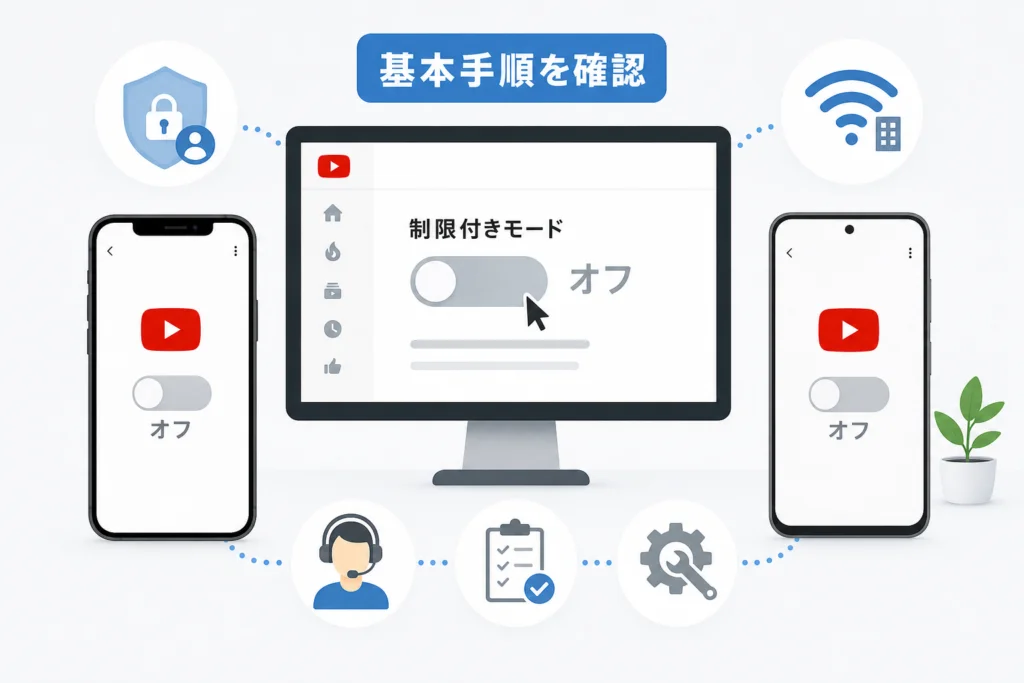
iPhone・Android・PCで制限付きモードをオフにする基本手順
本人が変更できる設定なら、動画を見ているアプリまたはブラウザでオフにします。YouTubeヘルプによると、制限付きモードはブラウザや端末ごとに設定を確認する必要があります。(出典: YouTubeヘルプ「YouTube で制限付きモードをオンまたはオフにする」、2026年11月参照)
iPhone・AndroidのYouTubeアプリ
- YouTubeアプリでプロフィールを開き、使用中のアカウントを確かめる。
- 「設定」から「全般」を開く。
- 「制限付きモード」をオフにする。
以上がモバイルアプリの基本操作です。画面構成が異なる場合は、リンク先の対象端末を選んで操作を照合してください。(出典: YouTubeヘルプ「YouTube で制限付きモードをオンまたはオフにする」、2026年11月参照)
変更後は同じ動画を開き直し、設定もオフのままか確認します。押せない場合はアカウントと保護者管理へ、オンに戻る場合は設定が戻る場合の確認順へ進んでください。
PC・スマートフォンのブラウザ
PCではYouTubeのプロフィール写真から「制限付きモード」を開き、有効化のスイッチをオフにします。スマートフォンのブラウザでは、プロフィールから「設定」「アカウント」を開き、制限付きモードを確認します。(出典: YouTubeヘルプ「YouTube で制限付きモードをオンまたはオフにする」、2026年11月参照)
変更した環境と視聴する環境をそろえる
よくある失敗は、アプリでオフにした後、別ブラウザで動画を開いて「解除できていない」と判断することです。アプリかブラウザか、ログイン中のアカウントはどれかを、変更前後でそろえてください。
スイッチが押せない場合はアカウントと保護者管理を確認する
保護者や組織が管理する設定は、利用者本人の判断で変更しないでください。YouTubeヘルプでは、保護者やネットワーク管理者によって制限付きモードが管理される場合が案内されています。(出典: YouTubeヘルプ「YouTube で制限付きモードをオンまたはオフにする」、2026年11月参照)
Family Linkの保護者設定とYouTubeの視聴設定は分けて確認する
保護者管理のアカウントでは、保護者と一緒に対象の子どもの設定を確認します。相談するときは、「YouTubeの制限付きモードを確認したい」のか、「管理対象のYouTubeの視聴範囲を確認したい」のかを分けて伝えてください。
保護者は、まずYouTube公式の制限付きモード案内でFamily Linkに関する説明を確認し、対象アカウントの管理方法と照合します。同ヘルプでは、Family Linkで保護者がオンにした制限付きモードを、子どもがログイン中の端末から変更できない場合が案内されています。(出典: YouTubeヘルプ「YouTube で制限付きモードをオンまたはオフにする」、2026年11月参照)
| 確認する対象 | 混同しやすい点 | 保護者に伝える情報 |
|---|---|---|
| YouTubeの制限付きモード | スイッチのオン・オフに関する設定 | スイッチの状態と、変更できるかどうか |
| 管理対象のYouTubeの視聴設定 | 制限付きモードだけで視聴範囲を説明できるとは限らない | 対象アカウントと、使用しているサービス |
| YouTube Kids | 通常のYouTubeと同じ設定画面を前提にしない | YouTube Kidsを利用していること |
保護者への相談では、通常のYouTubeかYouTube Kidsかも伝えてください。サービスを取り違えたまま、子どもの端末で設定変更を繰り返さないようにします。
学校・会社のGoogle Workspaceアカウント
Google Workspace管理者ヘルプによると、組織ではYouTubeサービスの利用設定や、厳格・標準などのコンテンツ制限、動画の承認を管理できます。学校や会社のアカウントで制限される場合は、アカウント管理者に適用設定を確認してもらいます。(出典: Google Workspace管理者ヘルプ「組織の YouTube の設定を管理する」・「ユーザーが利用できる YouTube コンテンツを管理する」、2026年11月参照)
授業や業務で特定の動画が必要なら、制限全体の解除ではなく、対象動画の承認が可能か相談します。動画のURLと利用目的を添えてください。
使用中のアカウントが意図したものか分からない場合は、YouTubeからのログアウトとアカウント切り替え手順も参考になります。管理回避ではなく、利用中のアカウントを確認するための操作です。
動画の年齢制限は、制限付きモードとは別
動画に年齢に関する案内が出ているなら、スイッチの問題とは分けて扱います。制限付きモードをオフにすることは、動画に設定された視聴条件をなくす操作ではありません。
視聴のために虚偽の生年月日を登録したり、保護者の許可なく管理を外したりしないでください。この記事では生年月日の訂正手順は扱いません。
「ネットワーク管理者によって有効」と表示される場合の対処
ネットワーク側で制限されている場合、アプリ内のスイッチとは別に管理設定の確認が必要です。Google Workspace管理者ヘルプでは、DNSやHTTPヘッダーを使ったYouTubeコンテンツの制御が案内されています。(出典: Google Workspace管理者ヘルプ「ユーザーが利用できる YouTube コンテンツを管理する」、2026年11月参照)
表示結果を管理者に渡す
確認方法は公式の制限確認ページの読み方に沿ってください。「ネットワーク管理者」という表示だけでDNSが原因と決めつけず、項目別の結果を渡します。
Wi-Fiだけ・携帯回線だけの違いで相談先を分ける
許可された回線で比較する場合は、アカウントとブラウザをそろえます。以下の結果は相談先を絞る材料であり、契約や設定の内容を確定するものではありません。
| 比較結果 | 相談する人 | 確認してもらう内容 |
|---|---|---|
| 家庭のWi-Fiでだけ再現する | 家庭の契約者・ルーター管理者 | ルーターと回線サービスのフィルタリング適用状態 |
| 学校・会社・施設のWi-Fiでだけ再現する | ネットワーク管理者・施設担当者 | 利用方針と、必要な動画の視聴可否 |
| Wi-Fiでは再現せず、携帯回線で再現する | 携帯回線の契約者 | 通信事業者のフィルタリング契約と、対象回線への適用状態 |
| どちらの回線でも再現する | 保護者・アカウント管理者など | 回線以外の管理設定も含めて確認 |
携帯回線だけで制限される場合は、契約者から通信事業者の契約確認窓口へ、「対象回線にコンテンツフィルタリングが適用されているか」「変更には誰の手続きが必要か」を確認してもらってください。解除を前提にせず、契約状態の確認から進めます。
ネットワーク側では何が起きているのか
管理者向けの照合情報:Googleの案内には、DNSのCNAMEを使い、厳格な制限では「restrict.youtube.com」、標準的な制限では「restrictmoderate.youtube.com」を指定する方法があります。これは正規の管理機能であり、設定の存在だけで異常とは判断できません。(出典: Google Workspace管理者ヘルプ「ユーザーが利用できる YouTube コンテンツを管理する」、2026年11月参照)
管理者の許可なくDNSを変更したり、VPNで制限を回避したりしないでください。必要な動画があるなら、URLと利用目的を添えて視聴可否を相談します。
iPhone・Android・PCの端末側で確認すること
端末の利用制限と、YouTubeの制限付きモードを同じものとして扱わないでください。YouTubeの設定はブラウザや端末ごとに確認する必要があるため、まず「どこで症状が出るか」を整理します。(出典: YouTubeヘルプ「YouTube で制限付きモードをオンまたはオフにする」、2026年11月参照)
iPhoneはYouTube内の表示と端末全体の症状を分ける
「制限付きモードがオンと表示される」のか、「YouTubeアプリやサイト自体を開けない」のかを分けて記録します。スクリーンタイムや管理プロファイルがあるという理由だけで、制限付きモードが固定される原因とは断定しません。
Androidは保護者管理の有無と利用環境を記録する
- 本人管理か、保護者・組織管理かを確認する。
- YouTubeアプリに出るメッセージを控える。
- 許可された範囲で、ブラウザでも同じ症状か確かめる。
- 保護者管理がある場合は、本人だけで変更せず保護者に結果を渡す。
PCはブラウザとアカウントの組み合わせを確認する
特定のブラウザだけで起きるなら、ブラウザ名、使用中のアカウント、組織管理に関する表示の有無を控えます。別ブラウザで見られたという結果だけで、拡張機能が原因とは判断できません。
管理プロファイル、保護者管理、セキュリティソフトを、原因確認のために無断で削除・無効化しないでください。管理端末では表示と比較結果を担当者に渡します。
オフにしても勝手にオンに戻る場合の確認順
先に管理設定の有無を確認し、その後で設定した環境が維持されているかを見ます。YouTubeヘルプでは、利用するブラウザや端末ごとに制限付きモードを設定する必要があると案内されています。(出典: YouTubeヘルプ「YouTube で制限付きモードをオンまたはオフにする」、2026年11月参照)
同じ環境でオフの状態を確認する
- 本人が管理する端末か、保護者・組織の管理端末かを確認する。
- 制限確認ページの読み方に沿って、管理制限の表示を確認する。
- 本人管理で管理制限が確認されない場合は、基本手順でオフにする。
- 同じアカウント・アプリまたはブラウザのまま動画を開き直し、設定を再確認する。
- 戻った場合は、直前に回線変更、ブラウザ終了、アカウント切り替えをしたか記録する。
管理制限が表示された場合は、設定保持の問題として扱う前に管理者へ相談してください。
戻るタイミングを分けて記録する
| 戻るタイミング | 確認・記録すること |
|---|---|
| 動画や設定画面を開き直した直後 | 同じアカウント・回線か、管理制限の表示があるか |
| ブラウザを終了して開いた後 | ログイン状態、閲覧モード、保存情報に関する設定を変更していないか |
| 別のアプリ・ブラウザを使ったとき | その環境での制限付きモードの状態 |
| 回線を切り替えた後 | 回線ごとの制限確認結果 |
保存設定については、変更する前に現在の状態を控えます。「ブラウザ終了時に保存情報を消す設定を使っているか」「通常とは違う閲覧モードだったか」は、原因を断定する材料ではなく、再現条件として伝える情報です。
削除操作の前に確認する注意点
本人管理の端末で管理制限が確認されない場合でも、Cookieやアプリデータの削除を先に進めないでください。まず、使用中のバージョン、ログイン手段、戻るタイミングを整理します。この記事では、OS別の更新・再起動・キャッシュ削除操作は扱いません。
キャッシュ削除とアプリデータ削除を同じ操作として案内する手順には注意してください。削除対象を理解できない状態や、再ログインできるか分からない状態では操作を止め、相談用の記録を作ります。
解除できないままの場合の相談先と伝える情報
設定を変更できる人に、確認結果と再現条件をまとめて渡します。組織で管理するYouTubeのアクセス権や動画承認は、Google Workspaceの管理対象です。(出典: Google Workspace管理者ヘルプ「組織の YouTube の設定を管理する」、2026年11月参照)
相談先を選ぶ
- 保護者管理のアカウント:保護者。
- 学校・会社のアカウントや端末:組織のアカウント・端末管理者。
- 家庭のWi-Fiだけで発生:家庭の契約者やルーター管理者。
- 施設のWi-Fiだけで発生:施設のネットワーク担当者。
- 携帯回線だけで発生:携帯回線の契約者から通信事業者の契約確認窓口へ。
本人管理で管理制限が見つからない場合は、YouTube公式の制限付きモード案内で、利用端末の操作と「制限付きモードをオフにできない」場合の説明を照合します。設定操作を取り違えていないか確認してから、再現条件を整理してください。(出典: YouTubeヘルプ「YouTube で制限付きモードをオンまたはオフにする」、2026年11月参照)
表示メッセージと再現条件をまとめる
- 端末名、OS、YouTubeアプリまたはブラウザのバージョン。
- アカウントの種類:個人用、保護者管理、学校・会社。
- 利用回線と、別回線との比較結果。
- 表示メッセージと、スイッチが押せるかどうか。
- 制限確認ページの項目名と結果。
- 試した操作、設定が戻るタイミング。
公開の投稿や画面共有では、メールアドレス、学校名・会社名、アカウント画像など、相談に不要な個人情報を伏せてください。
問い合わせに使える依頼文テンプレート
件名:YouTubeの制限付きモードの適用状況について
YouTubeで制限付きモードをオフにできない、またはオフにしても戻るため、管理設定の適用状況を確認したいです。
端末・OS:
アプリまたはブラウザとバージョン:
アカウントの種類:
接続回線:
表示メッセージ:
制限確認ページの結果:
試した操作と結果:
回線やブラウザによる違い:
必要な動画のURL・利用目的:
管理方針の範囲で、設定確認または対象動画の承認が可能か教えてください。
YouTubeの制限付きモードが解除できないときのよくある質問
YouTubeヘルプによると、制限付きモードを使用中は動画のコメントを表示できません。ただし、コメントが見られないという症状だけで、制限付きモードが原因とは判断できません。(出典: YouTubeヘルプ「YouTube で制限付きモードをオンまたはオフにする」、2026年11月参照)
スイッチがグレーアウトするのはなぜですか?
本人が変更できない管理設定が関係している可能性があります。制限確認ページの読み方で結果を確認し、保護者や組織管理者に照合を依頼してください。
「ネットワーク管理者によって有効」と表示されたら?
家庭では契約者、学校・職場ではネットワーク管理者に相談します。表示だけで原因を決めつけず、項目別の制限確認結果を添えます。
オフにしてもオンに戻るのはなぜですか?
管理設定の適用や、変更時と視聴時の利用環境の違いなどを確認します。オンに戻る場合の確認順で、戻るタイミングを分けてください。
シークレットモードなら解除できますか?
管理設定の解除手順としては扱わないでください。通常モードとログイン状態などが変わるため、見られたかどうかだけでは原因を特定できません。
学校・会社・保護者の管理を回避する目的で、閲覧モードやアカウントを切り替えないでください。
解除後も特定の動画だけ見られない場合は?
制限付きモードがオフのままなら、その動画に表示されている視聴条件やメッセージを確認します。同じ動画のURLと表示文言を記録すると、設定の問題と動画固有の問題を分けやすくなります。
解除してもコメントが見られない場合は?
ほかの動画でも同じ症状があるか確認し、YouTubeでコメントが表示されない原因と確認チェックリストで、コメント欄に絞って切り分けてください。
解除操作を繰り返すより、制限の管理元を確かめる
本人の設定なら利用環境ごとにオフにし、管理された制限なら権限のある人に確認を依頼します。YouTubeの制限確認ページは、ネットワーク関連の適用結果を管理者に伝える際にも使えます。(出典: YouTube「コンテンツの制限の確認」、2026年11月参照)
- 最初に、問題の環境で制限の適用結果を記録する。
- 操作できる場合は、実際に視聴するアプリ・ブラウザでオフにする。
- 管理制限が示されたら、削除操作より管理者への相談を優先する。
- Wi-Fiだけか携帯回線だけかで、相談する契約者・管理者を分ける。
- オフのまま特定の動画だけ見られないなら、動画側の表示を確認する。
相談には依頼文テンプレートを使えます。表示文言と比較結果をそろえて渡し、無関係な設定変更を減らしてください。
出典・参照資料
- YouTube「コンテンツの制限の確認」
- YouTubeヘルプ「YouTube で制限付きモードをオンまたはオフにする」
- Google Workspace管理者ヘルプ「組織の YouTube の設定を管理する」
- Google Workspace管理者ヘルプ「ユーザーが利用できる YouTube コンテンツを管理する」
参照時点:2026年11月。編集部ではYouTube・Googleの公式情報を根拠に、本人が変更する設定と、保護者・組織・ネットワーク管理者が確認する設定を分けて整理しています。画面や管理条件は利用環境によって異なります。
📚 参考・出典(編集部が確認した一次ソース)
- cfa.go.jp (cfa.go.jp)
- gov-online.go.jp (gov-online.go.jp)
- soumu.go.jp (soumu.go.jp)
- google.com (support.google.com)
- google.com (knowledge.workspace.google.com)
- ai-sen.or.jp (ai-sen.or.jp)
※本記事の作成にあたり、上記の公開情報・一次ソースを参照しています(参照日: 2026年11月1日)。内容は公式情報の更新により変わることがあります。
🧰 お困りごとの解決に
 TikTokコインをコンビニで安くチャージする方法TikTokコインをコンビニでチャージする全ルートを解説。ギフトカード・ブラウザ払い・各店別手順から、最安ルートの選び方…
 TikTok LiteのPayPay連携エラーの直し方TikTok Liteでポイント交換できないエラーの原因と解決策を解説。Wi-Fi切り替えや時間帯の工夫など、PayPa…
 TikTok Liteのアカウント削除とポイントの注意点TikTok Liteのアカウント削除時にポイントが即座に消滅する仕組み、本家アプリとの連動リスク、削除手順、トラブル時…
 Amazonの追跡ID「99」「DA」の意味と配送状況が更新されない時の対処AmazonのトラッキングIDはDA形式ならAmazon配送、数字形式なら各配送業者で、形式ごとに追跡先が異なります。配…
この記事に関連する解説



最近更新した記事
 Netflixのご利用世帯を更新する方法|テレビでの設定手順とエラー対処法💡 結論(要点まとめ)Netflixで「ご利用世帯」の更新を求められたときの変更手順を分かりやすく解説。テレビとスマホで…
 Netflix広告つきプランで見れない作品の確認手順と鍵マークの原因💡 結論(要点まとめ)Netflixの広告つきプランで見られない作品に付く「鍵マーク(ロックアイコン)」の原因を解説。ラ…
 LINEメッセージが送れない原因と直し方|マーク別の確認手順💡 結論(要点まとめ)LINEでメッセージが送れない時の対処法を症状別に整理。矢印や赤い「!」、警告文、未読の違いを確認…
 Spotifyのオフライン再生のやり方と通信設定の注意点💡 結論(要点まとめ)Spotifyで音楽をオフライン再生する手順を解説。Premiumでのアルバムやプレイリストの保存…
 Amazonプライムビデオのチャンネル請求確認|契約状況と明細の照合💡 結論(要点まとめ)Amazonプライムビデオのチャンネル請求を確認する手順を整理。契約中のチャンネル一覧や更新日の確…