運営:Next Life運営局(株式会社Rush up) 会社概要|編集方針
💡 結論(要点まとめ)
YouTubeをテレビに映す「接続コード(有線ケーブル)」と「テレビコード」の違いを整理。有線接続の対応確認、テレビコードの表示・入力方法、映らない時の確認事項を解説します。同一Wi-Fiは不要ですが、テレビとスマホの両方にネット接続が必要です。
この記事でわかること
- YouTubeのテレビコードはどこに表示されますか?
- テレビコードはスマホのどこに入力しますか?
- 同じWi-Fiにつながっていなくてもリンクできますか?
YouTubeのテレビコードはスマホとテレビを連携する数字です。HDMIケーブルによる有線映像接続とは別の仕組みです。
テレビに表示された数字の入力先は、テレビコードでリンクする手順で確認できます。ケーブルで映したい場合は、有線接続の基本手順へ進んでください。
この記事では、コードの表示・入力、接続方式ごとの通信条件、有線接続の準備と確認順序、リンク解除を扱います。個別のAndroid端末の映像出力対応、Windows・macOSの機種別操作、施設設備の設定変更は対象外です。
操作中に使う目次
YouTubeの「接続コード」は何?テレビコードとHDMIケーブルの違い
画面の数字を入力する操作と、映像ケーブルを差す操作は別です。テレビにコードが表示されても、それが有線接続に必要な設定とは限りません。どの画面で表示されたかを見分けてください。
| 見ているもの | 目的 | 進む先 |
|---|---|---|
| YouTubeのデバイス追加画面に出た青色の数字 | スマホからテレビのYouTubeを操作する | テレビコードの入力手順 |
| HDMIケーブル・映像出力アダプタ | 対応端末の映像をテレビへ送る | 有線接続の基本手順 |
| YouTubeへのログイン画面に出たコード | テレビでアカウントにログインする | 表示中のログイン画面の案内に従う |
テレビコードはスマホ画面全体を映す機能ではない
YouTube公式によると、テレビコードで端末を追加すると、スマホやタブレットからテレビ・ストリーミングデバイスでコンテンツを再生できます。端末の画面全体をテレビへ送る有線接続とは区別してください。(出典: YouTube「テレビで YouTube を視聴する」、2026年10月参照)
取り違えやすい場面:HDMIで端末を接続したのに、テレビのYouTubeアプリでコードが表示されている場合。その数字を入力する前に、テレビがケーブルを差したHDMI入力を表示しているか確認します。
テレビコードでリンクする前に何を確認する?
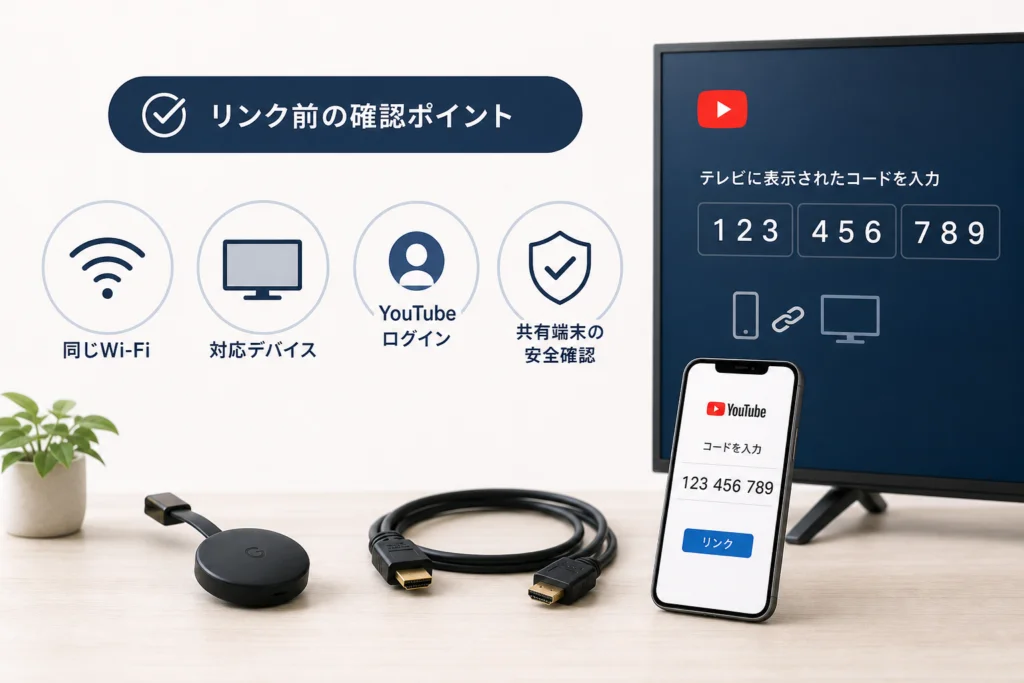
テレビコード方式は同一Wi-Fi不要。ただしテレビとスマホ双方のネット接続が必要です。「同じWi-Fiでなくても使える」と「ネット接続なしで使える」は別の条件です。
テレビとスマホで、それぞれ動画を再生できるか確かめる
- テレビ側のYouTubeアプリを開き、リモコンで動画を選ぶ。
- スマホ側のYouTubeアプリでも動画を選ぶ。
- どちらも再生できれば、コードの表示・入力へ進む。
- 片方だけ再生できなければ、その端末の通信状態を先に確認する。
YouTube公式は、スマートテレビまたはストリーミングデバイスのYouTubeアプリを使う手順を示しています。テレビに接続した機器でYouTubeを使っている場合は、テレビ本体ではなく、その機器のアプリでコードを表示します。(出典: YouTube「テレビで YouTube を視聴する」、2026年10月参照)
スマホだけモバイル回線でもテレビコードを使える
YouTube公式によると、テレビコードでは同じWi-Fiに接続していなくても視聴できます。テレビが家庭の回線、スマホがモバイル回線という組み合わせでも、同一Wi-Fiでないことだけを理由に接続を断念する必要はありません。(出典: YouTube「テレビで YouTube を視聴する」Android向け表示、2026年10月参照)
テレビコードは通信回線の代わりにはなりません。モバイル通信を使う場合は、契約のデータ通信量にも注意してください。
PCにはテレビコードを入力しない
テレビコードはパソコンでは利用できません。PCの映像をテレビへ送りたい場合は、有線の外部ディスプレイ接続などと分けて考えます。(出典: YouTube「テレビで YouTube を視聴する」、2026年10月参照)
テレビに数字を表示し、スマホでリンクする手順
テレビとスマホの両方でYouTubeアプリを開きます。テレビ本体の設定ではなく、YouTubeアプリ内の設定から操作してください。
テレビ側:「設定」から「デバイスを追加」を開く
スマートテレビまたはストリーミングデバイスでYouTubeアプリを開き、「設定」へ進みます。Android向け公式案内では、「デバイスを追加」までスクロールすると、数字のみの青色のテレビコードが表示されます。「テレビコードでリンク」という項目が見つからない場合は、この表示名を探してください。(出典: YouTube「テレビで YouTube を視聴する」Android向け表示、2026年10月参照)
スマホ側:キャストアイコンから数字を入力する
YouTubeアプリのキャストアイコンをタップし、「デバイスを追加」を選びます。テレビコードを入力して「リンク」をタップし、リストから接続するデバイスを選択します。画面が「テレビコードでリンク」という名称なら、その項目が入力の入口です。(出典: YouTube「テレビで YouTube を視聴する」、2026年10月参照)
公式案内の表示を区別する
- Android:Android向け公式操作ページの「テレビコードを使用してテレビにキャストするデバイスを追加する」を確認します。
- iPhone・iPad:同じ公式記事を開き、プラットフォームの選択欄で「iPhone と iPad」を選んで、端末向けの表示を確認します。Android向けの権限設定をそのまま適用しないでください。
| 操作後の状態 | 次にすること |
|---|---|
| テレビに青色の数字が出た | スマホ側のデバイス追加画面に入力する |
| 接続先の一覧が出た | 目的のテレビを選び、動画を再生する |
| 別のテレビで再生された | キャストアイコンから接続先を見直す |
| 入力してもリンクできない | コードと通信状態の切り分けへ進む |
ログイン画面のコードや以前保存したメモではなく、いまテレビのデバイス追加画面に表示されている数字を照合してください。
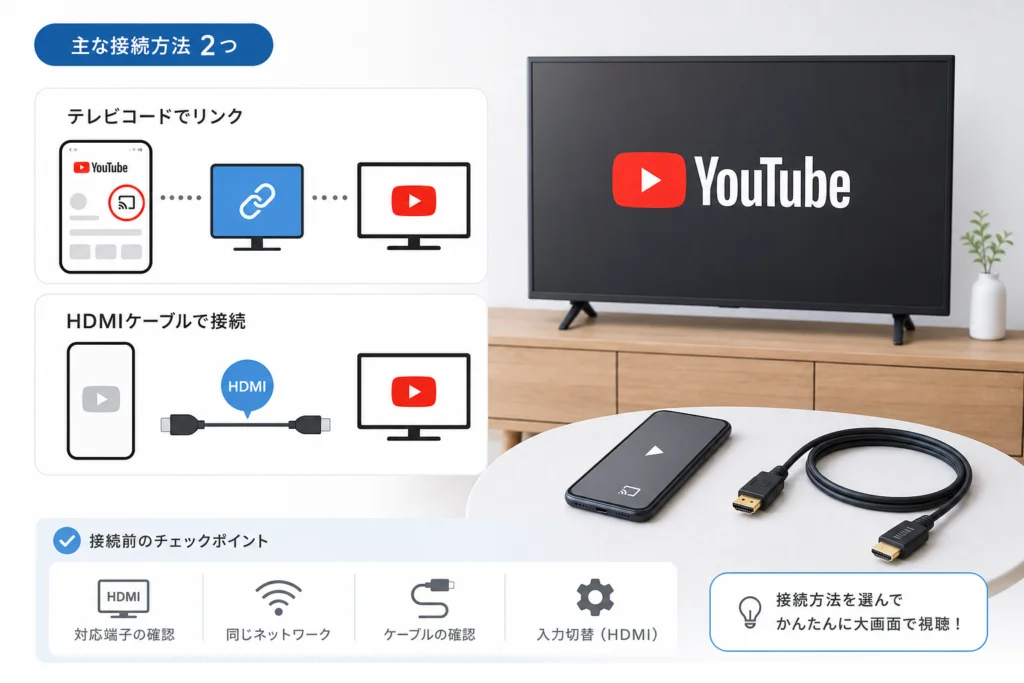
HDMIなどの有線ケーブルでYouTubeをテレビに映すには?
端末の対応確認→接続機器の準備→HDMI入力への接続→入力切替→表示確認の順に進めます。テレビコードの入力で、有線映像出力を有効にすることはできません。
iPhone:USB-CとLightningで接続機器を分ける
Appleの外部ディスプレイ接続案内では、iPhoneの端子に合うケーブルやアダプタを使います。USB-Cモデルでは対応するUSB-C–HDMI接続機器、LightningモデルではLightning–Digital AVアダプタとHDMIケーブルが候補です。購入前に機種との互換性を照合してください。(出典: Apple「iPhoneをケーブルを使ってディスプレイに接続する」、2026年10月参照)
Appleの接続案内を開くときは、自分の端子に対応する接続機器と、ディスプレイ側への接続方法を確認します。解像度や給電条件は、使用機器の指定に合わせてください。
Android:USB-Cの形だけで購入を決めない
Androidでは、手元の機種の取扱説明書・仕様表で「外部ディスプレイ」「映像出力」「DisplayPort」などの項目を探し、接続機器の対応機種と照合してください。対応が明記されていなければ、購入を保留します。別機種の対応実績は、自分の端末への対応根拠にはなりません。
| 端末 | 用意する機器の確認点 | 購入を止める条件 |
|---|---|---|
| USB-CのiPhone | 使用機種に対応するUSB-C–HDMIケーブルまたはアダプタ | 機種との互換性を確認できない |
| LightningのiPhone | Lightning–Digital AVアダプタとHDMIケーブル | 端子・対応機種が一致しない |
| Android | 端末の映像出力仕様とアダプタの対応表 | USB-C端子の記載しかなく、映像出力対応が分からない |
| PC | 映像出力端子とテレビ側のHDMI入力に合う接続機器 | 端子の用途や変換方向が不明 |
接続から再生までの基本手順
- 端末:機種名と映像出力への対応を確認する。
- 接続機器:対応するケーブル・アダプタを選び、給電が必要なら説明書に従って準備する。
- テレビ入力:HDMI端子に接続し、差した端子の入力名を控える。
- 入力切替:テレビのリモコンで、控えたHDMI入力を選ぶ。
- 表示確認:端末の画面がテレビに出るか確認してから、YouTubeで動画を再生する。
iPhoneのケーブル接続は、Appleの外部ディスプレイ接続案内を基準にし、使用するアダプタ・テレビの説明書も合わせて確認してください。(出典: Apple「iPhoneをケーブルを使ってディスプレイに接続する」、2026年10月参照)
購入時の失敗例:端子が合うだけで変換アダプタを買い、映らないためケーブルを追加購入すること。先に端末の対応を確かめます。無理な差し込みや分解は避け、異常な発熱・におい・破損があれば使用を中止してください。
テレビコード・キャスト・HDMI・テレビ単体の選び方
テレビ側で動画を再生するか、端末側の映像を送るかで必要なものが変わります。「コード」という言葉より、再生する場所を基準に選んでください。
| 方式 | 必要なもの | 通信・接続条件 | 向いている状況 |
|---|---|---|---|
| テレビコード | テレビ側とスマホ側のYouTubeアプリ | 同一Wi-Fi不要。双方にネット接続が必要 | スマホがテレビと別回線 |
| 通常のキャスト | 対応するテレビ・機器とYouTubeアプリ | 公式手順では同じWi-Fiに接続 | 接続先の一覧からテレビを選びたい |
| HDMIなどの有線接続 | 映像出力対応端末と接続機器 | オンライン動画の通信は再生端末側で行う | 対応端末の映像を送りたい |
| テレビ単体 | テレビ側のYouTubeアプリとリモコン | テレビ側でネット接続を使う | スマホを使わず視聴したい |
YouTube公式は、通常のキャストでは同じWi-Fiに接続する手順を示し、テレビコードでは同じWi-Fiでなくても利用できると案内しています。「同一Wi-Fi不要」はテレビコード方式に限定した条件です。(出典: YouTube「テレビで YouTube を視聴する」Android向け表示、2026年10月参照)
ホテルでは「利用できる機能」を先に確認する
テレビでYouTubeを再生でき、スマホだけ別回線ならテレビコードが候補です。テレビ側にネット接続がなければ、数字の入力だけでは視聴できません。施設の管理設定は変更せず、YouTubeアプリ・HDMI入力・入力切替を利用できるか施設側に確認してください。
テレビコードでリンクできない・テレビが見つからないときは?
数字入力の失敗、キャスト先の未検出、動画自体の再生不良を分けます。同じ入力を繰り返す前に、いま止まっている段階を確認してください。
| 症状 | 確認すること | 次の操作 |
|---|---|---|
| コードの項目がない | YouTubeアプリ内の設定か | 「デバイスを追加」を探す |
| 数字を入力しても進まない | ログイン用コードではないか、表示中の数字と一致するか | 表示・入力手順と照合する |
| 通常のキャスト一覧にテレビがない | 同じWi-Fiに接続しているか | 条件を合わせるか、テレビコードを使う |
| 片方の端末で単体再生もできない | その端末のネット接続 | リンク操作を止め、端末側の通信状態を確認する |
| YouTube Kidsプロフィールでキャストのエラーが出る | テレビ側のプロフィール | 別のプロフィールへ切り替える |
YouTube公式は、スマートテレビなどでYouTube Kidsプロフィールを使用しているとキャスト時にエラーが出る場合があり、その場合は別のプロフィールに切り替えるよう案内しています。また、モバイルブラウザで開いたyoutube.comからはキャストできないため、スマホ側はYouTubeアプリを使います。(出典: YouTube「テレビで YouTube を視聴する」Android向け表示、2026年10月参照)
Androidで検出の権限を求められた場合
Android向け公式案内では、Android 17以降でテレビへキャストする際、ローカルネットワーク上の機器を検出する権限が必要です。該当端末では、端末の「設定」からYouTubeを選び、「権限」→「付近のデバイス」→「許可」と進みます。YouTubeのキャストアイコンを押した後も、権限の案内が出たら画面に従って許可してください。(出典: YouTube「テレビで YouTube を視聴する」Android向け表示、2026年10月参照)
この権限手順は該当するAndroid端末向けです。iPhone・iPadへ同じ設定名を当てはめないでください。また、共有ルーターの設定変更で解決しようとせず、施設の通信制限は施設側に確認します。
入力と通信を確認しても解決しない場合
YouTube公式の操作ページで、使っている端末向けの表示を選び、止まった段階と操作を照合してください。テレビ側に設定項目がない、機器の通信状態が分からない場合は、購入店または機器の説明書に記載されたサポート窓口へ相談します。伝える情報は下の相談用一覧にまとめています。
有線で映らないときは、ホーム画面と動画を分けて確認
ホーム画面も映らないのか、動画だけ映らないのかを先に分けます。黒画面という症状だけで、ケーブル不良や著作権保護が原因だと決めつけないでください。
| 状態 | 確認する範囲 | 避けたい判断 |
|---|---|---|
| 端末のホーム画面も映らない | HDMI入力名、端末の映像出力対応、接続機器の組み合わせ | YouTubeだけの不具合と決めつける |
| ホーム画面は映るが動画が再生できない | 端末単体で同じ動画が再生できるか | すぐにケーブルを買い替える |
| 特定の動画だけ再生できない | 別の動画でも同じ状態になるか | テレビ全体の故障と決めつける |
| 映像は出るが大きさが合わない | 表示設定・画面サイズ | 表示サイズの問題で接続機器を交換する |
iPhoneでは、端末の端子に合う接続機器かをAppleのケーブル接続案内で照合します。接続機器を追加購入する前に、有線接続の基本手順へ戻り、入力切替まで確認してください。(出典: Apple「iPhoneをケーブルを使ってディスプレイに接続する」、2026年10月参照)
HDCPや対応解像度の記載だけでは、黒画面の原因は特定できません。接続機器を一度に複数交換せず、変更した箇所と結果を控えます。
問い合わせ前に控える情報
| 控える項目 | 記録する内容 |
|---|---|
| 端末の機種名 | スマホ・タブレット・PCの正確な機種名とOS |
| テレビ・再生機器の機種名 | テレビ本体と、使用していればストリーミングデバイスの名称 |
| 接続方式 | テレビコード、通常のキャスト、有線のどれか。有線ならアダプタ・ケーブル名とHDMI入力名 |
| 表示エラー | 画面の文言をそのまま記録。文字がなければ「黒画面」「音だけ」など状態を書く |
| 単体再生の可否 | スマホだけ・テレビだけで再生できるか。有線では端末のホーム画面が映るか |
| 試した操作 | 入力切替、コードの照合、接続先の変更などと、その結果 |
ホーム画面も映らない場合は端末・接続機器のサポート、テレビ単体で再生できない場合はテレビ・再生機器のサポートが相談先の候補です。説明書や購入時のサポート案内にある窓口へ、上の情報をまとめて伝えてください。テレビコードやアカウントのパスワードを公開の投稿に載せないよう注意します。
映像が出ていて比率や大きさだけが気になる場合は、YouTubeの画面サイズ変更と全画面表示の設定方法へ進めます。
🛒 【PR】部品交換・買い替えを検討する方へ
部品や消耗品の交換で直るケースがあります。型番に合うものを確認してください。修理見積もりが本体価格の半分を超える場合は後継機の検討が目安です。
- HDMIu30b1u30fcu30d6u30ebuff08u6709u7ddau63a5u7d9au7528uff09 (「u30c6u30ecu30d3 HDMI u30b1u30fcu30d6u30eb」で楽天市場を検索)
- USB-Cu2013HDMIu30a2u30c0u30d7u30bfuff08u6620u50cfu51fau529bu5bfeu5fdcu7aefu672bu7528uff09 (「USB-C HDMI u5909u63dbu30a2u30c0u30d7u30bf DisplayPort」で楽天市場を検索)
- Lightningu2013Digital AVu30a2u30c0u30d7u30bfuff08u5bfeu5fdciPhoneu7528uff09 (「Apple Lightning Digital AVu30a2u30c0u30d7u30bf」で楽天市場を検索)
※リンク先は楽天市場の検索結果です(アフィリエイト広告)。適合は必ず型番でご確認ください。
リンク解除とFAQ|共有テレビを使い終えたら?
動画停止、接続解除、リンク削除、ログアウトは別の操作です。共有テレビでは、使った機能に応じて終了時の操作を選んでください。
一時的に切る場合と、登録を削除する場合
テレビコードでリンクした端末の一時的な接続解除は、キャストアイコンから「接続を解除」を選びます。登録を削除した後、再びリンクするには新しいコードが必要です。(出典: YouTube「テレビで YouTube を視聴する」、2026年10月参照)
- テレビ側で削除:YouTubeの「設定」→「リンク済みのデバイス」→「すべてのデバイスをリンク解除」。
- スマホ・タブレット側で削除:プロフィール写真→「設定」→「全般」→「テレビで見る」→「デバイスを削除」→「削除」。
YouTube公式は、リンクを個別に解除することはできず、リンクされているデバイスがまとめて削除されると案内しています。共有テレビで操作する前に、ほかの利用者の登録にも影響する点を確認してください。(出典: YouTube「テレビで YouTube を視聴する」、2026年10月参照)
自分のアカウントでログインした場合はログアウトも行う
YouTube公式のログアウト案内では、テレビのYouTubeアプリの左側メニューからプロフィール写真を選び、アカウントページで対象アカウントを選んで「ログアウト」を押します。リンク削除で代用しないでください。(出典: YouTube「テレビまたはゲーム機の YouTube からログアウトする、またはアカウントを削除する」、2026年10月参照)
| 状況 | 次に開く画面・操作 |
|---|---|
| テレビをまだ操作できる | テレビのアカウントページで自分のアカウントを選び「ログアウト」 |
| 退室後でテレビを操作できない | Googleアカウントのデバイス管理で対象デバイスを選び「ログアウト」 |
| テレビ用のアクセス権をまとめて削除したい | Googleアカウントのアクセス権管理で「テレビで YouTube」を選び「アクセス権を削除」 |
「テレビで YouTube」のアクセス権を削除すると、そのアカウントで同アプリを使うすべてのデバイスからログアウトされます。特定のテレビを選ぶデバイス管理の操作と区別してください。(出典: YouTube「テレビまたはゲーム機の YouTube からログアウトする、またはアカウントを削除する」、2026年10月参照)
退室時の失敗例:動画を止めただけで帰ること。テレビコードで登録したならリンク削除、自分のアカウントでログインしたならログアウトも行います。
FAQ:テレビコードはどこに入力する?
スマホのYouTubeアプリのキャストアイコンから「デバイスを追加」または「テレビコードでリンク」へ進みます。公式リンク付きの表示・入力手順で確認してください。
FAQ:Wi-Fiが違っても使える?PCでも使える?
テレビコード方式は同一Wi-Fi不要ですが、双方のネット接続が必要です。PCではテレビコードを利用できません。通信条件は事前確認にまとめています。
FAQ:USB-Cケーブルだけでテレビに映せる?
端子の形だけでは判断できません。端末と接続機器の対応確認を済ませてから選んでください。
FAQ:黒画面のままなら何を伝える?
相談用一覧に沿って、機種名、接続方式、エラー表示、単体再生の可否を控えます。
スマホ側の小窓再生は別の機能です。小窓で困っている場合は、YouTubeのピクチャーインピクチャーができない原因と対処法を確認できます。
今の状態に合わせて次の操作を選んでください。
- テレビに数字が出ている:スマホでコードを入力する。
- ケーブルで接続したい:端末の対応から表示確認まで進める。
- リンクできない:入力・未検出・再生不良を分ける。
- 改善しない:相談に必要な情報を控える。
- 共有テレビを使い終えた:リンク削除とログアウトを行う。
編集方針
編集部は、YouTubeとAppleの公式案内を基に、接続方式と操作の影響範囲を整理しています。実機検証の結果や、個別機種・接続機器の動作保証を示す記事ではありません。
参考・出典
- YouTube「テレビで YouTube を視聴する」
- YouTube「テレビで YouTube を視聴する」Android向け表示
- Apple「iPhoneをケーブルを使ってディスプレイに接続する」
- YouTube「テレビまたはゲーム機の YouTube からログアウトする、またはアカウントを削除する」
- Googleアカウントのデバイス管理
- Googleアカウントのアクセス権管理
参照日:2026年10月6日。画面の名称や操作は、端末や公式案内の更新により変わることがあります。
🧰 お困りごとの解決に
 TikTokコインをコンビニで安くチャージする方法TikTokコインをコンビニでチャージする全ルートを解説。ギフトカード・ブラウザ払い・各店別手順から、最安ルートの選び方…
 TikTok LiteのPayPay連携エラーの直し方TikTok Liteでポイント交換できないエラーの原因と解決策を解説。Wi-Fi切り替えや時間帯の工夫など、PayPa…
 TikTok Liteのアカウント削除とポイントの注意点TikTok Liteのアカウント削除時にポイントが即座に消滅する仕組み、本家アプリとの連動リスク、削除手順、トラブル時…
 Amazonの追跡ID「99」「DA」の意味と配送状況が更新されない時の対処AmazonのトラッキングIDはDA形式ならAmazon配送、数字形式なら各配送業者で、形式ごとに追跡先が異なります。配…
この記事に関連する解説
最近更新した記事
 Instagram連携アプリのアクセス解除手順と安全な削除方法💡 結論(要点まとめ)Instagramの連携アプリ・外部ウェブサイトのアクセス解除手順を公式設定に沿って案内します。端…
 LINEへの問い合わせフォームはどこ?公式窓口の連絡手順と返信の受け取り方💡 結論(要点まとめ)LINE運営元への問い合わせフォームの場所と入力手順を整理。LINEヤフーには電話窓口がなく、公式…
 U-NEXTギフトコードの登録方法|Webブラウザでの新規・既存別手順💡 結論(要点まとめ)U-NEXTギフトコードの登録手順と入力場所を新規・既存アカウント別に解説。アプリでは登録できず、…
 Netflixプロモーションコードの登録手順とエラー対処法💡 結論(要点まとめ)Netflixのプロモーションコードやギフトカードの登録手順を解説。専用ページ(netflix.c…
 YouTubeアカウントの二段階認証を設定する手順と安全な方式の選び方💡 結論(要点まとめ)YouTubeアカウントの二段階認証を設定する手順をスマホ・PC別に解説。Googleアカウント管…