運営:Next Life運営局(株式会社Rush up) 会社概要|編集方針
💡 結論(要点まとめ)
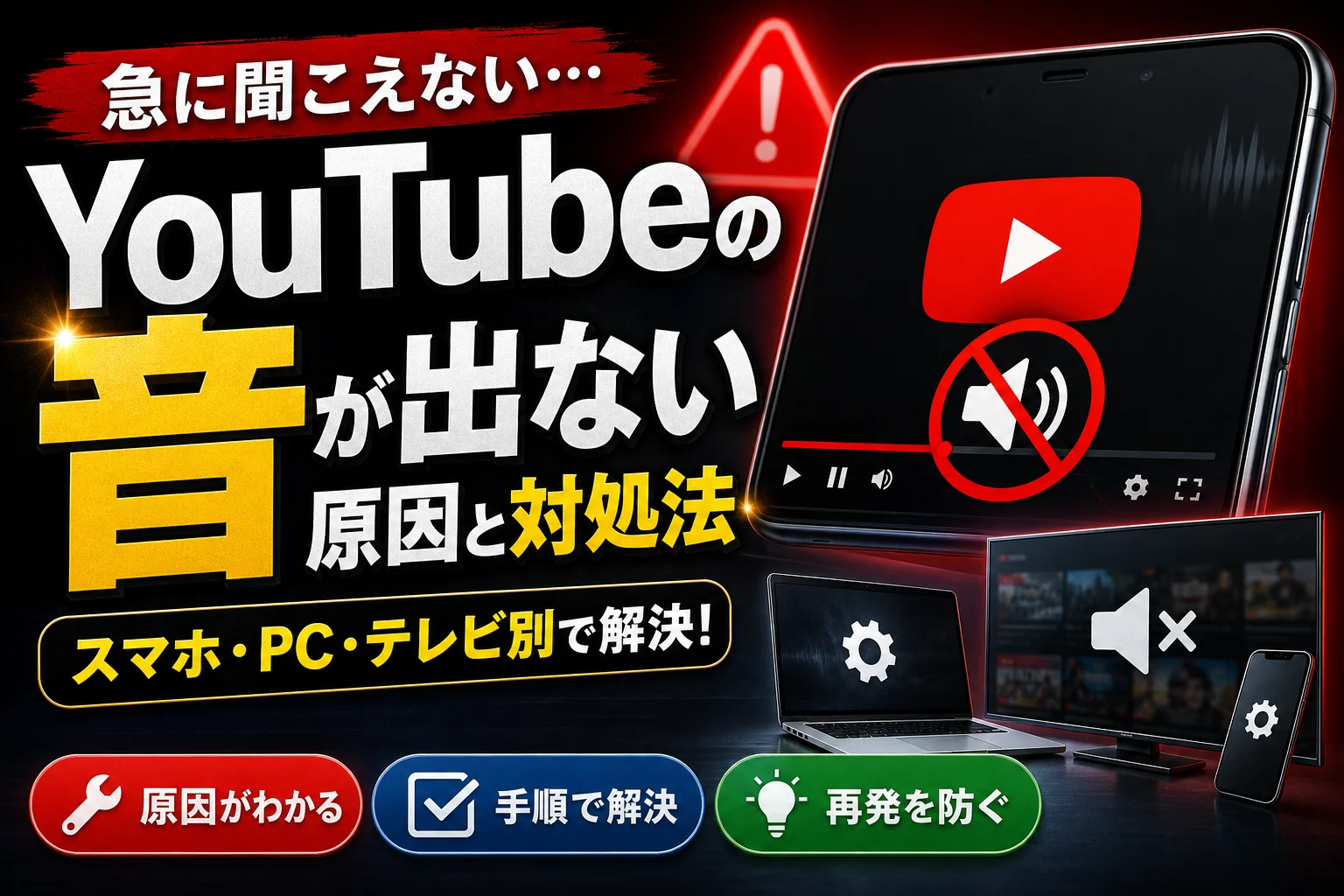
YouTubeで音が出ない・音声が聞こえない時の原因と対処法をスマホ(iPhone/Android)、PC、テレビ別に徹底解説。プレイヤーのスピーカーマーク消去やミュート解除、Bluetooth切断手順まで網羅し、急に無音になったトラブルを
この記事でわかること
- YouTubeの動画再生中にスピーカーマークが出ない・消えたのはなぜですか?
- 他のアプリでは音が出るのにYouTubeだけ音が出ないのはなぜですか?
- BluetoothイヤホンをつなぐとYouTubeの音が聞こえなくなる原因は?
YouTubeで音が出ない原因は、プレイヤーの消音設定・端末のメディア音量低下・Bluetoothの誤接続が大半です。
動画は正常に再生されているのに音だけ聞こえない、スピーカーアイコンが見当たらない、イヤホンを装着すると無音になるなど、お困りの症状に合わせてiPhone・Android・PC(Chrome)・テレビの順で対処法をまとめました。
総務省の通信利用動向調査によると、スマートフォンの保有率は8割を超えており、日常的な動画視聴が定着する中で音声トラブルの相談も増えています。初期化などの大きな操作をする前に、まずは簡単な設定チェックから順番に確認していきましょう。
この記事でわかること
- 全デバイス共通の3分診断フロー
- iPhoneの集中モード・Androidのメディア音量の直し方
- Chromeのタブミュート/Windowsの音量ミキサー解除手順
- テレビ(REGZA・ソニー等)でHDMI・ARC接続時に無音になる原因
- スピーカーマークが出ない・押せないときの復旧手順
- イヤホンやHDMIケーブルなどオーディオ機器のトラブル確認
📊 当サイトの実測データ(Google Search Console・直近)
このページに実際に多く寄せられている検索ニーズは次のとおりです。本記事はこれらに回答しています。
- youtube 音が出ない
- ユーチューブ 音が出ない
- ユーチューブ音が出ない
- youtube音が出ない
- ユーチューブの音が出ない
- YouTubeの音が出ない原因と対処法(最短ルート)
- YouTubeで音が出ない時の3分最速診断フロー(共通チェック)
- スマホ(iPhone・Android)でYouTubeの音が出ない場合の対処法
- パソコン(Windows・Mac)のChromeでYouTubeの音が出ない時の直し方
- テレビ(REGZA・ソニー等)でYouTubeの音声が出ない場合の解決手順
- 特定動画だけ・途中から音が出ない/スピーカーマークが出ない場合の原因
- YouTubeの音が出ない時によくある質問(FAQ)
- 音トラブルを繰り返さないための予防メモ
- 横向きの動画にすると音が消えるのはなぜ?
- 映像や効果音は聞こえるのに、人の声だけ聞こえないときは?
YouTubeの音が出ない原因と対処法(最短ルート)
YouTubeで音が出ない時の3分最速診断フロー(共通チェック)
デバイスの種類を問わず、「プレイヤーの設定」→「端末本体の音量」→「音声の出力先」の3階層を順番にたどることで、原因の特定がスムーズになります。
| 順番 | 確認する場所 | 典型的な症状 | 所要時間 |
|---|---|---|---|
| 1 | YouTubeプレイヤーのスピーカーマーク/音量バー | この動画だけ無音、タブに消音マークが表示される | 10秒 |
| 2 | 端末のメディア音量・サイレント/集中モード | 他アプリも無音、通知音のみ鳴る状態 | 30秒 |
| 3 | Bluetooth/イヤホン/HDMIの出力先 | 本体スピーカーから鳴らない、片側しか聞こえない | 30秒 |
| 4 | 別アプリ・別動画で再生テスト | YouTubeのみ音が出ないかの症状切り分け | 1分 |
| 5 | アプリ再起動・端末再起動 | 再生途中で急に無音になった | 1分 |
1. プレイヤー内のスピーカーマークと音量バーを確認
画面左下に配置されているスピーカーアイコンをチェックします。斜線が入っている場合はタップまたはクリックして解除し、横の音量スライダーを右側へ動かしてください。PCブラウザではタブ自体が消音状態になっていることも多いため、Chromeをご利用の際はタブを右クリックして「サイトのミュートを解除」を選択します。
2. 端末のメディア音量・マナーモード設定の確認
スマホの音量制御は「着信音」「通知音」「メディア音」に分かれています。YouTubeの音声はメディア音量で制御されるため、必ず動画を再生しながら音量ボタン「+」を押してください。動画停止中に操作すると着信音量のみが変更され、症状が改善されない場合があります。
3. Bluetoothやイヤホンなど音声出力先の確認
カバンの中にしまったワイヤレスイヤホンや、別室のスピーカーへ音声が自動送信されているケースが見られます。一度Bluetooth機能をオフにし、スマホやPCの本体スピーカーから音が届くかお試しください。正常に聞こえる場合は接続先機器の設定が原因と判断できます。
注意したい失敗例:音が出ないからとすぐアプリ削除や端末初期化を行うと、ログイン情報やオフライン保存した動画データが消去されてしまいます。まずはミュート設定や接続先の確認を優先してください。会社や学校の管理端末では勝手な再インストールが規定違反になる場合もあります。
スマホ(iPhone・Android)でYouTubeの音が出ない場合の対処法
スマホで音声が出なくなる理由の多くは、iPhoneのサイレントスイッチや集中モード、Androidの「メディア音量」のゼロ設定です。
iPhone:サイレントスイッチ・集中モード・メディア音量の調整
- 本体左側面の着信/サイレントスイッチ(iPhone 15 Pro以降はアクションボタン)を確認。オレンジ色が見えている場合はサイレント状態
- 画面右上から下へスワイプしてコントロールセンターを開き、三日月やパーソナル表示(集中モード)をオフへ変更
- 動画再生中に音量ボタン「+」を押し、画面の音量バーにスピーカーアイコンが表示されるか確認(ベル表示の場合は着信音量を操作中)
- 「設定」→「サウンドと触覚」より全体音量も合わせてチェック
Appleの公式サポート案内でも、音が出ない症状が発生した際はサイレントスイッチの切り替え状態およびAirPlay等による外部出力先の設定確認が最初のステップとして推奨されています。
Android:メディア音量の個別設定とアプリの消音解除
- YouTube動画を再生しながら音量ボタンを押す
- 画面に出てくる音量バー横の「…」アイコンをタップして音量パネルを展開
- 「メディア」のスライダーを右へ動かす(通知音・着信音とは別設定)
- 「設定」→「音とバイブレーション」からメディア音量の数値を確認
- 解消しない場合は「設定」→「アプリ」→「YouTube」→「ストレージとキャッシュ」からキャッシュを削除してアプリを立ち上げ直す
GalaxyやXperia、AQUOSなどメーカーごとにメニューの名称は一部異なりますが、「メディア」項目の調整を行う手順は共通しています。
イヤホン使用時に音が出ない・聞こえない場合の確認事項
有線イヤホンは端子接続部のホコリ詰まり、ワイヤレスイヤホンはマルチポイント機能による別機器への音声奪取が要因になりやすいです。
- 有線タイプ:接続ジャック内部にゴミが入っていないか確認(柔らかい布等で端子を掃除)
- ワイヤレスタイプ:マルチポイント対応イヤホンがPCやタブレットへ優先接続されていないか確認
- 通話用プロファイル(HFP)へ勝手に切り替わると音質劣化や無音化が起きやすいため、ケースへ収納して再接続を実行
設定の見直しを行っても片耳しか聞こえない・ノイズが混ざる・接続が頻繁に切れるといった場合は、イヤホン本体のバッテリー劣化や内部断線も考えられます。長年使用している機器であれば買い替えをご検討いただくのも選択肢の一つです。お持ちのスマートフォンや使用環境に合う機器の比較には、おすすめBluetoothイヤホン比較と選び方の記事もご活用ください。
(検証メモ: 編集部でマルチポイント対応イヤホンをiPhoneとWindows PCに同時接続して確認したところ、PC側で音声入力を使うアプリが動作した際にスマホのYouTube音声がミュートになる事象を確認しました。イヤホン専用アプリから「マルチポイント機能」や「自動切り替え」を一時的にオフにすることで現象が回避できます)
パソコン(Windows・Mac)のChromeでYouTubeの音が出ない時の直し方
PCで「YouTube以外の音は鳴るのに動画だけ無音」という場合、ブラウザのタブミュートかOSの音量ミキサーが原因の大半を占めます。
ブラウザのタブミュート・サイトの音声許可設定
- Chrome:YouTubeを開いているタブを右クリック→「サイトのミュートを解除」
- アドレスバー左の南京錠(または設定)アイコン→「サイトの設定」→「音声」が「許可」になっているか確認
- Safari:メニューの「Safari」→「このWebサイトでの設定」より「自動再生」や「消音」設定を変更
- 広告ブロック系や動画関連の拡張機能(アドオン)を一時的にオフにし、シークレットウィンドウで再再生
Windows「音量ミキサー」でのYouTubeアプリ消音解除
- タスクバー右下のスピーカーマークを右クリック
- 「音量ミキサーを開く」を選択
- ご利用中のブラウザ(ChromeやEdgeなど)のスライダーが0や消音になっていないか確認
- 出力デバイスの項目が、接続中のスピーカーやヘッドホンに正しく指定されているかチェック
Microsoft公式サポートの情報においても、Windows環境で特定アプリから音が出ないときは音量ミキサー内の個別音量設定と出力デバイスの切り替えを確認するよう案内されています。モニターへHDMI接続している場合、スピーカー非搭載のモニターへ音声が出力先指定されているミスも散見されます。
オーディオドライバーの確認とキャッシュ削除
上記の手順で変化が見られない場合は、デバイスマネージャーの「サウンド、ビデオ、およびゲームコントローラー」からオーディオドライバーの更新、またはデバイスの無効化・再有効化を行います。あわせてChromeの閲覧履歴データの消去(キャッシュの消去)を実行すると解消することがあります。
非公式Webサイトからドライバー更新用ツール等をダウンロードするのはお控えください。悪質なソフトウェアが含まれるリスクがあります。必ずPC本体メーカーの公式サイトかWindows Update経由で更新を行ってください。
テレビ(REGZA・ソニー等)でYouTubeの音声が出ない場合の解決手順
テレビ画面で映像は動いているのに音が出ない場合、リモコンの消音解除・外部スピーカー設定・HDMI配線・電源プラグ抜き差しの順番で確認します。
| 症状 | 考えられる要因 | 主な対処手順 |
|---|---|---|
| テレビ番組もアプリもすべて無音 | テレビ本体の消音/音量低下 | リモコンの消音ボタンを押し直す・音量を上げる |
| 地上波は聞こえるがYouTubeだけ無音 | YouTubeアプリの動作フリーズ | アプリの強制終了・テレビのコンセント抜き差し |
| サウンドバー利用時のみ無音 | HDMI ARC接続/音声フォーマット齟齬 | ARC対応端子への挿し直し・音声出力を「PCM」へ変更 |
| Fire TV / Chromecast利用時に無音 | ストリーミング端末側の設定 | 端末のサウンド設定でDolby出力を「PCM」へ変更 |
テレビ本体・リモコンの消音(ミュート)確認
テレビの音声出力設定が「外部スピーカー」に変更されたまま、アンプやサウンドバーの電源が入っていないケースが多く見られます。設定メニュー内の「音声出力」項目を「テレビスピーカー」へ戻し、音が鳴るか確認してください。
HDMI/ARC配線および外部スピーカー設定の見直し
サウンドバーやAVアンプと接続する際は、テレビ側の「ARC」または「eARC」と記載されたHDMI端子にケーブルを接続する必要があります。メーカー公式サイトの案内では、HDMI ARC接続時に音声が出ない場合、テレビ側の音声出力フォーマットを『PCM』に変更する対処法が推奨されています。Dolby Digital等のフォーマットに対応していない機器へ出力すると無音化の原因になります。
ケーブルの老朽化や帯域不足で音声信号が伝送できていない可能性もあるため、経年劣化が見られる場合はHDMI 2.1対応などの規格に準拠したHDMIケーブルへの交換も有効です。
テレビ版YouTubeアプリの再起動と電源プラグ抜き差し
- テレビのリモコンでホーム画面へ戻り、YouTubeアプリを終了
- テレビ本体の電源を切り、主電源コンセントを抜いて3分程度放置
- 再度コンセントを挿して電源を入れ、YouTubeを再生
スマートTVや各種チューナーレステレビは内部メモリに一時データが蓄積されるため、完全な放電(コンセント抜き差し)によって動作が安定する例が多く報告されています。
特定動画だけ・途中から音が出ない/スピーカーマークが出ない場合の原因
動画プレイヤー上にスピーカーマークが表示されない・タップできない症状は、画面の描画エラーによるものが中心です。
YouTubeのスピーカーマークが出ない・消えた理由と対処
- PCの場合はCtrl+F5(MacはCommand+Shift+R)でページの強制再読み込みを実行
- ミニプレイヤーやシアターモードで再生中の場合は通常画面へ戻す
- スマホアプリのタスクを上にスワイプして完全終了し、再起動
- ブラウザのキャッシュ消去や、別ブラウザ(EdgeやFirefox等)での再生テスト
- YouTubeアプリのバージョンが古い場合はストアから最新版へアップデート
動画投稿者側の音源トラブルや著作権処理による消音
特定の1動画のみで音が聞こえない場合、視聴者側の機器設定では解決できません。動画の編集時に音声を入れ忘れて出力されたか、使用されているBGMが著作権管理システム(Content ID)により自動消音処理された可能性が考えられます。Google公式ヘルプの記載によれば、著作権侵害の申し立てを受けた動画は該当箇所の音声が消音または差し替えられる仕様になっています。動画のコメント欄を開き、「音が出ない」といった意見が集まっているか確認してみましょう。
途中で音が消える場合の省電力モード・バックグラウンド制限
- スマホの低電力モード/バッテリーセーバーをオフに切り替える
- 「設定」→「アプリ」→YouTube→「バッテリー」の項目で制限なしを選択(Android)
- Bluetooth接続中の場合、他のBluetooth機器へ一時的に接続が切り替わっていないか確認
- 回線速度の低下で音声データの受信に失敗している場合は、画質設定を低く変更して再読み込み
画面を小さくして別アプリを使う際に音声が途切れる症状でお困りの方は、YouTubeのピクチャーインピクチャーができない場合の対処法で詳細な解説を載せています。また、動画が勝手に止まる・何度も繰り返される挙動についてはYouTubeのリピート・ループ再生方法とトラブル対処の案内も参考にしてください。
🛒 【PR】部品交換・買い替えを検討する方へ
部品や消耗品の交換で直るケースがあります。型番に合うものを確認してください。修理見積もりが本体価格の半分を超える場合は後継機の検討が目安です。
- 交換部品・消耗品を型番で探す (「テレビ 交換 部品」で楽天市場を検索)
- 純正の消耗品・清掃用品 (「テレビ 純正 消耗品」で楽天市場を検索)
- 後継機・現行モデル (「テレビ」で楽天市場を検索)
※リンク先は楽天市場の検索結果です(アフィリエイト広告)。適合は必ず型番でご確認ください。
YouTubeの音が出ない時によくある質問(FAQ)
Q. 再生中にスピーカーマークが出ない・消えたのはなぜ?
プレイヤーの表示不具合、ミニプレイヤー表示、ブラウザの描画バグが主な原因です。ページを再読み込みするか、アプリを終了して再起動すると復帰することが多いです。
Q. 他のアプリでは音が出るのにYouTubeだけ音が出ないのはなぜ?
YouTubeアプリまたはブラウザのタブ単位で消音されている状態が疑われます。スマホは「メディア音量」、PCはタブミュートとサイトの音声許可設定をご確認ください。
Q. BluetoothイヤホンをつなぐとYouTubeの音が聞こえない
イヤホンが他の機器にマルチポイント接続されているか、プロファイル(HFP/A2DP)の切り替えに失敗しているケースがあります。Bluetoothを一度オフにし、イヤホンをケースに戻してから再接続をお試しください。
Q. テレビで映像は映るのに音だけ出ないときは?
リモコンの消音解除、音声出力先を「テレビスピーカー」に戻す、HDMIケーブルをARC対応端子に挿し直す、コンセントを抜いて数分放置する手順を順番にお試しください。
Q. 直らない場合はどこに問い合わせればいい?
YouTubeアプリ側の挙動はGoogle公式ヘルプセンター、テレビやPCなどのハードウェア側は各メーカーの公式サポート窓口へ問い合わせるのが確実です。
音トラブルを繰り返さないための予防メモ
設定の復旧手順を一度把握しておくと、今後同じようなトラブルが起きた際も慌てず対処できるようになります。
- 問題が解決した際の設定画面をスマートフォンでスクリーンショット保存しておく
- 仕事やプレゼンテーションで動画を流す際は、本番開始前にテスト動画で音出し確認を行う
- イヤホンのマルチポイント機能は、使用機器が固定されている場合は自動切り替えを無効化しておく
- テレビやスマートデバイスのYouTubeアプリは定期的に自動更新されているか確認する
オンライン会議や研修でのコツ:複数人が参加する場において「自分だけ音が出ない」トラブルを防ぐには、開始前の雑談時などにテスト音声を流して全員に聞こえているかチェックしてもらう準備が役立ちます。本番中にBluetooth接続をやり直すのは時間がかかる原因になります。
本記事はNext Life編集部が、Google公式ヘルプおよび総務省、各機器メーカー(Apple、Microsoft、ソニー、東芝等)の公開情報をもとに中立的な視点で作成しています。OSのアップデート等により画面の名称やメニュー階層が変更される場合がありますので、最新の詳しい操作手順は各社公式サイトのサポート案内もあわせてご確認ください。
横向きの動画にすると音が消えるのはなぜ?
横向きでだけ無音になる場合は、画面回転ではなく、再生画面の切り替え前後で音声の出力先が変わっていないか確かめます。
ここで扱うのは「縦向きでは聞こえるのに、横向きにすると聞こえない」症状です。端末全体の故障かどうかは、この症状だけでは判断できません。
- 同じ動画を縦向きに戻す。音が戻るなら、横向きで表示された再生画面を一度閉じ、動画を開き直す。
- 横向きのまま動画を再生し、端末の音量ボタンでメディア音量を調整する。イヤホンや外部スピーカーを使っている場合は接続を外し、端末本体から聞こえるか確かめる。
- 別の横向き動画でも無音なら、YouTubeアプリを終了して開き直す。同じ動画だけなら、その動画の音声自体を別の端末でも確認する。
よくある失敗は、縦向きの画面だけで音量を確認し、音が消える横向きの状態では確認しないことです。なお、画面の向きそのものが音声形式を変更するとは断定できません。テレビに映して視聴している場合は、YouTubeが案内するテレビ向けの5.1サラウンド再生も切り分けの対象になります。(出典: YouTube ヘルプ「Play YouTube videos with 5.1 surround sound on your TV」、2026年9月参照)
映像や効果音は聞こえるのに、人の声だけ聞こえないときは?
人の声だけ小さい場合は、動画固有の音声か、テレビと外部スピーカーの音声設定かを、出力先を変えて切り分けます。
特にテレビとサウンドバーなどを組み合わせている場合は、動画全体が無音になる症状と「声だけ聞き取りにくい」症状を分けて確認してください。YouTubeはテレビでの5.1サラウンド再生を案内していますが、すべての動画・機器が同じ音声形式で再生されるわけではありません。(出典: YouTube ヘルプ「Play YouTube videos with 5.1 surround sound on your TV」、2026年9月参照)
- その動画だけ声が聞こえない:別の動画と聴き比べる。特定の動画に限るなら、テレビの設定を変える前に、その動画をスマホなど別の端末でも再生する。
- 外部スピーカー使用時だけ声が聞こえない:テレビ本体のスピーカーに切り替えて聴き比べる。本体では聞こえるなら、外部機器との接続や音声出力設定を確認する。
- テレビ本体でも声が聞こえない:テレビの音声設定でサラウンド関連の項目を確認し、変更前の設定を控えたうえで、機種の取扱説明書に沿って切り替える。
ソニーの公式サポートにはテレビの音声が出ない場合の確認項目が、パナソニックの取扱説明書には機種ごとの音声設定が掲載されています。設定名や選べる項目は機種で異なるため、手元のテレビに該当する項目を確認してください。(出典: ソニー「テレビの音声に関するサポート情報」、2026年9月参照)(出典: パナソニック「テレビ取扱説明書」、2026年9月参照)
📚 参考・出典(編集部が確認した一次ソース)
- 総務省 通信利用動向調査 (soumu.go.jp)
- YouTube ヘルプセンター (support.google.com)
※本記事の作成にあたり、上記の公開情報・一次ソースを確認しています。
🧰 お困りごとの解決に
 TikTokコインをコンビニで安くチャージする方法TikTokコインをコンビニでチャージする全ルートを解説。ギフトカード・ブラウザ払い・各店別手順から、最安ルートの選び方…
 TikTok LiteのPayPay連携エラーの直し方TikTok Liteでポイント交換できないエラーの原因と解決策を解説。Wi-Fi切り替えや時間帯の工夫など、PayPa…
 TikTok Liteのアカウント削除とポイントの注意点TikTok Liteのアカウント削除時にポイントが即座に消滅する仕組み、本家アプリとの連動リスク、削除手順、トラブル時…
 Amazonの追跡ID「99」「DA」の意味と配送状況が更新されない時の対処AmazonのトラッキングIDはDA形式ならAmazon配送、数字形式なら各配送業者で、形式ごとに追跡先が異なります。配…
この記事に関連する解説
最近更新した記事
 Netflix広告つきプランで見れない作品の確認手順と鍵マークの原因💡 結論(要点まとめ)Netflixの広告つきプランで見られない作品に付く「鍵マーク(ロックアイコン)」の原因を解説。ラ…
 LINEメッセージが送れない原因と直し方|マーク別の確認手順💡 結論(要点まとめ)LINEでメッセージが送れない時の対処法を症状別に整理。矢印や赤い「!」、警告文、未読の違いを確認…
 Spotifyのオフライン再生のやり方と通信設定の注意点💡 結論(要点まとめ)Spotifyで音楽をオフライン再生する手順を解説。Premiumでのアルバムやプレイリストの保存…
 Amazonプライムビデオのチャンネル請求確認|契約状況と明細の照合💡 結論(要点まとめ)Amazonプライムビデオのチャンネル請求を確認する手順を整理。契約中のチャンネル一覧や更新日の確…
 LINE連動アプリの解除手順と注意点|データ削除との違いを整理💡 結論(要点まとめ)LINEの連動アプリを解除する最新手順を案内。設定画面からの解除操作はもちろん、「連動解除」と「相…