運営:Next Life運営局(株式会社Rush up) 会社概要|編集方針
💡 結論(要点まとめ)
2026年9月30日のLINE VOOMサービス終了に伴うデータのバックアップ方法を解説。専用Webポータルからの申請手順、保存可能な期間、スマホでの容量対策までわかりやすく説明します。大切な写真や動画を消さずに保存するための必須手順で
この記事でわかること
- PCがなくてもスマホだけでLINE VOOMをバックアップできますか?
- 機種変更時にLINEアカウントを引き継げばVOOMの投稿も保存されますか?
- バックアップしたデータをLINEアプリ内へ復元できますか?
LINE VOOM投稿は9月30日までに申請し、通知後30日以内にダウンロードして内容を確認します。
2026年9月30日までに専用ポータルで申請し、準備完了通知から30日以内に保存してください。取得データはLINE VOOMへ復元できません。
この記事で分かること
- LINE VOOMの写真・動画・テキストを保存する手順
- 申請期限、申請入口、通知後のダウンロード期限
- 期限前・通知待ち・取得失敗・期限超過の状態別対応
- 機種変更時のLINEアカウント引き継ぎとの違い
- ダウンロードファイルを端末やクラウドで管理する方法
この記事で分からないこと・対象外:削除済み投稿の復旧、LINE公式アカウントが投稿したデータの個別救済、申請期限後の特例措置は、公式に公表されている範囲を超えて断定できません。専用ポータルの対応機種・OS・ブラウザも一律の条件を確認できないため、利用時に公式画面の対応環境を確認してください。
機種変更時のLINEアカウント引き継ぎと、LINE VOOM終了に伴うデータ保存は別の作業です。従来はアカウント引き継ぎにより移行可能なデータとして案内されていましたが、サービス終了後に閲覧するための外部ファイル保存には専用ポータルを使います。
LINE VOOMのバックアップとは、対象となる自分の投稿データを専用Webポータルからダウンロードし、端末やクラウドへ保管する作業です。取得したファイルは閲覧・整理用であり、LINE VOOMの投稿状態へ戻す復元データではありません。
LINE VOOMのバックアップ方法と期限を先に確認
作業は「申請」「通知確認」「ダウンロード」「ファイル確認」の順です。申請ボタンを押しただけでは、端末への保存は終わっていません。
申請入口・期限・復元可否の要点
- 申請入口:LINEヘルプセンターの終了告知から専用ポータルへ進む
- 申請期限:2026年9月30日までと案内されている
- 申請最終日の時刻:ポータルの公式画面で確認し、9月30日11時まで申請できるとは考えない
- 保存期限:準備完了通知後30日以内
- 取得後:ファイルを開き、写真・動画・テキストを確認する
- 復元:LINE VOOMへは復元できない
LINEヤフー株式会社のLINEヘルプセンター「【終了】『LINE VOOM』サービス終了のお知らせ」によると、専用バックアップポータルから申請し、準備完了後に「Service Messages」から通知を受け取る流れです。入口は検索広告ではなく、公式ヘルプに掲載されたリンクを利用してください。(出典: LINEヤフー株式会社「【終了】『LINE VOOM』サービス終了のお知らせ」、2026年9月確認)
申請期間・サービス終了・ダウンロード期限
| 確認項目 | 公式案内の内容 | 作業上の注意 |
|---|---|---|
| バックアップ申請期間 | 2026年7月15日から2026年9月30日まで | 最終日の受付終了時刻は公式画面で確認する |
| LINE VOOM終了日時 | 2026年9月30日11時ごろ | サービス終了時刻と申請受付終了時刻を同一と考えない |
| ダウンロード期間 | 準備完了通知後30日間 | 通知本文に表示された期限を優先する |
| LINE VOOMへの復元 | できない | 端末やクラウドでの閲覧・保管用として扱う |
上記は2026年9月22日に確認した案内です。申請受付の終了時刻は公式画面で確認し、2026年9月30日11時まで利用できるとは考えないでください。最終日はアクセス集中や通信障害も考えられるため、日付だけを見て作業を先送りしないほうが安全です。(出典: LINEヤフー株式会社「【終了】『LINE VOOM』サービス終了のお知らせ」、2026年9月確認)
状況別に今やること
| 現在の状態 | 確認する場所 | 次の対応 |
|---|---|---|
| 申請期限前・未申請 | 公式ヘルプと専用ポータル | 対象アカウントを確認して申請する |
| 申請済み・通知待ち | 申請完了表示とService Messages | 別アカウントを見ていないか確認し、通知を待つ |
| 通知済み・取得失敗 | 通知の期限、空き容量、通信、保存先 | 期限内に環境を変えて再試行し、解決しなければ公式窓口を確認する |
| 申請期限または取得期限を超過 | 公式終了告知と問い合わせ導線 | 救済措置の公表有無を確認する。取得できる前提で非公式サービスを使わない |
期限の取り違えが起きやすい箇所
「9月30日までに申請」と「通知後30日以内にダウンロード」は別の期限です。申請済みでも、通知後にファイルを取得しなければ端末には残りません。
作業前に準備するもの
- VOOM投稿に使ったLINEアカウント
- 公式ポータルの対応環境を満たす端末とブラウザ
- ダウンロード先の空き容量
- 安定した通信環境
- クラウドまたは外付けストレージなどの複製先
処理時間や必要容量は投稿数、動画容量、通信状況などで変わります。一律の所要時間や必要容量は公表されていないため、固定の目安を当てはめず、端末のストレージ表示とポータルの案内を確認してください。(出典: LINEヤフー株式会社「LINE VOOMバックアップポータル」、2026年9月確認)
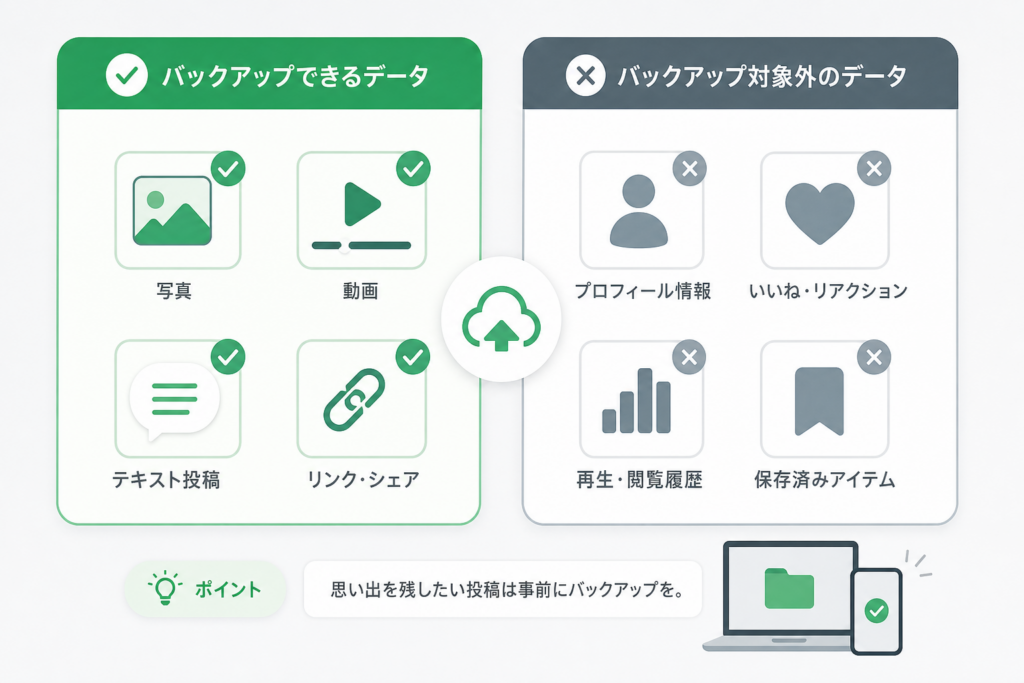
バックアップできるLINE VOOMデータと対象外データ
専用バックアップは、LINE VOOMに関するすべての情報を保存する機能ではありません。個人アカウントの対象投稿と、LINE公式アカウントの投稿を分けて確認します。
保存対象と対象外の整理
| データ | 扱い | 保存後の確認 |
|---|---|---|
| 自分が投稿した写真 | 対象として案内 | 画像を実際に開く |
| 自分が投稿した動画 | 対象として案内 | 映像と音声を再生する |
| 自分が投稿したテキスト | 対象として案内 | 文字化けや欠落を確認する |
| LINE公式アカウントからの投稿 | 専用バックアップの対象外 | 公式アカウント側の管理画面やサポートを確認する |
| 削除済み投稿 | 復旧対象とは案内されていない | 復旧できる前提で作業しない |
| VOOMの投稿状態や画面 | 復元用データではない | LINE VOOMへ戻せないことを理解する |
LINEヤフー株式会社の終了告知によると、個人アカウントから投稿した対象データを保存する仕組みで、LINE公式アカウントから投稿したVOOMデータは専用バックアップの対象外です。(出典: LINEヤフー株式会社「【終了】『LINE VOOM』サービス終了のお知らせ」、2026年9月確認)
LINE公式アカウントの投稿が必要な場合
- 個人用LINEアカウントの専用ポータルと混同しない
- LINE公式アカウントの管理画面で保存・管理機能を確認する
- 業務で必要なデータは画面表示だけでなく、元画像や元動画の保管状況も確認する
- 対象外データの救済をうたう非公式ツールへ認証情報を入力しない
対象外データの一律の救済方法は公式告知で示されていません。LINE公式アカウントの投稿を業務利用している場合は、管理画面内のヘルプと公式サポートで確認してください。(出典: LINEヤフー株式会社「【終了】『LINE VOOM』サービス終了のお知らせ」、2026年9月確認)
保存形式はダウンロード後に確認する
公式ポータルまたは完了通知で配布形式を確認するまでは、取得物を「ダウンロードファイル」として扱います。圧縮ファイルとして配布された場合は、端末の標準機能などで展開してから内容を確認してください。
保存ボタンを押しただけで完了にしない
ファイル名が表示されていても、通信切断や容量不足で取得が終わっていない場合があります。写真を開く、動画を再生する、テキストを読むところまで確認します。
取得データは端末やクラウドで閲覧・保管するためのもので、LINE VOOMの投稿として再配置する用途には使えません。(出典: LINEヤフー株式会社「【終了】『LINE VOOM』サービス終了のお知らせ」、2026年9月確認)
LINE VOOMを専用Webポータルでバックアップする手順
公式ヘルプを入口にして、申請から内容確認まで順番に進めます。表示が本記事と異なる場合は、専用ポータルに表示された公式案内を優先してください。
ステップ1:公式ヘルプから専用ポータルへ進む
- LINEヘルプセンターの終了告知を開く
- 告知内に掲載された専用ポータルへのリンクを選ぶ
- 遷移先のドメインと画面内容を確認する
- 不審な広告、SMS、メール内のログインリンクは使わない
LINEヤフー株式会社の公式案内では、専用バックアップポータルとして「linevoom.line.me」ドメインが案内されています。表示先が異なる場合は認証情報を入力せず、公式ヘルプへ戻ってください。(出典: LINEヤフー株式会社「【終了】『LINE VOOM』サービス終了のお知らせ」、2026年9月確認)
ステップ2:投稿に使ったアカウントで申請する
- 表示されたLINEアカウントが投稿者本人のものか確認する
- 保存対象と対象外データの説明を読む
- 申請操作を行う
- 申請完了を示す画面まで確認する
- 必要に応じて完了画面を端末の機能で記録する
別アカウントでの申請に注意
複数のLINEアカウントや端末を使っている場合、保存したい投稿を作成したアカウントか確認します。申請を繰り返す前に、完了表示とログイン中のアカウントを見直してください。
申請条件や画面表示は変更される場合があります。申請時はポータル上の対象範囲、期限、注意事項を読み、本記事より公式画面を優先してください。(出典: LINEヤフー株式会社「LINE VOOMバックアップポータル」、2026年9月確認)
ステップ3:Service Messagesの通知を確認する
- 申請に使ったLINEアカウントを開く
- トークリストで「Service Messages」を確認する
- 準備完了通知に表示された期限を読む
- 不審な外部サイトへ誘導するメッセージと区別する
準備が完了すると「Service Messages」から通知され、ダウンロード可能期間は通知後30日間と案内されています。具体的な最終日時は受信した通知の表示を優先してください。(出典: LINEヤフー株式会社「【終了】『LINE VOOM』サービス終了のお知らせ」、2026年9月確認)
ステップ4:期限内にファイルをダウンロードする
- 通知本文の期限を確認する
- 端末またはパソコンの空き容量を確認する
- 通信が安定した環境でダウンロードする
- ブラウザのダウンロード完了表示を確認する
- ファイル名と保存先を控える
スマートフォンで利用できるかは、専用ポータルの対応環境を確認してください。対応する機種、OS、ブラウザ条件を確認できない場合は、公式が推奨するパソコン環境を優先します。スマートフォンがファイル操作に対応していても、ポータル自体が同じ環境に対応するとは限りません。(出典: LINEヤフー株式会社「LINE VOOMバックアップポータル」、2026年9月確認)
ステップ5:ファイルを開いて内容を確認する
- ダウンロードファイルが最後まで取得されている
- 圧縮ファイルの場合は展開できる
- 複数の写真を開ける
- 複数の動画で映像と音声を確認できる
- テキストが文字化けしていない
- 想定していた投稿が含まれている
- 別の保存先へ複製できている
見当たらない投稿がある場合は、削除済み投稿や対象外データに該当しないか、公式告知とポータルの対象一覧を照合してください。(出典: LINEヤフー株式会社「LINE VOOMバックアップポータル」、2026年9月確認)
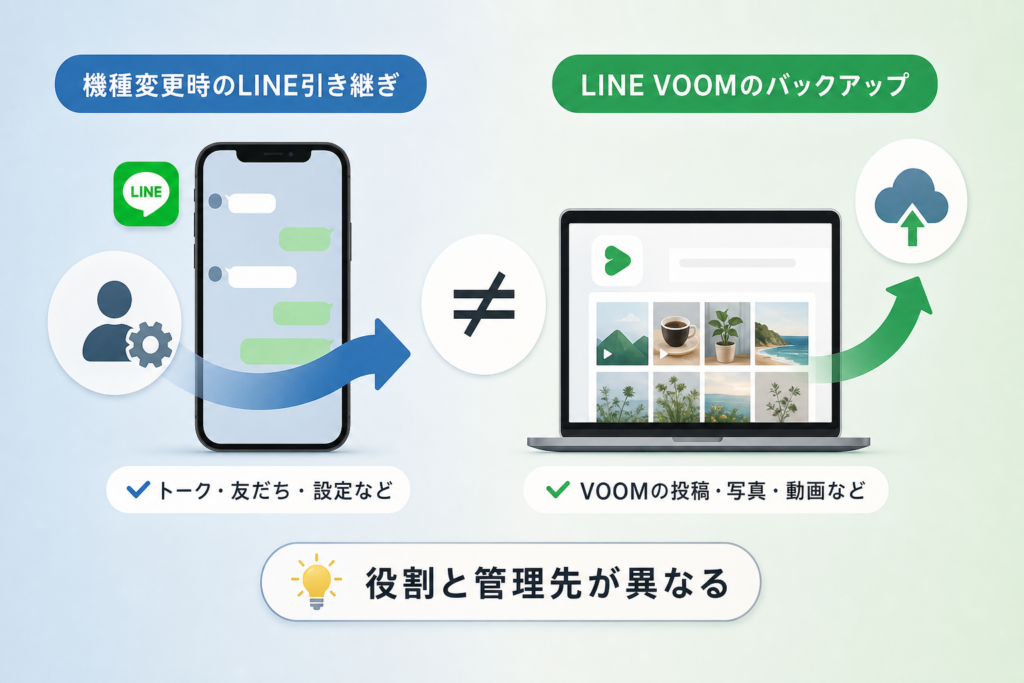
機種変更時のLINE引き継ぎとVOOMバックアップの違い
LINEアカウントの引き継ぎは新端末で同じアカウントを使うための手続きです。VOOM専用バックアップは、対象投稿を外部ファイルとして残すための手続きです。
従来の引き継ぎ対象と終了用バックアップを分ける
LINEヤフー株式会社のLINEヘルプセンター「LINEアカウントの引き継ぎで移行が可能なデータとは?」では、従来、LINE VOOM関連データはアカウント引き継ぎにより移行可能なデータとして案内されていました。これはサービス終了後に利用する外部ファイルの保存を意味しません。(出典: LINEヤフー株式会社「LINEアカウントの引き継ぎで移行が可能なデータとは?」、2026年9月確認)
- アカウント引き継ぎ:新端末で同じLINEアカウントを使う
- トーク履歴バックアップ:対応するトーク履歴を移行・復元する
- VOOM専用バックアップ:対象投稿を端末などへ保存する
- 端末バックアップ:端末側が対応するデータや設定を保全する
引き継ぎ・トーク履歴・VOOM保存の比較
| 作業 | 目的 | 主な対象 | VOOM終了後の外部保存 |
|---|---|---|---|
| LINEアカウント引き継ぎ | 新端末でLINEを継続利用する | 公式ヘルプが定める移行可能データ | 別途作業が必要 |
| トーク履歴バックアップ | 対応するトーク履歴を移す | トーク履歴 | 代用できない |
| VOOM専用バックアップ | 対象投稿を手元に残す | 写真・動画・テキスト | 対象となる作業 |
| 端末全体のバックアップ | 故障や機種変更に備える | 端末側が対応するデータ | 専用申請の代用にはならない |
よくある取り違え
トーク履歴をクラウドへ保存しても、VOOM終了用バックアップを申請したことにはなりません。機種変更とVOOM保存が重なる場合は、各作業の完了状態を別々に確認します。
アカウント引き継ぎの準備と、VOOM終了に伴う保存手順は、それぞれ該当するLINEヘルプセンターの案内で確認してください。(出典: LINEヤフー株式会社「LINEアカウント引き継ぎに関するヘルプ」、2026年9月確認)
iPhone・Android・パソコンで保存ファイルを扱う方法
ここで扱うのは、ポータルから取得した後のファイル操作です。端末でファイルを開けることと、その端末が専用ポータルの対応環境であることは別です。
端末を選ぶときの比較
| 端末 | ファイル取得後の扱い | ポータル利用前の確認 |
|---|---|---|
| iPhone | 「ファイル」アプリなどで保存先を確認 | 対応OS・ブラウザをポータルで確認 |
| Android | 端末のファイル管理機能で確認 | 機種・OS・ブラウザ条件をポータルで確認 |
| Windows | ダウンロードフォルダや指定先で確認 | 公式推奨環境とブラウザを確認 |
| Mac | ダウンロードフォルダや指定先で確認 | 公式推奨環境とブラウザを確認 |
専用ポータルの公式対応環境を確認できない状態で、「スマートフォンだけで申請から保存まで進められる」とは断定できません。スマートフォンで利用できるかはポータルの対応環境を確認し、公式推奨のパソコンが示されている場合はパソコンを優先してください。(出典: LINEヤフー株式会社「LINE VOOMバックアップポータル」、2026年9月確認)
iPhoneでダウンロードファイルを確認する
- ブラウザのダウンロード表示を確認する
- 「ファイル」アプリで保存先を探す
- 圧縮ファイルの場合は、利用中のiOSで対応する展開操作を行う
- 作成されたフォルダ内の写真・動画・テキストを開く
- 必要に応じて別の保存先へ複製する
保存先や操作名はiOSとブラウザの設定で異なります。端末上で見つからない場合は、ブラウザのダウンロード履歴からファイル名と保存先を確認してください。(出典: LINEヤフー株式会社「LINE VOOMバックアップポータル」、2026年9月確認)
Androidでダウンロードファイルを確認する
- ブラウザのダウンロード履歴を開く
- 端末のファイル管理機能で保存先を確認する
- 圧縮ファイルの場合は端末が対応する展開機能を使う
- 展開後の写真・動画・テキストを確認する
- 必要に応じてクラウドやパソコンへ複製する
外部アプリへLINEの認証情報を入力しない
ファイル展開アプリを追加する場合は、提供元と要求権限を確認します。単なるファイル展開にLINEのパスワードや認証番号を求めるアプリは利用しないでください。
ファイル管理アプリの名称や保存場所は端末メーカーなどで異なります。端末の公式サポートで、ダウンロードファイルの確認方法を調べてください。(出典: LINEヤフー株式会社「LINE VOOMバックアップポータル」、2026年9月確認)
Windows・Macで保存する
- ブラウザのダウンロード先を確認する
- ファイルの取得完了を待つ
- 圧縮ファイルの場合はOSが対応する展開機能を使う
- 展開後のファイルを複数開く
- 外付けストレージまたはクラウドへ複製する
投稿数や動画が多い場合、フォルダの確認や複製はパソコンのほうが進めやすいことがあります。ただし、対応ブラウザなどの条件は専用ポータルに表示された案内を優先してください。(出典: LINEヤフー株式会社「LINE VOOMバックアップポータル」、2026年9月確認)
容量不足やダウンロード失敗を切り分ける
取得できない場合は、期限、アカウント、空き容量、通信、保存先の順に確認すると、原因を混同しにくくなります。
症状別の確認表
| 症状 | 確認すること | 次の対応 |
|---|---|---|
| Service Messagesの通知が来ない | 申請完了、利用アカウント、トークリスト | 公式ヘルプで問い合わせ導線を確認する |
| ダウンロードが途中で止まる | 通知期限、通信、空き容量、ブラウザ | 期限内に環境を変えて再試行する |
| ファイルが見つからない | ブラウザ履歴、ダウンロード先、ファイル名 | 保存先を指定して再取得できるか確認する |
| 圧縮ファイルを展開できない | 取得完了、空き容量、端末の対応機能 | 元ファイルを残し、別の対応端末で確認する |
| 一部の投稿がない | 対象外条件、削除済み投稿、利用アカウント | ポータルの対象一覧と照合する |
| 期限を過ぎた | 公式告知の更新とサポート導線 | 救済措置の公表有無を公式情報で確認する |
準備完了通知後の取得期間は30日間と案内されています。エラーが続いても期限を放置せず、公式ヘルプの案内を確認してください。(出典: LINEヤフー株式会社「【終了】『LINE VOOM』サービス終了のお知らせ」、2026年9月確認)
空き容量を確認する
- スマートフォンの設定画面で本体ストレージを確認する
- パソコンでは保存先ドライブの空き領域を確認する
- クラウドへ直接複製する場合は契約容量と使用量を確認する
- 容量不足が疑われる場合は、保存先を変更してから再試行する
必要容量は利用者ごとの投稿データで異なり、共通の容量目安は公表されていません。未確認の数値を基準にせず、実際のストレージ表示を確認してください。(出典: LINEヤフー株式会社「LINE VOOMバックアップポータル」、2026年9月確認)
通知が来ない場合に申請を繰り返さない
再申請の可否は公式画面で確認
再申請できる条件や回数は、公表情報だけでは一律に判断できません。申請完了表示、利用中のアカウント、Service Messagesを確認してから、公式ヘルプの問い合わせ導線へ進んでください。
利用者のSNS投稿や第三者サイトは補助情報にとどめ、期限や対象範囲の判断には使わないでください。仕様の確認先はLINEヤフーの公式ヘルプと専用ポータルです。(出典: LINEヤフー株式会社「【終了】『LINE VOOM』サービス終了のお知らせ」、2026年9月確認)
保存後にLINE VOOMデータを安全に管理する方法
ダウンロード後は、内容を確認したうえで別の保存先へ複製します。家族写真や個人情報が含まれる場合は、クラウドの共有範囲も見直してください。
保存先を比較する
| 保存先 | 向いている用途 | 確認事項 |
|---|---|---|
| スマートフォン | 日常的な閲覧 | 容量、紛失、機種変更時の扱い |
| パソコン | フォルダ整理や一括確認 | 故障に備えた複製 |
| 外付けストレージ | 端末と切り離した保管 | 接続端子、対応OS、保管場所 |
| クラウドストレージ | 複数端末からの閲覧 | 契約容量、共有権限、アカウント保護 |
総務省の「国民のためのサイバーセキュリティサイト」では、バックアップやクラウド利用を含む情報セキュリティ対策が案内されています。保存先を分けるだけでなく、パスワード管理や共有設定も確認してください。(出典: 総務省「国民のためのサイバーセキュリティサイト」、2026年9月確認)
原本と整理用コピーを分ける
- ダウンロードした元ファイルを原本として残す
- 圧縮ファイルの場合は展開後のフォルダも保存する
- 整理作業はコピー側で行う
- 年月や内容が分かるフォルダ名を付ける
- 名称変更後も元データをすぐに削除しない
配布されるフォルダ名やファイル名の詳細は、公式ヘルプで公表されていない部分があります。一括変更の前に内容を確認し、原本を保持してください。(出典: LINEヤフー株式会社「LINE VOOMバックアップポータル」、2026年9月確認)
クラウド共有の失敗を避ける
共有リンクを公開状態にしない
家族写真や個人情報を含むフォルダを、リンクを知っている人が閲覧できる設定にすると、意図しない相手へ共有される場合があります。共有相手を指定し、閲覧権限と編集権限を確認してください。
- 共有相手が正しいか確認する
- 閲覧のみで足りる場合は編集権限を付けない
- 不要になった共有リンクを解除する
- クラウドアカウントの保護設定を確認する
クラウドの共有方法はサービスごとに異なります。契約中サービスの公式ヘルプで、共有範囲とアクセス権を確認してください。(出典: 総務省「国民のためのサイバーセキュリティサイト」、2026年9月確認)
保存先を選ぶときの次のアクション
- 写真中心なら、現在の使用量とクラウドの空き容量を比較する
- 動画が多いなら、パソコンと外付けストレージの対応端子を確認する
- 家族と共有するなら、容量だけでなく共有権限の設定方法も比べる
- 機種変更も行うなら、VOOM保存とは別にLINE引き継ぎ手順を確認する
容量だけで商品やサービスを選ばず、対応端末、共有範囲、継続費用、解約後のデータ扱いを公式ページで比較してください。不安をあおる購入案内ではなく、保存済みデータ量を確認してから必要な保存先を選ぶほうが無駄を抑えられます。
バックアップ完了チェックリスト
- 公式ヘルプから専用ポータルへ進んだ
- 投稿に使ったLINEアカウントで申請した
- 申請完了表示を確認した
- Service Messagesの準備完了通知を確認した
- 通知に表示された期限内にダウンロードした
- 圧縮ファイルの場合は展開した
- 写真・動画・テキストを実際に開いた
- 必要な投稿が含まれているか確認した
- 別の保存先にも複製した
- クラウドの共有範囲を確認した
- LINE VOOMへ復元できないことを確認した
通知後の期限と保存先を記録し、内容確認が終わるまで準備完了通知と元ファイルを残してください。(出典: LINEヤフー株式会社「【終了】『LINE VOOM』サービス終了のお知らせ」、2026年9月確認)
LINE VOOMバックアップのよくある質問
公式情報で確認できる範囲と、公表されていない範囲を分けて回答します。
PCがなくてもスマートフォンだけで保存できますか?
スマートフォンで利用できるかは、専用ポータルの対応環境を確認してください。機種、OS、ブラウザの公式対応条件を確認できない場合は、公式が推奨するパソコン環境を優先します。
- ポータルの対応環境を確認する
- 本体の空き容量を確認する
- ダウンロード先を把握する
- ファイルを開けるか確認する
- 別の保存先を用意する
スマートフォンで圧縮ファイルを展開できても、専用ポータルが同じ端末に対応しているとは限りません。(出典: LINEヤフー株式会社「LINE VOOMバックアップポータル」、2026年9月確認)
機種変更時にLINEを引き継げばVOOM投稿も保存されますか?
従来はアカウント引き継ぎにより移行可能なデータとして案内されていましたが、サービス終了後に閲覧するための外部保存とは異なります。対象投稿を手元に残す場合は専用ポータルから申請します。
機種変更とVOOM保存は別々に完了確認が必要です。
移行可能データは引き継ぎヘルプ、VOOMの保存期限と対象範囲は終了告知で確認してください。(出典: LINEヤフー株式会社「LINEアカウントの引き継ぎで移行が可能なデータとは?」、2026年9月確認)
バックアップしたデータをLINE VOOMへ復元できますか?
取得したデータをLINE VOOMの投稿として復元することはできません。端末、パソコン、クラウドなどで保管・閲覧するためのファイルです。
- 投稿画面や表示状態は再現できない
- VOOMへ一括して戻す用途ではない
- 別サービスへ掲載する場合は利用規約を確認する
- 他人が写っている写真や動画の公開範囲に配慮する
取得データの用途は、専用ポータルの注意事項でも確認してください。(出典: LINEヤフー株式会社「【終了】『LINE VOOM』サービス終了のお知らせ」、2026年9月確認)
申請後、いつダウンロードできますか?
データの準備が整うと「Service Messages」から通知されます。準備にかかる時間は一律に公表されていません。
- 申請完了表示を確認する
- 申請したアカウントを確認する
- Service Messagesを確認する
- 通知本文の保存期限を読む
ダウンロード期間は準備完了通知後30日間と案内されています。(出典: LINEヤフー株式会社「【終了】『LINE VOOM』サービス終了のお知らせ」、2026年9月確認)
準備完了通知が届かない場合はどうしますか?
申請完了、利用中のLINEアカウント、Service Messagesの表示を確認します。再申請の可否は一律に公表されていないため、同じ申請を繰り返す前に公式ヘルプの問い合わせ導線を確認してください。
- 完了画面まで進んだか
- 投稿に使ったアカウントか
- 別端末や別アカウントを見ていないか
- Service Messagesがトークリストにあるか
- 公式ヘルプに障害や追加案内が掲載されていないか
通知方法や処理状況は専用ポータルと公式ヘルプの表示を優先してください。(出典: LINEヤフー株式会社「LINE VOOMバックアップポータル」、2026年9月確認)
LINE公式アカウントのVOOM投稿も保存できますか?
個人アカウント向け専用バックアップでは、LINE公式アカウントから投稿したVOOMデータは対象外と案内されています。
公式アカウントの投稿が業務上必要な場合は、個人用ポータルではなく、LINE公式アカウント側の管理画面と公式サポートを確認してください。
対象範囲はLINEヤフー株式会社の終了告知と申請画面で照合してください。(出典: LINEヤフー株式会社「【終了】『LINE VOOM』サービス終了のお知らせ」、2026年9月確認)
ダウンロードファイルを開けない場合はどうしますか?
- ダウンロードが完了しているか確認する
- 端末の空き容量を確認する
- ファイル名と保存先を確認する
- 圧縮ファイルの場合は対応する展開機能を使う
- 元ファイルを削除せず、別の対応端末で確認する
- 通知に表示された再取得期限を確認する
再ダウンロードや再生成の可否は、通知画面と公式ヘルプの案内に従ってください。(出典: LINEヤフー株式会社「LINE VOOMバックアップポータル」、2026年9月確認)
申請期限やダウンロード期限を過ぎても保存できますか?
期限後の申請や再取得が認められるとは限りません。公式に救済措置が公表されていない場合は、利用できる前提で判断しないでください。
| 期限を過ぎた状態 | 確認先 | 避けたい行動 |
|---|---|---|
| 申請期限後 | 終了告知と公式問い合わせ導線 | 非公式な代行サービスへ認証情報を渡す |
| 通知後30日を超過 | 通知画面と公式ヘルプ | 再取得できると決めつける |
| サービス終了後 | LINEヤフーの更新情報 | 通常のVOOM画面から取得できると考える |
2026年9月22日時点では、申請期間は2026年9月30日まで、取得期間は準備完了通知後30日間と案内されています。申請最終日の終了時刻は公式画面で確認してください。(出典: LINEヤフー株式会社「【終了】『LINE VOOM』サービス終了のお知らせ」、2026年9月確認)
2026年9月30日以降は何を確認すればよいですか?
- 保存済みファイルを開けるか確認する
- 圧縮ファイルの場合は展開し、原本と展開後データを分ける
- 写真・動画・テキストを年月や内容別に整理する
- 端末以外の保存先へ複製する
- 期限を過ぎた場合はLINEヤフー公式ヘルプで救済措置の有無を確認する
- クラウド共有を使う場合はアクセス権を見直す
本記事は2026年9月30日以降、申請案内を中心とした内容から、保存済みデータの開き方・整理方法・期限後の公式確認先を中心とした内容へ更新する方針です。終了後の特例や窓口変更は、LINEヤフーの公式発表を確認して反映します。(出典: LINEヤフー株式会社「【終了】『LINE VOOM』サービス終了のお知らせ」、2026年9月確認)
2026年9月22日時点の作業確認
- 2026年9月30日までに専用ポータルで申請する
- 申請最終日の受付終了時刻は公式画面で確認する
- サービス終了の11時ごろまで申請できるとは考えない
- Service Messagesの準備完了通知を確認する
- 通知後30日以内にダウンロードする
- 圧縮ファイルの場合は展開する
- 写真・動画・テキストを実際に開く
- 別の保存先にも複製する
- 取得データはLINE VOOMへ復元できない
📚 参考・出典(編集部が確認した一次ソース)
- LINEヘルプセンター「【終了】『LINE VOOM』サービス終了のお知らせ」 (LINEヤフー株式会社)
- LINEヘルプセンター「LINEアカウントの引き継ぎで移行が可能なデータとは?」 (LINEヤフー株式会社)
- LINEヘルプセンター「LINEアカウント引き継ぎに関するヘルプ」 (LINEヤフー株式会社)
- LINEヘルプセンター(contentId=20000205) (LINEヤフー株式会社)
- LINEヘルプセンター(contentId=20000100) (LINEヤフー株式会社)
- LINEヘルプセンター(contentId=20023473) (LINEヤフー株式会社)
- LINEヘルプセンター(contentId=20020032) (LINEヤフー株式会社)
- 総務省「国民のためのサイバーセキュリティサイト」 (総務省)
※確認日:2026年9月22日。期限、対象範囲、対応環境、問い合わせ方法は公式情報の更新により変わる場合があります。作業時はLINEヤフーの公式画面を優先してください。
🧰 お困りごとの解決に
 TikTokコインをコンビニで安くチャージする方法TikTokコインをコンビニでチャージする全ルートを解説。ギフトカード・ブラウザ払い・各店別手順から、最安ルートの選び方…
 TikTok LiteのPayPay連携エラーの直し方TikTok Liteでポイント交換できないエラーの原因と解決策を解説。Wi-Fi切り替えや時間帯の工夫など、PayPa…
 TikTok Liteのアカウント削除とポイントの注意点TikTok Liteのアカウント削除時にポイントが即座に消滅する仕組み、本家アプリとの連動リスク、削除手順、トラブル時…
 Amazonの追跡ID「99」「DA」の意味と配送状況が更新されない時の対処AmazonのトラッキングIDはDA形式ならAmazon配送、数字形式なら各配送業者で、形式ごとに追跡先が異なります。配…
この記事に関連する解説

最近更新した記事
 TikTokセキュリティチェックの実行手順と5つの点検項目を解説💡 結論(要点まとめ)TikTokのセキュリティチェック(Security Checkup)を実行する具体的手順を解説。…
 Netflixのご利用世帯を更新する方法|テレビでの設定手順とエラー対処法💡 結論(要点まとめ)Netflixで「ご利用世帯」の更新を求められたときの変更手順を分かりやすく解説。テレビとスマホで…
 Netflix広告つきプランで見れない作品の確認手順と鍵マークの原因💡 結論(要点まとめ)Netflixの広告つきプランで見られない作品に付く「鍵マーク(ロックアイコン)」の原因を解説。ラ…
 LINEメッセージが送れない原因と直し方|マーク別の確認手順💡 結論(要点まとめ)LINEでメッセージが送れない時の対処法を症状別に整理。矢印や赤い「!」、警告文、未読の違いを確認…
 Spotifyのオフライン再生のやり方と通信設定の注意点💡 結論(要点まとめ)Spotifyで音楽をオフライン再生する手順を解説。Premiumでのアルバムやプレイリストの保存…