💡 結論(要点まとめ)
ChatGPTが動かない・返答が止まる時の障害確認方法と対処手順を解説。OpenAI公式ステータスページの見方や、ログインエラー・通信不調時の切り分け方をまとめました。サーバー障害か端末環境の問題か迷った際にお役立てください。
この記事でわかること
- 今日、ChatGPTで障害が起きているかはどこで確認できますか?
- 公式ステータスが正常なのにChatGPTが使えないのはなぜですか?
- ChatGPTの回答が途中で止まる場合はどうすればよいですか?
ChatGPTが使えないときは、公式障害情報を確認し、別ブラウザ・回線で比較してエラー別に対処します。
障害情報はOpenAI公式ステータスで確認できます。ChatGPTに関係する障害の対象範囲を読んでから、端末側の操作へ進んでください。
この記事では、PCのWeb版を中心に、スマートフォンも使った切り分け、登録時の認証方法の確認、問い合わせの始め方を扱います。今日の障害を速報する記事ではありません。API固有のエラー、個別アカウントの制限解除、ブラウザごとに異なる設定画面の詳細は対象外です。
🔎 編集部リアルタイム確認(当サイトによる実測)
2026年9月30日 10:10 JST時点で ChatGPT へ実際に接続を試みたところ、サーバーは正常に応答しました(応答 133ms)。これは当サイトの1地点からトップページへの接続応答を確認したもので、ログイン・投稿・再生など各機能や地域ごとの障害の有無までは判定できません。障害の確定は公式ステータスページをご確認ください。
直近の確認記録: 9月29日 03:27〜9月30日 10:10 の 30 回のうち正常応答 30 回(応答時間の中央値 91ms)。
測り方: 当サイトの国内サーバーから ChatGPT のトップページ(https://chat.openai.com/)へ定期的に HTTPS で接続し、応答の有無と所要時間を記録しています(応答なし・5xx を「正常な応答なし」と判定)。
※この確認は当サイトからの接続応答(サーバーが応答したか)を調べたもので、ログインや請求書の表示など個々の機能が正常に動作しているかまでは判断できません。最終的な状況は公式ステータスページをご確認ください。
📢 公式ステータス情報:9月30日 08:18時点、OpenAI / ChatGPTの公式ステータスに「Support available via email」の記録があります(公式ページ)。
ChatGPTが使えないときは「公式ステータス→別環境→エラー別対処」の順に確認
サービス側の障害を確認し、該当する情報がなければ利用環境を変えて比較します。最初からCookie削除や再インストールを行うと、原因を絞れないまま再ログインの手間が増えます。
最初に何を確認すればよい?
OpenAI公式のエラー対処ガイドでは、ステータスの確認や、別ブラウザ・別ネットワークでの確認が案内されています。入力中の文章を保存してから、次の順で試してください。(出典: OpenAI「Troubleshooting ChatGPT Error Messages」、2026年9月参照)
- 公式確認:OpenAI Statusで、ChatGPTに影響する進行中の障害を探す。
- 別環境で比較:シークレットウィンドウや別ブラウザで、同じ操作を試す。
- 表示を分類:通信エラー、ログイン失敗、利用上限のどれかを、表示全文から確認する。
- 相談:改善しなければ、試した操作と結果を整理して問い合わせる。
障害・環境問題・利用制限はどう見分ける?
以下は原因を断定する表ではなく、次の確認先を選ぶための分岐表です。
| 確認できた状態 | 候補に残る系統 | 次の行動 |
|---|---|---|
| 症状に合うChatGPTの障害が掲載されている | サービス側 | 対象機能と更新本文を確認する |
| 別ブラウザでは使える | ブラウザ設定・保存データ・拡張機能 | 元のブラウザに絞って確認する |
| 同じ端末で、特定の回線だけ失敗する | 通信経路・ネットワーク設定 | 組織回線なら管理者へ相談する |
| 利用上限や再利用の案内が表示される | 画面が示す利用制限 | 対象の機能と案内された条件を読む |
| ログイン画面から進めない | 認証方法・ブラウザ・通信 | 登録時の認証方法を確認する |
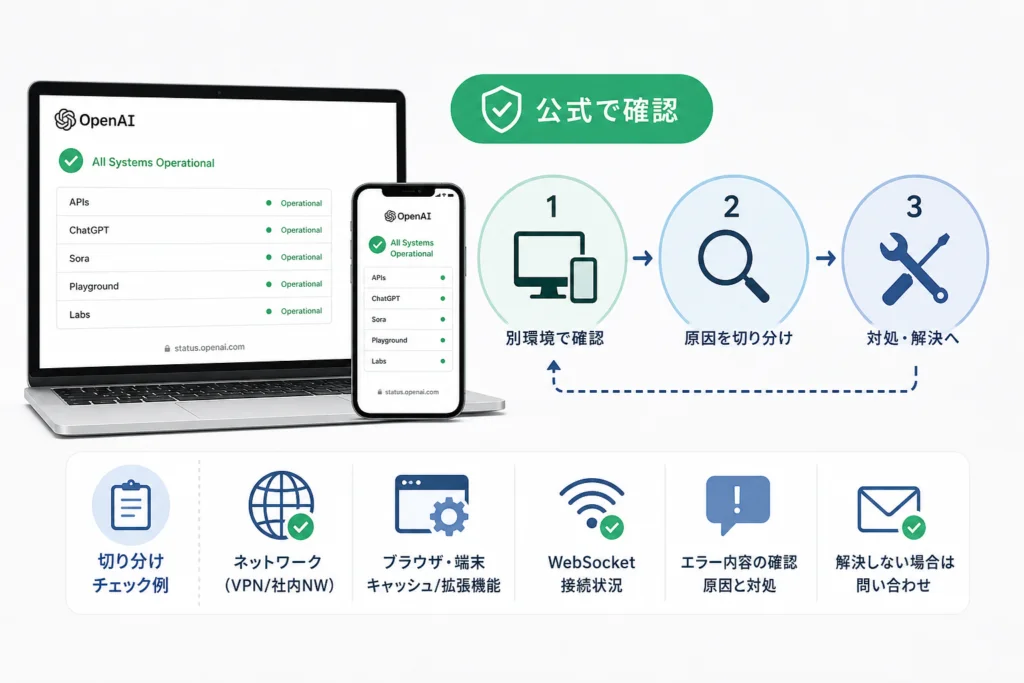
今日のChatGPTの障害状況をOpenAI公式ステータスで確認する
OpenAI Statusでは、ChatGPTに関係するサービスとインシデントを確認します。インシデントは、障害や応答遅延など、サービスに影響する事象の記録です。APIだけの障害を、ChatGPT全体の停止と読み替えないでください。(出典: OpenAI「OpenAI Status」、2026年9月参照)
どのサービスと障害情報を開けばよい?
- OpenAI Statusを開き、ChatGPTに関係する稼働状態を見る。
- 進行中のインシデントがあれば、そのタイトルを開く。
- 影響する機能や症状を読み、自分が失敗した操作と照らし合わせる。
OpenAI Statusによると、稼働状況は集約された情報で、個々の利用状況はプラン、モデル、機能などによって異なります。正常表示だけで、自分の環境に問題があると決めることはできません。(出典: OpenAI「OpenAI Status」、2026年9月参照)
OperationalやPartial Outageは何を意味する?
| 稼働状態 | 読み方 | 確認すること |
|---|---|---|
| Operational | 正常稼働 | 該当する障害の掲載がなければ別環境で比較する |
| Degraded Performance | 性能低下・応答遅延 | 回答の遅さなど、自分の症状が含まれるか |
| Partial Outage | 一部の停止・障害 | 影響する機能や範囲はどこか |
| Major Outage | 大規模な障害 | どのサービスが影響を受けているか |
状態名だけで影響範囲を判断せず、インシデント本文も読んでください。(出典: OpenAI「OpenAI Status」、2026年9月参照)
InvestigatingからResolvedまで、どこを読めばよい?
| 対応段階 | 意味 | 読者の行動 |
|---|---|---|
| Investigating | 調査中 | 判明している症状と対象範囲を確認する |
| Identified | 原因を特定 | 対応内容と追加案内を読む |
| Monitoring | 対応後の経過を確認中 | 自分の環境で再開できるか試す |
| Resolved | 当該インシデントは解決 | 同じ操作を試し、失敗が続くなら切り分けへ戻る |
各更新に表示された時刻と本文を確認し、障害の発生・復旧時刻が本文に記載されている場合は区別して読みます。タイムゾーンも確認し、表示時刻をそのまま日本時間とみなさないでください。(出典: OpenAI「OpenAI Status」、2026年9月参照)
MonitoringはResolvedとは異なります。また、Resolvedになっても操作に失敗するなら、「解決表示の後も、どの環境で何ができないか」を記録してください。
公式ステータスが正常でも使えない場合の切り分けチェック
変える条件を絞り、操作と結果を対にして残します。OpenAIは、シークレットウィンドウ、別ブラウザ、別ネットワーク、別端末での確認を案内しています。(出典: OpenAI「Troubleshooting ChatGPT Error Messages」、2026年9月参照)
シークレットウィンドウや別ブラウザでは使える?
| 比較する条件 | 結果 | 次の対応 |
|---|---|---|
| 同じ端末・回線でシークレットウィンドウ | 使える | 元のブラウザの拡張機能・サイトデータを確認 |
| 同じ端末・回線で別ブラウザ | どちらも使えない | 許可された別回線で比較 |
| 同じ端末で回線だけ変更 | 別回線では使える | 元の回線を確認。組織回線は管理者へ相談 |
| 同じアカウントでWeb版と公式アプリ | 片方だけ使える | 失敗する側の環境を記録して対処 |
| 複数の環境 | 同じエラーが続く | 公式更新と表示全文を確認し、サポートへ相談 |
Wi-Fiとモバイル回線で結果は変わる?
同じ端末で回線だけを変えると、通信環境の違いを比較しやすくなります。会社・学校の端末では、ネットワーク確認時の注意に従ってください。
PCの社内Wi-Fiとスマートフォンのモバイル回線を比較すると、端末も回線も変わります。「別環境では動いた」という結果にとどめ、回線だけが原因とは扱わないでください。
Web版と公式アプリの比較では何が分かる?
片方だけ使えるなら、利用できない環境に対処を絞る手掛かりになります。比較のためだけに新しいアプリを導入する必要はありません。すでに使っている公式アプリとWeb版があれば、その結果を記録します。
SNSの障害報告は判断に使える?
SNSや外部の障害報告は補助情報です。投稿の増加だけで障害と決めず、対象サービスや対応状況はOpenAI Statusで確認します。古い投稿を今日の情報として読まないよう、投稿日時と記載された発生日時を分けて確認してください。

端末・ブラウザ側の不具合を直す対処手順
負担の小さい操作から試し、改善した時点で追加の変更を止めます。OpenAI公式ガイドは、再読み込み、新しいチャット、アプリ再起動、拡張機能やCookie・キャッシュの確認を案内しています。(出典: OpenAI「Troubleshooting ChatGPT Error Messages」、2026年9月参照)
再読み込み・新しいチャット・アプリ再起動はいつ試す?
- Web版なら、入力文を保存してからページを再読み込みする。
- 特定の会話だけ止まるなら、新しいチャットで機密情報を含まない短い質問を試す。
- アプリなら終了して起動し直し、同じ操作ができるか確認する。
新しいチャットで動いた場合は、元の会話だけで失敗することを記録します。必要な前提を整理して作業を再開し、切り分けのために業務文書全体を再送するのは避けてください。
ブラウザやアプリの更新はどう扱う?
問い合わせに備えて、使っているバージョンを控えます。管理端末では更新可否を管理者に確認し、更新した場合も「同じ操作が改善したか」を記録してください。
拡張機能の影響はどう確かめる?
OpenAIは、コンテンツを変更・ブロックする拡張機能を無効にして試す方法を案内しています。シークレットウィンドウや別ブラウザで改善した場合は、自分で管理する拡張機能を個別に切り替えて比較します。(出典: OpenAI「Troubleshooting ChatGPT Error Messages」、2026年9月参照)
組織が管理する拡張機能は変更せず、比較結果を管理者へ伝えてください。
Cookie・サイトデータの削除前に何を確認する?
登録時の認証方法を確認し、再ログインできる見通しが立ってから削除します。OpenAIはCookie・キャッシュの削除を対処として案内していますが、削除に進む前にログイン方法の分岐を確認してください。(出典: OpenAI「Why can’t I log in to ChatGPT?」、2026年9月参照)
- ブラウザのサイトデータ管理画面で、ChatGPTに関係する対象サイトを確認する。
- 対象サイトだけの削除と、全サイトのデータ削除を区別する。
- 削除後は登録時と同じ方法でログインし、元の操作を試す。
- 再ログインできない場合は、削除を繰り返さずログイン対処へ進む。
よくある失敗は、認証方法を覚えていないまま全サイトのデータを消すことです。他サービスのログイン状態にも影響し得るため、対象を確認できない状態で削除を進めないでください。
エラー文言別に原因の候補と対処法を確認
コードだけでなく、画面に表示された文章全体で対処を選びます。OpenAIのエラー対処ガイドでは、文言ごとに確認事項が整理されています。同じ表示でも、サービス側と利用環境側の両方を候補に残してください。(出典: OpenAI「Troubleshooting ChatGPT Error Messages」、2026年9月参照)
Something went wrong・A network error occurredが出たら?
| 表示・状態 | 最初の確認 | 改善しない場合 |
|---|---|---|
| Something went wrong | 公式ステータスと再読み込み | 別ブラウザで比較する |
| A network error occurred | 許可された別回線で比較 | 組織回線なら管理者に相談する |
| 回答が止まる・生成が終わらない | 入力を保存し、新しいチャットを試す | ブラウザと回線を順に比較する |
| 不審なアクセスに関する警告 | 表示全文と利用回線を記録する | 公式ガイドの該当項目を確認し、続くなら相談する |
「Something went wrong」だけでは原因を絞れません。「A network error occurred」も、利用者側の回線障害と断定する表示ではありません。(出典: OpenAI「Troubleshooting ChatGPT Error Messages」、2026年9月参照)
回答が途中で止まる・生成が終わらない場合は?
前節の再読み込みや新しいチャットを試し、結果を残します。画面が開けても、回答を受け取る通信が正常とは限りません。特定の回線だけで止まるなら、WebSocketの確認事項を管理者へ共有してください。
ログインできない・認証が繰り返される場合は?
OpenAI公式「Why can’t I log in to ChatGPT?」によると、登録時に使った認証方法でログインする必要があります。たとえばGoogleで登録したアカウントは、メールアドレスが同じでも、メールとパスワードの入力へ切り替えるのではなくGoogleの認証を選びます。(出典: OpenAI「Why can’t I log in to ChatGPT?」、2026年9月参照)
| 登録時の方法 | ログイン時の選択 | つまずいたときの確認 |
|---|---|---|
| メールアドレスとパスワード | 同じメールアドレスでログイン | 別のメールアドレスを入力していないか |
| Googleで続行する認証 | 登録に使ったGoogleアカウントを選んでいるか | |
| Microsoft | Microsoftで続行する認証 | 登録に使ったMicrosoftアカウントか |
| Apple | Appleで続行する認証 | 登録に使ったAppleアカウントか。メール非公開を使ったか |
Appleの「メールを非公開」を利用した場合、アカウントがAppleの中継メールアドレスに関連付けられている場合があります。普段のメールアドレスを入力して見つからなくても、新規登録を急がず、登録時と同じApple認証を試してください。(出典: OpenAI「Why can’t I log in to ChatGPT?」、2026年9月参照)
- 認証方法を変えていた:登録時と同じ方法へ戻して試す。
- 方法は合っているが画面が戻る:別ブラウザ・シークレットウィンドウで比較する。
- 外部認証の画面で止まる:ChatGPTへ戻る前に失敗したことを記録する。
- 複数環境でも失敗する:失敗箇所と表示全文を添えてサポートへ相談する。
403・アクセス拒否・不審なアクセスの警告が出たら?
数字だけでアカウント停止やサービス障害と決めつけないでください。併記された文言を記録し、OpenAIのエラー対処ガイドで一致する項目を確認します。VPNなどの比較は、次節の安全上の条件に従います。
利用上限・リクエスト過多の表示が出たら?
表示されたモデル・機能と、再利用の案内を控えます。この記事ではプランごとの上限値や一律の待機時間は扱いません。
利用上限の案内を、Cookie削除や再インストールで解消できる問題と混同しないでください。画面が案内する条件を読み、判断できない場合は表示全文を添えて相談します。
VPN・社内ネットワーク・WebSocketの問題を確認
特定の回線だけで使えない場合は、比較結果と公式通信要件を管理者へ共有します。OpenAIのネットワーク記事は、VPN・プロキシ、セキュリティ製品、WebSocket通信の確認事項を案内しています。(出典: OpenAI「Network recommendations for ChatGPT errors on web and apps」、2026年9月参照)
VPNやプロキシは停止してもよい?
自分で管理する環境で、停止が許可されている場合に限って比較します。プロキシは通信を中継する仕組みで、組織のセキュリティ管理に使われることがあります。
組織指定のVPN、プロキシ、フィルタリングを無断で解除しないでください。別回線の利用も所属先のルールに従います。業務データを私物端末へ移さず、許可された端末と機密情報を含まない質問で比較してください。
WebSocketと回答のストリーミングはどう関係する?
WebSocketは、接続を保ちながら双方向に情報をやり取りする仕組みです。OpenAI公式のネットワーク記事では、「wss://ws.chatgpt.com」へのWebSocket通信が確認対象として挙げられています。プロキシなどが接続の開始や維持を妨げると、回答の受信に問題が出る場合があります。(出典: OpenAI「Network recommendations for ChatGPT errors on web and apps」、2026年9月参照)
「画面は表示できるが回答が途中で止まる」という状態も、管理者への説明に含めてください。
会社・学校の管理者には何を伝える?
- ログイン、質問送信、回答の途中など、止まる場面。
- 端末・ブラウザと、発生日時・タイムゾーン。
- 許可された別回線で試した結果。
- エラー全文と、機密情報を隠した画面。
- 公式ネットワーク記事と、WebSocket接続の確認依頼。
管理者はOpenAIのネットワーク推奨事項で、WebSocketと許可対象の記載を確認し、組織の方針に沿って設定を判断してください。通信要件は変更される場合があります。(出典: OpenAI「Network recommendations for ChatGPT errors on web and apps」、2026年9月参照)
サービス側の障害なら復旧を待ちながら作業を守る
症状に該当する障害が公表されているなら、設定変更を繰り返さず公式更新を追います。該当インシデントの更新本文を読み、Resolvedになったら自分の環境でも同じ操作を試してください。(出典: OpenAI「OpenAI Status」、2026年9月参照)
復旧したかはどこで判断する?
対応段階と時刻の読み方は公式ステータスの見方にまとめています。復旧時刻を推測せず、解決表示後も失敗する場合は、その日時と操作を記録して切り分けへ戻ります。
再送信せずに何を保存しておけばよい?
- 入力文と、添付予定だった資料の所在。
- 生成済みの回答と、未確認の箇所。
- エラーが出た時刻と直前の操作。
- 参照した公式インシデントのタイトル。
再開時に必要な前提も手元に整理しておけば、新しいチャットへ移る場合に使えます。保存場所は、所属先の情報管理ルールに合わせてください。
別サービスで作業を続けてもよい?
代替サービスは、入力情報の扱いを確認でき、所属先の利用ルールに合う場合に検討します。会話全文の移行ではなく、機密情報を含まない作業を切り出す方法もあります。
「復旧用」「制限解除」などをうたう非公式サイトに、ChatGPTのパスワードや認証コードを入力しないでください。代替サービスの利用と、OpenAIアカウントの認証は別の作業です。
解決しない場合の問い合わせ方法とよくある質問
問い合わせでは、エラー全文と「使えた条件・失敗した条件」を伝えます。OpenAIの公式エラー対処ガイドは、複数の環境でも続く問題について、サポートへの連絡や調査情報の提出を案内しています。(出典: OpenAI「Troubleshooting ChatGPT Error Messages」、2026年9月参照)
OpenAIサポートには何をどう伝える?
OpenAI Help Centerの公式エラー対処ページを開き、画面右下のチャット吹き出しから問い合わせを開始します。表示される案内に沿って問題の内容を選び、次のテンプレートを貼り付けて状況を伝えてください。ChatGPT本体に質問する操作とは別の窓口です。
問い合わせ用テンプレート:以下をコピーして記入
発生日時・タイムゾーン:
利用環境:Web版/公式アプリ
端末・OS:
ブラウザ名・バージョン/アプリのバージョン:
利用機能・モデル:
表示されたエラー全文:
直前の操作:
ログイン失敗の場合:登録時の認証方法/止まる画面
公式ステータスで確認した内容:
別ブラウザでの結果:
同じ端末・別回線での結果:
Web版と公式アプリの比較結果:
そのほか試した操作と結果:
試していない項目は「未実施」と書けば、失敗した結果と混同せずに伝えられます。パスワード、認証コード、不要な会話本文は記入しないでください。
エラー画面や通信ログはそのまま送ってよい?
- 画面は、エラー文言を残しつつ不要な個人情報や業務情報を隠す。
- 会話本文、添付資料名、別タブ、通知に機密情報がないか確認する。
- HARなどの通信ログは、サポートから案内された場合に取得・提出する。
OpenAIのエラー対処ガイドには、継続する問題の調査でHARやブラウザコンソールの情報を収集する案内があります。該当するエラーの項目を開き、サポートが求める対象と取得条件を確認してください。(出典: OpenAI「Troubleshooting ChatGPT Error Messages」、2026年9月参照)
HARには、認証情報、Cookie、会話内容、個人情報などが含まれる可能性があります。公開掲示板やSNSへ投稿しないでください。提出前に、公式サポートに機密情報の除去方法を確認してください。内容を確認できない場合は送信を止め、組織の端末なら管理者にも相談します。
FAQ:有料プランなら障害の影響を受けませんか?
有料であることだけを理由に、影響がないとは判断できません。OpenAI Statusでは、利用状況はプラン、モデル、機能などによって異なる旨が示されています。障害対応のためだけにプラン変更を急がず、まず影響範囲を確認してください。(出典: OpenAI「OpenAI Status」、2026年9月参照)
FAQ:アプリの再インストールは必要ですか?
最初の操作としては勧めません。公式障害情報、アプリ再起動、Web版との比較を先に確認します。その他の症状は、エラー文言別の分岐から該当する対処へ進んでください。
迷ったら、失敗する条件を記録して次の行動を選ぶ
障害情報が症状と一致するなら公式更新を待ち、一致しないなら環境を変えて比較する。OpenAI公式ガイドにある確認方法を、この順序で使うと不要な設定変更を減らせます。(出典: OpenAI「Troubleshooting ChatGPT Error Messages」、2026年9月参照)
- 障害情報は、対象機能と更新本文まで読む。
- 環境比較では、変えた条件と結果を対にして記録する。
- ログインは登録時と同じ認証方法を選ぶ。
- 組織の通信制限を無断で解除しない。
- 改善しない場合は公式窓口へ相談し、HARを公開しない。
本記事は、編集部がOpenAI公式情報に基づき確認順と結果別の行動を中立に整理したものです。OpenAIの公式サイトではなく、リアルタイムの稼働状況や個別の復旧を保証するものではありません。
参考・出典
- OpenAI「OpenAI Status」
- OpenAI「Troubleshooting ChatGPT Error Messages」
- OpenAI「Why can’t I log in to ChatGPT?」
- OpenAI「Network recommendations for ChatGPT errors on web and apps」
参照時点:2026年9月。公式情報や画面の表示は更新により変わる場合があります。
🧰 お困りごとの解決に
この記事に関連する解説
 YouTubeSummarywithChatGPTとClaudeの使い方や安全性を徹底ガイド!驚きの便利さと活用ポイントYouTube動画を要約するChrome拡張「YouTube Summary with ChatGPT・Claude」の…
 ChatGPTでスライド作成時間を半減!プロンプトと連携術が全部わかるChatGPTのスライド作成は構成と原稿作成に強く、聴衆・時間・ゴール・禁止事項の4点を明確に渡すことで修正回数と作成時…
 ChatGPT画像生成の無料枚数制限と実務的な活用ルールChatGPT画像生成の無料版は1セッション5~15枚程度が安全ラインです。現実的な枚数制限、PC・アプリ別の使い方、プ…
最近更新した記事
 TikTok LIVEのギフト履歴を確認する方法|送った側・貰った側の手順と注意点💡 結論(要点まとめ)TikTok LIVEのギフト履歴確認手順を「送った側(コイン消費)」と「貰った側(ダイヤモンド受…
 LINEのパスワードを忘れたときの再設定手順とメールが届かない場合の対処法💡 結論(要点まとめ)LINEのパスワードを忘れた場合の再設定手順を状況別に整理。ログイン中の変更手順から、ログアウト中…
 Huluテレビのアクティベーションコード入力場所とログイン手順💡 結論(要点まとめ)Huluをテレビで見る際のアクティベーションコード入力手順を解説。テレビ画面に表示された5桁の英数…
 Netflixでログイン中のデバイスを確認してログアウトする手順【個別・一括対応】💡 結論(要点まとめ)Netflixでログイン中のデバイスを確認し、個別または一括で遠隔ログアウトする公式手順を解説。ホ…
 Instagram二段階認証の設定手順とおすすめ方式|機種変更時の注意点も解説💡 結論(要点まとめ)Instagram(インスタ)の二段階認証の設定手順をわかりやすく解説。Metaアカウントセンター…