運営:Next Life運営局(株式会社Rush up) 会社概要|編集方針
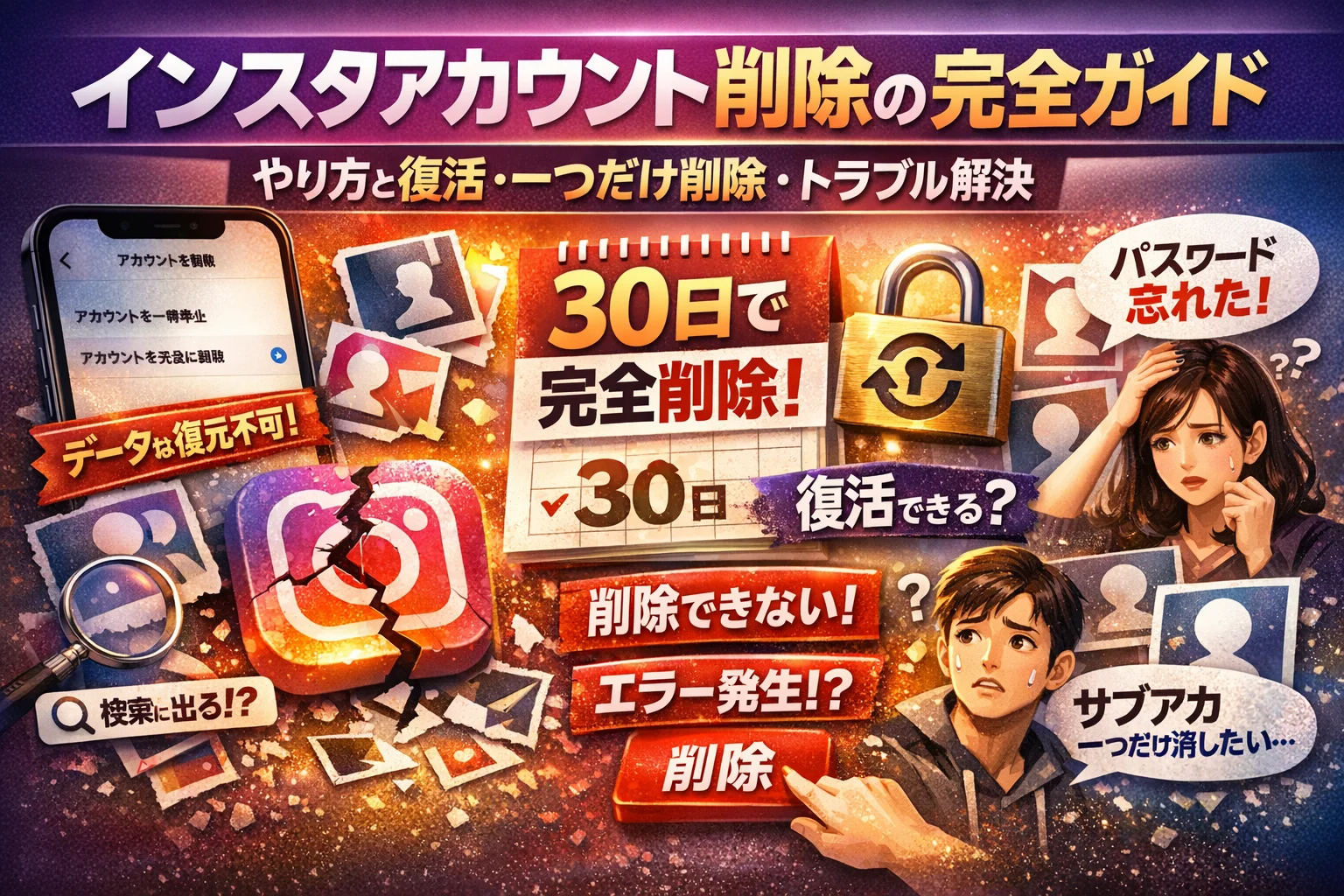
インスタのアカウント削除は、スマホのアプリからでもブラウザの削除ページからでも数分で申請できますが、一度完全削除されると写真やDMは二度と戻りません。しかも削除と一時停止、非公開、ブロックは相手からの見え方も影響もまったく違うため、「インスタ退会したのにフォロワー一覧に残る」「削除したのに検索で出てくる」といったトラブルが起きています。
本記事では、iPhone/Android/PCブラウザ別の最新のインスタアカウント削除方法だけでなく、30日間の猶予と復活の条件、削除後の見え方、サブアカを一つだけ消す安全な手順までを1本の流れで整理します。さらに「削除ボタンがない」「エラーで進めない」「パスワードを忘れた」「メールや電話番号を変えた」といった詰みかけた状況への現実的な対処法も網羅します。
個人の趣味垢や裏垢を整理したい方も、企業や店舗の公式Instagramアカウント削除を検討している方も、このガイドを読まずに操作を進めると、戻せないデータ消失とブランド上の損失を同時に抱えるリスクがあります。インスタのアカウントを「今すぐ消す」か「一時停止や非公開で様子を見る」かを、数分で判断できる実務的な基準をここにまとめました。
インスタのアカウント削除はスマホアプリやブラウザから数分で申請できますが、一度完全削除されると写真やDMは二度と戻らず、削除・一時停止・ブロックは相手からの見え方が全く異なるため、操作前に目的を整理することが重要です。
- インスタのアカウント削除はスマホアプリやブラウザから数分で申請できますが、目的と代替手段を整理せずに進めると写真やDMは二度に戻らず、人間関係やビジネスのつながりを自分で断ち切るリスクがあります。
- 削除・一時停止・ブロック・非公開は相手からの見え方が全く異なるため、本当に完全削除が必要か、一時停止や非公開で様子を見る選択肢がないかを慎重に検討することが重要です。
- 複数アカウント運用の場合はメールアドレスや電話番号の管理を確認してサブアカだけを安全に削除することが重要です。企業や店舗アカウントの削除については本文で具体的な準備手順は記載されていません。
- もう迷わないインスタのアカウント削除ガイドまず削除すべきかを3秒で判断する
- 最短でできる!スマホやブラウザごとのインスタのアカウント削除のやり方
- 削除・一時停止・ブロックの違いインスタのアカウント削除前に知って驚く見え方の差
- 削除した後どうなる?インスタのアカウント削除でデータはどうなるかと復活までの流れ
- 削除できない時・ボタンが見つからない時・エラー時に役立つインスタのアカウント削除つまずき一発解決集
- サブアカや裏垢や複数アカウントの中で「一つだけ」インスタのアカウント削除を安全に行う方法
- 企業や店舗・クリエイター必見公式インスタのアカウント削除で後悔しない運用チェックリスト
- 削除ボタンを押すその前に!インスタのデータダウンロードやアカウント整理ベストプラクティス
- Next Lifeの視点インスタのアカウント削除を“デジタル終活”や“Web運用ルール”で見直す方法
- この記事を書いた理由
もう迷わないインスタのアカウント削除ガイドまず削除すべきかを3秒で判断する
「もう疲れた、消したい。でも本当に消して大丈夫?」
インスタをやめたくなった瞬間、多くの人がこの迷いにハマります。ここでは、スマホを握りしめたままでも3秒で方向性を決められるよう、最初の“頭の整理”だけにフォーカスします。
インスタのアカウント削除を迷う前に本当に退会したいか決めるための3つの質問(削除や一時停止や非公開のどれ?)
最初にやるべきは操作ではなく、目的の整理です。次の3つを自分に問いかけてみてください。
- 一番つらいのは「人間関係」か「時間の浪費」か「情報が残り続けること」か
- 半年後、同じユーザー名やフォロワーと再開したい気持ちは1ミリでもあるか
- 写真やDMの記録が完全に消えても、本当に困らないか
多くの相談を聞いてきた経験上、この3問の組み合わせで選ぶべき選択肢はだいたい決まります。
| 目的/状態 | おすすめ設定 | ポイント |
|---|---|---|
| 人間関係をリセットしたい | フォロワー削除+ブロック+非公開 | アカウント自体は温存しつつ相手から切り離します |
| 休みたい・スマホ時間を減らしたい | 一時的な利用解除 | タイムラインから完全に消えるが、後で復活可能です |
| 写真や名前を完全に消したい | アカウント削除 | 復活猶予期間後は元に戻せません |
3問全部に「もう一切いらない」と答えられるなら削除候補です。少しでも迷うなら、一時停止や非公開から試した方が後悔が少ないケースが圧倒的に多いです。
アプリを消すこととインスタのアカウント削除はまったく別物というキケンな勘違い
現場で本当に多いのが、「スマホからアプリを消した=退会した」と思い込んでしまうケースです。
アプリをアンインストールするのは、テレビのリモコンを捨てるのと同じで、放送自体は続いている状態です。インスタのサーバーには、次のような情報がそのまま残ります。
-
ユーザーネームやプロフィール情報
-
過去の投稿・ストーリーズ
-
フォロー・フォロワーのつながり
-
DMのやり取り(相手側の画面にも残る)
つまり、スマホのホーム画面からアイコンが消えても、相手の画面からはあなたのアカウントが普通に見えていることが多いです。なりすまし対策や個人情報の観点で「もう使わないからこそ安全に消したい」人ほど、アプリ削除とアカウント削除をきちんと分けて考える必要があります。
インスタのアカウント削除で後悔した人に共通する3つのパターン
「あの時勢いで消さなければよかった」という声には、よく見る共通パターンがあります。スマホやSNSに関する相談を受けてきた立場から、特に多い3つを整理します。
-
思い出アルバムを丸ごと失ったパターン
旅行や子どもの成長記録をインスタだけに保存していて、バックアップやデータダウンロードをせずに削除してしまうケースです。クラウドやiPhone本体に残っていない写真は、猶予期間を過ぎると事実上取り戻せません。 -
ビジネス・趣味のつながりを自分で断ち切ってしまうパターン
ハンドメイド販売や店舗集客、推し活の情報交換に使っていたアカウントを削除した結果、問い合わせ窓口や実績のポートフォリオがゼロになってしまうケースです。本当は「一時停止で様子を見る」「プロフィールから別SNSやLINEへ誘導する」といったクッションを挟む選択肢もあります。 -
複数アカの連携を壊してメインまで巻き込んだパターン
サブアカだけ消すつもりが、ログイン情報の管理があいまいで、メイン側まで入れなくなったという相談も少なくありません。メールアドレスや電話番号を複数アカウントで使い回していると、削除や再登録の際に混線しやすくなります。
これらはどれも「削除ボタンを押す前に、目的と代替手段を整理していなかった」ことが原因です。
最初に紹介した3つの質問と、削除・一時停止・非公開の違いをざっくり頭に入れておくだけで、勢い任せの操作はかなり防げます。スマホ1台で完結するシンプルな操作だからこそ、判断だけは慎重に、操作はスピーディーに進めていくのがおすすめです。
最短でできる!スマホやブラウザごとのインスタのアカウント削除のやり方
「今すぐ消したいのに、肝心の削除ボタンがどこにもない…」という声を、現場では毎週のように聞きます。ポイントは、アプリの中ではなくアカウントセンターと削除専用ページを正しくたどることです。
まず全体像をつかんでおきましょう。
| 端末 | 主なルート | 向いている人 |
|---|---|---|
| iPhone | アプリの設定からアカウントセンター | スマホだけで完結したい |
| Android | アプリのメニューからアカウントセンター | 日常的にアプリを使っている |
| PC・ブラウザ | 削除専用ページのURLにアクセス | 画面を見比べながら慎重に進めたい |
iPhoneアプリでサクッと進めるインスタのアカウント削除手順
iPhoneでは、ホーム画面からではなくプロフィール画面経由で進むのが近道です。
- 画面右下のプロフィールアイコンをタップ
- 右上の三本線をタップ
- 設定とプライバシーを開く
- アカウントセンター → 個人の情報
- アカウントの所有権とコントロール → 利用解除または削除
- 対象アカウントを選び、アカウントの削除を選択
- 理由を選び、パスワードを入力して確定
途中で「利用解除」と並んで表示されるので、完全に消したいのか、一時停止にしたいのかをここで冷静に選びます。
Androidアプリでインスタのアカウント削除メニューをすぐ見つけるためのコツ
Androidは機種やUIの違いで迷いやすいですが、見るべき場所は同じです。
- プロフィールアイコン → 右上メニュー(三本線または歯車)
- 設定とプライバシー → アカウントセンター
- 個人の情報 → アカウントの所有権とコントロール
- 利用解除または削除 → 対象アカウントを選択
- アカウントの削除を選び、手順に沿って確定
よくあるつまずきは、Instagram単体の設定画面だけを探してしまうことです。表示が違うと感じたら、「青いアイコンのアカウントセンター」というラベルを探す意識を持つと迷いにくくなります。
PCやスマホブラウザから削除専用ページへショートカットでたどり着く方法
ブラウザからは、削除専用ページにアクセスしてしまうのが一番速いです。
- ChromeやSafariでInstagramにログイン
- アドレスバーから削除専用ページのURLへアクセス
- 削除したいアカウントでログインしているか上部のプロフィールアイコンで確認
- 削除理由を選択し、パスワードを入力して削除を確定
スマホでアプリとブラウザを併用している場合、アプリではサブアカ、ブラウザではメインアカでログインしているといったズレが起きがちです。必ずプロフィール名とユーザーネームを目で確認してから進めてください。
削除ページに入れない時にチェックしたいログイン状態やURLの落とし穴
「削除ページが開けない」「エラーが出る」ときは、焦る前に次の3点を確認します。
-
正しいアカウントでログインしているか
-
URLの先頭がhttpsで始まり、Instagram公式ドメインか
-
会社や学校のWiFiでフィルタリングされていないか
特に多いのは、別のアカウントでログインしたまま削除ページを開いてしまうケースです。削除したいアカウントで一度通常ログインし直してから、同じブラウザで削除ページを開き直すと、ほとんどのエラーは解消されます。
ここまで押さえておけば、スマホでもPCでも、「どこから進めばいいのかわからない」という状態からは一気に抜け出せます。あとは、削除前に本当に消していいかを次の章で一緒に整理していきましょう。
削除・一時停止・ブロックの違いインスタのアカウント削除前に知って驚く見え方の差
「消したつもりなのに、まだ相手の画面に出ている」
この勘違いが、人間関係トラブルや会社の炎上のスタート地点になります。まずは、削除・一時停止・ブロックの違いを“相手の画面の見え方”で整理しておきます。
インスタのアカウント削除と一時的な利用解除相手の画面ではどう違う?
インスタの削除と一時的な利用解除(一時停止)は、ユーザー側から見ると似ていますが、相手の画面では次のように差が出ます。
| 行動 | 相手からのプロフィール表示 | 投稿 | DM履歴 | 復活可否 |
|---|---|---|---|---|
| アカウント削除 | 「ユーザーが見つかりません」等で表示されない | 全て消える | 直近のDM名は残るが遷移不可になる場合が多い | 30日程度はログインで復活 |
| 一時的な利用解除 | 削除とほぼ同じく検索で出ない | 一覧から消えたように見える | 過去DMは残るが新規送信不可 | ログインで即復活 |
| アプリだけ削除 | 画面は今まで通り表示 | そのまま残る | そのまま残る | いつでもログイン可 |
ポイントは、削除も一時停止も、相手側には「いなくなった人」に見えることです。違いは、データをどこまで戻せるかと、自分が再開する意思があるかどうかです。
フォロワー削除やブロックやミュートや非公開設定の「使い分けマップ」
人間関係を整理したいだけなら、アカウント削除まで踏み込む必要が無いケースがかなり多いです。現場でよく提案するのは、次のような使い分けです。
| 目的 | 最適な機能 | 相手への通知 | 相手からの見え方 |
|---|---|---|---|
| 特定の人に一切見られたくない | ブロック | されない | プロフィールや投稿にアクセス不可 |
| フォロワー数を整理したい | フォロワー削除 | されない | 再びフォローしない限り投稿は見られない |
| 投稿は見られてもいいが関わりたくない | ミュート | されない | 相手からは通常通り、自分のフィードに出ない |
| 全体への公開範囲を狭めたい | 非公開設定 | 既存フォロワーには影響なし | 承認した人だけが投稿を見られる |
ざっくり言うと、
-
相手そのものを遮断したい → ブロック
-
一旦距離を置きたい → フォロワー削除+非公開
-
自分のストレスだけ減らしたい → ミュート
アカウントという「家」を壊す前に、鍵やカーテンの調整だけで済まないかを確認すると安全です。
インスタを退会したはずなのにフォロワー一覧に残るのよくある誤解とは
「退会したのに、友だちのフォロワー一覧にまだ名前がある」と相談されるケースは、次の3パターンがほとんどです。
-
スマホやブラウザのキャッシュが残っていて、古い情報が一時的に表示されている
-
相手側の画面で、ユーザー名は出ていてもプロフィールを開くとエラーになる状態に切り替わっている
-
外部サービスやスクリーンショットに残ったサムネイル画像だけが生き続けている
特にフォロワー一覧は、アプリ側が裏で順次更新するため、数時間〜数日のタイムラグが起きることがあります。「まだ残っている=削除できていない」ではなく、「表示更新が追いついていない」だけの場合が多いのです。
SNS運用の現場でトラブル相談を受けていると、技術的なラグを「まだ自分を監視している」と受け取ってしまい、不要な揉め事に発展するケースを何度も見てきました。退会後の表示は一気に切り替わるものではない、と頭に入れておくだけで、余計な不安をかなり減らせます。
削除した後どうなる?インスタのアカウント削除でデータはどうなるかと復活までの流れ
「消した瞬間、全部一気に消滅」と思い込んでいる人ほど、後から青ざめます。実際はもう少し複雑で、タイムラグと“消え残り”を理解しておくと、心配もトラブルもかなり減ります。
30日間の猶予期間や完全削除までのリアルスケジュール
アカウント削除は、次のような時間軸で進みます。
-
削除申請直後
- 自分も相手もプロフィールや投稿にアクセスできなくなります。
- ログイン画面では「存在しないアカウント」に近い扱いになります。
-
申請から30日間
- 再ログインすればキャンセルされ、アカウントが復活します。
- ログインしなければ、“待機中の削除”として裏側で保留されます。
-
30日経過後
- 表示上はアカウントも投稿も見られない状態のままです。
- システム側で順次データ削除が進み、一部はしばらくサーバーに残ることがあります。
ポイントは「自分の画面では消えているのに、検索結果やサムネだけが暫定的に残る」ことです。検索エンジンのキャッシュや、まとめサイトのサムネ更新が追いつかないケースがあり、「消したのに残っている」と勘違いしやすいところです。
写真・ストーリーズ・DM・タグ付き投稿はどこまで残るか
よく質問されるデータの行き先を整理すると、次のようになります。
| 種類 | 自分の画面から | 相手の画面から | 補足ポイント |
|---|---|---|---|
| フィード投稿 | 非表示 | 非表示(プロフィールごと消える) | 埋め込み表示も順次見られなくなる |
| ストーリーズ | 非表示 | 非表示 | もともと期限付きだが即見えなくなる |
| リール動画 | 非表示 | 非表示 | シェアリンクもアクセス不可になる |
| DM本文 | 自分は見られない | 相手側には残ることがある | 会話履歴から送信者名が変わる場合あり |
| 送信した写真DM | 自分は見られない | 相手のDM内に残る可能性が高い | 相手がスクショしていれば当然残る |
| タグ付き投稿 | 自分のプロフィール非表示 | 相手の投稿自体は残る | タグは無効化されるか表示が変化する |
重要なのは、「自分の投稿」と「他人の投稿に映り込んだ自分」は別物として扱われる点です。アカウント削除はあくまで自分の管理下のデータに対する操作なので、友人がアップした写真やメンション投稿そのものを消すことはできません。
実務で店舗アカウントの削除を相談される時も、口コミ的に投稿された写真や動画が他人のアカウント側に残るケースを想定して説明します。オンライン上の“足跡”は、自分のアカウントだけでは消し切れないという前提を持っておくと判断がぶれにくくなります。
インスタのアカウント削除後に作り直したい人がハマるNGパターンと安全なやり直し方
「一度リセットしてきれいな状態で再スタートしたい」という相談も多いのですが、作り直しには典型的な落とし穴があります。
NGパターンは次の通りです。
-
同じユーザーネームを必ず再取得できると決めつける
-
削除前にメールや電話番号を整理せず、認証で詰む
-
短期間に何度も作り直してスパム判定を受ける
-
ビジネスアカウントを消してから、新アカウントの案内を出そうとする
安全にやり直すなら、次の流れがおすすめです。
- 先に新アカウントを作成しておく
- 別のユーザーネームで作り、プロフィールに「旧アカウントから移動しました」と明記します。
- データダウンロードで写真や動画をバックアップ
- スマホ内にあるつもりでも、ストーリーズやアーカイブはサーバー側にしかないケースがあります。
- 旧アカウントでフォロワーへ案内投稿・ストーリーズを実施
- 一定期間ピン留めしておくと、迷子フォロワーが減ります。
- 運用が落ち着いてから旧アカウントを削除
- ビジネス利用の場合は、Webサイトや名刺、LINE公式アカウントのリンクも同時に更新します。
SNS運用の現場感覚としては、「削除は最後のスイッチ」と考えた方が安全です。消すこと自体はワンタップですが、その前後の準備と導線づくりができているかどうかで、ファンとの関係やブランドの信頼度が大きく変わります。
削除できない時・ボタンが見つからない時・エラー時に役立つインスタのアカウント削除つまずき一発解決集
「もう消したいのに、肝心の削除ボタンが出てこない」
現場でも一番多い相談がここです。順番に潰していけば、ほとんどのケースは自力で突破できます。
アカウントセンターに必要なメニューが出てこない時のチェックリスト
最近のInstagramは、アカウント削除が「アカウントセンター」に集約されています。ここに「個人の情報」や「アカウントの所有権とコントロール」が出てこない時は、次のポイントを確認してください。
チェックリスト
-
アプリは最新バージョンか(App Store / Google Playで更新を確認)
-
複数アカウントのうち、削除したいアカウントでログインしているか
-
Facebook連携している場合、別の個人アカウントでログインしていないか
-
ビジネスプロフィールを複数人で触っていないか(他の担当者が設定変更中の可能性)
-
モバイルデータではなくWiFiに切り替えて再起動したか
よくあるのが「別のアカウントでアカウントセンターを開いている」ケースです。右下のプロフィールアイコンを長押しして、今どのアカウントが選ばれているか必ず確認してください。
表示トラブルの切り分け表
| 状態 | 起きがちな原因 | まず試す対処 |
|---|---|---|
| メニュー自体が少ない | アプリが古い / 別アカでログイン | アップデートとアカウント切替 |
| タップしても真っ白な画面になる | 通信不安定 / キャッシュの不具合 | WiFi接続とアプリ再起動 |
| 英語で意味が分からない | 地域設定や表示言語の違い | 言語を日本語に戻す |
パスワードを忘れた状態でもインスタのアカウント削除へ進むための現実的ルート
パスワードを忘れていると、削除画面に進んでも途中で止まります。ここは「パスワードを思い出す」のではなく、「再設定で上書きする」と考えた方が早いです。
現実的なルートは3本あります。
-
メールアドレスが生きている場合
- ログイン画面で「パスワードを忘れた」をタップ
- 登録メールに届いたリンクから再設定
- 新しいパスワードでログインし直して削除手順へ進む
-
電話番号が生きている場合
- 同じく「パスワードを忘れた」からSMSコードを受信
- コード入力→パスワード再設定
-
どちらも使えない場合
- 元の端末でまだログイン状態なら、その状態からアカウントセンターに入る
- ログアウトする前に削除申請まで完了させる
メールも電話も使えず、アプリにもログインできない場合は、本人確認のハードルが一気に上がります。この状態では、「今すぐ完全削除」はほぼ不可能と考え、まずは今後同じ状況にならないようパスワード管理と連絡先の更新ルールを決めることが現実的です。
凍結や停止、ログイン不能なインスタのアカウント削除を目指す時できること
凍結や停止がかかったアカウントは、「削除したいのに触れない」というジレンマが生まれます。運用現場で見てきたパターンを整理すると、取れる行動は次の三つに絞られます。
-
凍結理由を確認して異議申し立てを行う
規約違反の疑いで止められている場合、まずはアプリやメールに届いている案内から理由を確認します。身に覚えがないなら、異議申し立てフォームから本人確認書類を添えて復旧を試みます。復旧できれば、通常どおり削除手順に進めます。
-
ビジネス利用なら「放置せず説明を出す」
公式サイトやLINE、Xで「旧アカウントは現在利用できない」旨を案内し、乗っ取りやなりすましではないことを明示します。幽霊アカウントのまま放置すると、採用や問い合わせで検索した人に不信感を与えるリスクがあります。
-
ログイン不能のまま影響を最小化する
- プロフィールにリンクしていたWebサイト側から、アイコンやリンクを削除
- 名刺やパンフレットのQRコードを差し替え
- キャンペーン応募案内に記載していた場合は、別チャネルへの誘導を追記
一度ログイン不能になったアカウントは、「今すぐ完全に消す」ことよりも、「見つけた人を迷わせない設計」に切り替える方が被害を抑えられます。業界人の目線で言えば、削除そのものよりも、周辺の導線をどれだけ早く整えるかがブランドを守る分かれ目になります。
サブアカや裏垢や複数アカウントの中で「一つだけ」インスタのアカウント削除を安全に行う方法
サブ垢を消したつもりが、気付いたらメインが消えていた…このトラブルは現場でも何度も見ています。ポイントは「どのアカウントでログインして、どれを選んでいるか」を徹底的に切り分けることです。
メインとサブを間違えずに選ぶためのインスタアカウント見分け術
まずはスマホアプリのアカウント一覧を冷静に整理します。プロフィール画面右上からアカウント切り替えメニューを開き、次の3点を確認します。
-
ユーザーネーム(@〜)
-
アイコン画像
-
メールアドレス・電話番号の紐づけ
特に、メインとサブで似たユーザーネームや同じアイコンを使っていると事故が起きやすいです。一度、名前かアイコンを「メイン用」「サブ用」で意図的に変えてから削除作業に入ると安全度が一気に上がります。
スマホでの見分け方を整理すると次のようになります。
| 確認ポイント | メインに多い状態 | サブに多い状態 |
|---|---|---|
| ユーザーネーム | 本名や屋号に近い | ニックネーム・記号多め |
| 連絡先 | 普段使いのメール・電話番号 | 予備メール・連絡先なし |
| 公開範囲 | 公開またはフォロワー多め | 非公開・フォロワー少なめ |
| 利用目的 | 友人・顧客とのやりとり | 趣味・裏垢・検証用 |
この表で「メインの条件に一番近いものはどれか」を決めてから、消す候補を選ぶとミスが減ります。
サブアカ削除後にメインアカウントを守る連携やログインで気を付けたいこと
複数アカウントを同じ電話番号やメールで登録しているケースでは、削除操作が他のアカウントのログインにも影響しやすくなります。特に注意したいのは次のポイントです。
-
ログイン方法を事前に分けておく
メインは電話番号ログイン、サブはユーザーネーム+パスワードのように、入口を分けておくとトラブル時の復旧がしやすくなります。
-
アカウントセンターの構成を確認する
複数のInstagramやFacebookが同じアカウントセンターに紐づいていると、どれを削除するかの選択画面で迷いやすいです。削除前に「どのプロフィールがどのサービスとつながっているか」を必ず確認します。
-
ビジネス用はインサイトや広告履歴をチェック
仕事用アカウントをサブ感覚で扱っていると、削除後に広告の請求や問い合わせ履歴が追えなくなることがあります。最低限、画面のスクリーンショットや数値をバックアップしてから手続きを進めてください。
現場で多いのは、メインとサブが同じメールを共有しており、削除後にパスワードリセットメールがどのアカウント宛か分からなくなるパターンです。削除する前にメールアドレスを一度だけ整理しておくと、後のストレスが段違いに減ります。
残すべきアカウントと消すアカウントを迷わず仕分ける判断ポイント
「なんとなく使っていないから消す」だけで判断すると、後から後悔しやすいです。実務での整理基準を、家庭用の財布整理に置き換えると分かりやすくなります。
-
人間関係のお金=信頼を動かしているか
DMやコメントで今も連絡が来るアカウントは、いわば続いている取引先です。すぐに削除ではなく、一時停止や非公開で様子を見る選択肢も検討します。
-
情報資産としての写真や動画が残っているか
そのアカウントでしか残っていない写真・ストーリーズがあるなら、削除前にデータダウンロードやスマホへの保存を必ず実行します。消した瞬間、その「アルバム」は鍵ごと捨てるイメージです。
-
ビジネスや就職活動の履歴とつながっていないか
企業アカウントや学生のポートフォリオ的な使い方をしていたアカウントは、検索結果や採用担当のチェックにも影響します。更新を止めるだけにして、プロフィール説明文で「新しいアカウントへ誘導」する方法もあります。
残すか消すかを整理する際には、次の3分類に分けると判断しやすくなります。
-
今後も使うので必ず残すアカウント
-
しばらく使わないが、写真や人間関係のために一時停止にとどめるアカウント
-
バックアップも完了し、連絡も不要な完全削除してよいアカウント
SNS運用の現場でも、この3段階で仕分けてから削除に入ると、トラブル相談がほぼ発生しません。複数アカウントを整理するときほど、スピードより「整理→確認→削除」の順番を意識して進めてみてください。
企業や店舗・クリエイター必見公式インスタのアカウント削除で後悔しない運用チェックリスト
「消した瞬間から、問い合わせも信頼も一緒に消えた」
現場で何度も聞いてきた声です。公式アカウントの削除は、個人より何倍も慎重さが求められます。
公式インスタのアカウント削除前に絶対確認したい5つのポイント
まずは、削除ボタンに触る前に次の5項目を紙に書き出して確認します。
- 他チャネルとのひもづき
- 社内の運用ルール・権限
- 掲載中のクリエイティブやキャンペーン
- 検索結果・口コミへの影響
- 代替アカウントと引き継ぎ導線
特に1と4は見落としが多い箇所です。
| 確認ポイント | 具体例 | 危険なケース |
|---|---|---|
| 他チャネル | 名刺・チラシ・店舗POP・Webサイトのリンク | 削除後もQRコードだけが残り「ページが見つかりません」が表示される |
| 検索結果 | 会社名 検索でInstagramページが上位表示 | 公式が消え、なりすましアカウントが目立つ |
この表で「危険なケース」に1つでも心当たりがあれば、即削除ではなく一時停止や非公開を先に検討した方が安全です。
採用用やキャンペーン用でのインスタのアカウント削除が引き起こしがちな本当のトラブル
採用アカウントやキャンペーン専用アカウントは「役目が終わったから削除」で済ませがちですが、実はトラブルの温床になりやすい領域です。
よくあるケースを整理すると、次の3パターンに集約されます。
-
採用アカウント
- 過去の選考応募者からのDM履歴が消え、問い合わせ対応の証跡が追えなくなる
- 会社紹介動画が消え、求人媒体から飛んだ学生が不信感を持つ
-
キャンペーンアカウント
- 当選連絡をDMで行う前に削除してしまい、クレームに発展
- ハッシュタグ企画の投稿先が突然消え、ユーザーの投稿体験が損なわれる
-
コラボ・タイアップ
- 共同で行った企画のアーカイブがなくなり、相手先企業との関係がぎくしゃくする
運用支援の現場感覚として、採用・キャンペーン系は「放置よりも、整理された形で残す」方がブランドへのダメージは小さくなります。
古い公式インスタは静かに停止新アカウントへスムーズに誘導する流れ
完全削除より、段階的な「静かなフェードアウト」を選ぶ方が安全な場合が多いです。おすすめの流れをステップで整理します。
-
プロフィールと固定投稿で新アカウントへ誘導
- プロフィール文の1行目に「今後の情報発信はこちら」とURLを掲載
- ハイライトや固定投稿で移転理由と今後の方針を丁寧に説明
-
古いアカウントは非公開+アーカイブ活用
- 新規フォローは制限しつつ、既存の投稿は社内用アーカイブとして保持
- 過去の企画を振り返る際や、トラブル発生時のエビデンスとして活用
-
社内のログイン情報とルールを更新
- パスワード管理ツールや共有台帳で、誰がどのアカウントを管理しているかを明文化
- 退職・異動時のアカウント引き継ぎフローを決めておく
-
一定期間後に削除を検討
- 検索結果や流入状況を確認し、ブランドへの影響が小さいタイミングで完全削除を判断
| 対応パターン | メリット | 向いているケース |
|---|---|---|
| 即削除 | 管理工数ゼロ・情報漏えいリスクを即カット | ほぼ利用実績がなく、他チャネルからもリンクされていない |
| 非公開+誘導 | ブランドの連続性を保てる | 既存フォロワーや採用候補者が一定数いる公式アカウント |
| 完全放置 | 手間は最小だがリスク大 | ログイン情報不明の「幽霊アカウント」状態 |
業界人の目線で言えば、「非公開+誘導」運用を挟むだけで、炎上リスクと問い合わせ対応コストは大きく下がる印象があります。削除はゴールではなく、ブランドを守るための手段として設計していくことが重要です。
削除ボタンを押すその前に!インスタのデータダウンロードやアカウント整理ベストプラクティス
「もう消したい…でも本当に全部消えてしまって大丈夫?」とスマホを前に手が止まる人は多いです。実務で数多くのアカウント整理を見てきましたが、後悔する人の半分以上は「準備不足」が原因でした。このパートでは、削除ボタンを押す前にやっておくべき“最後の安全確認”をまとめます。
インスタのデータダウンロードで確実に残せるもの・二度と戻らないもの
まずはデータのバックアップです。特に思い出用やビジネス利用のアカウントは、ここを雑にすると取り返しがつきません。
代表的な項目を整理すると次のようになります。
| 項目 | ダウンロードで残せるか | 削除後に元に戻せるか | 注意点 |
|---|---|---|---|
| 自分の投稿写真・動画 | 多くは保存可能 | 不可 | キャプションも一緒に確認 |
| ストーリーズアーカイブ | 一部含まれる | 不可 | ハイライト構成は再現不可 |
| DMの履歴 | 相手とのログは一部取得可 | 不可 | 法的トラブル中なら必ず保存 |
| フォロワー・フォロー一覧 | データとして取得可 | 不可 | 後から「誰だったか」が分かる |
| インサイトデータ | 期間限定で取得可 | 不可 | ビジネス用途は必ずエクスポート |
実務で多いのは、採用アカウントやキャンペーンアカウントを消した後に「応募者に何を送っていたか分からない」「問い合わせ元がたどれない」というトラブルです。DMとコメント周りは、スクリーンショットも含めて重要なスレッドだけ別途保管しておくと安心です。
フォロワー削除や非公開設定で「インスタのアカウント削除せずにストレスだけ減らす」テクニック
人間関係がしんどくて削除を考えている場合、アカウント自体を消さなくてもストレスを減らす手段があります。現場でよく使う“ソフトランディング”のやり方を整理します。
-
フォロワー削除
プロフィールを非公開にしたうえで、見られたくない相手だけをフォロワー一覧から削除します。相手には通知されませんが、「最近投稿が見られない」と気づく可能性はあります。
-
ブロックではなくミュートを活用
相手の投稿やストーリーズをミュートすると、自分のタイムラインからだけ消せます。相手との関係性を壊さず、心の負荷だけ下げたい時に有効です。
-
アカウントを非公開に切り替える
一度、鍵アカウントにしてからフォロワーの整理を行うと、外側からの新規流入も止まり、落ち着いて環境を整えられます。
削除を急ぐ人ほど、これらの機能を試さずに一気に退会して後悔しがちです。「今のつらさを一段階だけ軽くする」イメージで調整してみてください。
インスタをやめるのではなく「距離をおく」ための通知オフや時間制限の活用術
本気でやめたいわけではなく、「見過ぎてしまう」「メンタルが削られる」というケースでは、使い方を変えるだけで十分なこともあります。スマホの設定とアプリ側の通知制御を組み合わせると、依存度をかなり下げられます。
-
スマホ側の通知オフ
iPhoneやAndroidの通知設定でInstagramアプリの通知をまるごとオフにします。音もバナーも消えるので、「鳴ったから開く」という反射行動が減ります。
-
アプリ内通知の細分化
いいねやフォローだけオフ、DMだけオンというように、必要な連絡だけ届くように調整します。ビジネス利用の場合は、問い合わせに直結するDMだけ残すのが現場の定番です。
-
スクリーンタイム・デジタルウェルビーイングで時間制限
1日30分など上限を決めておくと、「今日はここまで」とスマホ側がブレーキをかけてくれます。急にゼロにせず“減らす”だけでも、心の余裕が大きく変わります。
運用支援の現場でも、「まず3カ月はアカウントを残したまま通知と利用時間を絞り、それでも不要なら本削除」というステップを踏むと、後悔が激減します。削除はいつでもできますが、消したデータは戻りません。感情がピークの瞬間に押すのではなく、こうしたクッションの選択肢を一通り試したうえで判断するのがおすすめです。
Next Lifeの視点インスタのアカウント削除を“デジタル終活”や“Web運用ルール”で見直す方法
インスタの削除は、単なる「消すボタン」ではなく、会社や自分のオンライン履歴を整理するタイミングになります。スマホの機種変更でデータ整理をするのと同じで、ここでルールを整えるかどうかで、1年後のトラブル件数がまるで変わります。
中小企業が陥りやすいインスタの幽霊アカウントや乗っ取りリスク
現場で多いのが「前任が作ったアカウントのログイン情報が不明」「更新は止まっているけれど消していいか分からない」というケースです。この状態は、使っていない鍵付き倉庫の場所を誰も覚えていないのと同じで、セキュリティ的にはかなり危険です。
放置アカウントが抱える主なリスク
-
乗っ取りに気づきにくく、DMスパムの温床になる
-
古いキャンペーンや料金プランがそのまま残り、問い合わせ内容が混乱する
-
会社名で検索した時に「最後の投稿が数年前」のまま表示され、採用や信用にマイナスになる
よくある状態を整理すると、手当ての優先順位が見えます。
| 状態 | よくある原因 | 取るべき対応 |
|---|---|---|
| ログイン可能・更新止まり | 担当者変更後に放置 | 一時停止か削除を検討し、プロフィールで案内 |
| ログイン不可・放置 | メールアドレス不明、スマホ紛失 | 復旧トライ後、社内に「危険アカウント」として共有 |
| 謎のサブアカが複数 | 個人スマホから自由に作成 | 新規作成ルールと棚卸しをセットで実施 |
インスタの削除や一時停止を判断する前に、「今あるアカウントをリスト化する」ことから始めると、安全度が一気に上がります。
インスタのアカウント削除をきっかけにWebサイトやLINEやXのつながりも再点検
インスタを閉じるか迷っている会社ほど、他のSNSやWebサイトとのつながりも整理されていないことが多いです。実際、トップページのフッターから飛べるInstagramが、すでに別担当の個人アカウントだった、という相談もあります。
見直しの際は、次のチェックリストを印刷レベルで使うと漏れが減ります。
-
会社サイト・採用サイト・LPに貼られているアイコンとリンク先
-
LINE公式やXのプロフィール欄に書かれたインスタID
-
名刺やチラシ、ポスター、店内POPのQRコード
-
YouTubeの概要欄やショート動画内の誘導テロップ
-
求人媒体に掲載している「職場の雰囲気はインスタで発信中」の文言
インスタの削除や一時停止を決めたら、これらの接続ポイントを同じタイミングで更新しておくことが、問い合わせのミスマッチや機会損失を防ぐ鍵になります。
作り直しや削除で絶対迷わないためのインスタアカウント管理ルール作り
アカウントを作り直した直後はうまく回っていても、担当交代のタイミングでまた同じ混乱が起きがちです。そこで、運用担当が変わっても迷わないよう、最低限の「台本」を決めておくと安心です。
インスタ運用で決めておきたいルール例
-
ログインID・メールアドレス・電話番号の管理場所(個人スマホではなく共有管理)
-
サブアカを作ってよいケースと、申請フロー
-
削除・一時停止・ユーザーネーム変更を行う際の社内承認ステップ
-
キャンペーン専用アカウントの「終了から削除までの期間」と、当選連絡用の連絡先ルール
-
退職者が個人スマホで管理していた場合の引き継ぎチェックシート
一度、紙とオンライン両方でルールをまとめておけば、スマホの機種変更や通信会社の乗り換えがあってもログイン情報が飛び散りません。SNSは「投稿担当のセンス」に任せる時代から、「会社の情報資産として管理する」段階に入っています。ここで整えておくと、削除も作り直しも怖くない運用に変えられます。
この記事を書いた理由
著者 – 伊藤 和則(nextlife事業部 責任者)
この記事の内容は、生成AIではなく、私自身が現場で積み重ねてきた運用トラブル対応の経験と知見をもとにまとめています。
インスタのアカウント削除は「アプリを消す=退会」と思い込み、メインの公式アカウントまで消してしまったり、削除と一時停止の違いを理解しないまま操作して後悔するケースを、中小企業支援やSNS運用体制の構築を通じて何度も見てきました。私自身も、PCからログインできなくなったり、インサイトが突然見られなくなった状態で、削除を選ぶか復旧を選ぶかの判断に迫られたことがあります。
さらに、複数アカウントを雑に運用した結果、誰も管理者がわからない「幽霊アカウント」が残り、乗っ取りリスクやブランド棄損につながる企業も少なくありませんでした。
こうした現場の混乱を減らすため、「本当に消すべきか」「どのルートで削除・一時停止すべきか」「一つだけ安全に消すには?」を、スマホ・ブラウザ・運用ルールの視点から一本のガイドとして整理しました。インスタをやめたい人も、公式アカウントを守りたい担当者も、判断ミスで取り返しがつかなくなる前に立ち止まれる材料として活用してもらえれば幸いです。
Q. インスタアプリを削除するのと、アカウント削除は同じではないのですか?
Q. インスタアカウントを削除した場合、30日の猶予期間中は何ができますか?
Q. 削除したアカウントなのにフォロワー一覧に名前が残っているのはなぜですか?
Q. 企業アカウントを削除した場合、顧客への影響はどうなりますか?
🔗 あわせて読みたい関連記事
 インスタの年齢制限は何歳から?13歳未満の利用条件とティーンアカウントの制限💡 結論(要点まとめ)Instagramの年齢制限は、日本では原則13歳以上です。18歳未満のティーンアカウントの主な制…
 Threadsアカウント削除方法とインスタを残す手順・注意点💡 結論(要点まとめ)Threadsアカウントの削除方法を画面手順つきで解説。Instagramを残したままThread…
 インスタストーリーを安全に閲覧するにはサブアカウント作成が唯一の方法インスタストーリーの足跡対策を解説。裏ワザは危険で、外部アプリはセキュリティリスク。安全に閲覧するための唯一の現実的手段…
 LINE連動アプリの解除手順と注意点|データ削除との違いを整理💡 結論(要点まとめ)LINEの連動アプリを解除する最新手順を案内。設定画面からの解除操作はもちろん、「連動解除」と「相…
 Instagram連携アプリのアクセス解除手順と安全な削除方法💡 結論(要点まとめ)Instagramの連携アプリ・外部ウェブサイトのアクセス解除手順を公式設定に沿って案内します。端…
 Netflixエラー10016-22005の原因と直し方|保存作品を削除して上限内に戻す手順💡 結論(要点まとめ)Netflixでエラー10016-22005(AndroidはNQL.22005)が表示される原因…
🧰 お困りごとの解決に
 TikTokコインをコンビニで安くチャージする方法TikTokコインをコンビニでチャージする全ルートを解説。ギフトカード・ブラウザ払い・各店別手順から、最安ルートの選び方…
 TikTok LiteのPayPay連携エラーの直し方TikTok Liteでポイント交換できないエラーの原因と解決策を解説。Wi-Fi切り替えや時間帯の工夫など、PayPa…
 TikTok Liteのアカウント削除とポイントの注意点TikTok Liteのアカウント削除時にポイントが即座に消滅する仕組み、本家アプリとの連動リスク、削除手順、トラブル時…
 Amazonの追跡ID「99」「DA」の意味と配送状況が更新されない時の対処AmazonのトラッキングIDはDA形式ならAmazon配送、数字形式なら各配送業者で、形式ごとに追跡先が異なります。配…
最近更新した記事
 Netflix広告つきプランで見れない作品の確認手順と鍵マークの原因💡 結論(要点まとめ)Netflixの広告つきプランで見られない作品に付く「鍵マーク(ロックアイコン)」の原因を解説。ラ…
 LINEメッセージが送れない原因と直し方|マーク別の確認手順💡 結論(要点まとめ)LINEでメッセージが送れない時の対処法を症状別に整理。矢印や赤い「!」、警告文、未読の違いを確認…
 Spotifyのオフライン再生のやり方と通信設定の注意点💡 結論(要点まとめ)Spotifyで音楽をオフライン再生する手順を解説。Premiumでのアルバムやプレイリストの保存…
 Amazonプライムビデオのチャンネル請求確認|契約状況と明細の照合💡 結論(要点まとめ)Amazonプライムビデオのチャンネル請求を確認する手順を整理。契約中のチャンネル一覧や更新日の確…LINE連動アプリの解除手順と注意点|データ削除との違いを整理💡 結論(要点まとめ)LINEの連動アプリを解除する最新手順を案内。設定画面からの解除操作はもちろん、「連動解除」と「相…