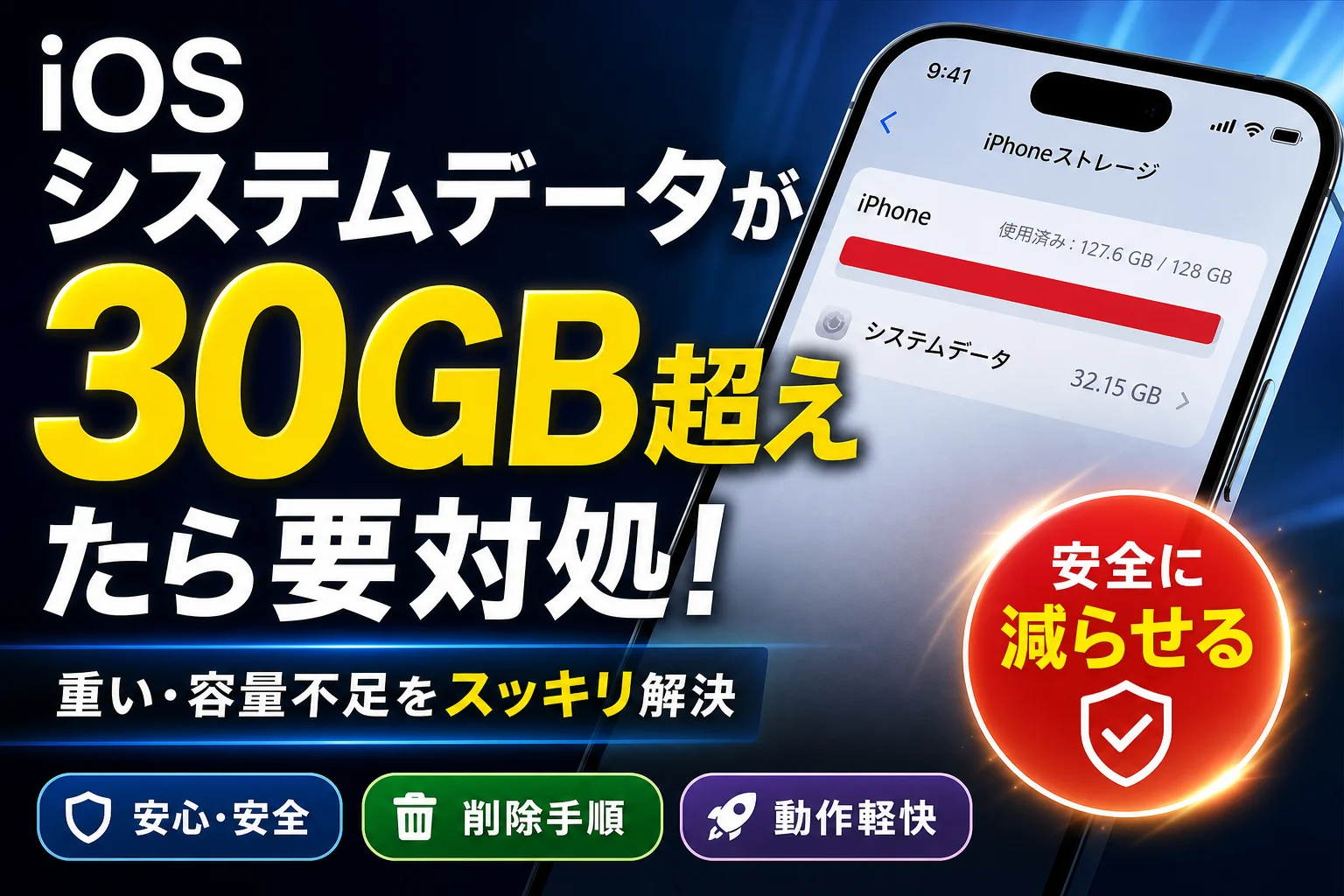
iPhoneストレージの「システムデータ」が急に30GBや40ギガに膨らみ、容量の半分以上を占拠しているのに、何を削除すればいいか分からず業務やSNS運用が止まりかけているなら、ここで手を打たないと損しか積み上がりません。多くの人が「とりあえず写真を消す」「知恵袋の裏ワザを試す」「最悪は初期化」といった場当たり的な対処を選びますが、これはデータ消失リスクと時間ロスのわりに、システムデータ肥大化の根本解決になりません。
本記事では、iOSのシステムデータ肥大化が「異常」かどうかを数値で見極める目安と、iPhoneとiPad両方で使える初期化以外の安全な減らし方を、現場で実際に効果を確認してきた順番で整理します。システムとiOS表示の違い、再起動やキャッシュ削除で済むケース、バックアップと復元でリセットすべきライン、「やってはいけない対処」の見分け方、さらにスマホ1台依存のビジネスを止めない運用設計までを一本にまとめました。「iPhone システムデータ 急に増えた」「iPhoneストレージ システムデータ 減らし方」を再検索で渡り歩くより、このまま読み進めた方が、端末も仕事も安全に守れます。
iOSシステムデータとは?キャッシュや残骸の正体を3分で理解
急にストレージの半分を「システム」が占拠していて、仕事のSNS用動画が撮れない。現場でよく見る光景です。まずは、この“正体不明の灰色ゾーン”が何者なのかを、ビジネス利用者目線でバラしていきます。
システムデータの正体はキャッシュや残骸やログの集合体
システムデータは、一言でいうと「iOSが裏でため込んだ作業メモの山」です。アプリ本体でも写真でもないのに容量を食うのは、次のようなデータが積み上がるからです。
- SafariやSNSアプリのキャッシュ(読み込みを速くする一時保存)
- OSアップデート時に使ったインストール用ファイルの残骸
- メッセージやチャットの添付ファイルの一時ファイル
- 不具合解析やクラッシュレポート用のログ
- 各アプリがシステム側に書き込む設定情報
私の視点で言いますと、ギリギリの空き容量でiOSアップデートを実行した端末ほど、この「アップデート用ファイルの残骸」とログが片付かず、数十GB単位で太りやすい傾向があります。ストレージに余裕のない状態でOSを更新するのは、引っ越し日に段ボールを捨てずに部屋に積み上げるようなものです。
イメージしやすく整理すると次のようになります。
| 種類 | 具体例 | 肥大しやすい使い方 |
|---|---|---|
| キャッシュ | Safari、動画・音楽ストリーミング、SNSタイムライン | 毎日スクロール・再生を繰り返す |
| 残骸 | アップデート用ファイル、インストール失敗データ | 空き容量ギリギリでOS更新 |
| ログ | アプリのエラー記録、診断データ | 不安定な通信環境でアプリ連打 |
| 一時ファイル | チャットの添付、圧縮前の写真・動画 | 大容量ファイルの送受信が多い |
このどれか一つが暴走しても太りますが、SNS運用端末ではキャッシュとログと一時ファイルが同時進行で膨らみやすく、気づいたら30GB超えという状況が生まれます。
iPhoneストレージ画面で注目すべき「システム」と「iOS」の違い
iPhoneやiPadのストレージ画面を見ると、「iOS」や「システム」といった似た名前の項目が並んでいて混乱しがちです。ここを正しく読み解けるかどうかで、対処の優先度が変わります。
| 表示名の例 | 中身のイメージ | ユーザー操作で減らせるか |
|---|---|---|
| iOS / iPadOS | OS本体そのもの | 基本的に減らせない |
| システム / システムデータ | キャッシュ・残骸・ログの集合 | 対処次第で大きく減らせる |
| App | インストールしたアプリ本体 | アンインストールで減る |
| 写真・動画 | カメラロールの実データ | 削除やクラウド退避で減る |
ポイントは次の2つです。
- 「iOS」が大きい最新OSはある程度の容量が必要で、大幅に削ることはできません。異常ではなく「体格そのもの」です。
- 「システム」だけが異常に大きいここが30GBや40GB、ストレージの半分以上を占めている場合、キャッシュや残骸が掃除されていない可能性が高く、対処の余地があります。
ビジネス用途の端末では、OS本体よりこのシステム部分の肥大がトラブルの引き金になりがちです。アプリのアップデートが止まる、SNSが起動しない、2段階認証アプリが落ちる、といった症状の裏側で、灰色のシステムゾーンが silently パンクしているケースを何度も見てきました。
まずはストレージ画面で「iOS」と「システム」を分けて眺めることが、次の対処ステップへの入り口になります。
システムデータの容量目安と異常判定:30GB超えは要対処ゾーン
iPhoneストレージのバーを見て「システムがエグい量を食ってる…」と固まった瞬間から、端末トラブルは静かに始まります。
ここでは、何GBなら普通で、どこから“赤信号”かを数値で判定できる状態まで持っていきます。
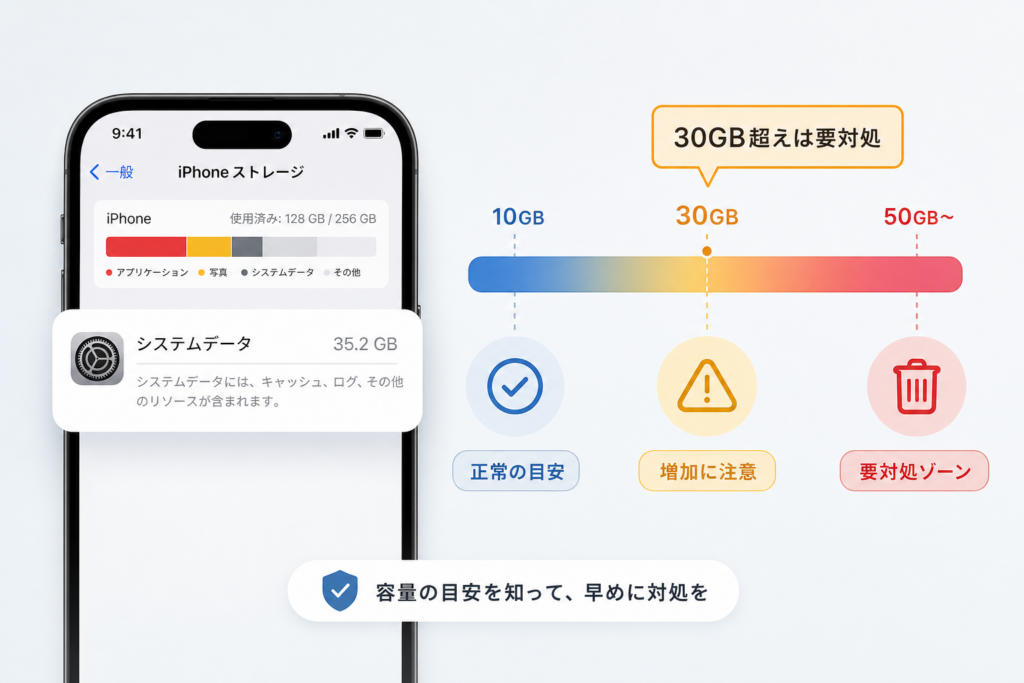
平均値や危険ゾーンは5〜20GBが普通で30GBや40ギガ超は要注意
長年、SNS担当や店舗オーナーのスマホ相談を受けてきた私の視点で言いますと、日常利用のiPhoneシステム領域は、おおよそ次のレンジに収まりやすいです。
| システムデータ容量の目安 | 状態イメージ | 起こりやすい症状 |
|---|---|---|
| 〜5GB | かなりスリム | ほぼ問題なし |
| 5〜20GB | 多くの人の「普通」 | 軽いもたつきレベル |
| 20〜30GB | 注意ゾーン | アップデート失敗が出始める |
| 30〜40GB | 要対処ゾーン | アプリ起動不良・フリーズ |
| 40GB超 or 容量の半分以上 | 危険ゾーン | 業務に支障クラス |
ポイントは「絶対値」と「割合」の両方で見ることです。
- 256GB端末でシステムが25GB → 気にはなるが様子見可能
- 64GB端末でシステムが25GB → ストレージの約4割占有で、かなり危険信号
- 「システム」と「iOS」合計で40GB超 → どの容量でも一度は対処を検討すべきライン
ビジネス用途では、「空き容量5GB未満」かつ「システム+iOSで30GB超」になった瞬間から、次のようなトラブル相談が一気に増えます。
- InstagramやXのアプリが勝手に落ちてインサイトが確認できない
- 広告マネージャーや予約管理のアプリがアップデートできず、仕様変更に追いつけない
- 認証アプリが起動せず、重要なアカウントにログインできない
「動くけどギリギリ」の状態は、会議直前やキャンペーン開始当日に裏切られる予備軍だと考えてください。
iOSアップデート直後は“太る”のが普通でその後減らないなら要チェック
やっかいなのが、アップデート後にシステムデータがドカンと増えるパターンです。
ここを誤解して、「異常だ」と思い込んで危険な裏技に走るケースを現場で何度も見てきました。
アップデート直後に一時的に増えるのは、次のデータが一気に溜まるからです。
- 新旧OSのファイルを並行して持つための一時ファイル
- インデックス再作成用のデータ(写真アプリの検索精度を上げる処理など)
- 診断ログやエラーログの一時保存
この“太り期”を見分けるコツは、「時間軸」で観察することです。
| 状況 | よくある挙動 | 判断の目安 |
|---|---|---|
| アップデート直後〜数時間 | システムが5〜10GB増える | そのまま充電しつつ放置 |
| 1〜2日後 | 少しずつ1〜5GBほど減る | 自動整理が進行中 |
| 3日〜1週間後 | ほぼ変化なしで30GB超が続く | 手動での対処を検討 |
| 1週間以上、40GB前後で固定 | フリーズやアップデート失敗も発生 | 不具合レベルとして切り分け |
特に「ギリギリの空き容量でアップデートを強行した端末ほど、肥大が長引く」傾向があります。
空きが足りない状態でアップデートすると、一時ファイルや失敗した残骸が掃除されにくく、システム領域に居座り続けるからです。
アップデート後に確認すべきチェックポイントをまとめると、次の通りです。
- ストレージの空きが10GB未満なのに、システム+iOSが30GB以上をキープしている
- 3日以上経ってもシステム容量がほぼ変化しない
- そのタイミングから、写真撮影や動画保存、SNSアプリの起動でエラーが出始めた
この3つが揃ったら、「一時的な太り期」ではなく「片付かない肥大」と考えた方が安全です。
ここで放置すると、次のアップデートでさらに失敗しやすくなり、最終的にバックアップや初期化しか選択肢がない状態まで追い込まれるケースが少なくありません。
ストレージ画面を開きながら、表のどのゾーンにいるかを冷静に確認してみてください。
今が「ただの増量期」なのか、「そろそろ本気でダイエットさせるべき危険ライン」なのかが、数字でハッキリ見えてくるはずです。
データを消さずにできるシステムデータ削減テクニック
「写真も動画も消したくないのに、システムだけが太り続ける…」という相談は、SNS運用の現場でも本当に多いです。ここでは、仕事用の端末でも安心して試せる「データを消さない対処」を一気にまとめます。
再起動や時間経過で思わず解決しちゃう理由
システムは、裏側でキャッシュやログを自動整理しています。ただし、空き容量と「休む時間」がないと片付けが進みません。
まずは次の順番で試してみてください。
- 空き容量が1〜2GBもない場合
- 写真アプリから数本の動画を一時的に削除
- もしくは後述の方法でiCloudに避難して最低2〜3GBを確保
- その状態で再起動
- 充電ケーブルを挿したまま、画面ロックして1〜2時間放置
この「休ませる時間」で、アップデートの残骸や一時ファイルが整理され、数GBレベルで減るケースが現場ではよくあります。ギリギリの空き容量でアップデートを強行した端末ほど、この手順で改善しやすい印象です。
SafariやSNSアプリのキャッシュを狙ってスッキリ削除する簡単な方法
システムデータの中身の多くは、ブラウザやSNSアプリのキャッシュです。写真本体に触る前に、まず「見えない一時ファイル」から落としていきます。
おすすめの狙い撃ち手順は次の通りです。
- Safari
- 設定→Safari
- 履歴とWebサイトデータを消去
- 必要ならログインIDだけメモしておく
- 動画や音楽ストリーミングアプリ
- アプリ内設定に「キャッシュ削除」「一時ファイル削除」があれば実行
- オフライン保存している動画は、視聴済みから整理
- SNSアプリ(InstagramやXなど)
- アプリ内キャッシュ削除機能があれば利用
- それが無い場合は、ログアウト→アプリ削除→再インストールでキャッシュだけ入れ替わるケースもあります
(2段階認証や業務アカウントのログイン情報は必ず控えてから実行)
どの対処から手を付けるか、イメージしやすいように整理すると次の通りです。
| 対処方法 | 期待できる効果 | データ消失リスク |
|---|---|---|
| 再起動と放置 | 数GBの自動整理 | ほぼ無し |
| Safariの履歴削除 | ブラウズ系キャッシュ減少 | 履歴とCookieが消える |
| ストリーミングのキャッシュ削除 | 動画・音楽の一時保存を圧縮 | オフライン再生分は再取得が必要 |
| SNSアプリ再インストール | アプリ内部キャッシュの一掃 | ログイン情報が分からなければ詰む |
ビジネス用途なら、まずはリスクがほぼ無い「再起動と放置」「Safariの履歴削除」から進めるのがおすすめです。
SafariやSNSアプリのキャッシュ削除に慣れていない方は、パソコンやスマホの基本操作をやさしく解説している個人ブログをあわせて読むと、画面構成や用語の理解がスムーズになります。iPhoneだけでなくPCまわりのちょっとした疑問も整理したい場合は、日々の気づきをまとめたこちらのブログも参考になります。
参考:ありがとうブログ | パソコン・ブログ・今日は何の日?
SafariやSNSアプリのキャッシュ削除は、日々のちょっとした工夫と組み合わせることで、より効果的にストレージを守れます。家事や子育てと両立しながらスマホを賢く使いたい方は、暮らし全般に役立つ情報もあわせてチェックしてみてください。
参考:お茶ネコブログ★ | 40代兼業主婦がお届け!教育・子育てと暮らしに役立つ情報ブログ♪
SafariやSNSアプリのキャッシュ削除だけでなく、日常的なスマホの使い方やガジェット選びを見直すことで、ストレージのムダづかいを減らしやすくなります。iPhoneを含むデジタル機器との付き合い方をもう少し広い視点で整えたい方は、ガジェットとライフハックの情報をまとめてチェックしてみるのもおすすめです。
参考:Loop Base – ガジェットとライフハックで、暮らしをちょっと豊かに。
写真や動画をむやみに消す前に、iCloudや外部ストレージで容量の緊急確保
ストレージが真っ赤になっている端末では、「システムを減らす前に、システムが動ける空きスペースを作る」発想が重要です。ここで写真や動画を闇雲に削除すると、業務の証跡やSNS用素材を失うリスクが一気に高まります。
容量の緊急確保は次のような順番を意識してください。
- iCloud写真の最適化を有効化
- 設定→自分の名前→iCloud→写真→iPhoneのストレージを最適化
- 端末内は軽めプレビュー、オリジナルはクラウドに逃がすイメージです
- 外部ストレージへの退避
- PCにLightningまたはUSB-Cケーブルで接続し、写真や動画フォルダをまとめてコピー
- もしくはLightning対応USBメモリや外付けSSDを使って一気に退避
- クラウドストレージの活用
- 業務用の動画や素材は、Google DriveやDropboxなどにアップロードしてから端末から削除
- SNS運用をしている場合は、投稿済み素材と未使用素材を分けてクラウド保管しておくと、次回以降の整理が圧倒的に楽になります
私の視点で言いますと、ストレージが常にギリギリの端末ほど、アップデート時にシステムデータが膨らみやすく、SNSアプリが起動しない・インサイトが開かないといった「仕事が止まるトラブル」が起こりがちです。今回のテクニックは、そうした現場で先に実践してもらう「守りの第一手」としてまとめています。
データを安全に削減するための具体的な方法を優先的に試した後も改善しない場合に備えて、さらに効果的な対処法を用意しておくことが重要です。
iOSシステムデータは5〜20GBが通常範囲で、30GB超またはストレージの半分以上を占める場合は、SafariやアプリのキャッシュおよびOSアップデートの残骸が原因であり、初期化以外の安全な削減方法で対処できる可能性があります。
- iOSシステムデータは5〜20GBが通常範囲で、30GB超またはストレージの半分以上を占める場合は対処が必要です。
- SafariやアプリのキャッシュおよびOSアップデート残骸が主な原因であり、再起動や各種キャッシュ削除で安全に削減できる可能性があります。
- アップデート直後の肥大は一時的で、1~2日後に少しずつ減る傾向がありますが、3日以上経ってもシステムが30GB超を保つ場合は手動対処を検討すべきです。

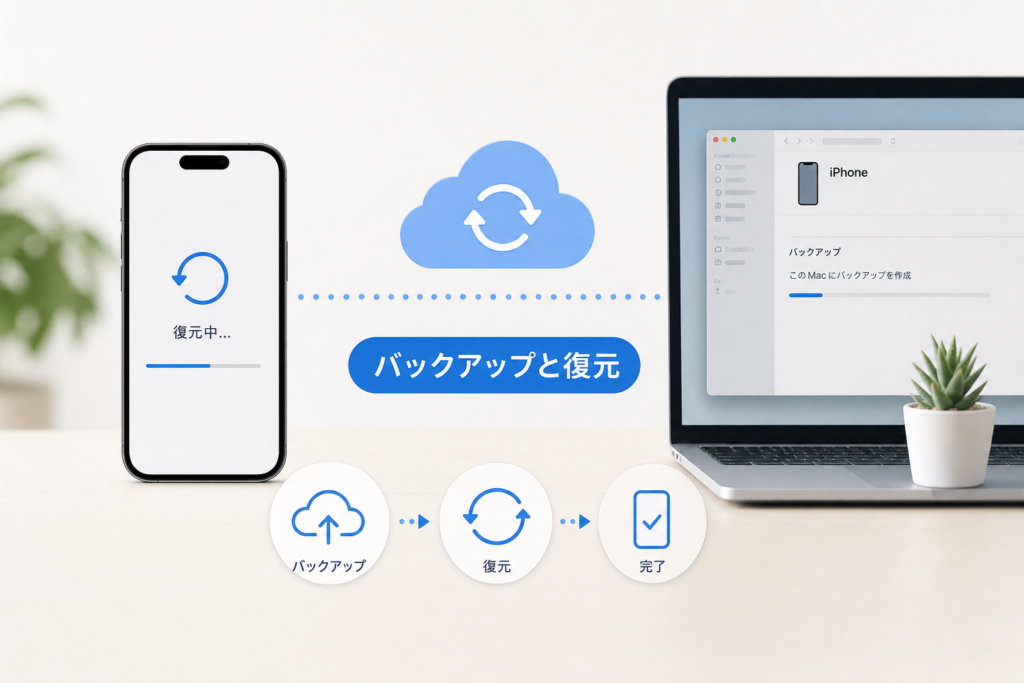
システムデータが減らない場合の対処選択肢:バックアップと復元
「初期化以外」で粘るべきか?そこから先の代償を知る
再起動やキャッシュ削除、アプリ整理、写真の退避までやってもシステムデータが30〜40GBから下がらない場合、もう「運用テク」だけでは限界に近い状態です。
ここで大事なのは、どこまで粘るかを数字で決めることです。
目安としては、次のように考えると判断しやすくなります。
| 状態 | 空き容量 | 業務への影響 | 取るべき方針 |
|---|---|---|---|
| まだ余裕 | 20GB以上 | 不具合ほぼ無し | 初期化以外で様子見 |
| 黄信号 | 5〜20GB | アップデート失敗・動作モタつき | バックアップ+復元を検討 |
| 赤信号 | 5GB未満 or 半分以上がシステム | アプリ起動不可・撮影できない | 初期化前提でスケジュール確保 |
SNS担当や個人事業主の現場でよくあるのが、空き2〜3GBでアップデートを強行して残骸が溜まり、そのまま広告アプリや解析ツールが落ちまくるパターンです。ここまで来ると「初期化以外で粘る代償」は、キャンペーン停止や売上機会の損失という形で跳ね返ってきます。
iCloudバックアップや復元でシステムデータをリセットする流れ
初期化の一歩手前として強くおすすめしたいのが、バックアップからの復元でシステム領域を“洗い直す”方法です。私の視点で言いますと、現場ではこの手順だけでシステムデータが半分以下まで戻るケースが少なくありません。
流れをシンプルに整理します。
- 空き容量の確保
- 写真や動画をiCloudや外部ストレージへ退避
- 不要アプリを一時的に削除して10GB前後を目標に確保
- iCloudバックアップを作成
- 設定 → 自分の名前 → iCloud → iCloudバックアップをオン
- 今すぐバックアップを実行し、完了までWi-Fi接続を維持
- いったん端末をリセットせずに復元
- 設定 → 一般 → 転送またはiPhoneをリセット → すべてのコンテンツと設定を消去
- 初期設定ウィザードで「iCloudバックアップから復元」を選択
- 復元完了後、ストレージを確認
- システムデータがどこまで下がったか、GB単位でチェック
iCloudではなくPC経由(FinderやiTunes)で暗号化バックアップを取ると、健康情報やパスワードもまとめて戻せる反面、不要なキャッシュまで抱き合わせてしまい、システムデータが思ったほど減らないことがあります。
「軽さ」を優先するなら、写真はiCloud写真やクラウドサービスで逃がしつつ、アプリは必要最低限から再インストールする構成が効果的です。
完全初期化は本当に必要?失敗しないための判断基準と安全チェックリスト
完全初期化は、システムデータだけでなく、長年の運用ミスもリセットする最強カードですが、そのぶん準備不足の代償も大きくなります。
特にビジネス用途では、2段階認証アプリやカード決済アプリを失うと、その日の売上に直結します。
初期化に踏み切るべきかどうかは、次の3条件で判断すると安全です。
- システムデータが30〜40GB以上で、ストレージの半分近くを占めている
- アップデート失敗やアプリ起動エラーが月に何度も起きている
- バックアップからの復元を試しても改善幅が小さい
踏み切ると決めたら、次のチェックリストを1つずつ潰してから実行してください。
- 認証系
- 2段階認証アプリのバックアップコードを控えたか
- 銀行・カード・決済アプリのログイン方法を確認したか
- データ系
- 写真・動画・連絡先・メモがクラウドかPCに保存されているか
- 業務チャットやSNSアカウントのID・パスワードが分かるか
- スケジュール系
- 初期化と復元に1〜2時間取れる時間帯を確保したか
- 会議や広告入稿など、外せない予定とぶつからないか
この準備をきちんとしておけば、「スマホが突然使えなくなって会議前にインサイトが見られない」「広告を止められない」といった、現場で実際に起きているヒヤリハットをかなりの確率で避けられます。
システムデータの問題は端末の不調ではなく、バックアップと容量管理を後回しにしてきた運用設計のツケとして表面化することが多いので、最終手段に進むときこそ、次に同じ状態にしないルール作りまでセットで見直してしまうのがおすすめです。
システムデータ対処の危険な落とし穴:やってはいけない方法
iPhoneのストレージが赤ゲージだらけになると、「もう何でもいいから軽くしたい」と思ってしまいますよね。ですが、知恵袋やSNSで広まっている“裏ワザ”の中には、システムやデータを壊しかねない危険なものが紛れています。ここを踏み外すと、システムデータより先にビジネスそのものが詰むケースも、現場では珍しくありません。
怪しいクリーナーアプリ任せはなぜ危ないのか
「クリーナーアプリで一括削除すれば楽」と聞くと魅力的に感じますが、仕事用のスマホでは真っ先に避けるべき手段です。
まず押さえたいポイントを表にまとめます。
| 行為 | 一見うれしい効果 | 実際に起こりがちなリスク |
|---|---|---|
| クリーナーアプリを入れて自動削除 | 数GB単位で容量が空くことがある | 必要なキャッシュや設定ファイルまで削除しアプリが起動しなくなる |
| 通知を許可して最適化を任せる | 「常に最適化されている感」がある | 常時動作でバッテリーとデータ通信を消費、動作が重くなる |
| 無名開発元のアプリを使用 | 広告経由で簡単にインストールできる | 連絡先や写真へのアクセス権を渡し、情報漏えいリスクになる |
クリーナーアプリが危険な理由は、システム領域への「無許可の大掃除」が起きるからです。AppleやiOSは、キャッシュやログを自動で整理する前提の設計になっていますが、外部アプリがそれを上書きすると、次のようなトラブルを引き起こしやすくなります。
- バンキングアプリやカードアプリのログイン情報が飛び、再発行対応に追われる
- 業務用チャットの一部データが壊れ、検索や通知が不安定になる
- バックアップの整合性が崩れ、いざという時に復元できない
私の視点で言いますと、複数店舗のSNS担当者が、容量確保のつもりでクリーナーアプリを入れた結果、広告アカウントへのログインができなくなり、キャンペーンが1日止まったケースを何度も見ています。数GBをケチったつもりが、売上と信用を丸ごと失うパターンです。
ビジネス用途の端末では、「容量を自動で掃除するアプリを信じない」ことをルール化しておくと安全です。どうしても整理したい場合は、Safariのキャッシュ削除や、アプリごとの再インストールのように、「何を消したか自分で把握できる方法」だけを使うべきです。
日付変更や設定を無理にいじることで起こるリスク
次に多いのが、「日付を過去や未来に飛ばすとシステムが軽くなる」という噂に乗ってしまうケースです。これはシステムデータ対策どころか、スマホ全体の信頼性を崩す行為になります。
| いじりがちな設定 | 目的 | 潜むリスク |
|---|---|---|
| 日付と時刻を大きくずらす | キャッシュ整理を早めたい | 認証システムがエラーを起こし、SNSやクラウドから締め出される |
| タイムゾーンを頻繁に変更 | アプリの挙動を変えたい | カレンダーやリマインダー、会議デートがズレて業務トラブルに直結 |
| システム言語や地域設定を短時間で何度も変更 | 強制的に再読み込みさせたい | 一部アプリの設定ファイルが壊れ、起動不能になることがある |
日付変更が危険なのは、多くのサービスが「正しい時間」を前提にセキュリティを組んでいるからです。二段階認証アプリやカード決済、クラウドバックアップは、時刻情報をもとに安全性を確認しています。ここが狂うと、以下のような事態が起こります。
- 重要なiCloudバックアップが「未来の日付」として記録され、復元リストに表示されない
- 広告マネージャーやインサイト画面でデータが欠損して見え、「計測トラブル」と誤解する
- 会議や撮影のデートがずれ、顧客との信頼を損なう
さらに怖いのは、ログや診断データの時間軸がぐちゃぐちゃになることです。ストレージや修理の相談でAppleサポートや店舗に持ち込んだ際、「どのタイミングで不具合が出たか」が追えなくなり、最適な対応をしてもらいにくくなります。
システムデータの悩みを早く解決したい気持ちは誰にでもありますが、時計と基本設定をいじるのは“最後の砦”を自分で壊す行為に近いです。アップデートやバックアップ、キャッシュ削除といった「公式に想定された手順」で整理して、それでもダメなら、バックアップと復元や初期化を検討する。その順番を崩さないことが、ストレージだけでなく、ビジネスと生活を守る一番の近道になります。
iPhoneのシステムデータ肥大化の原因:使い方で見える傾向
写真や動画やストリーミングが多い人に起きがちなシステムデータ肥大化ループ
「写真も動画も消したのに容量が戻らない」と感じる場合、多くはストリーミングとキャッシュの積み重ねループにはまっています。
- InstagramやTikTok、YouTubeを長時間スクロール
- 音楽や動画をオフライン再生に近い形でヘビーユース
- Wi‑Fi環境で一気に視聴やダウンロード
この使い方だと、アプリが一時的に保存するデータがシステム側にどんどん蓄積されます。消したつもりの動画本体はアルバムから消えても、「見た履歴のカス」だけがシステムに居座るイメージです。
私の視点で言いますと、空き容量ギリギリのままこの使い方を続けた端末は、アップデート時の一時ファイルまで残りやすく、数十GB単位の肥大化に発展しやすい印象があります。アップデート用ファイルとストリーミングキャッシュが重なると、一気に「ストレージの半分をシステムが占拠」という状況になりやすいです。
メッセージやチャットの添付ファイルが「見えない容量」を食うカラクリ
「トーク履歴はこまめに消しているのに減らない」という相談で、原因になりやすいのがチャットアプリの添付ファイルです。
- 画像付きのやりとりが多いグループLINE
- 大量のPDFや資料を送るビジネスチャット
- 家族との動画の送り合い
見た目ではトークを削除しても、アプリ内のキャッシュやシステムログとしてサムネイルや一時保存データが残り続けるケースが多くあります。結果として、ストレージ画面ではアプリ自体は数GBなのに、システムが異常に膨らんで見える状態になります。
このタイプの肥大は、Safariのキャッシュ削除やアプリ側の「データ削除」だけでは取り切れず、バックアップと復元でようやくリセットされるパターンもしばしばあります。
下の表のどこに自分が当てはまるか、一度見比べてみてください。
| 使い方の傾向 | たまりやすいデータ | よくある症状 |
|---|---|---|
| ストリーミング多め | 動画・音声のキャッシュ | システムだけ数十GBに膨張 |
| チャット多め | 添付ファイルの残骸 | アプリは軽いのに空きが増えない |
| アップデート連発 | アップデート残りカス | iOS更新のたびに空きが消える |
ビジネス用途やSNS運用用途なら回避必須のシステムデータ肥大リスク
店舗アカウントや企業アカウントを1台のスマホで運用している人ほど、システムデータ肥大は仕事の止まり方がシャレにならない問題になります。
- 会議前にInstagramインサイトを開こうとしたら起動せず
- 広告マネージャーアプリがアップデートできず強制ログアウト
- 認証アプリが動かず、重要なアカウントにログインできない
現場でよく見るのは、ストレージ残り1〜2GBのまま半年以上放置している端末です。空きが無さすぎる状態は、単に写真が撮れないだけでなく、
- ログや診断データを正常に書き出せない
- アップデート用の一時領域が確保できない
- アプリの挙動が不安定になりクラッシュが増える
といった形で、システム全体の健康状態をじわじわ悪化させます。結果として、システムデータの自動整理も働きにくくなり、「何もしないこと自体が最大のリスク」という逆転現象が起きます。
ビジネス利用している端末では、次のポイントをルール化しておくと安全です。
- 常に最低10〜15GBの空き容量をキープする
- 大容量の動画や素材はローカル保存せず、クラウドに逃がす
- OSアップデートは、空き容量を確保してから夜間に実行する
この3つを守るだけで、「突然システムが40GBを超えて業務が止まる」という最悪のシナリオはかなり避けやすくなります。
システムデータ肥大化を遠ざける日常メンテの極意
「気づいたらシステムが30GBを超えていて、会議前にアプリが開かない」──現場でよく見るのが、この“放置のツケ”です。難しいことは不要で、月1の軽いメンテを仕組みにしてしまうのが、一番コスパの良い防御になります。
月1回だけでOK!システムデータ肥大化からスマホを守るストレージ整理習慣
月初か給料日など、「必ず来る日」にストレージチェックを紐づけると習慣化しやすいです。
まずは月1回、次の3ステップだけは固定メニューにしておくことをおすすめします。
- ストレージ画面で容量の変化をチェック
- キャッシュ系をまとめて掃除
- 使っていないアプリとローカル保存を整理
ストレージ画面で見るポイントは3つです。
| チェック項目 | 見るポイント | 行動の例 |
|---|---|---|
| システム / iOS | 前月より10GB以上増えていないか | 増えていたらキャッシュ掃除を優先 |
| 写真・動画 | 急に数GB増えていないか | アルバム整理+クラウド退避 |
| その他のアプリ | 使っていないのに容量大 | アプリ削除または再インストール |
キャッシュ掃除の優先順位は、
- Safariの履歴とWebサイトデータの削除
- 動画系・SNS系アプリ(InstagramやTikTokなど)のキャッシュクリア
- ダウンロード済みで見ない動画・音楽の削除
この3つを押さえておくと、システム側に積もる一時データの“原料”を定期的に間引けます。
スマホのメンテナンスと同様に、生活全般のちょっとした工夫も日々の暮らしを豊かにするかもしれません。実体験を元にした役立つ情報がまとめられているこちらのサイトも参考になります。
参考:知って得する!お役立ちCLIP | 私の実体験や生活回りからお役に立ちそうなことを書いています
バックアップやアップデートのタイミングはここがカギ
ストレージトラブルの多くは、「空きがほぼゼロのままアップデートを実行した端末」で起きます。アップデート用の一時ファイルが十分に置けず、残骸がシステムにこびりつくイメージです。
私の視点で言いますと、アップデート前後の動き方を変えるだけで、トラブルはかなり減ります。
| タイミング | やること | 目安 |
|---|---|---|
| アップデート1日前 | 不要データ整理で空き容量を作る | 本体容量の15〜20%以上の空き |
| アップデート直前 | iCloudかPCへフルバックアップ | ビジネス利用なら必須 |
| アップデート直後 | 寝る前に再起動して充電しながら放置 | 数時間かけて自動整理させる |
特にビジネス用途の端末は、「仕事で使う時間帯にアップデートしない」「打ち合わせ当日の朝にアップデートしない」をルールにしておくと、安全度が一気に上がります。アップデート直後はシステムが一時的に太るので、数時間〜1日かけて落ち着かせる前提でスケジュールを組むのがポイントです。
業務データはクラウドへ、端末は“窓口だけで使う”発想のすすめ
ストレージを慢性的に圧迫している端末の共通点は、業務データを端末に溜めっぱなしなことです。撮影した写真や動画、取引先との資料データ、SNS用クリエイティブが、何年分もローカル保存になっているケースが珍しくありません。
端末とクラウドの役割を、次のように割り切るとシステムトラブルも再発しにくくなります。
| 保存先 | 役割 | 具体例 |
|---|---|---|
| スマホ本体 | 一時保管・現場撮影用 | 撮影直後の写真・動画、移動中のメモ |
| クラウド(iCloudやGoogle Driveなど) | 長期保管・共有用 | 納品データ、広告素材、社内共有ファイル |
おすすめは、「撮影日はその日のうちにクラウドへ」「週1回はPCかタブレットで整理」というリズムです。スマホを“金庫”ではなく“窓口”にする発想に切り替えると、万が一端末が故障してもビジネスが止まりません。
ストレージとシステムの問題は、実はOSの出来不出来よりも、日々の運用設計で差がつきます。月1メンテとアップデート前後のルール化、クラウドとの役割分担。この3つを押さえておけば、「会議前にアプリが開かない」「アップデートしたらSNSにログインできない」といったヒヤリは、かなり手前で潰していけます。
iOSシステムデータ管理は運用設計で差が出る
端末トラブルがビジネスに与える“見えない損失”の怖さ
ストレージ残り1GBのiPhone1台に、売上と顧客対応のすべてを乗せている会社は少なくありません。
システムデータが30GBや40GBまで肥大すると、
- SNSアプリが起動しない
- 広告アプリがアップデートできない
- 認証アプリが落ちてログインできない
といった「じわじわ効いてくる故障未満」の状態が続きます。
現場でよく見るのは、会議直前にインサイト画面が開けず、広告レポートを提示できないケースです。数十分のロスに見えても、その裏側では意思決定の遅れや、広告停止の遅延による無駄コストが発生します。
財布でたとえると、カードはあるのにレジ前で「残高確認アプリが動かない」状態です。支払いが止まるのではなく、判断が止まるのが一番痛い損失になります。
中小企業や個人事業現場も必見!事故らないスマホ運用ルールの作り方
システムデータの肥大は、テクニック以前に「運用ルール」の有無で差がつきます。よく提案するのは、次のようなシンプルな表です。
| 項目 | 最低ラインのルール | 狙いたい理想値 |
|---|---|---|
| 空き容量 | 端末容量の15%以上 | 25%以上を常に確保 |
| バックアップ | 月1回iCloud確認 | 週1回+PCにも複製 |
| アップデート | 空き10GB未満では実施しない | 事前に写真と動画を退避 |
| 業務アプリ | 2台以上の端末にインストール | メインと予備を明確化 |
ポイントは、「ギリギリの空き容量でOSアップデートをしない」ことです。空きが少ない状態でアップデートを強行した端末ほど、アップデートファイルやログの残骸がシステムデータに居座りやすくなります。
また、業務データはできるだけクラウドやPCに保存し、端末は「閲覧と撮影の窓口」に徹させる発想に切り替えると、慢性的なストレージ不足から抜けやすくなります。
私の視点で言いますと、トラブルが少ない会社ほど、「端末の相談をする担当」「設定を触ってよい人」を決めており、現場で勝手にクリーナーアプリを入れたり、日付をいじったりする行為を禁止するルールが徹底されています。
これからのライフスタイルとiPhoneストレージの賢い付き合い方
これからは、スマホの中にデータをため込むほど不利になります。写真や動画、チャット、アプリのキャッシュをすべてローカルに保存すると、システムデータの肥大は「再発しやすい慢性病」になりやすいからです。
今後の基本方針としては、次の3つを意識すると安定します。
- 保存はクラウド、表示はスマホ写真や動画はiCloudや他のクラウドサービスに逃がし、端末は縮小版だけ保持するイメージにします。
- 月1メンテをカレンダーに登録Safariと主要アプリのキャッシュ削除、不要アプリの整理、ストレージ画面のスクショ保存を「月1の定例タスク」にします。
- スマホ1台依存からの卒業ログイン方法やバックアップ先をあらかじめ2ルート以上用意しておくことで、「1台止まったら仕事も止まる」リスクを減らせます。
システムデータの肥大は、故障や不具合というより、日々の使い方と設計の結果として起きます。
テクニックで一時的に削ることはできますが、運用設計を変えない限り、また同じ数字まで戻ってきます。
ストレージを「消耗品」ではなく「インフラ」として扱う意識が持てれば、ビジネスもプライベートも、スマホに振り回される側から主導権を持つ側へシフトしていけます。
この記事の執筆背景
著者 – 伊藤 和則(nextlife事業部 責任者)
中小企業のWeb支援に関わる中で、iPhoneのシステムデータが急に30GBや40GBに膨らみ、SNS運用や業務連絡が止まってしまう相談を、ここ数年で繰り返し受けるようになりました。私自身、クライアントのアカウントを管理しているiPhoneでストレージが真っ赤になり、Instagramのインサイトが表示されず、広告レポート提出が遅れかけた経験があります。
通信インフラや端末設定をまとめて支援している企業では、担当者のスマホ1台に業務アカウントを集約しているケースが多く、ストレージトラブルがそのまま売上機会の損失につながります。4000社以上の支援の中で、不要な初期化で写真やトーク履歴を失った例や、怪しいクリーナーアプリでかえって動作が不安定になった例も見てきました。
だからこそ、本記事では初期化ありきに飛びつかず、安全な順番でシステムデータを減らすやり方と、ビジネスを止めない運用設計をセットで整理しました。2026年時点で120社以上のSNS運用体制づくりを続ける立場から、現場で本当に役立った方法だけを厳選してお伝えしています。
Q. システムデータとiOSの違いは何ですか?
Q. アップデート直後にシステムデータが急に増えるのは正常ですか?
Q. システムデータが減らない場合はどうすればよいですか?
Q. 仕事のデータを失わずにシステムデータを減らせますか?
🧰 お困りごとの解決に
この記事に関連する解説
最近更新した記事
 LINEの電話番号変更はアカウント設定から!手順と消滅を防ぐ注意点💡 結論(要点まとめ)LINEの電話番号を変更するアカウント設定手順を分かりやすく解説。同じ端末で番号のみ変わる場合と機…
 LINEで友だち以外のメッセージを受信拒否する設定手順と相手側の見え方💡 結論(要点まとめ)LINEで友だち未登録の相手からのメッセージやグループ招待を受信拒否する設定手順を解説。設定すると…
 LINEで電話番号変更後にログインできない時の対処法と復旧手順💡 結論(要点まとめ)電話番号変更後にLINEへログインできない原因と解決手順を整理。新旧端末の状況やパスワード・メール…
 TikTokアカウントの復元手順|削除から30日以内の戻し方と過ぎた場合の仕様💡 結論(要点まとめ)TikTokアカウントは削除から30日以内であれば再ログインして復元をタップするだけで元通りに戻せ…
 Netflixから身に覚えのない請求が来たときの確認手順と返金・停止方法💡 結論(要点まとめ)Netflixから身に覚えのない請求が届いたときの原因と対処法を解説。契約したことがない場合のカー…