運営:Next Life運営局(株式会社Rush up) 会社概要|編集方針
仕事や家族の連絡をLINEで受けているのに、iPhoneでアプリを開かないと通知が来ない。この状態を放置すると、返信遅れが信用や売上の目減りに直結します。多くのサイトが「通知オンにする」「再インストール」といった一般論を並べますが、現場で検証すると、原因の大半はiOSとLINEのバックグラウンド挙動に関わる設定ミスの組み合わせです。しかも、やみくもな操作でプロファイル削除や怪しい最適化アプリに手を出すと、本体トラブルやデータ消失のリスクだけが上がります。
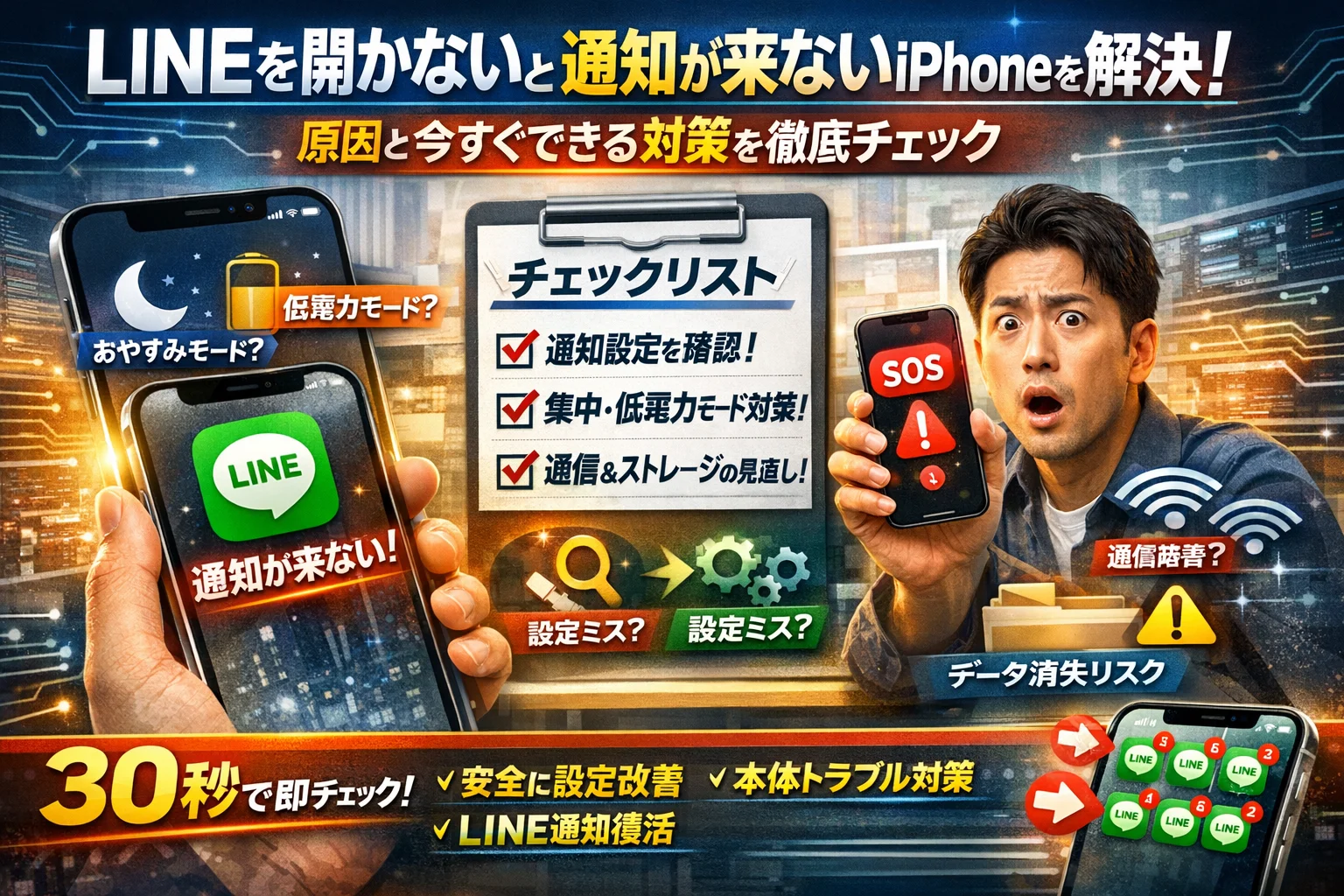
iPhoneでLINEを開かないと通知が来ない原因の大半は、集中モード・低電力モード・バックグラウンド更新といったiOSとLINEアプリの設定ミスの組み合わせであり、チェックリストに沿って順番に確認することで解決できます。
- iPhoneでLINEを開かないと通知が来ない場合、まず30秒のテストメッセージで『本当に通知が来ていないのか』『気づけていないだけか』を切り分けることが重要です。
- 原因の大半は集中モード、低電力モード、バックグラウンド更新といったiOS側とLINEアプリ側の設定ミスの組み合わせであり、本文のチェックリストに沿って順番に確認することで8割の場合が解決できます。
- 仕事や家族の大事なLINE連絡を確実に受け取るには、通知スタイル、アプリ側の設定を定期的に確認しておくことが重要です。
本記事では、iPhone11〜16とiOS15〜18で頻発している「開かないと通知が来ない」症状に特化し、集中モードやおやすみモード、通知要約、低電力モード、バックグラウンド更新、通知スタイルといった通知ストップの“急所”だけを順番に潰すチェックリストを用意しました。最初に30秒でできる動作テストで「本当に通知が来ていないのか」を切り分け、その後はiPhone側とLINEアプリ側の設定、通信環境、ストレージ、再インストール判断とバックアップまで、実務で使っている手順をそのまま示します。
アップデート直後の一時的な不具合や本体故障が疑われるパターンも整理し、どこまで自力で対処し、どこからAppleやキャリアに任せるべきかの線引きも明確にします。この記事を一通りなぞれば、「設定由来のミス」と「本当のバグ・故障」が切り分けられ、絶対に見逃したくないLINE通知だけを確実に受け取る設計まで到達できます。
- まず確認すべきLINE通知が本当に来ていないかチェックする方法
- 集中モード・おやすみモード・低電力モードによるLINE通知停止の確認と解除方法
- LINEアプリ側の設定|トークミュートと通知設定でひそかに止まるケース
- iOS15以降のバージョン別・iPhone機種による通知挙動の違い
- 直らない時の原因切り分け|通信環境・ストレージ・アプリ再起動の確認
- バグと設定ミス・故障の区別|LINE通知が来ないiPhoneの見逃すべからざき危険サイン
- 大事なLINE通知を確実に受け取る設定設計術
- 設定変更前に知っておきたい失敗事例と安全な対策ラインの引き方
- 困ったときの駆け込み寺としてNext Lifeメディアをフル活用する方法
- この記事について
まず確認すべきLINE通知が本当に来ていないかチェックする方法
「また大事な連絡を逃したかも…」と胃がキュッとなるあの感覚、まずはここで一度ブレーキを踏みましょう。多くのケースは、数分の確認で原因を8割まで絞り込めます。
私の視点で言いますと、現場相談の半分以上は“設定のちょっとした組み合わせミス”で解決しています。
最初に押さえたいのはこの3つです。
-
本当に通知自体が来ていないのか
-
音が鳴っていないだけなのか
-
iPhone側の一時的な不調ではないか
この3点を30秒〜3分で切り分けていきます。
本当に通知が来ていないのかを30秒でチェックできるシンプルな方法
まずは、「通知が届いていない」のか「気づけていない」のかを即チェックします。
- 別端末やPC版から自分のアカウントへテストメッセージを送信
- iPhoneをロックした状態で、次の3か所を確認
-
ロック画面にメッセージが表示されるか
-
画面上から下にスワイプして、通知センターに履歴が残っているか
-
ホーム画面のLINEアイコンに赤いバッジ(数字)が付くか
結果ごとの「ざっくり原因候補」は次の通りです。
| 見える場所 | 状態 | 可能性が高い原因 |
|---|---|---|
| ロック画面/通知センター/バッジすべて無し | 完全に来ていない | 集中モード、通信、アプリ不具合 |
| 通知センターとバッジだけ有り | 気づけていない | 通知スタイルやバナー設定 |
| バッジのみ有り | 開けば内容は届く | サウンド/バナーオフ、要約中 |
30秒でここまで分かれば、闇雲に設定をいじるよりずっと早く原因に近づけます。
iPhoneのサウンドやサイレントモード、それに音量まわりの超かんたん基礎確認
通知そのものは来ているのに「鳴っていないだけ」のケースも非常に多いです。仕事中の“取り逃し”が多い人ほど、このあたりの組み合わせでつまずいています。
まずは次の順番でさっと確認してみてください。
-
本体側面のサイレントスイッチ
- オレンジ色が見えていたらサイレント状態です。スイッチを反対側に動かして解除します。
-
音量ボタンと着信音量
- 音量ボタンを上に押して、画面中央に出る音量ゲージがしっかり上がるか確認します。
- 設定の「サウンドと触覚」で着信音と通知音のスライダーもチェックします。
-
イヤホンやBluetooth機器
- ワイヤレスイヤホンやスピーカーに接続されたままだと、本体からは一切鳴りません。
- 画面右上から下にスワイプして、コントロールセンターの「再生中」欄の出力先をiPhone本体に戻します。
-
LINEアプリだけ音が出ないかどうか
- 他のアプリ(電話、タイマー、YouTubeなど)の通知音が鳴るかテストします。
- 他は鳴るのにLINEだけ静かなら、後で詳しく触れるアプリ側の通知設定が疑わしい状態です。
ここまでで「実は通知は来ていた」というケースはかなり多く、特にiOSアップデート後や機種変更直後は、音量やサウンドの初期値が変わって混乱しがちです。
まずはこの基礎確認で、ほんとうに“届いていない”のか“気づけていない”のかを切り分けておくと、この先の設定見直しがぐっとスムーズになります。
集中モード・おやすみモード・低電力モードによるLINE通知停止の確認と解除方法
「アプリを開いた瞬間に一気にLINEが届く…」この状態は、ほぼ例外なくバックグラウンドの通知がどこかで止められているサインです。原因候補を一気に洗い出していきます。
集中モードやおやすみモード、それに通知要約でLINEが勝手にミュートになっていないかチェック
まず疑いたいのが、集中モード周りです。特にiOS15以降は挙動が複雑で、知らないうちに仕事用アプリまで黙らせているケースを多く見ます。
集中モード・おやすみモードで見るポイントを整理すると次の通りです。
-
設定アプリ → 集中モードで「オンになる時間帯のスケジュール」が勝手に登録されていないか
-
同じ画面で「許可されたアプリ」にLINEが入っているか
-
おやすみモード・仕事モードなど複数モードにまたがっていないか
-
設定アプリ → 通知 → 通知要約でLINEが要約対象に入っていないか
通知要約に入っていると、メッセージ自体は届いていてもまとめて数十分後に出てくるため、「開かないと通知が来ない」と勘違いしやすくなります。
低電力モードとバッテリー最適化が通知ストップに繋がる落とし穴
私の視点で言いますと、現場で一番多いのは「電池を節約したつもりで通知も一緒に削ってしまったパターン」です。
-
設定アプリ → バッテリー → 低電力モードが常時オン
-
設定アプリ → 一般 → Appのバックグラウンド更新で「LINEがオフ」または「Wi‑Fiのみ」
-
省データモード(モバイル通信の詳細設定)がオン
よくある組み合わせが低電力モード常時オン+バックグラウンド更新オフです。この状態だと、LINEは画面を開くまでまともに動けません。仕事や家族の連絡だけは例外扱いにしたいので、バックグラウンド更新は「Wi‑Fiとモバイルデータ」、その上で他の不要アプリだけを個別オフにする方が安全です。
通知スタイル(ロック画面、バナー、通知センター)の組み合わせで変わるLINE通知
「実は届いているのに、目に入っていないだけ」というケースもかなり多いです。通知スタイルを一度テーブルで整理します。
| 場所 | 典型的な症状 | チェック箇所 |
|---|---|---|
| ロック画面オフ | 画面点灯しないので気づかない | 設定 → 通知 → LINE → ロック画面 |
| バナーオフ | 操作中にだけ見逃す | 同画面でバナーを有効に |
| 通知センターのみオン | 画面を下から引っ張らないと見えない | 通知センターの履歴を確認 |
設定アプリ → 通知 → LINEで、ロック画面・通知センター・バナーをすべてオンにした上で、「サウンド」「バッジ」もオンにしておくと、まず見落としにくくなります。
さらに、通知の「プレビューを表示」が「常に」に設定されているかも要確認です。「ロックされていないときのみ」になっていると、画面が暗い状態ではメッセージ内容が見えず、通知に気づいたのに内容確認が遅れることがあります。
ここまで潰せば、「アプリを開かないと通知が来ない」状態の多くは解消できるので、順番にチェックしてみてください。
LINEアプリ側の設定|トークミュートと通知設定でひそかに止まるケース
仕事や家族との大事なメッセージが、アプリを開いた瞬間に一気に届く。これはiPhone側だけでなく、LINEアプリの設定が静かに邪魔をしているパターンがかなり多いです。表面の通知オンだけ見て安心していると、一生原因にたどり着けません。
ここでは、現場でも相談が多い「アプリ側が原因で開くまで通知が沈黙するケース」を一気に洗い出していきます。
トークごとの通知オフ・ミュート・一時停止をまとめて解除してスッキリ
まずつまずきやすいのが、トーク単位のミュートです。本人の自覚なく触ってしまうことが多く、アップデートや機種変更のタイミングで気付きにくい設定です。
ざっくり確認したい場合は、次の順番で見ていくと迷いません。
- アプリを起動してホーム画面をタップ
- 右上の設定アイコンをタップ
- 通知→トーク通知の項目を確認
- 「特定のトークのみ通知オフ」が無いか一覧でチェック
特定トークの画面を開いた時は、上部の名前横のベルアイコンに注目です。
-
ベルに斜線が付いている → ミュート中
-
長押しすると「1時間」「8時間」「再開」など一時停止の状態が分かる
仕事用グループだけ開かないと通知が来ない場合、この一時停止が残ったままになっている事例がかなり見られます。すべてを一括で戻したい時は、通知設定内のトーク一覧から個別にオンへ戻す方が早くて安全です。
LINEの通知設定やサウンド、メンション通知の関係をわかりやすく解説
アプリ全体の通知設定も、名前が似ていて混乱しやすいポイントです。整理すると次のような関係になります。
| 項目名 | 役割 | よくある勘違い |
|---|---|---|
| 通知 | アプリ全体のオンオフ | ここがオフだと他をいくらいじっても沈黙したまま |
| メッセージ通知 | トークの新着メッセージの表示 | オフにすると開かない限りバッジだけ増える状態に |
| サウンド | 音とバイブの制御 | 通知自体は来ているのに「鳴らない=来ていない」と誤解 |
| メンション通知 | @自分宛の発言だけ強調して通知 | グループは静かだが自分宛だけは気付きたい時に使える |
Web支援をしている私の視点で言いますと、ビジネス利用のユーザは「サウンドだけ切ってメンションだけオン」にしているパターンが多く、設定の意図を忘れた頃に「急に通知が減った」「バグだ」と感じてしまう流れがよく起きています。
アプリ側で最低限見直しておきたい安全ラインは次の通りです。
-
通知 → オン
-
メッセージ通知 → オン
-
サウンド → 必要に応じてオン
-
メンション通知 → グループを多用する人はオン推奨
この状態まで戻したうえで、再度テストメッセージを送り、ロック画面と通知センター、アイコンバッジの3か所で挙動を確認すると原因の切り分けがしやすくなります。
PC版LINEやiPad版LINEにログインしている時の通知ルールも一目でわかる
複数端末でログインしていると、通知の行き先が分散して「iPhoneだけ静か」に見えるパターンがあります。特にPC版を業務で常時起動している人は要注意です。
| 利用状況 | 起こりやすい状態 | チェックポイント |
|---|---|---|
| PC版を常時起動 | PC側で通知済みで、iPhoneはバナーだけ表示 | PCの通知履歴と同じ時間かを確認 |
| iPadとiPhoneを併用 | どちらか片方だけバッジが増える | それぞれの端末で通知設定を比較 |
| Web版に一時ログインしたまま放置 | 特定ブラウザでだけ音が鳴ることがある | 不要なログイン端末をログアウト |
アプリの設定画面から「アカウント」→「ログイン中の端末」を開くと、PCやiPad、ブラウザのログイン状況を一覧で確認できます。心当たりのない端末があれば、ここで一度ログアウトしておくと、通知の行き先も整理されます。
また、PCでの通知だけに頼る運用をしていると、PCを閉じた瞬間にiPhone側の通知も一時的に不安定になる相談が少なくありません。特に問い合わせ対応や予約受付をLINEで受けている担当者は、モバイル側の通知も必ずテストしておき、どの端末が「最終的な受け皿」なのかをチーム内で決めておくと安心です。
ここまで確認してもなおLINE通知が改善されない場合、本体の故障やアプリの不具合が疑われるため、詳しい診断方法を知りたい方や確実に通知を受け取りたい方向けに、専門的なサポートサービスがあります。

この記事のテーマに合う商品を口コミ評価順に厳選しました。
| 【楽天】人気のiPhoneアクセサリー | |||
| 順位 | 👑1位 | 2位 | 3位 |
|---|---|---|---|
| 商品 |  |
 |
 |
| 商品名 | スマホケース 手帳型 全機種対応 手帳 ケース カバー iP | iPhone17 ケース 手帳型 iPhone17e ケース | スマホケース手帳型 全機種対応 レザー 手帳 カードホルダー |
| 評価 | ★4.55 18,678件 |
★4.59 16,059件 |
★4.43 13,410件 |
| 価格 | 999円 | 1,650円 | 1,980円 |
| 公式 | 楽天で見る | 楽天で見る | 楽天で見る |
iOS15以降のバージョン別・iPhone機種による通知挙動の違い
「アップデートしてから、アプリを開かないと通知が来ない」。現場で相談を受けていると、この一言の裏に、iOSの世代差とiPhone本体のクセが複雑に絡んでいるケースが目立ちます。
iOS15・iOS16で変わった集中モードと通知要約がLINEに与える意外な影響
iOS15以降、通知トラブルの主役は集中モードと通知要約です。特に仕事でLINEを使う担当者ほど、カスタマイズしすぎて自分で通知を殺してしまうパターンが多くなっています。
代表的な違いを整理すると次の通りです。
| iOSバージョン | 通知のクセ | 現場で多い症状 |
|---|---|---|
| iOS14以前 | シンプルなおやすみモードのみ | 通知音は鳴らないがバッジは付く |
| iOS15 | 集中モード・通知要約が登場 | 朝や夜だけ通知が一気に届く |
| iOS16〜18 | 人・アプリ単位の許可が細かい | 一部トークだけリアルタイムで来ない |
特にやっかいなのが、
低電力モード常時オン+通知要約オン+集中モードの自動スケジュールという組み合わせです。
この状態では、LINEがバックグラウンドで「待機扱い」になり、アプリを起動した瞬間にまとめて通知が表示される挙動が再現されやすくなります。
ビジネス利用で避けたいのは、全部の制限を解除することではなく、LINEだけ「常に許可」する設計に変えることです。
-
集中モードの「許可するアプリ」にLINEを追加
-
通知要約の対象アプリからLINEを外す
-
低電力モードを常時オンにしない(どうしても必要なら勤務時間帯だけオフにする)
この3つを押さえるだけで、「夜だけ開かないと通知が来ない」「昼休み中だけ静かになる」といった、時間帯限定のトラブルはかなり抑えられます。
iPhone11からiPhone16でよくある通知トラブルと、設定の違いから生じるパターン
同じiOSでも、本体の年式によって通知の“見え方”と“気づきやすさ”が違います。私の視点で言いますと、ここを理解していないと、設定を何度見直しても「バグだ」と思い込んでしまいがちです。
| 機種 | 特徴 | 起こりやすい誤解 |
|---|---|---|
| iPhone11・12 | 常時表示なし | 画面オフ中の静かな通知を「来ていない」と勘違い |
| iPhone13・14 | 画面明るめ・5G対応 | モバイル通信不安定で通知が遅れ、アプリ起動時にまとめて届く |
| iPhone15・16想定 | 常時表示・スタンバイ機能が標準化 | ロック画面に出ているのに見逃し、「アイコンだけ増えている」と感じる |
本体側で見直すべきポイントは次の3つです。
-
ロック画面の通知スタイル
「件数のみ」を選んでいると、メッセージ内容が出ず、通知自体が少なく見えます。
-
常時表示ディスプレイの明るさとスタンバイ表示
iPhone14以降では、机に伏せて置く運用だと、そもそも通知画面を目にしない時間が増えます。
-
5GやWi‑Fiの切り替わり方
オフィスや店舗のWi‑Fiとモバイル通信を行き来する環境では、電波が薄いエリアでバックグラウンド通信が一時停止し、アプリ起動時に通知が一気に流れ込むパターンが多く見られます。
ビジネスで問い合わせ対応をしている担当者であれば、「見逃せないトークだけバナー+サウンドを必ず出す」「仕事中は常時表示をオンにする」といった、端末ごとのクセを踏まえた設計に変えることで、「開かなければ通知が来ない」という不安定な状態から抜け出しやすくなります。
直らない時の原因切り分け|通信環境・ストレージ・アプリ再起動の確認
「設定は一通り見直したのに、まだ通知が遅れる・開くまで届かない」なら、現場ではここからが本番です。多くの相談で、原因は通信まわりやストレージ、本体の挙動に潜んでいました。
Wi‑Fiやモバイル通信、機内モード、VPNなど通信まわりでLINE通知が遅れる王道パターンとは
通知は「サーバー→通信→iPhone→アプリ」のどこかで詰まると一気に不安定になります。よく出るパターンを整理すると次の通りです。
| 症状 | よくある原因 | チェックポイント |
|---|---|---|
| 職場や自宅だけ通知が遅い | Wi‑Fiの制限や不安定 | 他のアプリも重くないか、Wi‑Fiを一度オフにしてモバイル通信に切り替え |
| 地下鉄や移動中だけ遅い | 電波の切り替え時のロス | 機内モードオンオフで電波をリセット |
| 社内VPN利用中だけおかしい | VPN経由で一部通信がブロック | VPNを切った状態でテスト通知を送る |
特に、社用Wi‑FiやVPNはセキュリティ上、メッセージ系アプリの通信を絞っていることがあります。テストとしてモバイル通信だけで試すのが、業務トラブルの現場でも鉄板の切り分け手順です。
通信まわりのチェックでは、次の順番で確認すると迷いません。
-
コントロールセンターで機内モードがオフか確認
-
Wi‑Fiを切ってモバイル通信だけで通知テスト
-
VPNアプリがオンなら一時的にオフにして再テスト
ここまでで改善すれば、本体やアプリではなく「回線の問題」と切り分けできます。
ストレージ不足やキャッシュ、アプリの強制終了で通知が不安定になるメカニズム
通知トラブル相談で意外と多いのが、iPhoneのストレージとアプリの起動状態です。私の視点で言いますと、容量残り数GBを切っている端末は、体感でトラブル率がかなり高くなります。
-
ストレージがほぼ満杯
- 一時ファイルを十分に作れず、アプリの動作や通知処理が不安定になりやすいです。
-
アプリを頻繁に「上スワイプで完全終了」している
- 省電力にはなりますが、バックグラウンドで待機できず、結果として「開くまで通知が来ない」状態を自分で作ってしまうケースがあります。
おすすめのチェックポイントは次の通りです。
-
設定 → 一般 → iPhoneストレージで空き容量が5〜10GB以上あるか確認
-
不要な動画、重いゲームアプリから削除していく
-
LINEは強制終了せず、ホーム画面に戻るだけにとどめる
キャッシュを気にしてアプリ削除に走る前に、本体側の空き容量を確保した方が、現場では成功率が高いと感じます。
LINEを再インストールする前に絶対取っておくべきバックアップと判断のコツ
再インストールは「効く時は一気に効く」強い対処法ですが、やり方を誤るとトーク履歴という大事なデータを失うリスクがあります。仕事や家族とのやり取りを守るために、最低限ここだけは押さえてください。
-
アカウント情報の確認
- 電話番号
- メールアドレス
- パスワード
-
トーク履歴のバックアップ
- iPhoneならiCloudバックアップをオンにして、手動で今すぐバックアップ
-
再インストールに踏み切る目安
- 通知設定、通信、ストレージを見直しても改善しない
- 他のアプリ通知は正常で、LINEだけおかしい
再インストール後の流れはシンプルですが、ログイン情報を忘れている状態でアプリを削除するのは絶対NGです。トーク履歴とアカウント両方を守るために、「設定とバックアップを取ってから削除」が鉄則です。
通信・ストレージ・アプリ起動状態まで潰しておけば、「設定ミスなのか」「アプリやOS側の不具合なのか」の切り分けがかなりクリアになります。ここまでやって改善しない場合は、Appleや公式サポートに症状を共有しやすい段階まで来ていると考えて大丈夫です。
バグと設定ミス・故障の区別|LINE通知が来ないiPhoneの見逃すべからざき危険サイン
「アプリを開いた瞬間だけ一気にメッセージが表示される」状態が続くなら、単なるうっかり設定ミスだけでなく、OSの不具合や本体トラブルまで視野に入れておくべき段階です。ここでは、現場で何度も原因切り分けをしてきた流れに沿って、どこが“赤信号”なのかを整理します。
Appleコミュニティで多発しているアップデート直後の通知不具合からわかること
iOSアップデート直後は、通知まわりの仕様変更やバグ報告が集まりやすいタイミングです。特にiOS15以降は集中モードや通知要約が強化され、設定が少しズレただけでLINEの通知が静かになるケースが増えました。
アップデートが怪しいかどうかは、次の3点を見ると判断しやすくなります。
-
アップデートした直後から急に通知が来なくなったか
-
同じバージョンのiOSで「通知が遅れる」「開かないと届かない」という声が増えていないか
-
端末再起動や設定リセットで一時的に直るかどうか
特に、低電力モード常時オンとバックグラウンド更新オフ、さらに集中モードの自動スケジュールが重なっていると、表面上はバグにしか見えない挙動が再現されやすくなります。この“設定の三重コンボ”は必ず疑ってください。
通話や他アプリ通知、それとメールもおかしければ要注意 本体トラブルの合図
LINEだけ静かならアプリや設定の可能性が高いですが、通話や他アプリの通知まで巻き込まれているなら、本体側のトラブルも想定する必要があります。
下の表のように、症状の広がりで当たりを付けておくと、その後の対処がスムーズになります。
| 症状パターン | 疑いやすい原因 | 優先して見るポイント |
|---|---|---|
| LINEだけ開かないと通知が来ない | アプリ設定・集中モード・通知要約 | トークのミュート・通知スタイル・集中モードの許可アプリ |
| LINEと他のチャットもおかしい | iOSの通知機能・バッテリー設定 | 低電力モード・バックグラウンド更新・機内モードやVPN |
| 通話やメール通知まで不安定 | 本体の故障やOSトラブル | サウンド全般・再起動後も再現するか・ストレージ残量 |
通話着信の通知バナーが出ない、メールやカレンダーの通知も遅れるといった状態が続くなら、「LINEの問題」と切り離して考えた方が安全です。ストレージ不足やキャッシュ破損でシステム全体が重くなり、通知処理が後回しになっているケースもあります。
公式サポートやキャリア、修理店に相談する前に整理しておきたい“症状メモ”の作り方
サポート窓口に駆け込む前に、最低限の情報を整理しておくと、原因特定までの時間が大きく短縮されます。Web支援の現場でも、この事前メモの有無で解決スピードがまったく違いました。
整理しておきたいポイントは次の通りです。
-
いつから異常か
・iOSアップデートや機種変更、アプリ更新など直前の出来事
-
どの通知が、どんな場面でおかしいか
・LINEだけか、他のアプリや通話、メールもか
・Wi‑Fi、自宅、職場、移動中など場所による違い -
すでに試した対処法
・通知設定の見直し、再起動、低電力モードのオンオフ、アプリの再インストール有無
-
再現パターン
・画面オフ中だけ遅れる
・集中モードの時間帯だけ届かない
・アプリを起動した瞬間にまとめて届く
この4ブロックをメモアプリや紙に整理しておくだけで、Appleサポートやキャリアショップ、修理店舗との会話が一気に具体的になります。Next Life事業部責任者として多くの相談を受けてきた私の視点で言いますと、「なんとなくおかしい」状態のまま相談するより、ここまで書き出してから問い合わせた方が、結果的に時間も手間も節約できます。
バグか設定か故障かを見極める鍵は、「範囲」と「タイミング」と「再現性」の三つです。この三つを押さえた症状メモを作っておけば、どこに相談しても話が早く進みます。
大事なLINE通知を確実に受け取る設定設計術
「大事なメッセージだけは、絶対に取りこぼしたくない」。仕事用のスマホ運用を見ていると、この一言に尽きます。通知を全部オンにすると1日中スマホに振り回され、全部オフにすると本当に大切な連絡を落としてしまうからです。ここでは、iPhoneの通知機能とLINEアプリの設定を組み合わせて、「大事な人だけは必ず鳴る」現実的な設計をまとめます。
「全部オン」も「全部オフ」も失敗のもと 大事な人からのLINE通知だけ確実に受信する方法
ポイントは、通知を「人」と「シーン」で分けて考えることです。まずは誰を優先するかを整理します。
-
家族(特に子ども・介護中の親)
-
上司・主要取引先・緊急連絡担当
-
予約・顧客対応用のトークや公式アカウント
この3階層を前提に、iPhoneとLINEをこう組み合わせます。
- iPhoneの集中モードで「許可する人・アプリ」を最小限にする
- LINE側では、トークごとの通知オン・オフとピン留めを活用
- 絶対に見逃せない相手は「通知音+バナー+バッジ」をフル装備にする
具体的な設計イメージを表にまとめます。
| 優先度 | 対象例 | iPhone集中モード | LINEトーク設定 | 通知スタイル |
|---|---|---|---|---|
| 高 | 家族・上司・重要顧客 | 常に許可 | 通知オン+ミュート解除 | ロック画面+バナー+バッジ+通知音 |
| 中 | 一般顧客・社内共有グループ | 勤務時間のみ許可 | 通知オン | バナー+バッジ |
| 低 | 雑談グループ・告知系 | 許可しない | トークをミュート | バッジのみ or 完全オフ |
実務で多い失敗は、「低電力モード常時オン」「バックグラウンド更新オフ」「集中モードの自動スケジュール」が重なり、アプリを開かないと通知が来ない挙動を自分で作ってしまっているケースです。バッテリー節約は、上の表で「低優先度だけ妥協する」程度にとどめておくと、仕事とプライベートのバランスが崩れません。
私の視点で言いますと、担当者が1台のiPhoneに全通知を集約していると、どう頑張っても「見落としゼロ」は現実的ではありません。「この人から来たら、今やっている作業を中断してでも対応する」ラインを明確に決めることが、結果的にストレスもミスも減らします。
ビジネス利用でのLINE通知トラブルが生む損失とその予防ルールも紹介
通知トラブルは、単なるスマホの不具合ではなく、数字に直結するリスクです。現場でよく見かけるのは、次のようなパターンです。
-
予約のメッセージに気づかず、無断キャンセル扱いになったと誤解される
-
問い合わせへの返信が遅れ、「対応が遅い店」という口コミが残る
-
緊急の納期変更に気づかず、取引先との信頼を落とす
これらは1件ごとの金額は小さくても、「信頼」という長期的な資産をじわじわ削ります。予防のために、最低限次のルールを決めておくと安心です。
-
勤務時間の開始時と終了時に、通知状態をチェックするチェックリストを作る
-
仕事用トークは必ずPC版LINEかiPadにもログインし、複数端末で受信できるようにする
-
アップデートや機種変更の翌日は、テストメッセージで通知テストを行う
-
「再インストール」や「プロファイル追加」の前に、責任者か詳しい人に一言相談する
特に複数デバイス運用は、1台のスマホに依存しない保険として有効です。iPhone本体のストレージ不足やアプリ強制終了が起きても、PC側でメッセージをキャッチできれば、顧客対応の取りこぼしをかなり減らせます。
通知の設計は、設定画面をいじる作業に見えて、実態は「信頼を守るための運用ルール作り」です。大げさに聞こえるかもしれませんが、日々の小さな工夫が、トラブルの電話やクレームのメッセージを減らしてくれます。
設定変更前に知っておきたい失敗事例と安全な対策ラインの引き方
「通知がおかしい…よし、全部いじってみよう」は、現場で一番トラブルを長引かせるパターンです。ここでは、実務で何度も見てきた“やってはいけない対処”と、“ここまでは自分で、それ以上はプロに”という安全ラインを整理します。
要注意なNG対処 怪しい最適化アプリやプロファイル、やりすぎなバッテリー節約
通知トラブルが長期化している端末を見ていると、多くの場合「善意の工夫」が原因になっています。特に避けたいのは次の3つです。
-
最適化アプリのインストール
-
正体不明の構成プロファイルの追加
-
バッテリー節約の“盛りすぎ”設定
代表的なNGパターンを整理すると、次のようになります。
| NG対処 | 何が起こりやすいか | 安全な代替策 |
|---|---|---|
| 最適化アプリの常駐 | 通知のバックグラウンド通信が勝手に制限される | iOS標準の低電力モードと不要アプリ削除で調整 |
| 不明な構成プロファイル導入 | 通信ルートやモバイル通信設定が書き換えられる | Apple公式やキャリアが案内するもの以外は入れない |
| 常時低電力+集中モード連動 | 開いている時以外、LINEがほぼ“寝ている”状態になる | 仕事用アプリだけはバックグラウンド更新を許可する |
私の視点で言いますと、特に多いのが「低電力モード常時オン+バックグラウンド更新オフ+集中モードの自動スケジュール」の三点セットです。電池は長持ちしますが、実質的にLINEが起動中しか動けず、「アプリを開かないと通知が来ない」という症状をほぼ再現します。
安全ラインとしておすすめなのは、次の順番です。
- iPhone標準設定だけで見直す(集中モード・通知・バッテリー・モバイル通信)
- LINEアプリ内の通知・トークごとのミュートを整理
- ここまでで直らなければ、外部アプリやプロファイルを一度すべて削除
- それでもダメなら、バックアップを取ったうえで専門家に相談
「知らないうちに入れてしまったものを減らす」が、通知トラブルでは一番効きます。
中小企業のSNS運用支援現場で起こったLINE通知トラブルがビジネスに直撃したリアルな事例
業務連絡や問い合わせ対応を個人のiPhoneに任せている会社では、通知不具合がそのまま売上や信頼低下につながります。現場で見た典型的な事例を、原因と対策のセットで紹介します。
| シチュエーション | 実際の症状 | 背景にあった原因 | 取った対策 |
|---|---|---|---|
| 予約LINEを担当者iPhoneで受けている飲食店 | 忙しい時間帯だけ予約メッセージに気づけない | 勤務時間帯に自動で集中モードがオン、通知要約も有効 | 店の公式用iPhoneを用意し、集中モードからLINEを除外 |
| 1人でSNS兼問い合わせ対応をしている法人窓口担当 | PCでは新着確認できるが、iPhoneにだけ通知が来ない | PC版LINEを常時起動、iPhoneは低電力モード常時オン | PC版は通知オフ、iPhoneはバッテリー設定を仕事中だけ緩和 |
| 代表の私用iPhoneで顧客グループトークを管理している企業 | 特定のグループからのメッセージだけ遅れて届く | グループトークだけミュート+通知要約対象になっていた | 重要グループを「通知優先」に設定し直し、要約から除外 |
これらに共通しているのは、「誰もテストしていない」という点です。OSアップデートや機種変更のたびに、
-
代表的なトーク(家族・取引先・公式アカウント)からテストメッセージを送る
-
ロック画面・通知センター・アイコンバッジの3カ所を全員で確認する
といった簡単なチェックをしておくだけで、「大事な連絡だけ届いていなかった」という事故をかなり減らせます。
個人のスマホ問題で終わらせない 通知トラブルに強いチーム運用のヒント
通知の問題を“担当者のスマホのクセ”で片づけてしまうと、同じミスが何度も起きます。中小企業や店舗で、現実的に取り入れやすい仕組みは次の通りです。
-
重要連絡用アカウントを決める
代表の私用LINEと、お店や会社の公式アカウントを分け、業務連絡は必ず後者に集約します。
-
複数端末での受信体制を作る
iPhoneだけでなく、PC版やiPad版にもログインし、「誰か1人の端末が不調でも、どこかが鳴る」状態にします。
-
OSアップデート前後のチェックリストを用意する
| タイミング | チェック内容 |
|---|---|
| アップデート前 | 重要トークのスクショ、バックアップ、通知設定のメモ |
| アップデート直後 | テストメッセージ送信、集中モードと通知要約の確認 |
| 月1回のルーチン | 低電力モード常用の見直し、ストレージ残量の点検 |
-
「ここから先は専門家」と決めておく
自力対応の上限を、「再インストールの直前」までにしておくと、安全に線引きできます。トーク履歴のバックアップやアカウント引き継ぎに不安がある場合は、キャリアやAppleサポートに相談した方が、結果的に早く安心できます。
通知は、単なる“音とバナー”ではなく、ビジネスなら売上と信頼、家庭なら安心感を守るためのインフラです。設定をいじり倒す前に、どこまでを自分で触るのか、どこからを仕組みやチームでカバーするのかを決めておくことで、「また同じトラブルで時間を失う」状況から抜け出しやすくなります。
困ったときの駆け込み寺としてNext Lifeメディアをフル活用する方法
「またLINEの通知が飛んでこない…でも今日はもう設定を触る気力がない」
そんな夜にこそ、Next Lifeメディアを“設定マニュアル”ではなく“トラブル相談室”として使ってほしいと思います。
Next Lifeの記事は、スマホ初心者向けに見えて、裏側ではWeb担当者や店舗責任者がそのまま社内ルールに転用できるレベルで設計しています。通知トラブルを、単なるスマホ不具合で終わらせず「仕事と生活を守る仕組み」に変える使い方を整理します。
ただのスマホ設定記事では終わらない WebとSNS運用の視点で“通知トラブル”を深掘り
通知の問題は、設定の話と運用の話が混ざります。Next Lifeでは、この2つを必ず切り分けて読むことをおすすめします。
まずは「今すぐ直すための記事」と「根本から運用を見直す記事」を使い分けてください。
目的別の読み方の例
| シーン | まず読む記事 | その後に読む記事 |
|---|---|---|
| 今日中に通知だけ復旧したい | iPhone設定とLINE設定のチェックリスト系 | 通知設計や再発防止のコラム系 |
| 担当者が変わるので運用ルールを作りたい | ビジネス利用向け通知設計の記事 | 事例・失敗パターンの解説記事 |
| アップデートのたびに不具合が出て困る | iOSバージョン別の通知のクセ解説 | アップデート前後のチェックリスト系 |
記事の中では、単に「このボタンをタップしてください」という操作手順だけでなく、
-
集中モードや通知要約をどう設計すれば、仕事用のトークだけ確実に鳴らせるか
-
低電力モードやバックグラウンド更新をどこまで絞れば、バッテリーと通知のバランスが取れるか
-
PC版やiPad版もログインしているとき、どの端末に通知が飛ぶと現場運用が安全か
といった、設定と業務フローをセットで考える視点を必ず入れています。
私の視点で言いますと、現場で「設定は正しいのにトラブルが続く」ケースの多くは、この“運用の設計”が抜けている状態でした。Next Lifeの記事は、その穴を埋める前提で読めるようにしています。
4,000社以上のWeb支援で蓄積したデジタルトラブルの一次情報をどう活用するか
Next Lifeメディアの強みは、単発の体験談ではなく、さまざまな業種の中小企業から寄せられた生のトラブルパターンの蓄積にあります。これをそのまま自分の現場に転用すると、通知トラブルに強い体制を作りやすくなります。
例えば、こんな使い方が効果的です。
1. 自分の状況に近い「パターン」を探す
-
「アップデート直後からおかしい」
-
「特定の時間帯だけ通知が遅れる」
-
「PCではメッセージが見えるのにスマホは静か」
記事内の事例部分から、自分と似た症状を探し、そのまま原因候補リストとしてメモします。
2. チェックリストを“そのまま社内ルール”に落とす
記事で示している
-
バックアップを取るタイミング
-
再インストールに踏み切る条件
-
Appleやキャリアに相談する前に整理すべき情報
などは、チェックリスト化しやすいように構成しています。そのままGoogleスプレッドシートや紙のマニュアルに転記すると、担当者が変わっても同じ精度で対処できます。
3. 通知だけで終わらせず、周辺トラブルも一緒に学ぶ
Next Lifeでは、通知以外にも、
-
ログインができなくなる問題
-
アカウント凍結やプロフィール表示の不具合
-
インサイトや分析データが見られない問題
といった、WebとSNS運用の「よくあるつまずき」をまとめています。通知トラブルは、それらの入り口になることが多いため、関連する記事をまとめ読みすることで、将来のリスクを一気に洗い出せます。
最後に、Next Lifeメディアを使うときのポイントを1つにまとめます。
-
今すぐ直す視点で操作手順を確認しつつ
-
二度と同じトラブルを起こさない視点で、運用ルールやチーム体制を整える
この二段構えで記事を読み進めると、スマホ1台の問題が「店舗や会社全体の弱点」を教えてくれるヒントに変わります。通知トラブルでつまずいたタイミングこそ、Next Lifeメディアを“駆け込み寺”ではなく“攻略本”としてフル活用してみてください。
この記事について
著者 – 伊藤 和則(nextlife事業部 責任者)
中小企業のWeb支援を続けていると、「LINEを開かないと通知が来なくて、商談を一つ落とした」「スタッフからの連絡に気づかずクレームになった」という相談が後を絶ちません。しかも原因は端末故障ではなく、集中モードや低電力モード、バックグラウンド更新の組み合わせで通知が止まっていただけ、というケースが目立ちます。
私自身も、PC版LINEとiPhoneを併用しながらSNSアカウントを管理している中で、気づかないうちに通知が片方に寄ったり、VPNやWi‑Fi環境の影響で着信が遅れたりを繰り返してきました。クライアントのアカウント運用でも、設定をいじり過ぎて事態を悪化させた例を何度も見ています。
この記事では、そうした失敗のパターンを踏まえて「焦って再インストールに走らず、どこから順番に確認すれば安全か」を整理しました。仕事や家族の連絡をLINEに依存している人が、大事な通知だけを確実に受け取り、余計なリスクを増やさずに運用できる状態まで、一気にたどり着いてほしいという思いで書いています。
Q. アプリを開いた瞬間にLINEが一気に届くのはなぜですか?
Q. テストメッセージは来ているのに気づけていない場合はどうすればいいですか?
Q. 特定のグループトークだけ通知が来ないのはなぜですか?
Q. 低電力モードを常時オンにしているとLINE通知は来ませんか?
🧰 お困りごとの解決に
 TikTokコインをコンビニで安くチャージする方法TikTokコインをコンビニでチャージする全ルートを解説。ギフトカード・ブラウザ払い・各店別手順から、最安ルートの選び方…
 TikTok LiteのPayPay連携エラーの直し方TikTok Liteでポイント交換できないエラーの原因と解決策を解説。Wi-Fi切り替えや時間帯の工夫など、PayPa…
 TikTok Liteのアカウント削除とポイントの注意点TikTok Liteのアカウント削除時にポイントが即座に消滅する仕組み、本家アプリとの連動リスク、削除手順、トラブル時…
 Amazonの追跡ID「99」「DA」の意味と配送状況が更新されない時の対処AmazonのトラッキングIDはDA形式ならAmazon配送、数字形式なら各配送業者で、形式ごとに追跡先が異なります。配…
この記事に関連する解説
 【2026最新】LINE画面共有のやり方|iPhone・Android・PCでの手順と真っ暗・音が出ない解決策LINEの画面共有は通話モードと端末によって仕様が異なります。iPhone・Android・PC版での正しい操作手順、ブ…
 LINEで既読つけずに読む方法|iPhone・Android・PC別ガイドLINEメッセージを既読にしない読み方をデバイス別に解説。通知確認・機内モード・別デバイス活用の3パターンと、仕事・恋愛…
 LINE通知がこない原因と対処法|iPhone・Android別解決ガイドLINE通知がこない原因は本体設定・OS機能・アプリ設定の3層構造にあります。症状別診断からiPhone・Android…
最近更新した記事
 Netflix広告つきプランで見れない作品の確認手順と鍵マークの原因💡 結論(要点まとめ)Netflixの広告つきプランで見られない作品に付く「鍵マーク(ロックアイコン)」の原因を解説。ラ…
 LINEメッセージが送れない原因と直し方|マーク別の確認手順💡 結論(要点まとめ)LINEでメッセージが送れない時の対処法を症状別に整理。矢印や赤い「!」、警告文、未読の違いを確認…
 Spotifyのオフライン再生のやり方と通信設定の注意点💡 結論(要点まとめ)Spotifyで音楽をオフライン再生する手順を解説。Premiumでのアルバムやプレイリストの保存…
 Amazonプライムビデオのチャンネル請求確認|契約状況と明細の照合💡 結論(要点まとめ)Amazonプライムビデオのチャンネル請求を確認する手順を整理。契約中のチャンネル一覧や更新日の確…
 LINE連動アプリの解除手順と注意点|データ削除との違いを整理💡 結論(要点まとめ)LINEの連動アプリを解除する最新手順を案内。設定画面からの解除操作はもちろん、「連動解除」と「相…