💡 結論(要点まとめ)
ABEMAがテレビでログイン(アカウント共有)できない原因と解決手順を整理。QRコードが反応しない場合の迂回策、ワンタイムパスワードの有効期限、メール認証コードの手順、PPVや有料プランが反映されない時の確認ポイントを解説します。
この記事でわかること
- ABEMAをテレビで見るには、どこからログインすればよいですか?
- テレビのQRコードを読み取ってもABEMAへ連携できないのはなぜですか?
- ワンタイムパスワードを入力してもエラーになる原因は何ですか?
ABEMAにテレビでログインできないときは、QRコード以外の共有方法を試し、購入元のIDと照合します。
スマホでは見られるのに、テレビでは有料プランや購入済みライブが表示されない。この場合は、テレビの故障より先に「どのアカウントをテレビへ共有したか」を確認してください。
この記事は、テレビ版ABEMAへのアカウント共有と、共有後に視聴権が反映されない場合を対象にしています。端末別の初期化操作や、画面が真っ黒になる再生不具合の機種固有の修理手順は対象外です。ABEMA公式ヘルプを根拠に整理しており、実機での検証結果ではありません。
🔎 編集部リアルタイム確認(当サイトによる実測)
2026年9月27日 21:21 JST時点で ABEMA へ実際に接続を試みたところ、サーバーは正常に応答しました(応答 86ms)。これは当サイトの1地点からトップページへの接続応答を確認したもので、ログイン・投稿・再生など各機能や地域ごとの障害の有無までは判定できません。障害の確定は公式ステータスページをご確認ください。
※この確認は当サイトからの接続応答(サーバーが応答したか)を調べたもので、ログインや請求書の表示など個々の機能が正常に動作しているかまでは判断できません。最終的な状況は公式ステータスページをご確認ください。
ABEMAがテレビでログインできないとき、最初に何を確認する?
テレビで使いたいアカウントをスマホで確認し、テレビのアカウント共有をやり直すのが出発点です。QRコードで進めない場合は、メールアドレスと認証コード、またはIDとワンタイムパスワードへ切り替えます。
ABEMA公式ヘルプは、別デバイスへアカウントを共有する方法を案内しています。「テレビで新しく契約する」のではなく、利用中のアカウントを共有してください。(出典: ABEMA「ABEMAのアカウントを別デバイスに共有する」、2026年9月参照)
最初に確認する項目は?
確認するのは、テレビ側の表示、スマホ側の購入状態、共有元のアカウントIDです。エラー文が出ている場合は、消す前に控えておくと問い合わせにも使えます。
- テレビ:共有画面まで進めるか、QRコードや入力欄が表示されるか。
- スマホ:見たい有料コンテンツや購入履歴を確認できるか。
- 共有元:そのスマホで使用中のアカウントIDを確認できるか。
QRコードが失敗したら、どの方法へ切り替える?
登録メールを受け取れるなら認証コード方式、共有元のスマホを操作できるならワンタイムパスワード方式が候補です。同じQRコードの読み取りだけを繰り返す必要はありません。
有料プラン・PPVが見えないときは何を照合する?
購入に使ったアカウントIDと、テレビ側のアカウントIDを照合します。PPVは番組ごとに購入する視聴チケットのことで、購入したアカウントをテレビへ共有する必要があります。
ABEMA公式のPPV視聴案内でも、購入したアカウントをテレビで利用する流れを確認できます。(出典: ABEMA「ペイパービューのテレビデバイス視聴方法」、2026年9月参照)
ABEMAのテレビ連携は、普通のログインと何が違う?
ABEMAでは、デバイスごとのアカウントを意識して共有・切り替えを行います。テレビでABEMAを開けたことと、スマホの購入済みアカウントをテレビで使えていることは別です。
(出典: ABEMA「アカウントについて」に基づく、アカウントIDとデバイスの関係)
端末ごとのアカウントIDとは?
アカウントIDは、利用しているABEMAアカウントを識別する情報です。スマホとテレビで別のアカウントを使っている場合、有料プランや購入済みPPVが同じように表示されるとは限りません。(出典: ABEMA「アカウントについて」、2026年9月参照)
テレビでは、どちらのアカウントへ切り替える?
切り替える先は、有料プランの契約やPPV購入が確認できるアカウントです。テレビのアカウントをスマホへ共有するのではなく、購入元のアカウントをテレビへ共有します。
共有前:スマホ=購入済みアカウント/テレビ=別アカウント
共有操作:購入済みのスマホ側アカウント → テレビへ共有
共有後の確認:スマホとテレビのアカウントIDを照合し、対象番組を開く
この図は操作の向きを整理したものです。複数アカウントの購入履歴を合算する操作として扱わないでください。(出典: ABEMA「ABEMAのアカウントを別デバイスに共有する」、2026年9月参照)
連携前にスマホで何を控える?
アカウントIDと購入状態を控え、共有後に見比べられる状態にしてください。IDだけでなく、対象番組の購入履歴も組み合わせると、共有元の取り違えを見つけやすくなります。
| 確認項目 | 共有前のスマホ | 共有後のテレビ |
|---|---|---|
| アカウントID | 購入元のIDを控える | 共有元と一致するか照合 |
| 有料プラン | 契約状態を確認 | 反映されているか確認 |
| 購入済みPPV | 対象番組の購入履歴を確認 | 対象番組を開けるか確認 |
テレビへABEMAアカウントを共有する方法は?
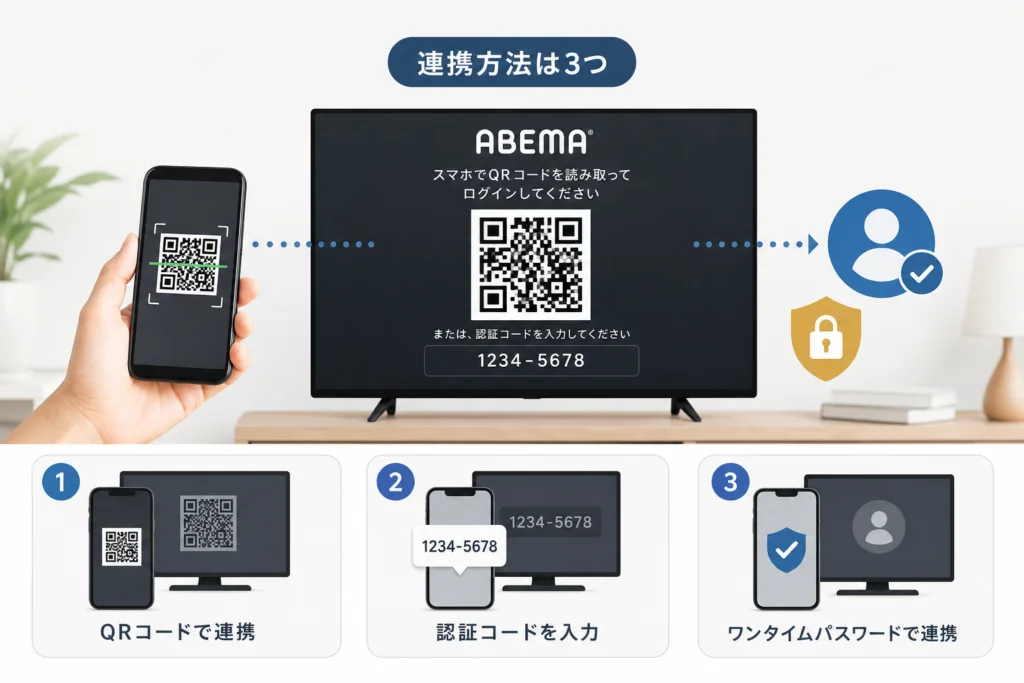
共有方法は、QRコード、メールアドレスと認証コード、IDとワンタイムパスワードです。テレビとスマホの両方を手元に置き、購入元のアカウントを確認してから操作します。
(出典: ABEMA「ABEMAのアカウントを別デバイスに共有する」に基づく共有ルート)
以下は公式の共有方法を、操作する端末ごとに整理したものです。画面名や選択できる方法は、端末やアプリの表示に合わせてください。(出典: ABEMA「ABEMAのアカウントを別デバイスに共有する」、2026年9月参照)
QRコードで共有するには?
テレビに表示したQRコードをスマホで読み取り、共有元を確認して手続きを進めます。読み取り後に別アカウントが表示された場合は、そのまま共有を確定しないでください。
- テレビ:ABEMAのマイページやアカウント管理から、アカウント共有・切り替えの画面を開き、QRコードを表示します。
- スマホ:購入済みアカウントを利用していることを確認し、公式案内に沿ってQRコードを読み取ります。
- スマホ:表示された案内に従って共有を進めます。
- テレビ:共有後のアカウントIDと、対象コンテンツの表示を確認します。
メールアドレスと認証コードで共有するには?
購入元アカウントに登録したメールアドレスを使い、受信した認証コードをテレビへ入力します。普段使いのメールアドレスでも、購入元に登録していなければ目的のアカウントにはつながりません。
- スマホ:共有したいアカウントに登録されているメールアドレスを確認します。
- テレビ:メールアドレスによる共有方法を選び、その登録メールアドレスを入力します。
- スマホ・PC:届いた認証メールを開きます。
- テレビ:認証コードを入力し、切り替え後のIDを照合します。
IDとワンタイムパスワードで共有するには?
購入元のスマホでIDを確認してワンタイムパスワードを発行し、テレビへ入力します。メールを受け取れないときでも、共有元アカウントを操作できる場合の選択肢です。
- スマホ:購入元アカウントのアカウント管理でIDを確認します。
- スマホ:ワンタイムパスワードを発行します。
- テレビ:IDとワンタイムパスワードによる共有方法を選び、スマホ側の情報を入力します。
- テレビ:共有元のIDになったことを確認します。
ワンタイムパスワードの有効期限は発行から10分間です。スマホで発行し、その期限内にテレビへ入力してください。テレビ側で発行して購入元のスマホへ入力する向きではありません。(出典: ABEMA「ワンタイムパスワードを発行する」、2026年9月参照)
どの共有方法を選ぶと進めやすい?
所要時間や成功率の順位ではなく、手元で使える情報で選んでください。公式資料で確認できない所要時間や、方法別の成功率は比較していません。
| 方法 | 必要なもの | 向いている状況 | 進めない場合 |
|---|---|---|---|
| QRコード | テレビのQRコードとスマホ | 読み取り後、共有画面へ進める | メール認証へ切り替える |
| メール認証コード | 登録メールアドレスと受信環境 | カメラを使わず共有したい | IDとワンタイムパスワードを使う |
| ワンタイムパスワード | 共有元のIDと発行したパスワード | 購入元のスマホを操作できる | 発行元・入力先・期限を見直す |
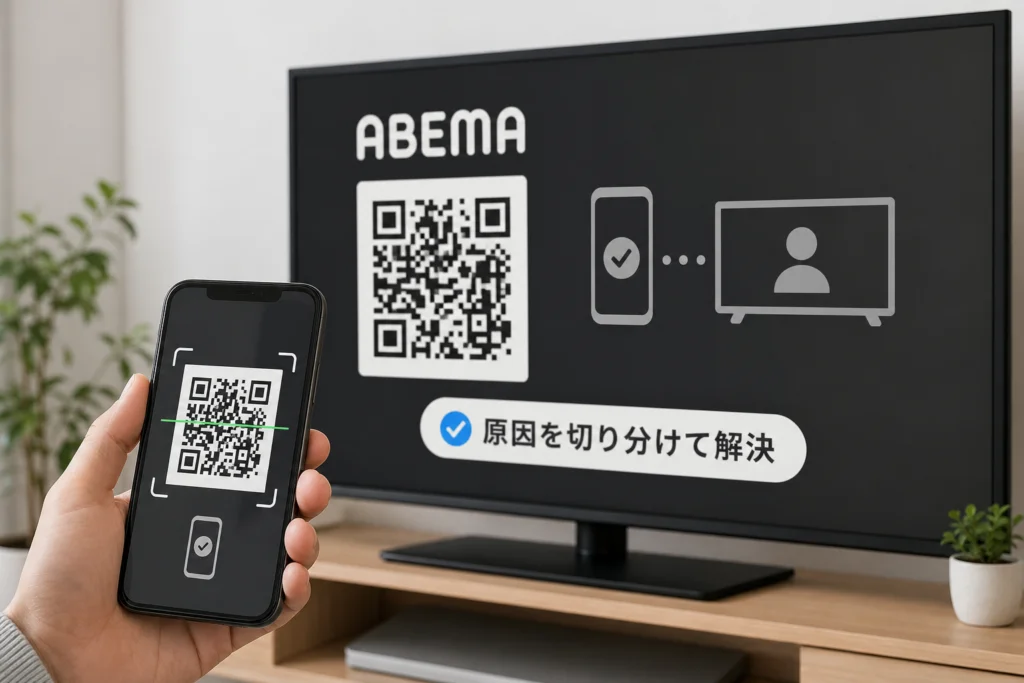
QRコードを読み取っても連携できないときは?
読み取り後に共有手続きへ進めなければ、テレビ側でメール認証へ切り替えてください。SafariやChromeが開いたという事実だけで、セッション切れやアプリ不具合と断定することはできません。
ここでは原因を推測して端末設定を変更するより、ABEMA公式が案内する別の共有ルートを使います。(出典: ABEMA「ABEMAのアカウントを別デバイスに共有する」、2026年9月参照)
標準カメラからSafariやChromeが開いたら?
開いた画面で共有元アカウントを確認できるか見てください。別アカウントになっている、共有画面へ進めないなどの場合は、いったんテレビ側の共有方法の選択へ戻ります。
- スマホのABEMAで購入元アカウントを確認する。
- 公式ヘルプのQRコード共有手順と、表示されている画面を照合する。
- 進めなければ、テレビでメールアドレスと認証コードを使う方法へ変更する。
ABEMAアプリが起動しない場合は?
アプリが自動で起動することにこだわらず、登録メールを使えるか確認してください。アプリ内に読み取りの案内が表示されている場合はその案内に従い、表示のないメニューを探し続けないようにします。
QRコードの期限切れが表示されたら?
テレビ側でQRコードを表示し直し、新しく表示されたコードを使います。期限切れの表示がない場合まで、時間経過を原因と決めつける必要はありません。
ワンタイムパスワードの有効期限を、そのままQRコードやメール認証コードの期限として扱わないでください。別の認証方法なので、各画面の案内を優先します。
カメラで読み取れない場合の迂回方法は?
登録メールを受信できるならメール認証、購入元のスマホを操作できるならIDとワンタイムパスワードへ切り替えます。テレビのQRコードを他人に送って読み取りを頼む必要はありません。
認証コード・ワンタイムパスワードがエラーになるときは?
コードの種類、発行元、入力先、期限を分けて確認してください。メールで届く認証コードと、共有元で発行するワンタイムパスワードは別のものです。
(出典: ABEMA「ワンタイムパスワードを発行する」に基づく有効期限と共有方向)
ワンタイムパスワードの有効期限は?
有効期限は発行から10分間です。発行してから時間がたっている場合は、購入元アカウントで新しく発行し、テレビへ入力し直します。(出典: ABEMA「ワンタイムパスワードを発行する」、2026年9月参照)
発行する端末と入力する端末は?
発行するのは購入元のスマホ、入力するのは共有先のテレビです。IDもスマホ側で確認したものを使います。
| 確認点 | 見直す内容 |
|---|---|
| 発行元 | PPV購入や有料プランを確認できるアカウントか |
| ID | テレビではなく共有元のIDを入力しているか |
| 入力欄 | メール認証コード用の欄と取り違えていないか |
| 発行した情報 | 以前控えたものではなく、今回発行したものか |
認証メールが届かない場合は?
テレビへ入力したメールアドレスが、購入元アカウントの登録先と一致するかを確認します。次に、迷惑メールフォルダや受信設定、メールボックスの空き容量を点検してください。
登録先が分からない状態で、別のメールアドレスへ順番に送信し続けるのは避けましょう。共有元を操作できるなら、ワンタイムパスワード方式へ変更できます。(出典: ABEMA「ABEMAのアカウントを別デバイスに共有する」、2026年9月参照)
受信用アドレスを整理する際の補足として、メールアドレスの確認と管理も参照できます。ただし、ABEMAの認証では購入元に登録したアドレスを使ってください。
入力ミスや古いコードの使用を防ぐには?
表示された文字をそのまま入力し、不要な空白や全角・半角の違いがないか確認します。発行し直した場合は、以前の控えと混ぜず、今回発行した情報を使ってください。
認証コードやワンタイムパスワードをSNSへ載せないでください。エラー画面を相談相手へ見せる場合も、メールアドレスや認証情報が写っていないか確認します。
連携できたのにプレミアムやPPVが表示されないのはなぜ?
共有先のテレビが、購入元とは別アカウントになっている可能性があります。購入履歴とIDを確認し、それから対象番組のテレビ対応や視聴条件へ進んでください。
(出典: ABEMA「ペイパービューのテレビデバイス視聴方法」に基づく購入元アカウントの確認)
ABEMA公式のPPV案内を起点に、購入済みアカウントをテレビへ共有できているか照合します。(出典: ABEMA「ペイパービューのテレビデバイス視聴方法」、2026年9月参照)
購入元とテレビのIDは、どう照合する?
スマホで対象番組の購入履歴を確認し、そのアカウントIDをテレビ側と見比べます。別のスマホやPCで購入した場合は、そちらを共有元として確認してください。
| 確認結果 | 次に行うこと |
|---|---|
| スマホに購入履歴がない | 購入時に使った端末・アカウントを確認する |
| 購入履歴はあるがIDが異なる | その購入元アカウントをテレビへ共有し直す |
| 購入履歴がありIDも一致する | テレビ対応と番組の視聴条件を確認する |
| 条件を確認しても再生できない | エラー文と端末情報を控え、ABEMAへ相談する |
別アカウントへ切り替えてしまったら?
購入元のアカウントを使っている端末から、テレビへの共有をやり直します。購入元を特定できるまでは、その端末のアプリ削除やデータ削除を進めないでください。
共有のやり直しは、ABEMA公式のアカウント共有手順に沿って行います。(出典: ABEMA「ABEMAのアカウントを別デバイスに共有する」、2026年9月参照)
PPVのテレビ対応と購入履歴は、どの順で確認する?
購入履歴 → アカウントID → テレビ対応 → 視聴条件の順で確認すると、アカウントの問題と番組側の条件を混同せずに済みます。
- 購入元で、見たい番組の購入履歴を確認する。
- 購入元とテレビのアカウントIDを照合する。
- 公式のテレビ視聴案内と対象番組ページで、使用端末の対応を確認する。
- 対象番組ページの配信日時・見逃し視聴などの条件を確認する。
同時視聴台数は共通?
有料プランとPPVを一律の台数で判断せず、利用するプランや番組の条件を確認してください。「同時視聴」に関するエラーが表示されている場合は、別端末での再生状況も照合します。
表示されないことだけを理由に、テレビ側で再購入しないでください。先に購入履歴とIDを確認すれば、別アカウントでの購入を重ねる操作を避けられます。
Fire TV Stick・スマートテレビで共有画面が動かないときは?
共有画面そのものが動かない場合は、アカウント認証と端末側の動作を分けて考えます。Fire TV StickとAndroid TV・Google TVでは設定画面が異なるため、同じ削除・初期化手順を流用しないでください。
この節で参照するABEMA公式資料は、アカウントの共有方法を案内するものです。端末固有のキャッシュ削除やOS更新の操作を裏付ける資料ではないため、未確認のメニュー経路は掲載していません。(出典: ABEMA「ABEMAのアカウントを別デバイスに共有する」、2026年9月参照)
アプリやテレビ端末を再起動すれば直る?
再起動だけで購入元アカウントへ切り替わるわけではありません。画面が操作できるようになっても、有料コンテンツが出ない場合はアカウントIDの照合へ戻ってください。
アプリや端末OSの更新前に何を確認する?
使用端末名、OS版、ABEMAアプリ版を控えてください。端末側の案内に従って更新を行う場合も、共有元のIDと購入履歴を確認できるスマホは、そのまま使える状態にしておきます。
キャッシュ削除や再インストールは先に行ってよい?
購入元への戻り方を確認する前に、データ削除や再インストールへ進むのは避けてください。アカウントIDの控えだけでなく、登録メールの受信や、共有元端末の操作ができるかも確認します。
「キャッシュ削除」「アプリデータ削除」「テレビ本体の初期化」を同じ操作として扱わないでください。本記事では機種別の削除範囲を確認できていないため、削除の実行手順は掲載していません。
通信の問題とアカウントの問題は、どう分ける?
共有画面に入れないのか、共有は完了するが有料番組だけ見られないのかを分けて記録します。後者なら、通信状態だけでなく購入元IDの確認が必要です。
| 表示・症状 | 確認する方向 |
|---|---|
| 共有画面を開けない | 端末の動作状況、接続表示、エラー文を控える |
| コード入力でエラーになる | 認証方式、発行元、入力先、期限を確認する |
| 共有後、有料番組だけ出ない | 購入履歴とIDを照合する |
| 番組は表示されるが再生できない | 番組の視聴条件と再生エラーを確認する |
利用者の投稿だけではサービス障害と確定できません。解消しない場合は、ABEMA公式ヘルプ内の問い合わせ導線から、端末名とエラー文を添えて相談してください。
ホテルや友人宅のテレビで見た後、アカウントをどう扱う?
アプリを閉じただけで共有解除が済んだとは判断しないでください。共用テレビでは、所有者・施設の許可を得たうえで、共有したアカウントが残っていないか確認します。
ABEMAのアカウント共有は、別デバイスでそのアカウントを利用するための操作です。公式の共有案内だけを根拠に、終了時の自動解除や遠隔解除ができるとは扱えません。(出典: ABEMA「ABEMAのアカウントを別デバイスに共有する」、2026年9月参照)
アカウント切り替えや初期化を行えばよい?
切り替え後は、自分のアカウントIDや購入情報が表示されないかを確認してください。テレビ本体の初期化は他の利用者の設定にも関わるため、共有解除の代わりとして安易に実行しないでください。
アプリデータを削除すれば情報は消える?
端末ごとの削除範囲を確認できていないため、本記事では一律の解除方法として案内しません。ホテルのテレビなど設定変更が制限される機器では、施設の管理者へ対応を依頼してください。
視聴履歴や購入情報を残さないための注意点は?
利用前に「視聴後、誰が解除を確認するか」を決めておくと、現地を離れてから困らずに済みます。
- 共有や設定変更について、テレビの所有者・施設へ確認する。
- 認証メール、ワンタイムパスワード、QRコードの画像を他人へ渡さない。
- 利用終了時に、自分のアカウント表示が残っていないか確認する。
- 解除方法が分からない場合は、現地を離れる前に管理者やABEMAへ相談する。
ABEMAのテレビログインでよくある質問
共有方法の選択と購入元IDの確認が、よくあるつまずきの確認点です。認証が通らない問題と、購入済みコンテンツが見えない問題は分けて確認してください。
共有手順の根拠はABEMA公式のアカウント共有案内です。(出典: ABEMA「ABEMAのアカウントを別デバイスに共有する」、2026年9月参照)
ABEMAをテレビで見るには、どこからログインする?
テレビ版ABEMAのマイページやアカウント管理にある共有・切り替えの案内から進みます。購入元アカウントを、QRコード、メール認証、IDとワンタイムパスワードのいずれかでテレビへ共有します。
QRコードを読み取っても連携できないのはなぜ?
読み取り後に共有手続きへ進めていない可能性があります。ただし、ブラウザが開いたことだけでは原因を特定できません。公式のQRコード手順と画面を照合し、進めなければメール認証へ切り替えてください。
ワンタイムパスワードがエラーになる原因は?
期限、発行元アカウント、ID、入力先を確認してください。ワンタイムパスワードは購入元で発行し、発行から10分以内にテレビへ入力します。(出典: ABEMA「ワンタイムパスワードを発行する」、2026年9月参照)
認証コードのメールが届かない場合は?
入力したアドレスが購入元の登録先と一致するか確認し、迷惑メールフォルダや受信設定を点検します。共有元のスマホを操作できるなら、ワンタイムパスワード方式も選べます。
連携後もプレミアムやPPVが表示されないのはなぜ?
購入元とテレビが別アカウントになっている可能性があります。購入履歴とIDを照合し、一致している場合は番組のテレビ対応や視聴条件を確認してください。(出典: ABEMA「ペイパービューのテレビデバイス視聴方法」、2026年9月参照)
ホテルや友人宅のテレビで見た後は?
所有者・施設と相談し、自分のアカウントが残っていないことを確認します。アプリを閉じるだけで済ませず、解除方法が不明なら管理者やABEMAへ相談してください。
共用テレビの本体初期化やアプリデータ削除は、他の利用者にも影響し得る操作です。所有者の許可なく実行しないでください。
解決しないときは、共有元IDとエラー文をそろえて相談する
QRコードで止まったら別の共有方法へ、共有後に有料番組が出なければID照合へ進んでください。それでも解消しない場合は、表示されたエラーと使用端末をそろえてABEMAへ相談します。
- 共有操作をやり直す:ABEMA公式のアカウント共有手順で、利用する方式を確認する。
- 期限切れを見直す:ワンタイムパスワードの発行案内に沿って、購入元で発行し直す。
- PPVが見えない:テレビデバイスでのPPV視聴案内と購入元IDを照合する。
- 問い合わせる:公式ヘルプ内の問い合わせ導線から、端末名、OS版、ABEMAアプリ版、エラー文、試した共有方法を伝える。
認証コードやワンタイムパスワードそのものは送らず、アカウント情報は公式窓口の案内に従って提出してください。(出典: ABEMA「ABEMAのアカウントを別デバイスに共有する」、2026年9月参照)
資料と検証範囲:本稿は提供されたABEMA公式ヘルプの情報を基に作成しています。実機検証、画面撮影、機種別の削除操作の検証は行っていません。アプリの表示や利用条件が変わった場合は、本文中の該当する公式ページの記載を優先してください。
📚 参考・出典(編集部が確認した一次ソース)
- abema.tv (help.abema.tv)
※本記事の作成にあたり、上記の公開情報・一次ソースを参照しています(参照日: 2026年9月27日)。内容は公式情報の更新により変わることがあります。
🔗 あわせて読みたい関連記事
 YouTubeのテレビログインコードはどこに入力?認証手順とできないときの確認事項💡 結論(要点まとめ)テレビのYouTubeアプリでログイン時に表示されるコードの入力先(yt.be/activate)…
 Netflixでテレビからログアウトできない時の対処法とリモコン操作💡 結論(要点まとめ)テレビのNetflixでログアウトボタンが見当たらない、画面が固まって操作できない時の解決手順を解…
 YouTubeのテレビコード連携を解除する方法|スマホ・テレビ・遠隔の手順💡 結論(要点まとめ)YouTubeのテレビコード連携を解除する方法を分かりやすく解説。スマホアプリからの全削除、テレビ…
 Netflixのご利用世帯をテレビで変更する手順とできない時の原因💡 結論(要点まとめ)Netflixの「ご利用世帯」をテレビで変更・更新する公式手順をステップ順に解説。テレビ画面からの…
 Netflixでテレビにログインできない原因と画面別の確認手順💡 結論(要点まとめ)テレビのNetflixでログインできない時の原因と解決策を画面別に解説。パスワードの入力ミスだけで…
 YouTubeのテレビコード入力方法はどこ?ログインとリンクの手順💡 結論(要点まとめ)YouTubeをテレビで見る際に出るコードの入力方法と入力画面(yt.be/activate や …
🧰 お困りごとの解決に
最近更新した記事
 LINEの電話番号変更はアカウント設定から!手順と消滅を防ぐ注意点💡 結論(要点まとめ)LINEの電話番号を変更するアカウント設定手順を分かりやすく解説。同じ端末で番号のみ変わる場合と機…
 LINEで友だち以外のメッセージを受信拒否する設定手順と相手側の見え方💡 結論(要点まとめ)LINEで友だち未登録の相手からのメッセージやグループ招待を受信拒否する設定手順を解説。設定すると…
 LINEで電話番号変更後にログインできない時の対処法と復旧手順💡 結論(要点まとめ)電話番号変更後にLINEへログインできない原因と解決手順を整理。新旧端末の状況やパスワード・メール…
 TikTokアカウントの復元手順|削除から30日以内の戻し方と過ぎた場合の仕様💡 結論(要点まとめ)TikTokアカウントは削除から30日以内であれば再ログインして復元をタップするだけで元通りに戻せ…
 Netflixから身に覚えのない請求が来たときの確認手順と返金・停止方法💡 結論(要点まとめ)Netflixから身に覚えのない請求が届いたときの原因と対処法を解説。契約したことがない場合のカー…