💡 結論(要点まとめ)
年末にテレビでPrime Videoが再生できない・ぐるぐる回って止まる原因と対処手順を解説。同時視聴制限の確認やテレビ・ルーターの再起動、DNS設定、エラーコード別の対処法をAmazonやTVメーカーの公式情報をもとに整理しました。
この記事でわかること
- Prime Videoがテレビだけで再生できない場合、最初に何を確認しますか?
- テレビでPrime Videoの読み込みが終わらないときはどうしますか?
- 帰省先で家族と同時にPrime Videoを見られますか?
Prime Videoがテレビで再生できないときは、スマホで同じ作品を試し、機器・通信・アカウントの順に切り分けます。
年末年始に家族で映画を見ようとして、読み込み画面から進まない。そんなときも、年末の混雑と決めつけず、どの端末・作品で起きるかを比べると、次に試す操作を絞れます。
この記事の対象は、テレビ内蔵アプリとFire TVなどでの再生トラブルです。再起動、通信の比較、同時視聴の確認を扱います。個別の障害の発生状況や、すべての機種に共通する設定画面は対象外です。
最初に試すこと
- テレビ側の再生を止め、同じアカウントのスマホで同じ作品を開く。
- エラーが出たら、コードだけでなく文章全体を写真に残す。
- スマホで見られるならテレビ側、スマホでも見られないなら通信・アカウント側を確認する。
編集部がAmazonとテレビメーカーの公式案内をもとに整理しています。実機での測定・検証結果ではありません。
まず何を確認する?スマホとテレビで再生結果を比べる
同じ作品がスマホでは見られるなら、テレビ・アプリ・接続機器を優先して確認します。スマホでも見られない場合は、通信だけでなく、アカウントや作品の視聴条件も候補に残ります。
スマホでも同じ作品を再生できるか確認する
比較するときは、テレビとスマホのアカウント、作品、接続するWi-Fiをそろえます。テレビ側を停止してからスマホで試せば、確認のための再生が同時視聴に重なることを避けられます。Amazonは同じアカウント・同じ作品の同時再生に制限を設けています。(出典: Amazon「Prime Videoのタイトル再生中の問題」、2026年9月参照)
| 確認できた状態 | 優先する確認 | 次にすること |
|---|---|---|
| スマホでは見られ、テレビだけ見られない | テレビ・アプリ・外付け機器 | 再起動と更新へ進む |
| 同じWi-Fiではスマホもテレビも見られない | 家庭内の通信、アカウント、サービス側 | ほかの動画との比較を行う |
| 別の作品は見られる | 作品の視聴条件、同じ作品の同時再生 | 家族の再生状況と作品画面を確認する |
| ログインや支払いに関する文章が出る | 表示されたアカウント上の問題 | 表示文言に沿った確認へ進む |
エラー表示を控え、テレビ・通信・アカウントに分ける
画面を閉じる前に、エラーの全文と発生した操作を残してください。「アプリが開かない」「作品を選ぶと止まる」「途中から止まる」では、調べる箇所が違います。
比較でつまずきやすい点:スマホが携帯回線につながっていると、テレビと通信条件が異なります。スマホで見られたという結果だけで、テレビの故障とは判断できません。
テレビとPrime Videoアプリはどの順番で再起動する?
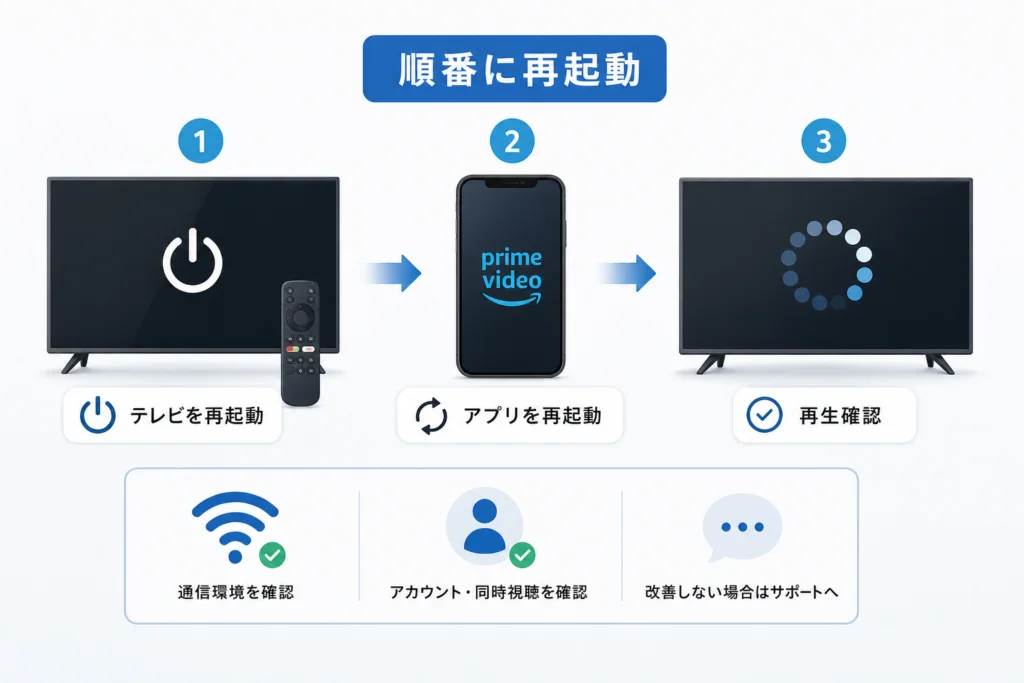
アプリの終了、再生に使っている機器の再起動、ソフトウェア更新の順に試します。最初から初期化やデータ消去を行う必要はありません。
アプリを終了し、テレビまたはFire TVを再起動する
Amazonは、再生トラブル時にPrime Videoアプリを閉じ、利用中の端末を再起動する方法を案内しています。テレビ内蔵アプリならテレビ、Fire TVで見ているならFire TVが確認対象です。(出典: Amazon「Prime Videoのタイトル再生中の問題」、2026年9月参照)
- 手順①:Prime Videoアプリを終了する。
- 手順②:再生に使っているテレビまたは外付け機器を、機器の再起動機能で再起動する。
- 手順③:同じ作品を開き、症状が変わったか確認する。
再生できれば、その段階で操作を止めて構いません。改善しなければ更新確認へ進みます。
電源を入れ直すときは機種の案内に合わせる
リモコンで画面を消す操作と、本体の再起動は同じとは限りません。BRAVIAでは、ソニーのアプリ視聴トラブル確認フローから、本体の再起動に関する案内を選び、対象機種の操作を確認できます。(出典: ソニー「YouTube やPrime Video などのアプリが視聴できない (Android TV™ / Google TV™)」、2026年9月参照)
電源・配線を操作する場合の注意:テレビ、Fire TV、ルーターの電源を切る操作やHDMIの抜き差しは、各機器の説明書に従ってください。待機時間や電源の切り方を一律に扱わず、更新中の電源断は避けます。異臭・異常な発熱などを感じたら使用を中止し、メーカーへ相談してください。
アプリとテレビ本体の更新を確認する
Amazonは端末の更新、ソニーは対象テレビのソフトウェア更新を確認項目に挙げています。再起動しても同じ症状なら、アプリと本体に更新がないか確認します。(出典: Amazon「Prime Videoのタイトル再生中の問題」、ソニー「YouTube やPrime Video などのアプリが視聴できない (Android TV™ / Google TV™)」、2026年9月参照)
更新後も再生できない場合は、さらに設定を変える前に、次の通信比較を行ってください。
ぐるぐる回る・途中で止まるときは通信をどう調べる?
同じ回線でほかの動画も止まるかを比べると、Prime Videoだけの問題か、通信全体の問題かを絞れます。読み込み画面だけでは、回線混雑と断定できません。
ほかの動画アプリやスマホと通信状態を比べる
Amazonはインターネット接続を確認し、接続機器を再起動することや、ほかの通信利用を止めることを案内しています。この確認を、端末とアプリの組み合わせで整理すると次のようになります。(出典: Amazon「Prime Videoのタイトル再生中の問題」、2026年9月参照)
| 比較結果 | 読み取れること | 次の確認 |
|---|---|---|
| テレビのほかの動画アプリも止まる | Prime Video以外にも影響している | 同じWi-Fiのスマホでも動画が止まるか比べる |
| 同じWi-Fiのスマホも動画が止まる | 家庭内ネットワークや回線が候補になる | ほかの大きな通信を止めて再確認する |
| ほかの動画は見られ、Prime Videoだけ止まる | 回線全体の不調とは限らない | 別作品、同時視聴、エラー文言を確認する |
ルーターの再起動や接続方法の変更を試す
通信全体に影響しているなら、前節の電源操作の注意に従ってルーターを再起動します。Amazonの再生トラブル案内にもルーターの再起動が含まれます。(出典: Amazon「Prime Videoのタイトル再生中の問題」、2026年9月参照)
有線接続や別のWi-Fi接続先を利用できる場合は、変更前後で同じ作品を比べ、結果を記録してください。接続先を変えて改善しても、それだけで回線事業者やルーターの故障と断定せず、問い合わせ時の判断材料にします。
設定をまとめて変えない:DNSは接続先の名前を通信先の情報に変換する仕組みです。DNSやIPv6の設定変更は、再起動とは別の操作です。初期確認では変更せず、メーカーの対象機種向け案内がある場合に限り、元の設定を控えて進めてください。
年末の夜だけ遅い場合は時間帯を変えて比べる
同じ端末・作品・回線で、時間帯を変えた結果を残すと比較できます。画質を選べる端末では画質設定を変えた結果も参考になりますが、テレビごとに操作できる項目は異なります。
総務省の「我が国のインターネットにおけるトラヒックの集計結果」は、国内の通信量を集計した資料です。自宅回線やPrime Videoの個別障害を判定する資料ではなく、年末だから混雑が原因だと裏付けるものではありません。(出典: 総務省「我が国のインターネットにおけるトラヒックの集計結果」、2026年9月参照)
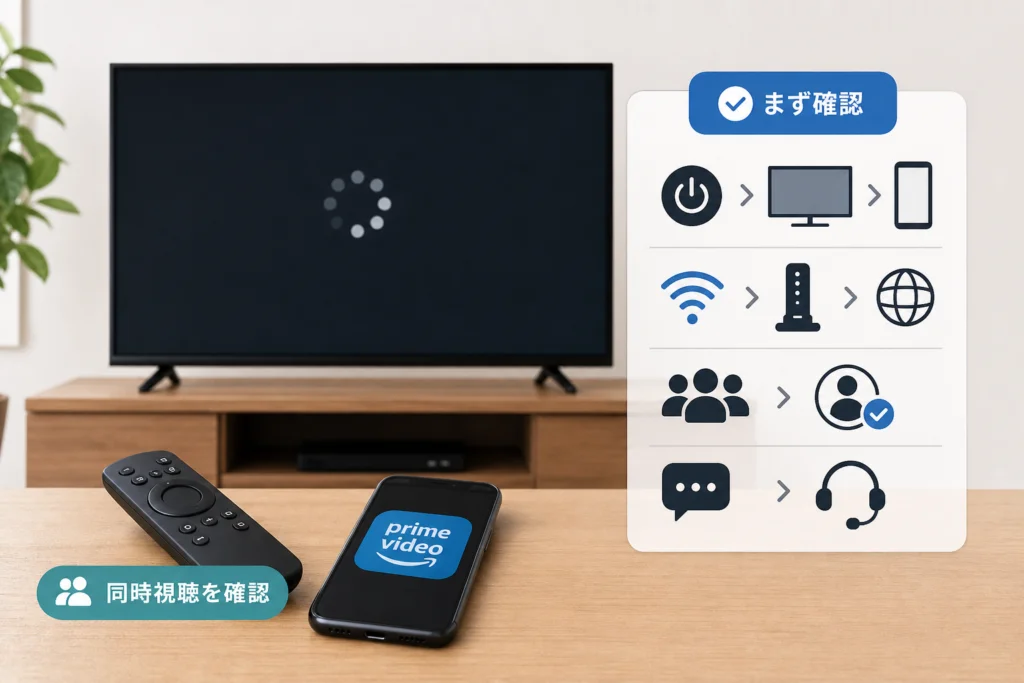
帰省先で見られないときは同時視聴とアカウントを確認する
家族が同じアカウントを使っているなら、別室や自宅で再生中の端末を確認します。テレビにログインしているアカウントが、普段使っているものと同じかも見直してください。
家族が別の端末で再生していないか確認する
帰省先のテレビだけでなく、自宅のテレビ、家族のスマホ、タブレットで視聴していないか聞いてみましょう。止めてもよい再生があれば終了し、テレビで再度試します。
同時視聴数と同じ作品の上限を確認する
Amazonの案内では、同じAmazonアカウントで同時にストリーミングできるのは最大3台、同じ作品は最大2台です。アカウント全体の上限と、作品ごとの上限を分けて確認してください。(出典: Amazon「Prime Videoのタイトル再生中の問題」、2026年9月参照)
(出典: Amazonの同時ストリーミング条件)
例えば、同じ作品をすでに2台で見ている場合、その作品の残りの同時再生枠は「2台−2台=0台」です。アカウント全体では「3台−2台=1台」の余地があっても、同じ作品を追加で再生できるとは限りません。(出典: Amazon「Prime Videoのタイトル再生中の問題」、2026年9月参照)
ログイン先・会員資格・作品の視聴条件を分けて確認する
「いつもの作品が見られない」ときは、次の項目を別々に確認します。プロフィールの表示だけで判断せず、ログインしているアカウントと作品画面の案内を照合してください。
- アカウント:帰省先の家族のものか、自分が普段使うものか。
- 会員資格:会員登録や更新を求める表示が出ていないか。
- 作品の条件:再生ではなく、レンタル・購入・追加登録を求める表示になっていないか。
会員資格や支払いの表示が出ている場合は、テレビの初期化より、その表示への対応を優先します。再生確認のためだけに、購入や追加登録を確定しないでください。
エラーコードや黒い画面から何を確認できる?
エラーは番号だけで判断せず、画面の文章と発生した操作を合わせて確認します。黒い画面の場合も、アプリが開かないのか、外付け機器の映像そのものが出ないのかで分けます。
Amazonの再生トラブル案内は、アプリ・端末・通信・HDMI接続などを確認対象にしています。ひとつのコードを、常にひとつの原因に結び付ける使い方は避けてください。(出典: Amazon「Prime Videoのタイトル再生中の問題」、2026年9月参照)
| 表示・症状 | 確認する箇所 | 次の操作 |
|---|---|---|
| 支払い方法の確認を求められる | 対象の購入・登録と、画面に示された支払い方法 | 有効期限や更新の必要性を確認する |
| サインイン・認証を求められる | ログイン先と、画面に出ている認証案内 | 表示された手順に沿って進める |
| 同時再生に関する表示が出る | 家族の再生端末と作品 | 不要な再生を止める |
| 外付け機器の映像が黒い | テレビの入力先、HDMI接続、接続機器の対応 | 下記のHDMI確認へ進む |
支払いに関する表示があるときは有効期限を確認する
支払い方法の確認画面が案内された場合は、対象のカードの有効期限や、変更後の情報が反映されているかを見ます。支払いの文章がない再生停止に対して、カードの登録変更を先に行う必要はありません。
配送の追跡は再生トラブルとは別の用件です。荷物の確認も必要な場合は、配送向けの記事Amazonの配送状況とアカウント情報の確認方法を参照してください。Prime Videoの再生エラーの根拠には用いません。
ログイン・認証エラーは画面の文章を優先する
ログインを求められた場合は、使いたいアカウントかを確認してから進めます。認証の途中で止まるなら、どの画面まで進めたかを控えてください。問い合わせ時にパスワードや認証コードを共有する必要はありません。
画面が真っ暗ならHDMIと対応機器を確認する
Fire TVなどの外付け機器で見ている場合、AmazonはHDMI接続機器のHDCP対応も確認事項に挙げています。HDCPは映像のコピーを防ぐ接続上の仕組みで、HDではHDCP 1.4、4K Ultra HD・HDRではHDCP 2.2への対応が案内されています。(出典: Amazon「Prime Videoのタイトル再生中の問題」、2026年9月参照)
テレビの入力が機器をつないだ端子に合っているか、途中にAVアンプなどが入っていないかを確認します。配線操作の注意は再起動の節にまとめています。テレビ内蔵アプリでの視聴なら、外付け機器のHDMI確認は不要です。
BRAVIA・VIERA・Fire TVで追加確認する項目は?
テレビのメーカー名だけでなく、内蔵アプリと外付け機器のどちらで見ているかを区別してください。BRAVIAの設定手順を、VIERAやFire TVにそのまま当てはめないようにします。
BRAVIAではアプリ設定とキャッシュを確認する
ソニーの対象機種向け案内には、アプリのキャッシュ削除やデータ消去の確認が含まれます。「設定」から「アプリ」、続いて「Prime Video」を選ぶ流れですが、表示は機種によって異なります。(出典: ソニー「YouTube やPrime Video などのアプリが視聴できない (Android TV™ / Google TV™)」、2026年9月参照)
(出典: ソニーのAndroid TV/Google TV搭載BRAVIA向け確認フロー)
リンク先で症状に沿って進み、再起動や更新で改善しない場合に、アプリ設定の確認へ進んでください。キャッシュは動作のために一時保存されるデータです。
「キャッシュの削除」と「データの消去」は別の操作です。データ消去や初期化を選ぶ前に、再ログインできるアカウント情報を確認し、画面の注意を読んでください。似た名前のボタンをまとめて実行しないようにします。
Fire TVはテレビ本体と別の再生機器として確認する
外付けFire TVでだけ症状が出るなら、テレビ本体のアプリ設定を変えるより、Fire TVの再起動・更新とHDMI接続を優先します。Amazonが示す端末の再起動・更新という確認は、実際に再生している機器に対して行います。(出典: Amazon「Prime Videoのタイトル再生中の問題」、2026年9月参照)
VIERAなどで操作画面が違う場合は型番を起点にする
パナソニックはVIERAのサポート情報を機種別に案内しています。パナソニック「テレビ(ビエラ)サポート」では、手元の品番に対応する取扱説明書・ソフトウェア情報を確認し、別機種の手順との混同を避けてください。(出典: パナソニック「テレビ(ビエラ)サポート」、2026年9月参照)
(出典: パナソニックのVIERA向け機種別サポート)
| 利用している環境 | 手順を選ぶ基準 |
|---|---|
| Android TV/Google TV搭載BRAVIA | ソニーの対象アプリ確認フロー |
| VIERA内蔵アプリ | テレビの品番に対応する案内 |
| 外付けFire TV | Fire TV側の再起動・更新と接続状態 |
再生停止ではなくYouTubeの表示サイズの問題もある場合は、テレビで動画が再生できない場合の対処手順のうち、YouTubeの画面サイズ・表示調整を扱う関連情報を確認してください。
改善しないときは何を確認し、何を伝える?
試した操作と再生できる条件を整理すると、Amazonとテレビメーカーのどちらに相談するかを絞れます。同じ操作を繰り返すより、結果を残してください。
公式ヘルプと表示中の案内を照合する
Amazon「Prime Videoのタイトル再生中の問題」を開き、エラー表示と、まだ試していない確認項目を照合します。このページは再生トラブルの案内であり、リアルタイムの障害一覧として扱うものではありません。(出典: Amazon「Prime Videoのタイトル再生中の問題」、2026年9月参照)
SNSなどの利用者報告だけで全体障害と判断せず、Prime Video側に告知が表示されている場合は、その対象と案内内容を確認してください。
Amazonやテレビメーカーに伝える内容をまとめる
アカウント・作品・支払いの表示はAmazon側、テレビ内蔵アプリ全般の動作やテレビ本体の症状はメーカー側への相談材料になります。次のメモを用意しておきましょう。
- テレビのメーカー・型番、外付け機器を使っているか。
- エラーコードとメッセージ全文の写真。
- 発生した時刻と作品名。
- スマホと別作品での再生結果。
- 再起動・更新・通信比較で何が変わったか。
伝え方のひな型
「テレビの[内蔵アプリ/外付け機器]で、[作品名]を開くと[表示全文]が出ます。同じWi-Fiのスマホでは[再生できる/できない]状態です。[試した操作]を行いましたが、[結果]でした。」
すぐ見たい場合は再生できた別端末を使う
スマホやタブレットで再生できるなら、テレビの確認をいったん止め、その端末で視聴する選択肢もあります。家族の再生と重なる場合は、前述の同時視聴条件を確認してください。
🛒 【PR】部品交換・買い替えを検討する方へ
部品や消耗品の交換で直るケースがあります。型番に合うものを確認してください。修理見積もりが本体価格の半分を超える場合は後継機の検討が目安です。
- u30b9u30c8u30eau30fcu30dfu30f3u30b0u7aefu672buff08Fire TV Stickuff09 (「Amazon Fire TV Stick Prime Video」で楽天市場を検索)
- u6709u7ddau63a5u7d9au7528LANu30b1u30fcu30d6u30eb (「u30c6u30ecu30d3 u30ebu30fcu30bfu30fc LANu30b1u30fcu30d6u30eb Cat6」で楽天市場を検索)
- u4ea4u63dbu7528HDMIu30b1u30fcu30d6u30eb (「Fire TV u30c6u30ecu30d3 HDMIu30b1u30fcu30d6u30eb」で楽天市場を検索)
※リンク先は楽天市場の検索結果です(アフィリエイト広告)。適合は必ず型番でご確認ください。
Prime Videoがテレビで再生できないときのよくある質問
迷ったら、スマホとの比較結果とエラーの文章に戻ってください。テレビだけの症状に、通信・支払い・初期化をまとめて試す必要はありません。
テレビだけで再生できない場合、最初に何を確認しますか?
同じアカウント・作品をスマホで試します。スマホでは見られるなら、テレビ内蔵アプリかFire TVかを区別して、再生機器の再起動と更新へ進んでください。
読み込みのぐるぐるが終わらないときはどうしますか?
アプリを終了し、再生機器を再起動します。改善しなければ、同じ回線のほかの動画も止まるか比べます。Amazonも端末とインターネット接続の確認を案内しています。(出典: Amazon「Prime Videoのタイトル再生中の問題」、2026年9月参照)
帰省先で家族と同時に見られますか?
同じアカウントには、全体と同じ作品それぞれの同時再生上限があります。同時視聴の確認を参考に、自宅や別室の再生も確認してください。
エラーコード2063が出たら何を確認しますか?
コードと一緒に表示された文章、購入時か再生時かという発生場面を控えます。支払い方法の確認が求められている場合に、その案内に沿って確認してください。番号だけからカードの有効期限切れと決めつけないようにします。
年末年始の回線混雑が原因か分かりますか?
ほかの動画も遅いか、時間帯を変えると改善するかが判断材料になります。ただし、比較結果だけで混雑を確定することはできません。
年末という時期だけを理由に待ち続けると、同時視聴やログイン先の違いを見落とします。待つ前に、再生できる端末・作品があるかを確認してください。
視聴再開は「再生できる条件」を見つけるところから
スマホ・別作品・ほかの動画アプリを比べ、問題が起きる範囲を絞ってから操作しましょう。Amazonが案内する再起動・更新・通信確認を起点に、必要な項目だけ進めます。(出典: Amazon「Prime Videoのタイトル再生中の問題」、2026年9月参照)
- テレビだけ見られないなら、再生機器の再起動と更新。
- 同じ回線の動画全体が止まるなら、通信の比較とルーター確認。
- 特定作品や帰省先だけなら、同時視聴とログイン先の確認。
- 支払い・認証の文章が出るなら、その表示への対応。
- 改善しなければ、型番・エラー全文・試した操作を記録。
本文で参照した公式資料
- Amazon「Prime Videoのタイトル再生中の問題」
- ソニー「YouTube やPrime Video などのアプリが視聴できない (Android TV™ / Google TV™)」
- パナソニック「テレビ(ビエラ)サポート」
- 総務省「我が国のインターネットにおけるトラヒックの集計結果」
仕様や操作画面は変更される場合があります。同時視聴条件はAmazonの該当項目、機種固有の操作はメーカーの対象機種向け案内を優先してください。
📚 参考・出典(編集部が確認した一次ソース)
- soumu.go.jp (soumu.go.jp)
- primevideo.com (primevideo.com)
- sony.jp (support.sony.jp)
- panasonic.com (av.jpn.support.panasonic.com)
※本記事の作成にあたり、上記の公開情報・一次ソースを参照しています(参照日: 2026年9月29日)。内容は公式情報の更新により変わることがあります。
🧰 お困りごとの解決に
この記事に関連する解説
最近更新した記事
 LINEの電話番号変更はアカウント設定から!手順と消滅を防ぐ注意点💡 結論(要点まとめ)LINEの電話番号を変更するアカウント設定手順を分かりやすく解説。同じ端末で番号のみ変わる場合と機…
 LINEで友だち以外のメッセージを受信拒否する設定手順と相手側の見え方💡 結論(要点まとめ)LINEで友だち未登録の相手からのメッセージやグループ招待を受信拒否する設定手順を解説。設定すると…
 LINEで電話番号変更後にログインできない時の対処法と復旧手順💡 結論(要点まとめ)電話番号変更後にLINEへログインできない原因と解決手順を整理。新旧端末の状況やパスワード・メール…
 TikTokアカウントの復元手順|削除から30日以内の戻し方と過ぎた場合の仕様💡 結論(要点まとめ)TikTokアカウントは削除から30日以内であれば再ログインして復元をタップするだけで元通りに戻せ…
 Netflixから身に覚えのない請求が来たときの確認手順と返金・停止方法💡 結論(要点まとめ)Netflixから身に覚えのない請求が届いたときの原因と対処法を解説。契約したことがない場合のカー…