運営:Next Life運営局(株式会社Rush up) 会社概要|編集方針
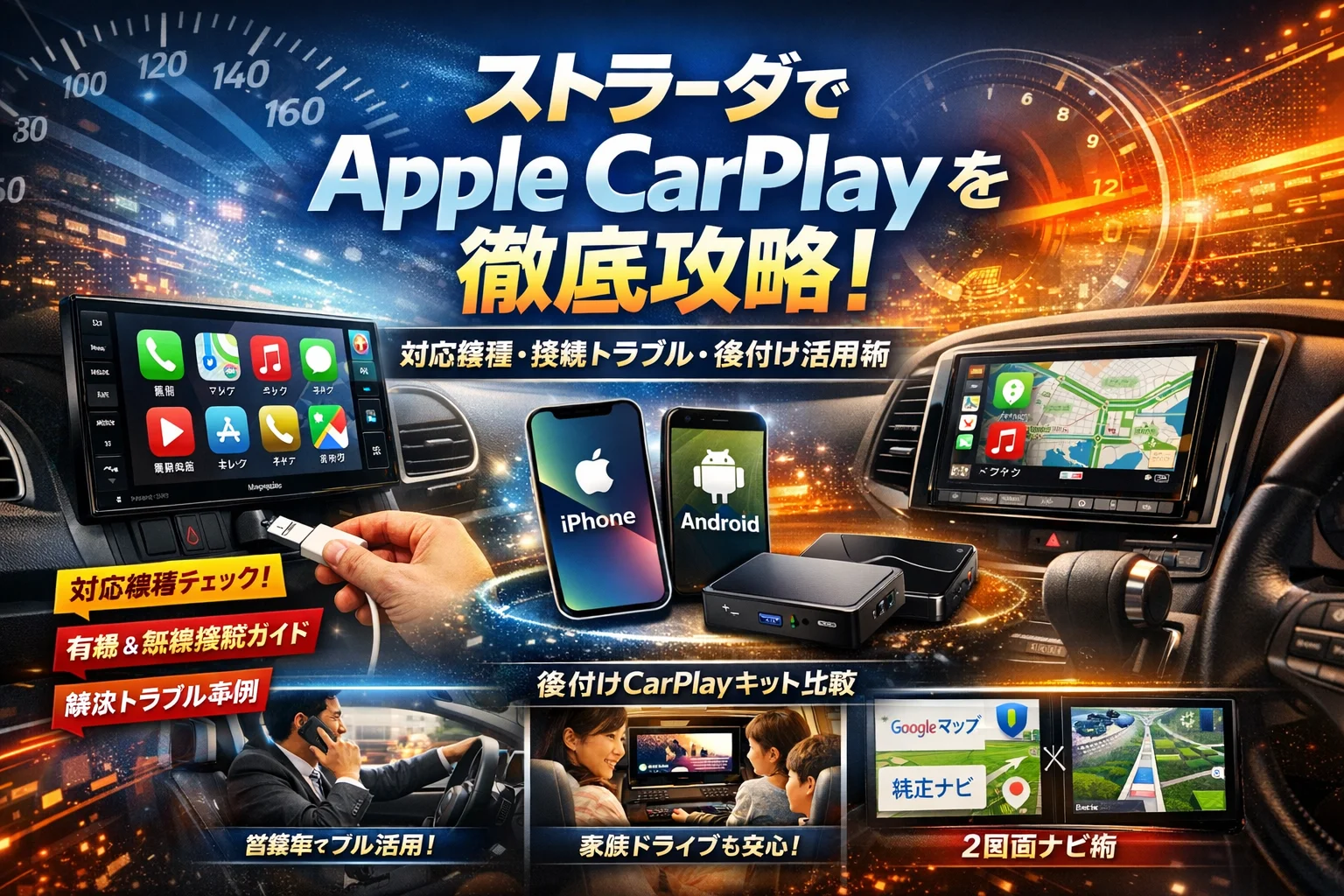
ストラーダでApple CarPlayを使いたいのに、「対応機種か分からない」「接続方法どおりにやってもつながらない」「営業車や家族のクルマで運用ルールがぐちゃぐちゃ」という状態のままだと、ナビ代も時間も静かに目減りし続けます。ネットやメーカー情報は、CarPlayの料金や対応iPhone、パナソニックカーナビStradaの対応機種一覧、USBやBluetoothの基本的な接続手順までは教えてくれますが、実際に起きている「急につながらなくなった」「HDMIやミラーリングとの違いが分からない」「CarPlay後付けをすべきか判断できない」といった現場の詰まりには踏み込んでいません。この記事では、CN-F1X10C1DやCN-CA01DなどのStrada CarPlay対応モデルの見分け方から、有線・ワイヤレス接続の安定化、iPhoneとAndroidのBluetoothトラブル切り分け、スズキやトヨタのディーラーオプションナビの落とし穴、CarPlay非対応ナビへの後付けモジュールやスマホホルダー運用の比較までを、一連の「実務フロー」として整理します。読み終える頃には、自分のストラーダでApple CarPlayをどうつなぎ、どう使い分け、どこまで投資するかを迷わず決められる状態になっているはずです。
ストラーダでApple CarPlayを使うには型番確認と正しい接続手順が必須であり、有線・無線接続のトラブルは段階的な切り分けで7~8割解決でき、非対応機種でも後付けモジュール等で対応可能です。
- ストラーダのApple CarPlay利用は型番確認と正しい接続手順、トラブル切り分けという段階を踏むことで、つながらない問題の7~8割は解決できます。
- 非対応機種でもBluetooth運用や後付けモジュール、スマホホルダーなど複数の選択肢があり、用途や予算に応じた最適な運用方法を選ぶことが重要です。
- ストラーダでApple CarPlayを使う前に知っておきたい基礎知識と対応条件
- ストラーダのApple CarPlay対応機種の見分け方と型番チェック方法
- ストラーダとiPhoneをApple CarPlayで接続するための正しい手順と設定
- ストラーダのApple CarPlayがつながらない時の原因別トラブル解決方法
- ストラーダでApple CarPlayの機能を活用する設定と使い分けのコツ
- ストラーダがApple CarPlay非対応の場合の後付けオプションと費用比較
- ストラーダでApple CarPlayを安全に使うための設定ルールと運用方法
- ストラーダのナビ機能とApple CarPlayを効果的に使い分ける方法
- デジタル運用の実務経験から学ぶストラーダApple CarPlay活用のポイント
- この記事について
ストラーダでApple CarPlayを使う前に知っておきたい基礎知識と対応条件
「つながらない」「どのケーブルが正解かわからない」と焦る前に、まずは土台をそろえておくと、後のトラブルが一気に減ります。ここでは、営業車でもファミリーカーでも共通する“スタートライン”を整理します。
Apple CarPlayの料金と対応iPhone、そして何年式から使えるかを一気にチェック
まずお金と機種の話をクリアにしておきます。
-
CarPlay自体の月額料金は不要です
-
料金がかかるのは、音楽配信や通信量(モバイルデータ)側です
-
対応iPhoneは、概ねLightning端子以降のiPhone+対応iOSが前提です
年式で迷う方が多いですが、ポイントは「車の年式」よりもカーナビ側の対応世代です。古い年式の車でも、CarPlay対応のStradaに載せ替えれば使える一方、新しい車でもディーラーオプションが非対応ナビなら使えません。
ざっくり整理すると次のイメージになります。
| チェック項目 | 見る場所 | 目安 |
|---|---|---|
| 料金 | 通信キャリア・サブスク | 通信量とプラン |
| iPhone対応 | Appleの対応機種一覧 | Lightning世代以降が中心 |
| 何年式から | 車ではなくナビ側 | Stradaの世代・型番を確認 |
「自分の車が何年式か」より、「今ついているPanasonicナビの型番は何か」を先に控えておくと、このあとが一気にスムーズになります。
パナソニックカーナビのストラーダとApple CarPlayとの関係をスッキリ整理
StradaはPanasonicのカーナビシリーズ名で、その中にCarPlay対応モデルと非対応モデルが混在しています。ここを曖昧にしたままケーブルや設定をいじると、いつまで経ってもつながりません。
ポイントは3つです。
-
フローティング大画面モデル(10インチなど)ほどCarPlay対応が多い
-
同じ「Strada」でも、CNから始まる型番ごとに機能が違う
-
ディーラーオプションのPanasonicナビは、Stradaと仕様が異なるケースがある
私の視点で言いますと、現場で「壊れたと思っていたら、そもそもCarPlay非対応モデルだった」という相談が少なくありません。まずは型番から対応可否を切り分けることが、時間とお金の節約になります。
Apple CarPlay対応ナビと非対応ナビでどこが変わる?リアルな体験ベースで解説
「Bluetoothで音楽が聴けているから十分」と感じている方も、実際にCarPlay対応Stradaに乗り換えると、運転中の“情報のまとまり方”がガラッと変わります。
| 項目 | CarPlay対応Strada | 非対応Strada+Bluetooth |
|---|---|---|
| 地図 | iPhoneの地図アプリをナビ画面に表示 | ナビ内蔵地図のみ |
| 操作 | ハンドル・ナビ画面・音声でアプリ操作 | 曲送り程度に限定されがち |
| 通知 | 電話やメッセージを読み上げ | 基本は着信だけ |
| 動画 | 安全面からCarPlay上は制限多い | HDMIミラーリングなど別ルートが必要 |
営業車では、地図・電話・カレンダーが1つの画面と音声操作で完結するメリットが大きく、移動中のミス操作や「着信を見落として折り返し地獄」が減ります。子育てファミリーでは、CarPlayでナビを、HDMIや後席モニターで動画を、と役割分担すると「運転席は情報、後席はエンタメ」と安全側に寄せた運用がしやすくなります。
ここまでの3ポイントを押さえておくと、「自分のStradaがどこまでできるのか」「どこから先は後付けや買い替えを考えるべきか」がクリアになり、次の機種チェックや接続手順で迷子になりにくくなります。
ストラーダのApple CarPlay対応機種の見分け方と型番チェック方法
営業車でも家族のミニバンでも、「今のストラーダでApple CarPlayが使えるかどうか」が分からないままケーブルやナビを買い足すと、お金も時間もまるごとムダになります。ここでは説明書嫌いの人でも3分で判定できるチェック法をまとめます。
型番から簡単調査!ストラーダのApple CarPlay対応機種見極めフロー
まずやることは1つだけです。ナビ本体の型番を正確に読むことです。画面のフチや本体側面、起動画面のロゴ周辺に「CN-◯◯」から始まる表示があります。
型番が分かったら、次の順番で確認していきます。
- 「CN-」の後ろのシリーズを確認
- F1〜:フローティング大型ディスプレイ系
- RE/RA〜:2DIN標準サイズ系
- 年式イメージを把握
- 型番末尾の数字が大きいほど新しいモデル
- メーカーサイトで「Apple CarPlay 対応」表示を確認
- 対応していなければ、Bluetoothオーディオ運用か後付けモジュール検討に切り替え
ざっくり言えば、比較的新しいF1シリーズや一部10インチモデルはCarPlay対応候補になりやすいです。
CN-F1X10C1DやCN-CA01Dなど人気モデルどう選ぶ?リアルユーザー目線で徹底比較
同じパナソニックでも、モデルごとに「向いている人」がはっきり分かれます。代表的な2機種を軸に整理します。
| モデル名 | 特徴 | 向いている人 |
|---|---|---|
| CN-F1X10C1D | 10インチフローティング大型画面、地デジ・DVDも強い | ミニバン・SUVで家族ドライブ中心 |
| CN-CA01D | スマホ連携重視、Apple CarPlayやAndroid Autoを積極活用 | 毎日営業で走るビジネスユーザー |
デジタル運用を現場で見てきた私の視点で言いますと、画面サイズだけで選ぶと失敗しがちです。ポイントは次の3つです。
-
CarPlayやAndroid Autoをメインにするなら、USBポート位置とケーブルの取り回しを必ずチェック
-
動画やDVDを子どもに見せたいなら、フローティング10インチ+HDMI対応モデルが有利
-
仕事利用中心なら、地図更新のしやすさと起動速度を優先
この3点を押さえると、「でかい画面を選んだのに、結局スマホは膝の上」という悲しい事態を防げます。
スズキやトヨタでディーラーオプションのパナソニックナビを付けた時の意外な落とし穴
スズキやトヨタの新車購入時に、ディーラーオプションでパナソニック製カーナビを選んだ方は、純正品と市販ストラーダの違いに注意が必要です。同じような画面でも、型番と機能構成が別物になっているケースが多いからです。
チェックすべきポイントは次の通りです。
-
取扱説明書や保証書に記載の「型番」を必ず確認
-
カタログに「Apple CarPlay対応」「Android Auto対応」の明記があるか
-
USBポートが充電専用かデータ通信対応かの記載
もし営業担当から「パナソニックのナビですよ」とだけ聞いていた場合、CarPlay非対応のOEMモデルというパターンもあります。この場合は、
-
Bluetooth接続で音楽とハンズフリー運用に割り切る
-
HDMI入力があれば、iPhoneミラーリングか後付けモジュールを検討
-
どうしてもCarPlayを使いたければ、ナビ買い替えと工賃を含めて再試算
という3段構えで考えると、ムダな買い増しを避けやすくなります。対応か非対応かを最初にクリアにしておくことが、その後の接続トラブルを丸ごと減らす近道になります。
ストラーダとiPhoneをApple CarPlayで接続するための正しい手順と設定
営業途中で地図が固まる、子どもが乗った瞬間に音楽が出ない…。現場でよく見るのは「壊れた」のではなく、「つなぎ方の順番」と「端子の勘違い」です。ここでは、説明書を読まなくても迷わず設定できるよう、レイヤーごとに整理していきます。
有線接続編:ストラーダへのiPhone USB接続、よくある“つまずきポイント”完全攻略
有線接続はシンプルに見えて、実はチェックポイントが多いです。
主なステップは次の通りです。
- ナビの電源ON後、エンジンをかけた状態で待つ
- 専用のUSBポートにLightningケーブルでiPhoneを接続
- iPhone側に出る「CarPlayを許可」表示を必ず「許可」にする
- ナビ画面のApple CarPlayアイコンを選択
つまずきポイントはこの3つです。
-
間違ったUSBポートに挿している
「充電専用」「iPod用」「更新用」が別れているモデルがあります。マニュアルで「CarPlay対応USB」を確認してから挿し直すと、一発で解決するケースが多いです。
-
安価なケーブルを使っている
充電はできてもデータ通信が不安定なケーブルだと、接続と切断を繰り返します。純正か、MFi認証付きケーブルを1本「車専用」として決めてしまうのがおすすめです。
-
iPhone側の許可を無意識に拒否している
一度「許可しない」を押すと、そのまま二度とつながらないと勘違いされがちです。
設定アプリ → 一般 → CarPlay → 該当ナビを削除 → 再接続でやり直せます。
現場感覚で言えば、「ケーブル」「ポート」「iPhone許可」の3点を順番に疑うだけで、有線トラブルの7~8割は片付きます。
ワイヤレス接続編:BluetoothとWi-Fiを正しく理解し、ストラーダとApple CarPlayの安定快適接続へ
ワイヤレス対応モデルでは、BluetoothとWi-Fiがセットで動いています。役割を分けて理解すると、切り分けが楽になります。
-
Bluetooth:初期ペアリングと接続のきっかけをつくる
-
Wi-Fi:接続後のデータ本体(地図や音楽、画面)のやり取りを担当
安定させるポイントは次の通りです。
-
最初の登録は必ず停車中に行う
走行中にペアリングすると、途中で失敗して「登録だけ中途半端」というパターンが出ます。
-
iPhoneのインターネット共有をむやみにONにしない
テザリングと混線して、Wi-Fi接続が不安定になることがあります。CarPlay用のWi-Fiとテザリングは、別物と覚えておいてください。
-
複数のiPhoneを登録しすぎない
営業車でよくあるのが、勝手に別の社員のスマホにつながってしまう現象です。常時使う端末を1~2台に絞り、他は削除しておくと安定します。
ストラーダのUSBポートやHDMI端子、iPod接続の違いをわかりやすく整理
端子ごとの役割を整理すると、「つながっているのに思った動作をしない」誤解を避けられます。
| 端子・機能 | 主な用途 | CarPlayとの関係 | よくある誤解 |
|---|---|---|---|
| USB(CarPlay対応) | Apple CarPlay、有線での音楽再生 | 本命の接続口 | どのUSBでも同じと思っている |
| USB(iPod用・更新用) | 音楽再生、地図更新用メディア | CarPlay非対応のことが多い | 挿せばCarPlayが出ると思い込む |
| HDMI | 動画・画面ミラーリング | iPhone画面を映す用途 | CarPlayでYouTubeが映ると誤解しがち |
| Bluetooth | ハンズフリー通話、音楽ストリーミング | ワイヤレスCarPlayの呼び水 | BluetoothだけでCarPlayできると認識している |
「動画を映したいならHDMI」「地図や電話を安全に使いたいならCarPlay」「とりあえず音楽だけならBluetooth」と整理しておくと、目的に合った接続が選びやすくなります。
ITインフラの現場で端末トラブルを見てきた私の視点で言いますと、車内も結局は「どのレイヤーで食い違っているか」を順番に確認するだけで、多くの問題は機器交換前に片付きます。ストラーダとiPhoneの組み合わせも、今回の手順を一度自分の車でなぞっておけば、次からは迷わず安定した接続を再現できるようになります。
ストラーダのApple CarPlayがつながらない時の原因別トラブル解決方法
「さっきまで普通につながってたのに…」という瞬間こそ、プロは原因を“場所別”に切り分けます。端末とナビとケーブル、この3レイヤーを順番に潰していくと、ほとんどのトラブルは現場で片付きます。
iPhone側でよくある原因はこれだ!iOSアップデートやCarPlay許可、テザリング設定チェック
まず疑うべきはiPhoneです。OSアップデート1つで挙動が変わるため、以下を一気に確認します。
-
iOSのバージョン更新直後かどうか
-
設定 → 一般 → CarPlay で「この車」が許可されているか
-
スクリーンタイムで「コンテンツとプライバシー制限」をかけていないか
-
インターネット共有(テザリング)を常時オンにして干渉していないか
有線接続の場合は、「このコンピュータを信頼」ダイアログを一度キャンセルしているケースも多く、設定 → 一般 → 転送またはリセットから位置情報とプライバシーをリセットすると復活することがあります。
ストラーダ側で起きがちなBluetooth設定・接続履歴・ファームウェアの盲点を総点検
ナビ側は「覚えすぎて混乱している」ことがよくあります。複数のスマホを営業車で共有している場合は特に要注意です。
-
Bluetooth機器一覧から、古いiPhone名や使っていない端末を削除
-
CarPlay用とハンズフリー用でプロファイルが分かれているモデルは、両方を再登録
-
ファームウェア更新が止まっていないか、Panasonicの情報ページで型番を確認
私の視点で言いますと、営業車のトラブル相談では「社用スマホと個人スマホを両方登録していて、毎回違う端末に自動接続される」パターンがかなり多く、“どの端末を優先するか”を決めて、片方をあえて登録しない運用が効きます。
ケーブル・ポート・モジュールが原因のトラブルを現場感覚で見分けるプロの技
ケーブル不良と決めつける前に、ポートとモジュールの役割を整理します。
| 確認ポイント | 見分け方のコツ | 典型的な症状 |
|---|---|---|
| USBポート | 充電専用かデータ対応か取扱説明書で確認 | 充電はするがCarPlayだけ起動しない |
| ケーブル | MFi認証のLightningケーブルかどうか | 触ると接続が切れる、ナビが認識したりしなかったり |
| HDMI/モジュール | ミラーリング専用かCarPlay対応か | 画面は映るがタッチ操作できない、音声だけ出る |
CA-LUB200DのようなUSB/HDMIケーブルや後付けモジュールを経由している場合は、「モジュールを外して、ナビ本体に直挿しでテスト」すると、どこで信号が途切れているか切り分けやすくなります。
「急につながらなくなった」「途切れる」「起動しない」症状別逆引き対策集
迷ったら、症状から逆引きするのが一番早いです。
急につながらなくなった時
-
直前にiOSやナビのアップデートをしていないか思い出す
-
iPhone側でCarPlayの車両登録を一度削除 → 再登録
-
ナビ側のBluetooth接続履歴を全消去 → 再ペアリング
途切れる・音がブツブツ切れる時
-
ワイヤレス接続なら、車内で他のBluetooth機器(イヤホン等)をオフ
-
Wi-Fiテザリングを停止して、CarPlay専用に帯域を空ける
-
有線なら、ケーブルとUSBポートを別の組み合わせで試す
起動しない・ナビがCarPlayを表示しない時
-
車のイグニッションオンから30秒ほど待ってから接続
-
ナビのソース選択で、USBまたはスマートフォン連携を手動選択
-
ディーラーオプションナビの場合は、設定メニューでCarPlay機能が有効か確認
この3ステップを「iPhone → ナビ → ケーブル」の順で毎回チェックリスト化しておくと、社内共有もしやすくなり、営業車やファミリーカーで同じトラブルを繰り返さずに済みます。
ストラーダでApple CarPlayの機能を活用する設定と使い分けのコツ
「つながっただけ」で満足していると、ストラーダとApple CarPlayのポテンシャルの3割も使えていません。ここでは、営業車でもファミリーカーでも“退屈ゼロ・ストレスゼロ”に近づける使いこなし術をまとめます。
YouTubeやAmazonプライムをストラーダで再生する現実解(Apple CarPlayとHDMIの賢い使い分け術)
まず押さえたいのは、CarPlayとミラーリングは別物という前提です。
-
CarPlay
ナビ用に最適化された対応アプリだけを安全に表示
-
HDMIやミラーリング
iPhoneの画面をそのままカーナビの画面に出す仕組み
YouTubeやAmazonプライム動画を「フル」で映したい場合は、基本的にHDMIミラーリング側の仕事になります。対応機種であれば、以下のイメージで役割分担すると失敗が減ります。
| 使いたい内容 | ベストルート |
|---|---|
| ナビ+音楽 | CarPlay(マップ+音楽アプリ) |
| 子どもの動画視聴 | HDMIミラーリング+後席モニター |
| 短時間のPV・ライブ | HDMIで前席画面、停車時のみ |
| 通勤中のBGM動画再生 | CarPlayで音声のみ、画面は見ない運用 |
現場で多いのは「音だけ出る・画面が真っ黒」のケースです。これは、走行中映像制限+HDMIとCarPlayの勘違いが重なっているパターンがほとんどです。映像を重視するなら、ナビのHDMI対応有無と配線ルートを事前に確認しておくと遠回りせずに済みます。
SpotifyやApple MusicとBluetoothオーディオ、どちらが快適?本音レビュー
音楽再生は、CarPlay経由とBluetoothオーディオで迷いやすいポイントです。
| 項目 | CarPlay経由の音楽アプリ | Bluetoothオーディオ |
|---|---|---|
| 音質 | 安定しやすい | 端末やコーデックに左右される |
| 操作性 | ナビ画面で曲選びがしやすい | シンプルな再生・一時停止が中心 |
| 通信量管理 | ストリーミング量を把握しやすい | バックグラウンド再生で忘れがち |
| 複数端末運用 | 登録台数が増えると混線しやすい | 音楽専用端末を割り当てやすい |
営業車で「電話も音楽もカレンダーもまとめて使いたい」ならCarPlay経由が快適です。一方、家族のスマホを順番につなぐファミリーカーは、音楽だけBluetooth接続にして役割分担を明確にするとトラブルが激減します。
Googleマップとストラーダの純正ナビ“二刀流”で渋滞も燃費も乗り切る方法
ナビは片方だけに絞るより、地図アプリと純正ナビの二刀流が効きます。
おすすめは次の使い分けです。
-
渋滞回避や最新スポット探し
→ iPhoneのGoogleマップやAppleマップをCarPlayで表示
-
トンネル内・山間部・電波の弱いエリア
→ ストラーダの内蔵地図とVICS情報を活用
-
燃費や走行履歴、メンテナンス時期
→ ナビ側の車両情報画面で管理
私の視点で言いますと、長距離ドライブでは「目的地セットは地図アプリ」「所要時間と燃費の確認はナビ画面」と役割を決めておくと、誰が運転しても迷いにくくなります。
データ通信量やバッテリー消費をガッツリ節約するテクニック
Apple CarPlayは便利な反面、通信量とバッテリーの食い方がエグいという相談がよくあります。対策はレイヤー別に分けて考えます。
【通信量を抑えるコツ】
-
音楽や地図は、よく使うプレイリストやエリアを事前ダウンロード
-
動画アプリは「Wi-Fi時のみ高画質」を選択
-
テザリングをオフにして、他端末が勝手にぶら下がらないようにする
【バッテリーを守るコツ】
-
有線接続時は、純正かMFi認証のUSBケーブルを使用
-
ワイヤレス接続のときは、長距離ではQi充電やシガーUSBを併用
-
背景で動いている不要アプリを出発前に終了
とくに営業車のように1日中CarPlayを使う場合、社用スマホのバッテリー切れはそのまま業務停止になります。接続の快適さだけでなく、「どのくらい通信量とバッテリーを食う設計か」を最初に決めておくと、後から慌てずに済みます。
ストラーダがApple CarPlay非対応の場合の後付けオプションと費用比較
対応していないナビでApple CarPlayを使いたいとき、多くの方がネット検索の迷路に迷い込みます。ナビ買い替えか、後付けモジュールか、HDMIか、スマホホルダーか。ここで判断を誤ると「お金をかけたのに家族からブーイング」という残念な結末になりやすいです。
私の視点で言いますと、ポイントは「何をしたいか」と「何年乗るか」を最初に決めてから機器を選ぶことです。
Apple CarPlay対応ナビに買い替え?後付けモジュール?迷ったときの判断ポイント
まずは自分の優先順位を整理します。
-
地図アプリを大画面で安定して使いたい
-
電話やメッセージもハンズフリーで安全に使いたい
-
YouTubeなど動画も走行中に後席で見たい
-
今の車にあと何年乗る予定か
-
予算の上限はいくらか
ざっくりの選択イメージは次の通りです。
| 優先したいこと | おすすめルート | 向く人 |
|---|---|---|
| 地図と通話の快適さ | CarPlay対応ナビへ買い替え | 営業車・通勤メイン |
| コスパ重視でCarPlay | 後付けモジュール | 3年以上同じ車に乗る予定 |
| とにかく安く動画 | HDMIミラーリング | 子ども用の後席モニター目的 |
| 最小コストで音楽・地図 | スマホホルダー+Bluetooth | 年1〜2回の長距離が中心 |
Apple CarPlay後付けモジュールやHDMIミラーリング、スマホホルダー運用のリアルガチ比較
現場でよく相談される3パターンを、メリットと弱点で整理します。
| 方式 | メリット | 弱点・リスク | ざっくり費用感 |
|---|---|---|---|
| CarPlay後付けモジュール | 純正に近い操作感、ナビ画面で地図・電話・音楽を一括操作 | 取付スペースと電源確保が必要、メーカー保証との関係要確認 | 本体3〜7万円+工賃1.5〜3万円 |
| HDMIミラーリング | iPhone画面をそのまま表示できるため動画に強い | 走行中表示制限、通知も映る、安全面の配慮が必須 | アダプタやケーブル1〜2万円+工賃0.5〜2万円 |
| スマホホルダー運用 | 初期費用が安い、車を乗り換えてもそのまま使える | 画面が小さい、熱暴走や落下のリスク、充電ケーブルが邪魔 | 数千円〜1万円前後 |
特に勘違いしやすいのがCarPlayとHDMIミラーリングの違いです。
CarPlayは「車載用に最適化されたアプリの画面」をナビに出す仕組みで、HDMIミラーリングは「スマホ画面をそのままコピー」するだけです。地図や電話を安全に使いたいならCarPlay、動画メインならHDMIという整理をしておくと判断しやすくなります。
オートバックスやディーラーに相談する前に決めておきたい3つの条件
お店に行く前に、次の3点だけ紙にメモしておくと話が早くなります。
- 車をあと何年乗る予定か
→2年以内に乗り換えなら高額なナビ交換より簡易な後付けやスマホ運用寄りに。 - 何を優先するかを1つに絞る
→「地図の見やすさ」「子どもの動画」「ハンズフリー通話」のどれが1位かを決める。 - 予算の上限(工賃込み)
→本体価格だけでなく、取付工賃・配線部品・車種別パネルも含めて総額をイメージしておく。
この3点が固まっていると、店舗側も「この条件ならこのPanasonicモデル」「このStradaにこのモジュール」と具体的に提案しやすくなります。
工賃や保証、車種適合の落とし穴も!費用だけで選ぶともったいない理由
ネットの安値だけを見て決めてしまい、後から「想定外の出費」が増えるパターンも少なくありません。チェックしておきたいポイントを整理します。
-
工賃の差
同じCA品番のモジュールでも、車種や配線ルートによって取付時間が大きく変わります。安い見積もりほど「最低限配線」で後からノイズや接触不良が出るケースもあります。
-
保証とサポート
ナビ本体の保証に加え、取付作業の保証期間も重要です。「CarPlayが急につながらなくなった」ときにどこまで店舗が一緒に原因切り分けしてくれるかも実は大きな差になります。
-
車種適合とパネル形状
パナソニックの10インチフローティングモデルなどは、車種によってはエアコン操作部やメータ視認性に影響することがあります。見た目のインパクトだけで選ぶと、日常の使い勝手が落ちてしまいます。
費用を抑えつつ満足度を上げたいなら、「本体価格+工賃+3年使ったときの快適さ」で見るのがおすすめです。営業車なら地図と通話の安定性を軸に、子育てファミリーなら動画と安全性のバランスを軸に、ライフスタイルから逆算して選んでみてください。
ストラーダでApple CarPlayを安全に使うための設定ルールと運用方法
営業も子育ても、車内はもう“小さなオフィス兼リビング”です。だからこそ、Appleとパナソニックカーナビをつないだ瞬間から「便利さ」と同時に「リスク」も一気に立ち上がります。ここでは、現場で実際に起きたトラブル構造をベースに、安全に使い倒すための運用ルールを整理します。
営業車でApple CarPlayをフル活用!電話・カレンダー・地図を便利に安全に
営業車で一番危ないのは、「便利さに慣れてつい触ってしまうこと」です。ポイントは機能の“使い分け”と“固定化”です。
おすすめ設定ルール
-
電話: 発着信はハンドルスイッチと音声操作だけ
-
カレンダー: 会議や訪問先はあらかじめ予定に住所を登録
-
地図: 出発前に目的地を選び、走行中はルート変更禁止
| 項目 | 走行前に行うこと | 走行中に許可する操作 |
|---|---|---|
| 電話 | よくかける相手を登録 | 着信の応答のみ |
| カレンダー | 予定に住所・メモを入力 | 画面確認はNG |
| 地図アプリ | 目的地とルート選択 | 音声案内の音量調整のみ |
OSアップデート後にBluetoothの自動接続が変わり、想定外のスマホにつながるケースもあるため、営業車では登録するiPhoneを1台に限定しておくのが安全です。
家族ドライブでの動画視聴や画面注視、ストラーダのApple CarPlay利用に潜むリアルリスク
ファミリーカーで多いのは、「子どもを静かにさせたい」気持ちから前席モニターに動画を出してしまうパターンです。ここで混同しがちなのが、CarPlayとHDMIミラーリングの違いです。
-
CarPlay: ナビ用に最適化された画面。運転中の動画視聴には強い制限
-
HDMI/ミラーリング: スマホ画面をそのまま表示。動画もゲームもそのまま映る
運転席から前方ではなくナビ画面に視線が落ちると、ブレーキ1回分の遅れが“数メートルの空白”になります。子ども用の動画はリアモニターかタブレット+ヘッドホンに逃がし、前席の画面は地図と車両情報に固定する運用が安全です。
社用スマホと個人iPhoneを混在させないためのペアリング賢い運用ルール
複数のiPhoneを登録すると、営業車で「誰のスマホに勝手につながっているのか分からない」混乱が起きます。私の視点で言いますと、トラブルの9割はペアリング設計で防げます。
ペアリング設計の鉄板ルール
-
社用車は「社用スマホ1台だけ登録」が基本
-
どうしても複数登録する場合は、接続優先順位を決めておく
-
個人スマホはBluetoothだけ許可し、CarPlayは社用スマホ限定にする
| 利用シーン | CarPlay許可 | Bluetoothオーディオのみ |
|---|---|---|
| 社用スマホ | 許可 | 許可 |
| 個人スマホ | 原則禁止 | 通話か音楽どちらかに限定 |
この線引きをしておくと、「社用スマホで勝手にLINE通話がナビから鳴った」といったヒヤリ体験を避けられます。
万一トラブル時もあわてない「再現できるチェックリスト」の作り方
CarPlayが急につながらなくなったとき、大事なのは“感覚”ではなく“再現性”です。チェックリストはレイヤー順に並べると、原因に早くたどり着けます。
- 物理レイヤー
- ケーブルの抜き差し
- 別のUSBポートや別ケーブルで試す
- iPhoneレイヤー
- 機内モードやテザリング設定
- CarPlayの許可設定・画面ロック状態
- ナビレイヤー
- Bluetooth接続履歴の削除
- 再起動やファームウェア更新状況の確認
これをA4一枚にして営業車やファミリーカーに常備しておけば、「誰が乗っても同じ順番で確認できる」状態になります。トラブルそのものよりも、原因があいまいなまま放置されることが、次の事故やクレームの火種になるため、チェックリストの整備は“安全装備の一部”として考えておくと安心です。
ストラーダのナビ機能とApple CarPlayを効果的に使い分ける方法
「全部CarPlayでいいや」と思った瞬間から、車内デジタルはだいたい迷走します。ナビ内蔵地図、Bluetoothオーディオ、HDMIミラーリング、スマホホルダー運用までを組み合わせた方が、結果的に速くて安全で安上がりになるケースが多いです。
私の視点で言いますと、ポイントは用途ごとに“最短ルート”を決めておくことです。
ナビ内蔵地図とApple CarPlayの地図アプリ、どちらがベスト?シーン別で比較
まずは「いつどっちを使うか」を決めておくと迷いません。
| シーン | ナビ内蔵地図が有利なケース | CarPlay地図アプリが有利なケース |
|---|---|---|
| 長距離高速 | トンネル・山間部で通信が不安定なとき | リアルタイム渋滞を細かく見たいとき |
| 日常の営業ルート | 登録済み地点・履歴を使うとき | 取引先の最新住所をネット検索したいとき |
| 新興住宅地 | 地図更新が古いと厳しい | Googleマップで最新スポットを使いたい |
営業車なら「朝のルート決定はCarPlay、走行中の微調整はナビ内蔵地図」のように、役割分担すると安定します。
Bluetoothミラーリング・HDMI・Apple CarPlayをライフスタイルで使い分け!ベストチョイス集
同じ「スマホ画面を車で使う」でも、技術が違うと得意分野も変わります。
| 目的 | ベスト候補 | 現場での使い分け |
|---|---|---|
| 安全なナビ・通話 | CarPlay | 音声操作と大きなアイコンを優先 |
| 子どもの動画再生 | HDMIミラーリング | 停車中メイン、走行中は後席モニターへ |
| BGM感覚の音楽 | Bluetooth | 接続が軽く、誰のスマホでも流せる |
| プレゼン確認 | HDMIまたはCarPlay | 画面解像度を重視したいときはHDMI |
「全部ワイヤレスで」とこだわり過ぎるより、USB接続やHDMIも組み合わせた方が、Strada本体の安定度は高くなります。
高齢ドライバーやデジタル苦手な家族と使うときのシンプル設定コツ
家族で共有する車なら、「誰でも同じ操作で動く」ことが最優先です。
-
登録するスマホは最大2台までに抑える
-
自動接続する優先順位を1台だけに決める
-
ホーム画面のアプリを3〜4個に整理(電話、地図、音楽、メッセージ程度)
-
高齢ドライバー用に、ナビ内蔵地図のショートカットを必ず残しておく
AppleやAndroidの設定をいじり過ぎるより、「触っていいボタンを減らす」方が事故とトラブルをまとめて減らせます。
車乗り換え検討中の方が今のストラーダナビ選びで後悔しないためのバランス術
あと2〜3年で車を替える予定なら、ナビ選びは“車よりスマホを主役にするかどうか”で決めるのがコスパ重視のやり方です。
| 状況 | おすすめ構成 | 出費とメリットのバランス |
|---|---|---|
| すぐ乗り換え予定 | 現行ナビ+スマホホルダー+Bluetooth | 最小コスト、次の車でCarPlay前提に |
| 3〜5年は乗る | CarPlay対応Stradaへ買い替え | 地図更新とスマホ連携を両取り |
| 長く乗る予定 | CarPlay+HDMI+後席モニター | 家族旅行・動画ニーズまで一気に対応 |
「今だけ便利」より「次の車でも同じ運用ができるか」を軸に考えると、ケーブルやモジュール選びで迷わなくなります。
デジタル運用の実務経験から学ぶストラーダApple CarPlay活用のポイント
SNSやITインフラ現場で見抜いた「スマホ×カー」失敗あるある
車内トラブルの多くは、故障ではなく「レイヤーの食い違い」です。スマホ、回線、カーナビ、それぞれは正常なのに“かみ合っていない”だけというパターンが圧倒的に多いです。
代表的な失敗パターンを整理するとこうなります。
| レイヤー | ありがちな失敗例 | 現場での症状 |
|---|---|---|
| iPhone | iOS更新後にCarPlay許可がリセット | 昨日までつながったのに急に無反応 |
| 回線 | テザリングOFF・低速制限 | 地図は映るが地名や画像の読み込みが遅い |
| ナビ | Bluetooth履歴がパンパン | 意図しない端末に自動接続して混乱 |
| 配線 | 充電専用USBケーブル使用 | 充電はするのにCarPlayだけ立ち上がらない |
「ケーブルを替えてもダメ」と焦る前に、どの段で食い違っているかを冷静に切り分けることが、最短ルートになります。
企業も個人もApple CarPlay導入前に決めるべきマイルールの作り方
営業車やファミリーカーでスマホとカーナビを連携させるなら、先にルールを決めてからペアリングする方が安全です。
-
どのiPhoneを“優先接続”にするか
-
仕事用と個人用、どちらのアカウントで地図や音楽を使うか
-
通信量の上限と、テザリングを使うアプリの範囲
-
同乗者のスマホをいつ許可し、いつ遮断するか
私の視点で言いますと、ここが曖昧なままだと「勝手に私のスマホにつながった」「社用スマホで私用アプリを触ってしまった」といった、後から揉めるケースを何度も見てきました。先に“交通ルール”を作り、それから接続設定に入る発想が重要です。
説明書ナシでも迷わないためのチェックポイントまとめ術
トラブルのたびに分厚い取扱説明書を開くのは現実的ではありません。おすすめは、自分専用の1枚メモを作ることです。
-
接続がうまくいかない時に見る順番リスト
-
営業車・家族車で共通のNG行動
-
よく使うメニュー画面の名前とたどり方
たとえば、接続不良時の簡易フローをA5サイズに手書きして、サンバイザー裏に貼っておくイメージです。
- iPhoneのCarPlay許可と機内モードを確認
- ケーブルを抜き差しし、別ポートにも挿してみる
- カーナビ側のBluetooth登録端末を一度削除し、登録し直す
この3ステップだけでも「とりあえず再起動」より、はるかに再現性高く復旧できます。
スマホとクルマをもっと味方に!ストラーダとApple CarPlayで進化するためのヒント
最後に、単なる“接続できるかどうか”から一歩進んで、生活を楽にする視点をまとめます。
-
営業車なら、カレンダーと地図を連動させて、次の訪問先をワンタップでナビ開始
-
子育て世帯なら、道中は音楽だけをCarPlayで、動画はHDMIや後席モニターに分離して安全性を確保
-
高齢者が乗る車では、あえて機能を絞り、地図とハンズフリー電話だけに限定して誤操作を減らす
ポイントは、全部をCarPlayに載せようとしないことです。ナビの内蔵地図、Bluetoothオーディオ、HDMIミラーリングと組み合わせて、「誰が」「どの車で」「いつ」何を使うかをデザインすると、スマホもクルマも一気に頼れるパートナーへ変わります。
この記事について
著者 – 伊藤 和則(nextlife事業部 責任者)
企業のWebとIT環境を支援していると、「営業車のナビとiPhoneがつながらないせいで、地図アプリも電話も使えず商談に遅れそうになった」「社用スマホと個人のiPhoneを両方CarPlayに登録してしまい、車内で通知が丸見えになった」といった相談を何度も受けてきました。
スマホとクルマの接続は、一見ただのUSBやBluetoothの話に見えますが、実際は通信回線、OSアップデート、社内ルール、家族との端末共有まで絡む“運用設計”の問題です。私自身、PCやネットワーク、SNS管理ツールの不具合を日常的に検証しており、「原因が分からないまま再発を繰り返す怖さ」を痛感してきました。
だからこそこの記事では、ストラーダとApple CarPlayの対応機種や接続手順を並べるだけでなく、「営業車」「ファミリーカー」「社用スマホ混在」といった現場で起きがちなつまずきを前提に、再現性のあるチェック手順と、後悔しない投資判断の考え方に落とし込んでいます。読んだ方が、自分のストラーダ環境にそのまま当てはめて、安全でムダのない使い方を選べる状態になってほしい、という思いでまとめました。
Q. ストラーダでApple CarPlayにかかる月額料金はいくらですか?
Q. 何年式の車ならストラーダのApple CarPlayが使えますか?
Q. ストラーダが非対応ナビの場合、後付けでApple CarPlayは使えますか?
Q. USB接続がつながらない時は何をチェックすればよいですか?
🧰 お困りごとの解決に
 TikTokコインをコンビニで安くチャージする方法TikTokコインをコンビニでチャージする全ルートを解説。ギフトカード・ブラウザ払い・各店別手順から、最安ルートの選び方…
 TikTok LiteのPayPay連携エラーの直し方TikTok Liteでポイント交換できないエラーの原因と解決策を解説。Wi-Fi切り替えや時間帯の工夫など、PayPa…
 TikTok Liteのアカウント削除とポイントの注意点TikTok Liteのアカウント削除時にポイントが即座に消滅する仕組み、本家アプリとの連動リスク、削除手順、トラブル時…
 Amazonの追跡ID「99」「DA」の意味と配送状況が更新されない時の対処AmazonのトラッキングIDはDA形式ならAmazon配送、数字形式なら各配送業者で、形式ごとに追跡先が異なります。配…
最近更新した記事
 Netflix広告つきプランで見れない作品の確認手順と鍵マークの原因💡 結論(要点まとめ)Netflixの広告つきプランで見られない作品に付く「鍵マーク(ロックアイコン)」の原因を解説。ラ…
 LINEメッセージが送れない原因と直し方|マーク別の確認手順💡 結論(要点まとめ)LINEでメッセージが送れない時の対処法を症状別に整理。矢印や赤い「!」、警告文、未読の違いを確認…
 Spotifyのオフライン再生のやり方と通信設定の注意点💡 結論(要点まとめ)Spotifyで音楽をオフライン再生する手順を解説。Premiumでのアルバムやプレイリストの保存…
 Amazonプライムビデオのチャンネル請求確認|契約状況と明細の照合💡 結論(要点まとめ)Amazonプライムビデオのチャンネル請求を確認する手順を整理。契約中のチャンネル一覧や更新日の確…
 LINE連動アプリの解除手順と注意点|データ削除との違いを整理💡 結論(要点まとめ)LINEの連動アプリを解除する最新手順を案内。設定画面からの解除操作はもちろん、「連動解除」と「相…