運営:Next Life運営局(株式会社Rush up) 会社概要|編集方針
💡 結論(要点まとめ)
Nintendo Switch Onlineに加入できない・決済エラーが出る原因を、エラーコードやアカウント条件別に整理。購入履歴やファミリープランの条件、購入画面で選べる支払い方法、任天堂の公式案内に沿った確認事項を解説します。
この記事でわかること
- エラーコード2813-2470や9001-2470が出たらどうすればよいですか?
- ニンテンドープリペイド残高だけでファミリープランを購入できますか?
- 親が購入したのに子どものSwitchでオンラインが使えません。
Nintendo Switch Onlineに加入できないときは、購入の成立、購入・利用するアカウント、エラーが出た画面を分けて確認します。ファミリープランでは、残高が足りていても、購入手続きの途中で自動継続購入用のクレジットカードまたはPayPalの設定が必要です。
この記事では、加入・更新時の確認事項、ファミリープランの支払い条件、購入済みなのに家族が使えない場合の切り分けを扱います。個別エラーコードの原因の断定、カード会社の承認判断、ソフト固有の接続不具合は対象外です。編集部が任天堂の公開案内を基に整理しており、任天堂の公式サイトではありません。
Nintendo Switch Onlineに加入できないときは、エラー画面と加入状況を先に確認
購入したか分からない段階では、別の方法で買い直さず、利用資格の確認を先に進めます。「購入に失敗した」と「購入したアカウントとは別のアカウントで遊んでいる」は、確認する場所が異なります。
| 止まっている場所・状態 | 確認するもの | 次の確認先 |
|---|---|---|
| 支払い操作でエラーになる | エラー全文、購入完了の表示、加入状況 | エラーコードの照合 |
| 残高はあるがファミリープランを購入できない | 自動継続購入用の決済設定 | 支払い方法の確認事項 |
| 購入ボタンを選べない | 購入者の年齢と選択したプラン | 加入条件の確認 |
| 親は購入したが子どもが使えない | 購入プランとファミリー所属 | 利用アカウントの照合 |
| eショップを開けない | 接続時のコードと表示文 | 通信時の確認 |
画面を閉じる前に、コードと発生場面を控える
「購入確定を押した直後」「自動継続購入の支払い方法を選ぶ画面」など、どこで止まったかを記録します。コードがあれば区切りを含めた全体と説明文を控えてください。任天堂は、コードから対処方法を調べる専用ページを公開しています。(出典: 任天堂「エラーコードから対処方法を調べる」、2026年10月参照)
購入者の加入状況と、遊ぶ人の利用資格を分ける
任天堂「加入状況の確認」を開き、購入に使ったアカウントについて、プランと利用期間を確認する案内へ進みます。購入完了メールも手元に用意し、メールを受け取ったアカウントと確認対象が同じか照合してください。(出典: 任天堂「加入状況の確認」、2026年10月参照)
確認結果が「加入中」なら、支払いのやり直しより利用アカウントの照合が先です。購入したはずなのに加入を確認できない場合は、購入記録を残して相談前の整理へ進みます。
よくある失敗:決済サービスの明細だけで購入成立を判断する、使えないから未購入と考えて買い直す、本体の初期化やユーザー削除を先に行うこと。購入の状態と利用資格を分けると、不要な再購入を避けやすくなります。
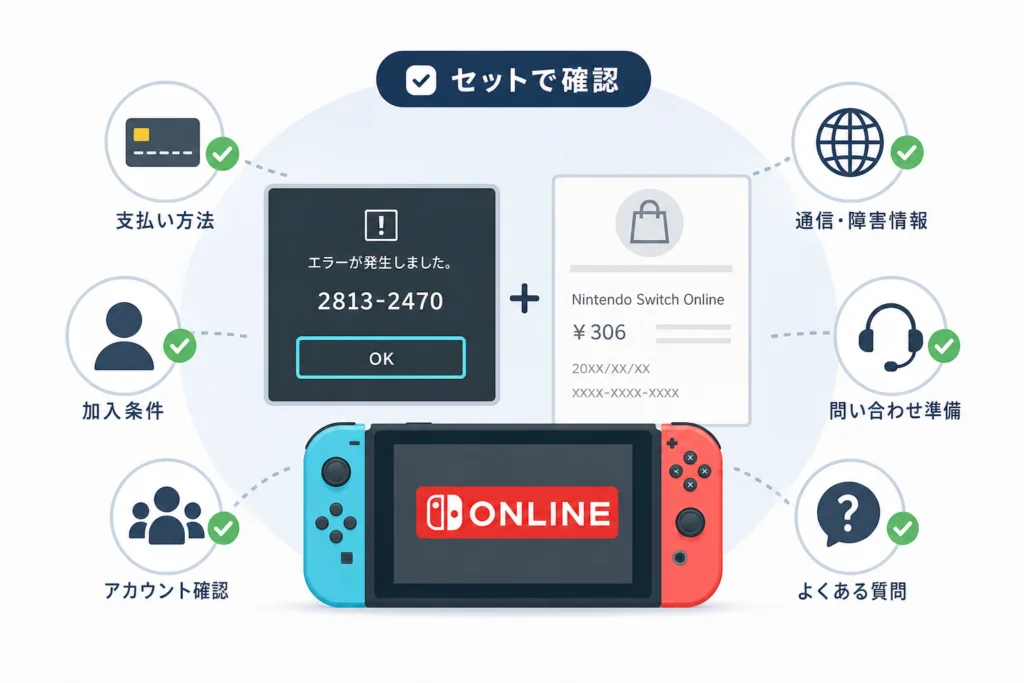
決済エラーは、表示されたコードと止まった画面をセットで確認
支払いに失敗したという事実だけでは、本人認証、カード会社の判断、任天堂側の処理のどこに原因があるかは特定できません。別の番号の対処法を流用せず、表示されたコードに対応する説明を使います。
任天堂のコード検索で、画面と同じ番号を照合する
「エラーコードから対処方法を調べる」を開き、手元のコードに一致する対処方法を調べます。開いた説明では、対象となる症状と問い合わせ先を確認してください。(出典: 任天堂「エラーコードから対処方法を調べる」、2026年10月参照)
| 手元の表示 | 読み分けるポイント | 次の行動 |
|---|---|---|
| エラーコードがある | 番号全体と説明文が一致するか | 一致する公式の対処を行う |
| 本人認証画面に説明がある | 認証側に何と表示されているか | 表示文を控え、その案内に従う |
| 支払い方法の登録画面で止まる | 今回の支払いか、自動継続購入用の設定か | 購入時の設定条件を確認する |
| 支払い後、購入できたか分からない | 加入状況と購入完了記録 | 再購入を保留して照合する |
再試行の前に、公式案内が求める確認を行う
カード情報の確認、待機、問い合わせなどが案内されていたら、その条件に沿って進めます。認証画面が出なかったことだけで本人認証の問題と決めつけたり、独自の待ち時間を「標準手順」として扱ったりしないでください。
支払い方法を変更しても、購入できるとは限りません。未購入であることを確認できるまでは、同じ商品の購入操作を重ねないようにしましょう。
カードで支払えないときの代替方法と注意点
「今回の利用券を残高で支払うこと」と「次回の自動継続購入用の決済手段を設定すること」は別の手続きです。ファミリープランで残高があるのに先へ進めない場合は、この違いを確認してください。
ファミリープランは、購入時にカードまたはPayPalの設定が必要
任天堂の「Nintendo Switch Online ファミリープラン」によると、購入時は、注文内容の確認より先に次回の自動継続購入用の支払い方法を選択します。ここではクレジットカードまたはPayPalを設定する必要があり、残高だけでは当該購入手続きを完結できません。未登録の場合は登録画面の案内に従います。(出典: 任天堂「Nintendo Switch Online ファミリープラン」、2026年10月参照)
一方、ここで設定した自動継続購入の支払い方法は、あとから「クレジットカード」「PayPal」「残高のみ」のいずれかへ変更できます。「購入時はカードかPayPalの設定が必要」と「設定後に残高のみに変更できる」を混同しないでください。(出典: 任天堂「Nintendo Switch Online ファミリープラン」、2026年10月参照)
支払い方法を変更する前の確認事項
| 確認する項目 | 公式案内で確認できる条件 | 購入前の判断 |
|---|---|---|
| 個人プランのカード・PayPal登録 | 成人アカウントでは任意 | ファミリープランと同じ登録条件だと思い込まない |
| ファミリープランの購入時 | カードまたはPayPalの登録が必要 | プリペイド残高だけで完結させようとしない |
| ファミリープラン購入後の自動継続購入 | 支払い方法を「残高のみ」に変更可能 | 購入時の登録と購入後の設定を区別する |
| 利用券とプリペイド番号 | 個人プランの追加パックなしには利用券カード・登録用番号があるが、ファミリープランにはない | 商品が残高追加用か、利用券かを確認する |
任天堂のプラン比較では、カード・PayPalの登録条件と、利用券の購入場所が別項目で整理されています。購入方法を比較する際は、この両方を確認してください。(出典: 任天堂「個人プランとファミリープランの比較」、2026年10月参照)
乗り換えでプリペイド番号を使う場合は、先に残高追加する
任天堂の乗り換え案内によると、個人プランからファミリープランへの変更でプリペイド番号を使う場合は、手続き前の残高追加が必要です。本体では、いったんeショップのトップ画面へ戻り「番号の入力」で追加します。ただし、残高を追加しても自動継続購入用のカード・PayPal設定が不要になるわけではありません。(出典: 任天堂「プランの乗り換え」、2026年10月参照)
買い足す前に確認:ファミリープランの決済設定で止まっている場合、プリペイド番号を追加購入しても、その設定条件は解消しません。先に、必要な決済手段を用意できるか判断しましょう。
年齢・無料体験・加入中のプランを確認する
ファミリープランを購入できる人と、家族として利用できる人の条件は異なります。購入ボタンが選べない場合は、カード情報を変更する前に購入者とプランを確認します。
ファミリープランの購入者は18歳以上
任天堂のファミリープラン案内では、購入するユーザーに18歳以上のニンテンドーアカウントの連携が必要です。17歳以下のアカウントでは「購入できません」と表示されます。(出典: 任天堂「Nintendo Switch Online ファミリープラン」、2026年10月参照)
また、公式のプラン比較では、購入者がファミリーの管理者である必要はありません。購入者と同じファミリーのメンバーが利用対象になるため、「管理者かどうか」より「誰が購入し、誰と同じファミリーにいるか」を照合します。(出典: 任天堂「個人プランとファミリープランの比較」、2026年10月参照)
無料体験と有料プランの購入を区別する
無料体験は個人プランの体験であり、ファミリープランの購入とは別です。無料体験を以前に利用したアカウントでは、同じ体験を繰り返し利用する前提で手続きを進めないでください。対象の案内は「Nintendo Switch Online 個人プラン」で確認します。(出典: 任天堂「Nintendo Switch Online 個人プラン」、2026年10月参照)
- 選択したのが無料体験か、有料利用券かを確認する。
- 過去に無料体験を使ったアカウントかを確認する。
- 加入中なら、新規購入ではなくプラン変更を希望しているのか整理する。
乗り換え価格が表示されないなら、購入アカウントを見直す
個人プランからファミリープランへの乗り換えでは、元の利用券購入者と異なるユーザーを選ぶと乗り換えになりません。本体では、その購入者のユーザーでeショップを起動し、「Nintendo Switch Online」から「プランを変更する」を選びます。割引価格になっていなければ、購入アカウントを照合してください。(出典: 任天堂「プランの乗り換え」、2026年10月参照)
購入したのに使えない場合は利用アカウントとファミリーを確認
同じ本体を使っていることと、同じファミリープランの対象であることは別です。プランの購入者、家族の所属、ゲーム開始時のユーザーを順に照合します。
親の個人プランは、子どもの利用資格にはならない
任天堂のプラン比較によると、個人プランを利用できるのは利用券を購入したアカウントのみです。保護者が個人プランを買っても、子どものアカウントでは利用できません。ファミリープランでは、購入者と同じファミリーのメンバーが対象です。(出典: 任天堂「個人プランとファミリープランの比較」、2026年10月参照)
子どもの所属は、ニンテンドーアカウントのファミリーで確認する
家族として利用するアカウントは、任天堂「ファミリーについて」の案内に沿って照合します。購入者と子どもの所属を確認し、メンバーの追加が必要な場合は、同ページのファミリー管理に関する説明から、対象アカウントに合う追加方法へ進んでください。(出典: 任天堂「ファミリーについて」、2026年10月参照)
本体のソフト利用に関する設定を変更するのではなく、まずアカウントの所属を確認します。所属が一致している場合は、ゲームを起動する際に選んだユーザーが、そのアカウントに対応しているかを見直してください。
| 照合結果 | 次の行動 |
|---|---|
| 親の個人プランだけが有効 | 子ども自身の個人プランか、家族で利用するファミリープランを検討する |
| ファミリープランは有効だが所属が異なる | ファミリー管理の案内に沿って追加方法を確認する |
| 所属は一致しているが別のユーザーで起動していた | 対象アカウントに対応するユーザーで確認する |
| プラン・所属・ユーザーが一致している | 遊べない場面の表示とコードを記録する |
接続できないときは、購入エラーと通信エラーを混同しない
「eショップが開かない」と「購入確定時だけ失敗する」は別の症状です。支払いの条件で止まっている場合に、通信設定の変更を繰り返す必要はありません。
通信時にコードが出た場合は、任天堂のエラーコード検索でその番号を調べます。公式の対処で障害情報の確認や接続テストが案内されていれば、その順番で進めてください。(出典: 任天堂「エラーコードから対処方法を調べる」、2026年10月参照)
- eショップを開く前に失敗する:接続時のコードを確認する。
- 支払い画面だけで失敗する:購入条件と決済時の表示を確認する。
- 購入後、特定のソフトだけ使えない:加入状況を確認したうえで、そのソフトでの表示を記録する。
コードの先頭部分だけで、障害や本体の故障とは判断しないでください。接続テストで別のコードが出た場合も、購入時のコードとは分けて記録します。
更新失敗と、解決しない場合の相談前チェック
更新に失敗した場合も、まず有効期限と自動継続購入の設定を確認します。支払い設定を直すことと、すでに終了した利用期間を延長することは分けて考えてください。
自動継続購入は、利用期間が終わる前に行われる
任天堂の案内によると、自動継続購入は利用期間終了の48時間前に行われます。残高が不足する場合は、登録したカードまたはPayPalによる残高追加が使われます。加入状況は「加入状況の確認」、支払いと更新の設定は「自動継続購入・利用延長」で確認します。(出典: 任天堂「自動継続購入・利用延長」、2026年10月参照)
| 確認した状態 | 次にすること |
|---|---|
| 利用期間が残っている | 支払い設定と更新に関する表示を確認し、購入済みの利用期間と区別する |
| 利用期間が終了している | 更新分の購入成立を確認してから、利用延長の案内へ進む |
| 支払い表示はあるが加入を確認できない | 再購入を保留し、取引と加入状況の相違を整理する |
| エラーに問い合わせ先の指定がある | 指定先へコードと発生状況を伝える |
相談時に伝える内容をまとめる
エラーコード別の説明に問い合わせ先が指定されている場合は、その案内を優先します。任天堂とカード会社のどちらに相談するかを、支払い失敗という結果だけで決めないでください。(出典: 任天堂「エラーコードから対処方法を調べる」、2026年10月参照)
- コード、説明文、発生日時。
- 本体・スマートフォンなどの購入経路と、止まった画面。
- 購入しようとしたプランと支払い方法。
- 確認できた加入状況、有効期限、購入完了メール。
- すでに試した操作と、その結果。
カード番号の全桁、セキュリティコード、パスワード、認証コードをSNSや記事コメントに掲載しないでください。相談用の画像でも、不要な個人情報は隠しましょう。
Nintendo Switch Onlineの加入で迷ったときの確認事項
プリペイド残高だけでファミリープランを購入できますか?
購入時には、自動継続購入用のクレジットカードまたはPayPalの設定が必要です。今回の利用券の支払いに残高を使うことと、この設定は別です。設定した自動継続購入の支払い方法は、あとから「残高のみ」に変更できます。(出典: 任天堂「Nintendo Switch Online ファミリープラン」、2026年10月参照)
親が購入したのに子どもが使えないのはなぜですか?
親の個人プランでは子どものアカウントは対象になりません。ファミリープランなら、購入者と子どもの所属、起動するユーザーを順に照合してください。
更新に失敗したら買い直してよいですか?
加入状況と更新分の購入成立を確認してから判断します。取引表示と加入状況が一致しない場合は、相談前チェックを使い、再購入を保留してください。
購入し直す前のチェックリスト
- 購入者の加入状況と利用期間を確認した。
- ファミリープランの購入時決済設定を、今回の残高払いと区別した。
- 購入者と遊ぶ人のアカウント・ファミリーを照合した。
- エラー全文と、止まった画面を記録した。
出典・公式の確認先
- 任天堂「エラーコードから対処方法を調べる」
- 任天堂「加入状況の確認」
- 任天堂「自動継続購入・利用延長」
- 任天堂「Nintendo Switch Online ファミリープラン」
- 任天堂「Nintendo Switch Online 個人プラン」
- 任天堂「個人プランとファミリープランの比較」
- 任天堂「プランの乗り換え」
- 任天堂「ファミリーについて」
参照年月:2026年10月。購入条件や画面の案内は変更される場合があります。手続き時には、リンク先の説明と実際に表示される注文内容を照合してください。
📚 参考・出典(編集部が確認した一次ソース)
- meti.go.jp (meti.go.jp)
- tokyo.lg.jp (cybersecurity.metro.tokyo.lg.jp)
- nintendo.com (support.nintendo.com)
※本記事の作成にあたり、上記の公開情報・一次ソースを参照しています(参照日: 2026年10月27日)。内容は公式情報の更新により変わることがあります。
🔗 あわせて読みたい関連記事
 Netflixプラン変更で請求日はいつ変わる?アップグレード・ダウングレード別の料金精算ルール💡 結論(要点まとめ)Netflixのプラン変更で請求日はどう変わる?上位プランへのアップグレード時は即時反映され請求日…
 YouTubeの動画を公式に一時保存する手順とオフライン再生の利用条件💡 結論(要点まとめ)YouTubeの動画を公式に一時保存(オフライン再生)する手順をiPhone・Android・PC…
 Netflix広告つきプランで見れない作品の確認手順と鍵マークの原因💡 結論(要点まとめ)Netflixの広告つきプランで見られない作品に付く「鍵マーク(ロックアイコン)」の原因を解説。ラ…
 WOWOWサッカーの料金はいくら?シーズンパスと月額プランの損益分岐点💡 結論(要点まとめ)2026-27シーズンのWOWOWサッカー料金を公式情報に基づき整理。大幅値下げされたCL・ELシ…
 LINEメッセージが送れない原因と直し方|マーク別の確認手順💡 結論(要点まとめ)LINEでメッセージが送れない時の対処法を症状別に整理。矢印や赤い「!」、警告文、未読の違いを確認…
 Disney+の請求明細を確認する手順|契約経路ごとの確認先と金額が違う原因💡 結論(要点まとめ)Disney+(ディズニープラス)の請求明細を確認する方法を契約経路別に整理。Web直接契約とドコ…
🧰 お困りごとの解決に
 TikTokコインをコンビニで安くチャージする方法TikTokコインをコンビニでチャージする全ルートを解説。ギフトカード・ブラウザ払い・各店別手順から、最安ルートの選び方…
 TikTok LiteのPayPay連携エラーの直し方TikTok Liteでポイント交換できないエラーの原因と解決策を解説。Wi-Fi切り替えや時間帯の工夫など、PayPa…
 TikTok Liteのアカウント削除とポイントの注意点TikTok Liteのアカウント削除時にポイントが即座に消滅する仕組み、本家アプリとの連動リスク、削除手順、トラブル時…
 Amazonの追跡ID「99」「DA」の意味と配送状況が更新されない時の対処AmazonのトラッキングIDはDA形式ならAmazon配送、数字形式なら各配送業者で、形式ごとに追跡先が異なります。配…
🛒 【PR】部品交換・買い替えを検討する方へ
部品や消耗品の交換で直るケースがあります。型番に合うものを確認してください。修理見積もりが本体価格の半分を超える場合は後継機の検討が目安です。
- 交換部品・消耗品を型番で探す (「Switch 交換 部品」で楽天市場を検索)
- 純正の消耗品・清掃用品 (「Switch 純正 消耗品」で楽天市場を検索)
- 後継機・現行モデル (「Switch」で楽天市場を検索)
※リンク先は楽天市場の検索結果です(アフィリエイト広告)。適合は必ず型番でご確認ください。
最近更新した記事
Netflix広告つきプランで見れない作品の確認手順と鍵マークの原因💡 結論(要点まとめ)Netflixの広告つきプランで見られない作品に付く「鍵マーク(ロックアイコン)」の原因を解説。ラ…LINEメッセージが送れない原因と直し方|マーク別の確認手順💡 結論(要点まとめ)LINEでメッセージが送れない時の対処法を症状別に整理。矢印や赤い「!」、警告文、未読の違いを確認… Spotifyのオフライン再生のやり方と通信設定の注意点💡 結論(要点まとめ)Spotifyで音楽をオフライン再生する手順を解説。Premiumでのアルバムやプレイリストの保存…
 Amazonプライムビデオのチャンネル請求確認|契約状況と明細の照合💡 結論(要点まとめ)Amazonプライムビデオのチャンネル請求を確認する手順を整理。契約中のチャンネル一覧や更新日の確…
 LINE連動アプリの解除手順と注意点|データ削除との違いを整理💡 結論(要点まとめ)LINEの連動アプリを解除する最新手順を案内。設定画面からの解除操作はもちろん、「連動解除」と「相…