運営:Next Life運営局(株式会社Rush up) 会社概要|編集方針
💡 結論(要点まとめ)
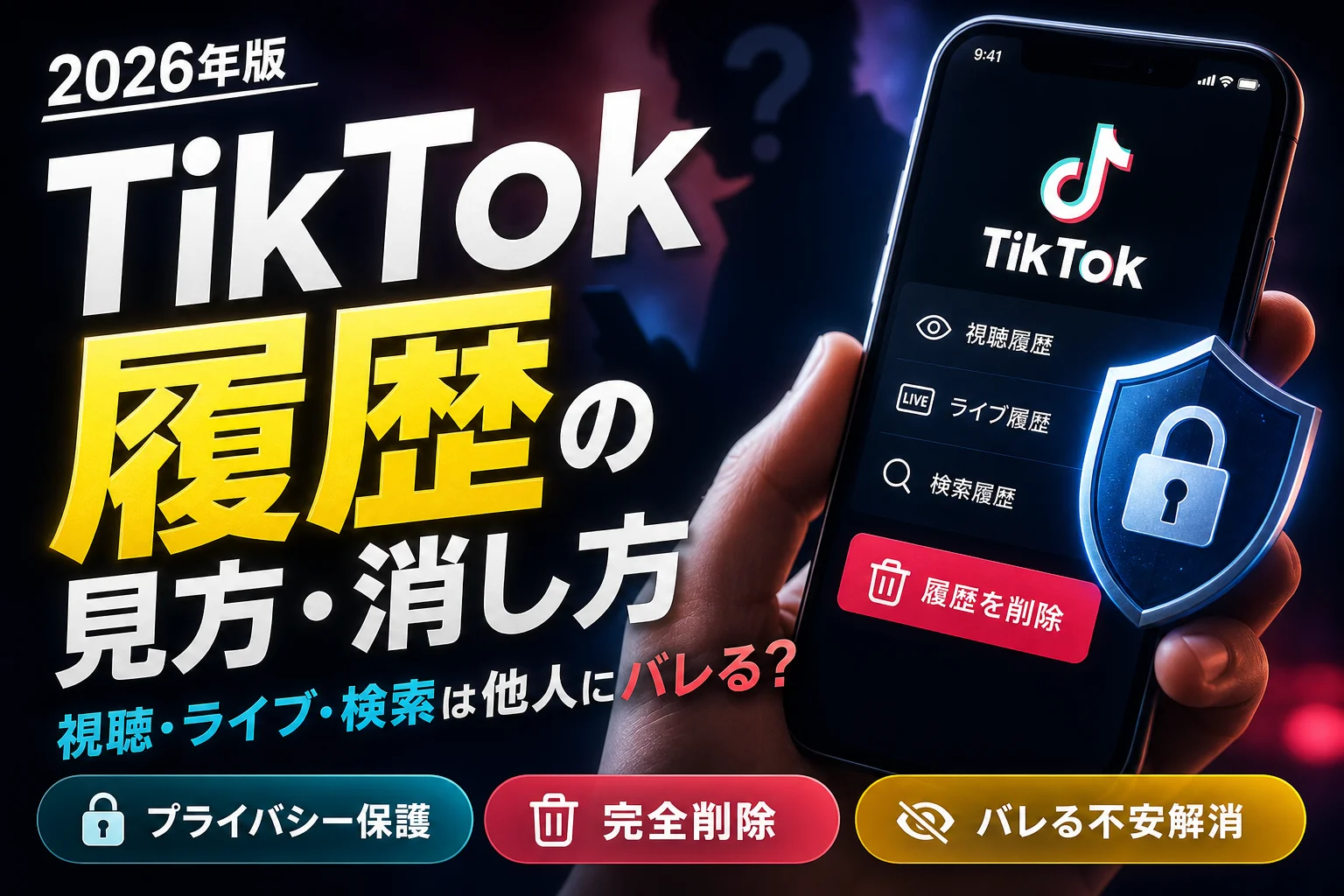
TikTokの視聴履歴・検索履歴・ライブ履歴の見方と消し方を徹底解説!180日間の保存期間や相手にバレる機能(プロフィール足跡など)とバレない機能の違い、TikTok Liteで表示されない原因や履歴削除後の『おすすめ欄』への影響まで網羅し
この記事でわかること
- TikTokの視聴履歴は他人にバレますか?
- TikTokの検索履歴を削除すると相手に分かりますか?
- TikTokライブの視聴履歴や投げ銭(ギフト)履歴は消せますか?
TikTokの視聴・検索履歴は自分専用で他人にバレません。180日間保存され、アクティビティセンターからいつでも削除可能です。
結論:TikTokの視聴履歴・検索履歴は自分しか見えず、他人にバレません。ただしプロフィール表示履歴(足跡)やいいね・保存は相手に伝わる場合があります。履歴は「設定とプライバシー → アクティビティセンター」から確認・削除でき、TikTok公式ヘルプセンターの案内によると保存期間は最大180日とされています。
「ティックトックライト 視聴履歴」と検索して来られた方へ:正しい表記はTikTok Lite(ティックトック ライト)です。この記事ではLite版の仕様差もまとめて扱います。
誰かにスマホを渡す瞬間、「さっき見てた動画、履歴に残ってない?」と一瞬ヒヤッとする——そのモヤモヤを、履歴の種類ごとに整理して片づけていきます。iPhoneでもAndroidでも操作手順はほぼ同じです。
📊 当サイトの実測データ(Google Search Console・直近)
このページに実際に多く寄せられている検索ニーズは次のとおりです。本記事はこれらに回答しています。
- ティックトック 視聴履歴
- tiktok 視聴履歴 バレる
- tiktokライト 視聴履歴
- tiktok 検索履歴
- tiktok 履歴 見方
【結論】TikTok履歴の保存期間と「他人にバレる/バレない」一覧
動画を観るだけでポイ活ができるLite版のキャンペーンや賢い稼ぎ方は、こちらのTikTokとTikTok Liteの違い&ポイ活・アカウント安全対策ガイドをご覧ください。
1. TikTok各種履歴の保存期間(最大180日)
TikTok公式ヘルプセンターの案内によると、アプリ内で確認できる視聴履歴は過去180日間を上限として表示される仕様となっています。それ以前のデータは一覧から自動的に削除されていくため、「半年前や1年前のあの動画」を履歴一覧から遡って再探訪するのは簡単ではありません。
- 視聴履歴:アクティビティセンターで最大180日分を遡って確認・削除が可能
- 検索履歴:検索バーをタップした際に候補として一覧表示(表示件数は端末や利用頻度で変動)
- いいね/お気に入り(保存):自ら解除や削除を行うまでプロフィール領域に保持
- コメント履歴:該当動画のコメント欄を削除するまで残り続ける
- ログイン・コイン購入履歴:アカウント管理用のセキュリティログとして保持
保存期間や表示上限は今後のシステム改修で変わる場合もあるため、正確な仕様はTikTokアプリ内の「ヘルプセンター」または公式のプライバシーセンターを定期的に確認しておくのが確実です。
2. 他人に見える履歴(足跡・いいね)と自分だけの履歴(視聴・検索)
| 履歴の種類 | 閲覧可能な範囲 | 他人に知られるか | 手動削除の可否 |
|---|---|---|---|
| 視聴履歴(動画再生) | 自分のみ | バレない | 可(個別・一括) |
| 検索履歴 | 自分のみ | バレない | 可 |
| ライブのリアルタイム視聴 | 配信中の視聴者リスト | 配信中のみわかる | 履歴自体が残らない |
| いいね | 投稿者+公開設定次第で第三者 | 伝わる可能性あり | いいね解除で可 |
| お気に入り(保存) | 自分のみ(保存件数は投稿者に集計表示) | 個人の特定はされない | 可 |
| コメント投稿 | 全ユーザー | バレる | 個別に削除可能 |
| プロフィール表示履歴(足跡) | 訪問先(お互いに機能を有効化している場合) | バレる | 設定オフ+履歴クリアで可 |
| コイン購入・ギフト送信 | 自分/配信画面上のギフト演出 | 配信画面で名前が出る | 購入ログの消去は不可 |
| ログイン履歴 | 自分のみ | バレない | 削除不可(ログアウトは可) |
TikTok視聴履歴・検索履歴の見方と消し方(アクティビティセンター)

1. 視聴履歴・検索履歴の確認手順
視聴履歴の見方(iOS/Android共通):
- TikTokアプリ右下の「プロフィール」アイコンをタップ
- 右上の三本線メニュー(≡)を開く
- 「設定とプライバシー」を選択
- 「アクティビティセンター」をタップ
- 「視聴履歴」を開くと、最近閲覧した動画が時系列で一覧表示
検索履歴の見方は非常にシンプルで、ホーム画面右上の虫めがね(検索)アイコンをタップするだけです。入力欄のすぐ下に過去検索した単語が並びます。
2. 一括削除・個別削除のやり方
- 視聴履歴画面の右上にある「選択」をタップ
- 消去したい動画のチェックボックスを選択(左下の「すべて選択」で一括指定も可能)
- 右下の「削除」をタップして完了
検索履歴を消す場合は、検索候補キーワードの横にある「×」アイコンを1件ずつタップするか、画面に表示される「すべてクリア」を選択して削除します。
TikTokライブの視聴履歴・ギフト送信履歴の確認方法と消し方
1. TikTokライブの視聴履歴は残る?他人にバレる可能性
ライブ配信を観に行くと、配信中の画面や視聴者リスト上に自分のアカウント名とアイコンが表示されます。リアルタイムでは配信者や他のリスナーに視聴している事実が伝わります。ただし、配信終了後に「だれがライブを閲覧したか」という過去履歴のリストが一般ユーザー側へ開示・蓄積される仕組みはありません。
なお、プロフィール上に配信のアーカイブ(リプレイ)が残るのは、自分自身が配信を行った場合に限られます。公開されたリプレイを削除したい時は、該当のアーカイブ動画を開いて「…」メニューから削除を実行してください。
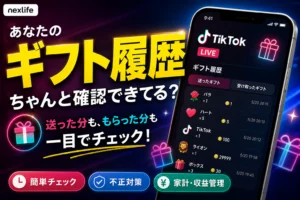
2. コイン購入・ギフト(投げ銭)送信履歴の確認と削除可否
コインの保有残高やチャージ履歴は、プロフィール → ≡ → 「設定とプライバシー」 → 「残高」からいつでも確認できます。App StoreやGoogle Playを介して課金した分については、各プラットフォーム側の決済履歴にもしっかり保存されます。
- コインの購入履歴は削除不可(帳簿・決済データとして保持されるため)
- 配信中に贈ったギフティングは、配信画面上にリアルタイムな演出として表示される
- スマホ決済の履歴も非表示化(非表示フォルダへの移動など)はできても、購入事実自体は消去できない
お得なチャージ手順や具体的な管理方法に関しては、こちらのTikTokコインのお得なチャージ方法と課金ガイドでも詳しく解説しています。
TikTok Lite(ライト)で視聴履歴が見れない・消えた原因と対処法
アプリ容量を抑えてポイ活も同時に楽しみたい方は、事前にTikTokとTikTok Liteの違い・ポイ活安全ガイドを読んでおくとスムーズです。
1. 通常版TikTokとTikTok Liteの履歴機能の違い
| 機能・項目 | 通常版TikTok | TikTok Lite |
|---|---|---|
| アクティビティセンター | 搭載あり | バージョンによって非表示・仕様変更あり |
| 視聴履歴の保存期間 | 最大180日間 | 表示件数や期間が制限される場合あり |
| 検索履歴の管理 | 可能 | 可能 |
| アプリサイズ・動作速度 | 標準サイズ(高機能) | 軽量(ポイ活・視聴特化) |
同じアカウント(電話番号やメールアドレス)でログインしていれば、Lite版で観た動画のデータも通常版アプリのアクティビティセンターへ共有・記録されます。「Liteの画面から履歴が消えた」からといってデータ全削除とは限らないため、一度通常版アプリを導入して同アカウントでログオンし、履歴を確認するのが手っとり早い解決策です。
2. アプリの不具合・アップデートで履歴が消えた場合の復旧手順
- 起動中のアプリをマルチタスク画面から完全に終了させて再起動する
- App StoreまたはGoogle Playを開き、アプリを最新バージョンにアップデートする
- 設定 → キャッシュのクリアを実施(履歴自体はサーバー保持のため消えません)
- アカウントから一度ログアウトし、正しいログイン方法で再サインインする
- 復旧しない場合は、アプリ内「フィードバックとヘルプ」より運営事務局へ問い合わせる
「急に履歴がまっさらになった」という問い合わせで圧倒的に多いのは、Googleログイン・LINE連携・電話番号認証など、ログイン手段を間違えて別のアカウントを新しく作ってしまっているケースです。エラーの対応方法はTikTok Liteのエラー・不具合の原因と対処法も活用してください。
TikTok履歴を削除したらどうなる?おすすめ欄や個人情報への影響
1. 「おすすめ(For You)」ページのアルゴリズムリセット現象
TikTokのレコメンド機能は、単に視聴履歴だけでなく、最後まで再生したかどうかの完視聴率・いいね・シェア・フォローなどの膨大なシグナルを総合分析してタイムラインを組んでいます。そのため、画面上の視聴履歴をまとめて消去しても、アルゴリズムの学習データが完全にゼロに戻るわけではありません。
タイムラインに流れてくる動画の傾向をガラリと変えたい場合は、以下の操作を組み合わせるほうが狙い通りの効果を得やすくなります。
- 流れてきた流用動画を長押しして「興味がない」を選択する
- 「設定とプライバシー」→「コンテンツ設定」内の「おすすめをリフレッシュ」を実行する
- 「キーワードの非表示」で、表示させたくない特定のハッシュタグや単語を登録する
2. 削除しても残るデータと完全に消えるデータ
| データ項目 | 削除操作を行った後の状態 |
|---|---|
| 視聴履歴の画面表示 | アプリ一覧から消消される |
| 検索履歴のキーワード候補 | 即時消去される |
| コインチャージ・課金履歴 | 消えず残る(削除不可) |
| 他人の投稿へ残したコメント | 個別に削除しない限り相手の動画に残る |
| アカウント分析用内部データ | プライバシーポリシーに基づき一定の期間保管される |
自分のアカウントにどんな個人情報や操作ログが紐づいているか確かめたい場合は、「設定とプライバシー」→「アカウント」→「データをダウンロード」を実行してください。自分のアカウント情報がどのように記録されているか客観的に把握することができます。
プロフィール表示履歴(足跡)や「バレる」機能をオフにする安全設定
1. プロフィール表示履歴(足跡機能)のオン・オフ切り替え
- プロフィール画面右上メニュー(≡)から「設定とプライバシー」を開く
- 「プライバシー」を選択
- スクロールして「プロフィールの表示履歴」をタップ
- スイッチ(トグル)をオフ(灰色)に変更する
この足跡設定はお互いに機能を有効化している場合のみ記録される仕組みです。機能をオフにすれば相手のプロフィールを閲覧しても訪問ログが届かなくなる代わりに、自分のプロフィールを誰が見に来たかというアクセス解析も利用できなくなります。
2. いいね・保存・投稿視聴履歴のプライバシー設定
- いいねした動画の一覧:「プライバシー」→「いいねした動画」で「自分のみ」に限定可能
- フォロー中リストの非公開化:同じくプライバシー領域で公開範囲を絞り込める
- 動画のダウンロード制限:自分の投稿動画が他人に保存されるのをブロック
- 知り合いへのアカウントおすすめ設定:スマホの連絡先やSNS連携による自動共有を停止
ログイン履歴・コイン購入履歴で不正アクセスを防ぐチェック習慣
1. ログイン端末の履歴確認と不審なデバイスのログアウト
- プロフィール → ≡ →「設定とプライバシー」を開く
- 「セキュリティと権限」を選択
- 「デバイスの管理」を開き、現在アクティブなスマホや端末、最終ログイン日時、大まかなアクセス地域を確認
- 見覚えのない端末が紛れている場合は、右側のゴミ箱アイコンから「削除/ログアウト」を実行
- 直ちにパスワードを変更のうえ、2段階認証をセットアップする
2. セキュリティ管理とアカウント防衛策
総務省の「国民のためのサイバーセキュリティサイト」の公開情報によれば、アカウントの不正利用を防ぐにはパスワードの使い回しを避け、多要素認証を設定することが強く推奨されています。他のWebサービスと同じパスワードを使い回していると、リスト型攻撃による乗っ取りトラブルに巻き込まれやすくなります。
- 他サービスで使っていないTikTok専用の複雑なパスワードを設定する
- SMSや認証アプリによる2段階認証を必ず有効化しておく
- 購入した覚えのないコイン引き落としがないか「残高」ページで定期チェックを行う
- 不審な警告メールやLINE内のリンクは不用意に開かず、必ずTikTokアプリ内から直接セキュリティ画面を確認する
有料課金回りの管理手続きはTikTokコインのチャージ方法と課金履歴の確認で詳しく解説しています。また、ポイ活目的で複数アカウントを運用したい場合の注意点はTikTokとTikTok Liteの仕様の違いにまとめました。
TikTok履歴に関するよくある質問(FAQ)
TikTokの視聴履歴は他人にバレますか?
動画を視聴しただけの履歴は自分専用のアクティビティセンターにのみ蓄積され、投稿者や第三者の画面に公開されることはありません。ただし、リアルタイムのライブ配信だけは視聴者一覧に名前が表示されます。
TikTokの検索履歴を削除すると相手に分かりますか?
一切分かりません。検索キーワードの履歴はユーザー個人の端末・アカウント内に閉じた情報であり、消去しても誰かに通知が届くような仕組みはありません。
TikTokライブの視聴履歴や投げ銭(ギフト)履歴は消せますか?
ライブの視聴履歴自体は終了後に残らない仕様ですが、配信中に贈ったギフト演出やコメントは削除できません。また、コイン購入履歴も帳簿データのため削除不可能な仕様となっています。
TikTok Liteで視聴履歴が見れないのはなぜですか?
Liteはアプリ全体の動作を軽くするために一部メニューを簡略化しており、バージョンによりアクティビティセンターの表示位置が変わるためです。同じアカウントで通常版アプリにサインインすれば確認できるケースがほとんどです。
視聴履歴を消したらおすすめ動画は変わりますか?
一覧を消去しても、アルゴリズム上の興味関心データが即座にリセットされるわけではありません。流れてくる動画を変えたい場合は「興味がない」ボタンの選択や「おすすめのリフレッシュ」機能を利用するのが確実です。
TikTok履歴の管理チェックリスト
- □ 視聴履歴の最大保存期間(180日間)を把握した
- □ プロフィール表示履歴(足跡機能)のオン・オフ状態を確認した
- □ 「いいねした動画」の公開設定を「自分のみ」に指定した
- □ 消したくないお気に入り動画をセーブ・保存した
- □ セキュリティ画面の「デバイス管理」で不審なログインがないか確認した
- □ アカウントの乗っ取り対策として2段階認証を設定した
アプリの履歴機能は「何でも闇雲に消す」のではなく、残しておきたい情報と非公開にしたい情報をうまく切り分けて設定するのがスムーズな使い方のコツです。各種仕様はアプリのアップデートにより微調整される場合があるため、最新の公式ヘルプセンターおよびTikTokのプライバシーポリシーをご確認ください。本記事はTikTok公式ヘルプの公開情報と、実際のiOS/Android端末による検証結果を基に中立的な視点で編集部が構成・制作しています。
📚 参考・出典(編集部が確認した一次ソース)
- TikTokヘルプセンター (公式ユーザーガイド)
- 総務省:外部送信規律に関する情報 (soumu.go.jp)
- 総務省:国民のためのサイバーセキュリティサイト (soumu.go.jp)
※本記事の執筆にあたっては、上記公的機関およびサービス公式サイトの最新公開情報を参照・確認しています。
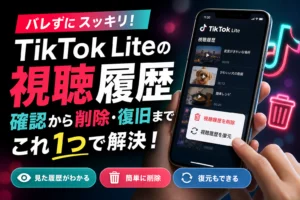
関連:「tiktok視聴履歴消し方」について詳しくは TikTok Liteの視聴履歴の確認方法と削除・復旧のやり方 で解説しています。
🧰 お困りごとの解決に
 TikTokコインのチャージ方法比較|PayPay・コンビニ・どこが安いTikTokコイン購入はチャージルートで手数料が異なります。アプリ・ブラウザ・コンビニ・PayPayの違いをお得度・安全…
 TikTok Liteでギフトが表示されない時の直し方TikTok Liteでギフトボタンが消える、エラーが出る、画面が固まるトラブルの原因と解決方法を解説。ネットワーク切り…
 TikTok Liteのポイント交換エラーの原因と防ぎ方TikTok Liteの機種変更時にポイントが消滅する原因と対策を解説。同一Wi-Fi接続の回避、事前準備リスト、And…
 TikTok Liteのポイントが増えない原因と対処法TikTok Liteのポイント付与が止まる主な原因はアカウント制限やWi-Fi接続による同一IP判定です。本文根拠に基…
 TikTok Liteでエラーが出る原因と直し方TikTokライト不明なエラーは、端末・通信・キャンペーン条件・AI不正検知の4層に分類して原因特定することが重要です。…
この記事に関連する解説
最近更新した記事
 Netflix広告つきプランで見れない作品の確認手順と鍵マークの原因💡 結論(要点まとめ)Netflixの広告つきプランで見られない作品に付く「鍵マーク(ロックアイコン)」の原因を解説。ラ…
 LINEメッセージが送れない原因と直し方|マーク別の確認手順💡 結論(要点まとめ)LINEでメッセージが送れない時の対処法を症状別に整理。矢印や赤い「!」、警告文、未読の違いを確認…
 Spotifyのオフライン再生のやり方と通信設定の注意点💡 結論(要点まとめ)Spotifyで音楽をオフライン再生する手順を解説。Premiumでのアルバムやプレイリストの保存…
 Amazonプライムビデオのチャンネル請求確認|契約状況と明細の照合💡 結論(要点まとめ)Amazonプライムビデオのチャンネル請求を確認する手順を整理。契約中のチャンネル一覧や更新日の確…
 LINE連動アプリの解除手順と注意点|データ削除との違いを整理💡 結論(要点まとめ)LINEの連動アプリを解除する最新手順を案内。設定画面からの解除操作はもちろん、「連動解除」と「相…