運営:Next Life運営局(株式会社Rush up) 会社概要|編集方針
Windowsでスクリーンショットを素早く撮影して業務効率を上げたいにもかかわらず、保存先が分からなくなったり、意図通りに動かず作業が止まったりしていませんか。
Windowsのスクショは撮影方法によって保存先が異なるため、使用キーを確認してピクチャフォルダ内のスクリーンショットフォルダを確認することで、消えた画像の所在を特定できます。
- Windowsのスクショは撮影キーの組み合わせによってピクチャフォルダ内のスクリーンショットフォルダに自動保存されるため、保存先が不明な場合はこのルートを確認することで解決できます。
- Snipping ToolとPrintScreenキーの設定を活用することで、用途に応じた最適な撮影方法を迷わず選択でき、資料作成やチャットでの共有がスムーズに進みます。
- ノートパソコンではFnキーの同時押しが必要な機種があり、OneDriveなどのクラウド同期によって画像がローカルから消える可能性があるため事前確認が重要です。
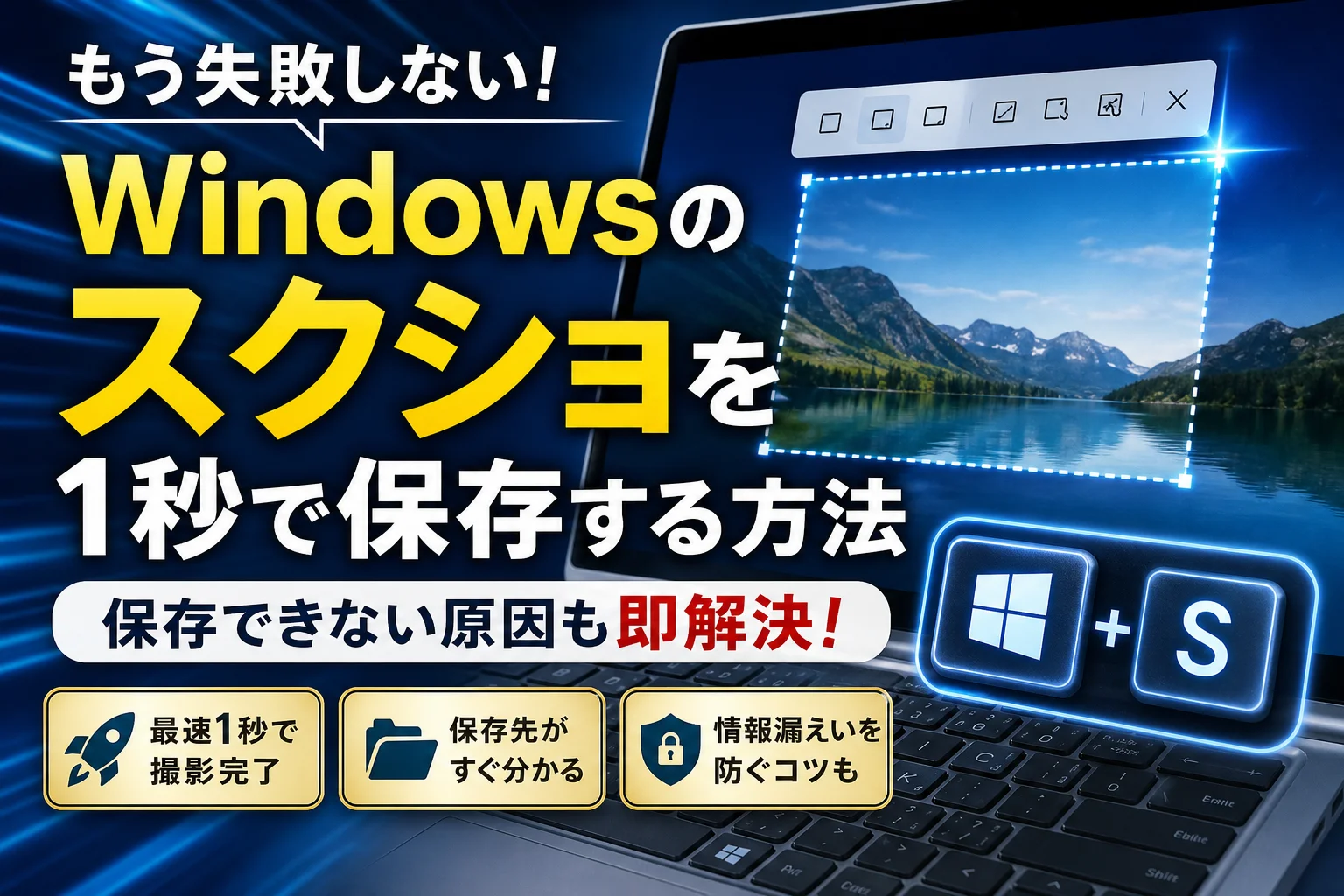
PCの画面キャプチャを最速で行うには、画面の一部を自由な範囲で切り取れるWindowsキーとShiftキーとSキーを同時に押す方法が最も便利でおすすめです。さらに、画面全体を瞬時に自動保存するWindowsキーとPrintScreenキーの組み合わせや、アクティブなウィンドウのみを切り抜くAltキーの併用など、用途に合わせた最適なショートカットが存在します。
しかし、実際のビジネス現場では、ノートパソコンの機種によってFnキーを同時に押さなければ無反応だったり、OneDriveなどのクラウドストレージ同期によってローカルのピクチャフォルダから画像が消えてしまったりする問題が多発しています。また、不要なブラウザのタブや個人情報が映り込んだ全画面スクショをそのまま共有することは、重大なセキュリティ事故を引き起こすリスクがあります。
本記事では、ITインフラ構築の現場で蓄積した実務経験に基づき、主要メーカーの物理キーの仕様から保存先トラブルの根本解決、動画の録画手順までを徹底的に解説します。この記事を読むだけで、今すぐ安全で迷わない画面キャプチャの技術が手に入ります。
Windowsでスクショを最速で撮るおすすめショートカット決定版
日々の業務で画面の情報を誰かに共有したいとき、キーボードの操作だけで一瞬にして画面をキャプチャできたら作業効率は劇的に向上します。Windowsには特別なソフトを導入しなくても、最初から非常に強力な画面撮影機能が備わっています。
用途に合わせて最適な撮影方法を使い分けることで、無駄なトリミング作業や編集の手間を完全に排除できます。まずは実務で毎日使える、最も打鍵数が少なく直感的な4つの神ショートカットキーをマスターしましょう。
部分指定で綺麗に切り取るWindowsキーとShiftキーとSキーの合わせ技
資料作成やチャットでの素早い共有において、最も出番が多いのがWindowsキーとShiftキー、そしてSキーを同時に押す方法です。このショートカットを押すと画面全体が一時的に薄暗くなり、マウスのドラッグ操作で必要な部分だけをピンポイントで切り取ることができます。
余計なデスクトップの背景や、見せたくない個人情報などを最初から除外して撮影できるため、ビジネスシーンでのセキュリティ対策としても極めて優秀です。切り取った画像はそのままクリップボードと呼ばれるパソコンの一時保存領域に格納されるため、すぐに貼り付けを行えます。
切り取り範囲の自由度は高く、以下の表のように直感的な選択が可能です。
| 切り取りモード | 操作方法と特徴 | おすすめの活用シーン |
|---|---|---|
| 四角形モード | マウスで囲んだ四角い範囲を正確にキャプチャ | 資料内の図表や特定テキストの抜粋 |
| フリーフォーム | 自由な手書きの形状で直感的に切り抜き | デザインの指示や目立たせたい部分の強調 |
| ウィンドウモード | 特定のアプリの枠だけを自動認識して撮影 | ブラウザや特定ツールの設定画面の共有 |
| 全画面モード | ディスプレイに表示されているもの全てをキャプチャ | 画面全体のレイアウト確認やエラー報告 |
画面全体を即時保存するWindowsキーとPrintScreenキーの挙動
表示されている画面全体を証拠として残したい場合や、連続して何枚も画面を保存したいときには、WindowsキーとPrintScreenキー(キーボードによってはPrtScnなどと表記)を同時に押す方法がベストです。
このキーを押した瞬間に画面が一瞬だけ暗くなり、撮影が完了したことを視覚的に教えてくれます。最大の特徴は、クリップボードへのコピーと同時に、パソコン内のピクチャフォルダへPNG形式の画像ファイルとして自動でダイレクトに保存される点です。
ペイントソフトなどにわざわざ貼り付けてから名前を付けて保存するという、これまでの面倒なステップを踏む必要がなくなります。オンライン会議のスライド資料を一時的にローカルへ書き留めておきたいときなどに重宝する、非常に実用性の高いコマンドです。
クリップボードに一時コピーして貼り付けるPrintScreenキーの使い方
最も古典的でありながら、チャットツールが普及した現代において再び存在感を増しているのが、単独でPrintScreenキーを押すだけの方法です。
この操作を行うと、画面全体のキャプチャがクリップボードにコピーされます。ファイルとして保存はされないため、パソコンのストレージを無駄な画像ファイルで圧迫する心配がありません。
-
PrintScreenキーを押して画面全体をコピーする
-
SlackやChatwork、Teamsなどのメッセージ入力欄をクリックする
-
CtrlキーとVキーを同時に押してそのまま画像を貼り付ける
このわずか3ステップで、相手への画像共有が驚くほど滑らかに完了します。一度限りの使い捨ての連絡用画像であれば、この方法が最もスマートです。
アクティブウィンドウだけを美しく切り抜くAltキーとPrintScreenキーの魅力
複数のアプリを重ねて起動しているデスクトップ環境で、現在自分が操作している最前面のウィンドウだけをきれいに撮影したいときは、AltキーとPrintScreenキーの組み合わせが威力を発揮します。
背後で開いている別のシステム画面やブラウザのタブ、デスクトップ上の私的なフォルダ名などを一切写り込ませることなく、目的のアプリの枠線ぴったりに自動で切り抜いてくれます。
無駄な背景情報が排除されるため、マニュアルを作成する際にも非常に見栄えの良い、プロフェッショナルな画像素材を瞬時に用意することが可能です。実務における情報漏えいトラブルを未然に防ぎ、機密性を保ちながらスムーズに業務を進めるための必須テクニックと言えます。
Snipping Toolを覚えるだけで資料作成が10倍速くなる実践ステップ
社内のメンバーやクライアントにシステムの操作方法を説明するとき、言葉を尽くすよりも1枚の画像を共有する方がはるかに直感的で、認識のズレを防ぐことができます。Windowsに標準搭載されているSnipping Toolは、単なる画面キャプチャの枠を超え、業務の生産性を劇的に向上させる強力なパートナーです。
このツールを使いこなすことで、資料作成のスピードは一気に加速します。まずは状況に応じて最適な画面を切り取るための基本テクニックからマスターしていきましょう。
画面が薄暗くなったら始まる4つの切り取りモードの賢い選び方
ショートカットキーを実行して画面がスッと薄暗くなったら、画面上部に表示されるメニューに注目してください。ここには用途に応じた4つの切り取りモードが用意されており、これらを用途に合わせて瞬時に選択することが作業効率化の第一歩となります。
4つのモードの機能と実務における推奨シーンを以下の表にまとめました。
| 切り取りモード | 具体的な機能と特徴 | 実務での主な推奨シーン |
|---|---|---|
| 四角形領域切り取り | マウスのドラッグで自由な範囲を四角く囲んで切り取る | 資料に必要なグラフや表、一部分のUIだけをスマートに抜き出したいとき |
| フリーフォーム領域切り取り | フリーハンドで囲んだ自由な形の輪郭のまま切り取る | 地図の特定ルートや、不整形なデザイン要素を目立たせて共有したいとき |
| ウィンドウ領域切り取り | マウスを重ねた特定のウィンドウだけを自動認識してきれいに撮る | 特定のアプリ設定画面や、背後の不要なブラウザ情報を完全に隠したいとき |
| 全画面表示切り取り | PCに表示されている画面全体のすべての領域を一度に撮影する | 複数のアプリにまたがるエラー表示や、デスクトップ全体の挙動を伝えるとき |
実務で特におすすめしたいのがウィンドウ領域切り取りです。余計な背景や個人のブラウザタブを映し出すことなく、必要なアプリの境界線だけで美しくカットできるため、ビジネス資料の清潔感が格段に向上します。
撮影後の通知クリックから始まる文字入れペン描画とトリミング編集
画面を切り取ると、デスクトップの右下に通知ポップアップが表示されます。この通知を素早くクリックすることで、Snipping Toolの編集画面が立ち上がり、その場で高度な画像加工を施すことができます。
編集画面では、以下のような直感的なツールがすぐに使用可能です。
-
ペンツールや蛍光ペンツールによる、重要箇所へのフリーハンドのマークや丸囲み
-
定規や分度器ツールをガイドにした、ブレのない美しい直線やマーキングの追加
-
切り取った画像からさらに不要な外枠を削ぎ落とすトリミング機能
-
個人情報や機密情報が書かれたテキスト部分を瞬時に覆い隠すプライバシー配慮
わざわざ高機能な画像編集ソフトを起動したり、ExcelやPowerPointに貼り付けてから図形を重ねたりする必要はありません。撮影したその場で指示や補足を書き込み、コピーボタンを押してチャットツールに貼り付けるだけで、一連の共有作業が数秒で完結します。
毎回ショートカットを押す手間を省くPrintScreenキー一発起動の裏技設定
Snipping Toolは非常に便利ですが、撮影するたびに複数のキーを同時に押すのが手間に感じられることもあります。実はWindowsの設定を変更するだけで、キーボード上にポツンと配置されているPrintScreenキーを押すだけで、この切り取りツールを直接起動できるようになります。
設定変更の手順は以下の通りです。
- スタートボタンから「設定」アプリを開く
- 左メニューの「アクセシビリティ」を選択し、右側の一覧から「キーボード」をクリックする
- 「PrintScreenキーを使用して画面切り取りを開く」というトグルスイッチを見つけ、これをオンにする
このシンプルな設定を一度施しておくだけで、キーを1回ポンと押すだけで画面が薄暗くなり、すぐに範囲選択ができる状態へと移行します。複数キーの同時押しによる打ち間違いや、片手が塞がっているときの手間から完全に解放され、日々の細かなストレスがすっきりと解消されます。
スクショ画像はどこへ消えたのか?保存先を見失ったときの確認方法
画面をキャプチャしたはずなのに、エクスプローラーを開いても目当ての画像が見当たらないというトラブルは、実務の現場で毎日のように発生しています。急ぎの資料作成やチャットツールでの共有時に、保存先が分からず作業がストップしてしまう焦りは本当にストレスが溜まるものです。
撮影方法によって画像の保存挙動は大きく異なります。まずは撮影後に裏側で何が起きているのかを把握し、格納ルートを特定していきましょう。
基本となるエクスプローラーのピクチャ内スクリーンショットフォルダ
特定のキー操作で自動保存された静止画は、Windowsの標準設定であれば「ピクチャ」という個人フォルダに直接格納されます。
まずは以下の標準ルートを順番に開いてみてください。
エクスプローラーの標準保存ルート
- タスクバーにある「エクスプローラー」(フォルダのアイコン)をクリックして起動します。
- 左側のメニュー、または「PC」の配下にある「ピクチャ」フォルダを選択します。
- その中にある「スクリーンショット」という名前のフォルダを開きます。
| 撮影キーの組み合わせ | 保存の挙動 | 自動保存先 |
|---|---|---|
| Windows + PrintScreen | 画面全体を撮影し自動保存 | ピクチャ > スクリーンショット |
| Windows + Shift + S | 画面の部分切り取り(保存と一時保管) | ピクチャ > スクリーンショット & クリップボード |
| Alt + PrintScreen | アクティブ画面の一時コピーのみ | なし(クリップボードに一時保管) |
特にWindowsキーとPrintScreenキーを同時に押した場合は、画面が一瞬暗くなり、上記の場所にPNG形式のファイルが自動生成されます。まずはこの基本フォルダの有無を確認しましょう。
OneDriveやクラウドストレージの同期設定が保存先を強制変更する罠
基本のフォルダを探しても画像が1枚も見つからない場合、最も疑うべきはクラウドストレージによる強制的な保存先変更の仕様です。特にビジネス用のパソコンでは、初期設定の段階でMicrosoftのOneDriveが自動同期されているケースが多々あります。
この同期設定が有効になっていると、ローカルディスク(PC本体)のピクチャフォルダではなく、インターネット上のクラウドスペース側にある「ピクチャ」内へ保存先が強制的に書き換わってしまいます。
保存先が迷子になる主な原因は以下の通りです。
-
エクスプローラー上では同じ「ピクチャ」に見えても、パスがOneDrive配下になっている。
-
デバイスのバックアップ機能が働き、撮影した瞬間にローカルフォルダからファイルが消えてクラウド側へ移動している。
-
クラウド容量が上限に達しているため、同期が途中で止まり保存エラーが発生している。
この問題を解決するには、エクスプローラー上で「PC」ではなく、クラウドストレージのアイコンが付いた親フォルダから「ピクチャ」を探す必要があります。社内インフラの同期仕様によってデータの行き先が変わるため、ネットワーク環境と同期設定のステータスを必ず見直してみましょう。
クリップボードのコピーだけになっていないか保存されない原因の切り分け
そもそも「ファイルとして保存される撮影コマンド」を実行していないケースも現場では多発しています。
画面全体を撮影するPrintScreenキー単体や、アクティブウィンドウのみを切り取るAltキー併用の場合は、データがパソコンの一時保管領域であるクリップボードに保存されます。この状態は写真フィルムが手元に1枚だけ浮いているような状態で、ファイルとしての実体はありません。
保存されない現象に遭遇した場合は、以下の切り分けシートを参考に現在の状態を判断してください。
| 現在の状況 | 発生している原因 | 今すぐ行うべき解決アクション |
|---|---|---|
| フォルダに画像がない | 一時保管(コピー)のみでファイル化されていない | ペイントなどのアプリを開き「Ctrl + V」で貼り付ける |
| キーを押しても無反応 | 常駐アプリや他ツールのキー割り当てと競合している | タスクバーのバックグラウンドアプリを終了して再試行 |
| ファイル名が重複している | 保存制限やOSの一時的なインデックス不具合 | パソコンの再起動またはSnipping Toolからの手動保存 |
もし一時保管のコピー状態であれば、WordやExcel、チャットツールの入力欄で貼り付けを実行するだけで画面に直接画像を配置できます。ファイルとしてディスクに残したいのか、今すぐ相手に送るために一時保管したいのかを区別して使い分けましょう。
この記事のテーマに合う商品を口コミ評価順に厳選しました。
| 【楽天】人気の撮影・配信グッズ | |||
| 順位 | 👑1位 | 2位 | 3位 |
|---|---|---|---|
| 商品 |  |
 |
 |
| 商品名 | 俯瞰撮影 スマホスタンド 手元撮影 ネイル 撃影 LED リ | リングライト 三脚タイプ スマホ スタンド 三脚 ライブ配信 | 改良版 面光源 スマホスタンド LED ライト 俯瞰撮影 真 |
| 評価 | ★4.44 1,882件 |
★4.27 758件 |
★4.56 313件 |
| 価格 | 3,480円 | 3,590円 | 5,980円 |
| 公式 | 楽天で見る | 楽天で見る | 楽天で見る |
ノートパソコンでスクショができない場合の物理キー確認ポイント
会社で支給されたばかりのノートパソコンでいつも通りに画面を撮影しようとしたら、なぜか全く反応しなくて焦った経験はありませんか。デスクトップパソコンとは異なり、持ち運びやすさを重視したノートパソコンは限られたスペースにキーを配置しているため、独自の物理構造やメーカー特有のルールが存在します。
まずは、お使いのキーボードがどのような物理配列になっているかを正しく把握することが解決への第一歩となります。
DELLやHPのPCで多発するFnキーを一緒に押さないと無反応な問題
DELL(デル)やHP(ヒューレット・パッカード)などのビジネス向けノートパソコンでは、キーボードの一番上の列にあるファンクションキーの割り当てが標準で特殊な仕様になっているケースが非常に多いです。
具体的には、プリントスクリーンキーが他のキー(例えば「Insert」や「Home」など)と物理的に合体しており、キートップの端に小さく表記されている仕様です。
このタイプのパソコンで画面キャプチャを起動するには、キーボードの左下周辺にある「Fn」キーを人差し指でしっかりと押し下げながら、目的のキーを組み合わせる必要があります。
多くの現場で発生している「キーを押しても反応しない」というトラブルを解消するための、主な同時押しパターンを整理しました。
標準キーボードとノートパソコンのキー入力の違い
| 撮影の目的 | デスクトップPCでの操作 | DELLやHPなどのノートPCでの操作 |
|---|---|---|
| 範囲を指定して切り取る | Windows + Shift + S | Windows + Shift + S(変更なし) |
| 画面全体を即時保存する | Windows + PrtSc | Windows + Fn + PrtSc |
| クリップボードに一時コピー | PrtSc | Fn + PrtSc |
| 最前面のウィンドウのみコピー | Alt + PrtSc | Alt + Fn + PrtSc |
上記のように、プリントスクリーン機能が単独で働かない仕様の機種では、必ず「Fn」という橋渡し役のキーを仲介させる必要があります。画面が一瞬暗くならずに保存フォルダにも画像が追加されない場合は、まずは指の置き方に「Fn」を加えてみてください。
Surfaceシリーズ特有のPrintScreenキーが存在しないキーボードの撮影法
MicrosoftのSurface(サーフェス)シリーズは、洗練されたデザインを追求した結果、キーボード上に「PrtSc」という刻印自体が存在しないモデルが多数を占めます。初めてSurfaceを手にした方が「どこを押せばいいのかわからない」と迷うのは当然の設計と言えます。
しかし、Surfaceには専用のショートカットコマンドが最初から割り当てられています。キーボードの物理的な印字に惑わされることなく、以下のキー操作を試してください。
Surfaceシリーズでの特殊な撮影コマンド
-
画面全体の撮影(自動保存):Windows + スペースキー
-
アクティブウィンドウの撮影(コピー):Alt + スペースキー
キーボード単体ではなく本体のボタンを使って、タブレット端末のように「電源ボタン」と「音量を上げるボタン」を同時に押すことでも画面全体を撮影して保存できます。資料作成の手を止めないためにも、デバイス特有の隠されたルールを覚えておくと作業効率が劇的に向上します。
キーボードのドライバー不具合や特殊配列キーボードのキー割り当て
Fnキーの組み合わせやSurface用のコマンドを入力しても完全に無反応な場合、システム側でキーボードを正しく認識していないか、別の周辺機器管理ソフトがキーの信号を横取りしている可能性が考えられます。
特にオフィス環境でよく見られる「超小型テンキーレスキーボード」や「人間工学に基づいた高級キーボード」を使用している場合、出荷時の設定で特定のキー機能が最初から無効化されていることがあります。
デバイスマネージャーを開き、キーボードのドライバーが最新の状態に更新されているかを確認してください。また、キーボードの制御用として最初からパソコンに入っている専用ユーティリティソフトの設定画面を開き、プリントスクリーン機能が無効になっていないか、あるいは別のショートカットキーに役割がすり替わっていないかをチェックすることが大切です。
セキュリティ事故を防ぐビジネス現場での正しい画面キャプチャのルール
ビジネスシーンで何気なく使っている画面キャプチャですが、実は企業の重大な情報漏えい事故の引き金になっているケースが後を絶ちません。手軽に画面を共有できる便利さの裏には、組織の信用を一瞬で失墜させるリスクが潜んでいます。
特にテレワークやオンライン会議が普及した現代において、社外のメンバーやクライアントと視覚的な情報を共有する機会は飛躍的に増えました。ここでセキュリティ意識を欠いたキャプチャの取り扱いを続けていると、取り返しのつかない事態を招くことになります。
ブラウザのタブやデスクトップフォルダの映り込みが招く情報漏えい
チャットツールで相手に状況を早く伝えたいあまり、デスクトップ全体の画像をそのまま送信していないでしょうか。この「とりあえず全画面を撮影する」という習慣こそが、最も危険なセキュリティの盲点です。
全画面キャプチャの背後に映り込みやすい危険な情報には、以下のようなものがあります。
-
ブラウザの別タブに表示された他社案件のプロジェクト名や顧客データ
-
デスクトップ上に配置された、機密内容を推測させるファイル名やフォルダ名
-
タスクバーに常駐している、業務で使用中の社内専用システムのアイコン
-
画面右下にポップアップ表示された、別チャットやメールのプレビュー通知
これらは一見すると小さな情報に思えますが、競合他社や悪意ある第三者へと渡れば、重大な守秘義務違反に発展します。実際に、画面の端に映り込んだURLや開発中のシステム画面から情報が漏えいし、企業の信頼問題や損害賠償に発展した実務上のトラブル相談を私たちは何度も目にしてきました。
取引先への共有時に徹底したいAltキーとPrintScreenキーによる保護
不要な情報の映り込みを防ぐため、ビジネスの現場で絶対に徹底したいのが、アクティブウィンドウのみを切り取る撮影手法です。対象のウィンドウを選択した状態で「Alt」キーと「PrintScreen」キーを同時に押すことで、現在操作している対象の枠内だけを綺麗にクリップボードにコピーできます。
不要な情報を物理的に排除するアプローチとして、以下の使い分けを意識してください。
| 撮影方法 | 撮影される範囲 | セキュリティリスク | 推奨されるビジネスシーン |
|---|---|---|---|
| 全画面撮影 | モニターに映るすべての情報 | 極めて高い(タブや通知の映り込み) | 個人のバックアップ用途のみ |
| アクティブウィンドウ(Alt併用) | 選択している特定のアプリ枠のみ | 低い(背景の映り込みを完全排除) | 取引先へのシステム操作説明など |
| 部分指定(Shift+S併用) | マウスでドラッグして囲んだ領域 | 低い(必要な箇所のみを厳選) | マニュアル作成や特定エラーの共有 |
余計な背景情報を一切含めないアクティブウィンドウでのキャプチャを標準ルールとすることで、送信前に画像を編集・トリミングする手間も省けます。業務効率化と強固なセキュリティ対策を同時に実現するための基本動作として、社内全体で統一することをおすすめします。
ファイルサイズを肥大化させずにPNG形式でスマートに送るコツ
画面キャプチャの保存形式や送信方法も、業務の生産性に影響を与えます。Windowsの標準機能で自動保存される画像は基本的にPNG形式です。PNGは文字や図形をくっきりと表現できるためビジネス文書に適していますが、色数の多い画面をそのまま保存し続けると、ファイルサイズが予想以上に肥大化することがあります。
容量の大きな画像をそのままメールやチャットに添付して送ると、相手の受信環境を圧迫したり、読み込みに時間がかかったりといったストレスを与えかねません。
解決策として、以下のポイントを押さえてスマートに共有しましょう。
-
文字情報が中心のシステム画面やマニュアル画像は、可逆圧縮で文字が潰れないPNG形式のまま送信する
-
写真やグラフィックが多く含まれる画面は、送信前にペイントなどのツールで軽量なJPEG形式に変換する
-
チャットツールに貼り付ける際は、ファイルとして添付するのではなく、メッセージ欄に直接「Ctrl」と「V」で貼り付けてプレビュー表示させる
相手の通信環境やデータ容量に配慮したスマートなキャプチャ共有を心がけることが、プロフェッショナルとしての信頼感に繋がります。
静止画だけじゃない!Windows標準機能で画面の動画を録画する手順
静止画によるキャプチャだけでは伝えきれない、複雑なシステムの操作手順やWebツールの挙動を周囲に共有したい場面はありませんか。Windowsには、外部の録画専用ソフトをわざわざ導入しなくても、標準機能だけで素早く高画質な画面録画(キャプチャ)を行える強力なツールが備わっています。
マニュアル作成や不具合報告の効率を劇的に高めるため、標準機能を用いた動画撮影の具体的なアプローチを見ていきましょう。
Snipping Toolに搭載された録画モードで操作手順をそのまま保存
画面の一部だけを切り取って静止画を撮影する際によく使われるSnipping Toolですが、Windows 11からは動画の撮影機能も標準で統合されました。画面全体を録画してしまい、デスクトップの個人フォルダや余計なブラウザのタブが映り込んでしまう情報漏えいリスクを防ぐためにも、この部分録画機能はビジネス現場で極めて重宝します。
Snipping Toolで動画を撮影する基本手順は以下の通りです。
- キーボードの Windows キーと Shift キー、そして S キーを同時に押してツールを呼び出すか、スタートメニューからアプリを起動します。
- 画面上部に表示されるメニューバーから、カメラのアイコンではなく「ビデオカメラ」のアイコンを選択します。
- 「新規」ボタンを押し、画面上の録画したい領域だけをドラッグして範囲指定します。
- 画面上部に出現する「スタート」ボタンを押すと、3秒のカウントダウン後に録画が始まります。
この方法の最大のメリットは、撮影範囲を1ピクセル単位で柔軟に指定できる点にあります。社外向けのデモンストレーション動画や、特定ツールの操作説明書を作成する際、見せたくない背景情報を最初から完全に排除したクリーンな動画素材を作成できます。
Xbox Game Barのゲームキャプチャ機能を実務の動画マニュアルに活かす
動画マニュアルの作成をさらにスピードアップさせるもう一つの選択肢が、OSにプリインストールされているXbox Game Barです。もともとはゲームプレイの録画用として開発された機能ですが、アクティブなビジネスアプリケーションの挙動を音声付きで丸ごと記録する用途において、比類なきパフォーマンスを発揮します。
Xbox Game Barを活用する際は、キーボードの Windows キーと G キーを同時に押すだけで、画面上にキャプチャ用のコントロールパネルが即座に立ち上がります。
実務で使いこなすための主要なショートカットキーを以下にまとめました。
Windows キー + Alt キー + R キー
画面の録画を即座に開始、または停止します。
Windows キー + Alt キー + M キー
録画中のマイク音声のオンとオフを切り替えます。
この機能は、操作手順を実際にパソコン上で動かしながら、自身の声でナレーションや注意点を同時に吹き込みたい場合に最適です。ただし、デスクトップ全体やエクスプローラー単体、設定画面など一部のシステム画面は録画対象外となる仕様があるため、ブラウザやExcelといった特定の業務アプリを最前面に表示した状態で起動するのが実務で失敗しないコツです。
録画されたMP4データの保存先フォルダと再生時の注意点
せっかく撮影した動画データがパソコンのどこに保存されたのか分からなくなると、業務の進行が止まってしまいます。Windowsの標準機能で録画されたデータは、静止画の格納場所とは異なるディレクトリに自動で保存される仕組みになっています。
それぞれの機能で撮影した動画のデフォルト保存先と出力フォーマットは以下の通りです。
| 録画に使用した機能 | 標準の保存先フォルダー | 出力されるファイル形式 |
|---|---|---|
| Snipping Tool | エクスプローラー > PC > ビデオ > スクリーン録画 | MP4形式 |
| Xbox Game Bar | エクスプローラー > PC > ビデオ > キャプチャ | MP4形式 |
どちらのツールで撮影した場合も、汎用性の高いMP4形式で保存されるため、SlackやChatwork、Teamsといった社内チャットツールへそのままドラッグ&ドロップで共有できます。
注意点として、高解像度のディスプレイで長時間の録画を行うと、ファイルサイズが数十から数百メガバイトへと急激に肥大化することがあります。メールへの直接添付が難しくなるだけでなく、相手の通信環境によっては再生がスムーズに行えない原因にもなるため、共有する前には動画の長さが1分から2分程度に収まっているかを確認し、必要に応じて不要な前後をトリミングしてから送付することを推奨します。
ITインフラとWeb運用のプロが現場で実践するトラブルシューティング
なぜキーを押しても画面が一瞬暗くならないのか原因を徹底解説
キーボードを叩いても画面がすっと暗くならず、本当に保存されたのか不安になる瞬間はありませんか。この一瞬暗くなる現象はシステムが撮影を受け付けた合図ですが、機能が正常でも演出自体が意図せずオフになっているケースが多々あります。
特に会社のパソコン支給時に初期設定のまま使っていると、パフォーマンス優先の設定によって画面の視覚効果が省かれていることが原因です。
画面が一瞬暗くならない場合の主な要因と、そのチェックポイントをまとめました。
| 原因のステータス | 具体的なシステム状態 | 解決に向けたアクション |
|---|---|---|
| 視覚効果の無効化 | Windowsのアニメーション表示設定がオフ | システムの詳細設定からアニメーションを有効に戻す |
| フォーカスアシストの作動 | 集中モードや通知拒否ルールが有効化 | タスクバーの通知領域からフォーカスモードを解除する |
| バックグラウンド処理の遅延 | 描画メモリの空き容量が逼迫 | 不要なブラウザのタブやアプリを落として再試行 |
視覚効果を戻すには、システムのプロパティからパフォーマンスオプションを開き、Windows内のアニメーションコントロールと要素にチェックを入れて適用します。これで撮影時の心地よい暗転が復活し、保存の有無を目視でスムーズに確認できるようになります。
ショートカットキーの反応が極端に遅いときのメモリとデバイスの状態
撮影キーを押してから実際に画像が保存されるまでに数秒のタイムラグが発生する場合、システムの裏側で深刻なリソース不足が起きています。特にブラウザで膨大なタブを開いたままデザインソフトや複数の表計算ソフトを同時に立ち上げていると、キャプチャを処理するためのメモリ領域が足りなくなります。
一時的な保存場所であるクリップボードの動きも重くなり、最悪の場合は処理が強制終了して撮影データ自体が消えてしまうことも珍しくありません。
メモリ状態とシステムの負荷をチェックする目安は以下の通りです。
-
タスクマネージャーのメモリコミット値が80パーセントを超えている
-
バックグラウンドで動作するグラフィックドライバーが一時的にフリーズしている
-
ハードディスクやSSDの空き容量が数ギガバイト以下に減少している
オフィスで支給される薄型軽量のビジネスノートPCでは、熱暴走を防ぐためにCPUの処理速度が自動的に落とされ、キーの入力検知自体が遅延することもあります。動作がもたつくと感じたら、まずはタスクマネージャーでメモリを多く消費している不要なアプリを終了させ、デバイスの風通しを良くして温度を下げることが確実な回避策です。
常駐アプリのキー割り当て競合によるスクショ機能の停止を解決する
キーボードは物理的に壊れていないのに特定のショートカットだけが完全に無視される場合、裏で動いている他のアプリがキーの信号を横取りしている可能性が極めて高いです。これはITインフラの現場でも頻発するトラブルであり、特定のWeb会議システムやクラウドストレージ、画面キャプチャ専用のサードパーティ製ソフトをインストールした際に自動でキーが割り当てられてしまうことが原因です。
競合が発生しやすい代表的なソフトウェアと、干渉を避けるための対応策を紹介します。
-
クラウド共有アプリの自動保存機能が独自の撮影ショートカットを優先している
-
チャットツールの画面共有アシスタントがキーボード入力を監視している
-
グラフィックボードの管理ユーティリティがキー設定を占有している
これらの競合を解決するには、該当するアプリの設定画面を開き、キーボードショートカットやキャプチャ連携の項目を無効に切り替える必要があります。また、タスクバーの右端にあるインジケーターから不要な常駐ソフトを一時的に終了させ、どのアプリが原因になっているかを一つずつ特定していく作業がトラブル解消への近道です。
中小企業のデジタル効率化と現場のITトラブルを根本から解決するために
画面の一部を切り取って共有する操作は、現代のビジネスシーンにおいて最も頻繁に行われるコミュニケーション手段の一つです。しかし、多くの現場ではその撮影手順や保存されたデータの取り扱いについて明確な基準がありません。
その結果、パソコンの設定やメーカーごとの仕様に翻弄され、作業の手を止めてしまう社員が後を絶たないのが実情です。
現場のITリテラシー向上と効率化を両立させるためには、単にショートカットキーを覚えるだけでなく、組織全体での運用ルールとインフラの整備が不可欠になります。
4000社以上の支援から見えたマニュアル作成を標準化する仕組み
これまで数多くの企業の実務支援を行ってきた経験から、業務マニュアル作成における最大のボトルネックは「属人化された画面の切り取り作業」にあります。
支給されたノートパソコンのメーカーによってキーの配列が異なるため、特定の社員しか正しい画面を保存できないといったトラブルが日常的に発生しています。
現場での混乱をなくし、マニュアル作成を標準化するためのポイントを整理しました。
| 課題ステップ | 現場で起きる問題点 | 導入すべき標準化の解決策 |
|---|---|---|
| 1. 撮影の統一 | メーカーごとにキーが反応しない | 標準アプリを用いた共通ショートカットの徹底 |
| 2. 保存のルール | クラウド同期により画像が勝手に消える | 同期対象外のローカルフォルダを保存先に指定 |
| 3. 編集の標準化 | ペイント等への貼り付けで手間がかかる | 標準ツールのペン描画とトリミング機能を活用 |
このように、手順を一つずつ切り分けて組織内のルールとして落とし込むことで、新入社員からベテラン社員まで迷うことなく正確なマニュアルを爆速で作成できるようになります。
nextLifeが提案するセキュリティと利便性を両立する社内インフラ設計
パソコンの画面を丸ごと撮影して相手に共有する行為には、実は深刻な情報漏えいのリスクが潜んでいます。
ブラウザの裏で開いていた社外秘のタブや、デスクトップに置かれた個人名が含まれるファイル、チャットツールの通知ポップアップなど、意図しない情報がそのまま相手に送信されてしまうケースが後を絶ちません。
これらは単なる個人の注意不足として片付けるべきではなく、社内システムとセキュリティインフラの設計によって未然に防ぐべき課題です。
nextLifeでは、単に便利なテクニックを普及させるだけでなく、社内システム全体で「安全に情報を共有できる環境」を構築することを提唱しています。
-
アクティブウィンドウのみを撮影する習慣の社内教育
-
クラウドストレージの自動同期による予期せぬ外部公開を制限するポリシー設定
-
デスクトップ上に個人情報や機密ファイルを一時置きさせない運用のルール化
利便性を高めることと、企業の機密を守るセキュリティ対策はトレードオフではありません。
正しい設定方法と運用ルールをインフラとして組み込むことで、現場のストレスを完全になくし、安全でスムーズなデジタルワークスペースを実現することができます。
この記事を書いた理由
著者 – 伊藤 和則(nextlife事業部 責任者)
本記事は、15年のWeb・IT支援の中で私が実際に手元で起きたトラブルを検証し、現場の実務に即して執筆したものであり、AIによる自動生成ではありません。
これまで4,000社以上の中小企業を支援する中で、「マニュアル作成用のスクショが撮れない」「撮影したはずの画像がどこにもない」という相談を数多く受けてきました。実は私自身も、自身のPC環境でOneDriveの自動同期が原因で保存先が勝手に変わり、必要なキャプチャを見失った経験があります。また、ノートPCのキーボード配列やFnキーの仕様変更による混乱は、多くのクライアント企業でも業務遅延を引き起こす要因になっていました。さらに、不必要な情報が写り込んだ全画面スクショをそのまま共有してしまうセキュリティリスクは、一歩間違えれば大きな事故に繋がります。こうした技術的な仕様や現場で多発するトラブルを整理し、誰もが迷わず安全に画面キャプチャを活用して業務効率化を図れる実践的な解決策を提示したく、この記事をまとめました。
Q. Windowsのスクショはどこに自動保存されますか?
Q. PrintScreenキーを押しても画像が保存されないのはなぜですか?
Q. ノートパソコンでスクショショートカットが反応しない場合の対処法は?
Q. Snipping Toolはどのようにして起動しますか?
🔗 あわせて読みたい関連記事
 PCスクショの撮り方|保存先が消える問題をWindows設定で解決WindowsやMacでスクリーンショットが撮れない・保存先が見当たらない問題を解決。OS別ショートカットキー、Prin…
 Windowsスクショを最速・安全に撮る実務ガイドWindowsのスクショ撮り方から保存先、チーム運用ルールまで。PrintScreen・Windowsキー+Shift+…
 Windowsライセンスエラー0xC004C003の原因と解決手順💡 結論(要点まとめ)Windowsライセンス認証エラー0xC004C003の原因と対処法を解説。Win7/8キーの失効…
 Windows 11エラー0x8024402Cの直し方!DNSとプロキシ設定の確認手順💡 結論(要点まとめ)Windows 11で更新プログラムやRSAT導入時に発生するエラー「0x8024402C」の解決…
 Windows 11更新エラー0x80070005の対処法|アクセス拒否の解決手順💡 結論(要点まとめ)Windows 11でWindows Updateエラー「0x80070005」が発生する原因と解…
 Windows 11 KB5129195をアンインストールする方法と削除できない時の対処法💡 結論(要点まとめ)Windows 11の更新プログラム「KB5129195」を安全にアンインストールする手順を解説。…
🧰 お困りごとの解決に
 TikTokコインをコンビニで安くチャージする方法TikTokコインをコンビニでチャージする全ルートを解説。ギフトカード・ブラウザ払い・各店別手順から、最安ルートの選び方…
 TikTok LiteのPayPay連携エラーの直し方TikTok Liteでポイント交換できないエラーの原因と解決策を解説。Wi-Fi切り替えや時間帯の工夫など、PayPa…
 TikTok Liteのアカウント削除とポイントの注意点TikTok Liteのアカウント削除時にポイントが即座に消滅する仕組み、本家アプリとの連動リスク、削除手順、トラブル時…
 Amazonの追跡ID「99」「DA」の意味と配送状況が更新されない時の対処AmazonのトラッキングIDはDA形式ならAmazon配送、数字形式なら各配送業者で、形式ごとに追跡先が異なります。配…
この記事に関連する解説
最近更新した記事
 Netflix広告つきプランで見れない作品の確認手順と鍵マークの原因💡 結論(要点まとめ)Netflixの広告つきプランで見られない作品に付く「鍵マーク(ロックアイコン)」の原因を解説。ラ…
 LINEメッセージが送れない原因と直し方|マーク別の確認手順💡 結論(要点まとめ)LINEでメッセージが送れない時の対処法を症状別に整理。矢印や赤い「!」、警告文、未読の違いを確認…
 Spotifyのオフライン再生のやり方と通信設定の注意点💡 結論(要点まとめ)Spotifyで音楽をオフライン再生する手順を解説。Premiumでのアルバムやプレイリストの保存…
 Amazonプライムビデオのチャンネル請求確認|契約状況と明細の照合💡 結論(要点まとめ)Amazonプライムビデオのチャンネル請求を確認する手順を整理。契約中のチャンネル一覧や更新日の確…
 LINE連動アプリの解除手順と注意点|データ削除との違いを整理💡 結論(要点まとめ)LINEの連動アプリを解除する最新手順を案内。設定画面からの解除操作はもちろん、「連動解除」と「相…