運営:Next Life運営局(株式会社Rush up) 会社概要|編集方針
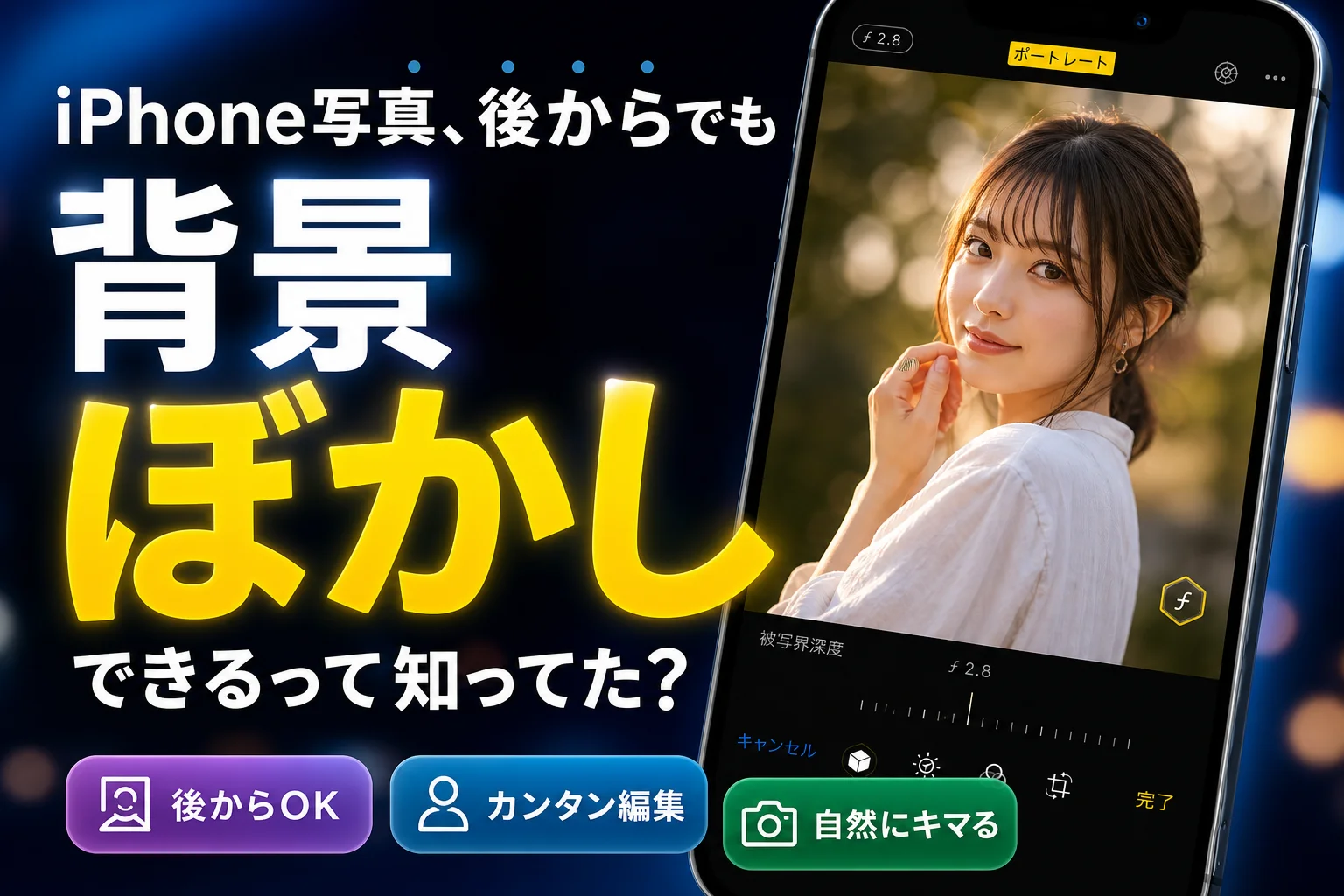
「iPhoneの写真をポートレートで後から編集できるはず」と思って試したのに、fマークも背景ボタンも表示されない。機種やiOSを検索しても、Apple公式は仕様説明ばかり、知恵袋は断片的な情報だけ。撮り直しが効かない写真のまま投稿して、InstagramやLINEの反応が落ちているなら、それは機能の問題ではなく、仕組みと条件を知らないことによる機会損失です。
本記事では、「iPhone写真 ポートレート 後から」「iPhone 背景ぼかし 後から できない」で迷子になりがちなポイントを、機種・iOS・撮影条件・編集手順・無料アプリの差分まで一気に分解します。どのiPhoneなら写真を後からポートレート化できるのか、なぜ背景がぼけないのか、どこまで純正機能で対応し、どこからアプリや撮り方を変えるべきかを、SNS運用の現場基準で整理しました。
この記事を読み進めれば、「今ある1枚を最優先で救う方法」と「今後失敗しないための撮影ルール」、そして集客につながる背景ぼかしの正解ラインがはっきり言語化されます。機能説明だけで終わらせず、売上と反応率まで見据えたポートレート活用を手に入れたい方は、このまま読み進めてください。
iphoneの写真をポートレート後から変身させたい人必見!現実の壁とプロが教える突破テク
SNS用に「今ある1枚をどうにかしたい」のに、なぜかボカせない…。そのモヤモヤは、機種差と仕様の“壁”を知らないだけのことがほとんどです。ここを押さえると、今日撮った写真からアカウント全体の見え方まで一気に変わります。
iphoneの写真でポートレート後から加工は万能じゃない理由と知っておくべき注意点
実は、カメラロールにある全ての写真が後からポートレート編集できるわけではありません。理由はシンプルで、iPhoneが「奥行き情報(深度)」を記録しているかどうかで運命が決まるからです。
後から背景ぼかしできる写真の条件を整理すると、次の3つが軸になります。
- 対応機種かどうか(比較的新しい機種に限られる)
- 対応iOSかどうか
- 撮影時にポートレートモードや対応する奥行き認識が働いていたか
ざっくり言えば、「あとで魔法をかけるための下ごしらえ」が済んでいる写真だけが対象です。普通の写真としてしか保存されていない画像に、純正の深度調整を後付けすることはできません。
iphoneの写真でポートレート後から編集できない時の代表パターンと陥りやすいミス
現場でよく見る「できないパターン」は、ほぼ次のどれかに当てはまります。
- 編集画面にfマークやポートレートの項目がそもそも表示されない
- ポートレートで撮ったつもりが、通常の写真モードになっていた
- Live Photosをオフにしていて、奥行き検知がうまく働いていない
- iOS更新後に表示位置が変わり、「消えた」と思い込んでいる
代表的なミスを一覧にすると、原因が見えやすくなります。
| 症状 | よくある原因 | すぐ試すポイント |
|---|---|---|
| 編集にポートレートが出ない | 非対応機種・旧iOS | 設定からソフトウェアアップデートを確認 |
| fマークが出ない | 通常モード撮影 | カメラを開きポートレートモードで撮り直し |
| 人物なのに認識されない | 被写体が暗い・遠い | 照明を足し、上半身が画面をしっかり埋める距離に調整 |
「自分のiPhoneだけ壊れている」と感じやすいのですが、9割は仕様か設定の話です。
一眼レフを超えた?iphoneの写真でポートレート後から加工できる最新背景ぼかし事情
最近のiPhoneは、撮影時に人物や被写体と背景の距離を自動検出し、後からピント位置を変えられるレベルまで進化しています。特に新しめの機種とiOSの組み合わせでは、撮影時にポートレートモードを選ばなくても、顔やペットを検出すると自動で深度情報を保存し、後から背景ぼかしを適用できるケースが増えています。
ただし、ここで勘違いしやすいポイントがあります。
- 一眼レフの自然なボケは「レンズそのものの性能」
- iPhoneのボケは「深度情報とAIの処理」
この違いを知らずに、すべてを最強のボカしで統一すると、ビジネス用途では逆効果になりがちです。店舗のSNS運用の現場では、背景を飛ばしすぎて「どんな店か分からない」「文字ポップが読めない」状態になり、反応率が落ちた事例を何度も見てきました。
背景ぼかしは、盛りたい世界観と、伝えたい情報量のコントラストを調整するツマミだと考えるのが安全です。顔や主役商品をくっきりさせつつ、店名・メニュー・価格など「見せたい情報」が写っている部分だけは、あえてボケを弱める。このバランスを意識できるかどうかが、プロっぽさと成果の差になります。
このあとの章では、奥行き検知の仕組みや、機種・iOS別の対応状況、純正アプリと無料アプリの使い分け、Instagramでのやりすぎ防止ラインまで踏み込んで整理していきます。私の視点で言いますと、ここを一度体系的に押さえておくと、撮影に迷う時間と「撮り直しが効かない失敗投稿」が一気に減ります。
ポートレートモードの深度情報とAI認識の仕組み
「普通の写真が、ワンタップで“プロっぽい一枚”に化ける。」この魔法の正体を知らないまま触ると、多くの人が「なんか変」「なぜかできない」と迷子になります。ここでは仕組みレベルまで一度押さえておくことで、背景ぼかしを“運任せ”から“狙って再現できる技”に変えていきます。
私の視点で言いますと、ここを腹落ちさせたSNS担当者は、撮影スピードと投稿の反応率が目に見えて変わります。
iphoneの写真でポートレート後から背景ぼかしできる秘密!奥行き検知とAIの凄ワザ
ポートレートモードの本質は、奥行き情報(深度)を記録しておくかどうかです。
対応したiPhoneとiOSでは、撮影時に次の情報を同時に持っています。
- 被写体までの距離
- 背景までの距離
- 輪郭の形(人・ペット・物のエッジ)
この深度マップ+AIの輪郭認識を使って、後から「ここまでをピント、ここからをボケ」に切り分けています。
つまり、同じ“1枚の写真”でも次の2種類があります。
| 種類 | 中身 | 後から背景ぼかし |
|---|---|---|
| 通常写真 | 画像だけ | ぼかしは「塗る」処理 |
| 深度付き写真 | 画像+奥行きデータ | 本物のレンズに近いボケ |
対応機種なのに後から加工できないケースは、撮影時に深度情報として認識されていないことがほとんどです。被写体が暗すぎる、背景と服の色が近すぎる、距離が近すぎる・遠すぎる、といった撮影条件でよく起こります。
iphoneの写真でポートレート後から編集する時、エフェクトやf値スライダが変える雰囲気
後から編集するときに出てくるエフェクトとf値スライダは、単なる「おしゃれ機能」ではありません。雰囲気づくりの主役です。
- f値スライダ(f1.4〜f16あたり)
- 数字が小さいほど:背景が強くボケて、被写体がグッと浮き上がる
- 数字が大きいほど:背景の情報が残り、店内の雰囲気やロケーションも伝わりやすい
- ポートレートエフェクトの使い分けの目安
| シーン | 合うエフェクト | 狙える効果 |
|---|---|---|
| 商品のアップ | 自然光・スタジオ調 | 質感をくっきり、色を正確に |
| スタッフ紹介 | 自然光・ステージ照明 | 顔を明るく、背景を整理 |
| 店内の雰囲気カット | 自然光+f値高め | 世界観を残してボケ過ぎ回避 |
SNS運用の現場で多い失敗は、なんでもかんでもf値を最小にして“顔だけドン”の写真にしてしまうことです。文字ポップ、メニュー、店内装飾など「読ませたい・見せたい情報」がある投稿では、あえてf4〜f8あたりで背景の情報を少し残す方が反応が上がりやすいケースが多くなります。
人以外にもOK?iphoneの写真でポートレート後からペットやモノをぼかすコツと落とし穴
人以外でも背景をぼかしたいシーンは、店舗やECの現場では日常茶飯事です。ペット、カップ、スイーツ、小物…これらを後からポートレート編集したいときは、AIに「主役だよ」と気付かせる撮り方が決め手になります。
コツは3つです。
- 被写体と背景の距離をしっかり離す→ 商品を壁から30〜50cm前に出して置くと、奥行き検知が安定しやすくなります。
- 背景と被写体の色・明るさを分ける→ 白いカップを白い壁の前に置くと輪郭が迷子になります。トレーや布でコントラストをつけると、認識精度が跳ね上がります。
- 被写体を画面の中央〜やや上に置く→ 端ギリギリに置くと、AIが「どこにピントを置くべきか」迷いやすく、後からのボケ調整も不安定になりがちです。
一方で、落とし穴もはっきりあります。
- ガラスや透明なボトル
- 細い植物、枝、レース生地
- ごちゃごちゃした棚の上の小物
このような細かい抜けや重なりが多い被写体は、深度情報が破綻しやすく、後からの背景ぼかしで輪郭がガタガタになりやすいです。仕事で「この1枚だけは絶対に失敗できない」という商品カットなら、
- ぼかしすぎない(f値を上げる)
- そもそも背景をシンプルに整える
- 必要ならアプリ側の手動マスクで微調整する
といった“守りの選択”をした方が、結果的にプロっぽく仕上がります。
ポートレートを極める近道は、「とにかくぼかす」ではなく、どの情報を残して、どこを消すと伝わりやすいかを一枚ごとに決めることです。ここがわかると、iphone一台でも十分に“売れる写真”を量産できるようになります。
ペットの写真を撮る際に、動物の種類や特徴を知っておくと、より魅力的な一枚になるかもしれません。様々な動物の情報がまとめられたサイトも、撮影のヒントになるかもしれません。
ポートレートモードは、趣味のアイテムを魅力的に撮影するのにも使えます。ゴルフの楽しさやプレーの様子を写真に残したい方は、こちらの情報も役立つかもしれません。
参考:ゴルフは楽しい!だからやめられない! | ~ゴルフと人を愛し日々を愉しもう~
iPhone機種別・iOS別のポートレート後から編集対応状況チェック
「なんで自分のだけ後からボカせないの…?」とハマる原因の8割は、機種とiOSの条件をちゃんと整理していないことです。ここで一度、サクッと棚卸ししておくと、その後の作業スピードが一気に変わります。
私の視点で言いますと、SNS運用の現場で困っている担当者の多くは、カメラの腕よりも「自分のiPhoneで何ができるか」を知らないことがボトルネックになっています。
iphone15やiphone14やSEでポートレート後から加工が可能か?ハマりやすい現実
まず押さえたいのは、後から背景ボカしを編集できるかどうかは、ざっくり3つの条件で決まるという点です。
- 機種が深度情報に対応しているか
- iOSのバージョンが新しめか
- 撮影時にポートレート用の情報が記録されているか
代表的な機種のイメージをざっくり整理すると次のようになります。
| 機種の例 | 後からボカし編集 | 普通の写真を後からポートレート化 |
|---|---|---|
| 15シリーズ | 対応しやすい | 条件付きで対応 |
| 14シリーズ | 対応 | 条件付きで対応 |
| SEシリーズ | 機種により対応差 | 基本は非対応が多い |
よくある勘違いは「最新機種ならどの写真も後からポートレートにできる」という思い込みです。実際には、被写体にきちんとピントが合っているか、背景との距離があるかといった撮影条件もかなり重要になります。
iOS17やiOS18やiOS26で新搭載!iphoneの写真でポートレート後から機能進化の決定版
iOSが進むごとに、カメラは着実に「あと出しジャンケン」が強くなっています。ポイントは次の3つです。
- カメラが自動で人物やペットを検出し、後からボカせる情報を保存
- 写真アプリ内の編集画面で、f値スライダを動かしてボカし量を調整
- ポートレートエフェクトのオンオフで、通常写真との比較が一瞬でできる
今後のiOSでも、処理性能やAIによる認識精度が上がるほど、撮影時は普通に見える写真でも、後から立体情報を引き出してボカす方向に進化していきます。逆にいえば、古いiOSのまま使っていると、せっかくの機能を取り逃している状態になりがちです。
アップデート後にiphoneの写真でポートレート後から編集が見失う時のレスキュー術
アップデート後に現場で本当によく聞くのが「昨日まであったアイコンが消えた」という声です。そんなときは、次の3ステップで落ち着いて確認してみてください。
- 写真アプリで対象の画像を開き、右上の編集をタップ
- 画面上部か下部にポートレートと表示されているか確認
- fマークや背景ボタンがあるか、スライダが動くかをチェック
もし表示が見つからない場合は、次の可能性を疑います。
- そもそも対応していない機種である
- iOSアップデート後に再起動しておらず、表示が一時的に不安定
- 撮影時にポートレートモードや深度情報が有効になっていなかった
SNS担当者の方は、まず自分の端末の機種名とiOSバージョンをスクショして社内で共有しておくと、トラブル時のコミュニケーションが一気にスムーズになります。ここを押さえておくだけで、「なんかできない気がする」というモヤモヤから一歩抜け出せます。
純正写真アプリでのポートレート後から背景ぼかし操作ガイド
「撮ったあとでも、あの一枚を“映える写真”に救出したい」そんなときは、標準の写真アプリだけで十分戦えます。撮り直し不要で使えるよう、実務でInstagram運用を支援している私の視点で、最短コースの操作だけをまとめます。
iphoneの写真をカメラロールからポートレート後からに編集するやさしい手順と画面例
対応機種とiOSで撮った写真なら、カメラロールから数タップで背景ぼかしが適用できます。
- ホーム画面から写真アプリを開く
- アルバムや最近の項目から目的の写真をタップ
- 右上の「編集」をタップ
- 画面上部か左上付近にある「ポートレート」「背景」ボタン、またはfマークが表示されていれば適用可能
- そのボタンをオンにすると、背景がふわっとぼけた状態に切り替わります
ポイントは、編集画面で深度関連の表示が出るかどうかをまず確認することです。なければこの写真自体がポートレート情報を持っていない可能性が高いので、別の写真で試してみてください。
iphoneの写真でポートレート後からfマークや背景調整ボタンを駆使したボカしの極み方
一度ポートレートをオンにしたら、「なんとなくぼかす」で終わらせるのはもったいないです。背景の量や雰囲気を整えると、仕事用の投稿でも一気にプロ感が出ます。
- 編集画面上部:fマークをタップ
- 画面下のスライダを左右に動かす
- 数値が小さいほど背景は大きくぼける
- 数値が大きいほど背景の情報が残る
背景ボタンやポートレートエフェクトが出る場合は、シーンに合わせて切り替えます。
| 投稿の目的 | おすすめ設定の目安 |
|---|---|
| 商品のディテールを見せたい | f値高め+ぼかし控えめ |
| 世界観重視の人物写真 | f値低めで背景をしっかりぼかす |
| 店舗の雰囲気も伝えたい | 中くらいのf値で看板や棚をうっすら見せる |
「文字入りポップ」や「価格タグ」を写している場合は、ぼかしすぎると読めなくなって反応率が落ちるので、必ず拡大して確認してから保存すると安心です。
iphoneの写真でポートレート後から加工した後、元画像復元も怖くない安全テク
SNS担当者が意外と知らずに損をしているのが、「いつでも元に戻せる」という事実です。オリジナルはしっかり残るので、思い切って調整して大丈夫です。
- 編集が終わったら右下の「完了」をタップして保存
- 後日、やり直したくなったら同じ写真を開き「編集」をタップ
- 画面右下の「元に戻す」や「オリジナルに戻す」をタップすると、撮影時の状態に復元
この仕様のおかげで、
- Aパターン:ぼかし強めで人物メイン
- Bパターン:ぼかし弱めで店内の雰囲気も見せる
といった複数案を作り、投稿別に使い分ける運用も可能です。
怖がらずに、まずは1枚だけでも「編集→ポートレートオン→fスライダ調整→完了→復元」の流れをなぞってみてください。スマホ1台でできる表現の幅が、一気に広がります。
実際に後からポートレート編集で背景ぼかしを施すときは、機種や機能面だけでなく、どのアプリを使うか、そしてf値やエフェクトをどう調整するかが、仕上がりの差に直結します。最適な編集手順を押さえることで、今ある写真を今すぐ生かせるようになります。
iPhone写真の後からポートレート編集による背景ぼかしは、撮影時に深度情報が記録されていることが必須で、機種・iOS・撮影条件の3要素すべてが揃うことで実現します。
- iPhone写真の後からポートレート編集で背景ぼかしができるかは、撮影時の深度情報記録の有無で決まり、機種・iOS・撮影条件の3要素がすべて揃うことが必須です。
- 背景ぼかしは単なるおしゃれ機能ではなく、伝えたい情報と雰囲気をコントロールするツールで、f値やエフェクトで意図的に情報量を調整するプロの技法です。
- ポートレート後からの編集を活用する際は、被写体と背景の距離やコントラストなど撮影段階での準備が成功を大きく左右します。

この記事のテーマに合う商品を口コミ評価順に厳選しました。
| 【楽天】人気のiPhoneアクセサリー | |||
| 順位 | 👑1位 | 2位 | 3位 |
|---|---|---|---|
| 商品 |  |
 |
 |
| 商品名 | スマホケース 手帳型 全機種対応 手帳 ケース カバー iP | iPhone17 ケース 手帳型 iPhone17e ケース | スマホケース手帳型 全機種対応 レザー 手帳 カードホルダー |
| 評価 | ★4.55 18,677件 |
★4.59 16,057件 |
★4.43 13,410件 |
| 価格 | 999円 | 1,650円 | 1,980円 |
| 公式 | 楽天で見る | 楽天で見る | 楽天で見る |
ポートレート後からの編集ができない原因と対処法
「なんで自分のiPhoneだけ、あの“背景ふわっと写真”にならないの…?」
SNS担当の現場で一番モヤるポイントはここです。
ですが、多くの場合は原因が3パターンに分かれているだけです。この章では、その3つを一気に片付けます。
iphoneの写真でポートレート後からできない時の非対応機種やiOS発覚チェック法と対応策
まず確認すべきは「そもそも機種とiOSが対応しているか」です。ここがズレていると、どれだけ設定を探してもボタンは出てきません。
| チェック項目 | 画面で見るポイント | 対応策の目安 |
|---|---|---|
| 機種 | 設定 → 一般 → 情報 →機種名 | 古い機種なら“撮影時のみポートレート”が限界 |
| iOSバージョン | 設定 → 一般 → 情報 →バージョン | 最新近くまでアップデートしておく |
| 編集画面の表示 | 写真アプリで編集 →上部に「ポートレート」やfマークが出るか | 出なければ“後から対応写真”ではない可能性 |
ポイントは、「カメラが深度情報を記録できるかどうか」です。対応機種と新しいiOSでは、通常の写真でも人物にピントが合っていると、自動で奥行き情報を一緒に保存するため、編集画面でポートレート切り替えが出ます。
それでも表示されない時は次の2つを試してみてください。
- 一度iPhoneを再起動してから、同じ写真を再度編集
- カメラアプリをリセット(設定→一般→転送またはリセット→リセット→すべての設定をリセット)
撮影時点で深度情報が記録されていなければ、仕様上どうしても後からのポートレート化はできません。その場合は、後述のアプリ加工か、撮り直しでリカバリーする判断になります。
iphoneの写真でポートレート後から距離や照明やLive Photos設定が原因だった時の現場ワザ
機種もiOSも問題ないのにうまくいかない時は、撮影条件が原因になっているケースが多いです。SNS運用の現場でよく見るのは、この3つの落とし穴です。
- 被写体と背景の距離が近すぎて、奥行きが検出できていない
- 照明が暗くて輪郭があいまいになっている
- Live Photosをオフにしていて、自動判定が働きづらい構図になっている
次に撮る時は、次の「現場ワザ」を意識するとポートレート判定されやすくなります。
- 被写体との距離
- 上半身なら1〜2m前後を目安にして、背景との距離も十分あける
- 照明
- 顔や商品にしっかりライトが当たる位置に立ち、逆光を避ける
- Live Photos
- カメラ画面右上のアイコンをオンにし、軽く動きのあるシーンで撮影する
この条件がそろうと、撮影時は普通の写真に見えても、後から編集画面を開いた時にポートレート切り替えがひょっこり現れるパターンが増えます。SNS運用支援をしている私の視点で言いますと、スタッフにこの3点だけ共有するだけで、相談の7割は解決していきます。
iphoneの写真でポートレート後から物撮りや商品写真がうまくいかない…そんな時の裏技
人物以外、とくに商品や料理の写真は、ポートレートの自動判定がシビアになります。
「商品をど真ん中に置いているのに、fマークが出ない」という声はかなり多いです。
そんな時に効く裏技はこの3ステップです。
- 背景をシンプルにする
- テーブルのごちゃごちゃを片付ける
- 無地のボードや紙を背景に敷く
- 商品の“縁”にピントを合わせる
- 真ん中ではなく、輪郭部分をタップしてピントを合わせる
- 斜め45度から少し見下ろす構図にする
- 真横よりも、立体感が出て深度情報が付きやすい
それでもポートレートの表示が出ない場合は、背景を後からぼかす専用アプリに切り替える判断もアリです。
商品写真は「情報」と「世界観」のバランスが命なので、無理にポートレートモードにこだわるより、
- 文字が読めるか
- 商品のディテールがつぶれていないか
- 何のアカウントか一目で伝わるか
を優先して調整した方が、InstagramやLINEの反応は安定します。
背景ぼかしはあくまで“目を連れていくための道具”と捉えると、失敗が一気に減っていきます。
無料アプリでのポートレート後から加工と活用のコツ
SNS運用で「この1枚さえ救えれば…」という場面は意外と多いものです。そんな時、無料アプリをうまく使えるかどうかで、売れない写真が一気に指名買いを生む写真に変わります。
iphoneの写真でポートレート後から加工できる無料アプリ徹底マップとベストな選択
まずは、どのタイプのアプリを選ぶかを整理しておきます。
| タイプ | 代表的な機能 | 向いている用途 |
|---|---|---|
| 自動背景認識系 | ワンタップで人物や被写体だけ切り出し | 自撮り、スタッフ紹介 |
| ブラシ塗り系 | 指でなぞった範囲だけぼかし | 商品の一部だけ強調 |
| 多機能レタッチ系 | 露出やコントラストと一緒にぼかし調整 | LP用メインビジュアル |
無料で始めるなら、自動背景認識系+ブラシ塗り系の2本持ちが現場では安定です。自動でざっくり切り抜き、はみ出した部分だけブラシで微調整する流れが、最短で「それっぽく」見せられます。
選ぶ時のチェックポイントは次の3つです。
- 背景ぼかしの強さをスライダで細かく調整できるか
- ズームしながらマスクの境界を修正できるか
- 出力解像度が落ちすぎないか(ぼやけた画像はCVが下がりやすいです)
私の視点で言いますと、店舗や中小企業のSNSは「無料+この3条件」を満たすアプリだけで、十分戦えています。
iphoneの写真でポートレート後からアプリ加工と純正機能の深度差をわかりやすく解説
純正のポートレートモードとアプリ加工は、仕組みがまったく違います。この差を知らないと、「なぜか安っぽく見える写真」を量産してしまいます。
| 項目 | 純正ポートレート | アプリ加工 |
|---|---|---|
| 背景認識 | カメラが撮影時に深度情報を記録 | 2D画像からAIが輪郭を推測 |
| 調整方法 | f値スライダで自然なボケ量変更 | マスク範囲とぼかし強度を操作 |
| 失敗パターン | 被写体と背景の距離が近すぎる | 髪の毛・指先のギザギザ感 |
| 強み | 質感が自然で動画にも展開しやすい | 撮影時にポートレートでなくても後から対応可能 |
純正は「奥行きデータ」を使うので、被写体と背景の距離感が滑らかに変化します。一方アプリは、平面画像から輪郭を想像しているだけなので、境界の1ピクセルの雑さが一気に“素人感”になります。
ビジネス利用なら、
- もともとポートレートで撮った写真 → 純正で編集
- 通常モードしかない写真 → アプリで最小限のぼかし
という使い分けが安全です。
iphoneの写真でポートレート後からアプリの不自然なボカし回避OKな仕上げポイント
アプリ加工が「やりすぎ感」になるのは、盛りすぎと情報の消しすぎが原因です。現場で失敗を防ぐポイントをまとめます。
- ぼかし強度は7割までスライダを最大にすると、一眼レフ風を通り越して「合成画像」に見えます。背景の文字や輪郭がかろうじて読める程度に抑えると、世界観だけ整って情報量は保てます。
- 髪の毛・指先・商品のエッジを3倍ズームで確認Instagramのタイムラインでは、この境界のギザギザが真っ先に“安っぽさ”として目に入ります。3倍以上に拡大し、ブラシでなめらかに整えるだけで、仕上がりが一段上がります。
- ビジネス投稿では「文字と価格の周りは絶対にぼかさない」メニュー表やPOPをぼかしてしまうと、クリック前に情報が伝わらず、保存もシェアもされにくくなります。文字と価格の周囲だけは、あえて背景を残した方が反応が安定しやすいです。
無料アプリは万能ではありませんが、「強度を抑える」「境界を丁寧にする」「文字と価格だけは守る」という3つを守るだけで、フォロワー目線の“ちゃんとしているアカウント”にぐっと近づきます。
SNS投稿でポートレート後からぼかしを効果的に活用するコツ
タイムラインで「おっ」と指を止めてもらえるか、「スルーされるアカウント」になるか。iphoneの写真を後からポートレート調に編集するかどうかで、その分かれ目がはっきりつきます。ここでは、SNS運用現場で本当に起きている成功パターンと事故パターンだけに絞って整理します。
InstagramやLINEでiphoneの写真をポートレート後から加工しすぎ失敗の3大パターン
ポートレートモードは使い方を間違えると、一気に「怪しいアカウント」に見えてしまいます。現場で頻発するのは次の3つです。
失敗パターン早見表
| パターン | 何が起きているか | フィードでの見え方 |
|---|---|---|
| 文字が溶ける | 背景のポスターやメニューまでボカし | 何の情報か分からずスルー |
| 商品がのっぺり | 深度をかけすぎて輪郭と質感が消える | 安っぽく・加工感が強く見える |
| 誰のアカウントか不明 | 店内や看板まで全部ボケて世界観ゼロ | 店か個人かすら伝わらない |
特にInstagramでは、テキストを画像に入れた告知バナーをそのままポートレートでぼかし、肝心の日時や金額が読めない投稿になっているケースが少なくありません。LINE公式アカウントでも、クーポン画像をぼかしすぎて「条件が見えない=信用できない」と判断されることがあります。
「背景を全部隠せばおしゃれ」という発想ではなく、見せたい情報をどこまで残すかを先に決めてから深度を調整することが重要です。
商品写真や人物・店舗写真でiphoneの写真をポートレート後から加工する判断ポイント
どの写真をポートレート調に寄せるかで、売上に直結する「伝わり方」が変わります。判断の軸は次の3つです。
判断の3ポイント
- 目的・世界観や雰囲気を伝えたい → 背景ぼかし強め
・情報やディテールを伝えたい → ぼかし控えめ〜無し - 主役の種類・人物(スタッフ紹介、モデル) → 顔のピント優先で背景を整理
・商品(小物、料理) → 商品の輪郭・質感が潰れない程度までにとどめる
・店舗全景 → 看板や入口が読めるレベルで軽くぼかす程度 - 掲載場所・フィードの世界観重視投稿 → ポートレート後から積極的に活用
・キャンペーン告知・料金表 → 標準写真でクッキリが基本
・ストーリーズの裏側ショット → 軽めのぼかしで雰囲気を演出
私の視点で言いますと、フォロワーが「保存」するのは、きれいなだけの写真よりも、欲しい情報が一瞬で読み取れる画像です。ポートレート調にするのは、「読ませたい文字」や「見せたいロゴ」が主役を邪魔しているときだけ、と決めておくと事故が減ります。
iphoneの写真でポートレート後からが反応率アップと信頼ダウンの分かれ道になる瞬間
同じポートレート調でも、「ちゃんとしているお店」に見えるケースと「盛りすぎて信用できないアカウント」に見えるケースがあります。境目は次の2点です。
反応率アップにつながる条件
- 肌や商品が実物に近い色味で、コントラストが極端に上がっていない
- 背景は整理されているが、どんな場所かは想像できる程度に情報が残っている
信頼ダウンにつながる条件
- 被写体だけ極端にシャープで、背景が「切り抜きコラージュ」のように見える
- 深度の境目で髪の毛や商品エッジがガタつき、不自然な輪郭になっている
ポートレートモードは、カメラが自動で深度情報を検出しようとしますが、髪・透明グラス・光沢のあるパッケージは誤判定が起きやすい領域です。そこを無理に無料アプリでさらにぼかすと、「隠したい何かがある写真」という印象になり、クリック率は下がりがちです。
安全なラインとしては、
- フィード用のメインビジュアルは純正の深度調整スライダだけで完結
- 外部アプリの追加ぼかしは、ストーリーズや遊び投稿に限定
という運用にすると、集客投稿の信頼感を崩さずに「映え」と「数字」の両立がしやすくなります。
ポートレート後からの背景ぼかしで集客効果を高める実践例
社内で共有したいiphoneの写真とポートレート後からの黄金ルールとQAリスト
店舗アカウントが伸びるか失速するかは、実は「どこをどれだけぼかすか」で決まります。撮影担当が替わるたびに世界観が崩れるのを防ぐために、最低限この3つは社内ルール化しておくと安定します。
- 主役の商品や人物の輪郭にボケがかかったらNG
- 価格やキャッチコピーなど文字を含む部分は絶対にボカさない
- フィード用は控えめなボケ、ストーリーズ用は少し強めのボケでメリハリをつける
よく出る質問をまとめると、現場では次の整理が役立ちます。
| 質問パターン | 優先すべき判断軸 | おすすめ設定イメージ |
|---|---|---|
| 人物を撮る時どこまで背景を消すか | 表情と服装が伝わるか | 背景の形がわずかに分かる程度 |
| 商品だけを強調したい時 | 質感と色がつぶれていないか | 強めのボケだがエッジはシャープ |
| 店内や外観を伝えたい投稿の時 | 「どんな店か」が分かるか | ボケは控えめで空間を残す |
iphoneの写真でポートレート後から加工をSNSやLPで最大活用するための“崩れない設計”
一枚の写真が、Instagram、LINE公式アカウント、LPで使い回される前提で設計すると、加工の基準がぶれません。ポイントは「最初から用途別に2パターン作ること」です。
- タイムラインで止まらせる用: ボケ強めで主役をドンと出す
- LPやメニュー用: ボケ弱めで情報量をしっかり残す
撮影時に同じ構図で、ボケ強めとボケ控えめの2枚を作っておくと、後のデザイン作業が一気に楽になります。
特にポートレート編集でf値スライダを変えるだけで、LPに流用する時も文字載せスペースを確保したバージョンが作れるので、デザイナーとの連携コストも下がります。
「どの写真をどこで使うか」をあらかじめ簡単にメモしておくと、社内で写真共有する際に迷子にならず、投稿スケジュールも組みやすくなります。
web支援現場のプロが教えるiphoneの写真とポートレート後からで売上直結するポイント
私の視点で言いますと、売上に直結する写真は、単に映えているかではなく「見た人が次に取る行動が一発で決まるか」で評価します。具体的には次の3チェックが鉄板です。
- 写真を見た瞬間に、何を売りたいのか1秒で分かるか
- キャプションを読まずに、価格帯や世界観がおおよそ伝わるか
- タグや検索から来た新規ユーザーにも、業種が誤解なく伝わるか
ここでポートレート後から編集が役に立つのは、「余計な情報を削って行動の一点集中を作る」場面です。
例えば飲食店なら、店内全体写真はボケ控えめで雰囲気を伝え、予約導線に使うメイン料理カットは背景をしっかりぼかして、スマホ画面の小さなスペースでも食欲が湧くように整理します。
逆に、過度なボカしで店名の看板やメニューが読めなくなると、フォローや来店の判断材料が奪われ、反応率が落ちます。
社内では「この写真を見たお客さんに、何をしてほしいか」をひと言で書き添え、その目的に合わせてボケ量を決めるルールを作ると、誰が担当しても売上に近づく写真だけが残る運用に変わっていきます。
iPhone写真のポートレート後から編集による背景ぼかしまとめ
SNS担当の現場では、1枚の写真が「なんとなく投稿」か「予約や来店を生む投稿」かを分けます。ポートレートの後から加工は、その分かれ目をコントロールできる強力なスイッチです。
明日から実践!iphoneの写真をポートレート後から加工の成功3ステップおさらい
まずはこの3ステップだけ固定ルールにしておくと、撮影班が誰でもクオリティをそろえやすくなります。
- 撮影前チェック
- 対応機種か、iOSが最新かを確認
- 被写体と背景の距離を1〜2mほど離す
- 被写体にしっかり光を当てる
- 編集時チェック
- カメラロールで対象の写真を開き「編集」→ポートレートが表示されるか確認
- fマークのスライダで「読みやすさ優先」になるぼかし量に調整
- 顔や商品にピントが合っているか、必ず拡大表示で確認
- 投稿前チェック
- 文字情報や価格が背景ぼかしで潰れていないか
- タグ流入した初見ユーザーに「何のアカウントか」が伝わる構図か
| シーン | ぼかし強めが効く時 | あえて弱めが良い時 |
|---|---|---|
| 商品のアップ | 高級感を出したい時 | 細部の質感を伝えたい時 |
| 人物写真 | 世界観を演出したい時 | 制服や店内の雰囲気を見せたい時 |
| 店舗全景 | 混雑や生活感を少し隠したい時 | 初めての人に場所を覚えてほしい時 |
うまくいかない時は?iphoneの写真やポートレート後からをSNS全体で見直す思考法
「なぜか反応が伸びない」と感じたら、機能ではなく設計を疑うタイミングです。
- 写真単体ではなく、フィード全体をスクロールして眺める→全部が背景ボケだと、どれも同じ世界に見えて埋もれがちです
- 投稿の役割を決める
- 認知用: インパクト重視でボケ強め
- 比較検討用: 情報量重視でボケ控えめ
- 成約直前用: 実物に近い見え方を優先
私の視点で言いますと、運用がうまく回っているアカウントは「どの投稿で何を伝えるか」が決まっていて、ぼかし具合もその役割に合わせて一貫しています。
iphoneの写真やポートレート後からをSNSで最大活用するためのプロ相談ポイント
社内だけで調整しづらいと感じたら、次のポイントを外部のプロに相談すると一気に整理しやすくなります。
- 機種やiOSごとの撮影ルール設計
- 誰のスマホでも、最低限同じクオリティを出すための設定テンプレ
- ポートレートと通常写真の使い分けマップ作成
- 「商品」「人物」「店舗」「Before/After」での最適バランス
- 写真からLPやホームページへの導線設計
- どの写真をどこに二次利用すると、問い合わせや来店に直結しやすいか
この3点が固まると、ポートレートの後から加工は「映えるテクニック」から「売上に直結する仕組み」に変わります。今日テストした1枚を、ぜひ明日の予約につながる1枚に育ててみてください。
この記事について
著者 – 伊藤 和則(nextlife事業部 責任者)
iPhoneのポートレート機能は、私の支援先企業のSNS運用でもよく話題になりますが、「後から背景をぼかせるはずの写真でfマークが出ない」「機種もiOSも合っているのに編集ボタンが出ない」という相談が繰り返し届きます。撮り直しができないイベント写真や店舗の混雑シーンで、背景が整理できず、せっかくの反応が半分くらいまで落ちた投稿も見てきました。
私自身、SNS運用管理中にPCからログインできなくなったり、インサイトが突然表示されなくなったりと、機能はあるのに“条件”を満たせず機会を逃す経験を何度もしています。原因をひとつずつ検証すると、多くは機種やiOSよりも、撮影距離や明るさ、Live Photosの状態といった基本設定の抜けでした。
本記事では、現場で実際に発生したつまずきを軸に、「今ある1枚をどう救うか」と「明日からどう撮れば迷子にならないか」を整理しました。写真をきれいにすることが目的ではなく、InstagramやLINEの反応と売上につながる“ちょうど良い背景ぼかし”を判断できるようになってほしい。そのための実務用メモとしてこの記事を書いています。
Q. iPhoneの普通の写真を後からポートレート編集でぼかすことはできますか?
Q. 編集画面にfマークやポートレートの項目が表示されないのはなぜですか?
Q. ペットや商品もポートレート後から背景ぼかしできますか?
Q. f値スライダはどの値が最適ですか?
🧰 お困りごとの解決に
 TikTokコインをコンビニで安くチャージする方法TikTokコインをコンビニでチャージする全ルートを解説。ギフトカード・ブラウザ払い・各店別手順から、最安ルートの選び方…
 TikTok LiteのPayPay連携エラーの直し方TikTok Liteでポイント交換できないエラーの原因と解決策を解説。Wi-Fi切り替えや時間帯の工夫など、PayPa…
 TikTok Liteのアカウント削除とポイントの注意点TikTok Liteのアカウント削除時にポイントが即座に消滅する仕組み、本家アプリとの連動リスク、削除手順、トラブル時…
 Amazonの追跡ID「99」「DA」の意味と配送状況が更新されない時の対処AmazonのトラッキングIDはDA形式ならAmazon配送、数字形式なら各配送業者で、形式ごとに追跡先が異なります。配…
この記事に関連する解説
 iPhone背面タップ・スクショ完全ガイド 保存先設定までiPhoneのスクショは機種やケースで異なります。Face ID/Touch ID別の基本手順から背面タップ設定、厚いケ…
 【2026年最新】捨てメアドの安全な作り方5選|Gmail・Yahoo・iPhone別の使い分け捨てアドとは本命メールを守るための一時的なメールアドレスです。フリーメール・エイリアス・専用サービスの違い、Gmail・…
 【2026最新】LINE画面共有のやり方|iPhone・Android・PCでの手順と真っ暗・音が出ない解決策LINEの画面共有は通話モードと端末によって仕様が異なります。iPhone・Android・PC版での正しい操作手順、ブ…
最近更新した記事
 Netflix広告つきプランで見れない作品の確認手順と鍵マークの原因💡 結論(要点まとめ)Netflixの広告つきプランで見られない作品に付く「鍵マーク(ロックアイコン)」の原因を解説。ラ…
 LINEメッセージが送れない原因と直し方|マーク別の確認手順💡 結論(要点まとめ)LINEでメッセージが送れない時の対処法を症状別に整理。矢印や赤い「!」、警告文、未読の違いを確認…
 Spotifyのオフライン再生のやり方と通信設定の注意点💡 結論(要点まとめ)Spotifyで音楽をオフライン再生する手順を解説。Premiumでのアルバムやプレイリストの保存…
 Amazonプライムビデオのチャンネル請求確認|契約状況と明細の照合💡 結論(要点まとめ)Amazonプライムビデオのチャンネル請求を確認する手順を整理。契約中のチャンネル一覧や更新日の確…
 LINE連動アプリの解除手順と注意点|データ削除との違いを整理💡 結論(要点まとめ)LINEの連動アプリを解除する最新手順を案内。設定画面からの解除操作はもちろん、「連動解除」と「相…