運営:Next Life運営局(株式会社Rush up) 会社概要|編集方針
iPhoneのストレージ画面で「システムデータ」や「その他のシステムデータ」が何十GBも占めていて、写真もアプリも削除したのに容量が空かない。この状態を放置すると、InstagramやLINE、Gmailが突然動かなくなり、仕事やSNS運用そのものが止まります。多くの記事は「とりあえず初期化」や「システムデータ削除アプリ」を勧めますが、実務ではそれが一番高くつく失敗になります。
本記事では、iPhoneやiPad、Macのシステムデータとは何かを3分で言語化し、「何GBなら正常か」「どこからが異常ラインか」を押さえたうえで、初期化なしでシステムデータを減らす安全な順番を整理します。再起動やキャッシュ削除で済むケースから、バックアップと復元が必要なケース、「ここから先は買い替え検討」という境界線まで、現場で実際に使っている判断基準だけを抽出しました。
この記事を読めば、iPhoneシステムデータの異常増加に振り回されず、仕事を止めない形で容量を確保する具体的な手順が手に入ります。逆に言えば、ここで示す順番と線引きを知らないまま自己流で削除を続けることが、最も大きな損失になります。
- iPhoneやiPadのシステムデータとは何か?システムデータと「その他」の正体を3分で言語化する
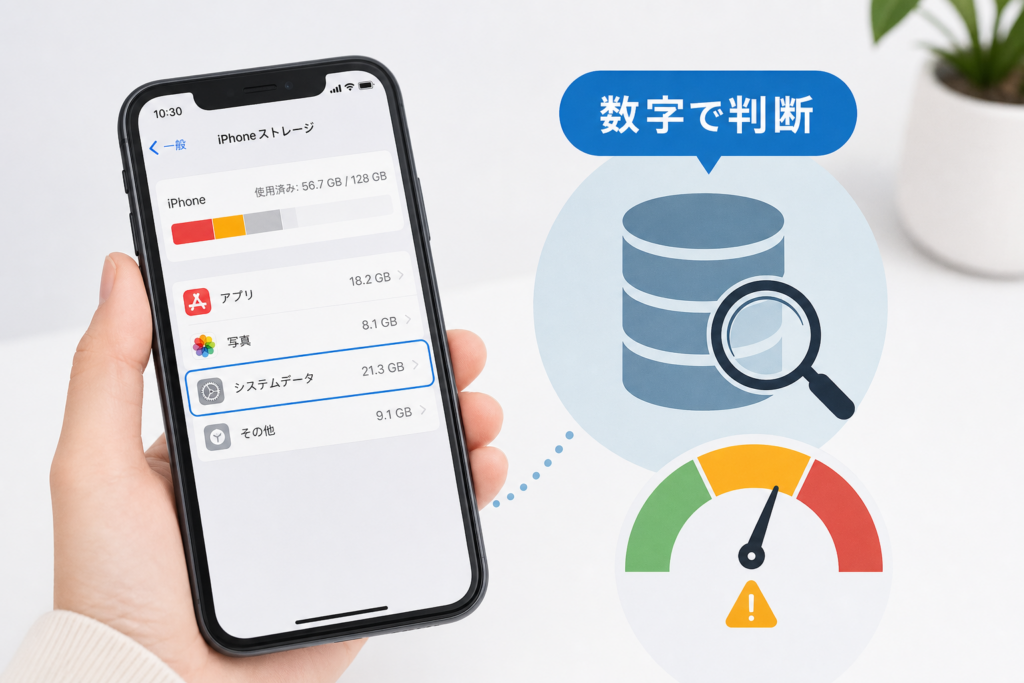
- まずは数字で冷静になる!システムデータ容量チェックと異常ラインの見極めポイント
- 今すぐできる安全なシステムデータ減らし術!初期化の前に絶対試したい順番ガイド
- それでも減らない「その他のシステムデータ」と本気で戦う!バックアップ復元のリアル
- 初期化以外の救済策が尽きたときの最終手段!リセットと買い替え検討の境界線
- 仕事やSNS運用が止まる前に!システムデータトラブルがビジネスに及ぼすリアルダメージ
- その対処法、実は古いかも?ネットのシステムデータ記事の誤解をプロ目線で裏解剖
- 明日からのトラブル激減!システムデータ運用ルールテンプレート
- なぜこのメディアがシステムデータを本気で深掘り解説するのか?
- この記事を書いた理由
iPhoneやiPadのシステムデータとは何か?システムデータと「その他」の正体を3分で言語化する
ストレージ画面を開いたら、写真よりもシステムが場所を取っていて一気に血の気が引く。SNS投稿前や商談前に、現場で本当によく見る光景です。ここをあいまいにしたままだと、アプリ削除と再ログイン地獄で1日仕事が止まります。最初に正体をきっちり言語化しておきましょう。
システムデータとその他のシステムデータの違いとiOSが抱える宿命を暴く
ざっくり言うと、ストレージ内の役割はこのイメージです。
| 種類 | 中身のイメージ | 消せるか |
|---|---|---|
| iOS本体 | 操作に必要な心臓部 | 基本的に不可 |
| アプリ | LINEやInstagram本体 | 削除可能 |
| 写真・動画 | カメラロール | 削除・クラウド退避 |
| システム | ログや一時ファイル | 自動で増減 |
| その他のシステム | 正体不明な寄せ集め | 不具合で肥大しやすい |
問題になるのは、最後の2つです。
ここには以下のようなものが溜まります。
- アプリやSafariのキャッシュ
- 失敗したアップデートの残骸
- 圧縮前の一時ファイル
- 通信エラー時のログ
iOSは「とりあえず動作を止めない」ことを優先するため、怪しいファイルも一旦抱え込みます。これが宿命的に増えやすい理由です。
iPhoneストレージでシステムデータを見る手順と平均容量の目安は何GBなら普通かをはっきり知ろう
まずは数字で冷静に状況を見ます。手順は共通です。
- 設定を開く
- 一般をタップ
- ストレージを開く
- グラフの内訳でシステム関連を確認
よく相談を受ける端末の傾向を整理すると、目安はこのくらいです。
| 容量クラス | 通常ライン | 要注意ライン |
|---|---|---|
| 64GB機種 | 6〜10GB前後 | 15GB超 |
| 128GB機種 | 8〜12GB前後 | 20GB超 |
| 256GB以上 | 10〜15GB前後 | 25GB超 |
ポイントは「写真やアプリの合計より目立って大きいか」です。
ストレージのバーでシステムが太い帯になっていたら、後述の対処を前提に予定を組んだ方が安全です。
「iPhoneシステムデータが半分以上」のときまず疑うべき3つの原因を知ってリスク回避
容量の半分を占めている相談パターンは、現場ではほぼ次の3つに集約されます。
- アップデート関連の残骸肥大
- iOS更新に失敗した履歴
- メジャーアップ後すぐの再インデックス
→アップデート直後から数日で急増している場合はこれが本命です。
- SNSや動画アプリのキャッシュ暴走
- InstagramやTikTokでリールを繰り返し視聴
- LINEで大容量ファイルを頻繁にやりとり
→写真を削除しても空きが増えないときは、アプリ内部でデータが蓄積していることが多いです。
- バックアップや復元の途中失敗
- PCのバックアップ中にケーブル抜け
- iCloud復元の中断
→このケースは、放置すると認証アプリが動かず仕事のログインができない状況を生みます。
私の視点で言いますと、半分以上を超えた端末は「その日のうちに軽くしておくべき赤信号」です。写真を消してしのぐ段階は過ぎており、順番を決めて手当てしないと、クリーナーアプリ導入や強引な初期化に走ってトラブルを増やしがちです。
次の章以降で、再起動からバックアップ復元までの優先順位と、ビジネスを止めないための運用ルールを具体的に整理していきます。
まずは数字で冷静になる!システムデータ容量チェックと異常ラインの見極めポイント
ストレージが真っ赤になっていると、ついアプリや写真を消したくなりますが、先に冷静に「どこが太りすぎているか」を数字で切り分けた方が早く、安全に戻せます。ここでは、現場でいつもやっている診断の手順だけをギュッとまとめます。
iPhoneシステムデータとiOS本体やアプリデータの関係をストレージ画面で紐解く
まずはiPhoneの「設定」からストレージ画面を開きます。
- 設定 → 一般 → iPhoneストレージ
ここで見えているのは、おおまかに次の層です。
| 層 | ざっくり中身 | ユーザーが直接削除できるか |
|---|---|---|
| iOS本体 | 本体のシステム | できない |
| アプリ | アプリ本体 | できる |
| 写真・メディア | 写真・動画・音楽 | できる |
| システム関連 | キャッシュやログ、アップデート一時ファイルなど | 間接的なら減らせる |
ここでポイントになるのが、アプリや写真を減らしても一向に空き容量が増えないケースです。こういう時は、システム関連が「アプリの裏側」や「通信の一時保存」でじわじわ膨らんでいることが多く、表に見えている容量だけで判断すると、対処の順番を間違えます。
私の視点で言いますと、業務用のスマホで多いのは「SNSアプリの投稿や閲覧を毎日繰り返した結果、表のアプリ容量より裏側の一時データの方が多くなっていた」というパターンです。
iPhoneやiPadやMacでシステムデータが多すぎると判断するGBレンジをプロ目線で解説
完全に同じ数字の端末はほぼありませんが、業務現場で整理すると、おおよその「普通ライン」と「異常ライン」は分かれてきます。
| 機種 | ストレージ容量 | 普通と感じるレンジ | 要注意ラインの目安 |
|---|---|---|---|
| iPhone | 64〜128GB | 6〜12GB前後 | 20GB超で様子見、30GB超で本格対処 |
| iPad | 64〜128GB | 5〜10GB前後 | 18GB超で要注意 |
| Mac | 256GB前後 | 10〜20GB前後 | 30〜40GB超で点検 |
目安として、本体ストレージの3割を超えたあたりから、動作の重さやアップデート失敗が増えやすくなります。特にiPhoneで「半分近くがシステム関連」という表示になっている場合は、写真やゲームを消す前に、原因の切り分けを先に行った方が安全です。
iPhoneシステムデータが急に増えたときのチェックリスト(iOS16やiOS17やiOS18の直後はココ)
容量がじわじわ増えるのではなく、1〜2日で一気に10GB単位で増えたときは、次の順番で原因を見ていきます。
- 直近でiOSのメジャーアップデートをしていないか
- 失敗したアップデートや「アップデート準備中」で止まっていないか
- 大容量の動画をSNSやメッセージで大量に送受信していないか
- VPNやセキュリティアプリを入れた直後ではないか
- 5GやWi-Fiの速い環境で、短時間にアプリ更新を連発していないか
iOS16〜18あたりのリリース直後は、「アップデート用の一時ファイル」と「最適化処理」が同時に走るため、一時的に10GB以上増えることがよくあります。ここでありがちな誤解が、増えた瞬間に慌てて初期化してしまうケースです。
実務の感覚では、アップデート直後の1〜3日は経過観察のフェーズとして、次のように管理します。
| 状態 | よくある挙動 | とるべき行動 |
|---|---|---|
| 1〜3日 | 容量が増えたり減ったりを繰り返す | 再起動しながら様子を見る |
| 4〜7日 | 増えたままほぼ変化なし | キャッシュ整理や不要アプリの棚卸し |
| 1週間超 | 30GB前後で固定、動作も重い | PCバックアップや復元を視野に入れる |
ビジネス用途のスマホで怖いのは、「空きが1GBを切った状態で仕事を続けること」です。この状態では、LINEの通知が来なかったり、Instagramのリールが途中で落ちたり、広告アプリのログインが失敗しやすくなります。
容量の数字は、ストレージの「健康診断表」のようなものです。「写真が多いから仕方ない」と思い込まず、どの層が太り過ぎているのかを冷静に切り分けることで、このあと行う再起動やバックアップの効果が大きく変わります。
今すぐできる安全なシステムデータ減らし術!初期化の前に絶対試したい順番ガイド
容量が真っ赤でも、いきなり初期化に走るのはもったいないです。仕事用のiPhoneやSNS運用端末が止まると、その日の売上や問い合わせ対応が丸ごと止まります。ここでは、現場で実際に使っている「安全に攻める順番」を絞り込んでご紹介します。
再起動とキャッシュ整理でシステムデータはどこまで減る?Safariやアプリの一時データ攻略法
まずは最速で効果が出やすいところから攻めます。
- 本体を再起動(できれば2回連続で実行)
- その後、設定からSafariの履歴とWebサイトデータを削除
- よく使うSNSや動画アプリ内の「キャッシュ削除」機能を使う
この3ステップだけで、現場では1〜3GB前後軽くなるケースが多いです。特にInstagramやTikTokを毎日触る人は、一時データが雪だるま式に増えやすいので、月1どころか週1ペースでも構いません。
写真や動画とiCloudストレージを組み合わせて「システムデータ以外」を圧縮する裏技
内蔵ストレージがパンパンだと、一時ファイルが掃除されにくく、結果としてシステム側が太り続けます。そこで、「システム以外」を一度スリム化して、動けるスペースを確保します。
- 写真アプリ設定で「iPhoneのストレージを最適化」をオン
- 仕事用の動画はiCloud DriveやGoogleドライブに退避
- 長尺のリール素材はMacに移してから本体から削除
| データ種別 | 本体に残すもの | クラウドに逃がすもの |
|---|---|---|
| 写真 | 日常のメモ用 | 納品済み・掲載済み |
| 動画 | 進行中案件のみ | 過去の投稿素材 |
| 書類 | 当月分 | それ以前 |
この整理をすると、システム側が自動で余分な一時ファイルを消しやすくなり、体感的に動作も軽くなります。
iPhoneシステムデータ削除アプリは本当に必要?業界で実際に起きたトラブル例とプロの対処法
「削除アプリを入れれば一発で解決」と思いがちですが、業界では逆にトラブルが増えたケースの相談が目立ちます。
- よく知らないクリーナーアプリを入れたら、LINEの通知が来なくなった
- 重要な認証アプリのデータが飛び、広告アカウントに入れなくなった
- バックグラウンドで常に動き、バッテリー消耗が急増
私の視点で言いますと、ビジネス用途の端末で外部クリーナーに頼るメリットはほぼありません。純正の設定画面と、各アプリ内の機能だけで十分コントロール可能です。どうしても使う場合でも、会社の方針として許可された有名ベンダー製のみに絞るのが安全です。
放置しないための「週1回や月1回」のストレージ整理ルーティン決定版
一度片付けても、SNS運用や動画撮影を続ける限り、容量問題は必ず再発します。そこで、カレンダーに入れてしまうレベルでルール化することが大切です。
週1回(5〜10分)
- 写真アプリでスクショと連写を一括削除
- 各SNSアプリのキャッシュ削除
- 不要なダウンロードファイルの削除
月1回(15〜20分)
- 写真と動画をMacやクラウドに退避してから整理
- 3カ月以上起動していないゲーム・アプリをアンインストール
- ストレージ画面をスクショして、増え方の記録を残す
このルーティンをチームで共有しておくと、「投稿前なのに容量不足で撮影できない」「アップデートできずにアプリが落ちる」といったトラブルが激減します。ビジネスでスマホを使うなら、ストレージの管理は経費精算と同じくらい、定期的なメンテナンスが欠かせません。
再起動やキャッシュ削除で1~3GB軽くなることが多いですが、さらに確実に効果を出すには、本体ストレージ全体を最適化して動けるスペースを確保することが重要です。ビジネス用iPhoneなら、クラウドストレージとの組み合わせで、システム領域を効率よく開放できます。
iPhoneのシステムデータは再起動やキャッシュ削除から、バックアップ復元まで段階的な対処順序を理解することで、初期化なしでも安全に容量を確保できます。
- iPhoneシステムデータは再起動やキャッシュ削除から始まり、バックアップ復元まで段階的な対処順序があり、いきなり初期化を選ぶべきではありません。
- 容量の普通ラインと異常ラインを機種ごとに理解することで、適切なタイミングで対処でき、ビジネスの停止を防げます。
- SNS運用や動画撮影を続ける限り再発するため、週1回程度の定期メンテナンスをルール化することが最も実効的です。

この記事のテーマに合う商品を口コミ評価順に厳選しました。
| 【楽天】人気のiPhoneアクセサリー | |||
| 順位 | 👑1位 | 2位 | 3位 |
|---|---|---|---|
| 商品 |  |
 |
 |
| 商品名 | スマホケース 手帳型 全機種対応 手帳 ケース カバー iP | iPhone17 ケース 手帳型 iPhone17e ケース | スマホケース手帳型 全機種対応 レザー 手帳 カードホルダー |
| 評価 | ★4.55 18,677件 |
★4.59 16,057件 |
★4.43 13,410件 |
| 価格 | 999円 | 1,650円 | 1,980円 |
| 公式 | 楽天で見る | 楽天で見る | 楽天で見る |
それでも減らない「その他のシステムデータ」と本気で戦う!バックアップ復元のリアル
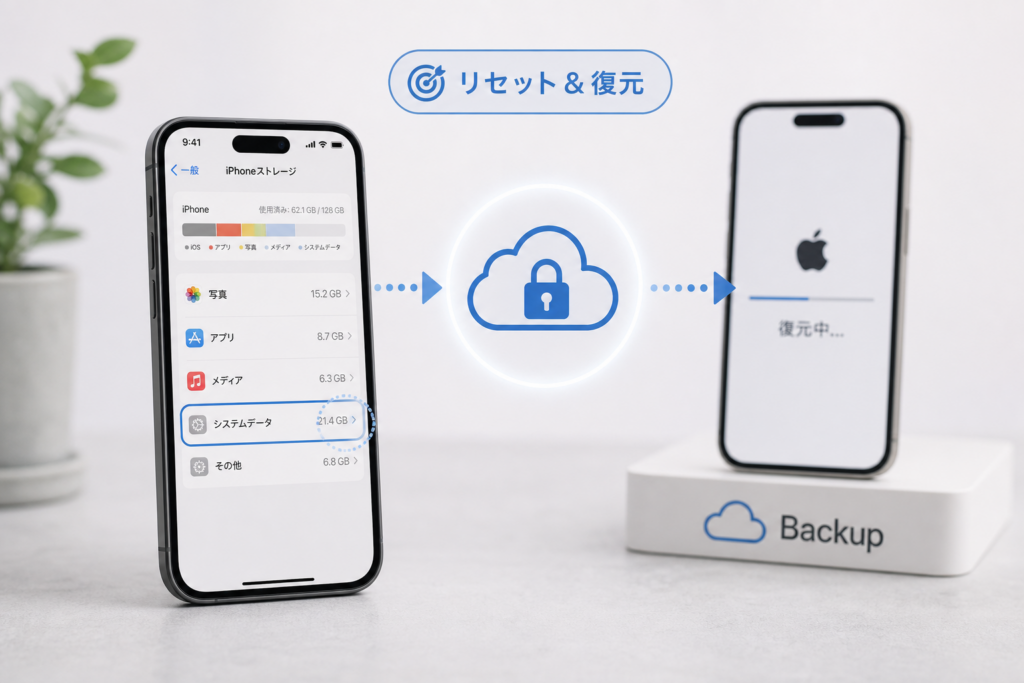
30GBを超えたあたりから、ストレージは一気に「詰みゲー感」が出てきます。ここからは、初期化に踏み込む前の“本気の一手”、バックアップ復元で勝負するゾーンです。
iPhoneストレージでシステムデータが30GBを超えたときプロが選ぶ現実的な対処手順
まずは勢いで触らず、次の順番で進めます。
- 症状の整理
- いつから増えたか(iOSアップデート直後かどうか)
- どのアプリが落ちやすいか(LINE・Instagram・カメラなど)
- Wi‑Fi環境で増減がないか
- “まだ軽い一手”のやり残し確認
- 再起動
- SafariやSNSアプリのキャッシュ削除
- 写真・動画のiCloud退避
- 30GB超えでも減らない場合のプロ手順
ステップ やること ポイント 1 PCと接続し暗号化バックアップ パスワードやヘルスケアも含めて退避 2 iPhone側の不要データ削除 写真・動画・未使用アプリを整理 3 PCバックアップから復元 システム領域を組み直す狙い 4 復元後にストレージ再確認 減り方が小さいならハード不良も疑う
私の視点で言いますと、この流れを守るだけで「もう買い替えしかない」と持ち込まれた端末のかなりの割合が現場復帰できています。
PC接続でバックアップ復元する際のシステムデータリセット注意点や落とし穴
PCバックアップ復元は“軽い初期化”に近い効果がありますが、やり方を誤ると仕事が1日止まります。押さえておきたい注意点は次の通りです。
- 暗号化バックアップを必ず選ぶ
- 暗号化しないと、LINEの一部データや各種ログイン情報が戻らないケースが増えます。
- iCloudバックアップだけに頼らない
- iCloudは便利ですが、細かいアプリ設定や認証情報が抜け落ちやすく、業務端末ではトラブル原因になりやすいです。
- PCのストレージ残量も確認
- バックアップ容量+αの空きが無いと途中で処理が止まり、壊れたバックアップしか残らないことがあります。
落とし穴として多いのは、復元後に「2段階認証用アプリに入れず、広告アカウントに誰もログインできない」といったケースです。バックアップ前の準備でほぼ防げます。
認証アプリやSNSアカウント再ログインで現場が止まらないための「事前メモ」作りテク
業務用スマホで一番怖いのは、「端末はきれいになったのに、仕事の入口が開かない」状態です。そこでバックアップ前に、次のテンプレで“紙の避難所”を作ります。
- チェックリストに書く項目
- 使用しているサービス
- 例: Instagramビジネス、TikTok、LINE公式、Gmail、各種広告アカウント
- ログイン方法
- メール+パスワードか、Apple ID連携か、電話番号か
- 2段階認証の場所
- 認証アプリかSMSか、別端末か
- 管理者の連絡先
- 社内で誰がパスワード管理者か
- 使用しているサービス
- 優先順位の付け方
- 売上直結(EC・予約・広告運用)
- お客様連絡(LINE・メール)
- 社内連絡(チャットツール)
- 娯楽系(ゲームなど)は最後でOK
このメモがあるだけで、復元後の「ログインできないから今日は投稿中止で…」という事故をほぼ封じ込められます。バックアップ復元は、ストレージ問題の解決と同時に、デジタル業務フローを棚卸しする絶好のタイミングと捉えて進めてみてください。
初期化以外の救済策が尽きたときの最終手段!リセットと買い替え検討の境界線
「もう削れるアプリも写真もないのに、ストレージの空きが増えない」
ここまで来たら、単なる整理術ではなく“出口戦略”を冷静に描くタイミングです。
システムデータの問題が解決せず、買い替えを検討する際には、お手持ちのiPhoneの価値を知ることも一つのヒントになるかもしれません。複数の買取業者を比較できるサイトも、参考になるでしょう。
参考:買取比較ウレル –
iPhoneシステムデータ異常がハード不良かどうかを切り分ける実務で役立つ見方
まず、ハード故障かソフト起因かを切り分けないと、初期化も買い替えもギャンブルになります。現場では次の観点で判断します。
チェックしたいポイント
- 再起動やアップデート後も、数日たっても容量表示がほぼ変わらない
- 何もしていないのに再起動が増えたり、画面が固まる頻度が上がっている
- バッテリー残量が急激に減るのとストレージ異常が同時期に始まった
- iPadや他の端末では同じApple IDでも問題が出ていない
ざっくり整理すると、次のようなイメージになります。
| 状態 | ソフト起因の可能性が高いサイン | ハード不良を疑うサイン |
|---|---|---|
| 挙動 | 特定アプリだけ重い、アップデート直後から増加 | 何もしていないのに頻繁にフリーズや再起動 |
| 容量 | 数GB〜数十GBの増減が時々起きる | 常にパンパンでグラフがほとんど動かない |
| 期間 | iOS更新前後から数日〜数週間 | 数カ月続き、バッテリーや発熱も悪化 |
私の視点で言いますと、数日観察しても容量グラフが一切動かず、再起動やバックアップ復元でも変化ゼロなら、無理に粘らずハード診断に進んだ方が損失は小さくなりやすいです。
Appleサポートや修理店へ相談前にユーザーが必ず確認したいログと症状
店舗やサポートに持ち込む前に情報を整理しておくと、診断スピードも精度も一気に上がります。メモ帳か紙に、次の3セットを書き出しておきましょう。
- 時系列ログ
- いつ頃から容量が急に増えたか
- その前後で行った操作(iOSアップデート、iCloud設定変更、機種変更など)
- 何日くらい同じ状態が続いているか
- 症状リスト
- 起動しないアプリや、頻繁に落ちるアプリ名(LINE、Instagram、ゲーム名など)
- エラーメッセージや警告の文言
- 充電の減り方や発熱の有無
- ストレージ画面のスクリーンショット
- iPhoneストレージのグラフ全体
- 容量が大きいアプリ一覧
- iCloudやバックアップ設定画面
この3点がそろっていると、「初期化すれば済む話」なのか「基板レベルの故障を疑うべきか」を技術者側が判断しやすくなります。結果的に、無駄な修理費や再来店を避けられます。
iPhone容量を根本的に見直す考え方。128GBと256GBやiCloudストレージの活用分担術
最後に、同じトラブルを繰り返さないための“設計変更”です。
よくあるのが「本体は128GBのまま、写真と動画だけ増え続ける」というパターンで、これはスマホを外付けハードディスク代わりにしている状態です。
容量と役割のざっくり目安をまとめます。
| 項目 | 128GB端末に向く使い方 | 256GB以上が無難な使い方 |
|---|---|---|
| 写真・動画 | iCloudやGoogleフォトに自動アップ、端末は最適化 | 4K動画撮影や長尺撮影を端末に長期保存 |
| アプリ | 業務アプリ+SNS中心で整理して使う | ゲーム複数+動画編集アプリをガッツリ利用 |
| 運用イメージ | 「端末は窓口」「データはクラウド」が基本 | 「端末にもある程度ためておく」前提 |
実務的には、次のように役割を分けると安定します。
- 本体ストレージ→iOS本体、よく使うアプリ、最近の写真少量を置く“作業机”
- iCloudやGoogleフォト、クラウドストレージ→数年前の写真や動画、業務資料を置く“倉庫”
機種変更や買い替えを検討する時は、「今の使い方を続けるなら、2年後にどれくらい増えるか」をざっくり想像して、余裕を1〜2段階多めに見ておくと安全です。
ストレージ不足でSNS投稿やLINE通知が止まると、ビジネスではその日の売上が飛ぶこともあります。端末価格だけでなく、「止まった時に失うもの」も一緒に計算しておくのが、プロの現場での判断軸になります。
システムデータを減らしても、端末そのものの容量がどうしても足りない場合は、「今あるiPhoneをどう活かしつつ、不要なモノは手放して資金を作るか」という発想も有効です。買い替え予算を少しでも抑えたいときは、不要品の買取相場や高く売るコツを一度整理しておくと、ストレージ戦略とあわせて全体のコストを最適化しやすくなります。
仕事やSNS運用が止まる前に!システムデータトラブルがビジネスに及ぼすリアルダメージ
スマホの内部でじわじわ増える見えない領域が、売上カレンダーと同じタイミングでパンクする。現場ではそんな「最悪のタイミング」が平然と起きています。
スマホのシステムデータ肥大で起きがちな売上直結トラブル実例集
業務用のiPhoneやiPadで多いのは、容量圧迫からのアップデート不能パターンです。
- InstagramやTikTokアプリの更新ができず、最新フォーマットのリールを投稿できない
- メールアプリが受信できず、見積書や発注書のPDFが相手に届いているか確認できない
- 認証アプリが動かず、広告アカウントにログインできない
現場でよく見る影響を整理すると次のようになります。
| 状況 | どこが止まるか | 売上への影響 |
|---|---|---|
| 容量不足で撮影不可 | 撮影アプリ、カメラ | 今日予定していた商品撮影が全て後ろ倒し |
| アップデート不能 | SNSアプリ、認証アプリ | 広告出稿やキャンペーン告知の開始が遅延 |
| 受信エラー多発 | メール、チャット | 見積回答が遅れ、他社に案件を取られるリスク |
私の視点で言いますと、単なるスマホの不具合ではなく、営業日1日を丸ごと失う「売上ブレーキ」として扱うべきテーマです。
InstagramやTikTokやLINEやGmailが動かない現場で巻き起こるドタバタあるある
容量が赤ゾーンに入ったiPhoneでは、アプリごとに別々のエラーが出るため、原因特定に時間がかかります。
- Instagramで投稿ボタンを押しても「投稿中…」から進まず、担当者が何度も再投稿して重複予約になる
- TikTokの草案動画が保存できず、現場で撮った一発勝負のネタがその場で消える
- LINEの通知が止まり、店舗予約の連絡に数時間後に気付く
- Gmailで添付ファイルがダウンロードできず、クライアントの入稿データを受け取れない
ここで厄介なのは、エラー表示が「容量不足」とは限らない点です。「ネットワークエラー」や「アップロード失敗」とだけ表示され、スタッフはWi-Fiやルーターのせいだと勘違いしがちです。結果として、原因がスマホ側のストレージだと気付くまでに半日〜1日を溶かしてしまうケースが少なくありません。
システムデータ容量を見える化してSNS運用や広告運用トラブルを回避
ビジネスでスマホを使うなら、感覚任せではなく「数字で管理する」ことがリスク回避の近道です。ポイントは3つあります。
- しきい値を決める
- 総容量のうち、空きが20%を切ったら要注意
- その中でシステム領域が20GBを超えたら、業務端末としては黄色信号と決めておく
- 月次チェックをルール化する
- 月初にストレージ画面のスクリーンショットを撮る
- システム領域、写真、アプリごとに増減を比較する
- 担当者間で共有フォルダに保存し、推移を見られるようにする
- 運用と紐付けて管理する
| チェック項目 | タイミング | 行動 |
|---|---|---|
| 空き容量20%割れ | SNSキャンペーン前 | 動画素材の整理とクラウド退避 |
| システム領域20GB超 | iOSアップデート後 | 再起動とキャッシュ整理を優先実施 |
| 重要アプリのエラー | 初発時 | 容量画面の確認を最初の手順に固定 |
この「見える化」をしておくと、トラブルが起きた瞬間に「ネット回線か」「アプリ側か」「端末容量か」を数分で切り分けできます。結果として、投稿スケジュールや広告配信を守りやすくなり、スマホ1台の不調で1日の売上計画が崩れるリスクをぐっと下げられます。
その対処法、実は古いかも?ネットのシステムデータ記事の誤解をプロ目線で裏解剖
iPhoneのストレージ画面で灰色の棒グラフがパンパンになった瞬間、多くの人が検索でたどり着くのが「初期化すればスッキリ」「クリーナーアプリで一発解決」という記事です。ですが、現場でトラブル相談を受けている立場から言うと、その2択だけで動くのはかなり危険なギャンブルになります。
まずは、よくある誤解を分解してから「どこまでが安全ラインか」を整理していきます。
「初期化すればOK」や「クリーナーアプリですぐ解決」に要注意!危険な理由を伝授
初期化とクリーナー系アプリは、どちらも「楽に見えて、後から高くつく」代表格です。
よくある失敗パターン
- 初期化したら、業務用のLINEやInstagram、銀行アプリの再ログインができず1日仕事が止まった
- 広告アカウントの二段階認証アプリを消してしまい、復旧に何日もかかった
- 聞いたことのないクリーナーアプリを入れた結果、通知が来ない・アプリが落ちる不具合が増えた
リスクをざっくり整理すると次の通りです。
| 対処法 | 表向きのメリット | 現場で起きがちなデメリット |
|---|---|---|
| 本体の初期化 | 一気に空き容量が増える | 認証アプリやSNSのログイン地獄 / 設定や履歴が失われる |
| クリーナー系アプリ | 端末だけで手軽に操作できる | 本来消すべきでないキャッシュや設定を消され、不具合が長期化 |
私の視点で言いますと、「端末が動かないストレス」より「復旧作業で半日〜1日拘束されるストレス」の方が、ビジネスでは圧倒的にダメージが大きいケースが多いです。
楽そうに見えるボタンほど、業務用スマホでは慎重に扱うべきと考えてください。
iOS仕様変更とシステムデータの扱い変化。最新情報と古い情報の見極め方
検索上位の記事の一部は、iOS13〜15あたりの挙動を前提に書かれたものが混ざっています。ところがiOS16以降は、アップデート直後のストレージ挙動がかなり変わりました。
代表的な違いをざっくりまとめると、次のような感覚です。
| 観点 | 古いiOS前提の記事 | iOS16〜18世代の実情 |
|---|---|---|
| アップデート直後の容量増加 | 異常とみなして即対処を勧める | 数日〜1週間かけて自動で減るケースがある |
| メッセージやSNSのキャッシュ | 手動削除を強く推奨 | アプリ側で自動整理が進み、無理に消さない方が安定する場合もある |
| 推奨される対処順序 | すぐ初期化・復元を提案 | 再起動→キャッシュ整理→バックアップ復元→初期化は最後のカード |
古い情報かどうかを見極めるチェックポイント
- iOSのバージョン表記が15以前で止まっていないか
- 「とにかく初期化」と短絡的に勧めていないか
- PC接続でのバックアップや復元の注意点に触れているか
これらが抜けている記事は、現行のiOS16〜18で読むと危ないケースが多いです。
Q&Aサイトや口コミで出回る“やり過ぎ対処法”を安全ゾーンに引き戻す
Q&Aサイトや口コミはリアルな声が多い一方で、「自分はたまたま成功した」だけの極端な方法が広まりやすい場所でもあります。代表的な“やり過ぎ対処法”を、どこまでなら真似してよいかに引き直してみます。
よく見かける危うい対処法
- すべての写真と動画を一度PCに移して、本体から完全削除
- メッセージアプリやSNSアプリをまとめて削除し、後で入れ直す
- よく分からないプロファイルや構成ファイルを消す
これを安全ゾーンに戻すと、次のような手順になります。
- 写真と動画は、iCloudやGoogleフォトにバックアップを取ってから「最近1〜3カ月以外」を整理する
- SNSや業務アプリは、認証方法と連絡先をメモしてから1つずつ削除と再インストールを試す
- プロファイル類は、会社から配布されたものや説明が付いているものは触らない
特に、業務用アカウントや広告アカウントを扱う端末では、
「容量確保よりログイン継続の方が重要」という場面がかなり多いです。
システムを軽くすることと、仕事を止めないことは両立できますが、そのためには「やり過ぎない」「順番を間違えない」ことが欠かせません。
ネットで見つかる派手な成功体験ほど、自分のスマホと仕事環境に当てはまるかを一度立ち止まって確認してみてください。ストレージは技術の話であると同時に、ビジネス継続の話でもあります。
明日からのトラブル激減!システムデータ運用ルールテンプレート
「気づいたら容量ゼロで、仕事用のLINEもInstagramも動かない」
その一歩手前でブレーキを踏むのが、日々の運用ルールです。ここでは、現場で実際に回している“ストレージの家計簿”の付け方をテンプレート化します。
写真や動画や音楽やストリーミングアプリ設定でシステムデータの増加をコントロール
容量パンクの多くは、本体よりも写真・動画・ストリーミングの設定ミスから始まります。まずは「勝手にたまる仕組み」を止めることが先です。
代表的な見直しポイントを一覧にまとめます。
| 項目 | 設定の例 | 狙い |
|---|---|---|
| カメラ撮影 | 4KではなくフルHDに変更 | 1本あたり動画容量を半分近くまで圧縮 |
| 写真 | バースト撮影を控える | 同じシーンの重複保存を防ぐ |
| 音楽アプリ | オフライン保存曲を厳選 | 自動ダウンロードでの肥大を抑制 |
| ストリーミング | 「Wi‑Fi時のみ高画質」を選択 | 通信量とキャッシュの増加を同時に抑える |
| SNSアプリ | キャッシュ自動削除設定を確認 | 裏で増え続ける一時データを掃除 |
実務では、次の3ステップにしておくと、ITに詳しくないスタッフでも回しやすくなります。
- 仕事用スマホは「撮影モード」「保存先」を統一しておく
- 毎週末、写真と動画をPCかクラウドに退避してから、端末から削除する
- 音楽・動画アプリは「オフライン保存は10GBまで」など、目安を決めておく
私の視点で言いますと、この3つをやるだけで、SNS運用現場の容量トラブルは体感で半分以下になります。
iCloudやGoogleフォトやクラウドストレージで「データとシステムの分離」を実現
本体に“全部のデータ”を抱え込むと、システム側も肥大しやすくなります。ポイントは「端末は一時置き場、本棚はクラウド」という役割分担です。
代表的な組み合わせパターンを整理します。
| 用途 | 端末本体 | クラウド側 |
|---|---|---|
| 写真・動画 | 直近3ヶ月分だけ残す | それ以外はGoogleフォトやiCloudに保存 |
| 仕事ファイル | 直近案件の一部のみ | OneDriveやDropboxをメイン保管庫に |
| SNS素材 | 投稿直前のデータだけ | 過去素材は共有ドライブでチーム管理 |
ここで重要なのは、どこを消しても良いかを、運用ルールとして明文化しておくことです。
- 「3ヶ月より前の写真は、クラウドにあれば本体から消してOK」
- 「動画のオリジナルは必ずPCかクラウドに2重保存してから削除」
- 「仕事用の素材は、担当者が変わっても探せる共有フォルダに必ず置く」
この線引きがないと、「怖くて消せない」状態になり、ストレージもシステムもじわじわ限界に向かっていきます。
新しいiPhoneやiPad購入直後にやっておきたいバックアップとストレージ設計の初期設定
新端末を買った直後は、容量設計を整える絶好のチャンスです。ここで雑に“丸ごと復元”してしまうと、前の機種で肥大していたシステム側のクセまでそのまま持ち込んでしまいます。
おすすめの初期フローをまとめます。
- 旧端末のバックアップをPCまたはiCloudに取る
- 新端末は「まっさらな状態」で起動し、不要アプリは入れない
- 業務で必須のアプリだけを1つずつインストール
- 写真と動画は、クラウドアルバムから必要な分だけ閲覧する運用に切り替える
- 認証アプリや2段階認証コードは、事前に一覧リストを作り、再ログイン担当を決めておく
| 初日にやること | 1週間以内にやること |
|---|---|
| 必須アプリだけ入れる | 写真・動画の保管ルールをチームで共有 |
| 容量の目標値を決める | 週1の容量チェック担当を決める |
この「初期設計+週1チェック」が回り始めると、システム領域が30GBや半分以上になる前に異変に気づけます。SNSやメールが止まってから慌てるのではなく、「止まらない前提のスマホ運用」を今日から仕込んでおくことが、ビジネスを守る一番手堅いセキュリティになります。
なぜこのメディアがシステムデータを本気で深掘り解説するのか?
中小企業やフリーランスWeb支援の現場で痛感した「スマホ1台が止まったときの混乱」
スマホの容量トラブルは、単なる「不便」ではなく、現場ではそのまま売上ダウンに直結します。
とくに中小企業やフリーランスのWeb担当者にとって、iPhoneやiPadはカメラであり編集機であり、LINEやGmailやSNSのハブです。ここが止まると仕事そのものが止まります。
よくあるのが次のようなパターンです。
- ストレージの多くを占める項目が急に増え、Instagramのリールが保存できない
- 通知用に入れていた認証アプリがアップデートできず、広告アカウントにログイン不可
- 容量確保のために担当者が独断でアプリを削除し、後から各サービスの再ログイン依頼が殺到
現場では「どのアプリを消すか」よりも、「どの順番で安全に減らすか」が勝負になります。
その判断軸の中心にあるのが、このメディアで徹底的に扱っているストレージ内の見えづらい領域です。
SNS運用体制を120社以上構築したからこそ語れるスマホストレージ運用の掟
私の視点で言いますと、SNS運用を仕組みとして回している会社ほど、端末の容量設計と運用ルールを甘く見ると後で高くつきます。
運用が成熟している現場ほど、次のような「掟」に近いルールを持っています。
- 端末の役割分担
- 撮影メイン端末
- 投稿・返信メイン端末
- 予備端末
- ストレージの目安ライン
- 空き容量20GBを切ったら、必ず整理タスクを入れる
- バックアップと復元の前提共有
- 2段階認証に使っているサービスを一覧化
- 担当者交代時に「ログイン情報チェックシート」を更新
これをやっていない企業ほど、「ある日いきなり容量エラーで投稿が止まり、キャンペーン初日に黙り込む」という痛い経験をしています。
このメディアでは、単なる減らし方だけでなく、こうした運用ルールの作り方まで解説しているのが特徴です。
ストレージ運用でよく相談されるポイントを整理すると、次のようになります。
| よくある相談内容 | 本当に困っているポイント |
|---|---|
| 容量がいっぱいでアプリが動かない | 明日の投稿スケジュールが守れない |
| よく分からない領域が数十GBを占めている | どこまで消してよくて、どこからが危険か線引きしたい |
| 初期化を勧められたが怖くて踏み切れない | ログインや認証の復旧手間を最小限に抑えたい |
「現場一次情報重視」だからシステムデータ解説にこそリアルな説得力が生まれる
このメディアが大事にしているのは、「修理店目線」でも「キャリア目線」でもなく、現場で日々仕事を回している人の目線です。
そのため、情報の出し方も次のように設計しています。
- 症状ベースで読める構成
- iPhoneのストレージで半分以上を占めている
- iOSアップデート直後に急増した
- 30GBを超えて写真も動画も撮れない
という入り口から、「今どこまでが安全ラインか」を判断できるようにしています。
- リスクを明示したうえでの手順提示
- 再起動、キャッシュ削除、アプリごとのデータ整理
- PC接続によるバックアップと復元
- 初期化や機種変更に踏み込む境界線
それぞれの段階で、業務にどんな影響が出やすいかもセットで解説します。
- 一次情報の扱い方現場で起きたケーススタディを抽象化し、「こういう条件が揃うとトラブルが長期化しやすい」といった形で再構成しています。誰か特定の失敗談を晒すのではなく、読者自身が同じ落とし穴にハマらないための「地図」として提供するスタンスです。
結果として、単なる端末の小技ではなく、
「仕事を止めないためのスマホ運用マニュアル」として読める記事を目指しています。
ストレージの謎の領域に振り回されるのではなく、むしろ味方につけて、安定したWebとSNS運用を組み立てていきましょう。
iPhoneのシステムデータに関するお悩みだけでなく、日々の生活には他にも様々な困りごとがあるかもしれません。専門家による解決方法がまとめられたサイトも、きっと新たなヒントや選択肢を見つけるきっかけになるでしょう。
参考:お悩みProfile|生活のお悩みと専門家による解決方法をご紹介
この記事を書いた理由
著者 – 伊藤 和則(nextlife事業部 責任者)
中小企業のSNS運用体制を構築していると、「iPhoneの空き容量がゼロで、Instagramが起動しない」「LINEに画像が添付できず、商談連絡が止まった」という相談が後を絶ちません。4,000社規模でWebとITを支援していると、広告運用やキャンペーンの肝心なタイミングで、スマホ1台のストレージトラブルが売上に直結してしまう瞬間を何度も見てきました。
私自身も、PCとスマホの環境差が原因でSNSにログインできなくなったり、インサイトが表示されなくなったりと、仕事が一時停止する経験をしています。その裏側を追っていくと、「システムデータ」や「その他」の肥大を正しく理解できていないことが引き金になっているケースが非常に多いのです。
ネット上には「初期化すればいい」「クリーナーアプリで一発解決」といった極端な対処が溢れていますが、現場ではそれがアカウント復旧や認証トラブルを招き、高くつくことを身に染みて感じています。だからこそ、本記事では、iPhoneやiPad、Macで実際に行っている確認手順と、安全な削減の優先順位だけを整理しました。
目的は、スマホの容量不足そのものを解決することではなく、あなたの仕事やSNS運用を止めないことです。そのために必要な「どこまでが正常で、どこからが危険ラインか」という具体的な判断材料を、現場で使っている形のままお伝えしています。
| 【楽天】人気のiPhoneアクセサリー | |||
| 順位 | 👑1位 | 2位 | 3位 |
|---|---|---|---|
| 商品 | |
|
|
| 商品名 | スマホケース 手帳型 全機種対応 手帳 ケース カバー iP | iPhone17 ケース 手帳型 iPhone17e ケース | スマホケース手帳型 全機種対応 レザー 手帳 カードホルダー |
| 評価 | ★4.55 18,677件 |
★4.59 16,057件 |
★4.43 13,410件 |
| 価格 | 999円 | 1,650円 | 1,980円 |
| 公式 | 楽天で見る | 楽天で見る | 楽天で見る |