運営:Next Life運営局(株式会社Rush up) 会社概要|編集方針
💡 結論(要点まとめ)
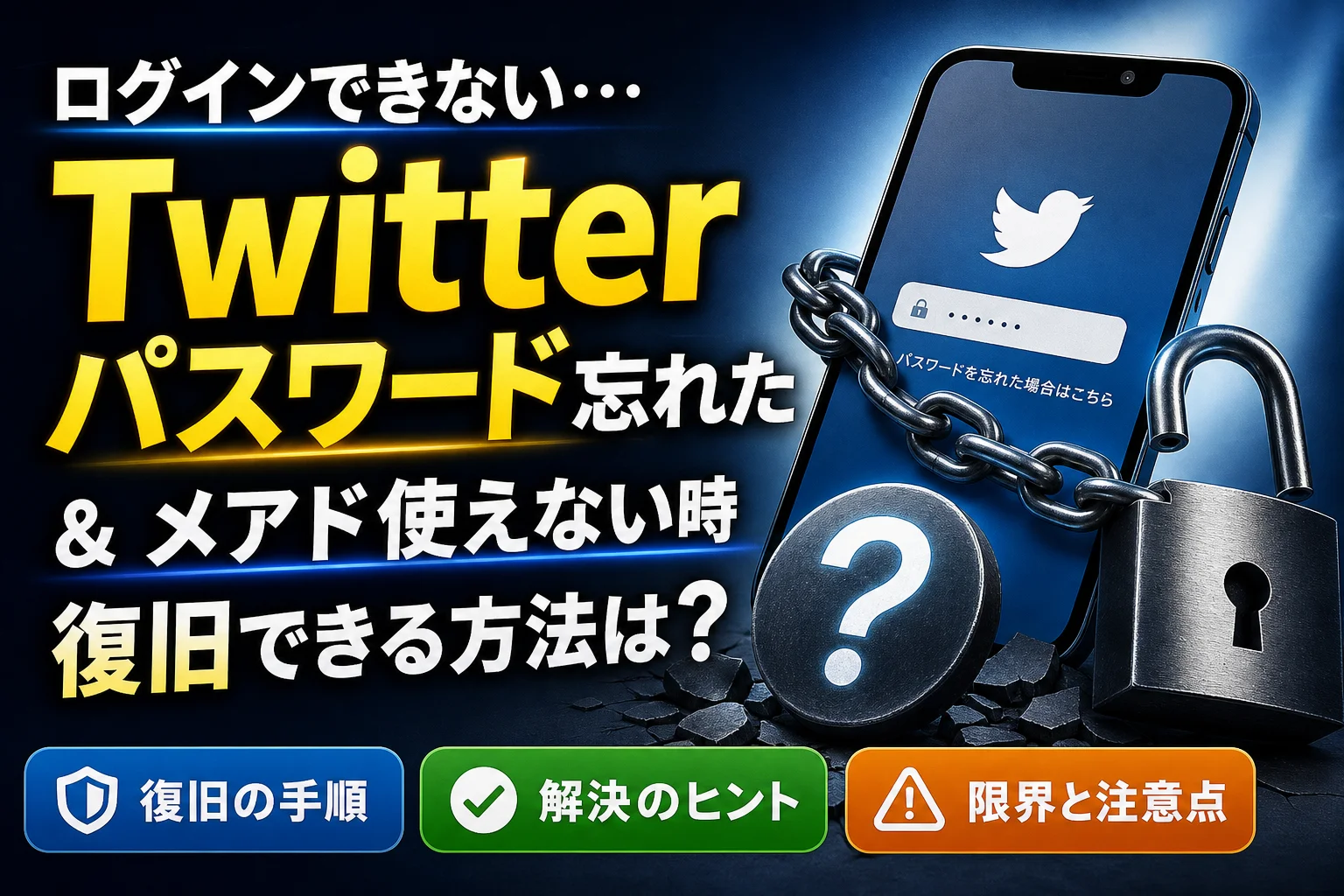
Twitter(X)のパスワードを忘れた時の復旧手順を解説。メールアドレスが使えない・変更した、電話番号を登録していない場合の復旧ルートや、iPhone/Chromeに保存されたパスワードの確認方法、アカウント復旧の限界を紹介します。
この記事でわかること
- Twitter(X)のパスワードを忘れ、登録メールアドレスも使えない時はどうすればいいですか?
- 登録したメールアドレスを忘れてしまった場合の確認方法は?
- 電話番号もメールアドレスも登録していないアカウントは復旧できますか?
Twitter(X)のパスワードを忘れ、登録メアドも使えない場合は、保存パスワードや電話番号SMSを確認し、ログイン中の端末がある場合は連絡先の更新も検討します。両方ダメなら公式手順での復旧は困難です。
「ツイッター パスワード 忘れた」と検索してこのページに来た方へ。サービス名は現在「X(旧Twitter)」が正式表記ですが、この記事では検索されやすい「Twitter」表記も併用して解説していきます。
機種変更のあとにログアウトされた、旧キャリアメール(docomo/au/softbankのメアド)を解約していてリセットメールが受け取れない、そもそも電話番号を登録してない——そんな“詰み一歩手前”の状態から、どこまで戻れるのかを状況別に整理しました。保存パスワードの確認方法と、X公式ヘルプに基づく復旧手順を載せています。
この記事で答えている疑問
Q. Xのパスワードを忘れたとき、登録メールアドレスや電話番号は復旧に役立ちますか?
A. IPAは、サービスのパスワードリセット手続きで、登録メールアドレスや電話番号を利用できればアカウントを取り戻せる可能性があると案内しています。X固有の利用条件は、Xの公式ヘルプで確認する必要があります。 (出典)
Q. パスワードを忘れたと思っていたら、第三者に変更されていた場合はどうすればよいですか?
A. IPAは、第三者にパスワードを変更されてログインできない場合も、各サービスのヘルプを参照して対処するよう案内しています。どうしてもログインできない場合は、サービス提供者へ連絡して相談するよう案内しています。 (出典)
この記事の要点
Twitter(X)のパスワードを忘れた場合は、サービスのパスワードリセット手続きを確認してください。IPAは、登録メールアドレスや電話番号を利用できればアカウントを取り戻せる可能性があると案内しています。連絡先が勝手に変更された疑いがある場合は、単なるパスワード忘れではなく、不正ログインとしてサービス提供者のヘルプを確認する必要があります。
Twitter(X)のパスワードを忘れた!まず行う状況診断と解決ルート
結論から言うと、復旧できるかどうかは「登録メールアドレス」「電話番号」「ログインが残っている端末」の3つのうち、いくつ手元にあるかでほぼ決まります。焦って再インストールしたりログイン中の端末をログアウトしたりする前に、この診断表で自分の位置を確認してください。
| あなたの状況 | 復旧の見込み | 最初にやること |
|---|---|---|
| メール受信可/電話番号あり/ログイン端末あり | かなり高い | 公式のパスワードリセット手順 |
| メール受信可/電話番号なし/端末なし | 高い | メール経由でリセットコード受信 |
| メアド使えない・変えた/電話番号あり | 中〜高 | 電話番号SMSでリセット→メアド更新 |
| メアド使えない/電話番号未登録/ログイン端末あり | 条件による | 保存パスワードを確認し、連絡先の更新を試す(現在のパスワードを求められる場合あり) |
| メアドも電話番号も不明/端末なし | かなり低い | 保存パスワードの捜索→不可なら新規作成を検討 |
メール・電話番号・ログイン端末の残存チェック
- 登録メールアドレスの受信箱に今もアクセスできるか(旧キャリアメールは解約時点で受信不可になるのが一般的)
- 電話番号を登録していたか。番号を変えていないか
- 古いスマホ、タブレット、自宅PCのブラウザなど1台でもログイン状態が残っていないか
- ユーザー名(@から始まるID)を思い出せるか
よくある失敗:「アプリを入れ直せば直るかも」と、唯一ログインが残っていたiPadのアプリを削除してしまうケース。ログイン中の端末は最後の命綱です。復旧作業は必ず別端末で行い、ログイン済み端末には触らないでください。
Google・Apple連携ログインの場合の注意点
「Googleで続ける」「Appleでサインイン」だけで登録した人は、そもそもXのパスワードを設定していないことがあります。この場合はパスワードを思い出す必要はなく、連携元のGoogle/Apple IDでログインできれば解決します。
既存パスワードの変更は、Xの設定とプライバシー > アカウント > パスワードを変更から行いますが、未設定のパスワードを新規設定する手続きとは異なります。Apple IDで「メールを非公開」を使った場合、登録メアドが「〜@privaterelay.appleid.com」形式になっている点も覚えておくと、後の逆探知で役立ちます。
王道ルート:メールアドレス・電話番号を使ったXパスワード再設定手順
登録済みの連絡先で受信できるなら、公式のリセット画面から再設定を試せます。入力欄には、メールアドレス・電話番号・@ユーザー名のいずれも使えます。
スマホアプリ・WEBブラウザからのパスワードリセット手順
- Xのログイン画面で「パスワードを忘れた場合はこちら」をタップ
- メールアドレス/電話番号/ユーザー名のいずれかを入力
- 登録済みの連絡先が候補として一部伏字(例:a****@g****.com)で表示されるので、受け取れる方を選ぶ
- 届いた確認コードを入力し、新しいパスワードを設定
- 設定後、他の端末は自動的にログアウトされる場合があるので、必要な端末で再ログイン
この伏字表示は地味に重要で、「自分がどのメアドで登録したか」を思い出す唯一のヒントになることがあります。読み飛ばさずスクリーンショットを撮っておいてください。
リセットメールが届かない・無限ループになる場合の確認ポイント
- 迷惑メールフォルダ/プロモーションタブを確認(Gmailはとくに振り分けられやすい)
- キャリアメールの場合、@x.com と @twitter.com のドメイン受信許可を設定する
- 「該当するアカウントが見つかりません」=入力した連絡先はそのアカウントに紐づいていない。別のアドレスを試す
- 短時間に何度もリセットを要求すると一時的に制限されることがある。30分ほど間隔を空けて再試行
- アプリ版で進まない場合はWebブラウザ版(x.com)から、逆も試す
コードの有効期限は短く設定されています。届いたら別作業をせず、その場で入力しましょう。
「メアドが使えない・変更した」場合のTwitterパスワード救出策
メールが受け取れなくても、保存パスワードを確認する方法があります。保存されたパスワードが現在も有効なら、リセットせずログインを試せますが、二要素認証が有効な場合は追加の認証が必要です。
iPhone(iOSキーチェーン)やChromeからパスワードを掘り起こす手順
iPhone(iOS 18の場合)
- ホーム画面の「パスワード」アプリを開く(iOS 17以前は「設定 > パスワード」)
- Face ID/Touch IDまたはパスコードで認証
- 検索窓に「twitter」または「x.com」と入力
- 該当項目をタップすると、ユーザー名(メアド)と保存パスワードが表示される
Android/PCのChrome
- ChromeでGoogleパスワードマネージャーを開く(設定画面の項目や階層はAndroidとPCで異なる場合があります)
- 一覧または検索から「twitter.com」「x.com」を探す
- 目のアイコンをタップし、画面ロック解除で平文表示
Googleアカウントに保存されたパスワードは passwords.google.com からも確認できますが、端末・ブラウザ内だけに保存されたパスワードは表示されません。Safariユーザーは、パスワードを同期している自分のMacでも保存内容を確認できます。
探すキーワードのコツ:保存名が「twitter.com」のままの古い項目と「x.com」の新しい項目が別々に残っているケースがあります。片方だけ見て「ない」と判断しないこと。
別の端末(PCやタブレット)でログインが残っていないか確認
ログインが残っている端末があれば、設定とプライバシー > アカウント > アカウント情報で登録連絡先の確認・変更を試せますが、現在のパスワードを求められる場合があるため、先に保存パスワードを確認してください。ここさえ更新できれば、あとは通常のリセット手順に戻れます。
なお、機内モードのままでも起動時にセッションが生きていれば表示できることがあります。古い端末は充電して電源を入れてみる価値があります。
電話番号SMS認証での迂回ルート
メールが使えなくても、登録電話番号で現在SMSを受信でき、対象アカウントのリセット画面でSMS送信を選択できれば、確認コードで再設定を試せます。二要素認証が有効な場合は、再設定後のログインに追加の認証が必要です。SMSが届かない時は次を確認してください。
- キャリアの迷惑SMSフィルタ/海外SMS拒否設定がオンになっていないか
- 端末側でメッセージアプリの「不明な送信者」タブに振り分けられていないか
- 番号は国番号なしの「090…」形式と「+81 90…」形式の両方を試す
- 契約中のSIM・プランがSMS受信に対応しているか(データ通信契約でもSMS付きのプランがあります)
「メアドも電話番号も使えない・登録してない」時の復旧限界ライン
X公式ヘルプセンターの案内では、パスワードのリセットには登録済みのメールアドレスまたは電話番号への確認コード送信が必要とされています。つまり、どちらも受け取れずログイン中端末も残っていない場合、本人確認の手段がなくなり、公式手順での復旧はきわめて困難になります。
X公式ヘルプの最終規定:連絡先が全滅した場合の現実
これは意地悪な仕様ではなく、第三者による乗っ取りを防ぐためのセキュリティ設計です。仮に「連絡先なしでも本人申告だけで復旧できる」仕組みがあれば、そのままなりすましの入口になってしまいます。仕様は随時変更されるため、最新の条件は必ずX公式ヘルプセンター(help.x.com)の「パスワードの再設定」関連ページで確認してください。
「復旧代行」「アカウント復元します」といった個人・業者への依頼は絶対に避けてください。IDとパスワードを渡す行為そのものが規約違反かつ乗っ取り被害の入口です。総務省や各都道府県警のサイバー犯罪相談窓口でも、アカウント情報の第三者提供によるトラブルが継続的に注意喚起されています。
お問い合わせフォームからヘルプに異議申し立て・報告を送る手順
アカウントにアクセスできない状態でも、ヘルプセンターのお問い合わせフォームからは連絡が取れます。おおまかな流れは次の通りです。
- ブラウザで help.x.com にアクセス(ログイン不要)
- 「アカウントにアクセスできない」「ログインできない」に該当する項目を選択
- 連絡が取れる現在のメールアドレス、@ユーザー名、状況の説明を入力して送信
ここで書くべきは、アカウント作成時期のおおよその年月、以前登録していたメアド(覚えている範囲)、最後にログインできた日時など本人しか知り得ない情報です。ただし返信や復旧が保証されるものではなく、対応可否はX側の判断によります。フォームの構成も変更されることがあるため、画面の指示に従って進めてください。
復旧不可能な場合に新アカウントへ移行する判断基準
- フォロワーが数百人規模で、DMに重要な履歴がない → 新規作成に切り替えたほうが早い
- 店舗・企業の公式アカウントで、プロフィール情報が古いまま検索に出ている → 新アカウント作成+旧アカウントの状況説明を新アカで告知
- 1〜2週間フォーム対応を待っても進展がない → 並行して新アカウントを育て始める
新しく作り直す場合、登録メアドは長く使えるフリーメールにしておくと同じ失敗を繰り返しません。詳しくは安全なメールアドレスの作成・管理方法まとめも参考にしてください。
ユーザー名(ID)やメールアドレス自体を忘れた時の逆探知方法
@ユーザー名か登録メアドのどちらかを特定できれば、リセット画面に入力する“鍵”が戻ってきます。ここは推理作業です。
過去のツイート・フォロワーのやり取りから@ユーザー名を特定
- Google検索で「site:twitter.com 自分の投稿の特徴的な文言」または「site:x.com 実名やニックネーム」で検索
- 友人・家族のアカウントでフォロー一覧やDM履歴を見てもらう
- LINEやSlackで過去に自分のプロフィールURLを共有していないか履歴検索
- 他サービス(noteやブログ)のプロフィール欄に貼ったXリンクを確認
過去に届いたXからの通知メールで登録アドレスを特定する
使えるメールアカウントを片っ端から開き、検索窓に「x.com」「twitter」「@postmaster.twitter.com」と入力してみてください。ログイン通知や「新しいフォロワー」通知の宛先は登録メアドを探す手がかりですが、転送・エイリアス・登録変更前の通知の場合もあり、現在の登録メアドとは断定できません。
盲点:Gmailの「すべてのメール(アーカイブ含む)」やゴミ箱も検索対象に。またGmailのエイリアス(ドット付き・+付き)で登録していると、伏字表示と印象が違って見えることがあります。
再発防止:パスワード再設定後にやるべき安全なアカウント管理
ログインできたら、再発防止のために登録情報を見直しましょう。連絡先やパスワードの管理状況を確認してください。
最新のメールアドレス・電話番号への更新手順
- 設定とプライバシー > アカウント > アカウント情報
- メールアドレスをキャリアメール以外(Gmail等、解約に左右されないもの)へ変更
- 電話番号を現在使用中の番号に更新
- 新しいパスワードは他サービスと使い回さないものにし、iPhoneの「パスワード」アプリやGoogleパスワードマネージャーに保存
二要素認証(2FA)の設定とバックアップコードの保存
設定とプライバシー > セキュリティとアカウントアクセス > セキュリティ > 2要素認証から有効化できます。同時に発行されるバックアップコードは、スクリーンショットだけでなく紙にも控えて保管を。端末を紛失した時に、バックアップコードが認証手段の一つになります。
店舗・企業アカウントの注意点:担当者個人の電話番号やメールアドレスで登録すると、退職後に連絡先を利用できなくなるおそれがあります。共有アカウントは部署共有のメールアドレスで登録し、パスワードはパスワード管理ツールで権限管理するのが安全です。
アカウントが戻ったら、運用面の設定も見直しておくと安心です。X(旧Twitter)のDM活用法と基本設定や、Twitter(X)のパスワードを忘れてログインできない場合の復旧手順と合わせて確認しておくと、表示トラブル全般に強くなります。
よくある質問(FAQ)
Twitter(X)のパスワードを忘れ、登録メールアドレスも使えない時はどうすればいいですか?
iPhoneの「パスワード」設定やChromeのGoogleパスワードマネージャーに保存されたパスワードを確認するか、登録している電話番号へのSMS認証でログイン・再設定を試してください。どちらも利用できない場合、セキュリティ上の理由から公式手順での復旧は非常に困難です。
登録したメールアドレスを忘れてしまった場合の確認方法は?
過去にXから届いた通知メール(@x.com または @twitter.com)を、手持ちのメールアプリすべてで検索してみてください。ログイン中の別端末があれば「設定とプライバシー > アカウント > アカウント情報」で登録メアドの確認を試せますが、現在のパスワードを求められる場合があります。
電話番号もメールアドレスも登録していないアカウントは復旧できますか?
ログイン中の端末も確認コードを受け取れる連絡先もなく、Google・Apple連携や保存済みパスワードでもログインできない場合、通常のパスワードリセット手続きでは復旧できません。新アカウントの作成を検討する必要があります。
ログインできない古いTwitterアカウントを削除できますか?
アカウントの削除(退会)にはログインとパスワード認証が必要です。パスワードも連絡先も不明な場合は自分では削除できませんが、なりすましや規約違反に該当する場合はヘルプセンターへの報告により対応が行われることがあります。
復旧できるかどうかは「連絡先が生きているか」で決まる
整理すると、やるべき順番はこうなります。
- ① 端末の保存パスワード(iOSパスワード/Googleパスワードマネージャー)を探す
- ② 電話番号SMSでリセットを試す
- ③ ログインが残る端末があれば、保存パスワードを確認して連絡先の更新を試す(現在のパスワードを求められる場合あり)
- ④ すべて不可ならヘルプセンターのフォームへ報告し、並行して新アカウントを検討
本記事はX公式ヘルプセンターなどの公開情報をもとにまとめています。X側の仕様・画面構成は予告なく変更されるため、実際の操作前に必ず公式ヘルプセンターで最新の案内をご確認ください。
登録先が勝手に変わったなら、パスワード忘れとは別の問題
「メアドが使えない」理由が自分の解約や変更ではなく、知らない連絡先への書き換えなら、不正ログインも疑う必要があります。IPAは、攻撃者がパスワード・登録電話番号・メールアドレスを変更し、多要素認証まで設定する被害を紹介しています。これはInstagramの事例であり、Xの復旧仕様を示すものではありません。(出典: IPA「安心相談窓口だより(2025年8月28日)」、2026年10月参照)
- ログインできる場合:速やかにパスワードを変更し、登録情報に自分のものではないメールアドレスや電話番号があれば削除して、正しい情報にします。(出典: IPA「安心相談窓口だより(2025年8月28日)」、2026年10月参照)
- ログインできない場合:サービスのヘルプで不正ログイン時の対処を確認し、どうしても入れなければサービス提供者へ相談します。相談は復旧の保証ではありません。(出典: IPA「安心相談窓口だより(2025年8月28日)」、2026年10月参照)
届いた認証コードをDMで教えると、復旧ではなく乗っ取りにつながる
リセット用のコードを受け取る場面では、「知り合いからの依頼だから安全」と判断しないことが大切です。IPAは、知人になりすました相手から投票依頼などのDMが届き、電話番号とSMS認証コードを教えた結果、不正ログインされる事例を紹介しています。DMの送信元である知人のアカウント自体が、すでに被害に遭っていたケースです。(出典: IPA「安心相談窓口だより(2025年8月28日)」、2026年10月参照)
- この事例では、攻撃者が受け取った認証コードでログインし、パスワードや登録連絡先を変更したため、被害者はログインもパスワードリセットもできなくなりました。コードの受信と、そのコードを他人に渡すことは別です。届いたコードをDMの相手に教えないでください。(出典: IPA「安心相談窓口だより(2025年8月28日)」、2026年10月参照)
🧰 お困りごとの解決に
 TikTokコインをコンビニで安くチャージする方法TikTokコインをコンビニでチャージする全ルートを解説。ギフトカード・ブラウザ払い・各店別手順から、最安ルートの選び方…
 TikTok LiteのPayPay連携エラーの直し方TikTok Liteでポイント交換できないエラーの原因と解決策を解説。Wi-Fi切り替えや時間帯の工夫など、PayPa…
 TikTok Liteのアカウント削除とポイントの注意点TikTok Liteのアカウント削除時にポイントが即座に消滅する仕組み、本家アプリとの連動リスク、削除手順、トラブル時…
 Amazonの追跡ID「99」「DA」の意味と配送状況が更新されない時の対処AmazonのトラッキングIDはDA形式ならAmazon配送、数字形式なら各配送業者で、形式ごとに追跡先が異なります。配…
この記事に関連する解説


最近更新した記事
 Netflix広告つきプランで見れない作品の確認手順と鍵マークの原因💡 結論(要点まとめ)Netflixの広告つきプランで見られない作品に付く「鍵マーク(ロックアイコン)」の原因を解説。ラ…
 LINEメッセージが送れない原因と直し方|マーク別の確認手順💡 結論(要点まとめ)LINEでメッセージが送れない時の対処法を症状別に整理。矢印や赤い「!」、警告文、未読の違いを確認…
 Spotifyのオフライン再生のやり方と通信設定の注意点💡 結論(要点まとめ)Spotifyで音楽をオフライン再生する手順を解説。Premiumでのアルバムやプレイリストの保存…
 Amazonプライムビデオのチャンネル請求確認|契約状況と明細の照合💡 結論(要点まとめ)Amazonプライムビデオのチャンネル請求を確認する手順を整理。契約中のチャンネル一覧や更新日の確…
 LINE連動アプリの解除手順と注意点|データ削除との違いを整理💡 結論(要点まとめ)LINEの連動アプリを解除する最新手順を案内。設定画面からの解除操作はもちろん、「連動解除」と「相…