運営:Next Life運営局(株式会社Rush up) 会社概要|編集方針
Twitterのユーザー名を忘れてログインできない瞬間、多くの人は「メールアドレスか電話番号でログインしてプロフィールを見ればいい」といった一般的な方法だけを試します。しかし現場では、ユーザー名だけでなくパスワード、登録メール、電話番号まで曖昧なまま放置されたアカウントが多く、気付いた時には広告データやフォロワー、予約DMに二度と触れられない状態になっています。問題は記憶力ではなく、アカウント設計と情報共有の欠陥です。
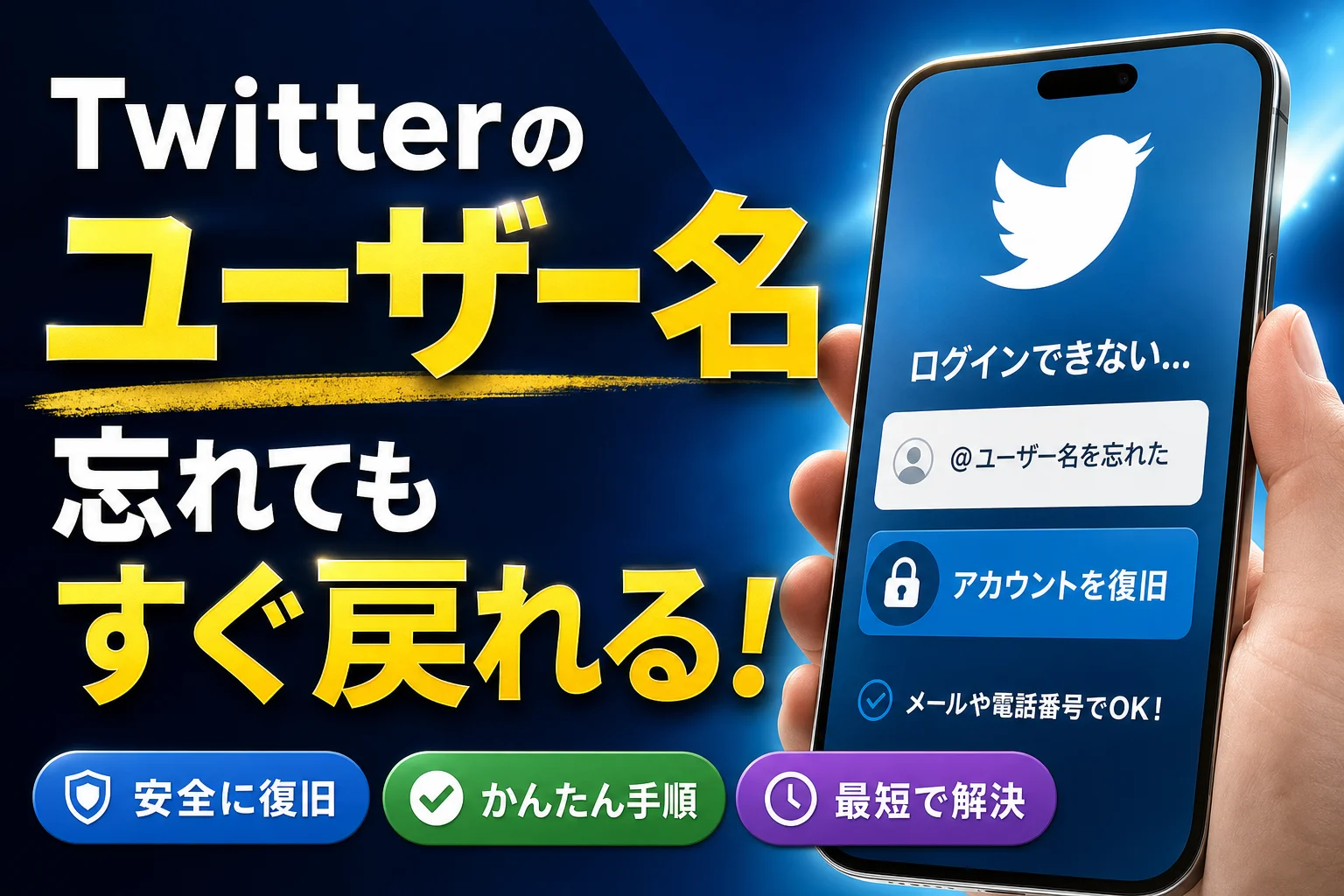
Twitterのユーザー名を忘れた場合、登録したメールアドレスか電話番号があればログイン可能で、事前に登録情報を整理することが復旧を早める最重要ポイントです。
- Twitterのユーザー名を忘れた場合、メールアドレスか電話番号がわかっていればログイン復旧の可能性は高く、登録情報の事前整理と正確な情報確認がトラブル解決を早めます。
- エラーが出ても大文字小文字やスペースなど基本項目の確認や時間経過によるロック解除で対処可能なケースが多いため、焦って試行を続けるより正確な情報を整理する方が効率的です。
- ビジネスアカウントはユーザー名・パスワード・登録メール・連絡先を社内一元管理し担当者変更時のチェックリストを整備することで、今後のトラブル発生を大幅に減らせます。
本記事では、Twitter(X)でユーザー名を忘れた場合の標準的な復旧手順を土台に、メールと電話番号だけでログインを突破する方法、通知メールやメンション履歴からユーザー名を特定するテクニック、パスワードリセットフォームの限界、さらには「通常とは異なるログイン操作」「合っているのにエラー」といった厄介なメッセージへの実務的な対処を整理します。加えて、店舗アカウントやビジネスアカウントで起こりがちな「誰のスマホに認証コードが届くか分からない」事故の構造を分解し、アカウント棚卸しシートと引き継ぎチェックを軸にした二度と“Twitter ユーザー名 忘れた”と検索しないための管理法まで具体化します。今ログインを復活させることと、今後の損失を防ぐことを同時に進めたい方は、このまま読み進めてください。
Twitterのユーザー名を忘れた時に最初に確認すべき登録情報の整理方法
ログイン画面を前に固まってしまったら、いきなり操作を連打するより、最初の3ステップで状況を整理した方が復活は早くなります。ここを丁寧に押さえるかどうかで、このあと詰むかどうかがほぼ決まります。
ユーザー名と名前とIDの違いを30秒でスッキリ整理する
社内でも混同されやすいポイントなので、先に整理しておきます。
| 表示される場所 | 呼ばれ方の例 | 中身 | ログイン入力に使えるか |
|---|---|---|---|
| @から始まる英数字 | ユーザー名 / ID | 例:@shop_tokyo | 使える |
| 太字で出る名前 | 表示名 / 名前 | 例:東京〇〇店公式 | 使えない |
| 登録メール | メールアドレス | 例:info@〇〇.jp | 使える |
| 登録電話番号 | 電話番号 | 例:090… | 使える |
多くの担当者が「店名でログインしていた気がする」と記憶していて詰まりますが、ログインに入れているのは@から始まるユーザー名かメールか電話番号のどれかです。ここを間違えるだけで「合っているのにエラー」の沼に落ちます。
メールアドレスや電話番号からログインできる条件を一気にチェック
ユーザー名を思い出せなくても、登録したメールか電話番号さえ生きていれば復活の余地は高い状態です。逆にここが曖昧だと、打てる手が一気に減ります。
次の3つを一気に確認してください。
- そのアカウント用に使った可能性があるメールアドレスをすべて書き出す
(会社ドメイン、個人Gmail、前任者のメールなど)
- 思い当たる電話番号を洗い出す
(担当者私用スマホ、店舗用スマホ、会社代表番号など)
- それぞれに今も実際にアクセスできるか確認する
(受信テストまで行うと後の作業がスムーズです)
ここで「候補リスト」と「今も開けるかどうか」が整理できていれば、後でパスワードリセットフォームを使うときに迷子になりません。
Twitterのユーザー名を忘れたと再検索する前にやる駆け込みチェックリスト
現場でログイントラブル相談を受ける際、いきなりログイン画面を触る前に、まずは次のチェックをお願いしています。検索を続けるより、これを5分でやった方が早く片付くケースが多いからです。
-
過去の通知メールを検索
- 会社メールやGmailで「Twitter」「X」などで検索
- フォロワー通知やパスワード変更メールの宛先を確認
-
社内や身近な人のアカウントからメンション履歴を探す
- 店舗アカウントにリプライした自分の投稿をさかのぼる
- プロフィール画面から@ユーザー名をメモ
-
スマホやPCのアプリ・ブラウザを確認
- 既にログイン済みの端末はないか
- 保存済みパスワード一覧にTwitterアカウントが残っていないか
-
社内の共有ファイルやマニュアルを確認
- Excelの「SNS一覧」や引き継ぎ資料に記録がないか
- 退職した担当者のフォルダも候補に入れる
私の視点で言いますと、ビジネスアカウントの場合は「ログイン画面より先に社内の情報整理から入る」方が、復旧率もその後のトラブル減少も明らかに結果が良くなります。この最初の5〜10分を雑に済ませるかどうかが、アカウント資産を守れるかの分かれ目になりやすいポイントです。
ユーザー名がログインできない場合の状況別診断と復旧ルート
焦ってパスワードを連打する前に、まずは自分がどのパターンにはまっているかを特定することが近道です。現場では、最初の切り分けがうまい人ほど、復旧も早く終わります。
下の表で、自分の状況に一番近い行を探してみてください。
| 状況 | 分かる情報 | 主な復旧ルート |
|---|---|---|
| ユーザー名だけ忘れた | メール or 電話番号 or パスワード | メール/電話ログインで突破 |
| ユーザー名とパスワード両方不明 | メール or 電話番号 | パスワードリセットフォーム |
| メールも電話番号も使えない | 何も確実でない | 復活可否を見極めた上で新規検討 |
| エラーや通常と異なる操作表示 | 情報は合っている「つもり」 | セキュリティロックの解除対応 |
この後の小見出しごとに、それぞれ深掘りしていきます。
ユーザー名だけを忘れた場合に試すべきシンプルな復旧ルート
ユーザー名だけが曖昧で、メールアドレスや電話番号、パスワードは自信がある場合は、かなり復旧しやすいパターンです。次の手順で進めてください。
-
ログイン画面で、ユーザー名ではなく登録したメールアドレスを入力してログインを試す
-
メールが複数ある場合は、過去に届いた通知メール(フォロー通知やお知らせ)が来ているアドレスを優先
-
電話番号を登録していた記憶があれば、国番号を含めた形式で電話番号ログインも試す
このパターンでは、「ユーザー名を思い出す」のではなく、「メールや電話でドアを開け直す」発想に切り替えた方が早く解決します。ログインできたら、プロフィール画面でユーザー名を必ずメモしておきましょう。
ユーザー名とパスワードを両方忘れた時の最後まで諦めない攻め方
ユーザー名もパスワードも分からないと一気に絶望感が増しますが、メールアドレスか電話番号が生きていればまだ勝負できます。
-
ログイン画面から「パスワードを忘れた場合」に進む
-
メールアドレス、または電話番号を入力してパスワードリセットメール送信を試す
-
メールの件名や送信元で本当にそのサービスから届いているかを確認
-
迷惑メールフォルダ、プロモーションタブも必ずチェック
ここで大事なのは、「どのアドレスでそのアカウントを作ったか」を推理することです。業務で使っている場合は、社内の共有フォルダや過去の引き継ぎ資料にメールアドレスが載っていることもあります。私の視点で言いますと、支援現場ではこの“社内捜索”で突破するケースがかなり多いです。
メールアドレスや電話番号も使えない詰みそうな状況をどう判断するか
登録したメールにもうアクセスできない、電話番号も解約済み。このパターンは、どこまで復旧を粘るかの見極めがポイントになります。
-
過去にログインしていたスマホやPCのアプリに、まだログイン状態が残っていないか確認
-
チームメンバーや知人のアカウントから、自分のアカウントを検索し、ユーザー名・表示名を控える
-
それでもログイン経路が一切ない場合は、「復旧できればラッキー」レベルと割り切り、新規アカウントを視野に入れる
ビジネス用途なら、残ったフォロワーやDMの価値と、今後の運用リスク(また同じことが起こる可能性)を天秤にかけて判断するほうが、結果として損失が少ないことが多いです。
通常とは異なるログイン操作や謎のエラーが出た時の見極めポイント
「間違っています。やり直してください」「通常とは異なるログイン操作が行われました」と表示されるケースは、入力ミスだけとは限りません。
-
パスワードが合っているはずなのにエラーが出る場合
- 大文字小文字、全角半角、末尾スペースをチェック
- パスワード管理アプリからの自動入力が古いものになっていないか確認
-
通常とは異なるログイン操作と出る場合
- いつもと違う端末・IPアドレスからのログインで、セキュリティが働いている可能性
- メールに届いた確認リンクやワンタイムコードでの認証が求められる
-
何度やっても同じエラーが出る場合
- 連続失敗で一時ロックされていることもあるため、時間を空けてから再挑戦
- 焦ってパスワードを変えまくるより、一度「どの情報が本当に正しいか」を紙に書き出して整理する方が早いです。
この段階でやってはいけないのは、あやしい「サポート」を名乗るサイトに情報を入れてしまうことです。公式以外のフォームに、メールアドレスや電話番号、パスワードを渡さないよう、画面のURLやドメインは必ず確認してください。
メールアドレス・電話番号によるログイン方法と情報確認テクニック
「ユーザー名が思い出せない…でも今すぐログインしたい」。そんな時でも、手元のメールやスマホから静かに復活できるルートは意外と残っています。焦って適当な入力を繰り返す前に、ここで一気に整理しておきましょう。
登録メールアドレスと電話番号だけでログインを突破する王道パターン
まず試すべきは、ユーザー名を使わないログインです。PCブラウザでもアプリでも、ログイン画面でユーザー名の代わりに以下を入力できます。
-
登録しているメールアドレス
-
登録している電話番号(国番号の有無も試す)
入力欄にメールか電話番号を入れ、パスワードだけ思い出せれば、そのままアカウント画面に入れます。パスワードが怪しい場合は、同じ画面からパスワードリセットへ進みます。
ここで整理しておくと迷いません。
| 持っている情報 | 入力する項目 | 次の一手 |
|---|---|---|
| メールアドレスのみ | メールアドレス+パスワード | ダメならパスワードリセットへ |
| 電話番号のみ | 電話番号+パスワード | SMSコード要求も検討 |
| メールも電話もある | どちらも試す | 片方が古い登録の可能性を疑う |
私の視点で言いますと、現場では「登録したメールアドレスを会社用だと思い込んでいたが、実は担当者の個人アドレスだった」という勘違いが非常に多いです。心当たりのあるアドレスは全部試す価値があります。
通知メールやメンション履歴からユーザー名をあぶり出す裏ワザ
次に、メールボックスからユーザー名の手掛かりを探る方法です。検索ボックスに以下のキーワードを順番に入れてみてください。
-
twitter
-
X
-
フォロワー / フォロー
-
パスワード / ログイン
通知メールが残っていれば、件名か本文にユーザー名がそのまま表示されているパターンが多いです。
例として、次の部分を探します。
-
「@から始まる英数字」が書かれている場所
-
「アカウント情報」「パスワードをリセット」メール内のアカウント名表示
また、別アカウントや同僚のアカウントからのメンション履歴も有効です。ブラウザ版でログインできている他のユーザーから、
-
検索欄に店名や担当者名を入れてアカウントを検索
-
過去にリプライやDMを送った相手の画面から、対象アカウントを辿る
このルートでプロフィール画面を開ければ、ユーザー名もプロフィール名も一括で確認できます。
スマホとPCのブラウザ履歴や保存済みパスワードから掘り起こす方法
最後は、端末の中に残っているログイン情報を掘り起こすテクニックです。スマホアプリやPCブラウザは、ログインしたアカウント情報をかなり長く保持します。
試すべきポイントを整理します。
-
スマホのTwitterアプリを開き、
- すでにログイン済みか
- 別アカウントからユーザー切替ができないか
-
ブラウザ版で
- アドレスバーに「twitter.com」を打ち、履歴から自分のプロフィールURLが出ないか
- 設定メニューの「パスワード」や「自動入力」から、Twitterサービスの保存情報を確認
| 端末 | 確認する場所 | 期待できる情報 |
|---|---|---|
| スマホアプリ | アカウント切替画面 | ログイン済みアカウント一覧 |
| スマホブラウザ | 自動入力・パスワード管理 | メール+ユーザー名のセット |
| PCブラウザ | 履歴と保存パスワード | プロフィールURLとログインID |
特にPCの保存済みパスワードには、メールアドレスとサービス名の組み合わせが残っていることが多く、「どのメールがどのアカウントに紐づいていたか」を逆算する決め手になります。ここまで洗えば、ユーザー名を忘れた状態からでも、かなりの確率でアカウント復活の糸口をつかめます。
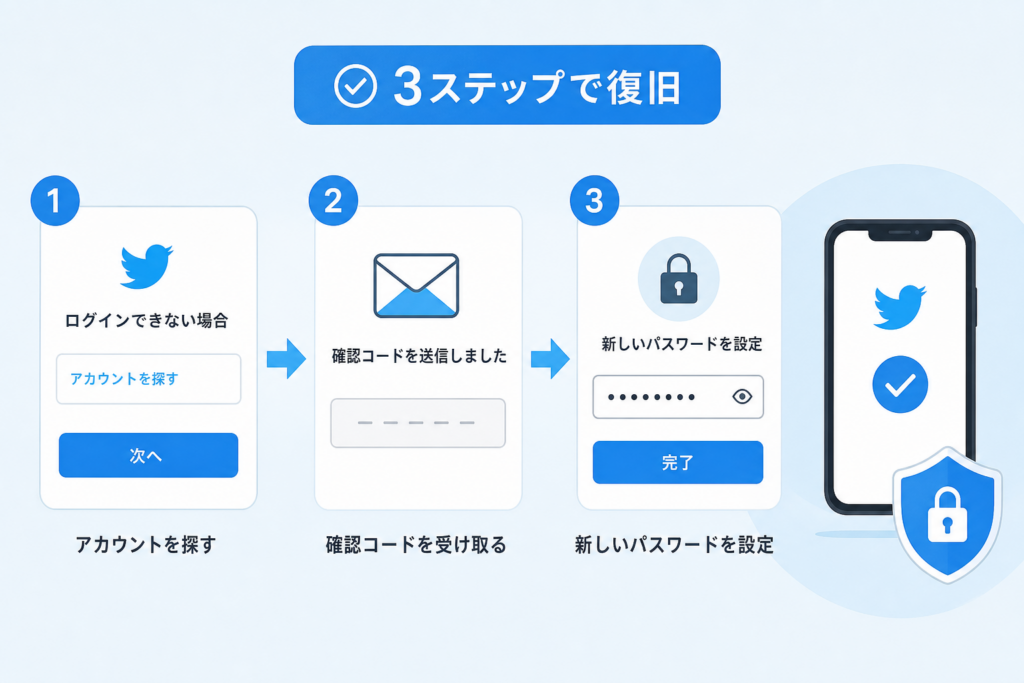
ユーザー名とパスワードを両方忘れた時のパスワードリセット手順
「ユーザー名もパスワードも曖昧」「ログイン画面を見るだけで胃が痛い」状態からでも、取れる手はまだ残っています。ポイントは、感情ではなく条件で切り分けることです。
パスワードリセットフォームでできることと限界ラインをハッキリさせる
まず頼るべきは公式のパスワードリセットフォームです。ここで重要なのは、次のどれを正しく入力できるかという点です。
-
登録済みメールアドレス
-
登録済み電話番号
-
ユーザー名(曖昧ならメールか電話を優先)
フォームでできることは「パスワードの再設定」だけで、次のようなことはできません。
-
登録メールアドレスを勝手に変更する
-
電話番号を推測して教えてもらう
-
本人確認書類だけで即座に復旧する
ざっくり整理すると次のイメージです。
| フォームでできること | フォームでは無理なこと |
|---|---|
| 有効なメールか電話にリセット用リンク送信 | 登録済みメール自体の変更 |
| 新しいパスワードの設定 | 失念した電話番号の開示 |
| アカウントのロック解除 | 完全な本人確認だけで復旧完了 |
私の視点で言いますと、支援現場では「フォームで何ができないか」を早めに理解した人ほど、無駄な再送信をやめて次の一手に進めています。
メールが届かない電話番号を変えた時に現実的に取れる選択肢
パスワードリセットフォームを送ってもメールが届かない、電話番号もすでに解約している。このパターンでは、できることと諦めるラインを冷静に見極める必要があります。
現実的な選択肢は次の3つです。
-
現在も使っているメールの迷惑フォルダやフィルタ設定を徹底確認する
-
会社や店舗なら、前任担当者のメールボックスや社内共有フォルダを洗う
-
どうしても連絡先にアクセスできない場合は、「このアカウントは資産として捨てる」前提で次の一手を考える
特にビジネス利用の場合、誰のスマホに認証コードが届くのかを特定できない状態は、セキュリティ的にも危険です。フォームを何度も叩くより、「もはや誰も管理者不明」という結論が見えた時点で、損切りを視野に入れる方が現実的な場面も多いです。
昔のアカウントを復活させるか新規に作り直すかの損得ジャッジ基準
「昔のアカウントをどうしても復活させたい」のか、「ビジネスを前に進めたい」のかで、最適解は変わります。判断の軸をはっきりさせるために、次の3点で比べてみてください。
| 視点 | 昔のアカウント復活を粘る | 新規アカウントを作る |
| — | — |
| 資産 | 既存フォロワーや過去の投稿を維持できる可能性 | 資産はゼロからだが、設計をやり直せる |
| 時間 | フォーム送信や社内調査で長期化しやすい | すぐに情報発信を再開できる |
| リスク | 連絡先不明のままだと再発・乗っ取りリスク | 連絡先・権限を最初から整理できる |
フォロワー数や広告データが大きな資産なら、社内のメール履歴や請求書、契約書から登録連絡先を逆算する価値があります。一方で、店舗の小さなアカウントで投稿も少ないなら、新規作成して「今後絶対に同じミスをしない仕組み作り」に時間を使う方が得なケースも少なくありません。
ログインの復旧はゴールではなく、アカウントを「会社の資産として守り続けるスタートライン」です。どこまで追いかけるかを、感情ではなく費用対効果で決めていくことが、結果的に一番ストレスの少ない復活シナリオになります。
エラー別トラブルシュート 合ってるのにログインできないそのイライラの正体
ユーザー名もパスワードも「これで合っているはず」なのに、画面には冷たくエラー表示。
このパターンは、入力ミスよりも仕様・セキュリティ側の都合で止められているケースが多いです。
ここでは、相談が集中しやすい3パターンに絞って、現場で実際に効いている切り分け方法を書いていきます。
間違っていますやり直してくださいが出る時に疑うべき3つの落とし穴
このエラーは「完全な不正ログイン」と「惜しいログイン」を区別してくれません。まずは次の3点を機械的に確認してください。
1. 入力欄ごとの“勘違い”
-
ユーザー名欄に「メールアドレス」を入れている
-
メール欄に「電話番号」を入れている
-
前のアカウントのパスワードを使い回している
入力欄と中身がズレていると、本人でも容赦なく弾かれます。
特に、複数アカウントを持つ担当者は、ブラウザの自動入力の履歴が別アカウントの情報になっていないかも確認すると良いです。
2. 古いパスワードの“脳内キャッシュ”
パスワードを変えた直後ほど、頭の中では昔の文字列が勝ちやすいです。
次のように整理すると、どこからやり直すか決めやすくなります。
| 状況 | まず試すこと | 次の一手 |
|---|---|---|
| メールは分かる パスワードだけ怪しい | パスワードリセット | 受信フォルダで過去の通知メールを検索 |
| メールも怪しい 複数アドレスあり | 全アドレスでリセットを試す | どのメールに通知が来たかメモして整理 |
3. ログイン試行回数オーバー
短時間で何度もパスワードを外すと、セキュリティ上の理由で一時的にブロックされます。
この場合は、いったん時間を置き、別端末・別ブラウザ・アプリから再トライする方が近道になることが多いです。
通常とは異なるログイン操作表示が教えてくれる本当の危険サイン
このメッセージが出た瞬間、単なる「うっかりミス」の世界から、不正アクセスの可能性がある世界にステージが変わります。
ポイントは、次のどちらに当てはまるかを切り分けることです。
-
自分が普段と違う環境でログインしようとしている
- 例: 出張先のPC、初めて使うブラウザ、VPN経由の接続
-
覚えのない場所・端末からアクセスが試されている
前者の場合は、登録メールアドレスに届く通知を確認し、自分の操作で間違いないかをチェックした上でログインを完了します。
後者の可能性がある場合は、パスワードの変更と2段階認証の見直しを最優先にします。
私の視点で言いますと、このメッセージを「邪魔なポップアップ」としか見ていない担当者が多く、そこで無理やり突破しようとして結果的にアカウント乗っ取りを許してしまったケースが少なくありません。
2段階認証やSMS認証コードで完全に詰んだように見える時の抜け道
スマホを機種変更したり、担当者が退職してしまったりすると、2段階認証やSMSコードの時点で完全に止まることがあります。
ここで大事なのは、「どの認証方法が生きているか」を一度棚卸しすることです。
チェックすべきポイントは次の3つです。
-
認証アプリかSMSか どちらの2段階認証を使っていたか
-
バックアップコードをどこかに保存していないか
-
登録メールアドレスにはまだアクセスできるか
特にビジネスアカウントの場合、社内の共有フォルダや前担当者のメール履歴から、バックアップコードや設定変更通知が見つかることがあります。
次のように整理すると、復旧の現実ラインが見えやすくなります。
| 生きている情報 | 復旧の可能性 | 取るべきアクション |
|---|---|---|
| 登録メールと電話番号の両方あり | 高い | パスワードリセットと2FA再設定 |
| メールはあるが電話番号は不明 | 中程度 | メール経由でログイン後 電話番号を最新版に更新 |
| メールも電話も不明 | 低い | 過去の通知メール 社内資料から紐付きを徹底的に探索 |
2段階認証は一度ハマると「詰んだ」と感じやすいのですが、実務の現場では、情報を紙一枚に書き出して整理し直すだけで突破できるケースがかなり多いです。
エラー表示だけをにらみ続けるのではなく、「どの連絡先がどのアカウントに結びついているか」を洗い出すところから逆算してみてください。
ビジネスアカウントで起こりやすいユーザー名迷子の構造と防止策
個人よりも危険なのが、実は店舗や企業のアカウントです。フォロワーも予約DMも広告データも残っているのに、誰もログインできず「見ているだけの看板」と化してしまうケースを、現場では何度も見てきました。
店舗アカウントをアルバイト任せにした結果予約DMに誰も入れなくなった話
よくあるのが「詳しそうなアルバイトに全部任せた」パターンです。
ありがちな流れは次の通りです。
-
アルバイト個人のメールアドレスでアカウントを登録
-
ユーザー名とパスワードは本人のスマホだけに保存
-
二段階認証もその人の電話番号で設定
-
数年後、そのアルバイトが退職
その結果、
-
予約や問い合わせのDMは届き続ける
-
しかし、店舗の誰もログインできない
-
電話番号もメールも本人のものなので、パスワードリセットもできない
という「売上につながる問い合わせを、自動的に捨て続ける」状態になります。
このケースで一番の問題は、技術ではなく名義と連絡先の設計ミスです。
店舗で避けるべきポイントを整理すると次のようになります。
-
登録メールは店舗公式の共通アドレスにする
-
電話番号は店舗の代表番号ではなく、管理責任者の業務用スマホにする
-
アルバイトにはパスワードそのものではなく、運用ルールと投稿権限だけ渡す
企業でアカウント増やしすぎて誰のスマホに認証コードが届くか不明になった事例
中小企業のWeb担当者からよく聞くのが「気づいたらアカウントだらけで、どれがどれか分からない」という相談です。私の視点で言いますと、次のような状態になっている会社が非常に多いです。
-
本体アカウント
-
採用アカウント
-
支店ごとのアカウント
-
担当者が試しに作ったテスト用アカウント
これらが全部、別々のメールアドレスや電話番号で登録されているうえに、2FAのSMSがどのスマホに飛ぶのか誰も把握していないケースがあります。
次のような簡易棚卸し表を一度作るだけでも、迷子リスクは一気に下がります。
| アカウント用途 | ユーザー名の候補 | 登録メール | 認証コードが届くスマホの持ち主 |
|---|---|---|---|
| 本体公式 | 社名入り | 共通代表メール | Web責任者 |
| 採用 | recruitなど | 採用専用メール | 人事担当 |
| 支店 | 店舗名入り | 店舗共通メール | 店長 |
ポイントは、「誰が持っているスマホに依存しているか」を全て書き出すことです。これをやらないまま担当者が異動すると、ログイン迷子が一気に加速します。
Xの広告アカウントやインサイトが突然見えなくなる構造的な事故のカラクリ
さらに厄介なのが、広告アカウントやインサイト周りです。フォロワー数だけでなく、広告の配信履歴やオーディエンスデータは、今後の集客戦略に直結する「資産」です。この資産がある日突然見えなくなるパターンには、共通のカラクリがあります。
-
広告運用を外部パートナーに丸投げ
-
パートナー担当者の個人アカウントを広告アカウントの管理者に設定
-
社内では管理画面に入れる人がいない状態のまま運用
-
契約終了や担当者変更のタイミングで、アクセス権の移管をし忘れる
この状態になると、
-
過去の広告レポートが一切見えない
-
請求や支払い方法の変更もできない
-
ビジネスアカウントとして認証されていた権限も復旧しづらい
という「見えないコスト」が発生します。
防ぐためには、次の3点が必須です。
-
広告アカウントのオーナーは必ず自社の公式メールで作成する
-
外部パートナーは管理者ではなく運用権限として招待する
-
契約終了時に「アカウントと権限のチェックリスト」で棚卸しする
店舗や企業のアカウントは、投稿そのものよりも設計と権限管理で失敗した瞬間に、ログイン情報ごと資産を失うリスクを抱えます。今まさにユーザー名を思い出せず困っているなら、この機会に「誰のどの連絡先に何が紐づいているのか」を一度棚卸しすることが、最短で復活に近づく一歩になります。
ユーザー名を忘れないための正しいアカウント管理と引き継ぎチェック
「ログインできないたびに社内LINEが炎上する」状態から抜け出すには、テクニックより仕組みです。
現場では、ユーザー名そのものより「どこに情報がまとまっているか」が明暗を分けます。ここでは中小企業や店舗でもすぐ真似できる黄金パターンをまとめます。
中小企業や店舗でもマネできるアカウント棚卸しシートのシンプルな作り方
最初にやるべきは、ログイン復旧より棚卸しです。紙とExcelのどちらでもかまいませんが、最低限下記の項目を1枚にまとめてください。
| 項目 | 記入例 | ポイント |
|---|---|---|
| サービス名 | X | ログイン画面での表記に合わせる |
| アカウント名(表示名) | ○○整骨院 | 検索しやすい店名で統一 |
| ユーザー名(@) | @xxx_clinic | 類似アカウントと混同しないよう注意 |
| 登録メールアドレス | info@xxx.jp | 個人ではなく共通メールを推奨 |
| 登録電話番号 | 03-xxxx-xxxx | 誰のスマホかもメモする |
| 管理者 | 山田(本社) | 最終責任者を明記 |
| サブ管理者 | 佐藤(店舗) | 2名以上を原則にする |
| 保存場所 | パスワード管理ツール名など | 「どこを見ればわかるか」の答え |
現場でよくある失敗パターンは、「ユーザー名だけメモ」「担当者の頭の中だけ」です。シートを作る時は、1アカウント1行で全SNS・広告アカウントを並べて俯瞰できるようにすると、誰が見ても迷子になりません。
ユーザー名とパスワードよりどこにどう記録するかを先に決める発想術
ユーザー名を忘れる根本原因は、「記録方法がバラバラ」なことです。メモ帳アプリ・付箋・個人PC…と点在すると、どれか1つ紛失しただけでアウトになります。
そこで、先にルールから決めるのがおすすめです。
-
情報の保管場所は1つに集約する
- パスワード管理ツール
- 共有クラウド(権限つきフォルダ)
-
記録するフォーマットは会社全体で共通化
-
手元メモに書くなら「保管場所だけ」にする
- 例:「Xのログイン情報 → パスワード管理ツールAのフォルダSNS」
ポイントは、ユーザー名やパスワードそのものをあちこちに書かず、「見るべき場所の住所」を書いておくことです。
私の視点で言いますと、この“住所メモ”を徹底したチームほど、担当者交代があってもログイン迷子になりません。
退職異動担当交代のタイミングで絶対にやっておくべき引き継ぎチェック
ユーザー名忘れの相談で一番多いのが、担当者の退職後です。ここを乗り切るためのチェック項目を、引き継ぎ用テンプレとしてそのまま使える形でまとめます。
-
ログイン情報の確認
- 最終ログイン日時と端末
- ユーザー名・登録メールアドレス・電話番号
-
連絡先の名義変更
- 個人メールから共通メールへ変更
- 個人のスマホ番号から会社の番号または専用端末へ変更
-
2段階認証の整理
- 認証アプリがどの端末に入っているか
- バックアップコードをどこに保管するか
-
権限・役割の見直し
- 管理者アカウントを複数名に分散
- 広告アカウントや分析ツールの権限も同時に更新
-
社内マニュアルの更新
- アカウント棚卸しシートの最新化
- マニュアルの保管場所と編集権限の確認
このチェックを1回きちんと回しておくと、「誰のスマホに認証コードが飛んでいるのか分からない」「昔の担当の私物メールにしか再発行が届かない」といった事態をほぼ防げます。
ユーザー名を忘れて慌てる毎日から抜ける鍵は、個人の記憶力ではなく、仕組みと紙1枚の設計にあります。ログイントラブルに追われる時間を、フォロワーとのコミュニケーションや集客に振り向けられるよう、今日のうちに棚卸しシート作りから始めてみてください。
公式サポートに頼る前に確認すべき対処法の整理
「もう打つ手がない…サポートに丸投げするしかない」と感じた時ほど、落ち着いて仕組みを知っておくほど復活率は上がります。ここでは、現場で何百件もログイン相談を見てきた立場から、フォームに頼る前のリアルを整理します。
公式ヘルプセンターとパスワードリセットフォームの頼れる範囲と限界
公式のヘルプやパスワードリセットは強力ですが、万能ではありません。ざっくり言うと「登録された連絡先に届くかどうか」が勝負です。
| 項目 | できること | できないこと |
|---|---|---|
| パスワードリセットフォーム | 登録メールアドレスか電話番号にリンク送信/パスワード再設定 | 登録連絡先そのものの変更/本人確認のための電話番号差し替え |
| ヘルプセンターの案内 | 手順や仕様の確認/よくあるエラーの意味の確認 | 個別アカウントの中身操作/ユーザー名の調査代行 |
ポイントは次の3つです。
-
登録メールも電話番号も使えない場合は、フォームだけでの復旧はかなり厳しい
-
アプリやブラウザで一度ログインしていた端末が残っていれば、そちらから設定変更した方が早い
-
複数人で使っているビジネスアカウントは「誰のメールに届くのか」を社内で先に洗い出す必要がある
私の視点で言いますと、フォームに書き込む前に社内のメール履歴や共有ファイルを1時間かけて洗う方が、結果的に早く解決するケースが目立ちます。
2FA問題フォームを送る前に揃えておきたい情報リストと実際に期待できること
2段階認証やSMS認証コード周りで詰まった時、専用フォームに頼ることになりますが、「何をどこまで説明できるか」で対応の質が変わります。
フォーム送信前にまとめておきたい情報は次の通りです。
-
覚えているユーザー名や表示名
-
登録した可能性が高いメールアドレスの候補一覧
-
登録した可能性が高い電話番号の候補と現在使えるかどうか
-
最後に正常にログインできたおおよその日時と利用端末(スマホ/PC/アプリ)
-
広告アカウントやビジネス利用の有無(請求情報が紐づくため)
期待できることは「状況に応じた案内」までで、必ず人力でロック解除してもらえるわけではありません。特に、登録メールや電話番号の所有を立証できない場合は、安全性優先で復旧が見送られることもあります。企業や店舗で利用しているなら、請求情報や公式サイトとの紐づけを説明できると判断材料が増える傾向があります。
フィッシングや偽サポートを一瞬で見抜くための最低限の見分けポイント
ログインで焦っている時ほど、偽のサポートに引っかかりやすくなります。ユーザー名やパスワードを盗まれれば、フォロワーや広告アカウントごと乗っ取りになりかねません。
最低限、次のポイントだけは必ずチェックしてください。
-
メールの送信元ドメインが公式かどうか(似た文字を混ぜた偽アドレスに要注意)
-
メール内のリンクを押さず、ブラウザやアプリから自分でサービスにアクセスしてログインする
-
サポートを名乗るDMや検索広告からパスワードを入力しない
-
「今すぐ認証しないとアカウント削除」など極端に不安をあおる文言がないか
不安な時は、スマホやPCでログイン画面のURLを自分で入力し、画面のアドレスバーを確認してからメールの内容をなぞるように操作するのが安全です。焦りを1分だけこらえて確認することで、アカウント丸ごとの損失を防げます。
SNS運用現場で見てきたログイン復旧の共通パターンと実務知識
4000社以上の支援現場で何度も繰り返されたもったいないSNSトラブルのパターン
派手な炎上より、静かに痛いのが「気づいたら誰もログインできないアカウント」です。
支援現場でよく見る共通点は、技術ではなく管理の穴です。
主な迷子パターンは次の3つに集約されます。
-
担当者の個人メールアドレスで登録して退職と同時に行方不明
-
担当者のスマホ番号で2段階認証を設定し、機種変更で認証コードが届かない
-
メインのアカウントとサブアカウントが増え過ぎて、どのユーザー名がどの店舗・事業なのか誰も説明できない
整理すると、個人とビジネスでは「つまずき方」が少し違います。
| 種類 | 個人アカウントの迷子 | 店舗・企業アカウントの迷子 |
|---|---|---|
| きっかけ | スマホ買い替え、久しぶりのログイン | 担当交代、部門移動、退職 |
| 失うもの | 思い出、フォロワー | 予約DM、問い合わせ、広告データ |
| 根本原因 | 記録していない | 共有していない、設計していない |
私の視点で言いますと、ログイン迷子は「機械に嫌われた」のではなく、「最初の設計で未来の自分を置き去りにした」結果として起きています。
アカウントを作る力より守り続ける運用ルールが効いてくる理由
アカウント作成は5分で終わりますが、5年守り続ける仕組みがないと、ある日いきなり広告の成果もフォロワーも手放すことになります。
とくにビジネス利用では、次の3点が決定的です。
-
名義の設計
個人メールではなく、組織の共通メールアドレスを基本にするかどうか。
-
権限の整理
誰がパスワードを知っていて、誰のスマホに認証コードが届くのかを明文化しているか。
-
記録場所のルール
社内のどこを見れば、ユーザー名・メール・電話番号のひも付けが一目で分かるか。
これがないと、ユーザー名やパスワードを一度忘れただけで「復活に何週間もかかる」「広告を止められない」といったコストを払うことになります。
作る力より「迷子になってもすぐ戻れる地図」を、最初から用意しておくことが勝ち筋です。
Rush upの現場で磨かれた明日からマネできるSNS運用ルールのエッセンス
現場で実際に効果があった、シンプルだけれど強力なルールを3つに絞ります。
-
アカウント棚卸しシートを1枚だけ作る
ユーザー名、表示名、登録メールアドレス、電話番号、用途(本店、採用、キャンペーン用など)を一覧化します。
スプレッドシートでも紙でもかまいませんが、「みんなが必ず見る場所」に置くことが条件です。 -
連絡先の主役を「担当者」ではなく「組織」にする
担当者個人のアドレスや電話番号は原則サブ扱いにし、代表メールや店舗用スマホを登録の中心にします。
どうしても個人番号を使う場合は、誰のものかを棚卸しシートに必ず明記します。 -
担当交代時のチェックリストを固定する
- ログイン情報の引き継ぎ(ユーザー名、メール、2段階認証の確認)
- 登録メールアドレス・電話番号が今の体制に合っているかの見直し
- 棚卸しシートの更新と、関係メンバーへの周知
この3つを回し始めると、ログイン迷子はほぼ「事前に防げる事故」へ変わります。
ユーザー名を忘れて焦った瞬間こそ、運用ルールを見直す絶好のタイミングです。ここで一度立て直しておくことで、これから積み上がるフォロワーや予約、広告データを丸ごと守れるようになります。
この記事を書いた理由
著者 – 伊藤 和則(nextlife事業部 責任者)
Twitterのユーザー名を忘れてログインできない相談は、これまで支援してきた中小企業の現場で何度も見てきました。ユーザー名だけでなく、パスワード、登録メール、電話番号の管理があいまいなまま担当者が変わり、気付いた時には広告アカウントや予約DMに誰も入れない状態になっているケースも少なくありません。
私自身、クライアントだけでなく自分のPC環境でも、SNSにログインできない、インサイトが突然見えなくなるといったトラブルを経験してきました。その多くは、仕組みを理解していなかったからではなく、「誰がどの情報をどう持つか」を決めていなかったことが原因でした。
4,000社以上の支援と、現在進行形で構築しているSNS運用体制の中で、「忘れた後にどう復旧するか」と「そもそも詰まない設計にするか」は常にセットで考えています。本記事では、今まさにログインできず困っている方が一つずつ状況を切り分けられるようにしつつ、二度と同じ混乱を起こさないための管理の型を、現場で実際に機能している形に落とし込んでお伝えしています。
Q. ユーザー名と表示名の違いは何ですか?
Q. メールアドレスを忘れた場合はどうすればいいですか?
Q. パスワードと一緒にメールアドレスも忘れた場合は?
Q. 『通常とは異なるログイン操作』というエラーが出ました
🔗 あわせて読みたい関連記事
 Twitterウェブ版ログイン方法|アプリに飛ばず開く手順と入れない時の対処法TwitterウェブログインをPC・スマホ別に解説。ログインできない4層原因究明法、URLテク、2段階認証ルール、複数ア…
 Twitterログインなしで見る方法!2023年以降の解決策2023年7月のX仕様変更後、ログインなしでの閲覧が制限されました。Yahoo!リアルタイム検索や安全なアカウント作成方…
 TwitterウェブPCとスマホの開き方・ログイン不具合対策TwitterウェブをPCやスマホのブラウザで安全に開く手順、ログインできない時の原因切り分けと対処、複数アカウント運用…
 Twitterスペース匿名でバレる条件と安全な聞き方を完全解説Twitterスペース匿名でのリスニングが本当にバレるのか、ホストや周囲には何が見えるのかを詳しく解説。バレやすい条件と…
 【2026最新】X(Twitter)ログアウト方法!全端末からの遠隔解除・データの影響まで解説Twitterのログアウト方法をiPhone・Android・PCで解説。ログアウトしてもアカウント・ツイートは残る仕組…
 【2026最新】X(Twitter)の文字数制限全まとめ!無料280字・有料25,000字の違いとカウントルールX(Twitter)の文字数制限は無料280文字が上限。日本語は140文字前後が読みやすく、有料プランなら数千〜数万文字…
🧰 お困りごとの解決に
 TikTokコインをコンビニで安くチャージする方法TikTokコインをコンビニでチャージする全ルートを解説。ギフトカード・ブラウザ払い・各店別手順から、最安ルートの選び方…
 TikTok LiteのPayPay連携エラーの直し方TikTok Liteでポイント交換できないエラーの原因と解決策を解説。Wi-Fi切り替えや時間帯の工夫など、PayPa…
 TikTok Liteのアカウント削除とポイントの注意点TikTok Liteのアカウント削除時にポイントが即座に消滅する仕組み、本家アプリとの連動リスク、削除手順、トラブル時…
 Amazonの追跡ID「99」「DA」の意味と配送状況が更新されない時の対処AmazonのトラッキングIDはDA形式ならAmazon配送、数字形式なら各配送業者で、形式ごとに追跡先が異なります。配…
この記事に関連する解説
最近更新した記事
 Netflix広告つきプランで見れない作品の確認手順と鍵マークの原因💡 結論(要点まとめ)Netflixの広告つきプランで見られない作品に付く「鍵マーク(ロックアイコン)」の原因を解説。ラ…
 LINEメッセージが送れない原因と直し方|マーク別の確認手順💡 結論(要点まとめ)LINEでメッセージが送れない時の対処法を症状別に整理。矢印や赤い「!」、警告文、未読の違いを確認…
 Spotifyのオフライン再生のやり方と通信設定の注意点💡 結論(要点まとめ)Spotifyで音楽をオフライン再生する手順を解説。Premiumでのアルバムやプレイリストの保存…
 Amazonプライムビデオのチャンネル請求確認|契約状況と明細の照合💡 結論(要点まとめ)Amazonプライムビデオのチャンネル請求を確認する手順を整理。契約中のチャンネル一覧や更新日の確…
 LINE連動アプリの解除手順と注意点|データ削除との違いを整理💡 結論(要点まとめ)LINEの連動アプリを解除する最新手順を案内。設定画面からの解除操作はもちろん、「連動解除」と「相…