運営:Next Life運営局(株式会社Rush up) 会社概要|編集方針
💡 結論(要点まとめ)
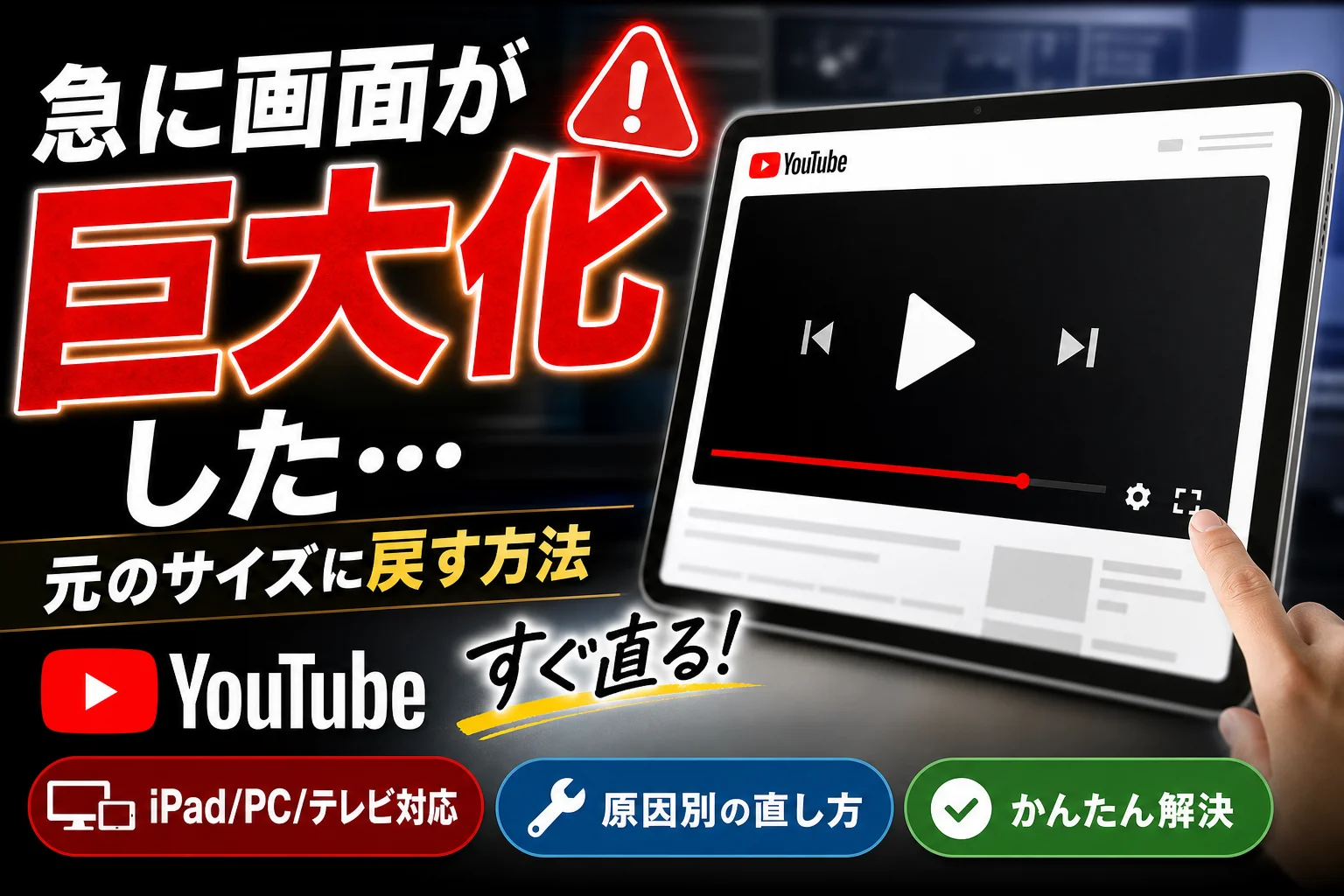
YouTubeの画面が大きくなった・小さくなった・端が見切れる・全画面で黒くなるときの直し方を、PC(Ctrl+0)、iPhone/Android/iPad(ピンチ操作・画面回転・アプリの終了と開き直し)、テレビ(表示領域の設定)の順にまとめました。
この記事でわかること
- YouTubeの画面が大きくなりすぎた時はどうすれば元に戻りますか?
- YouTube画面の左右や上下に黒い帯が出るのはなぜですか?
- スマホやiPadで横画面にしてもYouTubeが全画面表示になりません。
- 全画面にしたら画面が真っ黒になったときは?
結論:まず、PCはブラウザの表示倍率(Ctrl+0)、スマホは動画のピンチ操作と画面の向きのロック、テレビはYouTubeを見ている状態での画面サイズ・表示領域の設定を確認します。全画面で黒くなるときはアプリをいったん終了して開き直します。
「顔がドアップで字幕が読めない」「左右に黒帯が出て小さくなった」「テレビだと画面の端が見切れる」「iPadでサムネイルだけ巨大化する」といったトラブルは、ブラウザのズーム倍率・端末の表示設定・テレビのオーバースキャンのほか、動画の縦横比、拡張機能、アプリの一時的な不具合などで起きます。症状に合う項目から確認してください。
まずは要約:端末・症状別のYouTube画面サイズ復旧早見表
お使いの端末と発生している症状に合わせて、該当する復旧操作を試してください。目次や以下の表から各端末の詳しい解説へスキップできます。
| 端末・メーカー | 主な症状 | 復旧操作 |
|---|---|---|
| PC(Chrome/Edge/Safari) | 画面が大きくなった/見切れる | Ctrl+0(MacはCommand+0)で表示倍率をリセット |
| iPhone / Androidアプリ | 拡大されたまま/端が切れる | 再生画面で2本指のピンチイン |
| iPad | サムネイルが巨大/全画面にならない | アプリ更新・再起動、またはブラウザ版で表示 |
| テレビ(内蔵アプリ・HDMI接続の機器) | 四辺が見切れる | YouTubeを見ている状態で画面サイズ/表示領域の設定を確認(名称は取扱説明書で) |
| ストリーミング機器・ゲーム機 | 四隅が見切れる | 機器側の表示調整(機種の説明書で確認) |
※メニュー名称は機種やOSバージョンで異なります。最終的な設定項目の詳細は、各メーカー公式取扱説明書やサポートページで型番ごとの表記をご確認ください。
YouTubeの画面サイズがおかしい・見切れる3大原因と即座の切り分け
切り分け作業から進めるのが解決への近道です。他の動画やWebサイトでも同様の表示崩れが起きる場合は端末側の設定、特定の動画のみで発生する場合はアスペクト比の違いが考えられます。
動画自体の仕様か端末設定かを見極めるチェック手順
- 別チャンネルの動画を開く:他の動画でも同じ現象が起きるなら、端末やブラウザの設定・アプリ側の不具合を先に疑います。
- 別端末で同じ動画を再生:スマホでは正常でPCのみ崩れる場合は、PCの表示倍率や拡張機能を先に確認します。
- 欠けている位置を確認:左右または上下だけに黒帯が出る場合は動画と画面の縦横比の違い、テレビで四辺がはみ出る場合はオーバースキャンが考えられます。
- ブラウザのシークレットウィンドウで開く:シークレットモードで正常に表示される場合は、拡張機能(アドオン)やCookieなどの影響を疑います。
画面が大きくなった・小さくなった・端が切れる場合の症状別一覧
| 症状 | 見え方 | 主な原因 |
|---|---|---|
| でかくなった | 顔がドアップ、字幕がはみ出す | ブラウザズーム、TVのズーム設定、ピンチアウト誤操作 |
| 小さくなった | 周囲に太い黒帯が出る | 動画の縦横比(4:3・9:16など)と画面の比率の違い |
| 見切れる | テロップ・操作ボタンが隠れる | オーバースキャン、OSのスケーリング設定 |
| 全画面にならない | 横向きにしても小窓のまま | 画面回転ロック、ブラウザの表示モード切換 |
| プレーヤー変形 | 再生枠が横長や縦長に歪む | 拡張機能の干渉、デスクトップ表示モード設定 |
パソコン(Windows/Mac)でYouTube画面が大きくなった時の直し方
パソコンの表示が巨大化した際は、まずキーボードショートカットでズーム倍率を初期化します。
「Ctrl+0」でブラウザのズーム倍率をリセット
- YouTube画面を開いた状態でCtrl+0(MacはCommand+0)を押すと、そのページの倍率がブラウザの既定の倍率(通常は100%)に戻ります。
- 画面に変化がない場合は、アドレスバー右端の虫眼鏡アイコン、またはブラウザメニュー「︙」からズーム値を確かめてください。
- Google Chromeで[設定]→[デザイン]→[ページのズーム]の既定の倍率を変えている場合は、Ctrl+0 でもその倍率に戻ります。既定の倍率はこの設定で確認します。
マウスホイール操作時にCtrlキーに触れてしまった場合や、トラックパッドのピンチ操作が意図せず認識されたことが原因として多く挙げられます。
OSのディスプレイ拡大縮小(スケーリング)設定の見直し
- Windows:「設定 → システム → ディスプレイ → 拡大/縮小」を確認します。125%や150%が選択されていると画面全体が大きく表示されるため、推奨値に調整してください。
- Mac:「システム設定 → ディスプレイ」から解像度を「デフォルト」に設定します。
マルチモニター環境でYouTube画面が見切れる・引き伸ばされる時
- 接続しているモニターごとにスケーリング(拡大率)を個別調整します。
- YouTubeを全画面表示にしたいモニター側に一度ウィンドウを移動してから、フルスクリーン化ボタンを押します。
- 表示が崩れた場合は、ウィンドウの最小化と再表示、またはブラウザの再起動を試します。
スマホ・iPadでYouTube画面がでかい・見切れる・小さくなった時の対処法
スマートフォンやタブレットでのトラブルは、「ピンチ操作」「回転ロック解除」「アプリ更新」の3ステップで対処するのが効率的です。
iPhone・Androidの「画面拡大(ピンチ操作)」誤作動を直す
- 全画面で再生中に動画が画面いっぱいに拡大されている場合は、映像上で2本指を寄せる動作(ピンチイン)を行うと、動画全体が見える表示に戻ります。
- アプリ全体の表示が大きく感じる場合、iPhoneは「設定 → 画面表示と明るさ → 画面表示ズーム」を標準に設定し、Androidは「設定 → ディスプレイ → 表示サイズとテキスト」を既定値に戻します。
- iPhoneでアクセシビリティの「ズーム機能」により画面全体が拡大されたままの場合は、3本指でダブルタップすると拡大が元に戻ります(ズーム機能そのものは[設定]→[アクセシビリティ]→[ズーム]でオン・オフします)。
iPadでサムネイルやUIが巨大化・全画面にならない時
iPadでサムネイルが大きく表示されるときは、原因を一つに決めつけず、次の順に試します。
- App Storeを開き、YouTubeアプリを最新バージョンに更新したうえで、タスクキルを行って再起動します。
- SafariなどのブラウザでYouTubeWeb版を開き、表示状態を比較します(Web版で問題なければアプリ固有の現象です)。
- Split ViewやSlide Overによる画面分割表示になっていないか確認し、単独表示に戻します。
- 全画面表示にならない場合は、プレーヤー右下の全画面表示アイコンをタップするか、映像部分を上方向へスワイプします。
横画面にしても全画面化しない場合の「画面回転ロック」解除
- iPhone/iPad:コントロールセンター(iPadとFace ID搭載のiPhoneは画面右上から下へ、ホームボタンのあるiPhoneは画面下から上へスワイプ)を出し、鍵に矢印が巻きついたアイコン(画面の向きをロック)をオフにします。
- Android:クイック設定パネルを開き、「自動回転」を有効にします。
- 画面が小窓のまま変わらない場合、ブラウザ版YouTubeで「PC版サイトを見る」が有効になっていないか確認してください。
全画面にしたら画面が真っ黒になるとき(アプリの終了と開き直し)
YouTubeアプリで動画を全画面にした直後に、映像が出ずに画面が真っ黒になることがあります。
YouTubeの公式ヘルプも、再生の不具合では「一度 YouTube アプリを閉じたり、デバイスを再起動したりしてみてください」と案内しています(出典: YouTube ヘルプ「YouTube 動画のエラーのトラブルシューティング」、2026年10月参照)。iPhoneでのアプリの終了は、Appleの手順では次のとおりです(出典: Apple サポート「iPhoneやiPod touchでアプリを終了する方法」、2026年10月参照)。
- iPhone X以降:ホーム画面の下部から上にスワイプし、画面の中ほどで指を止めます。左右にスワイプしてYouTubeを探し、アプリのプレビューを上にスワイプして終了します。
- ホームボタンのあるiPhone:ホームボタンを2回押し、左右にスワイプしてYouTubeを探し、プレビューを上にスワイプします。
- YouTubeアプリを開き直して、同じ動画を全画面にしてみます。
Appleは、アプリを終了するのは「アプリが反応しなくなったときだけ」でよく、すべてのアプリを終了してもiPhone全体の動作には影響しないと説明しています。開き直しても直らないときは、YouTube ヘルプの案内どおり、アプリを最新版に更新するか、iPhoneを再起動してください。
パソコンのブラウザで、音声は聞こえるのに動画プレーヤーの画面が緑色になる場合は、YouTube ヘルプが「別のブラウザで再生する」「ブラウザのハードウェア アクセラレーションを無効にする(Chromeは[設定]→[システム])」「グラフィックス ドライバを更新する」を案内しています(出典: YouTube ヘルプ「動画プレーヤーに緑色の画面が表示される」、2026年10月参照)。
テレビ(BRAVIA/REGZA/VIERA/AQUOS)でYouTube画面が見切れる時の設定
テレビで字幕や映像の端が切れる現象は、テレビ固有の「オーバースキャン」機能が働いていることが主な原因です。YouTubeを見ている状態で、テレビの画面サイズや表示領域の設定を確認します。
テレビ側の「オーバースキャン」とは
オーバースキャンは、アナログ放送時代のノイズを隠すために画面の外周部をわずかに拡大してカットする機能です。テレビ番組の視聴では問題になりにくいものの、操作ボタンや字幕が端に配置されているYouTubeアプリでは表示の切り欠けの原因になります。
取扱説明書で確認する設定
外周を切らない表示があるか、どの名前で用意されているか、内蔵のYouTubeアプリで変えられるかは、メーカーと型番、見ている入力によって異なります。取扱説明書(リモコンから呼び出せる電子マニュアル)で「画面サイズ」「表示領域」「オーバースキャン」などの項目を探してください。設定がない場合や内蔵アプリでは変えられない場合は、メーカーのサポート窓口に型番を伝えて問い合わせます。
テレビの画面サイズや表示領域の設定は、機種によっては入力(放送・HDMIなど)ごとに別に設定します。地上波で問題がなくても、YouTubeを見ている入力に切り替えた状態で設定を確認してください。型番ごとの正確な操作方法は、付属のリモコンから電子マニュアルを呼び出してご確認ください。
Fire TV・Chromecast・ゲーム機を接続していて画面端が切れる場合
接続機器によっては、機器側に表示位置や表示範囲を調整するメニューがあります。メニュー名と手順は機種や世代で異なるため、お使いの機器の説明書・公式サポートで確認してから調整してください。テレビ側の表示領域は、その機器をつないだ入力(HDMI)を選んだ状態で設定します。
YouTubeのホーム画面・サムネイルが巨大化した時の解決策
再生画面ではなく、トップページ(ホーム画面)のサムネイルやレイアウトのみが大きく崩れる場合は、表示倍率やウィンドウ幅のほか、アプリの表示変更やキャッシュが関係していることがあります。
アプリやブラウザのレイアウト更新・バグへの対応
- アプリストアで最新版が配信されているか確認し、アップデートを行ってからアプリを再起動します。
- PCブラウザでは「Ctrl+0」で倍率をリセットしたうえで、ウィンドウ幅を広げます(ウィンドウ幅が狭いと1行に表示されるサムネイル数が減り、1枚あたりが拡大されます)。
- アドブロック(広告ブロック)やYouTubeのUIを変更するブラウザ拡張機能を一時的に無効化して表示を確認します。
キャッシュ削除とアカウント再ログインの手順
- Android:設定 → アプリ → YouTube → ストレージとキャッシュ → 「キャッシュを削除」を実行します。
- PCブラウザ:ブラウザの閲覧履歴消去メニューから「キャッシュされた画像とファイル」を選択して削除します。
- 不具合が解消されない場合は、一度YouTubeアカウントからログアウトし、再度ログインを行ってレイアウトが正常化するか確認します。
投稿者向け:画面見切れを防ぐアスペクト比とセーフゾーン
動画コンテンツを投稿・配信する側として視聴者の表示環境による見切れを防ぐには、規格に合わせた標準解像度の採用とセーフゾーンを意識したレイアウト設計が求められます。
標準動画の推奨解像度(16:9 / 1080p)と黒帯が出ない設定
- 横長動画を作る際は、標準的な1920×1080(16:9 / 1080p)の解像度で書き出しを行います。
- 4:3や1:1など異なるアスペクト比の素材を扱う場合は、16:9のキャンバスに配置し、左右の空白部分にぼかし背景を入れるなどの処理を施すと不自然な黒帯の発生を抑えられます。
- サムネイル画像は1280×720(16:9)で作成し、端ギリギリへのテロップ配置を避けることで画面切り欠けによる文字切れを防げます。
YouTubeショート(9:16)で見切れないテロップ配置セーフゾーン
- ショート動画は1080×1920(9:16)の縦長サイズで作成します。
- 画面下部には動画タイトルやチャンネル名、右側には「高評価」「コメント」などのアイコン群が重なって表示されます。重要なテロップや重要な要素は画面の中央〜やや上部のセーフゾーン内に収まるよう配置してください。
- 編集を完了して公開する前に、複数のスマートフォン実機でプレビュー再生を行い、操作UIとテロップが重なっていないか確認します。
🛒 【PR】部品交換・買い替えを検討する方へ
部品や消耗品の交換で直るケースがあります。型番に合うものを確認してください。修理見積もりが本体価格の半分を超える場合は後継機の検討が目安です。
- 交換部品・消耗品を型番で探す (「iPad 交換 部品」で楽天市場を検索)
- 純正の消耗品・清掃用品 (「iPad 純正 消耗品」で楽天市場を検索)
- 後継機・現行モデル (「iPad」で楽天市場を検索)
※リンク先は楽天市場の検索結果です(アフィリエイト広告)。適合は必ず型番でご確認ください。
YouTubeの画面サイズに関するよくある質問(FAQ)
YouTubeの画面が大きくなりすぎた時はどうすれば元に戻りますか?
PCブラウザの場合はCtrl+0(MacはCommand+0)を押すと、そのページの表示倍率がブラウザの既定の倍率(通常は100%)に戻ります。スマホやiPadのアプリでは、動画再生画面上で2本指を使ってピンチイン(つまむ動作)を行うか、アプリの再起動を試してください。
YouTube画面の左右や上下に黒い帯が出るのはなぜですか?
再生している動画のアスペクト比(縦横比)と、使用しているディスプレイの画面比率が異なるために生じる仕様です。4:3の古い映像や1:1の動画を16:9のモニターで再生すると余白部分に黒帯が表示されます。機器の故障ではありません。
スマホやiPadで横画面にしてもYouTubeが全画面表示になりません。
端末の画面回転ロック機能が有効になっているか、アプリ内で一時的な表示処理のエラーが発生している可能性があります。回転ロックを解除したうえで、プレーヤー右下の全画面化アイコンをタップするか、動画部分を上方向へスワイプしてください。
テレビでYouTubeを観ると端の文字や字幕が見切れる原因は?
テレビ側の「オーバースキャン」(映像の外周を少し拡大して表示する機能)が働いていることが主な原因です。YouTubeを見ている状態でテレビの画面サイズ・表示領域の設定を開き、外周を切らない表示が用意されていれば選びます。項目の名前や、内蔵アプリで変えられるかどうかは機種によって異なるため、取扱説明書で確認してください。
iPadでYouTubeのサムネイルやUIが急に巨大化しました。
原因は一つに決められません。アプリを最新状態に更新して開き直すか、iPadのSafariからWeb版YouTubeにアクセスして表示を確認してください。
全画面にしたら画面が真っ黒になりました。どうすれば直りますか?
YouTubeアプリをいったん終了して開き直してください(iPhone X以降は画面下から上にスワイプして止め、YouTubeのプレビューを上に払います)。編集部スタッフのiPhoneでも、この操作で映像が戻りました。直らないときはアプリの更新やiPhoneの再起動を試します。パソコンで音声は聞こえるのに画面が緑色になる場合は、別のブラウザで試すか、ブラウザのハードウェア アクセラレーションを無効にします。
画面比率を自分好みに自由変更できますか?
YouTube公式機能として、動画のアスペクト比を自由な数値に変更する設定は用意されていません。スマートフォンアプリのピンチ操作で「画面いっぱいに拡大」と「全体を表示」を切り替える調整が可能です。
再発を防ぐ画面サイズチェックリスト
表示サイズに問題が発生した際は、以下のチェック項目を順番に確認してください。黒帯のように動画の縦横比による正常な表示もあります。
- □ PC:Ctrl+0キーで倍率リセットを行ったか/ブラウザの既定のズーム倍率を確認したか
- □ PC:OSのディスプレイ拡大率が推奨設定になっているか/各モニターの拡大率をそれぞれ確認したか
- □ スマホ:動画画面でピンチイン操作を試したか/画面回転ロックが解除されているか
- □ スマホ:全画面で黒くなったら、アプリを終了して開き直したか
- □ iPad:アプリの最新化・再起動を行ったか/Split Viewを解除して単独表示にしたか
- □ テレビ:YouTubeを見ている状態で、画面サイズ・表示領域の設定を取扱説明書に沿って確認したか
- □ 全体:他の動画や別端末でも同様の症状が起きるか切り分けたか
画面サイズのトラブル解決後、YouTubeをより快適に活用したい場合は以下の関連記事も合わせてご確認ください。
- YouTubeのバックグラウンド再生・PiP(ピクチャーインピクチャー)が動かない時の対処法
- YouTubeで動画を自動ループ再生・リピート再生する手順とできない時の原因
- YouTube動画のオフライン保存とデータ通信量を節約する設定まとめ
- YouTubeのコメント欄が表示されない・書き込めない時のチェックリスト
出典・確認先:YouTube ヘルプ「YouTube 動画のエラーのトラブルシューティング」「動画プレーヤーに緑色の画面が表示される」/Apple サポート「iPhoneやiPod touchでアプリを終了する方法」/パナソニック テレビ取扱説明書。テレビのメニュー名は型番によって異なります。お使いの機種の取扱説明書(リモコンから呼び出せる電子マニュアル)で表記をご確認ください。全画面で黒くなる症状と対処は、編集部スタッフのiPhoneでの体験です。
📚 参考・出典
- YouTube ヘルプ「YouTube 動画のエラーのトラブルシューティング」 (support.google.com)
- YouTube ヘルプ「動画プレーヤーに緑色の画面が表示される」 (support.google.com)
- Apple サポート「iPhoneやiPod touchでアプリを終了する方法」 (support.apple.com)
- パナソニック公式 TV取扱説明書(画面サイズ設定) (av.jpn.support.panasonic.com)
※2026年10月に各ページを参照しました。
🧰 お困りごとの解決に
 TikTokコインをコンビニで安くチャージする方法TikTokコインをコンビニでチャージする全ルートを解説。ギフトカード・ブラウザ払い・各店別手順から、最安ルートの選び方…
 TikTok LiteのPayPay連携エラーの直し方TikTok Liteでポイント交換できないエラーの原因と解決策を解説。Wi-Fi切り替えや時間帯の工夫など、PayPa…
 TikTok Liteのアカウント削除とポイントの注意点TikTok Liteのアカウント削除時にポイントが即座に消滅する仕組み、本家アプリとの連動リスク、削除手順、トラブル時…
 Amazonの追跡ID「99」「DA」の意味と配送状況が更新されない時の対処AmazonのトラッキングIDはDA形式ならAmazon配送、数字形式なら各配送業者で、形式ごとに追跡先が異なります。配…
最近更新した記事
 Netflix広告つきプランで見れない作品の確認手順と鍵マークの原因💡 結論(要点まとめ)Netflixの広告つきプランで見られない作品に付く「鍵マーク(ロックアイコン)」の原因を解説。ラ…
 LINEメッセージが送れない原因と直し方|マーク別の確認手順💡 結論(要点まとめ)LINEでメッセージが送れない時の対処法を症状別に整理。矢印や赤い「!」、警告文、未読の違いを確認…
 Spotifyのオフライン再生のやり方と通信設定の注意点💡 結論(要点まとめ)Spotifyで音楽をオフライン再生する手順を解説。Premiumでのアルバムやプレイリストの保存…
 Amazonプライムビデオのチャンネル請求確認|契約状況と明細の照合💡 結論(要点まとめ)Amazonプライムビデオのチャンネル請求を確認する手順を整理。契約中のチャンネル一覧や更新日の確…
 LINE連動アプリの解除手順と注意点|データ削除との違いを整理💡 結論(要点まとめ)LINEの連動アプリを解除する最新手順を案内。設定画面からの解除操作はもちろん、「連動解除」と「相…