運営:Next Life運営局(株式会社Rush up) 会社概要|編集方針
💡 結論(要点まとめ)
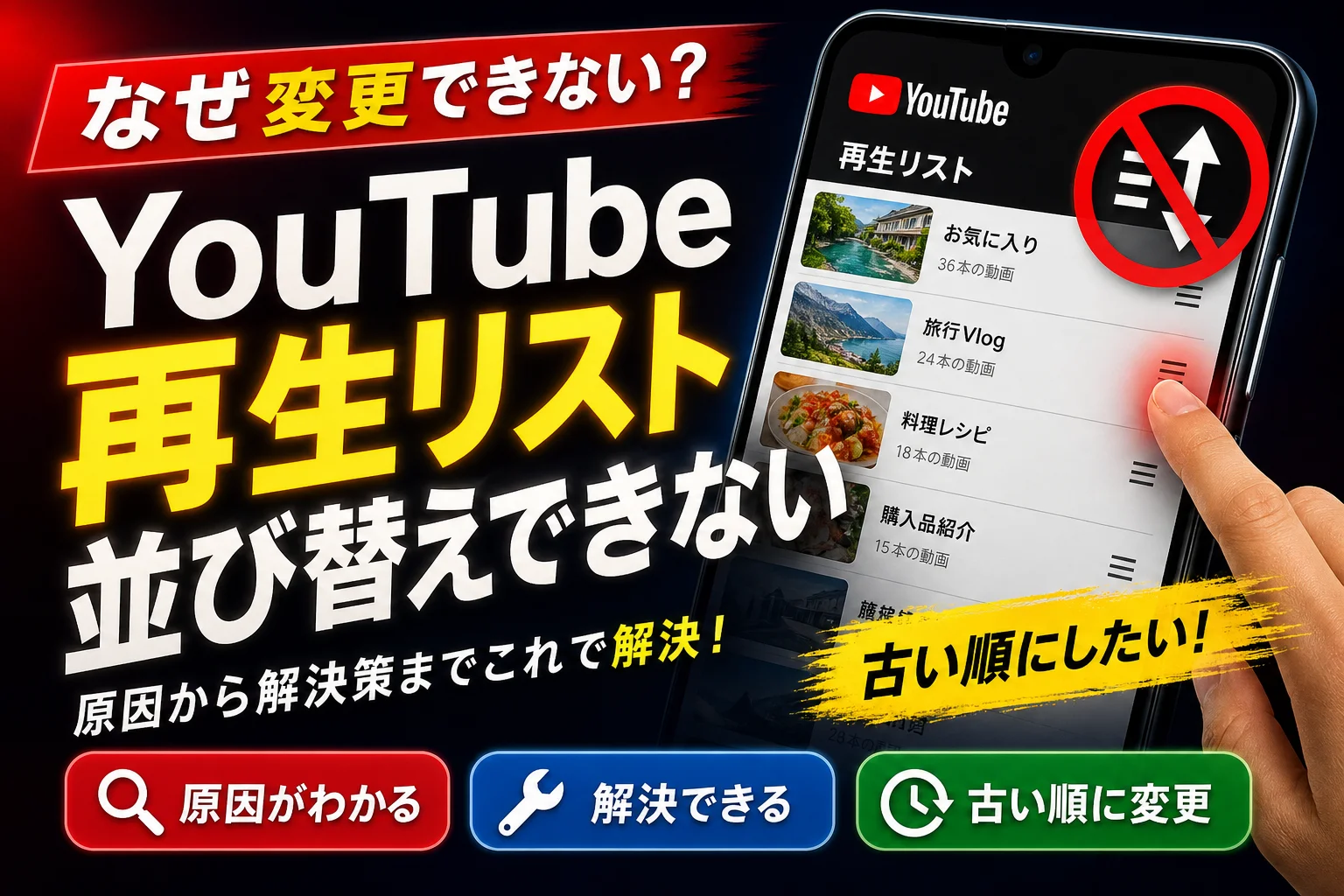
YouTube再生リストで並び替えができない・手動移動できない原因と対処法を徹底解説!「古い順」に並べる手順(iPhone/Android/PC対応)や「後で見る」で並べ替えできない理由、他人のリストを順番変更する裏ワザ、20件表示制限の解
この記事でわかること
- YouTubeの再生リストで「古い順」に並び替えるにはどうすればいいですか?
- 他人が作ったYouTube再生リストの順番を入れ替えることはできますか?
- 「後で見る」の並び替えがスマホで反映されないのはなぜですか?
YouTube再生リストが並び替えできない理由は、所有権の違い(自作・他人・後で見る)やアプリの読み込み不具合です。自分のリストなら編集画面からメニューまたはドラッグ操作で簡単に解決します。
iPhoneで再生リストを古い順にしたいのに設定が見当たらない、PCでドラッグしても動画が動かない——そんな行き詰まりを、原因の切り分けから端末別の手順まで一気に片付けます。作業用BGMや講座動画を「1話から順に」見たい人ほど効く内容です。
この記事でわかること
- 並び替えできない4つの原因と、それぞれの解決の方向性
- スマホ/PCで「古い順」に並べる具体手順
- 他人の再生リストを自分好みの順番で見る合法的な裏ワザ
- 「後で見る」で並び替えできない理由と、20件しか表示されない時の対処
- 動画の読み込み遅延や停止を防ぐ通信環境の整え方
📊 当サイトの実測データ(Google Search Console・直近)
このページに実際に多く寄せられている検索ニーズは次のとおりです。本記事はこれらに回答しています。
- youtube 再生リスト 並び替え できない
- youtube 再生リスト 並び替え
- youtube 後で見る 並び替え できない
- youtube プレイリスト 並び替え
- youtube再生リスト 並び替え スマホ
YouTube再生リストが並び替えできない4大原因と即効解決策
並び替えの可否は「そのリストを誰が所有しているか」と「どの画面で操作しているか」でほぼ決まります。まず自分がどのパターンに当てはまるかを見てください。
| 状況 | 手動ドラッグ | 並び替えメニュー(古い順など) | 解決の方向性 |
|---|---|---|---|
| 自分が作成した再生リスト | 可 | 可 | 編集画面から操作 |
| 「後で見る」 | 可(ドラッグのみ) | 不可の場合が多い | 手動で入れ替える |
| 自動生成(ミックス/高評価等) | 不可 | 不可 | 自分のリストへコピー |
| 他人が作成した再生リスト | 不可 | 不可 | 一括保存して自作リスト化 |
原因1:「後で見る」や「自動生成リスト」は手動ドラッグに制限がある
「後で見る」「高評価した動画」「ミックスリスト」はYouTube側が管理する特殊なリストで、通常の再生リストと同じ編集メニューが出ません。YouTube公式ヘルプ(再生リストの作成と編集)の案内によると、動画順序の変更や自由な並び替えが許可されているのは「自分が作成した再生リスト」に限られています。並び替えのプルダウン自体が表示されない場合は、リストの種類を疑ってください。
「後で見る」と通常の再生リストの違い
「後で見る」=アカウントに最初から用意されている固定リスト。タイトル変更・削除・公開設定の変更ができず、並び替えメニューも限定的。
通常の再生リスト=自分で新規作成するリスト。名前・説明・公開範囲・並び順すべてを管理できる。
原因2:スマホアプリとPCブラウザで並び替え操作の仕様が異なる
同じリストでも、アプリでは出るボタンがブラウザでは出ない(逆も然り)ことがあります。iPhone(iOS版アプリ)、Android版アプリ、PCのGoogle Chromeで実機確認したところ、操作の入口は次のように分かれていました。
| 操作 | スマホアプリ | PCブラウザ | YouTube Studio |
|---|---|---|---|
| ドラッグで順番変更 | 各動画右の二本線を長押し | 行の左側ハンドルをドラッグ | 動画一覧からドラッグ |
| 「古い順」など一括並び替え | 並び替えアイコンから選択 | 「並び替え」メニューから選択 | 再生リスト設定内で選択 |
| 他人のリストの編集 | 不可 | 不可 | 不可 |
失敗例:「アプリでいくら押しても動かない」と嘆いていた方が、実は動画サムネイルを長押ししていたケース。ドラッグの起点は右端の二本線(==マーク)です。サムネイル部分を掴んでも動きません。
原因3:他人の作成した再生リストは直接編集・並び替えができない
他人のリストは閲覧専用です。共同編集者に追加されていない限り、順番を触ることはできません。どうしても順序を変えたいなら、後述の「自分のリストへコピー」が唯一の現実的な手段になります。
原因4:YouTubeアプリの不具合・キャッシュ蓄積や20件表示制限バグ
ハンドルが表示されない、ドラッグしても元に戻る、といった症状はアプリ側の一時的な不具合であることが少なくありません。次の順で潰していきます。
- アプリを完全終了して再起動する
- App Store/Google Playでアプリを最新版に更新する
- Wi-Fiとモバイル回線を切り替えて通信状態を変える
- ブラウザ版ならキャッシュとCookieを削除して再ログイン
- PCブラウザで同じリストを開き、アプリ固有の問題か切り分ける
YouTube再生リストを「古い順」に並び替える方法(スマホ・PC別)
自分の再生リストなら、並び替えメニューで「追加日(古い順)」「公開日(古い順)」を選ぶだけで古い順になります。講義動画やシリーズものを1話から順番に見たいときの定番操作です。
自分が作成した再生リストを「公開日:古い順」に変更する手順
- 1. 左メニュー(スマホは「マイページ」)から対象の再生リストを開く
- 2. リスト名の下にある並び替えアイコン、または「…」→「並び替え」をタップ
- 3. 「公開日(新しい順/古い順)」「追加日(新しい順/古い順)」「人気順」などから古い順を選択
- 4. 一覧が入れ替わったら、先頭の動画から再生を開始する
「追加日(古い順)」はリストに入れた順、「公開日(古い順)」は動画が投稿された順です。講座を第1回から見たいなら公開日(古い順)が近い結果になります。
スマホ(iPhone/Android)で古い順に並べ替えて連続再生するコツ
スマホは画面が狭く、並び替えアイコンが折りたたまれていることがあります。リスト概要の右上「…」を開き、メニュー内に「並び替え」があるか確認してください。見つからない場合は、そのリストが「後で見る」や自動生成リストである可能性が高めです。
並び替えを変えても、再生中の動画がある状態では次の順序に反映されないことがあります。並び替え後は一度再生を止め、リストの先頭動画をタップし直すと確実です。
順番を整えたあとにリピートしたい場合は、YouTube動画・再生リストを自動でループ再生する方法も合わせてどうぞ。
PCブラウザ版で「古い順」が選択できない場合の対処法
Chromeで並び替えメニューが灰色のまま反応しない時は、以下を順に試します。
- 拡張機能をすべて無効化し、シークレットウィンドウで開く(広告ブロッカーが干渉することがある)
- ブラウザを最新版に更新する
- 複数Googleアカウントにログインしている場合、リスト所有アカウントに切り替える
- YouTube Studioの「再生リスト」タブから同じリストを開いて編集する
(出典: iPhone・Androidアプリ/PC版Chromeの実機検証およびYouTube公式ヘルプ「再生リストの作成と編集」をもとに確認。仕様変更により表記や手順が変わる場合があります)
他人のYouTube再生リストの順番を変えて再生する裏ワザ
他人のリストは編集できないため、「自分のリストへコピーしてから並び替える」のが正攻法です。逆順・古い順で見たいときも同じ手順が使えます。
他人の再生リストを自分の再生リストに「丸ごとコピー」して並べ替える方法
- ステップ1: 他人の再生リストのページを開き、「…」または保存アイコンから「再生リストに保存」「すべて保存」系の項目を探す
- ステップ2: 保存先として「新しい再生リストを作成」を選び、名前を付けて保存
- ステップ3: 自分のライブラリに作られたコピーを開き、並び替えメニューで「公開日(古い順)」を選択
一括保存の項目が見当たらない場合は、動画を1本ずつ「保存」から同じリストに追加していく方法でも同じ結果になります。本数が多いときはPCブラウザのほうが作業が速く進みます。
他人のリストからコピーしたあとに元のリストから動画が削除・非公開化されると、自分のコピー側でも「この動画は利用できません」と表示される場合があります。動画そのものが自分の手元に保存されるわけではない点に注意してください。
PC限定:Chrome拡張機能を使って逆順・古い順再生するテクニック
PCブラウザ向けには、再生リストを逆順で再生する拡張機能が複数配布されています。ただし拡張機能は提供元によって権限要求や品質に差があり、YouTubeの仕様変更で動作しなくなることも珍しくありません。導入する場合は、Chromeウェブストアの提供元・レビュー・要求権限(閲覧履歴へのアクセス範囲など)を必ず確認し、Googleアカウント情報を求めるものは避けてください。安全性を優先するなら、前述のコピー+並び替えで十分に目的を果たせます。
YouTube「後で見る」で並び替えができない時の原因と対処ステップ
「後で見る」は並び替えプルダウンが用意されていないことが多く、順番を変える手段は手動ドラッグに限られます。「設定が見つからない=壊れている」ではありません。
スマホアプリの「後で見る」で順番を入れ替える正しいドラッグ操作
- 1. 「マイページ」→「後で見る」→「すべて表示」を開く
- 2. 画面右上の「…」から編集モードに入る(表示されない場合はそのまま次へ)
- 3. 動かしたい動画の右端にある二本線マークを長押しし、指を離さず上下へスライド
- 4. 目的の位置で指を離すと並びが確定する
よくある失敗:指の動きが速すぎるとドラッグ判定が外れて元の位置に戻ります。長押しでカードが少し浮いたのを確認してからゆっくり動かすのがコツです。
「後で見る」の表示が更新されない・反映されない時のキャッシュクリア法
- Android:設定→アプリ→YouTube→ストレージ→「キャッシュを削除」
- iPhone:アプリのキャッシュ個別削除ができないため、アプリの再起動→改善しなければ削除して再インストール
- PCブラウザ:Ctrl+Shift+R(Macは⌘+Shift+R)でスーパーリロード、それでも直らなければCookie削除
再インストール前に、後で見るの中身がアカウント側に保存されていることを確認(別端末やブラウザで同じアカウントを開いて表示されるかチェック)しておくと安心です。
再生リストが20件までしか表示されない・消えた時のトラブルシューティング
20件で止まるのは仕様上の上限ではなく、スクロール時の追加読み込み(動的ロード)が失敗しているケースがほとんどです。
通信環境とアプリ・ブラウザの動的読み込みエラーのチェック
- 一覧の一番下まで一度スクロールし、追加分が読み込まれるまで待つ
- Wi-Fiとモバイル回線を切り替えて通信状態を変えてみる
- 省データモード・低速モードをオフにする
- ブラウザの拡張機能(広告ブロッカー等)を一時停止する
- アプリを最新版へ更新し、端末を再起動する
総務省が公表した『令和5年情報通信白書』のデータにおいても、インターネットの利用目的として動画視聴が大きな割合を占めており、混雑する時間帯のトラフィック増大が通信速度低下の原因となり得ることが示されています。読み込みが20件で止まる・クルクル回って進まない時は、回線の混雑や通信制限も疑ってください。
通信環境の見直しでYouTubeの連続再生・読み込み遅延を根本解決する
長時間の再生リスト連続視聴や、高画質動画を途切れず読み込みたい場合、自宅やスマホの通信回線スペックを見直すのも有効な対策になります。
| 回線・プランタイプ | 通信速度の安定性 | 月額料金の目安 | おすすめの利用環境 |
|---|---|---|---|
| 光回線(NURO光・auひかり等) | 非常に高い(固定・無制限) | 4,000円〜6,000円程度 | 自宅で高画質動画を連続再生・作業用BGMとして流しっぱなしにする人 |
| ホームルーター(docomo home 5G等) | 高い(工事不要で即日導入) | 4,000円〜5,000円程度 | 開通工事なしで自宅のWi-Fi環境を今すぐ補強したい人 |
| モバイルWi-Fi/大容量格安SIM(ahamo・UQ mobile等) | 中〜高い(持ち運び可能) | 2,000円〜4,000円程度 | 通勤時や外出先でも通信量を気にせず動画リストを楽しみたい人 |
動画が途中で止まる頻度が高いなら、月額コストと通信速度のバランスが良い光回線や大容量SIMへの乗り換えを検討してみると、視聴ストレスが格段に減ります。
ログインアカウントの切り替え・権限不一致がないか確認する手順
「リストが消えた」「存在しません」と出るときは、別アカウントでログインしている可能性が高めです。
- 右上のアイコンをタップし、リストを作成したアカウントに切り替える
- ブランドアカウント(チャンネル)を使っている場合は「アカウントを切り替える」から該当チャンネルを選ぶ
- 非公開設定のリストは、ログインしていない状態や他アカウントからは見えない
- PCとスマホで見え方が違う場合は、両方のログイン先を突き合わせる
会社チャンネルでありがちなのが、個人Googleアカウントで作ったリストをブランドアカウントから探して「消えた」と騒ぐパターン。まずアカウントの一致確認からです。
再生画面そのものの表示が崩れている場合は、YouTubeの画面サイズ変更・全画面表示ができない時の対処法も参考になります。
YouTube Studioでの再生リスト管理と視聴導線の設計
チャンネル運営側なら、並び順は「視聴者が迷わない順番」に設計するのが基本です。YouTube Studioの再生リスト編集画面では、手動設定に加えて「追加日」「公開日」「人気順」などの自動並び替えを選べます。
動画の追加順・手動設定で視聴維持率を高める並び替え設計
- 入門シリーズ:公開日(古い順)で1話から順に
- ノウハウ集:手動設定で、最も再生数の多い動画を先頭に
- 期間限定の特集:新しい順にして更新感を出す
手動設定にしておくと、あとから追加した動画は末尾に入ります。シリーズの途中に差し込む動画がある場合は、追加のたびに位置調整が必要です。
誤爆を防ぐ公開範囲(公開・限定公開・非公開)の使い分け
| 設定 | 見える人 | 主な用途 |
|---|---|---|
| 公開 | 誰でも/検索に表示 | 正規のサービス紹介・シリーズ |
| 限定公開 | URLを知っている人 | 社内共有・商談資料への添付 |
| 非公開 | 自分と指定ユーザー | 下書き・個人メモ用 |
限定公開は「URLが流出すると誰でも見られる」仕様です。機密動画を限定公開リストにまとめてメール共有するのは避け、非公開+指定ユーザー共有を使ってください。
整えたリストを通信量を抑えて視聴したいなら、YouTubeオフライン保存の使い方・通信量まとめも確認しておくと移動中がラクになります。
YouTube再生リストの並び替えに関するよくある質問(FAQ)
Q. YouTubeの再生リストで「古い順」に並び替えるには?
自分が作成した再生リストなら、編集画面の「並び替え」から「追加日(古い順)」または「公開日(古い順)」を選ぶと変更できます。メニューが出ない場合は、そのリストが「後で見る」や自動生成リストでないか確認してください。
Q. 他人が作ったYouTube再生リストの順番を入れ替えられますか?
直接の並び替えはできません。動画を自分の新しい再生リストへ保存(コピー)してから並び替えるか、PCでは拡張機能を利用する方法があります。拡張機能は提供元と権限を確認したうえで自己判断で導入してください。
Q. 「後で見る」の並び替えがスマホで反映されないのはなぜ?
各動画の右側にある二本線マークを長押ししながらドラッグする必要があります。反応しない場合はアプリの再起動、最新版への更新、キャッシュ削除を順に試してください。
Q. 再生リストの動画が20件までしか表示されないのは?
追加読み込みのエラーや通信速度の遅延が主な原因です。ページの再読み込み、通信環境(Wi-Fi/光回線)の確認、アプリのアップデートで改善する場合が多くあります。
Q. 並び替えの仕様が突然変わったように感じます
YouTubeはUIの更新が頻繁で、ボタンの位置や名称が変わることがあります。手順が記事と異なる場合は、YouTube公式ヘルプの「再生リストの作成と編集」ページで最新の案内を確認するのが確実です。
まず試す順番のチェックリスト
- そのリストは自分が作ったものか(後で見る/自動生成/他人のリストではないか)
- ドラッグの起点は右端の二本線を掴んでいるか
- ログイン中のアカウントはリスト所有者と一致しているか
- アプリは最新版か、キャッシュは溜まっていないか
- PCなら拡張機能を切ってシークレットウィンドウで試したか
- 他人のリストなら、コピーしてから古い順に並べ替えたか
ここまで潰しても改善しないときは、端末を変えて同じ症状が出るかを確認すると、アプリ側の不具合か設定の問題かを切り分けられます。機能仕様や画面UIは更新されるため、最終的な確認先はYouTube公式ヘルプに置いてください。
本記事は編集部がYouTube公式ヘルプの案内内容と、iOS/Android/PC版Chromeでの動作確認をもとに中立にまとめています。UIおよび機能仕様は変更される場合があります。
📚 参考・出典(編集部が確認した一次ソース)
- 総務省:情報通信白書 (soumu.go.jp)
- YouTube公式ヘルプ:再生リストの作成と編集 (support.google.com)
※本記事の作成にあたり、上記の公開情報・一次ソースを確認しています。
🧰 お困りごとの解決に
 TikTokコインをコンビニで安くチャージする方法TikTokコインをコンビニでチャージする全ルートを解説。ギフトカード・ブラウザ払い・各店別手順から、最安ルートの選び方…
 TikTok LiteのPayPay連携エラーの直し方TikTok Liteでポイント交換できないエラーの原因と解決策を解説。Wi-Fi切り替えや時間帯の工夫など、PayPa…
 TikTok Liteのアカウント削除とポイントの注意点TikTok Liteのアカウント削除時にポイントが即座に消滅する仕組み、本家アプリとの連動リスク、削除手順、トラブル時…
 Amazonの追跡ID「99」「DA」の意味と配送状況が更新されない時の対処AmazonのトラッキングIDはDA形式ならAmazon配送、数字形式なら各配送業者で、形式ごとに追跡先が異なります。配…
この記事に関連する解説
最近更新した記事
 Netflix広告つきプランで見れない作品の確認手順と鍵マークの原因💡 結論(要点まとめ)Netflixの広告つきプランで見られない作品に付く「鍵マーク(ロックアイコン)」の原因を解説。ラ…
 LINEメッセージが送れない原因と直し方|マーク別の確認手順💡 結論(要点まとめ)LINEでメッセージが送れない時の対処法を症状別に整理。矢印や赤い「!」、警告文、未読の違いを確認…
 Spotifyのオフライン再生のやり方と通信設定の注意点💡 結論(要点まとめ)Spotifyで音楽をオフライン再生する手順を解説。Premiumでのアルバムやプレイリストの保存…
 Amazonプライムビデオのチャンネル請求確認|契約状況と明細の照合💡 結論(要点まとめ)Amazonプライムビデオのチャンネル請求を確認する手順を整理。契約中のチャンネル一覧や更新日の確…
 LINE連動アプリの解除手順と注意点|データ削除との違いを整理💡 結論(要点まとめ)LINEの連動アプリを解除する最新手順を案内。設定画面からの解除操作はもちろん、「連動解除」と「相…