運営:Next Life運営局(株式会社Rush up) 会社概要|編集方針
あなたの業務が今まさに「ChatGPTエラーばかり」で止まっているなら、ページ再読み込みやキャッシュ削除だけで時間を溶かす余裕はありません。サーバー混雑や入力の長大化、ネットワーク不具合が主な原因であることは知られていますが、それだけでは「今日この瞬間のChatGPTエラー現在」が自分の環境なのか障害なのか切り分けられず、同じトラブルを何度も繰り返します。
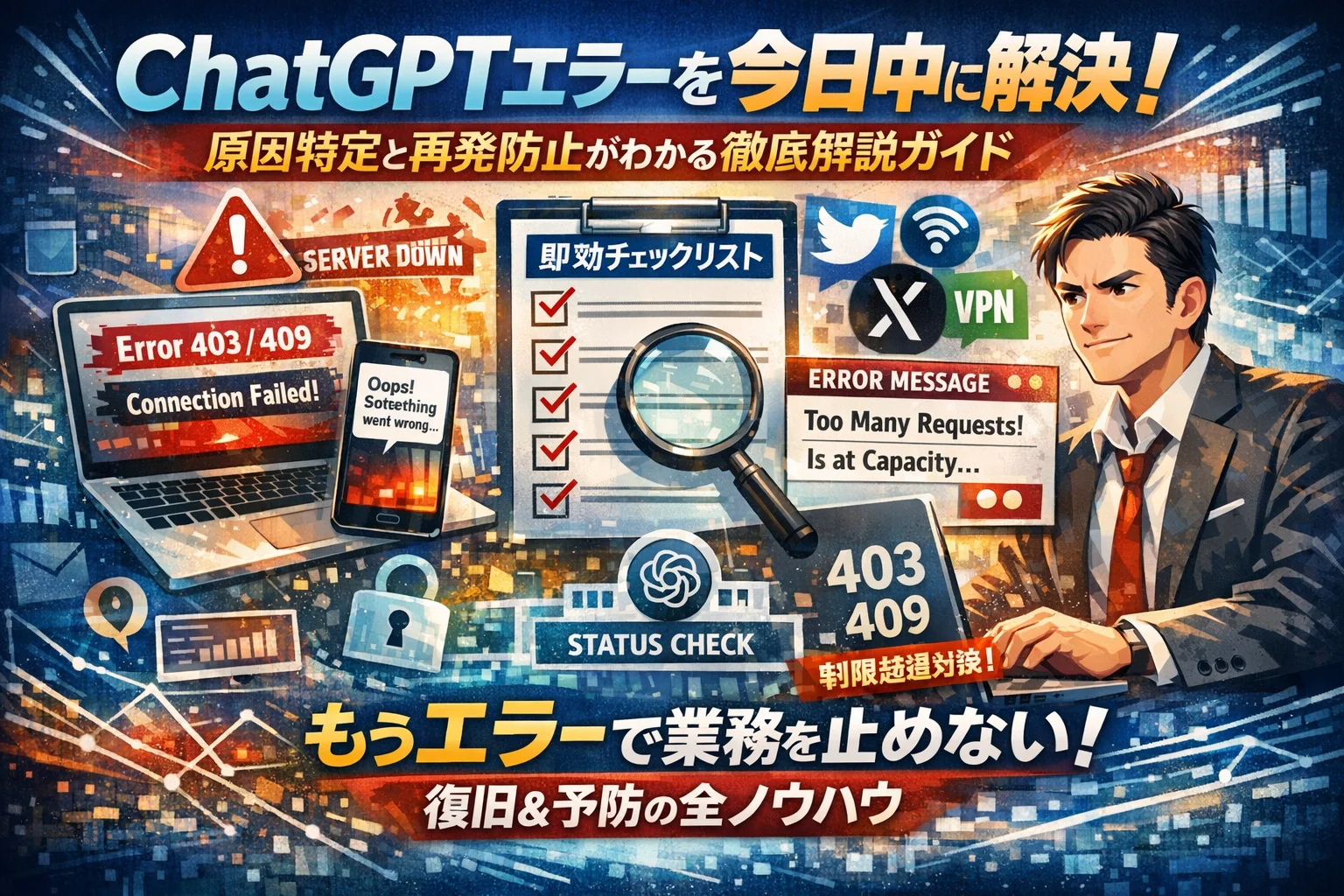
本記事では、数分で実行できる即効チェックリストで「今すぐ動かす」を支えつつ、Xでの障害情報リアルタイム確認、公式ステータスページの読み解き方、英語のエラーメッセージやエラーコード403・409の意味と対処を日本語で一気に整理します。さらに、ブラウザやVPN、社内WiFiが原因のChatGPTエラー、ログイン・認証エラー、入力しすぎによる制限超過までを業務目線で分解し、「エラーが出ても仕事を止めない」運用ルールと代替フローを具体化します。
単なるトラブルシューティング集ではなく、エラーをきっかけにAI活用の導線そのものを強くする設計図として使える内容です。このまま読み進めれば、「また落ちたらどうしよう」という不安を、再発しても数分で復旧できる手応えに変えられます。
ChatGPTエラーは即効チェックリストとブラウザ・端末・ネットワーク・サーバーの4段階診断により、数分で原因を特定し業務を止めない環境での対処が可能になります。
- ChatGPTエラーは3分の即効チェックリストでブラウザ・端末・ネットワーク・サーバーのいずれに原因があるかを論理的に特定できます。
- 公式ステータスページとX検索を組み合わせることで、全体障害と自社環境問題を素早く判断し、適切な対処が可能になります。
- 英語エラーメッセージの意味と混雑系・環境系の判断を社内で共有することで、同じトラブルへの対応スピードが大幅に改善されます。
- 今すぐ抜け出すためのChatGPTエラー即効チェックリスト
- 今日や現在の状況で見抜く、ChatGPTエラー障害情報をリアルタイムで追うコツ
- 英語ばかりのChatGPTエラー表示を丸ごと日本語で理解、原因と対処法も一発把握
- なぜかChatGPTエラーばかり?その裏で多発するブラウザやネットワークの落とし穴
- ログインできない時や認証エラー発生中のChatGPTエラー、まずはアカウントとセキュリティを疑おう
- 入力や依頼しすぎでChatGPTエラーが発生?プロンプト設計を今すぐ見直す
- ChatGPTエラー続出の日も仕事を止めないために!現場で効く運用ルールと業務フロー
- ChatGPTエラー発生をきっかけに見直そう!デジタル導線とNext Lifeの失敗しない支援術
- この記事を書いた理由
今すぐ抜け出すためのChatGPTエラー即効チェックリスト
「また止まった…」と画面をにらんでいる時間は、ほぼそのまま残業時間になります。ここでは、現場で実際に使っている“3分で原因の当たりを付ける”チェックリストをまとめます。
ページ再読み込みで終わらせない人のための3分診断フロー
まずは、次の順番でサッと確認してみてください。上から順にやるほど、ムダな時間が減ります。
- ブラウザのタブだけ再読み込み
- 別のプロンプトを1行だけ送信してみる
- 別のブラウザ(ChromeやEdge、Safariなど)で同じアカウントにログイン
- シークレットウィンドウでアクセスし直す
- WiFiを切ってモバイル回線やテザリングに切り替える
- PCとスマホの両方で動作を比較する
3分あればここまで到達できます。この時点で「どこまで問題なく動くか」をメモすると、次回以降のトラブルシューティング速度が一気に上がります。
今日のChatGPTエラーか、それとも自分の環境かを見極める最初の一手
業務中に止まったときに重要なのは、「今日はサービス側なのか、自分のネットワークなのか」を素早く切り分けることです。
切り分けに役立つチェック軸を整理すると、次のようになります。
| 項目 | 確認ポイント | サーバー起因の可能性 | 自分の環境の可能性 |
|---|---|---|---|
| 他ユーザーの状況 | チームメンバーも同時に使えない | 高い | 低い |
| 他サービス | 他のクラウドサービスも遅い | 中 | 高い |
| エラーメッセージ | 一定時間後に再試行を促す文言 | 高い | 中 |
| 時間帯 | 日本の昼休みや夜に集中している | 中 | 中 |
| 接続環境変更 | 回線を変えたら直る | 低い | 高い |
私の視点で言いますと、ここで“なんとなく”判断してしまうと、上司やクライアントへの説明が後から苦しくなります。最低限「発生時刻」「表示された英語のエラー文」「試した対処」をメモしておくと、社内で原因を共有しやすくなり、同じトラブルで悩む時間を減らせます。
PCとスマホ、どちらでChatGPTエラーを切り分けるべき?実務で迷わない対処優先順位
PCとスマホを両方持っている担当者ほど、「どっちで試すか」で迷って時間を失いがちです。業務での優先順位は、次の流れが安全です。
-
今使っている端末でブラウザを変える
- Chromeが不調ならEdge、Safariなどへ切り替えます。
- 拡張機能やCookie、キャッシュが悪さをしているかを確認しやすくなります。
-
同じネットワークのまま、別端末(PC→スマホ、スマホ→PC)で試す
- ここで両方ダメなら、社内WiFiやVPNなどネットワーク側の可能性が濃くなります。
-
端末もネットワークも変えて試す
- 例: 会社PCの社内WiFiがダメ→私用スマホのモバイル回線で確認。
- これでもエラーが続く場合は、サービス全体の障害を疑う段階です。
この順番にしておくと、「とりあえずスマホでやってみる」といった場当たり対応を避けられます。結果として、どのレイヤー(ブラウザ、端末、ネットワーク、サーバー)で問題が起きているかを論理的に説明できるようになり、チームでの再発防止策も立てやすくなります。業務時間を守る意味でも、診断フローを社内Wikiやマニュアルに貼っておくことをおすすめします。
今日や現在の状況で見抜く、ChatGPTエラー障害情報をリアルタイムで追うコツ
納期前に画面が固まり、英語のエラーメッセージだけが無表情に並ぶ瞬間ほど、血の気が引く場面はありません。ここでは「今まさに動かない」状態から、数分でサーバー障害か自社環境かを切り分けるための、現場向けリアルタイム確認術をまとめます。
ChatGPTエラーサーバー状況を確認できる公式ステータスページとその罠
まず押さえておきたいのが、OpenAI公式のステータスページです。サービス全体の障害やメンテナンスが一覧で確認でき、業務で使うならブックマーク必須です。
ただし、「緑=正常」と表示されていても、自分だけが不調なケースは普通に起きます。 特に中小企業のネットワークやクラウド環境では、以下のような「公式では見えない要因」が絡みやすくなります。
| 状況 | 公式ステータス | 実際に起きている問題 | 確認の一手 |
|---|---|---|---|
| 社内の一部PCだけ不調 | 正常 | プロキシ設定や拡張機能がブロック | 別ブラウザ・別ユーザーでテスト |
| 社外WiFiだと動く | 正常 | 社内ファイアウォールの制限 | 社内情シスへドメイン許可を依頼 |
| 昼休みだけ重い | 正常 | 社内回線の混雑・帯域制限 | スマホ回線で再現性を確認 |
私の視点で言いますと、公式ページは「世の中全体の空模様」、自社のネットワークは「自分のいるビルの天気」くらいの感覚で分けて見ると判断が早くなります。
X(旧Twitter)で“ChatGPTエラー現在”をすばやく探す方法と注意ポイント
次に頼りになるのがXのリアルタイム検索です。タイムラインに同じエラー報告が一気に流れていれば、世界的な障害の可能性が高まります。
効率よく確認するには、検索キーワードの組み合わせをあらかじめ決めておくことが重要です。
-
chatgpt エラー 現在
-
chatgpt 障害 今
-
chatgpt 送信 できない 英語
-
OpenAI 障害情報
このあたりを保存しておくと、数十秒で「自分だけか、全体か」の目星がつきます。ただし、Xには次のような落とし穴もあります。
-
単発のつぶやきだけで「世界的障害」と決めつけない
-
1時間以上前の投稿ばかりなら、すでに復旧している可能性もある
-
検索結果をPCとスマホの両方で見て、表示差がないかも軽くチェック
公式ステータスとXの両方で“静か”なのに、自分だけ頻繁にエラーが出る場合は、ほぼ自社側が原因と考えた方が、業務判断として安全です。
OpenAI障害情報だけでは分からない、自社ネットワーク起因ChatGPTエラーの気づき方
業務現場で厄介なのは、「サーバーは元気なのに、自社のどこかで詰まっている」パターンです。特に次の3つは、中小企業のWeb担当が何度も踏みがちな地雷です。
-
VPN経由だけ動かない
リモートワーク用のVPNを通した瞬間に、AIツールやクラウドサービスへのアクセスが制限されるケースです。VPNオンとオフで挙動を比べてみてください。
-
社内WiFiではエラーばかり、スマホのテザリングだと快適
この場合、OpenAI側ではなく社内ルーターやプロキシがボトルネックである可能性が高くなります。ネットワーク管理者に「特定サイトだけ遅い・落ちる」と具体的に伝えると話が早く進みます。
-
複数のクラウドサービスが同時に不安定
AIだけでなく、別のSaaSやメールサーバーまで具合が悪いなら、回線全体の障害やメンテナンスを疑うべきです。
リアルタイムでの切り分けのコツは、「時間」「場所」「端末」の3軸でメモを残すことです。
-
発生した時間帯
-
社内WiFiか、テザリングか、在宅か
-
PCとスマホのどちらで発生したか
この3点を記録しておけば、次回以降の障害時に「また昼だけ」「また社内WiFiだけ」といった傾向が一目で分かり、チーム内の判断スピードが一気に上がります。単なるツール不調ではなく、自社のデジタル導線全体を守るための“健康診断ログ”だと考えて残しておくと、後から効いてきます。
英語ばかりのChatGPTエラー表示を丸ごと日本語で理解、原因と対処法も一発把握
英語だらけのエラーメッセージを前に、作業が止まり、上司と納期だけが迫ってくる。そんな「読めない警告」に振り回されないために、意味と対処をセットで覚えてしまいましょう。
まずは、現場で頻出するフレーズをざっくりつかんでおくと、切り分けスピードが一気に変わります。
oops, something went wrongやis at capacity right now…ChatGPTエラー定番フレーズの真意
よく出る英語表示は、実は大きく3パターンに整理できます。
| 表示される英語 | 日本語の意味の概要 | 主な原因 | すぐ試す対処 |
|---|---|---|---|
| oops, something went wrong | 何か問題が起きました | 一時的なサーバーかブラウザの不具合 | ページ再読み込み、別ブラウザ、シークレットモード |
| is at capacity right now | 混雑で利用制限中 | サーバーが満杯、アクセス集中 | 数分おく、時間帯変更、有料版検討 |
| an error occurred | エラーが発生しました | ネットワーク、拡張機能、キャッシュ | 通信確認、拡張オフ、キャッシュ削除 |
大事なのは、「混雑系」か「自分の環境系」かを瞬時に分けることです。サーバー混雑が疑わしい表示の時に、延々とブラウザ設定をいじっても時間のムダになります。
私の視点で言いますと、社内でこの3パターンを共有しておくだけで、エラー相談の8割はメール1往復で片付きます。メッセージをスクショして、時間と一緒に残しておく癖をつけると、再発時の判断も格段に早くなります。
bad gatewayやnetwork error、ストリーム途中のChatGPTエラーに直面した時の最短ルート
文章生成の途中で止まったり、送信ボタンを押した瞬間に落ちる場合は、「通信」と「入力の重さ」をセットで疑います。
よくあるパターンと最短ルート
-
Bad gateway / 502系が出る時
- 原因: サーバーか経路上のネットワーク障害
- 最短ルート:
- 自分の他サイト閲覧が普通なら、数分おいて再実行
- 同じプロンプトを少し短くして再送信
- 複数タブや複数端末で連続実行していないかも確認
-
Network errorで途中停止する時
- 原因: 長文生成中に回線が一瞬切れた、あるいは生成が長すぎる
- 最短ルート:
- 回線を有線や安定したWiFiに切替
- 「まず見出しだけ」「まず要約だけ」と段階生成に分割
- 途中までの回答をコピーしておき、続きだけ依頼
-
ストリームが途中でぷつっと切れる時
- 原因: ブラウザ拡張、VPN、広告ブロッカー、企業のセキュリティ設定
- 最短ルート:
- 拡張を全オフにしてシークレットウィンドウで再実行
- VPNを一時的に切る、社内WiFiからテザリングに切替
- 社内PCだけで再現する場合は情報システム担当に共有して調査依頼
ポイントは、「もう一度同じことをやる前に、どこを1つだけ変えるか」を意識することです。毎回カンで動くと、原因が社内にあるのかクラウド側にあるのか、いつまでも見えてきません。
ChatGPTエラーコード403や409が発生した時にハマりやすいNG対応とは
数字付きのエラーコードは、原因がかなり絞り込めるサインです。が、意味を取り違えると、かえって状況を悪化させることがあります。
| エラーコード | よくある意味合い | 現場で多い原因 | 避けたいNG対応 |
|---|---|---|---|
| 403 | アクセス拒否 | アカウント権限、国やIP制限、セキュリティ設定 | 何度もリロード連打、複数端末で同時ログイン |
| 409 | リクエストの競合 | 短時間の連続リクエスト、タブや端末の多重利用 | 同じプロンプトを連打、ブラウザを増やして同時起動 |
403が出たからといって、「サーバーがおかしい」と決めつけて使い回しのアカウントでログインを繰り返すのは危険です。セキュリティ的に不審な挙動と見なされ、さらに利用制限が強くかかることがあります。
409が頻発している場合は、
-
同じアカウントでPCとスマホを両方開きっぱなしにしていないか
-
複数人で1つのアカウントを同時利用していないか
-
自動実行ツールやブラウザ拡張から連続アクセスしていないか
を棚卸しするのが先です。ブラウザを増やして「力技」で突破しようとすると、競合状態が悪化して、業務時間中ずっと不安定な状態が続きます。
現場では、エラーコードを見かけた瞬間に「日時」「コード」「操作内容」を1行メモで残すだけで、次回以降の対処工数が半分ほどに減ります。テクニックよりも、記録と共有の運用ルローが、エラーに強いチームかどうかを分けてしまうと言ってよさそうです。
なぜかChatGPTエラーばかり?その裏で多発するブラウザやネットワークの落とし穴
「さっきまで動いていたのに、急に固まる」「他のサイトは普通に見られるのに、この画面だけ真っ白」
現場で多いのは、サーバー障害よりもブラウザやネットワーク由来のトラブルです。しかも厄介なのは、原因が見えづらく、再現性もバラバラなことです。私の視点で言いますと、ここを整理しておくだけでエラー対応時間は半分近くまで圧縮できます。
ChromeやSafariで画面真っ白…そんな時にChatGPTエラーで最初に疑うべき拡張機能
まず疑うべきは「拡張機能」です。特に広告ブロックやセキュリティ系、翻訳系はAIサービスの通信を止めがちです。
拡張機能が怪しいサインを整理します。
-
他ブラウザだと問題なく開ける
-
ログイン画面だけレイアウトが崩れる
-
ボタンを押しても送信されず読み込みが続く
ブラウザ別に要注意の拡張機能タイプをまとめると次の通りです。
| ブラウザ | 疑うべき拡張機能のタイプ | チェック方法 |
|---|---|---|
| Chrome | 広告ブロック、スクリプト制御、VPN、翻訳 | 一括オフ→AIサービスだけ再読込 |
| Edge | 企業向けセキュリティ、SSO連携 | プライベートウィンドウで再検証 |
| Safari | コンテンツブロッカー、トラッキング防止 | 拡張を全停止→順番にオン |
ポイントは「1つずつではなく、一度すべて止めてから問題なければ犯人を特定していく」ことです。最初から1つずつ外していると、それだけで業務時間を溶かしてしまいます。
VPNや社内WiFi・テザリングの調子によるChatGPTエラー実例と見抜きポイント
ブラウザ側が問題なければ、次はネットワークです。実務では次のパターンが頻出します。
-
社内WiFiだとエラー連発なのに、スマホテザリングに切り替えた瞬間に復活
-
VPN接続中だけ読み込みが異常に遅く、応答途中で途切れる
-
昼休み前後など特定の時間帯だけ不安定
見抜きのコツは「同じPCで回線だけ変えてみる」「同じ回線で他の端末を試す」の2軸です。
| 状況 | 疑う場所 | 現場で有効な一手 |
|---|---|---|
| 社内だけ不調 | ファイアウォール、フィルタリング | 情報システム担当にURLと時刻を共有 |
| VPN接続時だけ不調 | VPNサーバー、ルーティング | 一時的にVPNを切り結果をメモ |
| テザリングは速い | 社内回線の混雑 | 混雑時間帯の利用ルールを決める |
AIサービスへのアクセスは、社内のフィルタリング設定で「クラウドストレージ」や「エンタメ」と同じ扱いにされているケースもあります。知らないうちに制限対象になっていることも多いため、エラーが出た時間と回線種別は必ず記録しておくと切り分けが一気に進みます。
シークレットウィンドウとキャッシュ削除、ChatGPTエラー再現時に賢く動く順番ガイド
ブラウザとネットワークを疑う際、行き当たりばったりで操作すると、再現条件が分からないまま終わります。エラーが出た瞬間に取るべき「賢い順番」は次の通りです。
- シークレットウィンドウで同じURLにアクセス
- それでもダメなら別ブラウザでアクセス
- スマホ回線やテザリングに切り替えて再度試す
- ここまでで改善しなければ、ブラウザのキャッシュとCookieを削除
- 最後に拡張機能を一括オフしてから再読込
この順番にする理由はシンプルです。
-
シークレットウィンドウはキャッシュやCookieの影響を最小にして、故障箇所を絞れる
-
別ブラウザと別回線を組み合わせると「端末側かネットワーク側か」が見えやすい
-
キャッシュ削除は他サービスのログイン状態を失うため、最終手段に回した方が業務影響が小さい
ブラウザやネットワークのトラブルは、正しく切り分けさえできれば、社内で再現性のあるマニュアルに落とし込めます。一度手順を整理しておけば、次に同じエラーが出ても3分で復旧させられるようになります。
ログインできない時や認証エラー発生中のChatGPTエラー、まずはアカウントとセキュリティを疑おう
仕事の佳境でログイン画面から一歩も進めない時、多くの人が「サーバー障害だ」と決めつけて時間を溶かしてしまいます。実務の現場を見ていると、ログインや認証まわりのトラブルは、アカウント設定とセキュリティ判定のズレが原因になっているケースがかなり多いです。
ログイン系のエラーは、ざっくり分けると次の3パターンに集約できます。
| 原因の軸 | よくあるサイン | すぐに取るべき対処 |
|---|---|---|
| 入力・設定ミス | メールアドレスやパスワード再入力を要求 | アドレス表記/パスワード管理ツールを確認 |
| 外部連携の不整合 | GoogleやAppleボタンから先に進めない | 連携元アカウントのメール・認証設定を見直す |
| セキュリティロック | 何度やっても同じ画面に戻される | 少し時間を空け、別ネットワークでも試す |
「ネットワークを変えても同じ」「ブラウザを変えても改善しない」場合、この3軸で切り分けると解決が一気に早くなります。
ChatGPTエラーが発生しました もう一度お試しください…この裏に潜む3つの原因
この日本語メッセージが出ている時、単なる「もう一度押してね」ではなく、次のいずれかが静かに起きていることが多いです。
-
入力情報の不整合
- メールアドレスの打ち間違い
- 法人用アドレスからフリーメールに変更したのに、頭の中が古いまま
-
ブラウザ側の認証情報のゴミ
- 古いCookieやキャッシュが残り、正しいログイン情報が送られていない
-
セキュリティによる一時ブロック
- 短時間に何度も失敗し、システム側が「攻撃かも」と判断している
即効でやるべきは、次の順番です。
- メールアドレスをコピー&ペーストではなく、手入力で入れ直す
- 別ブラウザのシークレットウィンドウからログインを試す
- 5〜10分ほど時間を置き、会社WiFi以外の回線(スマホ回線など)から再トライ
この順番にする理由は、業務時間を一番食いやすい作業から先に潰すためです。ブラウザの設定をいじる前に、まずは入力と簡易なセキュリティロックの可能性を消しておくと、チームで再現しやすいナレッジになります。
GoogleやApple連携で起こるChatGPTエラーとパスワード・二段階認証の要チェック項目
「メールアドレスで登録したつもりが、実はGoogle連携だった」「Appleの非公開アドレスを使っていた」ケースは、現場で何度も見かけます。このタイプのエラーは、次のポイントを押さえると一気にほぐれます。
-
どの方法で最初に登録したかを思い出す
- メールアドレス直入力か
- Googleボタン経由か
- Appleボタン経由か
-
Google / Apple側で確認したい項目
- ログインしているアカウントが仕事用か個人用か
- 二段階認証アプリやSMSが正常に受け取れているか
- メールアドレスが最近変更されていないか
特にAppleは、アプリやサービスごとに「ランダムな転送メールアドレス」を発行する機能があります。この設定を忘れていると、「登録に使ったアドレスが見つからない」という状態になりがちです。
パスワードを何度も変える前に、連携元クラウドサービスのアカウント情報を確認することが、遠回りに見えて一番の近道になる場面が多いです。
チームで使うなら要注意!ChatGPTエラーにつながる“異常アクティビティ”問題の実態
中小企業の現場で特に多いのが、1アカウントを複数人で同時に使うパターンです。便利な反面、サービス側から見ると「世界中から一斉アクセスしている怪しいアカウント」に見えてしまいます。
代表的な“異常アクティビティ”のサインは、次の通りです。
-
東京のオフィスと大阪の在宅メンバーが、同じ時間帯に同一アカウントでログイン
-
社内VPN経由のアクセスと、カフェのフリーWiFiからのアクセスが混在
-
海外出張中のメンバーが同じアカウントで利用し、急に認証が厳しくなる
サービス側はIPアドレスやアクセス元情報をもとに、「通常と違う動き」を自動判定しています。その結果、急にログインしづらくなる、再認証が増える、セッションがすぐ切れるといったエラーに発展します。
私の視点で言いますと、チーム利用を安定させる近道は、次の2つを徹底することです。
-
担当者ごとにアカウントを分ける、もしくは利用時間帯をざっくり分ける
-
エラーが出た日時・利用場所・ネットワーク種別(社内WiFiかテザリングか)を簡単にメモしておく
このメモが蓄積されると、「この時間帯にVPN越しで使うと調子が悪い」「この拠点だけ認証が厳しい」といった傾向が見えてきます。アカウントやセキュリティの問題は、感覚で語るほどこじれやすいので、小さなログを残してチームで共有することが、結果的に一番の時短策になっていきます。
入力や依頼しすぎでChatGPTエラーが発生?プロンプト設計を今すぐ見直す
「また途中で止まった…」と毎回やり直しているなら、環境より先にプロンプト設計を疑った方が早いケースが多いです。特に業務でレポートや記事を量産している担当者ほど、知らないうちにトークン制限を踏み抜いています。
出力文字数上限とトークン制限を超えてChatGPTエラーになるプロンプトの特徴
ChatGPTは内部で「トークン」と呼ばれる単位で入力と出力をまとめて管理しています。ざっくり言えば、長文を一度にお願いし過ぎると「お盆に乗り切らない料理」を無理やり運ばせている状態になり、応答エラーやストップが発生しやすくなります。
エラーになりやすいプロンプトの典型パターンを整理すると、次の通りです。
| パターン | 内容 | なぜエラーを招きやすいか |
|---|---|---|
| 丸ごと貼り付け型 | 1万字クラスの原稿や議事録を一括ペースト | 入力だけでトークン枠を圧迫し、出力分の余白がない |
| 指示てんこ盛り型 | 箇条書きで条件を10個以上並べる | モデルが解釈に使うトークンが増え、処理が重くなる |
| 「5000字以上で」指定 | 文字数だけ大きく指定 | 実質的に出力トークン上限ギリギリを要求している |
| 履歴つけっぱなし型 | 長い会話履歴を残したまま追加質問 | 過去ログも毎回読み込むため、合計トークンが膨らむ |
業務で長時間使っていると、この4つが無意識のうちに積み重なり、「最近エラーが多い」という印象だけが残ります。
長文生成の途中でChatGPTエラー…「分割」や「要約」成功のテクニック
長文を安全に生成するコツは、「一気に完成させようとしない」ことです。私の視点で言いますと、現場で最も再現性が高いのは次の3ステップです。
-
まず骨組みだけを出させる
「このテーマで見出し構成を10個作ってください」と依頼し、章立てだけ先に決めます。 -
章ごとに分割して本文を生成
「先ほどの構成の1章だけ、1000字程度で作成してください」と、章単位で書かせます。これで1回あたりのトークン消費を抑えられます。 -
最後に要約版やメタ情報を作る
全文を貼らず、「上記の内容を踏まえて、全体の要約を300字で」と指示する方が安定します。
途中で止まりやすいケースでは、次のようなプロンプトへの切り替えが有効です。
-
「以下のテキストを3分割で要約してください。まず1/3だけ要約してください」
-
「長くなりそうな場合は、途中で一度区切って『続きます』と書いてください」
AI側に「分割して出していい」と宣言すると、モデルが内部でトークン配分を調整しやすくなり、途中停止やストリームエラーが目に見えて減ります。
ChatGPTエラーが出るほど使ってしまう?無料版と有料版それぞれの限界値に迫る
無料版と有料版では、トークン制限や利用頻度の扱いが異なります。実務で大きいのは「どれだけ連続して使えるか」と「高負荷な生成にどこまで耐えられるか」です。
| 項目 | 無料版の傾向 | 有料版(Plusなど)の傾向 | 現場での使い分け目安 |
|---|---|---|---|
| 長時間利用 | 混雑時間帯に制限・エラーが増えやすい | 比較的安定してアクセス可能 | 日中の本番業務は有料、調査や下書きは無料 |
| モデル性能 | 軽量モデル中心 | 高性能モデルも選択可能 | 精度が必要な原稿やコードは有料側で実行 |
| トークン余裕 | 長文連投で頭打ちになりがち | 同じ条件でも余裕を感じやすい | 1万字超の案件は有料で分割運用 |
無料版で頻繁にエラーが出るユーザーに話を聞くと、「業務時間帯にレポート・企画書・LP原稿をまとめて作成している」という共通点があります。レッドゾーンでエンジンを回し続けている状態なので、環境やブラウザを変えても根本的な解決になりません。
業務での依存度が高いなら、「どの作業はAIに任せ、どの作業は自力でやるか」を時間帯と重要度で切り分けた方が、結果的にエラーもストレスも減ります。プロンプト設計とプラン選びをセットで見直すことが、安定運用への近道になります。
ChatGPTエラー続出の日も仕事を止めないために!現場で効く運用ルールと業務フロー
中小企業で多発するAI依存とChatGPTエラーの失敗エピソード、その復旧リアルストーリー
よくあるのは「原稿づくりも企画もすべてAI任せ」にした瞬間に、午後イチからエラー連発で何も進まなくなるケースです。
結果として、次のような“二重三重のムダなタスク”が発生します。
-
途中までの生成内容を探す・コピペし直す
-
上司への説明と、クライアントへの納期調整
-
再発時のためにバラバラのメモをかき集める
AIは作業時間を短縮しますが、停止した瞬間に「段取りを丸ごと持っていく存在」にもなります。
私の視点で言いますと、失敗するチームほど「落ちた前提のフロー」を決めていないのが共通点です。
そこでまず決めておくべきなのが、「AIが落ちた瞬間に何を止め、何を人力で続けるか」という線引きです。
この線引きがあるだけで、障害時の混乱が一気に減ります。
Web担当、経理や法務でも困らないChatGPTエラー時の備えと代替策リスト
部署ごとに、エラー発生時の“逃げ道”をあらかじめ決めておきます。ポイントは、ツール名ではなく「何を代替するか」で整理することです。
| 担当領域 | 普段AIに任せている作業 | エラー時の代替策 | 優先して残す作業 |
|---|---|---|---|
| Web・SNS | 記事構成作成、投稿文作成、ハッシュタグ案 | 既存記事の再利用、過去投稿のリライト、下書きテンプレ活用 | 入稿・予約設定 |
| 経理 | 社内向け説明文、経費ルール案、メール文面 | 定型フォーマットに沿ったコピペと修正、過去メールの再利用 | 入力・承認 |
| 法務・総務 | 規程のたたき台、契約書条文の平文化 | 既存規程の流用、チェックリスト方式で追記 | リスク確認 |
共通のコツは、AIに任せる前の「ひな型」や「定型フォーマット」を社内に必ず残しておくことです。
エラーが起きた瞬間は、新しく考えるより「前にうまくいった形」を引っ張り出した方が速く、安全に動けます。
加えて、次のような「事前準備リスト」を作っておくと、どの部署でも止まりにくくなります。
-
よく使う依頼文(プロンプト)を、社内共有フォルダに保存
-
定型メール・稟議・議事録の“AIなし版テンプレ”を最低1つは用意
-
Webブラウザとスマホアプリ、両方でログインできる状態を維持
このレベルまで整えておくと、障害が起きても「今日はAIなしモードで回す」と割り切りやすくなります。
ChatGPTエラー発生時に即シェアしたい情報整理法と、社内Wikiでの鉄板テンプレ
エラー対応で差が出るのは、その場の対処よりも「記録の質」です。
毎回ゼロから原因を探っていると、同じトラブルで何度も残業することになります。
最低限、次の4点をメモしてチーム内で共有するルールを決めてください。
-
発生日時と、使っていたサービス種別(ブラウザかアプリかAPIか)
-
表示された英語のエラーメッセージやコード(403/409など)
-
回線状況(社内WiFi、テザリング、VPN利用の有無)
-
直前に行っていた操作内容(長文生成、ファイル添付、大量送信など)
これをバラバラなメモに残すのではなく、社内Wikiや共有ドキュメントのテンプレにまとめておきます。
| 項目 | 入力例 | メモのポイント |
|---|---|---|
| いつ | 2026/03/01 14:10 | 締切との関係が分かる時間も書く |
| どこで | Chrome / 社内WiFi / VPNオン | ブラウザ名とネットワークを必ずセットで |
| 何が出たか | network error / 途中で停止 | 画面コピーがあれば添付 |
| 何をしていたか | 1万字レポートの生成3回目 | 長文か、連続利用かを明記 |
| どうしたら直ったか | VPNオフで再試行して成功 | 効かなかった対処も残す |
このテンプレをベースに蓄積していくと、「VPNをオンにしていると午後だけ止まりがち」「特定の拡張機能を入れているPCだけ具合が悪い」といったパターンが見えます。
結果として、次の障害時には原因候補を一気に絞り込めるようになり、“属人的な勘”に頼らないエラー対応チームへと変わっていきます。
エラーをゼロにすることはできませんが、「止まっても数分で立て直せる業務フロー」と「再発時に迷わない情報整理」があれば、休まないデジタル導線を現場レベルで守れるようになります。
ChatGPTエラー発生をきっかけに見直そう!デジタル導線とNext Lifeの失敗しない支援術
納期前に急に応答が止まり、ブラウザを開き直しても動かない。冷や汗をかきながらXで障害情報を探す…。この瞬間こそ、会社全体のデジタル導線を組み替えるチャンスになります。
SNSやメールサーバー並みに身近なChatGPTエラーリスクと正しい向き合い方
現場では、次の3つが同じレベルの「インフラ扱い」になり始めています。
-
SNS運用ツール
-
メールサーバー
-
文章や画像を生成するAI
どれか1つでも止まると、問い合わせ、見積もり、企画書作成がまとめて遅れます。ポイントは、トラブルを「単発の不具合」で終わらせず、同じ痛みを二度味わわない仕組みに変えることです。
代表的な比較軸を整理すると、次のようになります。
| 項目 | SNS・メール | 生成AI |
|---|---|---|
| 止まった時の影響 | 通知・連絡が遅れる | 企画・原稿が作れない |
| 障害の主原因 | サーバー・DNS | サーバー・プロンプト・制限 |
| 現場の初動 | 情報システムに連絡 | 個人で再読込して終わりがち |
AIだけ「個人の工夫」で済ませている組織ほど、業務全体のリスク管理が穴だらけになります。
予約・問い合わせ・制作がChatGPTエラーで途切れないための超実践型環境設計
エラーそのものより怖いのは、「AIが使えなくなった瞬間に、誰も次の一手を決めていない」状態です。Next Lifeの支援では、まず次の3層で環境を分けて考えます。
-
即席代替ツール
- 別のブラウザと別のAIサービスを、あらかじめブックマーク
- 社外ネットワーク(テザリングやモバイルWiFi)も1つ用意
-
業務ごとの代替ルート
- 記事作成: 既存テンプレートと過去記事を流用するマニュアル版フロー
- 予約対応: フォームの自動返信文を人が上書きできる運用手順
- SNS投稿: 週次でストックしておく「人力でそのまま出せる案」
-
担当者の役割分担
- 初動担当: 症状のスクリーンショットと時刻を記録
- 切り分け担当: ステータスページと社内ネットワークを確認
- 連絡担当: 上司や関係部署へ影響範囲を共有
この3層を決めておくと、「また落ちた、どうしよう」と慌てる時間がほぼ消えます。
現場のノウハウをルール化!ChatGPTエラー対応力を高めるNext Life流業務マニュアル
私の視点で言いますと、強い組織はツールの知識よりも記録と共有の精度が圧倒的に高いです。エラー時には、次の4点を最低限残しておきます。
-
発生日時と、どの画面で何をしていたか
-
表示されたエラーメッセージやコード
-
使用していたブラウザ、拡張機能、ネットワーク種別(WiFiかテザリングか)
-
その後に試した対処と、結果(成功/失敗)
これを社内Wikiや共有スプレッドシートにテンプレート化しておくと、「あの時と同じ症状だ」と数十秒で判断でき、属人的な勘に頼らず対処できます。
おすすめのテンプレート構成は次の通りです。
| 項目 | 記入例 |
|---|---|
| 発生日時 | 2026/03/01 14:32 |
| 利用環境 | Chrome最新版、社内WiFi |
| 症状 | 送信後すぐnetwork error |
| 対処 | 再読込→別ブラウザ→社外回線、3手目で解消 |
| 業務影響 | 記事入稿が30分遅延、納期には影響なし |
このレベルまで業務マニュアルに落とし込めば、AIがどれだけ高度になっても、「止まった瞬間からの動き方」で他社と決定的な差がつきます。デジタル導線を守るのは、特別な専門知識より、日々の小さな記録とルールの積み重ねです。
この記事を書いた理由
著者 – 伊藤 和則(nextlife事業部 責任者)
ChatGPTの導入相談を受ける中で、「今日はどこが悪いのか分からないまま業務が止まった」という声が、ここ数年一気に増えました。4,000社以上のWeb支援を続ける中で、サーバー障害だけでなく、社内WiFi、VPN、ブラウザ拡張機能、セキュリティ設定など、原因が毎回バラバラなトラブルを何度も見てきました。
私自身、SNS管理ツールやクラウドサービスで、ログイン不可や画面真っ白の状態に陥り、復旧のたびに「どこから切り分けるか」の型を現場で作り直してきました。チェック順を少し誤っただけで、半日つぶれてしまった失敗もあります。
今、数百社規模でAI活用体制を整える中小企業を支援するうえで、ChatGPTエラーは「単発の不具合」ではなく、業務設計そのものの弱点として扱う必要があると痛感しています。このガイドは、私が現場で積み重ねてきた切り分け手順と、再発しても数分で復旧できる運用ルールを、日本の中小企業の担当者がそのまま使える形に整理したものです。
#posts *{font-size:16px;font-weight:normal;line-height:normal}#posts *{margin:10px 0}#posts>h2{background:rgb();color:#fff;font-size:22px !important;font-weight:bold;text-align:left;padding:10px;margin:40px 0 10px}#posts>h3{border:none;color:rgb();font-size:20px;font-weight:bold;text-align:left;padding:0;margin:40px 0 10px}#posts>h4{background:none;color:#000;font-size:18px;font-weight:bold;text-align:left;margin:40px 0 10px;padding:0}#posts>h2+h3,#posts>h3+h4{margin-top:10px}#posts table{background:#fff;border-collapse:collapse;width:100%;margin:20px 0}#posts table th, #posts table td{border:1px solid;font-size:14px;text-align:center;padding:10px}#posts b, #posts strong,#posts table th{font-weight:bold}#posts table *{font-size:14px}#posts ol,#posts ul{margin-left:0;padding:0 0 0 40px}#posts ol{list-style-type:decimal}#posts ol li{list-style-position:outside;list-style-type:decimal;padding:0}#posts ul{list-style-type:disc}#posts ul li{list-style-position:outside;list-style-type:disc;padding:0}#posts>.-w-anchor_link{margin:50px 0;padding:0}#posts>.-w-anchor_link>.-w-anchor_link_inner{padding:20px}#posts>.-w-anchor_link ol{margin-left:20px;padding:0}#posts>.-w-anchor_link>.-w-anchor_link_inner>ol>li:nth-child(n+2){margin-top:5px}#posts>.-w-anchor_link>.-w-anchor_link_inner>.-w-ttl{font-weight:bold}.-w-blog_main>.-w-dtl_headline h2{background:none;color:rgb();padding:0}#posts table{background:#fff;border-collapse:collapse;max-width:100%;width:100%;margin:20px 0}#posts table td,#posts table th{border:1px solid;border-color:rgb( / 50%);font-size:14px;text-align:center;padding:10px}#posts table th{background:rgb( / 10%);border-color:rgb( / 50%);font-weight:700}#posts table *{font-size:14px}#posts table tr:nth-child(2n-1){background:rgb( / 5%)}@media screen and (max-width:768px){#posts>.-w-anchor_link{padding:0}#posts table td,#posts table th{padding:5px}}
Q. ChatGPTエラーが出たとき、まず何をすべきですか?
Q. 公式ステータスページで正常表示でも、自分だけエラーが出るのはなぜですか?
Q. 英語のエラーメッセージが意味不明なときは?
Q. プロンプト入力超過でエラーが増えているときは?
🧰 お困りごとの解決に
 TikTokコインをコンビニで安くチャージする方法TikTokコインをコンビニでチャージする全ルートを解説。ギフトカード・ブラウザ払い・各店別手順から、最安ルートの選び方…
 TikTok LiteのPayPay連携エラーの直し方TikTok Liteでポイント交換できないエラーの原因と解決策を解説。Wi-Fi切り替えや時間帯の工夫など、PayPa…
 TikTok Liteのアカウント削除とポイントの注意点TikTok Liteのアカウント削除時にポイントが即座に消滅する仕組み、本家アプリとの連動リスク、削除手順、トラブル時…
 Amazonの追跡ID「99」「DA」の意味と配送状況が更新されない時の対処AmazonのトラッキングIDはDA形式ならAmazon配送、数字形式なら各配送業者で、形式ごとに追跡先が異なります。配…
この記事に関連する解説
 YouTubeSummarywithChatGPTとClaudeの使い方や安全性を徹底ガイド!驚きの便利さと活用ポイントYouTube動画を要約するChrome拡張「YouTube Summary with ChatGPT・Claude」の…
 ChatGPTでスライド作成時間を半減!プロンプトと連携術が全部わかるChatGPTのスライド作成は構成と原稿作成に強く、聴衆・時間・ゴール・禁止事項の4点を明確に渡すことで修正回数と作成時…
 ChatGPT画像生成の無料枚数制限と実務的な活用ルールChatGPT画像生成の無料版は1セッション5~15枚程度が安全ラインです。現実的な枚数制限、PC・アプリ別の使い方、プ…
最近更新した記事
 TikTokセキュリティチェックの実行手順と5つの点検項目を解説💡 結論(要点まとめ)TikTokのセキュリティチェック(Security Checkup)を実行する具体的手順を解説。…
 Netflixのご利用世帯を更新する方法|テレビでの設定手順とエラー対処法💡 結論(要点まとめ)Netflixで「ご利用世帯」の更新を求められたときの変更手順を分かりやすく解説。テレビとスマホで…
 Netflix広告つきプランで見れない作品の確認手順と鍵マークの原因💡 結論(要点まとめ)Netflixの広告つきプランで見られない作品に付く「鍵マーク(ロックアイコン)」の原因を解説。ラ…
 LINEメッセージが送れない原因と直し方|マーク別の確認手順💡 結論(要点まとめ)LINEでメッセージが送れない時の対処法を症状別に整理。矢印や赤い「!」、警告文、未読の違いを確認…
 Spotifyのオフライン再生のやり方と通信設定の注意点💡 結論(要点まとめ)Spotifyで音楽をオフライン再生する手順を解説。Premiumでのアルバムやプレイリストの保存…