運営:Next Life運営局(株式会社Rush up) 会社概要|編集方針
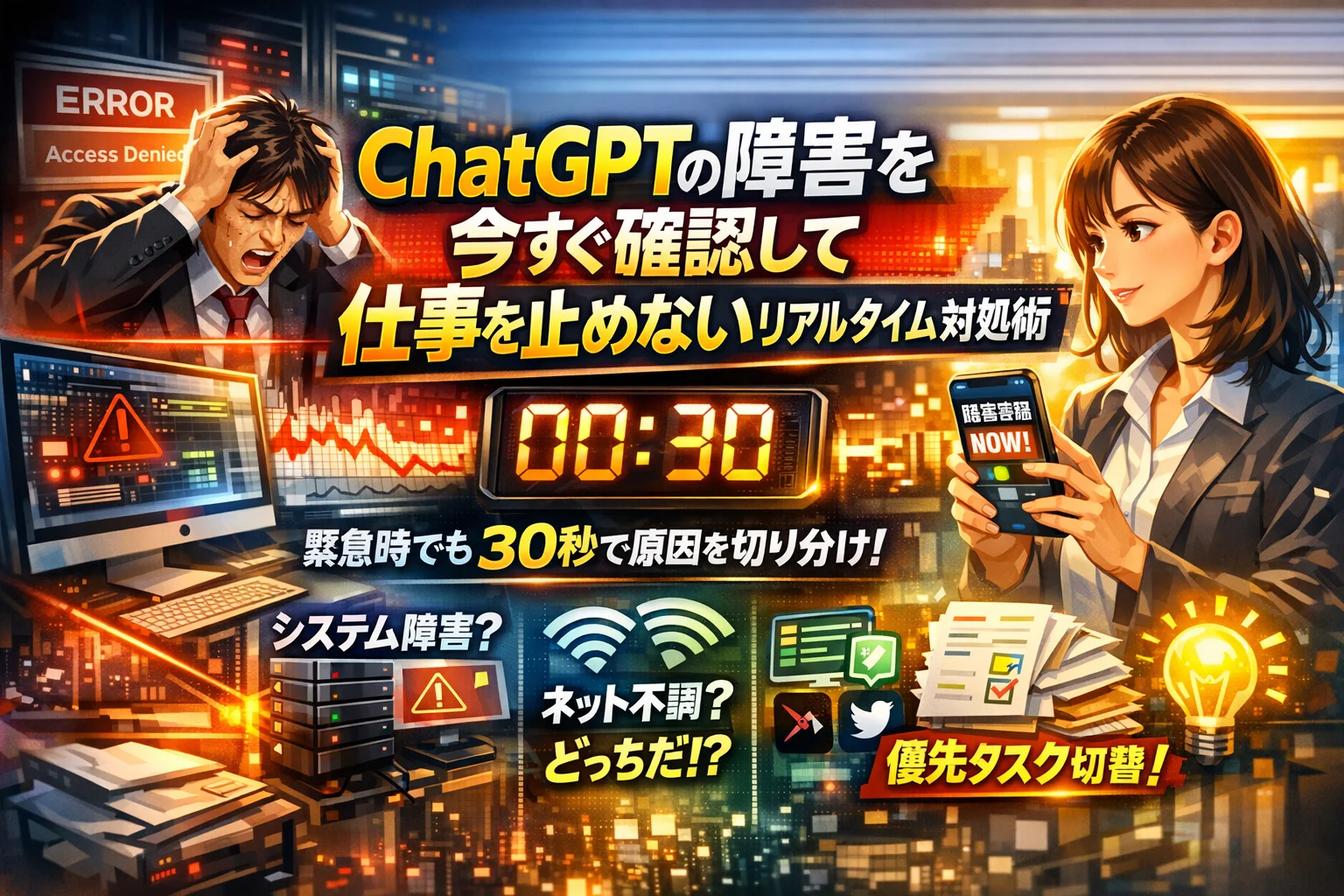
締切直前にChatGPTが固まり、「ChatGPT 障害 今」「ChatGPT 障害情報 リアルタイム」「ChatGPT 送信できない」と検索しても、作業は一歩も進まないまま時間だけが溶けていきます。多くの記事はサーバー状況や公式ステータス、Downdetector、X(Twitter)のリンク紹介で終わりますが、それだけではあなたの仕事は再開しません。本当に差がつくのは、「今の不調が自分の環境かChatGPTのシステム障害か」を30秒で切り分け、「1時間止まりそうなときに何のタスクへ入れ替えるか」を即決できるかどうかです。
本記事では、ChatGPT 障害をリアルタイムで確認する3つのルート、サーバーエラーや「メッセージストリームでエラー」「問題が発生しました」といったエラーメッセージの実務的な意味、アプリ版とブラウザ版の切り替え判断を整理したうえで、ビジネス・フリーランス・学生それぞれが仕事やレポートを止めないための具体的なタスク入れ替え術と第二ラインの用意の仕方まで踏み込んでいます。
ニュースや知恵袋の噂に振り回されず、今日この瞬間のChatGPT 障害状況を見極めて、売上や評価を落とさない行動だけに集中したい方は、このまま読み進めてください。
ChatGPT障害への対応は、30秒で自分の環境かシステム障害かを切り分け、公式ステータス・障害監視サービス・X検索の3ルートで状況を見極め、エラーメッセージ別の対処とタスク入れ替えで実現できます。
- ChatGPT障害の判定に30秒の切り分けと3ルートでのリアルタイム確認を組み合わせることで、無駄な待機時間を減らし迷わず判断できます。
- エラーメッセージの意味を理解し、症状パターンごとの対処法を実践することで、障害発生時にも複数の選択肢を持って業務を継続できます。
- 公式情報の更新頻度やグラフの推移、X検索の多言語報告から、待つべき時とタスク入れ替えるべき時を見極めることが、締切前のリスク軽減につながります。
本当にChatGPTの障害か、自分の環境か30秒で切り分ける方法
締切前に手が止まる瞬間は、障害そのものより「原因が分からない時間」が一番ダメージになります。ここでは、情シス現場で実際にやっている切り分け手順を、30秒で真似できる形に落とし込みます。
画面が固まる・送信できない・エラーばかり…よくある症状を3パターンに分解する
まずは症状をざっくり3つに分けます。これだけで、次の一手がかなり明確になります。
-
①「画面が固まる」系
スクロールがカクつく、入力が遅延する、ページ全体が重い
-
②「送信できない」系
送信ボタンがグルグル回ったまま、メッセージが白紙のまま進まない
-
③「エラーばかり」系
サーバーエラー、メッセージストリームでエラー、問題が発生しました等が連発
ざっくり言えば、①はブラウザや端末、②はネットワークや混雑、③はサービス側やアカウント制限で起きることが多いです。
ここで大事なのは、「症状の写真を1枚スクリーンショットしておくこと」です。後で情シスやサポートに状況を説明するときのタイムロスを一気に減らせます。
「自分だけ不調」か「全体障害」かを30秒で見抜くチェックリスト
仕事が止まるかどうかを分けるのは、「全員止まっているのか、自分だけ止まっているのか」の見極めです。30秒で判定するためのミニチェックを用意しました。
| 手順 | やること | 時間目安 |
|---|---|---|
| 1 | 別タブで他のサイトを開く(ニュースサイトなど) | 5秒 |
| 2 | スマホ回線で同じアカウントにログインして試す | 15秒 |
| 3 | 職場や友人にチャットで状況を一言聞く | 10秒 |
この3ステップで、次のように判断します。
-
他のサイトも遅い → 回線やルーターを疑う
-
PCはダメだがスマホ回線では使える → 自宅や社内のネットワーク起因の可能性大
-
周囲も一斉に同じエラー → サービス側の障害を最優先で疑う
私の視点で言いますと、この30秒をサボって「たぶん障害だろう」と決めつけた人ほど、復旧を待つだけで1〜2時間を無駄にしがちです。
「ChatGPTの不調」と「ネット回線トラブル」が紛らわしい危険なカラクリ
現場でよく見るのが、「サービスが悪い」と思い込んでいるのに、実は社内Wi-Fiや自宅ルーターが悲鳴を上げているパターンです。紛らわしさの正体は次の3つに集約されます。
-
同時に複数のタブやアプリを開きっぱなしで、回線が常時高負荷になっている
-
VPNやプロキシを経由していて、一部サービスだけ極端に遅くなっている
-
社内のセキュリティ設定で、急にアクセス制限が強くなった
| 症状 | サービス障害っぽいが、実は… | 確認ポイント |
|---|---|---|
| 昼休みだけ極端に遅い | 社内・家庭内の回線混雑 | 他サービスも同時間帯に遅くなるか |
| モバイル回線だと快適 | 自宅/社内ネットワークの問題 | テザリングで改善するか |
| 社用PCだけ不調 | セキュリティ設定・VPN | 私用PCやスマホではどうか |
サービス側の障害かどうかを見極められる人は、「待つべき時」と「自分で直せる時」を切り分けられます。ここで迷わなくなるだけで、締切前のストレスとリスクは一段下げられます。
ChatGPT障害をリアルタイム確認する3つの情報ルートと活用法
締切前に画面が固まり、「まさか今日に限って…」と血の気が引く瞬間があります。ここで慌ててブラウザを連打する人と、静かに状況を見極めてタスクを組み替える人では、その日の生産性がまるごと変わります。業務設計と情報システムを担当している私の視点で言いますと、障害かどうかを素早く判定するルートを3本持っておくのが、ビジネスパーソンの生命線です。
まず押さえたいのは、次の3ルートです。
-
公式ステータス
-
障害監視サービス
-
Xタイムライン(キーワード検索)
それぞれ役割が違うため、「どれか1つ」ではなく3つをセットで見ることがポイントです。
公式ステータスページでサーバー状況と復旧の気配を読み取るコツ
公式ステータスは、サーバー側の障害を確認する最初の窓口です。ただ、眺めるだけでは「結局どうすればいいのか」が分かりません。そこで、次の2点だけを見ます。
-
全体のインシデント有無
-
自分の利用範囲(Web、アプリ、APIなど)に影響しているか
公式ページでは、事象の説明とタイムスタンプが並びます。業務影響を読むうえで重要なのは更新頻度です。15〜30分おきに更新されていれば、復旧に向けてエンジニアが動いているサインになります。一方で、1時間以上更新が止まっている場合は、「短時間での完全復旧は見込まず、タスクを入れ替える」判断に切り替えた方が得策です。
ブラウザのキャッシュが残って古い情報を見てしまうケースも多いため、ステータスページだけはシークレットウィンドウや別ブラウザ(ChromeやEdgeなど)で開き、最新の表示かどうかを毎回確認しておくと安心です。
障害リアルタイム監視サービスのグラフから「本当に今やばいのか」を判断する
公式情報に加えて、障害監視サービスのグラフを見ると、ユーザー目線の「体感的な具合」をつかめます。ただし、グラフの山を見て一喜一憂するだけでは判断を誤りがちです。
ここでは、次の2点をチェックします。
-
報告数の急増が「今」起きているか
-
自分の地域のピーク時間帯と重なっているか
目安を表にすると、業務判断がしやすくなります。
| 状況 | グラフの特徴 | 現場での動き |
|---|---|---|
| 軽い不調 | なだらかな山 | 再読み込みやブラウザ変更で様子見 |
| 本格的な障害 | 短時間で急激に急増 | 1時間単位でタスク入れ替えを検討 |
| 収束フェーズ | ピーク後に右肩下がり | 復旧後に再開するタスクを整理 |
特に、報告数が一気に跳ね上がっているときは、個人のネットワークやVPNの問題よりも、クラウドサービスそのものの障害である可能性が高くなります。この段階で「自分の環境だけ直そう」と延々と再起動を繰り返すのは時間のロスになりやすく、業務側の優先順位を組み替える判断が重要です。
「ChatGPTの障害 今」よりX検索が頼れる理由と、炎上情報に振り回されない見方
本当に今現在の状況を知りたいとき、実務では検索エンジンよりXの検索を重視するケースが増えています。理由は単純で、タイムラインの更新速度が圧倒的に速いからです。
Xで確認する際のポイントは、次の3つです。
-
検索キーワードに「サービス名 障害」「サービス名 エラーばかり」のような組み合わせを使う
-
最新順に並び替え、直近5〜10分の投稿だけを見る
-
単発の投稿ではなく、同様の報告が連続しているかを確認する
このとき、炎上系の投稿に引きずられないことが重要です。冷静に見るべきは、症状の共通点と時刻です。
-
同じエラーメッセージ(メッセージストリームでエラー、サーバーエラーなど)が多く報告されているか
-
Web版、スマホアプリ版、API利用のどこで問題が出ているか
-
日本だけか、海外ユーザーも同時に騒いでいるか
複数の国・言語で同じ症状の報告が集中しているなら、OpenAI側やその周辺クラウド(CDNやCloudflareなど)の問題である可能性が高まります。一方、日本語の投稿だけが散発的に続く場合は、特定の通信経路やプロバイダのトラブルも疑えます。
検索結果のまとめ記事や知恵袋だけを読んで判断すると、障害がすでに終わった後の情報を見ていることが少なくありません。リアルタイム確認という意味では、公式ステータスと監視サービスのグラフ、そしてX検索をセットで3分以内にチェックするルーチンを作ることで、「今、本当にやばいのか」「今日はタスクを入れ替えるべきか」を迷いなく決められるようになります。
エラーメッセージ別の原因特定と実務的な対処法
「またエラーか…」と固まる時間を、原因特定の時間に一気に変えていきます。
よく出る英語エラーメッセージの意味とサクッと試せる対処法の一覧
まずは画面に出る英語を“怖い呪文”から“行動指示”に変えます。代表的なエラーと現場で効きやすい手順をまとめます。
| エラーメッセージ例 | 意味のざっくり整理 | まず試す対処法 |
|---|---|---|
| Network error | 通信が途中で切れた | ページ再読み込み、Wi‑Fi/VPNの切り替え、短めのプロンプトで再送 |
| Something went wrong | サーバーかブラウザの一時的トラブル | シークレットウィンドウで再ログイン、キャッシュとCookie削除 |
| An error occurred | 原因を特定しづらい汎用エラー | 別ブラウザ/別デバイスからアクセス、数分おいて再試行 |
| You have been rate limited | 短時間のアクセスしすぎ | 数分〜十数分待つ、連投を避けて入力をまとめる |
| Error in message stream / メッセージストリームでエラー | 返答生成中の通信途切れ | 文章を分割して再質問、長文生成を避ける、ネット回線を確認 |
ポイントは「同じ操作を繰り返さない」ことです。ブラウザ変更、通信環境変更、時間をおくの3パターンを組み合わせて、原因を切り分けていきます。
チャットが送信できない・問題が発生しましたの裏側で実際に起きていること
送信ボタンを押してもクルクル回るだけ、問題が発生しましたとだけ表示される場合、裏側では次のどれかが起きていることが多いです。
-
サーバー側が混雑し、リクエストがキューに溜まり続けている
-
ブラウザ拡張機能がスクリプトをブロックしている
-
企業ネットワークやVPNが一部通信を遮断している
-
長すぎる入力やファイル添付で制限値に近づいている
私の視点で言いますと、業務環境のプロキシ設定やセキュリティ製品が“見えない壁”になっているケースが非常に多いです。会社PCで不調なのに自宅スマホのモバイル回線では快調、という場合はサーバー障害よりネットワークポリシーを疑った方が早く片付きます。
アプリ版とブラウザ版で症状が違うときに真っ先に疑うべきポイント
同じアカウントでも、スマホアプリでは動くのにPCブラウザだけ不調、という相談はよくあります。この“ズレ”は切り分けにとても役立ちます。
| 状況パターン | まず疑う場所 | 具体的な確認ポイント |
|---|---|---|
| アプリOK・ブラウザNG | ブラウザ設定/拡張機能 | Chrome拡張の一時無効化、シークレットモード、Cookie削除 |
| ブラウザOK・アプリNG | アプリ自体/OS | アプリの再インストール、OSアップデート、モバイル回線とWi‑Fi切替 |
| 両方NG・他ユーザーOK | アカウント/回線 | 別アカウントでログイン、VPNオフ、会社ネットワークの制限 |
| 両方NG・周囲もNG | サーバー障害 | 公式ステータスや障害情報サイト、Xでの報告状況を確認 |
アプリとブラウザの“差”は、原因が自分の環境側かサービス側かを見分ける強力なヒントになります。焦って再起動を連打する前に、この表で一段高い視点から切り分けてみてください。
ChatGPT障害発生時のタスク優先順位の組み替え術
「画面が固まった瞬間、頭も真っ白」になりがちな場面ほど、差がつくのはテクニックではなく“順番の付け直し”です。ここでは、情報システムと業務設計を担当してきた私の視点で言いますと、現場で本当に使われているサバイバル思考を整理します。
締切直前に障害発生…現場で本当に多発している3つの致命的ミス
障害そのものより怖いのは、次の3パターンです。
-
ひたすら再読み込みや再ログインを繰り返して30分溶かす
-
サーバーの問題なのに、自分のPC設定いじりに没頭する
-
AI前提で組んだ業務を全部ストップし、何も進まない時間を量産する
この3つに共通するのは、「業務の優先順位を止めたまま、技術的対処法だけに集中してしまう」ことです。
仕事を止めない人だけが知っている「タスク入れ替え」サバイバル術
プロは、障害を“信号”として使います。信号が点いた瞬間、次のようにタスクを入れ替えます。
| 時間軸 | やること | ポイント |
|---|---|---|
| 最初の5分 | 状況確認だけ | 公式情報とXで「本当に全体障害か」を見る |
| 次の10分 | タスク棚卸し | AIが必須の作業と不要な作業を分ける |
| 30〜60分 | ノンAIタスクへ全面シフト | メール整理、資料レイアウト作成、下調べなどに集中 |
大事なのは、「復旧を待ちながらでも進む業務」を前倒しすることです。クラウドサービスの障害対応で成果を出している担当者ほど、このタスク入れ替えをテンプレート化しています。
「今はAIが要らない仕事」にスイッチするためのチェックリスト
迷ったときは、次のチェックリストを上から順に当てはめてください。
-
この1時間、AIなしでもできる作業はあるか
-
下書きや構成だけ先に作成しておける資料はないか
-
翻訳や要約を後回しにしても、今日は間に合うスケジュールか
-
プロンプト整理やナレッジメモの見直しに時間を回せないか
-
ブラウザ拡張やテンプレートの更新など、環境整備の時間に変えられないか
チェックが1つでも付いたら「待つ人」から「進める人」に切り替えられます。障害は止まった業務へのブレーキではなく、優先順位を組み替える合図だと捉えた瞬間、締切前のプレッシャーが一段軽くなります。
職業別に異なるChatGPT障害への対応とリカバリー戦略
「ただ止まっただけ」で終わる人と、「止まっても成果を出し切る人」の差は、職種ごとの準備と動き方で決まります。ここではビジネスパーソン、フリーランス、学生それぞれのリアルな事故パターンと、現場で実際に使われているリカバリー戦略を整理します。
社内会議資料をAI前提で組んだ結果、会議そのものが吹き飛ぶ危険パターン
社内では、議事録作成やスライド案をChatGPTに任せる流れが一気に進んでいます。危ないのは、「会議開始30分前にAIで一気に仕上げる前提のスケジュール」にしてしまうケースです。
よくある流れは次の通りです。
-
朝までは箇条書きメモだけ作成
-
会議直前にChatGPTでスライド構成と要約を生成
-
障害発生でアクセスできず、会議開始5分前に真っ白な状態
クラウドサービスである以上、OpenAI側のサーバー障害や負荷制限で突発的にエラーが発生することは避けられません。ブラウザもアプリもつながらない状況になったとき、会議自体を延期するか、「骨組みだけの資料で強行するか」の二択に追い込まれます。
このリスクを減らすには、業務の設計を以下のように分割しておくのが有効です。
-
前日までに「骨組みスライド」と話す順番だけは自力で作成
-
ChatGPTで作るのは、例文・表現の磨き込みや図解案など「加点部分」
-
会議室に入る前に、ローカル保存した最新版を必ず確認
私の視点で言いますと、情シスや業務設計の現場では、AIが落ちても会議は回る最低ラインの資料を必ず用意しておく運用が定着しつつあります。
フリーランスがChatGPTのエラーだらけの日に売上を守り切るための動き方
フリーランスや在宅ワーカーは、提案文や記事構成、コードのドラフトをChatGPTに依存しがちです。その一方で、障害が発生した瞬間に最も打撃を受ける立場でもあります。
まず押さえておきたいのは、「売上に直結するタスク」と「品質を上げるタスク」を切り分けることです。
| 立場 | 売上直結タスクの例 | 品質アップ寄与タスクの例 | 障害発生時の優先行動 |
|---|---|---|---|
| Webライター | 納期が今日の原稿の骨子作成 | 言い回しのブラッシュアップ | 見出し構成だけ自力で固める |
| エンジニア | 動く最低限のコードの実装 | 最適化・リファクタリング | ドキュメント整備に時間を振り替える |
| コンサル系フリーランス | 提案書のアウトラインと数字整理 | 言葉の言い換えや図解案 | 章立てと必要データだけ先に固める |
エラーが連発する日は、次のような「タスク入れ替え」を即座に実行すると、売上へのダメージを最小限にできます。
-
ログインやブラウザ再起動で直らなければ、5分で見切りをつける
-
AIに頼る予定だった時間を、メール返信、請求書作成、資料のレイアウト調整に振り替える
-
プロンプトや過去の成果物をローカルから探し出し、再利用して手作業で組み立てる
重要なのは、「AIがないと何も進まない仕事」をできるだけ減らしておくことです。テンプレート化された提案書、よく使うプロンプトのメモ、定型のコードスニペットを持っておけば、障害中も作業を前に進められます。
レポート提出前に障害が起きた学生がやりがちなNG対応と挽回の一手
学生の場合、レポートや卒論の構成案をChatGPTで考え、そのままコピペしてしまうケースが目立ちます。障害が発生したときに陥りがちなNG対応は次の3つです。
-
AIにアクセスできないまま提出締切まで何も書かずに待つ
-
焦って他人のレポートを参考にし過ぎ、盗用ラインを踏み越える
-
スマホアプリが不調なのに、ブラウザ版や別の端末を試さない
挽回するためには、「AIが出してくれるであろう答えの骨組み」を自分で先に考えておくことが決定打になります。
-
教員から出されたテーマを、「問い」と「答え候補」に分解してノートに書き出す
-
参考文献や講義スライドからキーワードを拾い、見出しだけ先に作る
-
ChatGPTが復旧したら、各見出しごとの説明文だけを生成してもらう
また、障害発生時は次の順番で切り分けると、無駄な待ち時間を減らせます。
-
大学のネットワークや自宅Wi-Fiの接続を確認する
-
ブラウザを変える、スマホからアクセスするなど環境を変えて試す
-
どうしてもつながらない場合は、自分の言葉で8割まで書き上げる
レポートは「構成」と「中身」に分かれます。構成を自力で組めるようになれば、AIはあくまで表現を磨くための補助に変わり、障害が起きても単位や評価への影響を最低限に抑えられます。
ビジネスパーソンもフリーランスも学生も、共通して意識したいのは「AIがなくても回る最低限のラインを決めておくこと」です。そのラインさえ明確なら、どんな障害が来ても、成果物をゼロにしない動き方ができます。
ChatGPT依存を減らす仕事設計と障害時のリスク管理
締切直前にAIが沈黙しても、冷静に「次の一手」を出せる人は、日頃から仕事の設計図を二重三重に用意しています。ここでは、現場で実際に使われている設計のコツだけを絞り込んで解説します。
「AI前提スケジュール」と「AIオフでも回るスケジュール」を二重で用意する発想
スケジュールを1本で組むから、障害が起きた瞬間に全崩壊します。最初から「AIあり版」と「AIなし版」の2レーンで考えるのが安全です。
| 視点 | AI前提スケジュール | AIオフでも回るスケジュール |
|---|---|---|
| 目的 | 最大効率で短時間に仕上げる | 障害時でも最低限の成果を守る |
| 前提 | ChatGPTに常時アクセスできる | 紙・メモ・オフライン資料だけで進める |
| 具体例 | 下書き作成・要約・翻訳をAI任せ | 見出し構成・箇条書き・資料収集を先にやる |
運用のコツは、毎タスクを次の2つに分解しておくことです。
-
AIがないと極端に時間がかかる部分
-
人力だけでも進められる部分(情報集め、構成、レイアウト準備など)
障害が発生したら、前者を後ろに送り、後者だけを一気に片付けます。私の視点で言いますと、この「タスクの前後入れ替え」を仕組み化しているチームほど、クラウドトラブルに強い印象があります。
プロンプトや成果物をローカル保存しておくだけで防げる深刻トラブル
多くの現場で見落とされているのが、「AI側に履歴を丸投げしているリスク」です。ブラウザやアプリにアクセスできないだけで、過去のやり取りも設計図も一瞬で取り出せなくなります。
最低限、次の3つはローカル保存をルール化しておくと安全です。
-
よく使うプロンプト
- テキストファイルやノートアプリにカテゴリ別で保存
-
重要なチャットの要約
- 長いやり取りは要点だけ自分のメモに写す
-
納品物のベースとなるドラフト
- AIが出した文章を、そのままWordやGoogleドキュメントに退避
ここを徹底しておけば、「昨日までの議論が見られない」「どの指示であの回答が返ってきたのか思い出せない」といった深刻トラブルをかなり減らせます。クラウドサービスは便利な反面、履歴が“相手の倉庫”にあるという前提を忘れないことがポイントです。
他のAIサービスやテンプレートを“第二ライン”として待機させる考え方
障害時に本当に効くのは、「別のサービスを知っていること」ではなく、「いつ・どのパターンで切り替えるかを決めてあること」です。
第二ラインとして用意しておきたいものを整理すると、次のようになります。
-
代替AIサービス
- 要約用、翻訳用、コード補完用など、用途別に1つずつ候補を持つ
-
非AIテンプレート
- 提案書フォーマット、議事録テンプレート、レポート骨子など
-
手作業でのチェックリスト
- 「この種類の仕事は、最悪スプレッドシートとメールだけで回す」手順書
おすすめは、ふだんからメインAIと第二ラインの両方を軽く回しておき、「どこまで精度が違うか」「どこからは手作業で補うか」を自分の手で把握しておくことです。
この準備をしている人は、障害が発生しても「今日は第二ラインで6割まで進め、復旧後にAIで仕上げる」と即座に判断できます。仕事のスピードは、ツールそのものよりも、この“段取りのシナリオ数”で決まります。
ChatGPT障害ニュースを見極める情報リテラシー
急ぎの資料作成中にAIが沈黙し、慌ててニュースやSNSを開いた瞬間から、情報のノイズとの戦いが始まります。冷静に業務を守る人は、ここで「何を見るか」「どう解釈するか」のルールを決めています。
私の視点で言いますと、ポイントは次の3つです。
-
復旧までの時間感覚を現実的に持つ
-
情報源ごとのクセを理解する
-
技術原因より自分の仕事への影響を優先して整理する
過去の大規模障害ニュースから見える“復旧までのリアルな時間感覚”
クラウドサービスの障害は「数分で直る小規模」と「数時間コースの本格トラブル」に大きく分かれます。ニュースでは dramatical に扱われますが、業務設計で大事なのは次の感覚です。
| 状況の目安 | 情報源の動き | 業務側の構え方 |
|---|---|---|
| 15分以内 | 公式やニュースはほぼ無反応 | 画面更新やブラウザ変更など軽い対処で様子見 |
| 30〜90分 | OpenAIのステータスやXに報告が増加 | タスク入れ替えを本格的に発動 |
| 2時間超 | ニュースサイトが「障害」として報道 | スケジュール前提を組み替える決断ゾーン |
「ニュースになったら終わり」ではなく、「ニュースになる頃には長期戦確定」と読むのがプロの感覚です。逆に、ニュースが出ていない段階で1時間以上おかしい時は、自分のネットワークやブラウザ拡張機能も疑う価値があります。
知恵袋やSNSの体験談はどこまで信じていい?使える情報と危ない情報の線引き
Xや知恵袋は、リアルタイムで具合を掴むのに便利ですが、「感情」と「事実」が混ざりやすい場所でもあります。信頼度は次の基準で仕分けすると実務で使えます。
-
使える情報
- エラー文やログイン画面のスクリーンショットがある
- 時刻と利用環境(ブラウザ、アプリ、VPN有無)が書かれている
- 「公式ステータスで確認したうえでの補足」として語っている
-
危ない情報
- 「サーバーが落ちたらしい」「日本だけ制限」などソース不明の断定
- 技術用語を多用しつつ、具体的な表示や操作手順が書かれていない
- 不安を煽り、有料サービスやツール登録に誘導している投稿
特に「自分は使えるのに他国だけ使えない」「有料会員だけ締め出し」などの話は、冷静に公式情報で裏取りをしてから判断した方が安全です。
技術的な原因探しより「自分の仕事に何が起きるか」を優先すべき決定的理由
障害ニュースが出ると、「原因はサーバーか」「DDoS攻撃か」と技術解説が増えます。しかし、業務を守るという観点では、優先順位は次の通りです。
- 今止まっている業務は何か
- 生成系の文章作成なのか、要約なのか、翻訳なのかを具体化します。
- AI無しで代替できる作業はどこまでか
- たとえば「骨組みだけ自分で書き、細部は復旧後にAIで肉付け」など、プロンプト前後のタスクに分解します。
- 締切と影響範囲の棚卸し
- 社内向けか、顧客向けか、学生なら提出先が教員か企業かでリスクが変わります。
原因がどれだけ高度でも、あなたのブラウザから見える現実は「応答が返らない」「エラーが表示される」という一点です。そこから逆算して、メール返信や資料レイアウト、データ整理など「AIオフでも進むタスク」をすぐに切り替えられる人ほど、障害ニュースに振り回されずに済みます。
ニュースや知恵袋は「背景を知るための材料」と割り切り、業務の優先順位を組み替えるためのトリガーとして使う。このスタンスが、AI時代の情報との付き合い方として最も安定します。
ChatGPT障害と向き合うプロフェッショナルな運用方法
ChatGPTが止まるたびに仕事も止まるのか、それとも「数分で立て直せる人」になるのか。この差は、センスではなく仕組みと考え方で決まります。
業務設計にChatGPTを組み込むとき、最初に決めておきたい3つのルール
まずは使い方ではなく、使い方のルールを決めてしまう方が結果的に安定します。
-
依存度の上限を決める
「この業務は最大何割までAI任せにするか」をざっくりでよいので決めておきます。業務の種類 AI任せの上限目安 ポイント 資料たたき台作成 70% 構成と骨子は人が決める メール文面ドラフト 60% 最終チェックは必ず人間 契約・規約関連文書 20% 参考案どまりにする -
締切の「AI締切」と「人間締切」を分ける
たとえばレポートの最終締切が18時なら、「AI締切」を16時に設定し、それ以降は人力で仕上げる前提にします。障害発生が16時以降なら、「今日は人力モードに移行」と即判断できます。 -
タスクをAI必須とAI任意にラベル分けする
- AI必須: プロンプト調整が前提の要約・翻訳・コード生成
- AI任意: レイアウト調整、スライドの図版差し替え、添付資料の整理
- 完全人力: ハンコ・承認回し、社内決裁、対面打ち合わせ準備
このラベル分けをしておくだけで、障害時に「何から諦めるか」ではなく「何から切り替えるか」で動けます。
障害のたびに「AIなんて信用できない」と投げ出さないためのマインドセット
クラウドサービスは、どれだけ巨大でも止まるときは止まる前提で設計されます。感情的に「もう二度と使わない」と決めるのではなく、次の3点だけ押さえておくと冷静でいられます。
-
目的は「AIを使うこと」ではなくアウトプットを時間内に出すこと
-
「止まったときにどの仕事に切り替えるか」を事前に書き出しておく
-
同じ障害で2回足をすくわれないよう、毎回1つだけ改善を残す
私の視点で言いますと、障害のたびに運用ルールを1センチだけアップデートしていくチームほど、半年後には「AIが落ちても慌てない組織」に変わっていきます。
現場で磨かれたノウハウから盗みたいポイントと、あなたの仕事へ落とし込むヒント
情シスや業務設計の現場で実際に機能しているのは、派手なテクニックよりも地味な仕掛けの積み重ねです。
盗みたいポイントは次の通りです。
-
プロンプトは必ずテンプレート化し、ノートや社内Wikiに保存しておく
-
重要な会議や締切前日は、ブラウザ版とアプリ版の両方にログインしておく
-
生成物は都度ローカル保存し、「途中版」「最終候補」の2世代を残す
-
他のAIサービスや翻訳ツールを1~2個はアカウント作成だけ済ませておく
これを自分の仕事に落とし込むときは、次の順番で整理するとスムーズです。
- 自分の1日の業務を10~15分単位で書き出す
- どの作業でAIを使っているかをマーキングする
- その中から「止まると致命傷」「止まっても痛みは小さい」に分ける
- 致命傷グループだけ、代替手段と締切前倒しルールを決める
この4ステップを一度やっておけば、今日の障害だけでなく、明日のアップデートや別サービスのトラブルにもそのまま流用できます。AI時代の業務設計は、「便利なお手伝いさん」と「いつか必ずサボるかもしれない外注先」を同時に相手にしている感覚で組んでおくと、仕事もメンタルも安定します。
この記事について
著者 – 伊藤 和則(株式会社ラッシュアップ / nextlife事業部 責任者)
ChatGPTを業務の前提にした途端、障害一つで現場が完全に止まる。この怖さを、私は自分のプロジェクトと支援先の両方で何度も見てきました。社内資料の骨子をChatGPTで一気に仕上げようとした矢先に固まり、会議直前に復旧待ちで指が止まる。PCも回線も問題なさそうなのに送信できない。この数十分のロスが、提案の質や売上、評価に直結してしまう状況が、中小企業のWeb担当者やSNS運用チーム、フリーランス、学生まで広がっています。
私はこれまで四千社以上のデジタル支援と、三百社を超えるSNS運用や業務効率化に携わるなかで、クラウドサービスの障害と現場の「勘違いトラブル」を何度も切り分けてきました。原因がChatGPT側なのか、自分の環境なのかを素早く見極められる人は、障害発生時でも仕事を組み替えて成果を守れます。逆にそこが曖昧なままだと、焦りながらブラウザを更新し続けるだけで時間を失います。
この記事では、私自身が締切直前の障害で冷や汗をかきながら身につけた確認手順と、クライアントの現場で実際に結果が出たタスク入れ替えの考え方をそのまま整理しました。ChatGPTに依存しながらも、障害で仕事を止めない人を一人でも増やしたい。そのための「今すぐ動ける判断軸」として書いています。
#posts *{font-size:16px;font-weight:normal;line-height:normal}#posts *{margin:10px 0}#posts>h2{background:rgb();color:#fff;font-size:22px !important;font-weight:bold;text-align:left;padding:10px;margin:40px 0 10px}#posts>h3{border:none;color:rgb();font-size:20px;font-weight:bold;text-align:left;padding:0;margin:40px 0 10px}#posts>h4{background:none;color:#000;font-size:18px;font-weight:bold;text-align:left;margin:40px 0 10px;padding:0}#posts>h2+h3,#posts>h3+h4{margin-top:10px}#posts table{background:#fff;border-collapse:collapse;width:100%;margin:20px 0}#posts table th, #posts table td{border:1px solid;font-size:14px;text-align:center;padding:10px}#posts b, #posts strong,#posts table th{font-weight:bold}#posts table *{font-size:14px}#posts ol,#posts ul{margin-left:0;padding:0 0 0 40px}#posts ol{list-style-type:decimal}#posts ol li{list-style-position:outside;list-style-type:decimal;padding:0}#posts ul{list-style-type:disc}#posts ul li{list-style-position:outside;list-style-type:disc;padding:0}#posts>.-w-anchor_link{margin:50px 0;padding:0}#posts>.-w-anchor_link>.-w-anchor_link_inner{padding:20px}#posts>.-w-anchor_link ol{margin-left:20px;padding:0}#posts>.-w-anchor_link>.-w-anchor_link_inner>ol>li:nth-child(n+2){margin-top:5px}#posts>.-w-anchor_link>.-w-anchor_link_inner>.-w-ttl{font-weight:bold}.-w-blog_main>.-w-dtl_headline h2{background:none;color:rgb();padding:0}#posts table{background:#fff;border-collapse:collapse;max-width:100%;width:100%;margin:20px 0}#posts table td,#posts table th{border:1px solid;border-color:rgb( / 50%);font-size:14px;text-align:center;padding:10px}#posts table th{background:rgb( / 10%);border-color:rgb( / 50%);font-weight:700}#posts table *{font-size:14px}#posts table tr:nth-child(2n-1){background:rgb( / 5%)}@media screen and (max-width:768px){#posts>.-w-anchor_link{padding:0}#posts table td,#posts table th{padding:5px}}
Q. ChatGPTが遅い場合、本当に障害なのか自分の環境の問題なのかどう判定しますか?
Q. エラーメッセージ『メッセージストリームでエラー』が出た場合の対処法は?
Q. 公式ステータスページをどのくらいの頻度で確認すべきですか?
Q. Xで障害情報を確認する際に炎上情報に振り回されないようにするには?
🔗 あわせて読みたい関連記事
 ChatGPTの障害を確認する方法と動かないときの対処手順💡 結論(要点まとめ)ChatGPTが動かない・返答が止まる時の障害確認方法と対処手順を解説。OpenAI公式ステータス…
 ClaudeとChatGPT、使い分け完全ガイド【小説・コード・業務別】ClaudeとChatGPTは作業ごとに役割分担することで効率が最大化されます。小説・PDF要約・プログラミング・業務な…
 YouTubeSummarywithChatGPTとClaudeの使い方や安全性を徹底ガイド!驚きの便利さと活用ポイントYouTube動画を要約するChrome拡張「YouTube Summary with ChatGPT・Claude」の…
 Claude3.7Sonnetで丸わかり!日本語や料金・無料とChatGPT比較のポイントClaude 3.7 Sonnetの性能、日本語対応、料金体系をChatGPTと比較。ビジネス文書やコード支援の実務活用…
 Claude AI完全ガイド|無料・有料・ChatGPT比較で業務効率化Claude AIの基本から料金プラン、ChatGPTとの使い分けまで実務的に解説。日本語対応、長文処理、コード支援の強…
 ChatGPTのキャラ設定で仕事と遊びを安全に守る実践ガイドChatGPTのキャラクター設定は、AIの性格・口調・役割・行動ルールを設計する人格デザイン業務です。営業成約率やクレー…
🧰 お困りごとの解決に
 TikTokコインをコンビニで安くチャージする方法TikTokコインをコンビニでチャージする全ルートを解説。ギフトカード・ブラウザ払い・各店別手順から、最安ルートの選び方…
 TikTok LiteのPayPay連携エラーの直し方TikTok Liteでポイント交換できないエラーの原因と解決策を解説。Wi-Fi切り替えや時間帯の工夫など、PayPa…
 TikTok Liteのアカウント削除とポイントの注意点TikTok Liteのアカウント削除時にポイントが即座に消滅する仕組み、本家アプリとの連動リスク、削除手順、トラブル時…
 Amazonの追跡ID「99」「DA」の意味と配送状況が更新されない時の対処AmazonのトラッキングIDはDA形式ならAmazon配送、数字形式なら各配送業者で、形式ごとに追跡先が異なります。配…
この記事に関連する解説
YouTubeSummarywithChatGPTとClaudeの使い方や安全性を徹底ガイド!驚きの便利さと活用ポイントYouTube動画を要約するChrome拡張「YouTube Summary with ChatGPT・Claude」の… ChatGPTでスライド作成時間を半減!プロンプトと連携術が全部わかるChatGPTのスライド作成は構成と原稿作成に強く、聴衆・時間・ゴール・禁止事項の4点を明確に渡すことで修正回数と作成時…
 ChatGPT画像生成の無料枚数制限と実務的な活用ルールChatGPT画像生成の無料版は1セッション5~15枚程度が安全ラインです。現実的な枚数制限、PC・アプリ別の使い方、プ…
最近更新した記事
 Netflix広告つきプランで見れない作品の確認手順と鍵マークの原因💡 結論(要点まとめ)Netflixの広告つきプランで見られない作品に付く「鍵マーク(ロックアイコン)」の原因を解説。ラ…
 LINEメッセージが送れない原因と直し方|マーク別の確認手順💡 結論(要点まとめ)LINEでメッセージが送れない時の対処法を症状別に整理。矢印や赤い「!」、警告文、未読の違いを確認…
 Spotifyのオフライン再生のやり方と通信設定の注意点💡 結論(要点まとめ)Spotifyで音楽をオフライン再生する手順を解説。Premiumでのアルバムやプレイリストの保存…
 Amazonプライムビデオのチャンネル請求確認|契約状況と明細の照合💡 結論(要点まとめ)Amazonプライムビデオのチャンネル請求を確認する手順を整理。契約中のチャンネル一覧や更新日の確…
 LINE連動アプリの解除手順と注意点|データ削除との違いを整理💡 結論(要点まとめ)LINEの連動アプリを解除する最新手順を案内。設定画面からの解除操作はもちろん、「連動解除」と「相…