運営:Next Life運営局(株式会社Rush up) 会社概要|編集方針
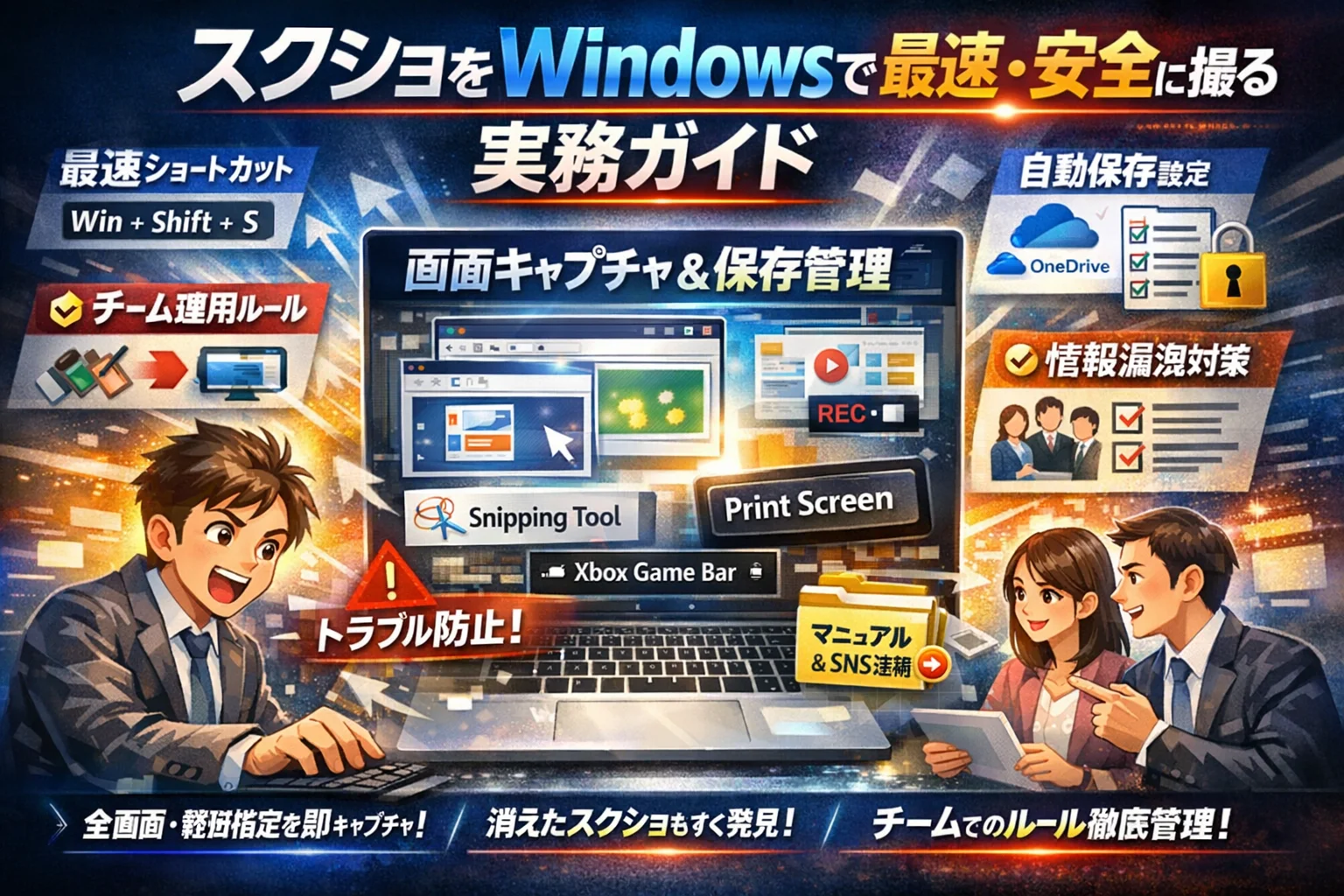
社内やクライアントとのやり取りでスクショを多用しているのに、撮り方も保存先も人によってバラバラなまま放置していると、情報漏えいリスクとムダな手戻りだけが静かに積み上がります。PrintScreenやWindowsキー+Shift+Sなどの基本操作だけを寄せ集めた解説では、スクショ windowsを仕事の武器にはできません。必要なのは、「最短の撮り方」と「保存先の設計」と「チームでの運用ルール」をひとまとめにした実務基準です。
Windowsでのスクショは、厳選3つのショートカット、保存先の設計、チームの運用ルールをひとまとめにすることで、情報漏えいリスクを減らしながら業務効率を大幅に改善できます。
- Windowsスクショは、3つの厳選ショートカット(Windowsキー+PrintScreen、Alt+PrintScreen、Windowsキー+Shift+S)に絞り込み、全員が無意識で押せるレベルまで統一することが業務効率化の第一歩です。
- ピクチャフォルダやOneDrive、クリップボードなど複数の保存先を整理し、「一時的に貼る」のか「資産として残す」のかをチーム内で統一することで、撮ったはずの画像が見つからないといった問題を防げます。
- 全画面撮影ではなく範囲指定かアクティブウィンドウを基本にし、チームの運用ルールで情報漏えいリスクと効率を両立させることが、現場全体の生産性と安全性を底上げします。
本記事では、Windows10とWindows11共通で使える全画面・アクティブウィンドウ・範囲指定のショートカットをまず3つに絞り込み、Snipping ToolやXbox Game Barまで含めたスクリーンショットと動画キャプチャの最適な使い分けを整理します。さらに、ピクチャフォルダやOneDriveへの自動保存、クリップボードだけに残るパターンなど、「撮ったはずの画像が見つからない」「スクショがwindowsでできない」といった典型トラブルも3分で潰せるようにします。
そのうえで、マニュアルやeラーニング用の見せ方、SNS運用での写り込み事故、防げたはずの炎上事例まで踏まえ、スクショ windowsを「個人の感覚」から「チームの型」へ変える具体的なルールを提示します。撮り方の断片情報だけで済ませるか、現場全体の生産性と安全性を一度で底上げするか、この数分の読み込みが分かれ目です。
- まずはここだけ!スクショをwindowsで最速に撮る3つのショートカット技
- windows10とwindows11で共通するスクショの基本と違いをマスター
- スクショがwindowsで消えた!保存先やクリップボード、OneDriveで迷わない整理術
- 範囲指定・アクティブウィンドウ・動画キャプチャ!windows実務で活躍するスクショ応用技
- スクショがwindowsでできない・保存されない悩みも3分で解決するトラブル対策
- 業務マニュアルやeラーニングも映える!スクショwindowsの撮り方と見せ方の必勝法
- 情報漏えいや炎上も防ぐ!スクショwindows現場運用ルールと実際にあった危ない事例
- チーム活用で差がつく!スクショwindowsは方法より運用「型」が重要
- スクショでwindows運用改革!現場で実証された効果的な型の導入法
- この記事を書いた理由
まずはここだけ!スクショをwindowsで最速に撮る3つのショートカット技
「今の画面、すぐ送って!」――この一言で作業が止まるか、10秒で片付くかはショートカット次第です。現場で一番よく使われ、チーム運用にも耐えられる“厳選3パターン”だけに絞って紹介します。
今すぐ撮りたい人におすすめするスクショのwindowsベスト3ショートカット
最初に覚えるべきは次の3つです。これだけでほとんどの業務は回せます。
全画面を画像ファイルで保存
Windowsキー + PrintScreen
→ 画面全体を一瞬で撮影し、「ピクチャ」フォルダ内の「スクリーンショット」に自動保存アクティブウィンドウだけをコピー
Alt + PrintScreen
→ 開いているウィンドウだけを撮影し、クリップボードへコピー(Ctrl + Vで貼り付け)必要な範囲だけ切り取る
Windowsキー + Shift + S
→ 画面がうっすら暗くなり、ドラッグした範囲だけをクリップボードに保存
私の視点で言いますと、ショートカットを増やすより、この3つを“無意識で押せるレベル”まで体に染み込ませるほうが、日々のスピードは確実に上がります。
下の表で、用途ごとの最適キーを整理しておきます。
| やりたいこと | キー操作 | 保存される場所 |
|---|---|---|
| 画面全体をそのまま保存 | Windows + PrintScreen | ピクチャ/スクリーンショット |
| ウィンドウだけをコピー | Alt + PrintScreen | クリップボード |
| 必要な部分だけ切り取り | Windows + Shift + S | クリップボード |
全画面・アクティブウィンドウ・範囲指定で使い分けるスクショのwindowsテクニック
業務で差がつくのは、「どこまで映すか」の判断です。
全画面撮影は、証跡やトラブル報告向き
・エラー画面やシステム全体の状態共有に向いています
・ただし、別タブのダッシュボードや売上数字が写り込みやすく、情報漏えいの温床にもなりますアクティブウィンドウ撮影は、マニュアル作成向き
・ブラウザやExcelなど「対象アプリだけ」を切り取れるため、余計な情報を減らせます
・ウィンドウをきれいに整えてから撮ると、そのままマニュアルや資料に使いやすくなります範囲指定は、SNS運用やサポートチャット向き
・ユーザー名やメールアドレスを枠から外せるので、モザイク加工の手間を大幅削減
・問題の箇所だけをピンポイントで共有でき、サポート対応の切り分けが早くなります
全画面は楽な反面、「写ってはいけない物」まで一緒に連れてきてしまうリスクがあります。現場では、まず範囲指定かアクティブウィンドウを基本にし、全画面は「本当に必要なときだけ」の最終手段にすると安全です。
windows10とwindows11で迷わない共通スクショキーの覚え方
Windows10でも11でも、上で紹介した3つのキーは共通で使えます。違いを意識するより、共通パターンとしてまとめて覚えるほうが実務では迷いません。
覚え方のコツ
- PrintScreen単体・Alt + PrintScreen
→ 「昔ながらのスクリーンショット」。コピー中心で考える - Windowsキー + 何か
→ 「自動保存やツール起動のショートカット」として整理
- PrintScreen単体・Alt + PrintScreen
Windows11では、設定次第でPrintScreenキーを押したときに、直接Snipping Tool(切り取りツール)が起動するモードもあります。キーの組み合わせに悩むメンバーが多いチームほど、全員で同じ3パターンに統一し、設定も揃えることが、結果的に一番の時短と事故防止になります。
windows10とwindows11で共通するスクショの基本と違いをマスター
「同じキーボードなのに、人によって撮り方も保存先もバラバラ」――現場が混乱する原因の多くは、Windows10と11の違いを曖昧なまま使っていることにあります。ここで一度整理しておくと、チーム全体のスクリーンショット運用が一気にラクになります。
windows10でのスクショ方法を一気に整理(PrintScreenとSnipping Toolの基本)
windows10では、基本は次の3パターンに集約できます。
全画面を画像ファイルで保存
- Windowsキー+PrintScreen
- ピクチャフォルダ内の「スクリーンショット」フォルダに自動保存
アクティブウィンドウだけコピー
- Alt+PrintScreen
- クリップボードにコピー→ペイントやOfficeに貼り付け
範囲を指定して撮影
- Windowsキー+Shift+S
- 画面上部にツールバーが出て、四角形・自由形・ウィンドウ・全画面を選択
Snipping Toolは、スタートメニューから起動してもよいですが、業務では上のショートカット3つに絞った方が、操作もマニュアル作成もブレません。
windows11でのスクショ方法とPrintScreen挙動の“変化”を感じたら即確認
windows11では、スクリーンショット自体の考え方は同じでも、細かな仕様が変わっています。特に「急にPrintScreenを押した時の動きが変わった」と感じる人が多いポイントを表にまとめます。
| 項目 | Windows10 | Windows11 |
|---|---|---|
| PrintScreen単体 | 画面全体をクリップボードへ | 初期状態は同様だが、設定でSnipping Tool起動に変更可能 |
| Windowsキー+Shift+S | 範囲指定ツールを起動 | 同じだがUIが新しく、ペンや定規など編集機能が強化 |
| Snipping Tool | 従来ツールと「切り取り&スケッチ」が並存するケースあり | 新Snipping Toolに統合され、録画機能も搭載 |
windows11で挙動が変わったと感じたら、「設定 > アクセシビリティ > キーボード」でPrintScreenキーの動作を確認します。ここでSnipping Toolを起動するかどうかを切り替えられるため、チーム内で「PrintScreenを押したら何が起きるか」を統一しておくと、マニュアルや研修がスムーズになります。
ノートパソコンでのスクショとFnキー迷子問題(DELL・HP・LAVIE・Surfaceあるある)
ノートパソコンで一番多い相談が、「言われたキーを押しても撮れない」問題です。原因の半分はFnキーとPrintScreenの組み合わせにあります。
| メーカー例 | よくあるキー表記 | よくある押し方 |
|---|---|---|
| DELL・HP | PrtScr / PrtSc | Fn+PrtSc、またはFnロック+PrtSc |
| LAVIE・dynabook | PrtSc / PrtSc SysRq | Fn+PrtScでスクリーンショット、単体は別機能 |
| Surface | PrtScキー非搭載モデルあり | Windowsキー+Shift+S、またはWindowsキー+音量下げボタン |
現場で迷子になりやすいポイントは次の通りです。
FnキーでF1〜F12の動作を切り替える「Fnロック」が有効になっている
キーボード右上にある「PrintScreen」が、実は別機能と兼用になっている
外付けキーボードと本体キーボードでキー配列が違う
私の視点で言いますと、ノートパソコンが混在するチームでは、初回のITオンボーディング時に「機種ごとのスクリーンショットの撮り方シート」を1枚だけ用意しておくと、サポート工数が目に見えて減ります。撮り方を増やすのではなく、自社で使う機種ごとに、標準の1〜2パターンに“削る”ことが、結果的に一番の近道になります。
スクショがwindowsで消えた!保存先やクリップボード、OneDriveで迷わない整理術
「撮ったはずの画面がどこにもない」──現場で一番タイムロスを生むのは、撮り方よりも保存ルールの迷子です。ここを整理しておくだけで、社内の問い合わせスピードもマニュアル作成も一気にラクになります。
スクショがwindowsで保存先が見つからない時の探し方と設定変更裏ワザ
まず確認するべき定番の保存場所は3つです。
ピクチャ内「スクリーンショット」フォルダ
OneDrive内「画像」「スクリーンショット」フォルダ
デスクトップ直下の画像ファイル
そのうえで、迷子をゼロにするならキー操作別に保存先をパターン化します。
PrintScreen単体 → クリップボードだけ
Windowsキー+PrintScreen → 画像ファイル(ピクチャ配下)
Alt+PrintScreen → アクティブウィンドウをクリップボード
保存先を変えたい場合は、ピクチャ内の「スクリーンショット」フォルダを右クリックして「場所」タブから移動させると、以降の自動保存もまとめて引っ越しできます。マニュアル用に共有フォルダへ切り替えておくと、退職や異動で画像が消えるリスクをかなり抑えられます。
クリップボード保存と画像ファイル保存、スクショwindowsの違いを一発理解
現場で混乱が起きるのは、「撮れているのに、ファイルが無い」状態です。実態としては、クリップボードだけに保存されているケースが大半です。
私の視点で言いますと、ここを表で腹落ちさせておくと、チームの質問が一気に減ります。
| モード | 保存先 | 向いている作業 |
|---|---|---|
| PrintScreen | クリップボード | チャットやメールにペタッと貼る時 |
| Alt+PrintScreen | クリップボード | 特定ウィンドウだけ素早く共有したい時 |
| Windowsキー+PrintScreen | 画像ファイル | 証跡やマニュアルとして残したい時 |
| Windowsキー+Shift+S | クリップボード中心 | 必要な範囲だけ切り取りたい時 |
ポイントは、「一時的に貼る」のか「資産として残す」のかを決めておくことです。前者はクリップボード系、後者は自動保存系のショートカットをチームで統一しておくと、後から「どこ?」が劇的に減ります。
OneDriveの自動保存でスクショがwindowsに勝手に残るときの使いこなし方
OneDriveを使っている環境だと、いつのまにか画像がクラウド側に吸い込まれているケースがあります。これを敵にせず、味方に変えるのがコツです。
社外共有が前提のスクリーンショットは、OneDriveの共有フォルダに自動保存
社内限定の機密度が高い画面は、ローカル専用フォルダに手動保存
という線引きを決めておくと、情報漏えいリスクを抑えながら、どこからでも取り出せる資産フォルダを作れます。
設定は、OneDriveのアイコンから「設定」→「バックアップ」→「スクリーンショット」でオンオフを切り替え可能です。撮影する人ごとにバラバラにせず、「マニュアル用は必ずここ」「問い合わせ対応用はここ」と用途単位でフォルダを決めるのが、現場でブレない運用の決め手になります。
範囲指定・アクティブウィンドウ・動画キャプチャ!windows実務で活躍するスクショ応用技
「全部の画面を撮ってあとでトリミング」から卒業すると、一気に“できる担当者”扱いになります。ここでは、現場で本当に差がつく応用テクだけを絞り込みます。
Windowsキー+Shift+SとSnipping Toolで「必要な場所だけ」スクショwindowsを切り取る方法
一番よく使うべきは、Windowsキー+Shift+Sです。押した瞬間に画面が薄暗くなり、上部にメニューが出ます。
四角形領域キャプチャ
手書きフリーフォーム
ウィンドウ単位
全画面
をマウスで選び、ドラッグした範囲だけをキャプチャします。撮影後は右下の通知からSnipping Toolを開き、そのまま矢印やマーカーで編集できます。
現場視点のポイント
社外共有なら「ウィンドウ」か「四角形」に固定して、余計なタブや通知を写さない
マニュアル制作では、同じサイズで切り取ることでレイアウト崩れを防ぐ
私の視点で言いますと、ショートカットを増やすより「Windowsキー+Shift+S+Snipping Tool」だけをチーム標準にする方が、習熟も早くヒヤリハットも減ります。
長いページやブラウザをまるごとスクショしたい時の“標準とアプリの使い分け”
Windows標準だけでは、スクロールしながらの全体キャプチャは基本的にできません。長いWebページを扱うときは、次の切り分けが効きます。
| シーン | おすすめ手段 | 理由 |
|---|---|---|
| Webページ全体 | ブラウザの拡張機能やキャプチャ機能 | 1回でフッターまで保存できる |
| システム画面や業務アプリ | 画面を少しずつ分割撮影 | 機密部分を避けやすい |
| チャット履歴など縦長画面 | 必要箇所だけを複数キャプチャして並べる | 情報量をコントロールできる |
長い画面を「全部撮る」発想から、「伝える範囲だけを分割して撮る」発想に変えると、情報漏えいリスクと編集の手間が同時に下がります。
Xbox Game Barの録画機能でスクショwindowsを動画キャプチャする際のチェックポイント
操作説明やeラーニング向けには、静止画より動画キャプチャの方が早い場面が増えています。Windowsキー+GでXbox Game Barを起動すると、対象ウィンドウの録画が可能です。録画前に、次のチェックを習慣化しておくと安全です。
音声
- マイクをオンにするかどうか
- 通話アプリの声を入れるかどうか
プライバシー
- 通知ポップアップを一時的にオフにする
- 個人名やメールアドレスが表示されるタブを閉じておく
ファイル容量
- 保存先フォルダと空き容量を確認
- 長時間になりそうな場合は「章ごとに録画」を徹底
録画は便利な反面、「画面に映るものがすべて証拠として残る」という意味でもあります。業務マニュアルなら、動画キャプチャで大枠を見せて、ポイントだけを静止画で補う構成が、説明コストとリスクのバランスが取りやすい運用です。
スクショがwindowsでできない・保存されない悩みも3分で解決するトラブル対策
「さっきの画面を撮りたかったのに…どこにもない。」
現場で一番テンションが下がる瞬間が、このスクリーンショット迷子です。ここでは、よくあるつまずきを3分で片付けるチェックポイントをまとめます。
スクショwindows自体が撮れない時に最初に見るべきキーボードとwindowsの設定
まず、「撮れていないのか」「撮れているのに見えていないのか」を切り分けます。
撮れていない場合は、キーボードと設定のどちらかに原因があるケースがほとんどです。
1. キーボード側のチェック
ノートパソコンでFnキー同時押しが必要
- 例:
Fn + PrintScreenやFn + Windowsキー + PrintScreen
- 例:
Fロック/Fnロックが有効か確認
外付けキーボード使用時は、USB/無線の接続不良も確認
2. Windows側のチェック
リモートデスクトップや仮想環境では、PrintScreenの挙動が変わる場合あり
セキュリティソフトや業務用の情報漏えい対策ツールで、画面キャプチャが制限されているケースも多いです
→ 社内PCで突然撮れなくなった場合は、まずIT担当にポリシー変更の有無を確認した方が早いです。
もしご自身での解決が難しい場合や、パソコン本体の不調が疑われる場合は、専門家への相談も一つの選択肢です。
参考:横浜市のパソコン修理プロセンター|出張1,000円格安修理はこちら
スクショは撮れているのに「保存されない・見つからない」原因パターン徹底解明
現場で一番多いのは、「実は撮れているのに場所を勘違いしている」パターンです。よくある保存先の違いを整理します。
| 状況 | よく使うキー/操作 | 保存される場所 |
|---|---|---|
| 画面コピーだけ | PrintScreen | クリップボードのみ |
| 画像ファイルで自動保存 | Windowsキー+PrintScreen | ピクチャ内のスクリーンショットフォルダ |
| 範囲指定後に貼り付け | Windowsキー+Shift+S | クリップボードのみ |
| Snipping Toolから保存 | Snipping Toolの保存ボタン | 指定したフォルダ |
| OneDrive連携有効 | PrintScreen/Windowsキー+PrintScreen | OneDrive内のピクチャフォルダ |
ポイントは、クリップボードだけに入るパターンと、ファイルとして保存されるパターンを頭の中で分けておくことです。
クリップボードにだけ入るときは、WordやExcel、ペイントなどに貼り付けない限り「存在しないように見える」
OneDriveがスクリーンショットを自動保存する設定になっていると、ローカルのピクチャフォルダを探しても見つかりません
社内で混乱が多い場合は、「PrintScreenはクリップボード専用」「Windowsキー+PrintScreenはファイル保存」といったルールをチームで決めてしまうと迷子が激減します。
windows11でスクリーンショットの範囲指定が動かない場合の要チェックリスト
Windowsキー+Shift+Sで範囲指定が出てこない、反応がない場合は、次の順番で確認します。
チェックリスト
Snipping Toolが無効化されていないか
- 設定 → アプリ → Snipping Tool がインストールされ有効か確認
ショートカットの競合がないか
- キーボードカスタマイズ系アプリを入れている場合、そのアプリ側の設定を確認
ディスプレイドライバーの不具合
- 最近グラフィックドライバーやWindowsアップデートを行った直後は、再起動で直るケースが多いです
マルチディスプレイ環境で別モニター側に飛んでいないか
- 範囲指定時のグレー画面が、サブモニターに表示されていることもあります
私の視点で言いますと、範囲指定が動かない相談の半分近くは「実はクリップボードには入っているが、ユーザーが貼り付け先を統一していない」ケースです。貼り付け先として、必ず開くアプリを1つ決める(例:ペイントまたはPowerPoint)だけで、トラブル対応の時間が目に見えて減ります。
トラブルは操作ミスだけでなく、保存先設計やルール不在からも生まれます。撮り方と同じくらい、「どこにどう残すか」をチームで決めておくことが、結果的に一番のトラブル対策になります。
業務マニュアルやeラーニングも映える!スクショwindowsの撮り方と見せ方の必勝法
「同じ内容のマニュアルなのに、担当者によって“わかりやすさ”が天地の差」。その差を生んでいるのが、実はスクリーンショットの設計力です。ここでは、単なる撮り方ではなく「どう見せるか」に踏み込んでいきます。
マニュアル用スクショは解像度・余白・順番が9割を決める理由
業務マニュアル用の画像は、高解像度で撮って、必要な分だけ削るのが鉄則です。最初から小さく撮ると、あとでトリミングや拡大をしたときに文字がつぶれ、再撮影の手間が一気に増えます。
特に押さえたいポイントは次の3つです。
解像度: 画面全体を標準スケール(125%など)で撮影し、縮小して掲載する
余白: 重要なボタンの周りに、指一本分ほどの空白を残すイメージでトリミングする
順番: 1ステップ1枚を基本とし、1枚に複数操作を詰め込まない
現場でよく見る失敗パターンを整理すると、問題点がはっきりします。
| パターン | 一見ラクだが起きがちな問題 |
|---|---|
| 全画面をそのまま貼る | 文字が小さい・関係ないタブや顧客名が写り情報漏えいリスク |
| 操作を1枚に詰め込みすぎる | どこを見ればよいか分からず、質問が増える |
| 端ギリギリまでトリミング | 環境が変わると画面を見失い、受講者が迷子になる |
私の視点で言いますと、マニュアル制作で炎上しかけた案件は、ほぼこの3つが同時発生していました。「1操作=1枚」「重要部分に余白」「あとから縮小」だけで、読み手のストレスが激減します。
社内研修やeラーニングで画面ショットと録画をどう組み合わせるか
オンライン研修では、静止画と動画を役割分担させると、作る側も見る側もぐっと楽になります。
スクリーンショット向き
- 画面レイアウトの説明(どこに何があるか)
- 頻繁に見返す操作手順
- ExcelやOfficeの設定値の確認
録画向き
- マウス操作が多い操作(ドラッグ&ドロップ、右クリックメニュー)
- 音声で補足したい注意点
- 一連の流れをつかんでほしい初回研修用コンテンツ
おすすめは、「動画はダイジェスト」「スクショは辞書」という考え方です。Xbox Game BarやSnipping Toolの録画機能で5分程度の流れを撮り、その中の要所を静止画として切り出してマニュアルに落とし込むと、検索性と理解度が一気に上がります。
一般公開時のスクショwindowsで気をつけたい著作権・機密情報のライン
社外向け資料やWeb記事でスクリーンショットを使うときは、著作権と機密情報のラインを明確にしておくことが欠かせません。特に現場でヒヤリとしやすいのは次の4点です。
顧客名・担当者名・メールアドレス
売上やアクセス解析などのダッシュボード
ライセンスで再利用が制限されているアプリ画面
社内だけで使う予定だったチャットやクラウドの画面
全画面キャプチャをそのまま使うと、ダッシュボードや別タブが「小さく写り込んでいた」だけで炎上予備軍になります。対策としては、
範囲指定で必要なウィンドウだけ撮る
モザイクや塗りつぶしを前提にしたテンプレを用意する
公開用スクショと社内用スクショをフォルダで分ける
といった運用ルールをチームで共有しておくと安心です。
著作権面では、Microsoftや主要アプリベンダーが公開しているガイドラインを事前に確認し、ロゴやUIを使う場合は「引用の範囲」に収まるよう、説明目的で必要な範囲だけを撮る意識を持つとトラブルを避けやすくなります。
業務でスクリーンショットを多用するほど、「撮る技術」だけでなく「見せる型」を決めたチームほど生産性が伸び、情報リスクも下がっていきます。マニュアルやeラーニングで一歩抜けた成果を出したいなら、まずはこの3つの視点から見直してみてください。
情報漏えいや炎上も防ぐ!スクショwindows現場運用ルールと実際にあった危ない事例
「撮った一枚の画面が、会社の信用を吹き飛ばす」──スクリーンショットを仕事で多用する現場では、これが冗談になりません。ここでは、実際にヒヤリハットとして頻発しているパターンと、今日から回避できるルールをまとめます。
全画面ショットで起きた「ダッシュボード写り込み」事件の内幕と対策
よくあるのが、全画面ショットに社内ダッシュボードや別システムが小さく写り込むパターンです。数字が小さくても、拡大すれば顧客名や売上が読めてしまいます。
よくある構図を整理すると次の通りです。
| 状況 | 何が写り込んだか | なぜ気づけなかったか |
|---|---|---|
| プレゼン資料用の全画面キャプチャ | 裏で開いていたBIダッシュボード | 全画面ショットを「雑なメモ」の感覚で多用 |
| チャット共有用の画面コピー | ブラウザの別タブのタイトル | タブまで目が行かないまま即共有 |
| バグ報告用のスクリーンショット | メールソフトの差出人一覧 | マルチディスプレイをそのまま撮影 |
対策のコアは3つです。
原則は範囲指定、全画面は例外扱いにする
社外共有は「単一ウィンドウ」か「範囲指定」だけを使うと決める
マルチディスプレイ環境では、複数画面同時キャプチャを禁止する
私の視点で言いますと、ショートカットを増やすより「全画面は社内限定」「社外は範囲指定のみ」くらい単純な線引きの方が、現場では圧倒的に守られやすいです。
SNS投稿や資料共有前に見直したいスクショwindowsの“個人情報チェックリスト”
スクリーンショットを撮る瞬間より、「送る直前の3秒チェック」の有無が、炎上リスクを大きく分けます。SNS運用担当やサポート担当に共有したいチェックリストは次の通りです。
送信前チェックリスト(社外共有・SNS投稿前)
名前やイニシャルが写っていないか
- OSのユーザー名
- チャット・メールの送受信者名
連絡先が写っていないか
- メールアドレス
- 電話番号、LINE ID
お金・数字系
- 売上・単価・契約数
- 請求書や口座番号
位置情報・日時
- 地図アプリのピン
- 勤怠画面の打刻履歴
別タブ・別ウィンドウ
- タブタイトルに顧客名が出ていないか
- メールソフトやカレンダーの一覧表示
ここで1つ決めておくと効果的なのが、「迷ったらモザイク、迷う時間もなければ撮り直し」というルールです。トリミングやモザイクを面倒がって全画面をそのまま送る文化を断ち切れるかどうかが分かれ目になります。
社員や外注への運用ルール伝達、スクショwindowsの浸透テクニック
ルールを作っても、チームに浸透しなければ意味がありません。ポイントは「細かいマニュアル」ではなく「使うツールとショートカットを3パターンに絞ること」です。
浸透させるための3ステップ
標準ツールと操作を固定する
- 社外共有用: Windowsキー+Shift+S → 範囲指定 → 共有
- マニュアル用: Snipping Toolでウィンドウ単位キャプチャ
- 動画説明用: Xbox Game Barで録画、ファイルは共通フォルダへ
1枚の「スクショ運用シート」にまとめる
- 使っていいショートカット
- 保存フォルダのパス
- ファイル名ルール(例: 日付_案件名_番号)
これをA4一枚にして、オンボーディング時に配布します。
チャットで“良い例・悪い例”を流す
- 実際のスクリーンショットを使い、どこが危ないかを赤枠で示す
- 週1回でも共有すると、現場の感度が一気に上がります
スクリーンショットは、撮る技術より「撮り方をそろえる文化づくり」が難所です。そこに踏み込めるかどうかが、情報漏えいリスクとマニュアル品質の差になって表れてきます。
チーム活用で差がつく!スクショwindowsは方法より運用「型」が重要
バラバラな撮り方と保存先のままスクリーンショットを共有すると、必ずどこかで迷子ファイルと情報漏えいが起きます。仕事で使うなら、必要なのは新しいツールではなく、チーム全員が同じ型で動けるルールです。ここでは、現場で実際に成果が出た「3パターン」「フォルダ構成」「共有フロー」に絞って整理します。
日常業務が劇的にラクになる“3パターン活用”スクショwindows運用法
ショートカットやアプリを増やすほど、人による差が広がります。業務では、次の3つだけに統一するのが最も効率的です。
全画面キャプチャ
アクティブウィンドウのみ
範囲指定キャプチャ
この3パターンに役割を振り分けます。
全画面: トラブル報告や「今この画面が出ています」を伝える時だけ
アクティブウィンドウ: マニュアル用の1ステップ説明
範囲指定: 個人情報や余計なタブを隠したい時の安全運用
私の視点で言いますと、チームに教えるショートカットは3つに削った瞬間から、質問がほぼ止まりました。増やすより減らす方が、運用では強いと実感しています。
プロジェクト専用のスクリーンショットフォルダ構成とファイル名の鉄板テンプレ
次に効いてくるのが保存場所とファイル名です。個人フォルダ任せにすると、異動や退職のたびにマニュアルの素材が消えます。最低限、共有クラウドや社内サーバー上に「プロジェクト専用キャプチャ置き場」を決めておきます。
おすすめは、次のような3階層です。
| 階層 | フォルダ名例 | ポイント |
|---|---|---|
| 第1階層 | 01_クライアント名や部署名 | 会社全体で統一 |
| 第2階層 | 2024_マニュアル, 2024_SNS運用 | 年度や用途で分ける |
| 第3階層 | 001_ログイン手順, 010_投稿予約 | 手順の順番が分かる番号付き |
ファイル名は、日付+通し番号+画面の意味でそろえると検索しやすくなります。
20240315_001_ログイン画面.png
20240315_002_ダッシュボード初期表示.png
この型をテンプレとしてドキュメント化し、最初に共有しておくと、後から外注や新メンバーが参加しても迷いません。
チャット・クラウド時代に最適なスクショwindows共有のベストプラクティス
最後に、撮った後の「流し方」です。現場でトラブルが起きるのは、チャットに直貼りして終わりにしてしまうケースです。あとから追跡できず、情報も散らばります。
おすすめのフローは次の通りです。
- 共有フォルダの決めた場所に必ず保存
- ファイル名ルールに沿ってリネーム
- チャットには画像ではなくリンクを貼る
- 重要なものはタスク管理ツール側にも同じリンクを登録
この流れにしておくと、チャットツールを変えても、フォルダ構成とファイル名だけで過去のスクリーンショットにアクセスできます。
特にSNS運用やWebサポートでは、担当者が増えるほどスクリーンショットが資産になります。撮り方よりも「どこに、どう残すか」を先に決めることが、チーム全体の生産性と安全性を大きく左右します。
スクショでwindows運用改革!現場で実証された効果的な型の導入法
「撮れた画像が行方不明」「人によってやり方も保存先もバラバラ」——この2つがある限り、どれだけ高性能なパソコンでも現場は速くなりません。スクリーンショットは、単なる操作ではなく“チームの共通言語”に変えた瞬間から生産性が跳ね上がります。
スクショwindowsひとつで変わる!SNS運用とWebサポートの生産性アップ術
SNSトラブルやWebサポートの問い合わせで、口頭説明だけに頼ると往復のチャットが増えます。そこで効くのが、粒度をそろえた画面キャプチャです。
代表的な使い分けは次の3つです。
不具合報告: 範囲指定で「問題箇所だけ」を共有
管理画面共有: アクティブウィンドウだけを撮影して機密を最小化
社内共有: 必要に応じて動画キャプチャで操作手順を一気に伝える
この3パターンに絞ると、SNS担当もサポート担当も「どんな画像を送ればいいか」で迷わなくなり、対応時間が目に見えて短くなります。
4,000社支援で実感した中小企業“デジタル実務”のつまづきポイント
スクリーンショット周りのつまづきは、操作よりも運用設計にあります。よくあるパターンを整理すると、次のようになります。
| よくあるつまづき | 具体的な状態 | 隠れたリスク |
|---|---|---|
| 全画面乱用 | 余計なタブやダッシュボードが毎回写る | 情報漏えい・後処理の塗りつぶしコスト |
| 個人保存 | Cドライブ直下やデスクトップにバラバラ保存 | 退職・異動時にマニュアル資産が蒸発 |
| 人ごとに方法がバラバラ | ショートカットもツールも統一されていない | 画像サイズ・比率が不揃いで資料が読みにくい |
| 共有フローがない | チャットやメールで都度バラ送信 | 欲しいときにどこにも見つからない |
私の視点で言いますと、これらはITスキル不足ではなく「型がないこと」が原因です。型を決めてしまえば、誰が入っても同じ品質のスクリーンショットが量産できます。
撮り方だけにとどまらない!Next Life流スクショwindows運用ルール導入の極意
現場でうまく回るチームは、撮り方より先に次の3点を決めています。
- 撮影ルール
- 全画面は禁止、基本は範囲指定
- 顧客名やメールアドレスが写る場合は必ずモザイク
- 保存ルール
- プロジェクトごとの共有フォルダ配下に「01_manual」「02_trouble」「03_sns」のようなフォルダを固定
- ファイル名は「日付_システム名_用途_番号.png」で統一
- 共有ルール
- チャットには画像を直貼りするのではなく、共有クラウドのパスとセットで送る
- eラーニング用やマニュアル用は、後から再利用しやすいように同じ場所へ集約
この3つを社内ガイドラインとして1枚にまとめ、オンボーディング時に必ず説明する企業は、スクリーンショット絡みのヒヤリハットが明らかに減ります。
撮り方のテクニックを追いかける前に、「どの場面で・誰が・どこに・どう残すか」を決めることが、windows環境を仕事の武器に変える近道です。スクリーンショットがそろった瞬間、マニュアルもSNS運用もサポート対応も、一気に“プロの現場”の見た目とスピードになります。
この記事を書いた理由
著者 – 伊藤 和則(nextlife事業部 責任者)
クライアントのSNS運用やWebサポートを支援していると、ほぼ全ての現場でスクショが業務の中心にありますが、「撮り方」「保存先」「共有ルール」が人ごとにバラバラなまま使われていることが多くあります。私自身も、自分のPCでPrintScreenを押したのに画像が見つからない、OneDriveにいつの間にか保存されていて混乱する、といった状況を何度も経験しました。
さらに、ダッシュボードや個人名が写り込んだ画像がチャットに貼られ、公開直前で慌てて差し替えたケースも、支援先や自社の運用の中で少なくありません。120社規模のSNS運用体制を組む中で痛感したのは、操作テクニックより「最短で撮る手順」と「保存先の型」を決めてしまうことが、安全性と生産性の両方を守る近道だという点です。
この記事では、Windows10と11で混乱しないキーの使い分けから、保存フォルダ設計、情報漏えいを防ぐ見直しポイントまで、私が日々の支援と自分の失敗から整理してきた基準を、そのまま再現できる形でまとめました。
Q. Windowsでスクショした画像がどこに保存されるのかわかりません
Q. ノートパソコンでPrintScreenキーが見つかりません
Q. Windows10とWindows11でスクショの操作は同じですか
Q. 撮った画像が一時的にクリップボードにだけ保存される理由は何ですか
🔗 あわせて読みたい関連記事
 PCスクショの撮り方|保存先が消える問題をWindows設定で解決WindowsやMacでスクリーンショットが撮れない・保存先が見当たらない問題を解決。OS別ショートカットキー、Prin…
 Windowsのスクショ保存できない時の確認方法と撮影ショートカットWindowsでスクリーンショットが保存できない原因と対処法を解説。おすすめショートカット、Snipping Tool、…
 Windowsライセンスエラー0xC004C003の原因と解決手順💡 結論(要点まとめ)Windowsライセンス認証エラー0xC004C003の原因と対処法を解説。Win7/8キーの失効…
 Windows 11エラー0x8024402Cの直し方!DNSとプロキシ設定の確認手順💡 結論(要点まとめ)Windows 11で更新プログラムやRSAT導入時に発生するエラー「0x8024402C」の解決…
 Windows 11更新エラー0x80070005の対処法|アクセス拒否の解決手順💡 結論(要点まとめ)Windows 11でWindows Updateエラー「0x80070005」が発生する原因と解…
 Windows 11 KB5129195をアンインストールする方法と削除できない時の対処法💡 結論(要点まとめ)Windows 11の更新プログラム「KB5129195」を安全にアンインストールする手順を解説。…
🧰 お困りごとの解決に
 TikTokコインをコンビニで安くチャージする方法TikTokコインをコンビニでチャージする全ルートを解説。ギフトカード・ブラウザ払い・各店別手順から、最安ルートの選び方…
 TikTok LiteのPayPay連携エラーの直し方TikTok Liteでポイント交換できないエラーの原因と解決策を解説。Wi-Fi切り替えや時間帯の工夫など、PayPa…
 TikTok Liteのアカウント削除とポイントの注意点TikTok Liteのアカウント削除時にポイントが即座に消滅する仕組み、本家アプリとの連動リスク、削除手順、トラブル時…
 Amazonの追跡ID「99」「DA」の意味と配送状況が更新されない時の対処AmazonのトラッキングIDはDA形式ならAmazon配送、数字形式なら各配送業者で、形式ごとに追跡先が異なります。配…
この記事に関連する解説
最近更新した記事
 Netflix広告つきプランで見れない作品の確認手順と鍵マークの原因💡 結論(要点まとめ)Netflixの広告つきプランで見られない作品に付く「鍵マーク(ロックアイコン)」の原因を解説。ラ…
 LINEメッセージが送れない原因と直し方|マーク別の確認手順💡 結論(要点まとめ)LINEでメッセージが送れない時の対処法を症状別に整理。矢印や赤い「!」、警告文、未読の違いを確認…
 Spotifyのオフライン再生のやり方と通信設定の注意点💡 結論(要点まとめ)Spotifyで音楽をオフライン再生する手順を解説。Premiumでのアルバムやプレイリストの保存…
 Amazonプライムビデオのチャンネル請求確認|契約状況と明細の照合💡 結論(要点まとめ)Amazonプライムビデオのチャンネル請求を確認する手順を整理。契約中のチャンネル一覧や更新日の確…
 LINE連動アプリの解除手順と注意点|データ削除との違いを整理💡 結論(要点まとめ)LINEの連動アプリを解除する最新手順を案内。設定画面からの解除操作はもちろん、「連動解除」と「相…