運営:Next Life運営局(株式会社Rush up) 会社概要|編集方針
💡 結論(要点まとめ)
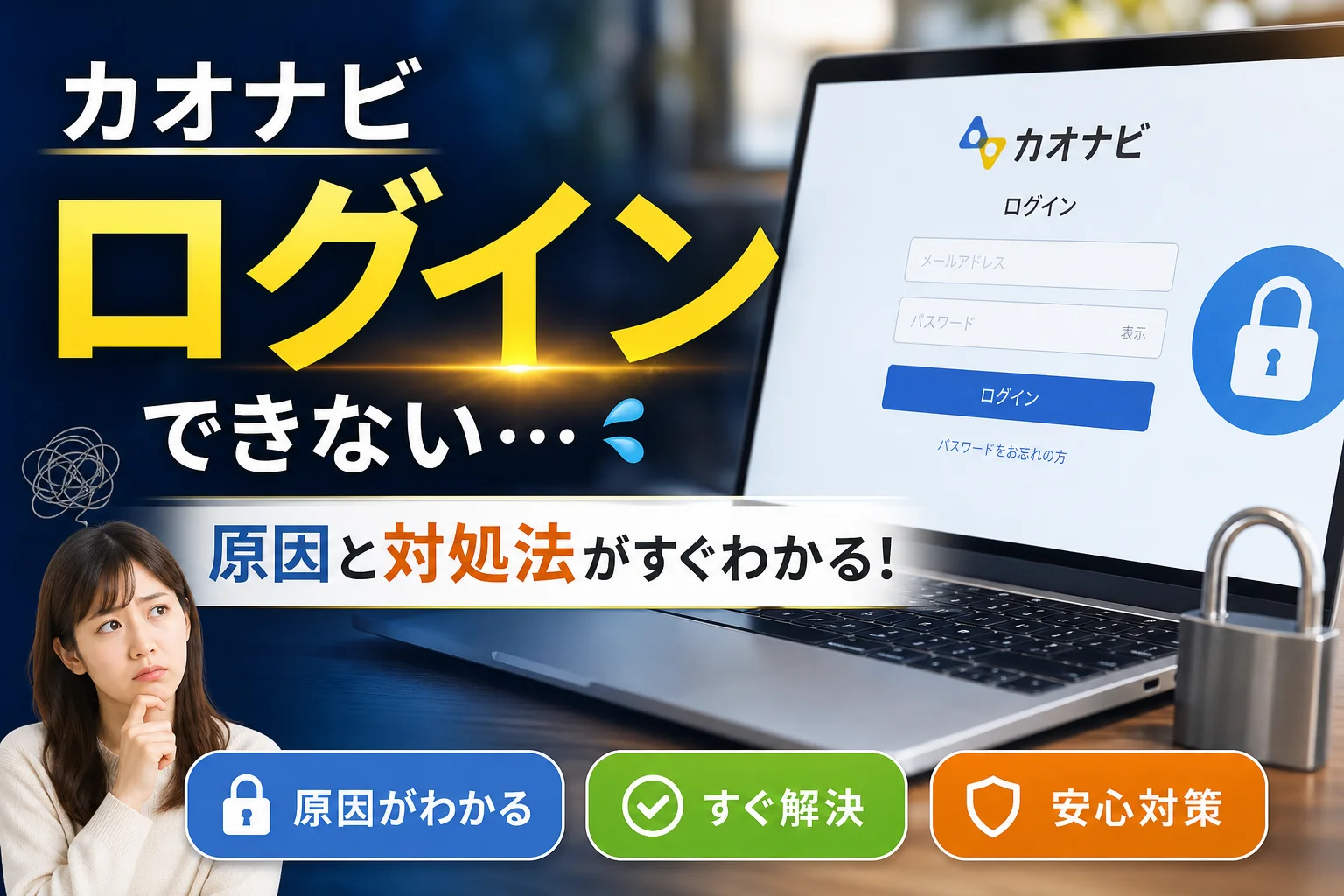
カオナビのログイン画面・URL案内と「ログインできない」時の緊急対処法を完全解説。PC・スマホアプリ別のアクセス手順、パスワードの桁数・条件、アカウントロック解除、SSOやSmartHR連携エラーの切り分けまで、人事・一般社員双方の困りごと
この記事でわかること
- カオナビのログイン画面URLはどこですか?
- カオナビのパスワードは何桁以上必要ですか?
- パスワードを何回間違えるとアカウントがロックされますか?
結論:カオナビの標準ログイン画面は「https://service.kaonavi.jp/login」です。ログインできない時は「入力ミス→アカウントロック→動作環境・キャッシュ」の順に切り替えて対応します。
評価シートの提出期限が今日、なのに社員から「カオナビにログインできない」の連絡が数件発生——人事や情シスの現場で発生しやすいトラブルです。PC・スマホ・アプリそれぞれの正しい入口、パスワードの条件、アカウントロックの解除手順、SSOやSmartHR連携時のエラー切り分けまでを、実務の順番どおりに整理しました。編集部は各社公式サイトとヘルプセンターの公開情報をもとに中立にまとめており、社内設定によって仕様が変わる部分は「管理者・公式で確認」の導線を添えています。
まず押さえる3点
- 標準ログインURL:https://service.kaonavi.jp/login(PC・スマホブラウザ共通)
- SSO導入企業は、社内から配布された専用ログインURLを使う(標準URLでは弾かれる場合がある)
- ログイン不可の多くは「入力ミス」「ロック」「キャッシュ」「アカウント設定変更」のいずれか
📊 当サイトの実測データ(Google Search Console・直近)
このページに実際に多く寄せられている検索ニーズは次のとおりです。本記事はこれらに回答しています。
- カオナビ ログイン
- カオナビ ログイン画面
- カオ ナビ ログイン
- カオナビログイン
- カオナビ スマホ ログイン
カオナビログイン画面の正しい入口とURL一覧(PC・スマホ・アプリ)
入口をあらかじめ固定しておくと、社内問い合わせの多くを予防できます。業務の母艦はPCブラウザ版、スマホとアプリは確認用という役割分担が、最もトラブルが少ない運用形態です。
PC版Webブラウザからの標準ログイン
PC版は https://service.kaonavi.jp/login にアクセスし、ログインID(多くは会社メールアドレス)とパスワードを入力します。ブックマークは検索結果ではなくこのURLを直接登録しておくのがポイントです。「カオナビ ログイン」で毎回検索する運用だと、関係のないページに迷い込む社員が発生します。
カオナビ公式の動作環境案内によると、推奨ブラウザはGoogle Chrome、Microsoft Edge、Safariの各最新版と指定されています。詳しいバージョン情報などはカオナビ公式ヘルプセンターの動作環境ページで確認が可能です。
- Internet Explorer系や古いブラウザは、画面が崩れて入力できないことがある
- 企業がSSOを設定している場合、標準URLに行くと「SSOで入り直してください」といった案内が出るケースがある
スマホブラウザ版と公式アプリ版の違い
スマホブラウザ版のURLはPCと同じです。アプリ版は「kaonavi」名義の公式アプリをApp Store/Google Playから導入して利用します。機能や推奨用途が異なるため、社内案内では次の比較表を活用するとスムーズです。
| 入口 | URL/入手先 | 向いている作業 | つまずきやすい点 |
|---|---|---|---|
| PCブラウザ版 | https://service.kaonavi.jp/login | 評価入力、人事データ更新、一覧・帳票の確認 | SSO企業は専用URL必須 |
| スマホブラウザ版 | 同上 | プロフィール確認、簡易チェック | キャッシュ残りで古い画面が表示される |
| 公式アプリ | App Store/Google Play | 通知確認、日常的な閲覧 | アップデート未実施で認証エラー |
| SSO(SAML)経由 | 会社指定の専用URL/社内ポータル | 全社共通の入口統一 | IdP側の認証失敗が原因になりがち |
ありがちな失敗:「アプリが動かない」と申告する社員の多くは、実際にはパスワードロックがかかっている状態です。アプリはエラー表示が簡略化されていることが多いため、切り分けとしてブラウザ版で同じIDを試すと原因が特定しやすくなります。
カオナビにログインできない5大原因と即効解決フロー
ログインできない場合は、①入力ミス ②パスワードロック ③ログインIDの無効化 ④ブラウザ/アプリの環境 ⑤SSO側の認証失敗のいずれかに当てはまるケースがほとんどです。次の表を目安に上から順に確認します。
| 症状 | 疑う原因 | その場でやること |
|---|---|---|
| 「IDまたはパスワードが違います」 | 入力ミス・全角混在 | メモ帳に打ってからコピペ、CapsLock確認 |
| 数回失敗後に入力を受け付けない | アカウントロック | 自社の管理者へ解除依頼 |
| 「ログインIDが無効」の表示 | 退職・異動処理、ID変更 | 人事部の登録内容を確認 |
| 画面が真っ白/ボタンが押せない | キャッシュ・拡張機能 | シークレットウィンドウで再試行 |
| ポータルから飛ぶと弾かれる | SSO/IdP側エラー | 情シスにIdPのログ確認を依頼 |
ID・パスワードの入力ミスと大文字小文字の注意点
パスワードは大文字と小文字を区別します。スマホの自動大文字化や、日本語入力のままの全角英数入力、末尾の不要なスペースの混入が主な要因です。ブラウザに保存された古いパスワードが自動補完され、誤った情報のまま失敗を繰り返しているケースもよく見られます。
アカウントロック発生時の解除申請手順
連続してパスワードを間違えると、セキュリティ保護のためアカウントがロックされる仕組みになっています。ロックされる回数やロック時間は企業側の設定により異なる場合があるため、自社の運用基準は管理者またはカオナビ管理画面で確認してください。
- ロック表示が出たら、連続での再入力を避ける(ロック時間が延長される場合があります)
- 社内のカオナビ管理者(アドミニストレーター)へ、氏名・ログインID・発生時刻を連絡
- 管理者が管理画面から該当ユーザーのロック解除やパスワード再発行を実施
- 解除後、本人がブラウザ版で再ログインを行って復旧を確認
注意:ロック中に端末やブラウザを変えて試しても、アカウント自体に制限がかかっているため解除されません。落ち着いて管理者に連絡するのが先決です。
カオナビのパスワード条件(桁数・文字種)と再設定手順
カオナビの標準的なパスワード設定条件は8文字以上となっています。企業によっては独自にセキュリティポリシー(英大文字・小文字・数字・記号の組み合わせや有効期限など)を設けている場合があるため、自社での正確なルールは管理者に確認するのが確実です。
パスワードの桁数ルールと推奨設定
総務省の「国民のためのサイバーセキュリティサイト」によると、同一パスワードの使い回しはパスワードリスト攻撃による不正アクセスの原因となるため、不適切な文字列や他サービスとの共有を避けることが推奨されています。また独立行政法人情報処理推進機構(IPA)のガイドラインでも、推測されにくい長めの文字列を使用することが安全性の向上に寄与すると示されています。
- ◯:推測されにくい単語・数字・記号の組み合わせ
- ×:社名+西暦、生年月日、他サービスと同じパスワードの使い回し
- パスワード管理の安全性を高めるため、会社推奨のパスワードマネージャーやSSO基盤を併用する
再設定メールが届かない場合のチェックリスト
ログイン画面からパスワード再設定の手続きを行っても通知メールが届かない場合、受信側のフィルターや設定に原因があるケースが多いです。
- 迷惑メールフォルダやプロモーションタグ、社内セキュリティの隔離ボックスを確認する
- 登録されているアドレスが旧姓や旧部署のもののままになっていないか人事に確認する
- スマホのキャリアメールを利用している場合、ドメイン受信拒否設定を解除する
- 一定時間待っても届かない場合は、管理者側からの直接再発行に切り替える
メールが届かない際の一般的な切り分け手順については、パスワード再設定メールが届かない原因と対策やキャリアメール・フリーメールの受信拒否設定解除手順も参考になります。
スマホ(iPhone/Android)でカオナビにログインできない時の対処法
スマホ利用時のトラブルは、キャッシュ消去 → 端末再起動 → アプリ更新 → ブラウザ版での検証という順序で切り分けるとスムーズです。
ブラウザのキャッシュ・クッキー消去手順
- iPhone(Safari):「設定」→「Safari」→「履歴とWebサイトデータを消去」を選択
- Android(Chrome):Chromeメニュー(︙)→「履歴」→「閲覧履歴データを消去」→「Cookieとサイトデータ」「キャッシュされた画像とファイル」を選択
- 消去後にブラウザを再起動し、改めて https://service.kaonavi.jp/login にアクセス
- 症状が改善しない場合は、プライベートブラウジング/シークレットモードで試す
以前のセッション情報が残っていると、ログイン処理が正しく完了しない現象が発生することがあります。画面が進まない場合はキャッシュの削除を試みてください。
アプリ版での認証エラーと動作環境確認
- App StoreやGoogle Playでアプリが最新バージョンになっているか確認する
- OSバージョンが推奨環境を満たしているか、カオナビ公式ヘルプセンターの動作環境ページで確認する
- 社用端末でVPNやMDM(端末管理システム)が導入されている場合、通信制限が認証に影響していないかWi-Fiとモバイル回線を切り替えてテストする
- 2段階認証コードが届かない場合は、時間設定の自動同期状態や受信設定をチェックする
失敗例:社内ネットワーク限定でアクセスを許可している運用において、社員が自宅の回線からアクセスして接続エラーになるケースがあります。アクセス制限ルールについては社内マニュアル等で明記しておくことが重要です。
SSO・SmartHR連携時にカオナビログインエラーが出る場合の切り分け
SSO(シングルサインオン)連携環境でのエラーは、カオナビ本体ではなくIdP(統合認証基盤)側で発生している場合があります。「標準URLでログイン可能か」「SSO経由のみエラーになるか」を確認することで原因の所在を特定できます。
IdP(Entra ID/IIJ等)側の認証エラーの確認
- Microsoft Entra ID(旧Azure AD)やIIJ IDサービスなど、IdP側のサインインログでエラーログが記録されていないか確認する
- SAML認証の証明書有効期限切れにより一括してログイン不可となるトラブルを防ぐため、事前に更新期限を管理しておく
- IdP側のユーザー識別子(メールアドレス等)とカオナビ側のログインIDが合致しているか検証する
- IP制限やデバイス制限などの条件付きアクセス設定が影響していないか確かめる
SmartHRや他社SaaSとの連携時のID管理
SmartHRやオフィスステーションなどの労務管理ツールとカオナビを連携運用する際は、マスターデータをどちらのシステムに置くかを明確にしておく必要があります。IDの二重生成や重複登録を防ぐことで、データ連携エラーやログイン不具合を回避できます。
- メールアドレス変更の影響を受けにくい「社員番号」などをキーとして連携設定を行う
- 人事異動や入退社の際におけるID発行・削除フローを統一しておく
- システム連携やSaaS導入の比較を行う場合は、サービスごとのSSO対応状況やID管理機能をあらかじめ比較・検討しておくことが推奨されます
管理者向け:ログイントラブルを削減する社内運用ルールとマニュアル作成
評価シーズンに問い合わせが増加するのは、普段アクセスする頻度が低い社員が一斉にログインを試みるためです。事前のアナウンスやガイドラインの共有によって負担を大きく軽減できます。
評価期前の事前アナウンス用テンプレート
【カオナビ 評価入力のお知らせ】
・ログインURL:https://service.kaonavi.jp/login(SSO利用の方は社内ポータルからアクセスしてください)
・ログインID:ご自身の会社メールアドレス
・パスワードは8文字以上です。お忘れの場合はログイン画面の「パスワードをお忘れの方」から再設定を行ってください
・複数回間違えるとロックがかかります。連続して試行せず◯◯部(内線◯◯)へご連絡ください
・締切日:◯月◯日◯時/推奨環境:PCブラウザ(Google ChromeまたはMicrosoft Edge最新版)
提出締切の数日前に案内を通知することで、直前の駆け込み問い合わせを軽減できます。案内文には直接ログインURLを明記しておくと迷い防止につながります。
緊急時のロック解除権限とサポート体制
- 管理者権限を持つ担当者を複数名配置し、対応の遅れを防ぐ
- 問い合わせ窓口を社内チャットや専用フォームに集約し、重複対応を回避する
- 依頼フォーマット(氏名・アカウントID・エラー画面・発生日時)を定型化する
- セキュリティ担保のため、IDパスワード管理ツールの利用やSSO連携による統合管理を検討する
注意:人事情報には機密データが含まれるため、本人確認を行わずにロック解除や初期パスワードの通知を行う運用はセキュリティ上のリスクが生じます。社内チャットや直接の確認を経て対応する手順を設けてください。
よくある質問(カオナビ ログインFAQ)
カオナビのログイン画面URLはどこですか?
標準ログインURLは https://service.kaonavi.jp/login です。SSO(シングルサインオン)を導入している企業の場合は、会社で指定された専用URLやポータルサイトを経由してアクセスします。
カオナビのパスワードは何桁以上必要ですか?
標準ルールでは8文字以上と規定されています。各企業のセキュリティポリシーによって必要な桁数や文字種の組み合わせルールが指定されている場合があるため、詳細は自社の管理者またはカオナビ公式の各種案内を確認してください。
パスワードを何回間違えるとロックされますか?
連続して一定回数失敗するとアカウントが保護のためロックされます。試行回数などの条件は企業側の設定によって異なる場合があるため、ロックされた場合は入力を止め管理者に解除を依頼するのが確実です。
スマホアプリでログインできない場合の対処法は?
アプリを最新版にアップデートし、端末の再起動を行ってください。解消しない場合はブラウザから https://service.kaonavi.jp/login にアクセスし、Web版でログインできるか確認します。Web版で問題なく入れる場合はアプリ側の問題、入れない場合はアカウント状態やパスワードに原因があります。
「ログインIDが無効」と表示された場合は?
組織変更や人事異動に伴うIDの変更、またはアカウント設定の更新が行われている可能性があります。人事部門またはカオナビ管理担当者に有効なIDを確認してください。
まとめ:入口を固定し、切り分け順を決めておく
カオナビのログインに関するトラブルは、アクセスURLの共有とエラー原因の切り分け手順をあらかじめ定めておくことで円滑に解決できます。標準URLをブックマークへ登録させ、ロック発生時は無闇に再入力を繰り返さず管理者に連絡する運用を徹底してください。SSO連携環境ではIdP側の認証ログを並行して確認することがポイントです。
なお、動作環境や仕様、連携機能の詳細はアップデートにより更新される場合があるため、最新情報はカオナビ公式サイトおよび公式ヘルプセンター、社内のシステム管理部門にてご確認ください。
📚 参考・出典(編集部が確認した一次ソース)
- kaonavi.jp(カオナビ公式サイト) (kaonavi.jp)
- faqs.kaonavi.jp(カオナビ サポートサイト・ヘルプセンター) (faqs.kaonavi.jp)
- soumu.go.jp(総務省 国民のためのサイバーセキュリティサイト) (soumu.go.jp)
- ipa.go.jp(独立行政法人情報処理推進機構 IPA) (ipa.go.jp)
- jil.go.jp (jil.go.jp)
- e-gov.go.jp (public-comment.e-gov.go.jp)
- canon-its.jp (eset-info.canon-its.jp)
※本記事の作成にあたり、上記の公開情報・一次ソースを確認しています。
🔗 あわせて読みたい関連記事
 Huluの請求日を確認する方法|決済別の表示画面と解約の注意点💡 結論(要点まとめ)Huluの次回請求日を確認する方法を決済手段別に整理。クレジットカードやPayPay等のWeb登録…
 Netflixご利用世帯の更新手順|テレビ画面のブロック解除と15分認証の進め方💡 結論(要点まとめ)Netflixで「ご利用世帯に紐づけられていません」と表示されたときの更新手順を解説。テレビ画面起…
 Discordに不具合が出たときの確認手順と画面表示別の切り分け対処法💡 結論(要点まとめ)Discordが繋がらない、通話が途切れるなど不具合が疑われる日の確認手順を整理。公式ステータスの…
 Disneyプラスがテレビで再生できない時の原因と画面別チェック手順💡 結論(要点まとめ)Disney+(ディズニープラス)がテレビで再生できない・映らない時の原因と解決手順を整理。エラー…
 Netflixをテレビからログアウトする方法|画面操作とスマホ遠隔解除の手順💡 結論(要点まとめ)Netflixをテレビからログアウトする手順を状況別に整理。テレビ画面のメニューやリモコン操作での…
 Netflixでテレビにログインできない原因と画面別の確認手順💡 結論(要点まとめ)テレビのNetflixでログインできない時の原因と解決策を画面別に解説。パスワードの入力ミスだけで…
🧰 お困りごとの解決に
 TikTokコインをコンビニで安くチャージする方法TikTokコインをコンビニでチャージする全ルートを解説。ギフトカード・ブラウザ払い・各店別手順から、最安ルートの選び方…
 TikTok LiteのPayPay連携エラーの直し方TikTok Liteでポイント交換できないエラーの原因と解決策を解説。Wi-Fi切り替えや時間帯の工夫など、PayPa…
 TikTok Liteのアカウント削除とポイントの注意点TikTok Liteのアカウント削除時にポイントが即座に消滅する仕組み、本家アプリとの連動リスク、削除手順、トラブル時…
 Amazonの追跡ID「99」「DA」の意味と配送状況が更新されない時の対処AmazonのトラッキングIDはDA形式ならAmazon配送、数字形式なら各配送業者で、形式ごとに追跡先が異なります。配…
最近更新した記事
 Netflix広告つきプランで見れない作品の確認手順と鍵マークの原因💡 結論(要点まとめ)Netflixの広告つきプランで見られない作品に付く「鍵マーク(ロックアイコン)」の原因を解説。ラ…
 LINEメッセージが送れない原因と直し方|マーク別の確認手順💡 結論(要点まとめ)LINEでメッセージが送れない時の対処法を症状別に整理。矢印や赤い「!」、警告文、未読の違いを確認…
 Spotifyのオフライン再生のやり方と通信設定の注意点💡 結論(要点まとめ)Spotifyで音楽をオフライン再生する手順を解説。Premiumでのアルバムやプレイリストの保存…
 Amazonプライムビデオのチャンネル請求確認|契約状況と明細の照合💡 結論(要点まとめ)Amazonプライムビデオのチャンネル請求を確認する手順を整理。契約中のチャンネル一覧や更新日の確…
 LINE連動アプリの解除手順と注意点|データ削除との違いを整理💡 結論(要点まとめ)LINEの連動アプリを解除する最新手順を案内。設定画面からの解除操作はもちろん、「連動解除」と「相…